用户指南与支持
VideoMic GO II 是一款超轻量、紧凑且用途广泛的枪式麦克风,可搭配相机、电脑或移动设备录制出色音频。
在此了解使用 VideoMic GO II 所需的一切信息。

用户指南与支持
VideoMic GO II 是一款超轻量、紧凑且用途广泛的枪式麦克风,可搭配相机、电脑或移动设备录制出色音频。
在此了解使用 VideoMic GO II 所需的一切信息。
功能
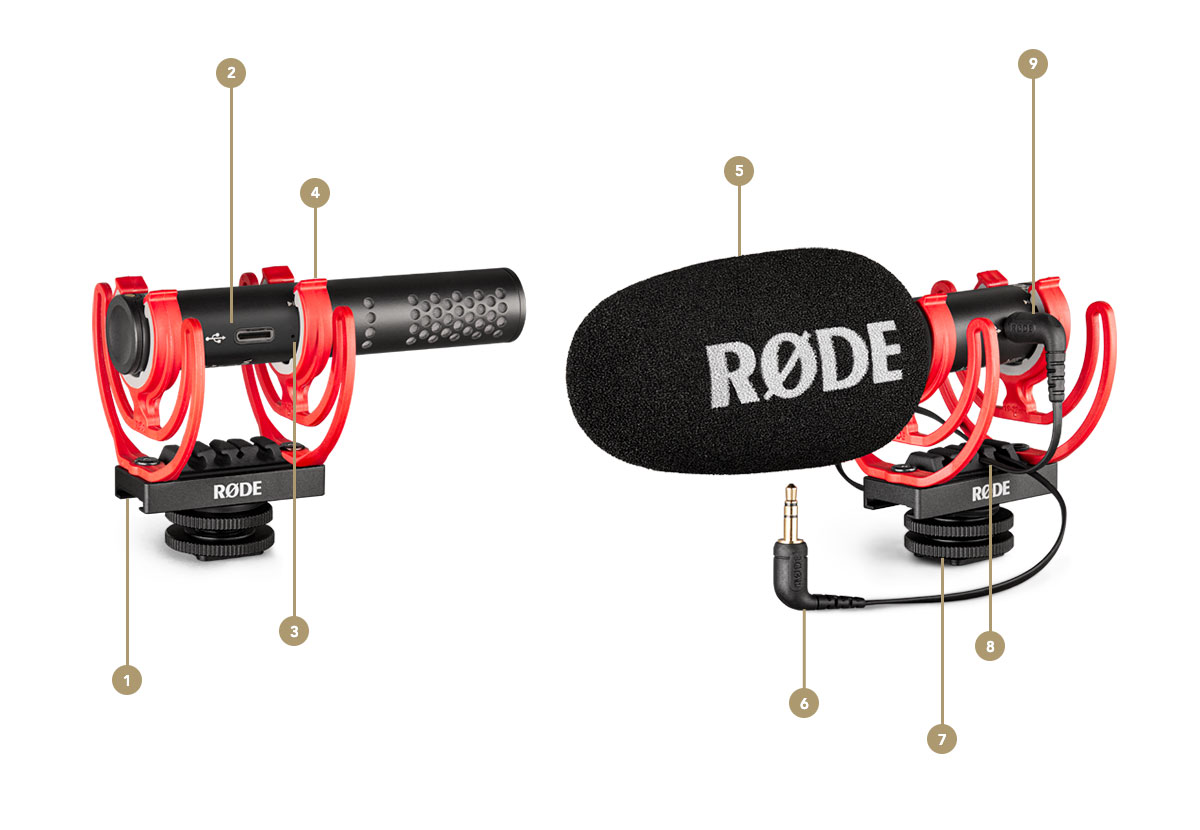
1滑轨
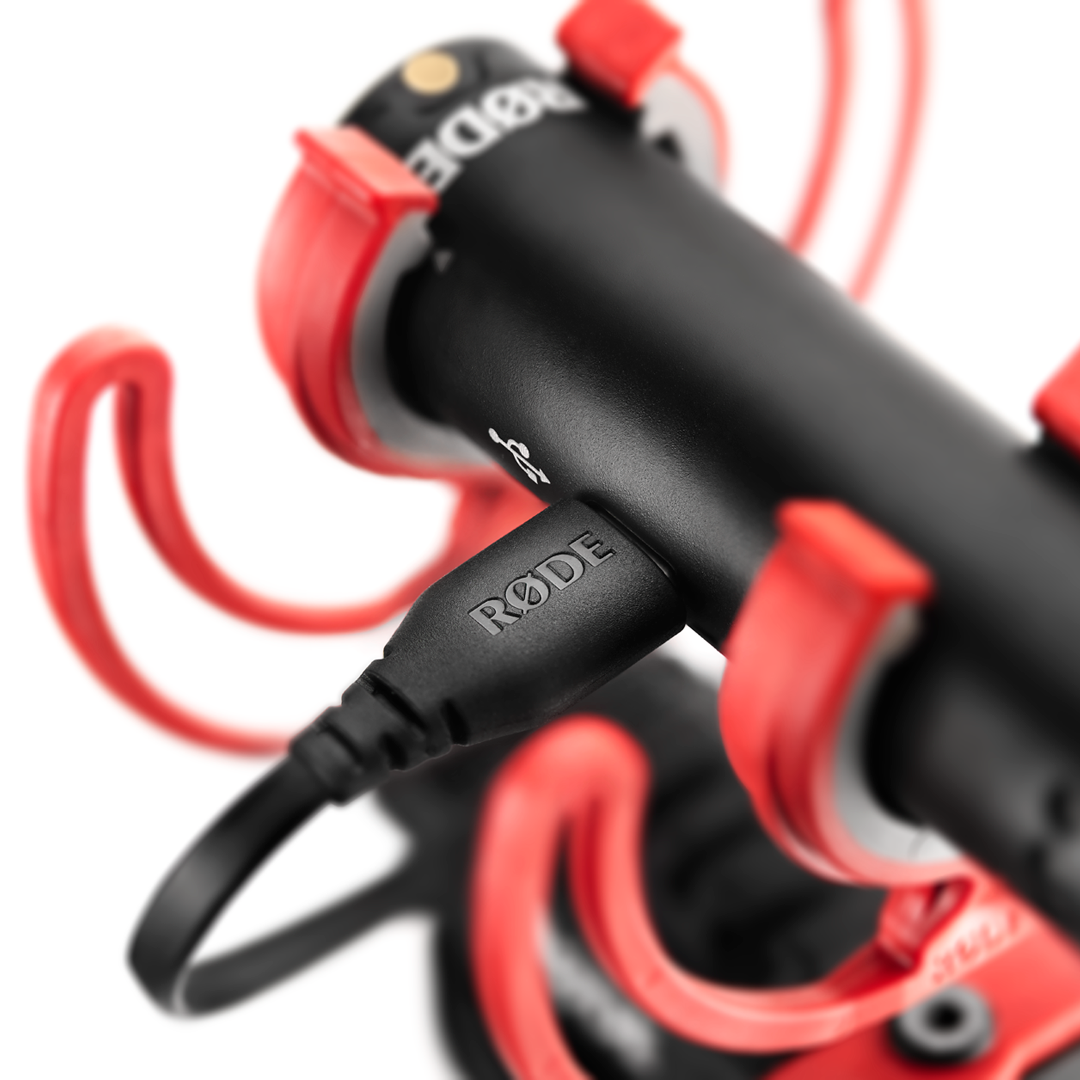
2USB-C 音频输出
3电平峰值警示 LED
4专业防震架
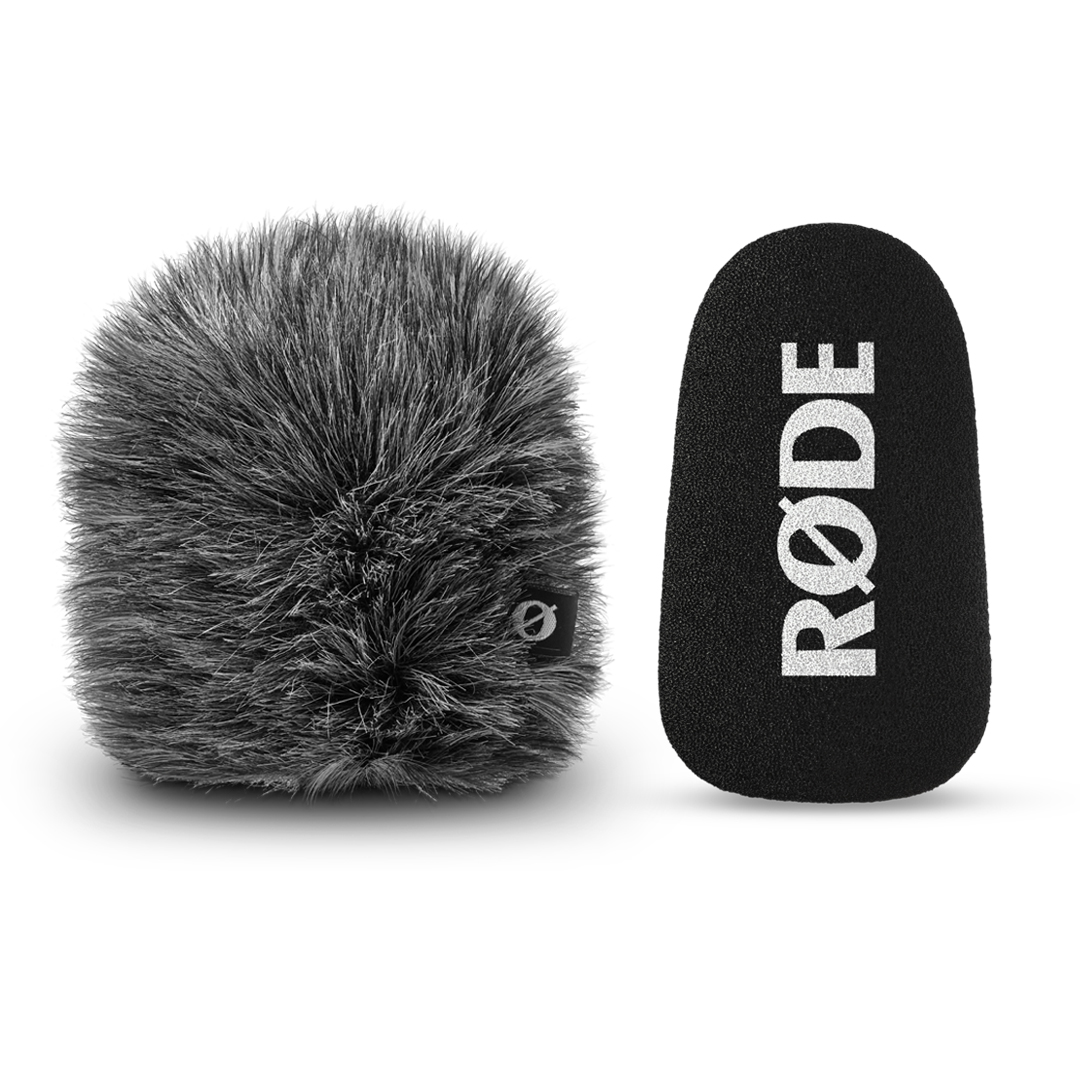
5高品质防风罩
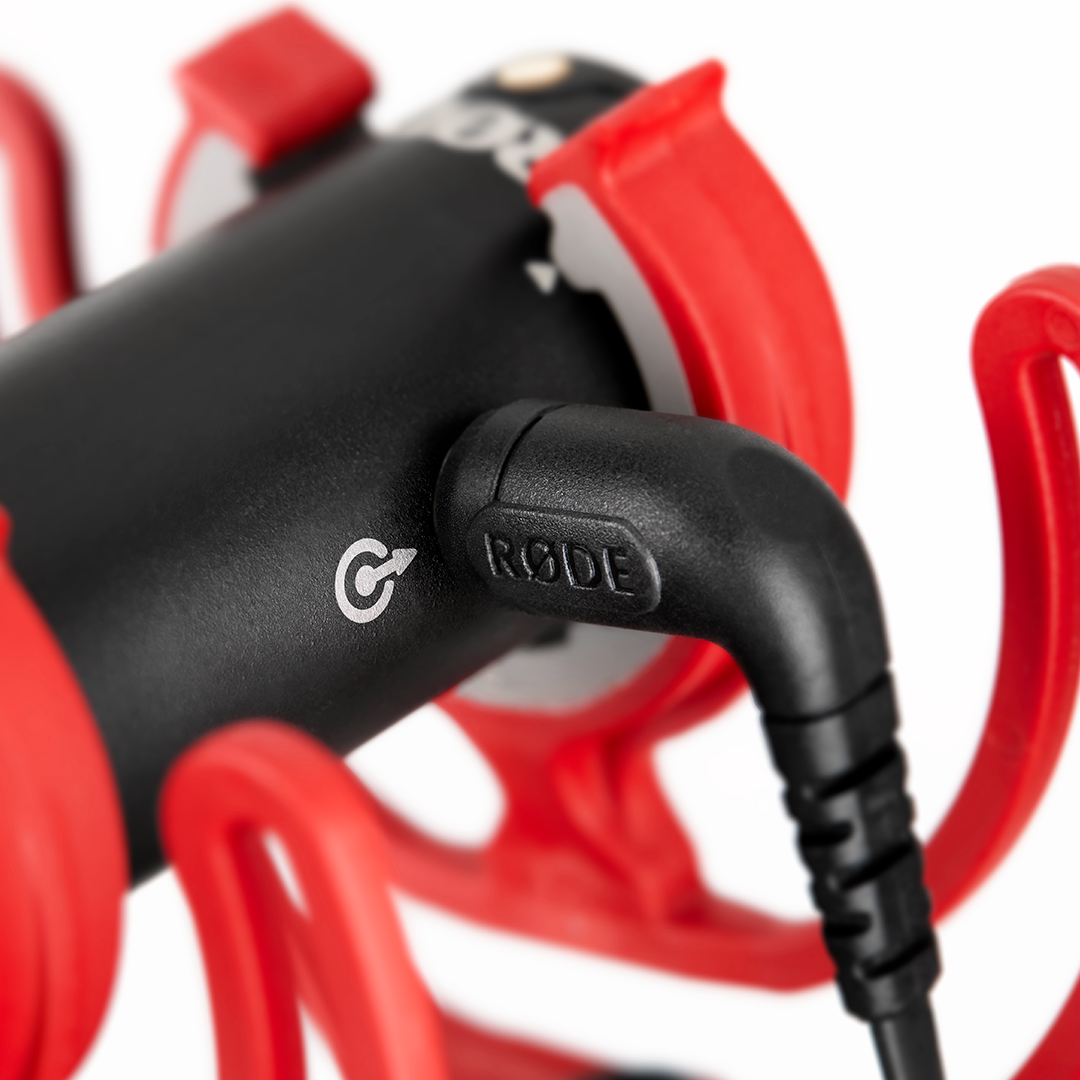
6SC14 – 3.5mm TRS 转 TRS 线缆
7带 3/8” 螺纹的冷靴座
8线缆管理槽
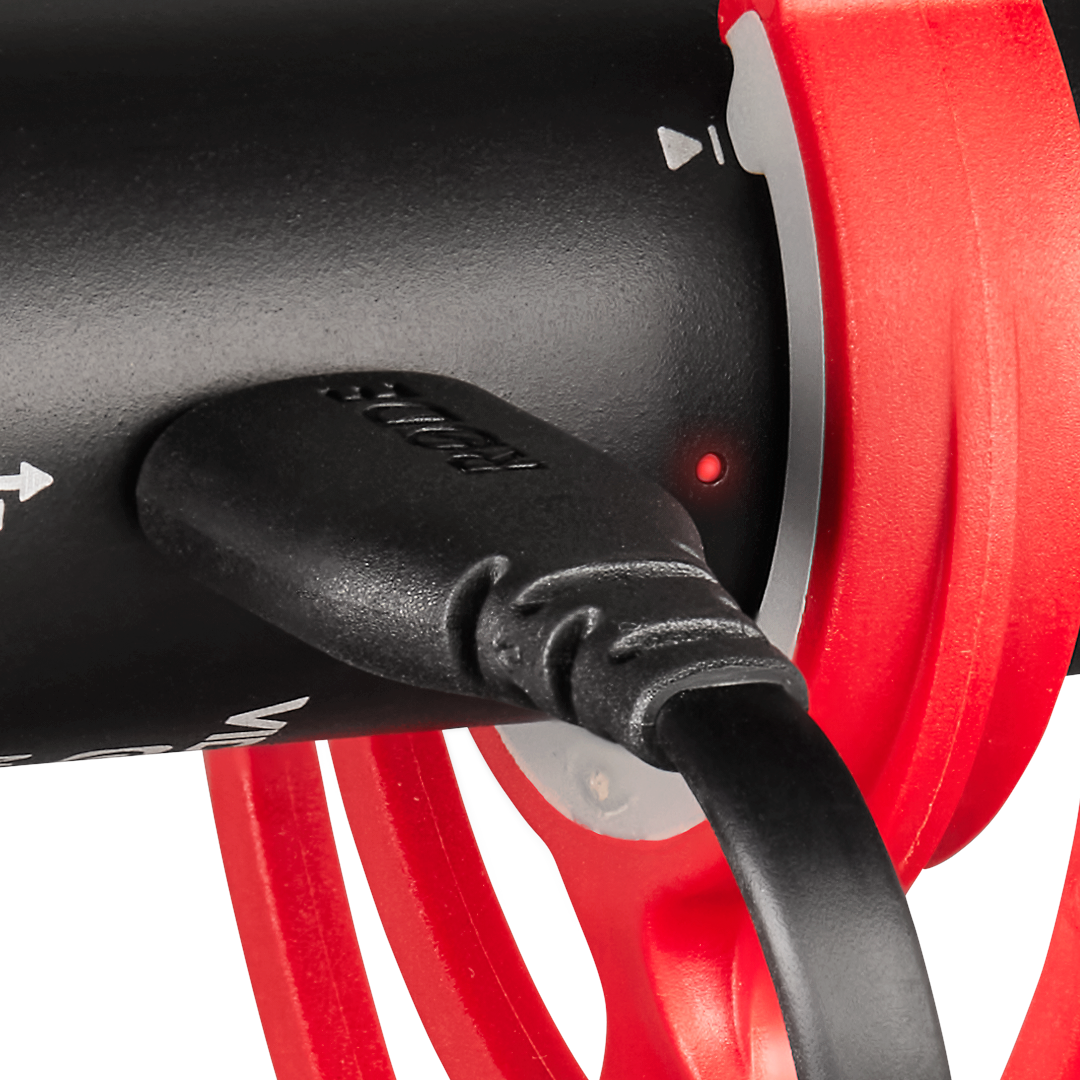
93.5mm TRS 输出
声学设计与指向性
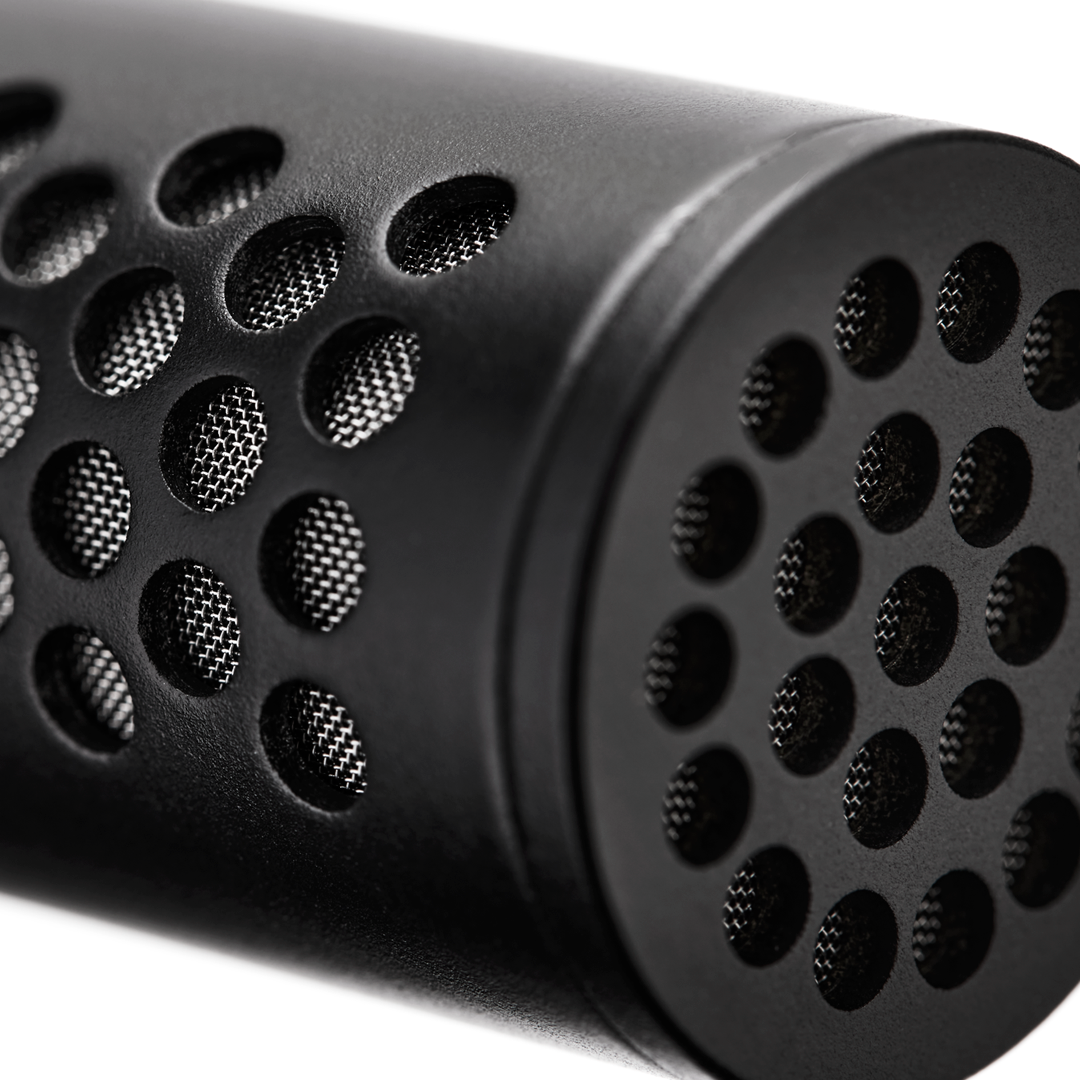
VideoMic GO II 采用与广受欢迎的 VideoMic NTG 和 NTG5 专业枪式麦克风相同的环形线管技术。这一革命性的声学设计赋予 VideoMic GO II 极其丰富、饱满的声音表现,可立即提升相机、智能手机、平板电脑或计算机的音频质量。作为一款采用超心形指向性的枪式麦克风,它具有高度定向性,能够清晰拾取来自前方的声音,同时降低来自侧面和后方的声音。即使从距离麦克风更远的位置拾音,也能保持声音的临场感与清晰度。
使用防风罩
VideoMic GO II 随附高品质泡沫防风罩,可帮助减少户外录音时令人不适的风噪。近距离对着麦克风讲话时,我们也建议使用防风罩,例如将其安装在三脚架上进行播客录音时——防风罩有助于减少录音中的爆破音(气流冲击麦克风振膜所产生的刺耳“p”或“t”音)。泡沫防风罩只需滑动即可轻松取下。
在大风环境中录音时,我们建议使用 RØDE WS12 毛绒防风罩(需另行购买),以进一步降低风噪影响。
为 VideoMic GO II 供电
VideoMic GO II 使用插入式供电,由其连接的设备提供电力,无论该设备是相机、智能手机、平板电脑还是计算机。这意味着运行时无需电池,但必须通过 3.5mm 输出或 USB 输出连接至兼容设备,才能通电。
电平峰值警告 LED(仅限 USB 模式)
VideoMic GO II 配备电平峰值警告 LED,位于 USB 输出接口旁边。当输入电平过高并导致削波,触发 microphone 内置前置放大器过载时,该 LED 将闪烁红光,从而造成音频失真。如果信号发生削波,请调低输入增益电平,或通过 RØDE Connect 或 RØDE Central 启用衰减垫(注意:仅在 microphone 处于 USB 模式时可使用此功能)。
3.5mm 输出
VideoMic GO II 配备 3.5mm TRS 输出,可将其连接至相机及其他配备 3.5mm 输入的设备,例如 AI-Micro。产品随附 RØDE SC14 3.5mm TRS 转 TRS 连接线。
在 VideoMic GO II 的 USB 模式下使用时(见下文),3.5mm 输出还可作为耳机输出,用于监听音频。
将 VideoMic GO II 与相机搭配使用
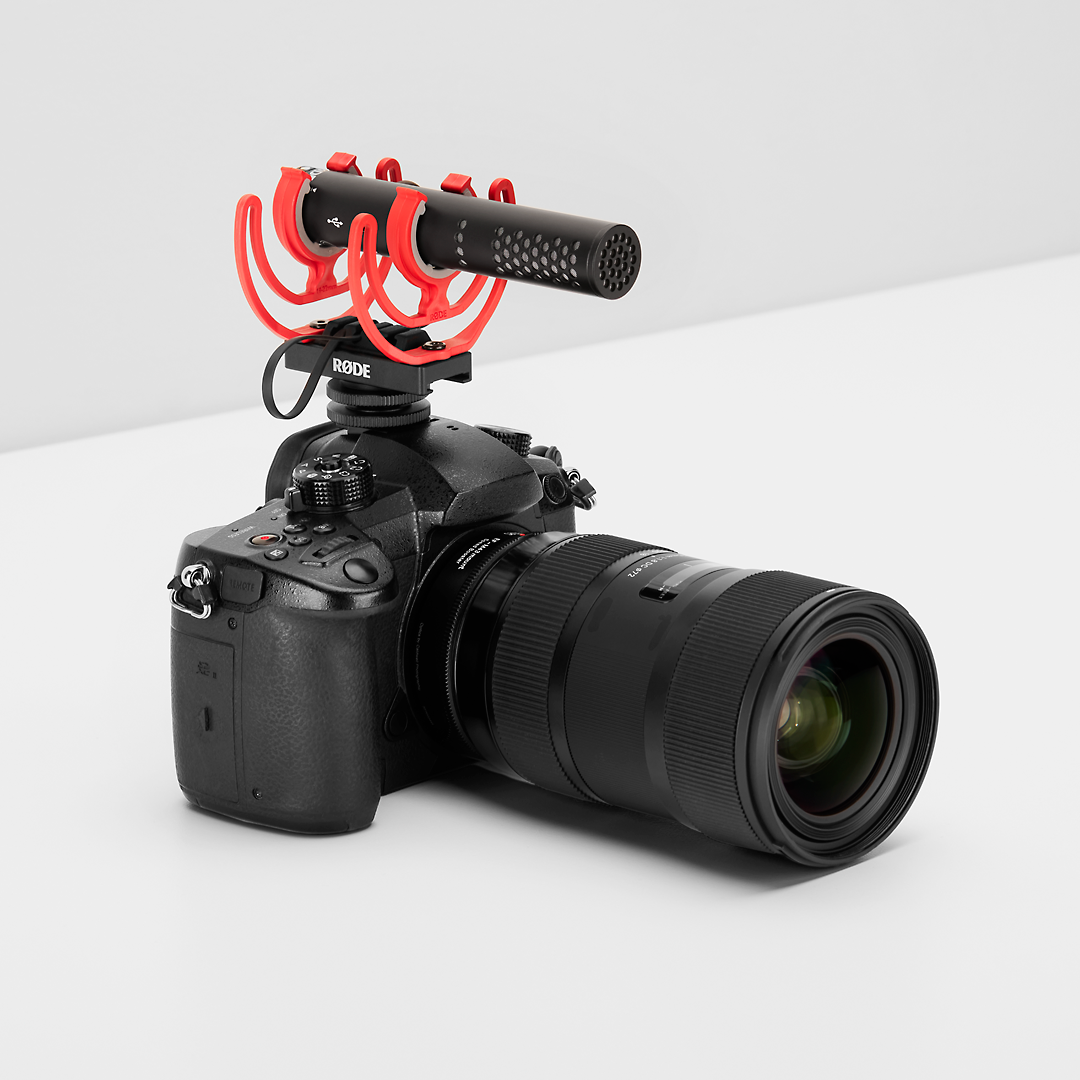
VideoMic GO II 提供两种独立的音频输出:3.5mm 模式和 USB 模式。在 3.5mm 模式下与相机或其他音频设备搭配使用时,该麦克风专为即插即用而设计,让您轻松录制高品质音频。在 3.5mm 模式下使用麦克风时,无法访问用于调节麦克风输入电平、高通滤波器、高频提升和衰减的数字信号处理功能。使用随附的防震架将 VideoMic GO II 安装到相机的冷靴上,并使用 SC14 连接线将其接入。防震架配有线缆管理槽,便于保持设备连接整洁有序。如有需要,可使用滑轨前后移动麦克风。
将 VideoMic GO II 与相机搭配使用时,我们强烈建议关闭默认启用的任何自动增益设置或音频处理功能——使用 VideoMic GO II 这类高品质麦克风时无需这些功能——然后使用相机的增益控制按需调节电平。
USB 输出
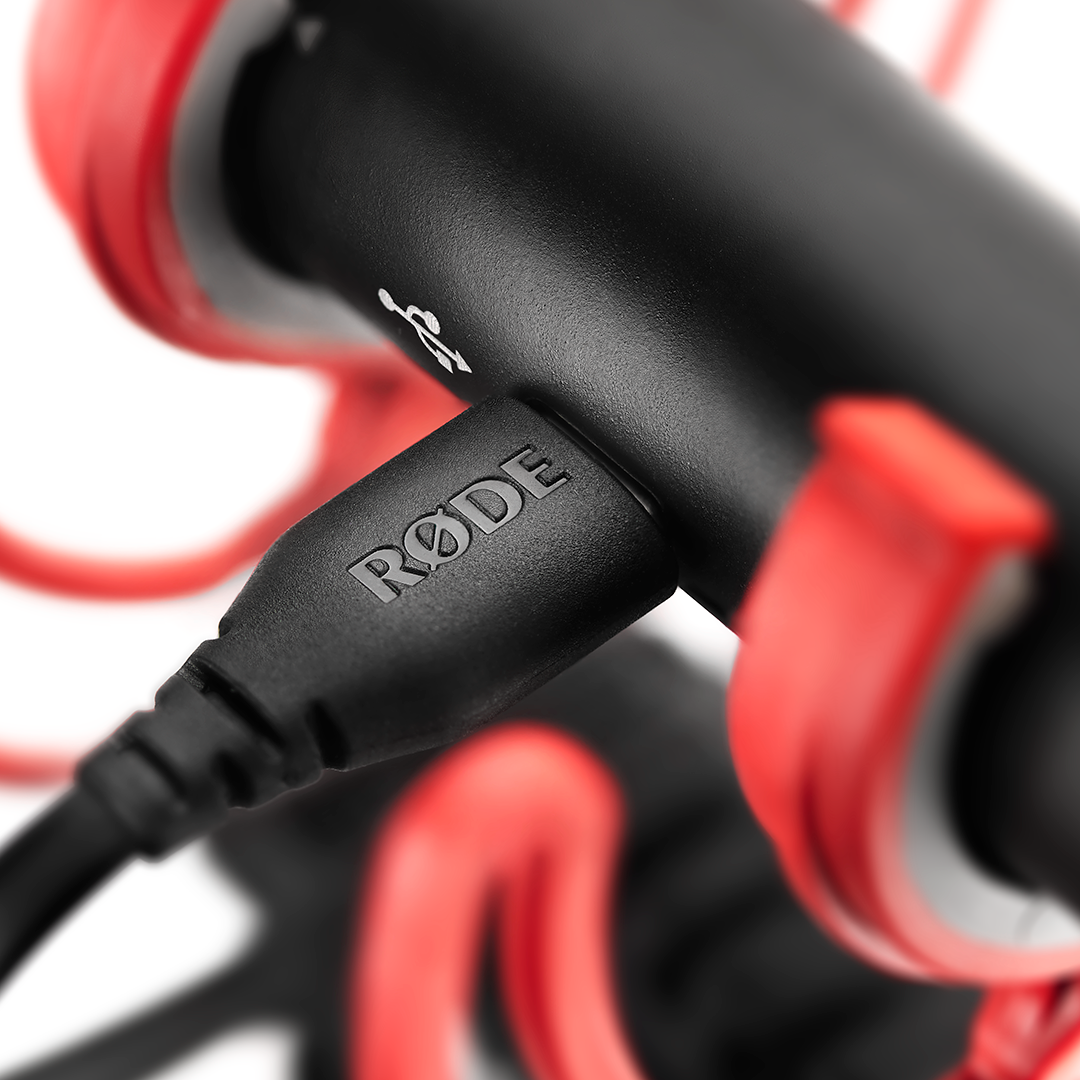
VideoMic GO II 还配备 USB-C 输出,可连接智能手机、平板电脑和计算机。这是一款符合类标准的 USB 设备,无需驱动程序或软件即可使用。只需将其连接到设备,在系统偏好设置或录音软件设置中(如有需要)将其设为输入源,然后按下录音键即可。 使用 USB 输出时,还可将 3.5mm 输出用作耳机输出,以监听音频(有关更多信息,请参阅“直接监听”部分)。
将 VideoMic GO II 与智能手机或平板电脑搭配使用
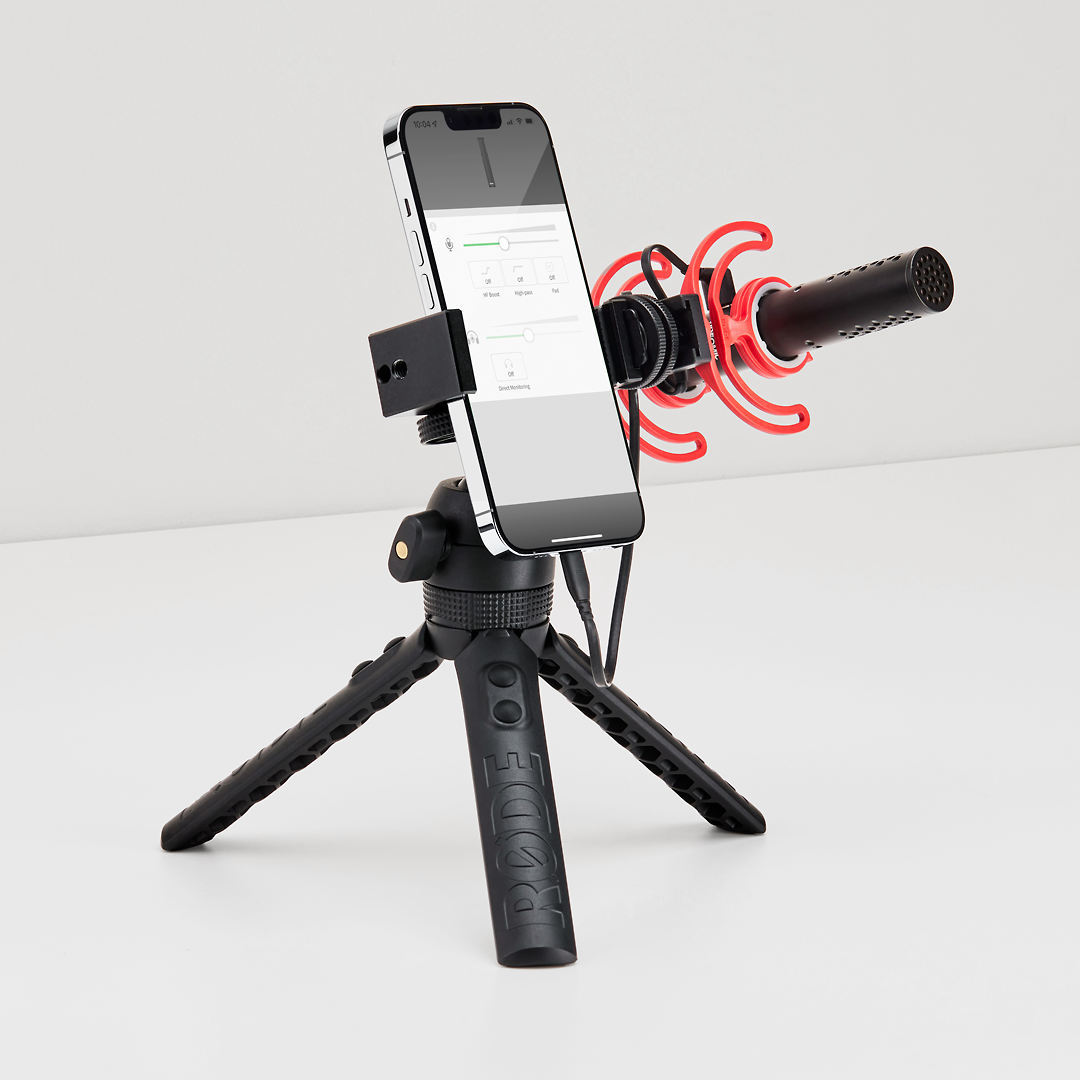
VideoMic GO II 体积小巧、重量轻盈,是移动录音设备的理想麦克风。要将 VideoMic GO II 连接至智能手机或平板电脑,您需要额外准备一条 USB 线缆(需另行购买——见下文)。连接后,您的设备将自动检测 VideoMic GO II,并将其设为默认麦克风,从而绕过设备内置麦克风。
如果您的 iPhone 或 iPad 配备 Lightning 端口,则需要使用 RØDE SC15 或 SC19(注意:标准 USB-C 转 Lightning 线缆无法使用)。
如果您的设备配备 USB-C 输入端口,例如 Android 智能手机或 iPad Pro,则需要使用 USB-C 转 USB-C 线缆,例如 RØDE SC16 或 SC17。
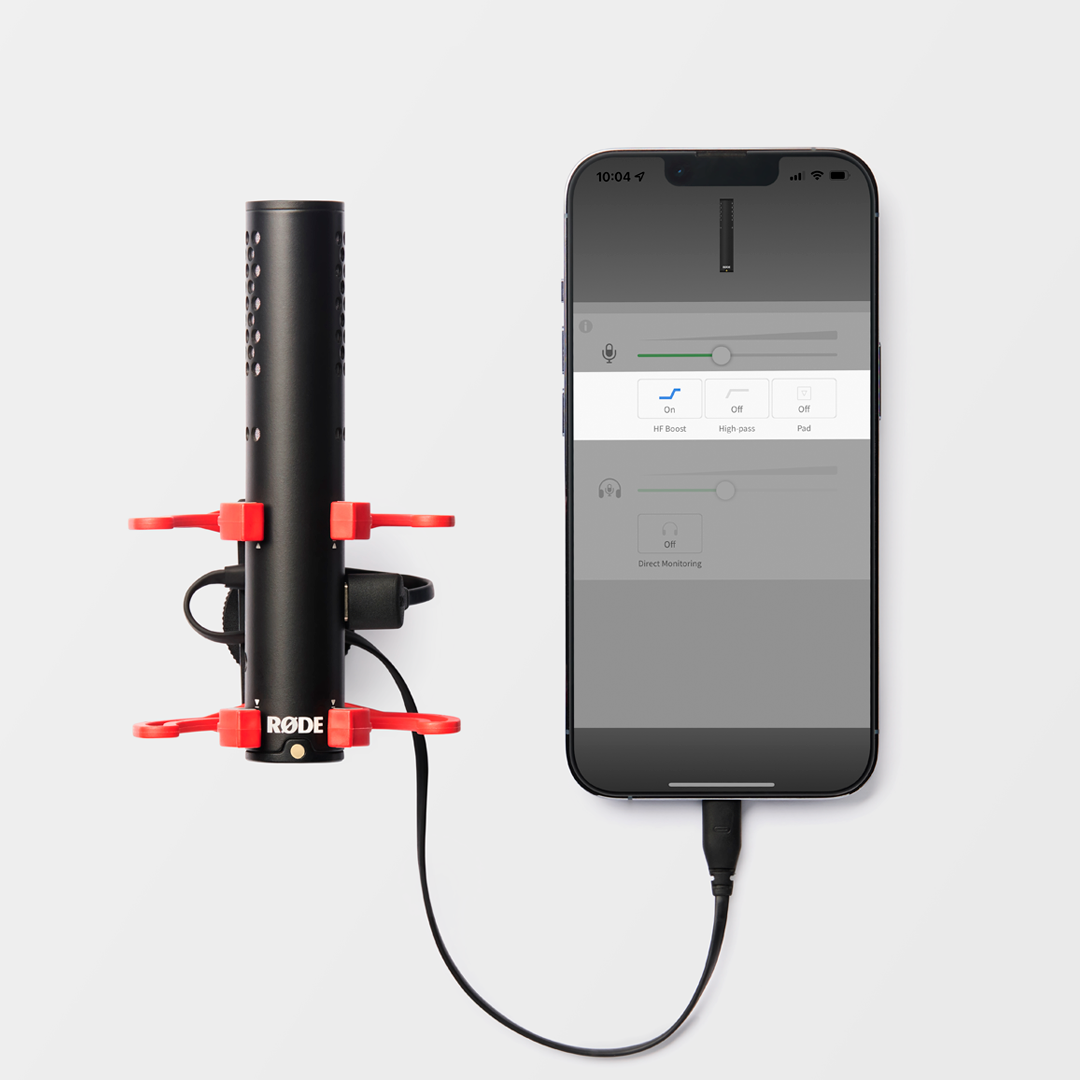
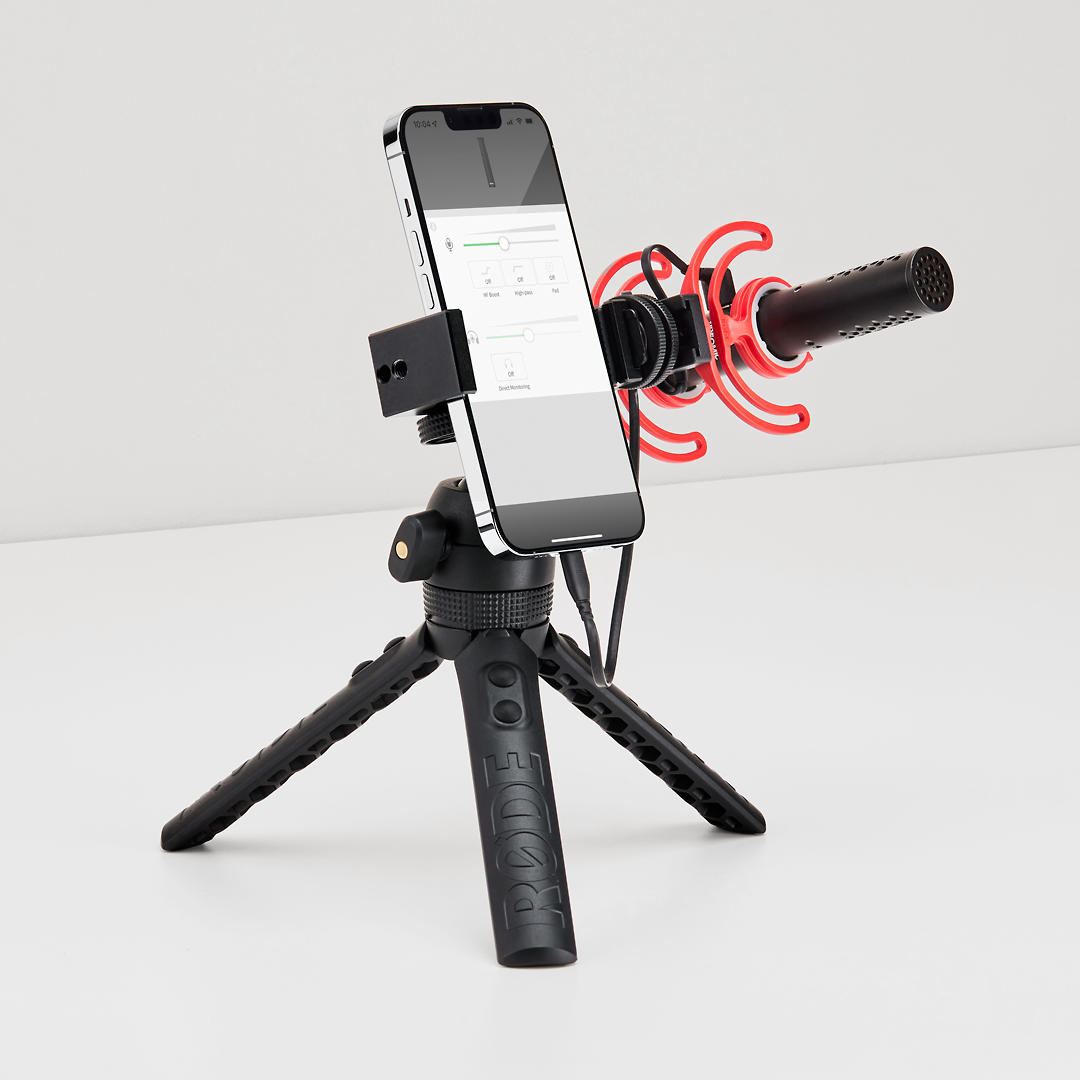
将 VideoMic GO II 与智能手机或平板电脑搭配使用时,您可以通过 RØDE Central 使用高级功能,包括输入电平和直接监听控制、高通滤波器和高频增强,以及 -20dB 衰减。有关更多信息,请参阅“将 VideoMic GO II 与 RØDE Apps 搭配使用”部分。
将 VideoMic GO II 与电脑搭配使用
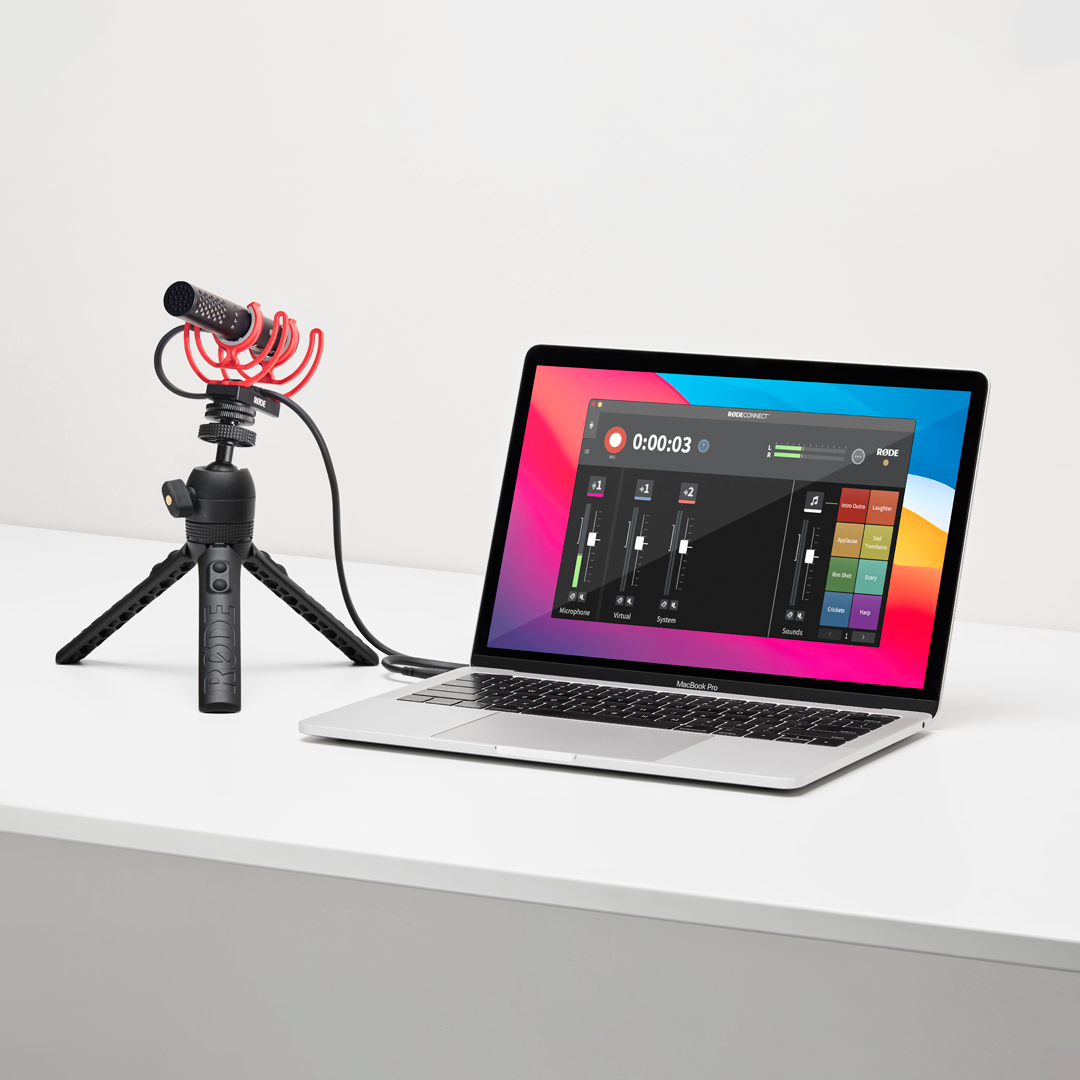
与电脑搭配使用时,VideoMic GO II 可作为功能齐全的 USB 麦克风使用,并可通过 3.5mm 输出实现耳机监听。
要将 VideoMic GO II 连接到电脑,您需要使用 USB-C 转 USB-C 线缆,例如 RØDE SC16 或 SC17;也可以根据电脑配备的 USB 端口,使用 USB-C 转 USB-A 线缆,例如 RØDE SC18。连接后,进入电脑的系统设置/偏好设置,将 VideoMic GO II 选为您的 音频 输入和输出设备。这样即可绕过电脑内置的麦克风和扬声器,改用 VideoMic GO II。您还需要在使用该麦克风的软件或应用程序中,将 VideoMic GO II 选为输入和输出设备。
将 VideoMic GO II 与电脑搭配使用时,您可以通过 RØDE Central 使用高级功能,包括输入电平和直接监听控制、高通滤波器、高频增强以及 -20dB 衰减。若您使用 VideoMic GO II 进行播客录制或直播,我们建议使用免费的 RØDE Connect 软件。有关更多信息,请参阅“将 VideoMic GO II 与 RØDE Apps 搭配使用”部分。
将 VideoMic GO II 与 RØDE App Suite 搭配使用
VideoMic GO II 兼容完整的 RØDE 应用套件,让您可以在任何设备上使用高级功能、强大的音频处理工具,并进行录音室级别的录音。



RØDE Central(桌面版/移动版)
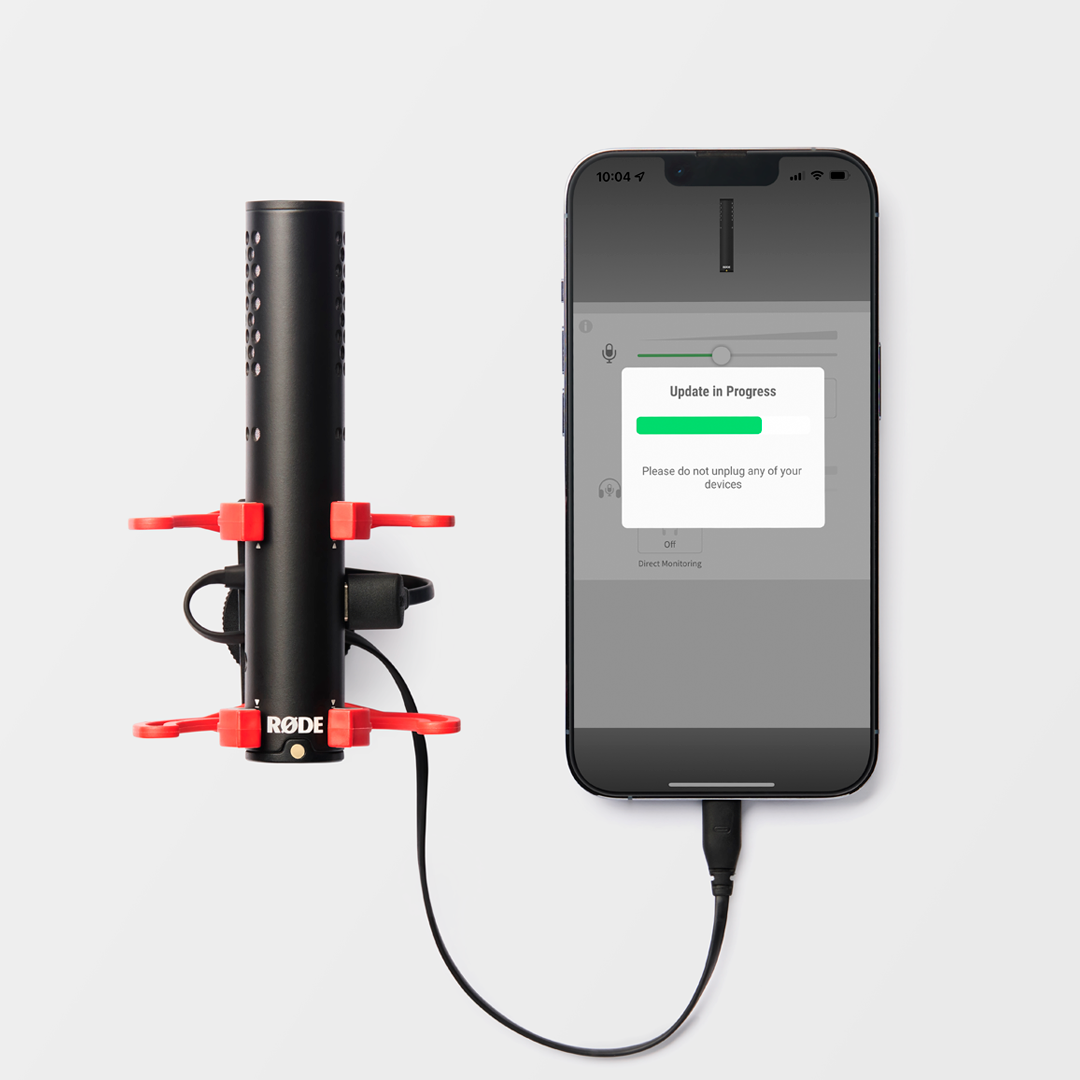
RØDE Central 是一款适用于 VideoMic GO II 及其他 RØDE 设备的桌面端和移动端配套应用,让您可以随时随地访问高级功能并配置设备设置。您还可以在此更新设备固件。在 RØDE Central 中,您可以调节麦克风输入电平和耳机监听电平,开启/关闭直接监听(仅限移动端),以及启用高通滤波器、高频增强和衰减。
RØDE Connect
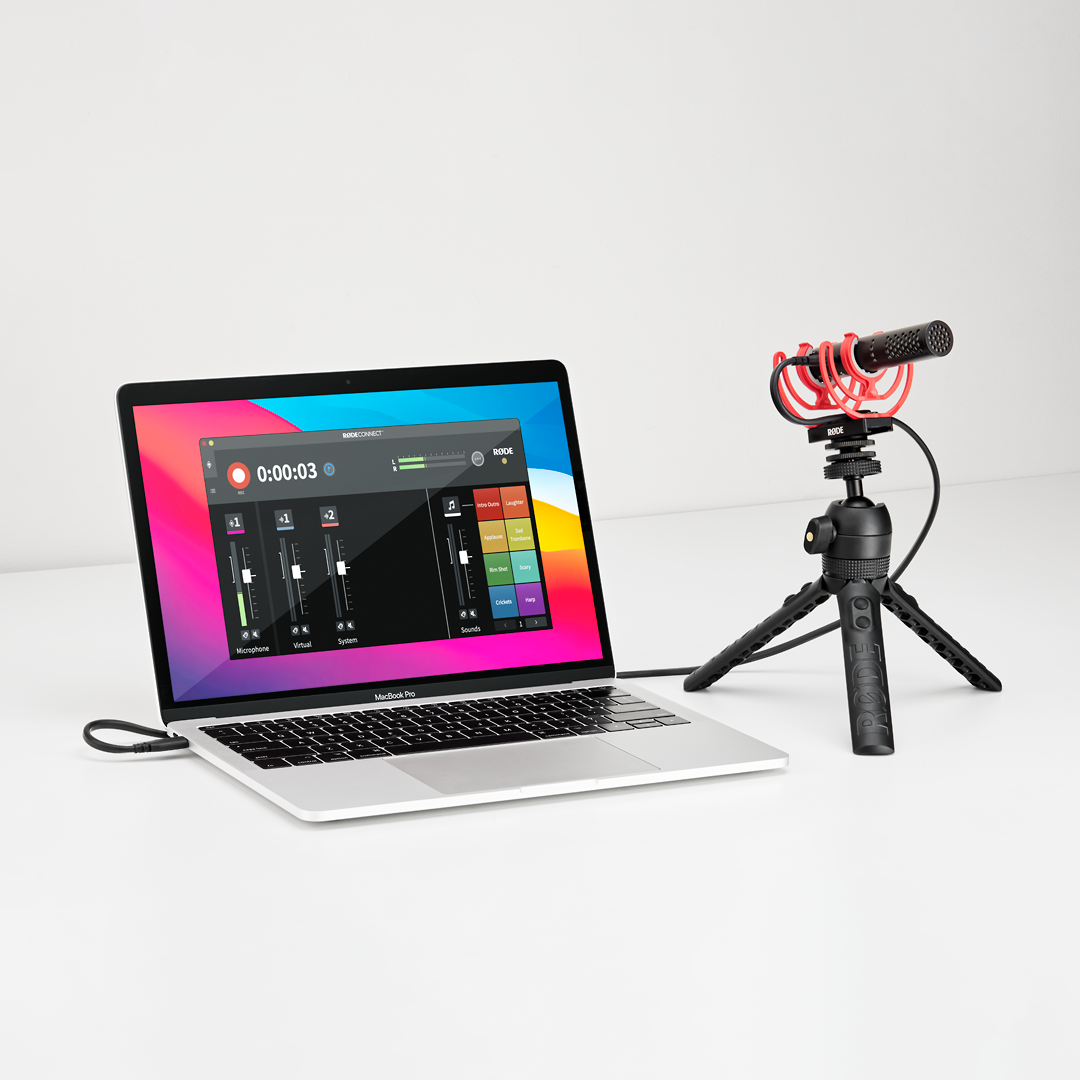
VideoMic GO II 完全兼容 RØDE Connect,这是我们为播客和直播打造的简单、强大且免费的软件解决方案。RØDE Connect 可让您将最多四台 VideoMic GO II(以及其他兼容的 RØDE 麦克风)连接至一台电脑。它配备功能齐全的录音界面,包括广播风格推子、电平表、音效垫、独奏/静音按钮、多通道录音等功能。
RØDE Connect 可让您控制麦克风的输入电平,并启用高通滤波器、高频增强和衰减。该软件还可解锁四种录音室级音频处理器:噪声门、压缩器,以及 APHEX Aural Exciter 和 Big Bottom。这些处理器非常适合为您的录音增添丰富、专业的音质(此处了解更多信息)。
这些处理器在 RØDE Connect 中默认启用(噪声门除外)。您可以点击每个麦克风通道上方的编号,然后点击各处理器旁的切换按钮,将其关闭或开启。如需控制耳机电平,您需要使用 RØDE Central。
专业提示
使用 VideoMic GO II 或 VideoMic NTG 这样的枪式麦克风进行播客录制或直播,非常适合需要将麦克风放置在距离嘴部更远位置的录音设置,因为它们具有高度指向性,即使在较远距离也能保持声音的临场感与清晰度。
RØDE Reporter
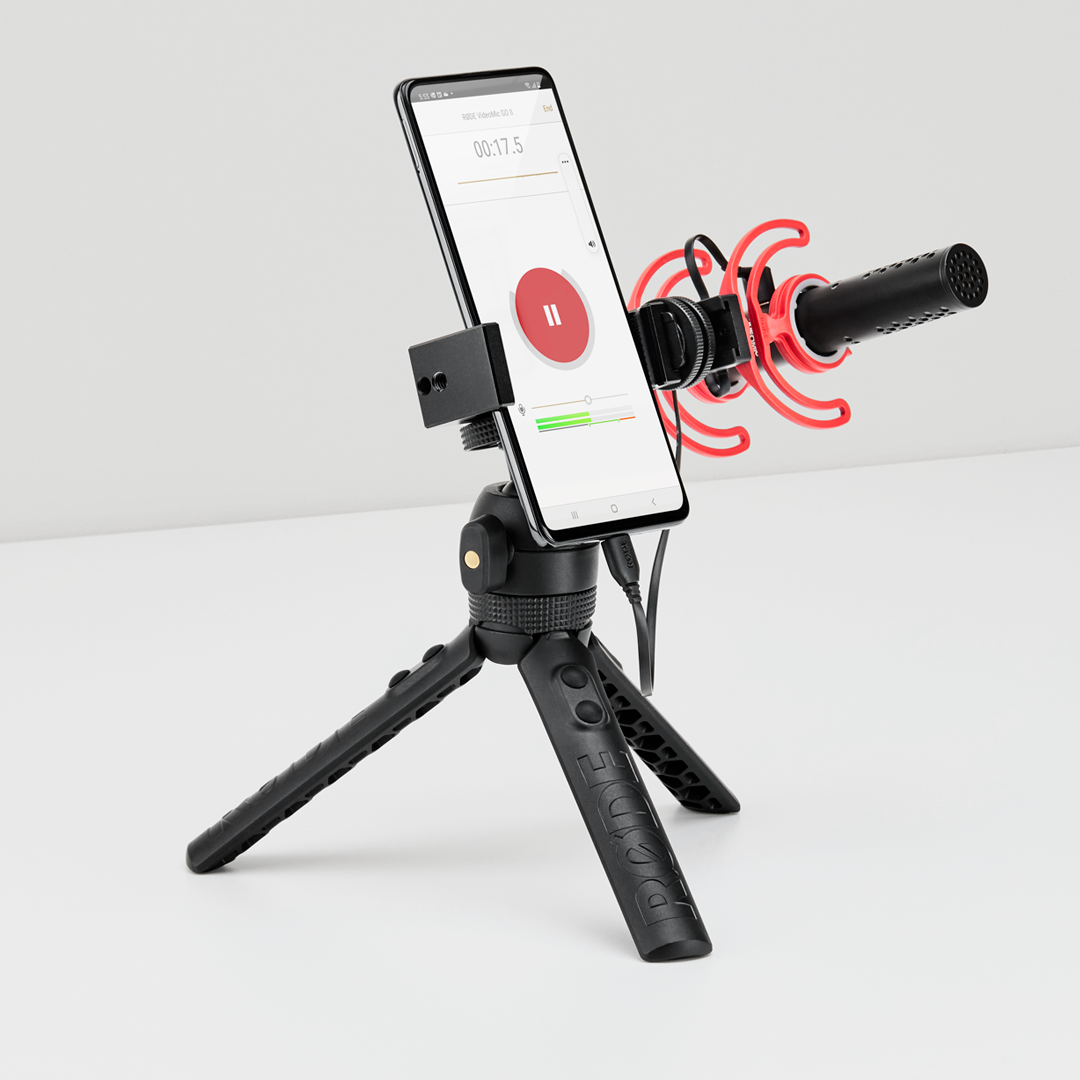
RØDE Reporter 是一款便捷的 iOS/Android 应用,可在智能手机或平板电脑上录制广播级音频。无论身处何地,都能录制高分辨率 24 位、48kHz 高品质音频,并可调节 VideoMic GO II 的输入电平和耳机监听电平,使用高通滤波器、高频提升和衰减功能。
调整输入增益
您可以使用 RØDE Connect、RØDE Central 和 RØDE Reporter,以及大多数具有电平控制功能的第三方软件和应用程序,调节 VideoMic GO II 的输入增益(如果您使用的软件或应用程序没有电平控制功能,或无法与 VideoMic GO II 连接,但您希望调节输入增益,请使用 RØDE Central)。当您录制特别响亮的声源,导致麦克风的前置放大器发生失真时,这项功能非常实用(例如,录制播客时嘴部距离麦克风很近)。麦克风侧面的电平峰值警示 LED 可帮助您轻松判断输入电平是否过高。
注意:通过 RØDE 应用程序对输入增益进行的任何更改,或对衰减垫的启用,在 VideoMic GO II 以 3.5mm 模式使用时都不会保留。将麦克风与摄像机搭配使用时,其输入和输出增益电平为固定值,针对这类录音进行了优化。如果您正在录制响亮的声源,并且看到摄像机的音频电平出现“峰值”(电平表指针进入红色区域),请调低摄像机上的输入电平。
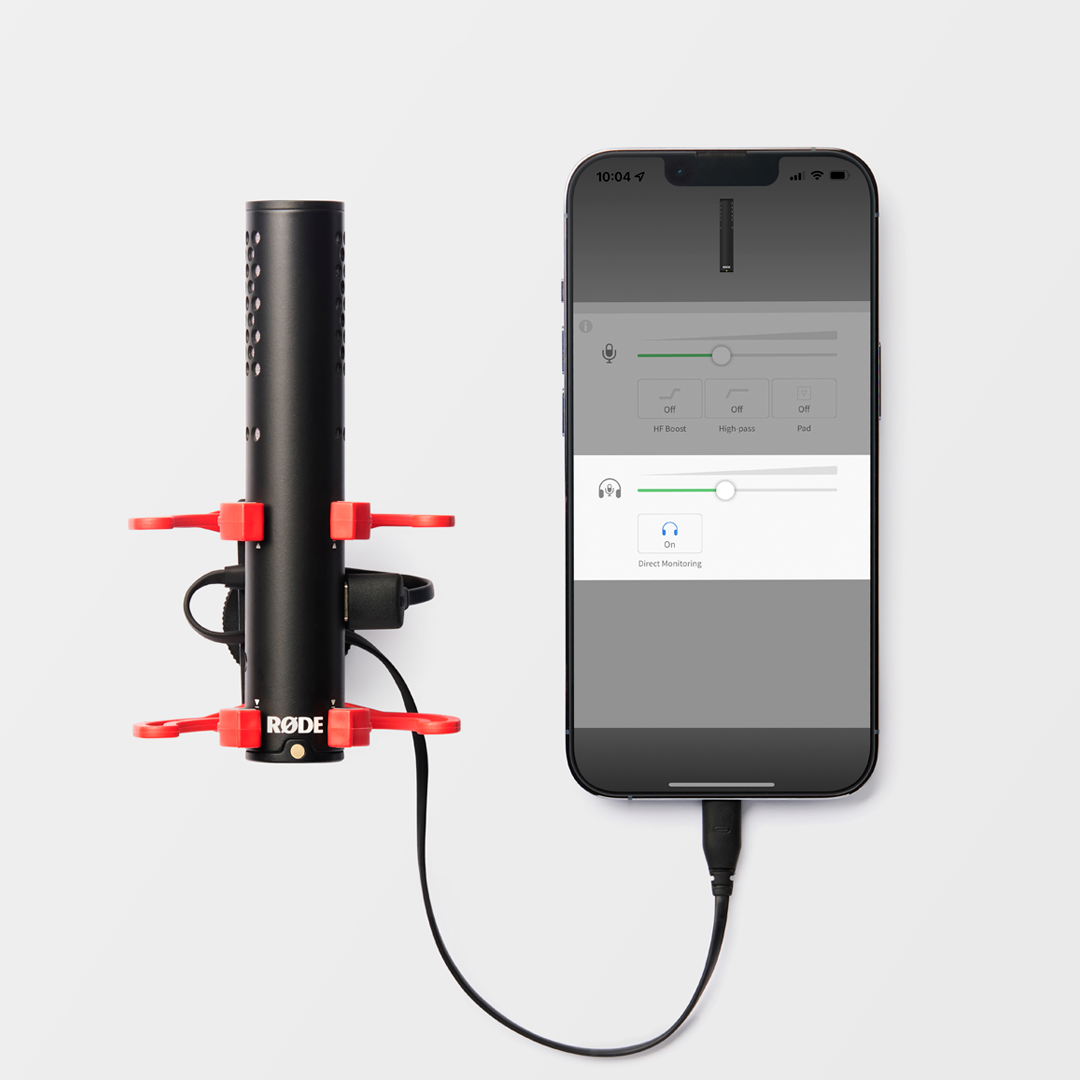
直接监听
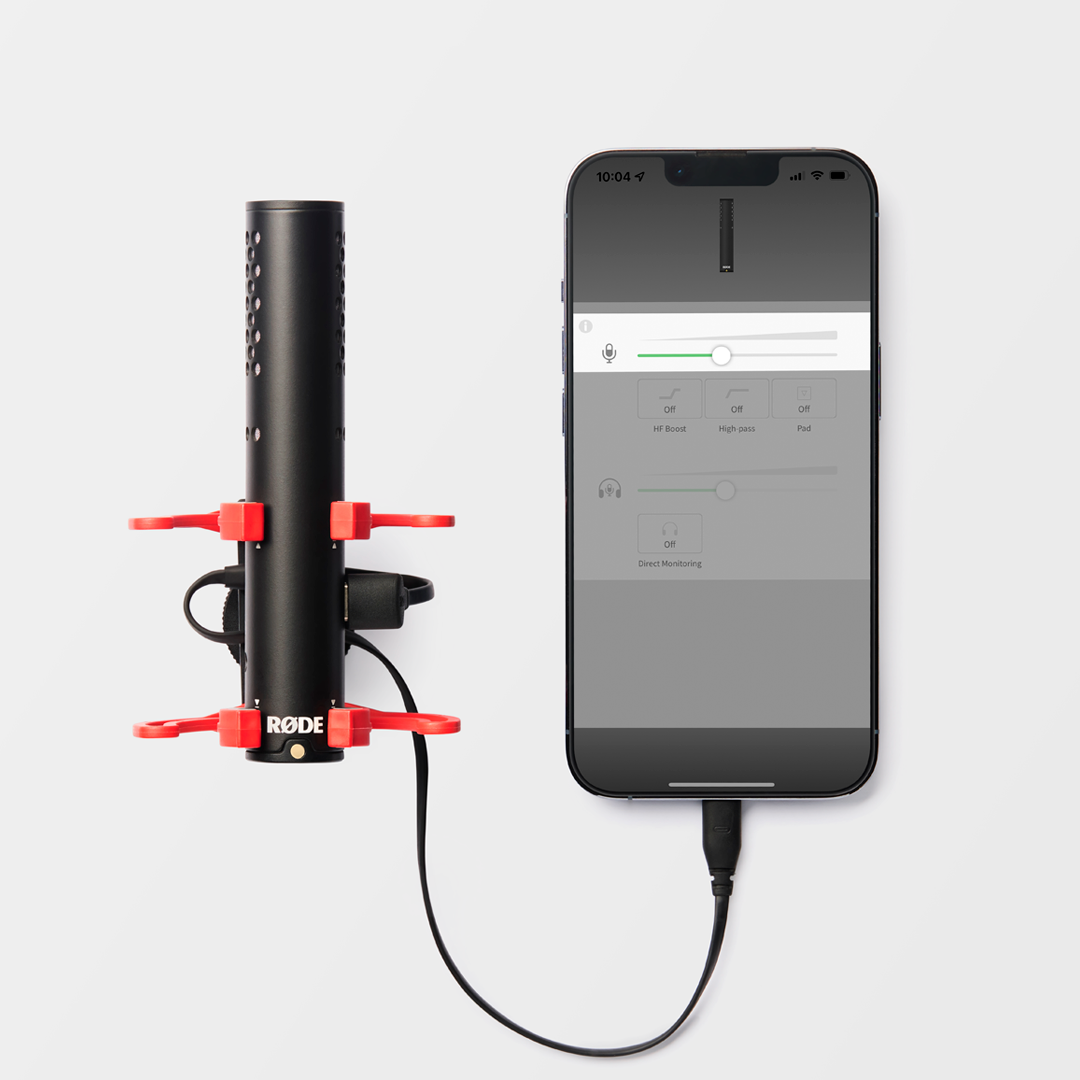
使用麦克风在 USB 模式下连接智能手机、平板电脑或计算机时,您可以将一副耳机插入 3.5mm 输出端,以监听音频。您还可以通过 RØDE Central 完全控制输出电平。只需点击应用中的“直接监听”图标,并根据需要调节滑块即可。 注意:将 VideoMic GO II 与 RØDE Connect 搭配使用时,如需调节耳机输出电平,请使用 RØDE Central ,或通过计算机的音频设置进行调节。
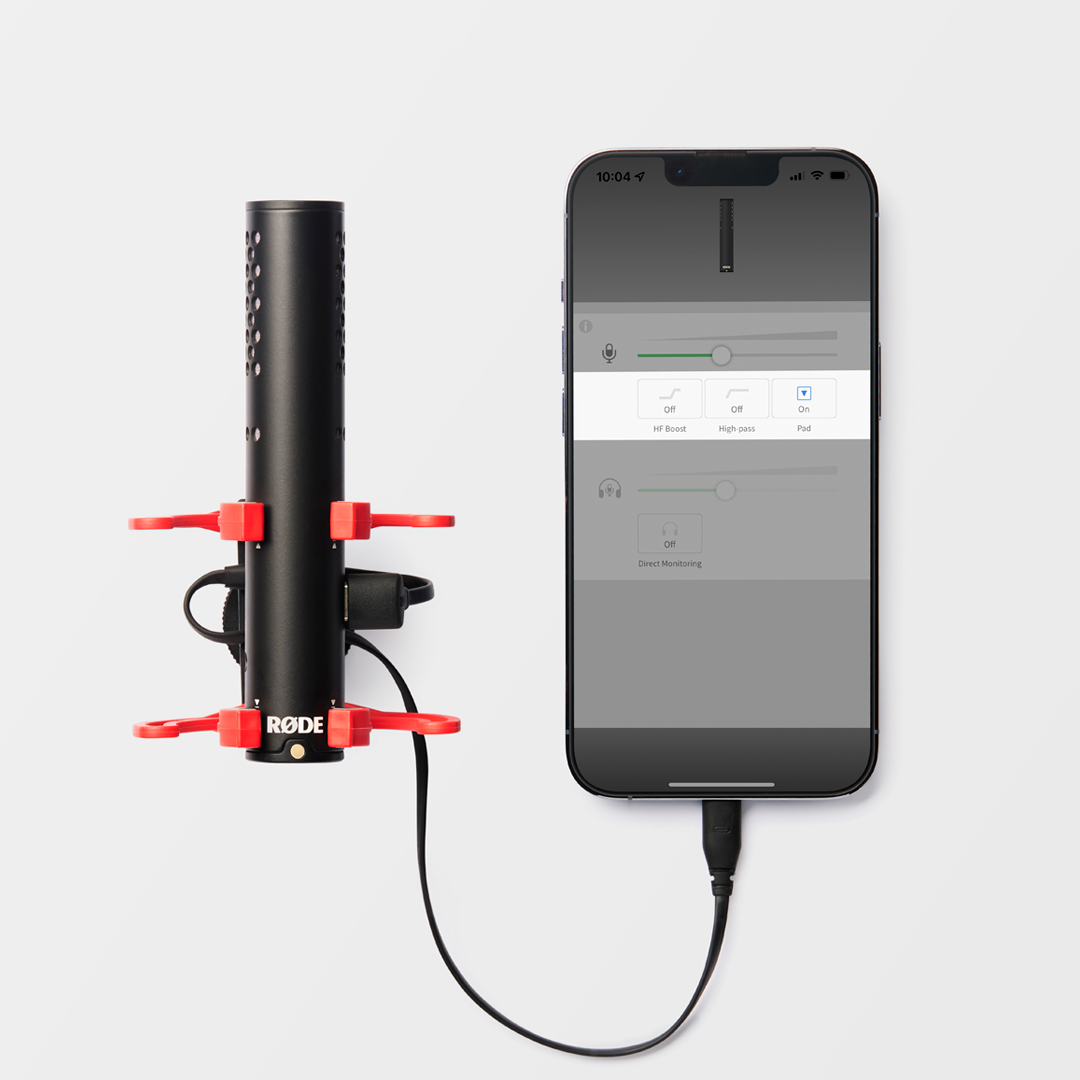
衰减
您可以通过 RØDE Connect、 RØDE Central 和 RØDE Reporter激活麦克风的 -20dB 输入衰减。这是在录制特别响亮的声源,或近距离对着麦克风讲话时,快速调节输入电平的简便方法。我们建议在录制播客,或嘴部靠近麦克风的任何其他情况下启用衰减。
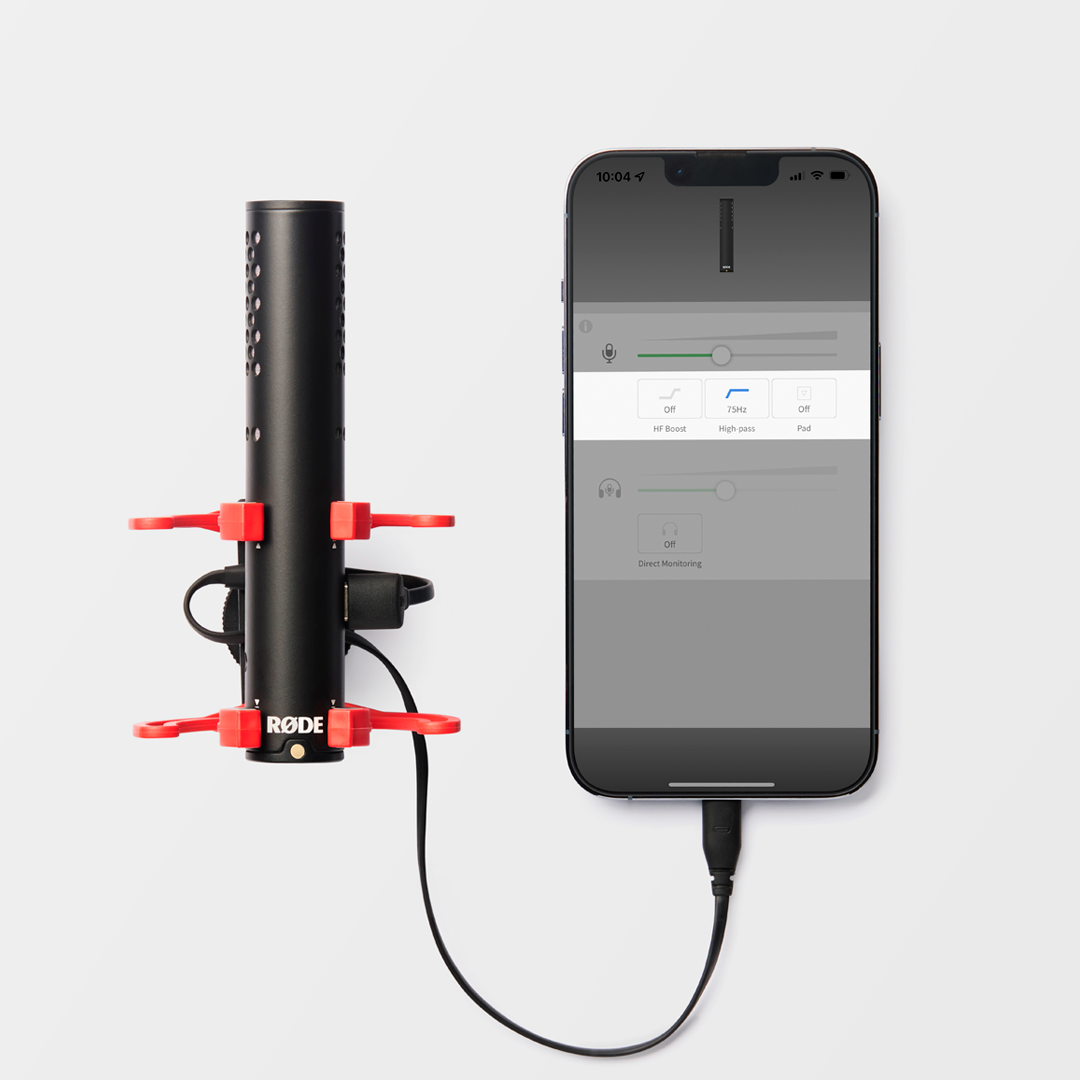
高通滤波器
VideoMic GO II 配备两档高通滤波器,可通过 RØDE Connect、RØDE Central 和 RØDE Reporter 进行访问。该滤波器可衰减录音中的低频,有助于减少风声、空调声、交通噪声以及录音环境中的其他环境声所造成的不必要低频噪声。
共有两档滤波设置可供选择。75Hz 设置的效果更为柔和,而 150Hz 设置则更为明显。请使用耳机仔细监听音频,并在两档设置之间切换。如果 75Hz 滤波器已达到理想的降噪效果,请保持开启。如果仍能听到低频隆隆声,请切换至 150Hz 滤波器。
高频提升
VideoMic GO II 还配备了高频提升功能。该功能经过专门调校,即使搭配 RØDE WS12 防风罩使用,也能保留细节与清晰度。