入门指南
Wireless PRO 随附录制广播级无线音频所需的一切配件,包括智能充电盒、一对领夹式麦克风、防风罩、磁吸式夹具,以及将其连接至设备所需的所有线缆。系统本身由一对发射器和一个接收器组成。每个发射器都可通过内置麦克风拾取音频,也可通过3.5毫米输入连接外部麦克风(例如领夹式麦克风)。音频以无线方式传输至接收器,接收器可通过USB 或其3.5毫米输出端连接至相机、智能手机、电脑或其他录音设备。音频还可直接录制到发射器中,为您提供最大的灵活性。
开启 Wireless PRO
每个发射器和接收器单元都配有一个“Ø”按钮,该按钮既可作为电源按钮,也可执行其他多种功能。只需长按此按钮,即可开启或关闭设备。默认情况下,如果 Wireless PRO 发射器未配对且未进行录音,将在 15 分钟后自动关机;您可以通过 RØDE Central 中的“Timeout”切换开关禁用此功能。接收器不会自动关机。
了解并操作显示屏
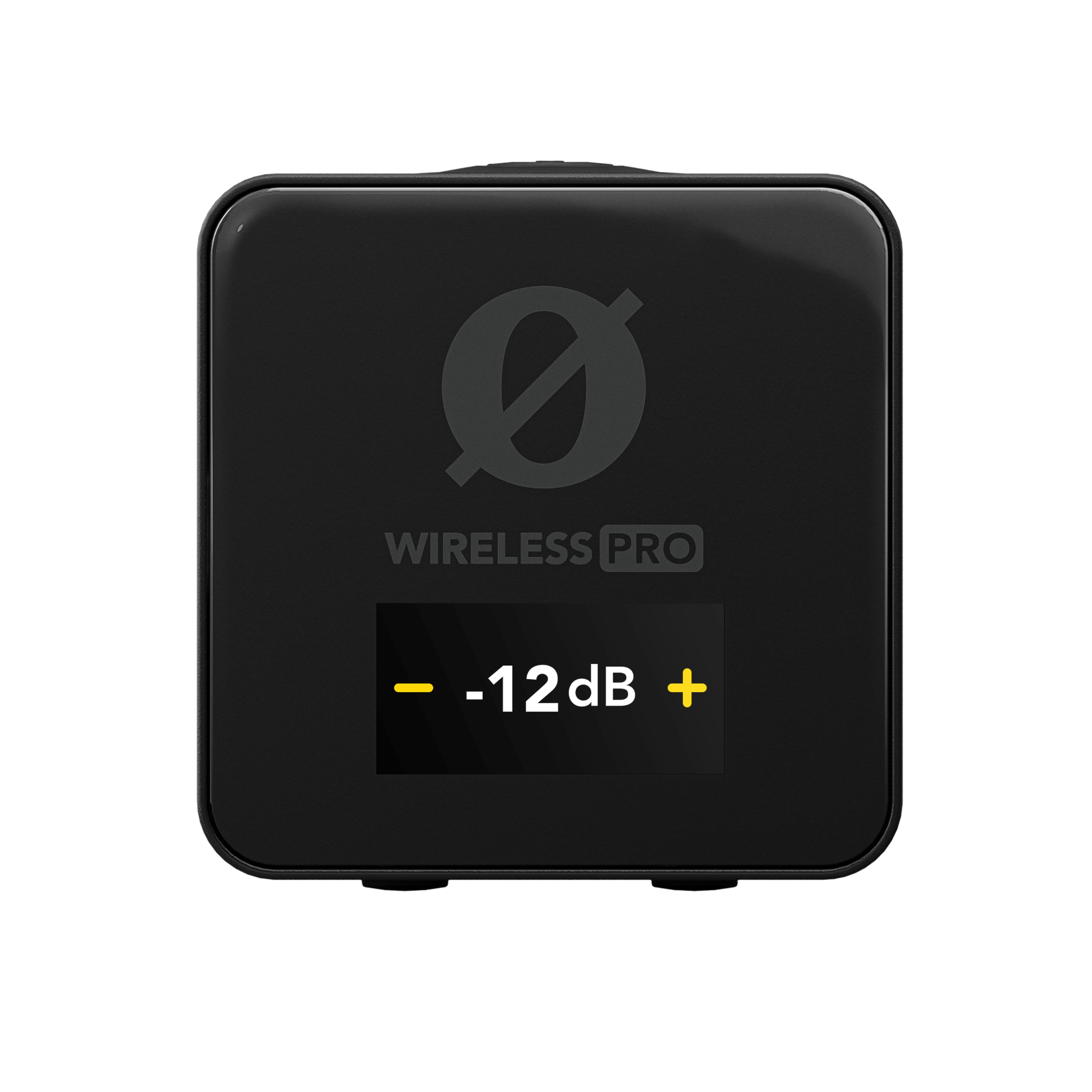
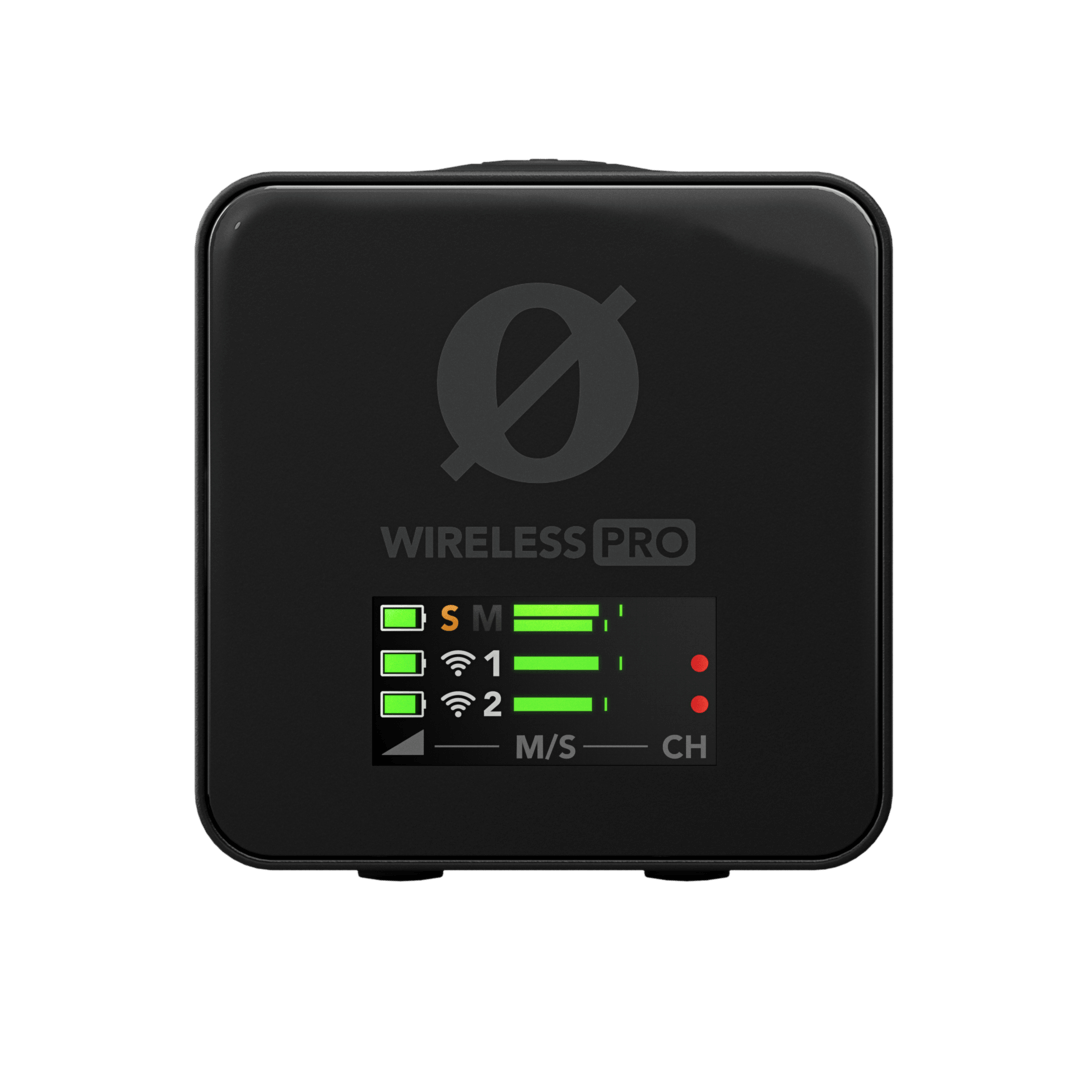
Wireless PRO 接收器配备 LCD 显示屏,可显示音频电平、连接状态、录音状态等关键信息,还可用于浏览系统的各种设置。要浏览这些选项,请使用接收器上的左导航按钮和右导航按钮,并通过短按(少于 1 秒)或长按(1 秒或更长时间)进行操作。
这三个按钮会根据当前所在的界面执行不同功能,但它们分别对应屏幕上距离自身最近的符号和设置,便于快速识别。例如,在输出增益调节界面中,左导航按钮靠近屏幕上的“–”符号,因此可降低增益电平;右导航按钮靠近“+”符号,因此可提高增益电平。
配对您的 Wireless PRO
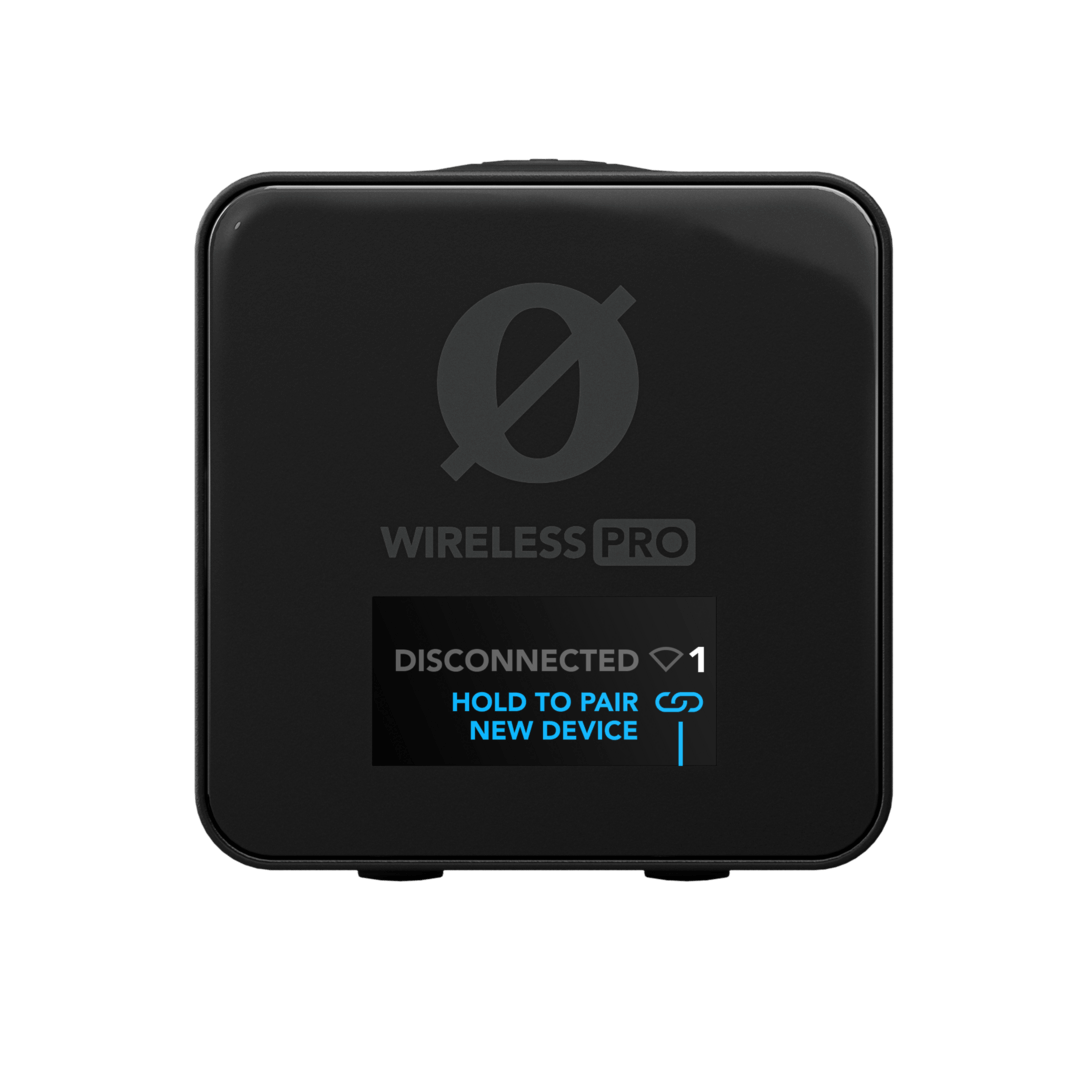
首次开启 Wireless PRO 时,发射器和接收器将自动配对。如有需要,您也可以手动进行配对。
手动配对
确保所有设备均已开启后,在接收器上短按右导航按钮,切换至第一个发射器界面,然后长按右导航按钮进入配对模式——显示屏将显示“PAIR TX NOW”。短按其中一个发射器上的 Ø 按钮进入配对模式——发射器上的配对 LED 将开始快速闪烁蓝光;配对成功后,LED 将变为常亮蓝色。在接收器上短按右导航按钮,导航至下一个发射器页面,然后对第二个发射器重复上述操作。
如需取消发射器配对,请在接收器上短按右导航按钮,切换至所需的发射器界面,然后长按右导航按钮(完成此操作后,您需要手动重新配对该发射器)。
在 RØDE Central 中配对
将您的 Wireless PRO 接收器连接至运行 RØDE Central 的计算机(在此详细了解 RØDE Central)后,您可以在应用右上方区域查看发射器当前是否已与接收器配对。如果发射器尚未配对,请将其开启,短按其 Ø 按钮,然后在应用中点击“pair”。您也可以在此取消发射器的配对。
电池与充电
接收器和发射器均内置可充电锂离子电池,充满电后最长可使用七(7)小时。您可以使用电脑或其他 USB 充电设备,通过设备的 USB-C 端口分别为每个发射器和接收器充电,但使用随附的智能充电盒会方便得多。
充电盒
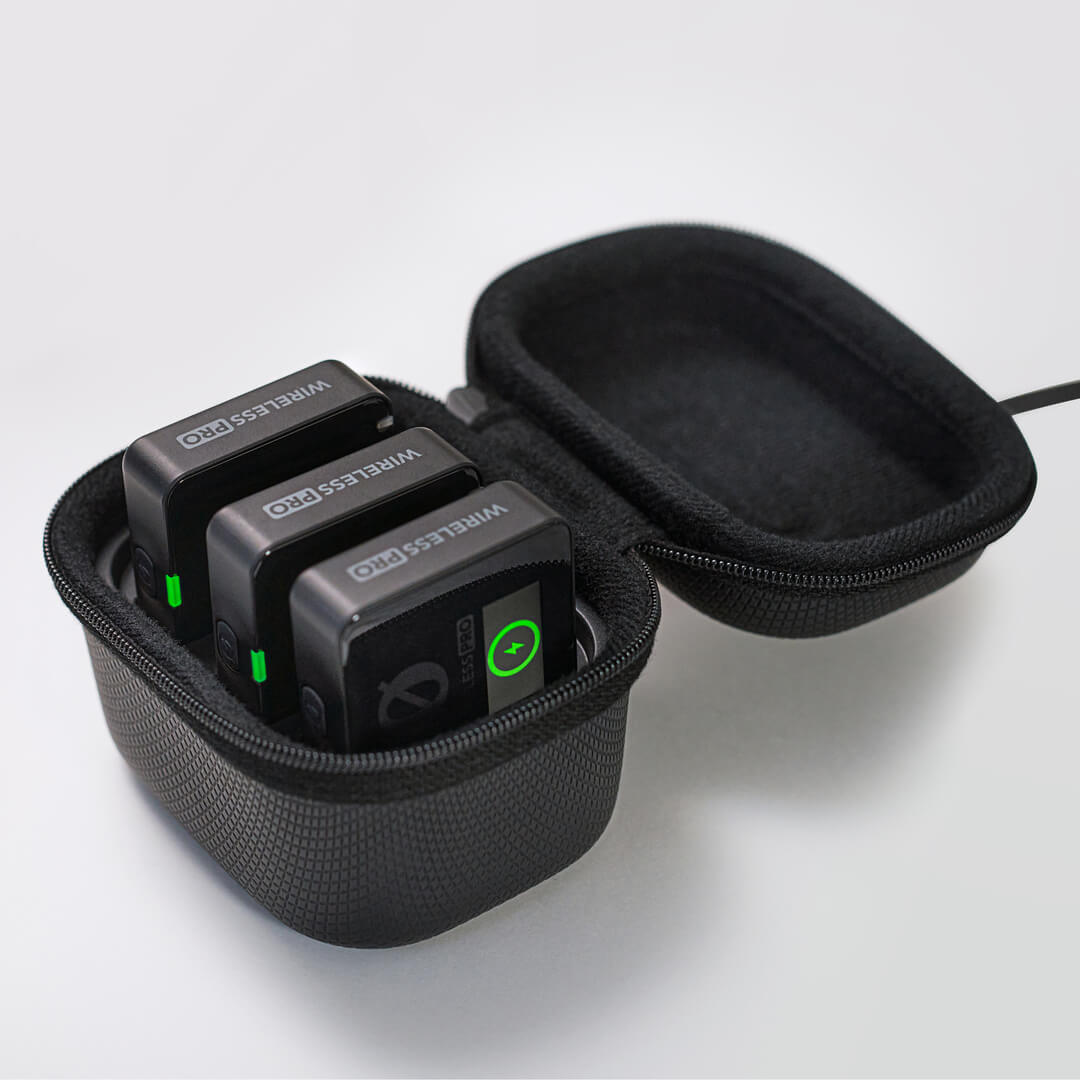
随附的充电盒可为整个系统(两台发射器和一台接收器)提供两次以上的完整充电,满足长时间使用需求。要为 Wireless PRO 充电,只需将三台设备全部放入充电盒,确保接收器放入标有“RX”的插槽,并使每台设备的 USB-C 端口与充电盒中的 USB-C 接口对齐。
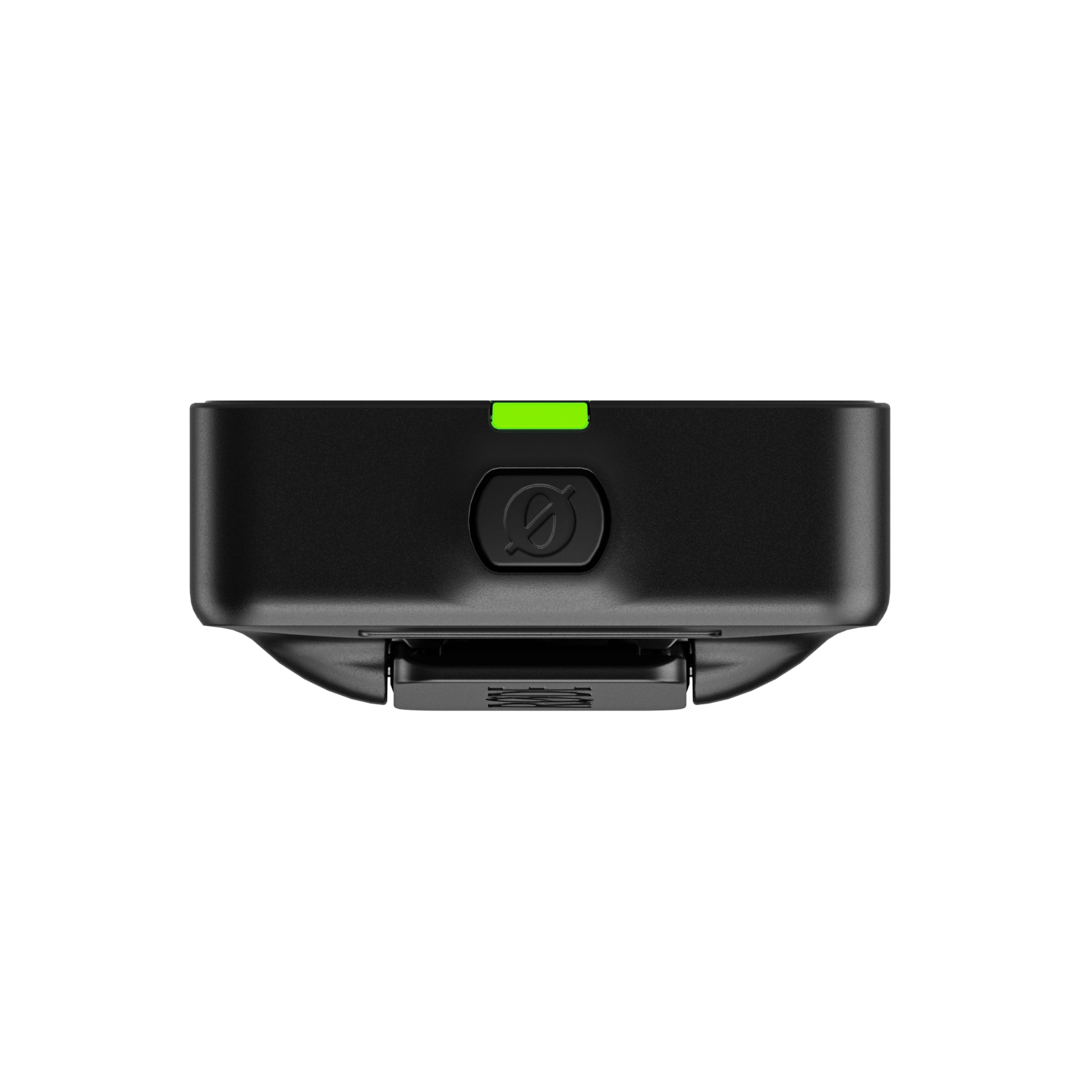
充电盒未连接电源时,只要盒内有设备正在充电,其 LED 指示灯就会常亮蓝色。按下 LED 旁边的按钮即可查看内置电池的状态。电量充足时指示灯常亮绿色,电量较低时显示琥珀色,电量很低时显示红色,电量严重不足时闪烁红色。如果充电盒电量耗尽,可通过 USB-C 将其连接至电源,在为盒内发射器和接收器充电的同时为充电盒补充电量。
注意
将充电盒连接到某些电脑(包括部分基于 Intel 的 MacBook)时,您可能会看到一条错误消息:“USB Accessories Disabled. Unplug the accessory using too much power to re-enable USB devices”。这是因为这些电脑不兼容高速数据传输与快速充电同时进行。如果看到此错误,请使用标准的 SC22 USB-C 线缆,而不要使用 SuperSpeed SC34 线缆。
电池电量指示
Wireless PRO 接收器的显示屏将在主屏幕左侧显示每个发射器以及接收器本身的电池电量。
每个发射器都配有专用的电池电量 LED 指示灯。当电池电量逐渐降低时,该 LED 指示灯会由绿色变为琥珀色,电量非常低时则由琥珀色变为红色。电池电量达到临界水平时,LED 指示灯将闪烁红色。充电时,该 LED 指示灯将闪烁绿色,充满电后变为常亮绿色。
安装或固定 Wireless PRO
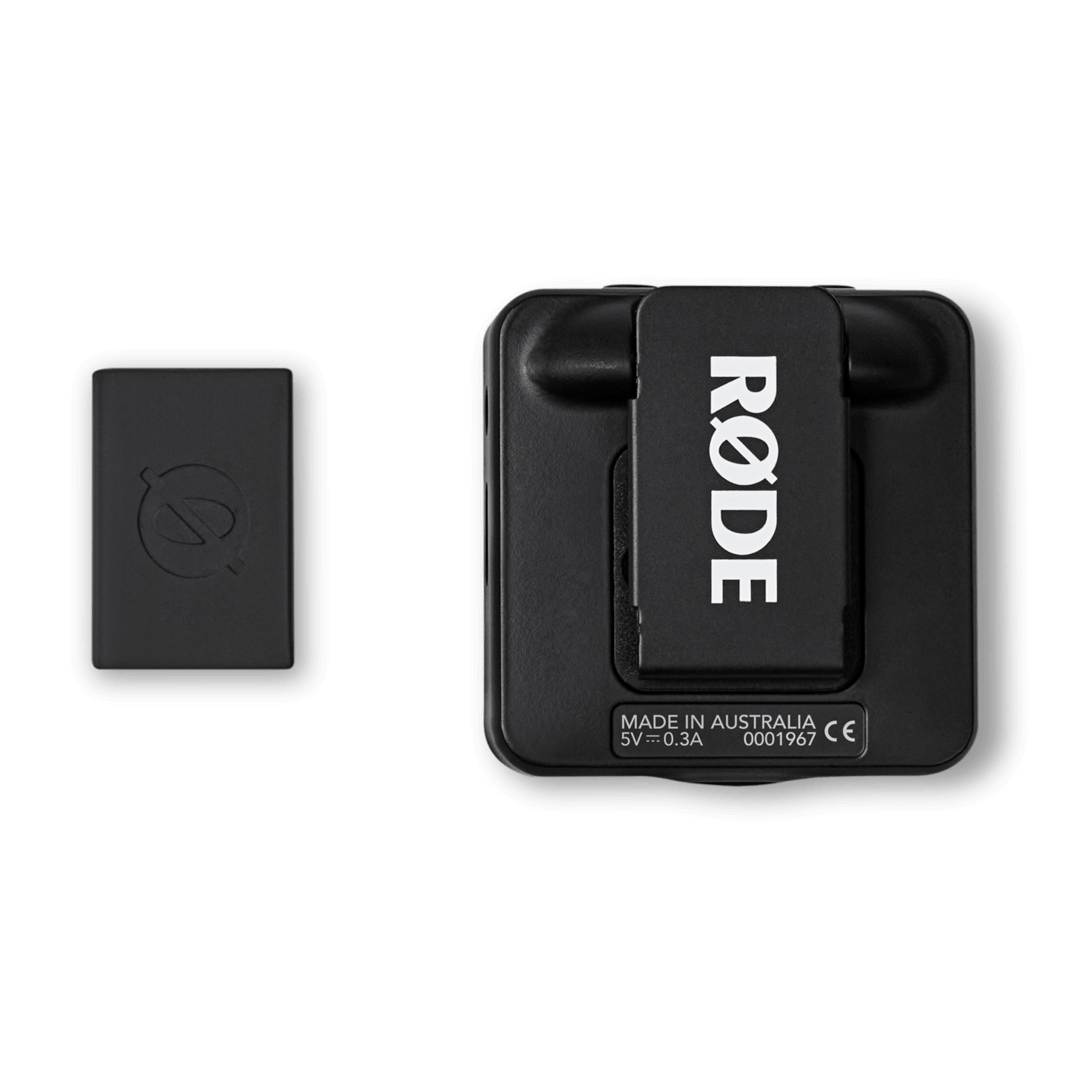
Wireless PRO 的发射器和接收器均配有一体式夹子。您可以使用它们将发射器单元固定在衣物及其他物品上,也可以将接收器插入相机或类似设备的冷靴座中,从而稳固地固定在位。
MagClip GO
Wireless PRO 随附两个 MagClip GO 配件,包装内每个发射器配有一个。使用该配件,可更灵活地将 Wireless PRO 发射器固定在衣物上。只需将 MagClip GO 夹(较大的部件)滑到 Wireless PRO 夹子上进行安装,将发射器放置在衣物上所需的位置,然后在衣物另一侧使用磁铁(较小的部件)将其固定到位。您还可以使用 MagClip GO 将接收器单元固定到磁性表面,例如配备 MagSafe 的 iPhone。
连接外置麦克风
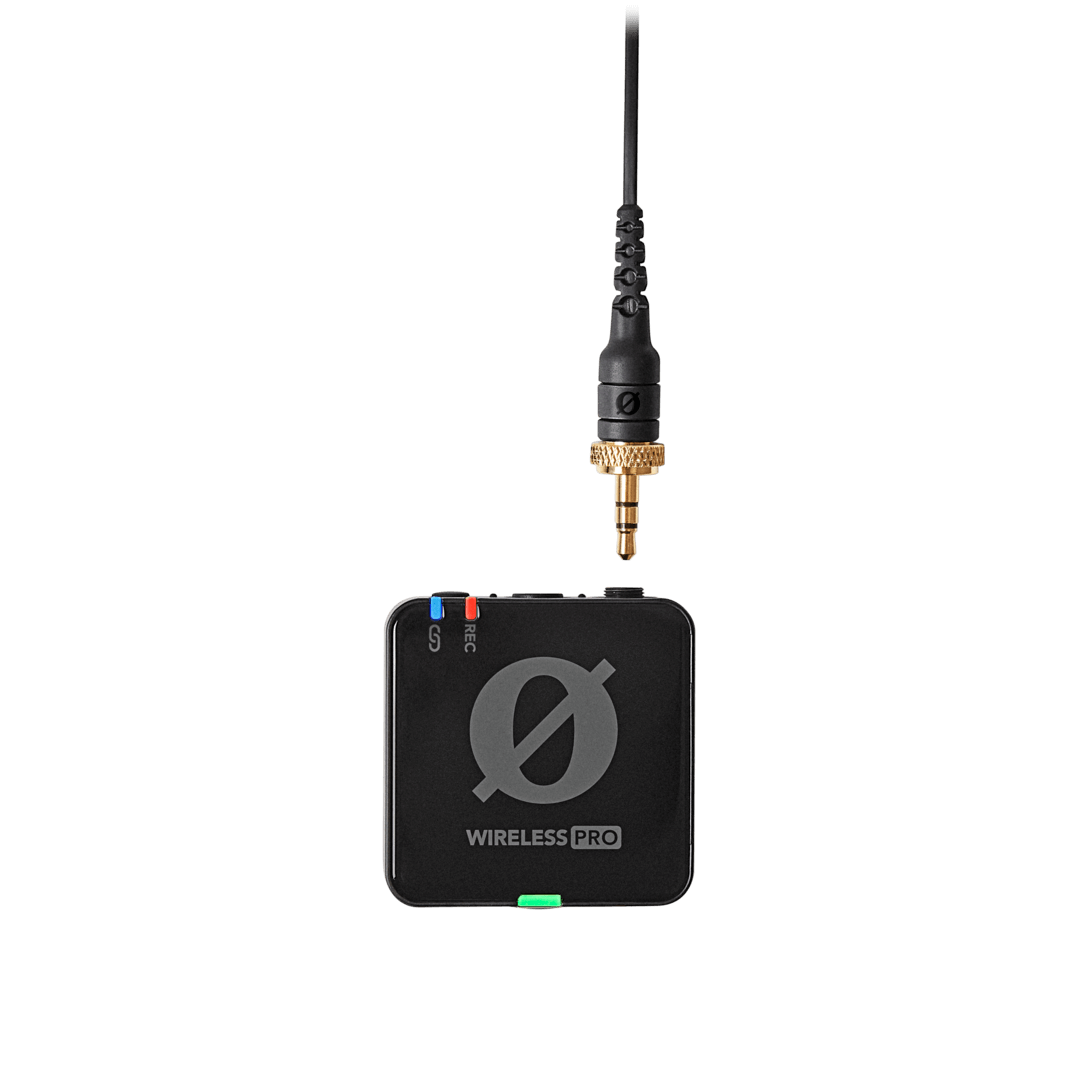
除了内置麦克风外,Wireless PRO 发射器还配备了3.5mm输入,可连接外置麦克风,例如随附的Lavalier II麦克风和RØDE VideoMics。连接外置麦克风后,它将取代内置麦克风作为输入源。
锁定式连接器
两台发射器上的3.5mm输入均配有锁定螺纹,可用于连接配备锁定式连接器的麦克风,例如随附的Lavalier II。这样可以将麦克风牢固连接,避免使用过程中意外拔出。只需插入麦克风的3.5mm插头,然后顺时针旋转金色锁定环,即可将线缆固定到位。断开连接时反向操作即可。
VideoMics及其他3.5mm音频源
您可以将任何配备3.5mm TRS输出的麦克风或音频源连接至Wireless PRO,包括VideoMic NTG等机顶枪式麦克风。必要时将提供Plug-in 电源。
将您的 Wireless PRO 连接至相机
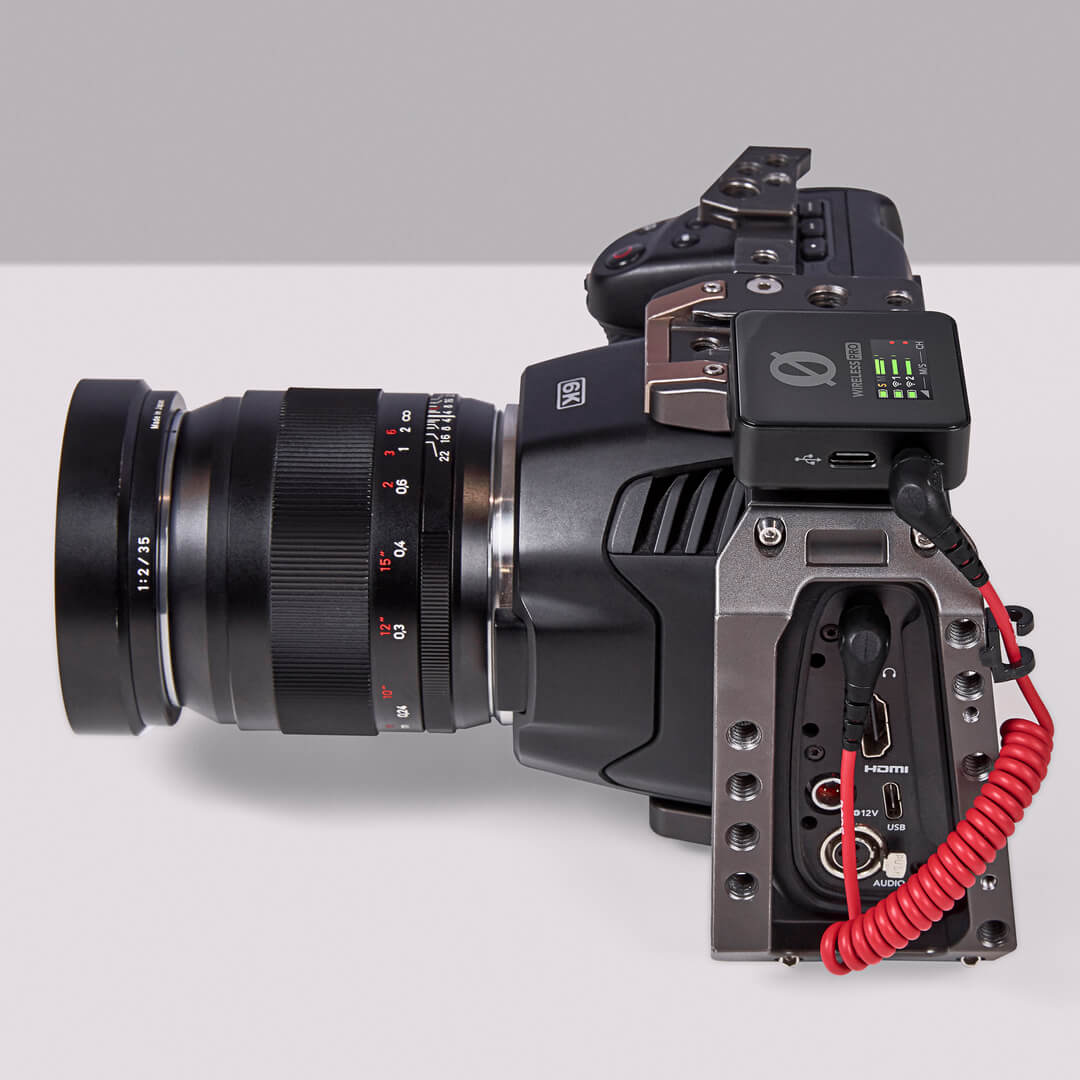
您可以使用随附的 TRS 转 TRS 线缆,通过 3.5mm TRS 输出连接 Wireless PRO 接收器;如果您的相机配备 USB 音频输入,也可以使用随附的 USB-C 转 USB-C 线缆,通过 USB 进行连接。只需将线缆的一端插入 Wireless PRO 接收器,另一端连接至相机的音频输入即可。
如果您使用 3.5mm 输出,请先确认输出增益模式已设置为“Manual”(手动),这是默认设置。操作方法是:按下右导航按钮,循环切换至 Gain Mode(增益模式)界面,然后按下左导航按钮,在各选项之间循环切换,直至选择“Manual”(手动)(由“电平”图标指示)。您也可以使用“Camera Preset”(相机预设)增益模式(由相机图标指示)——详情请参阅“Camera Preset”(相机预设)部分。
Plug-in 电源检测
默认情况下,只要 Wireless PRO 接收器检测到电源,当与其连接的相机开机或关机时,接收器也会自动开机或关机。请务必在首次开启相机前先关闭接收器,以确保此模式正常运行。您可以通过 RØDE Central 禁用此设置。
将您的 Wireless PRO 连接至智能手机
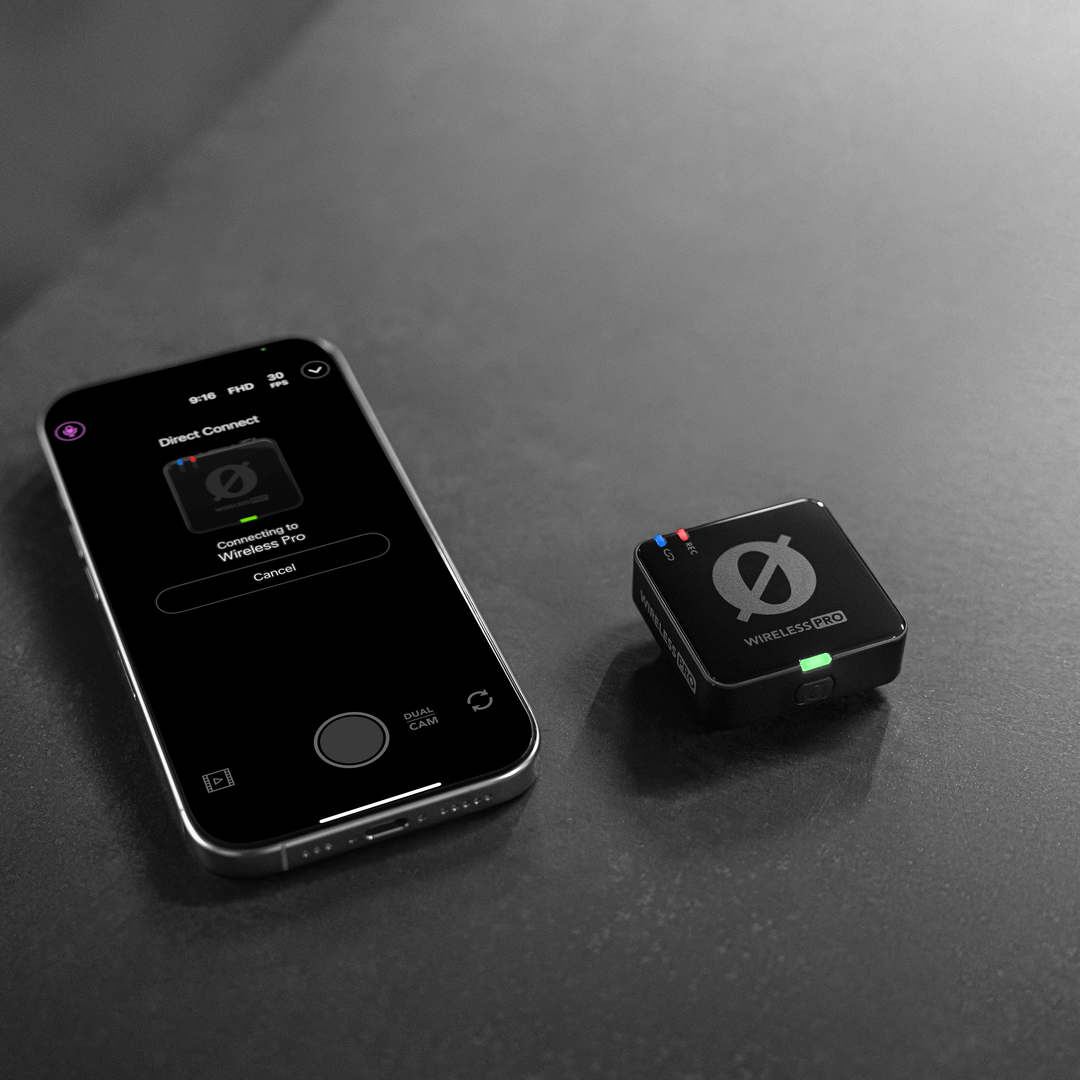
要将 Wireless PRO 连接至智能手机或平板电脑,请使用随附的 USB-C 转 USB-C 线缆连接接收器。
使用最新固件版本,您还可以通过 Bluetooth® 将 Wireless PRO 发射器直接连接至 RØDE Capture 应用,无需接收器。
要更新固件,请通过 USB 将设备连接至 Mac 或 PC ,然后按照最新版本 RØDE Central 桌面应用中的提示操作。发射器更新至最新版本后,连接操作非常简单:
- 开启发射器
- 在 iOS 设备上打开 RØDE Capture 应用
- 点击左上角的麦克风图标
- 选择“直接连接至 TX”
- 快速按下 PRO 发射器上的电源按钮
随后,Wireless PRO 发射器应会在 RØDE Capture 应用中显示信号,此时即可开始录音。
将您的 Wireless PRO 连接至电脑
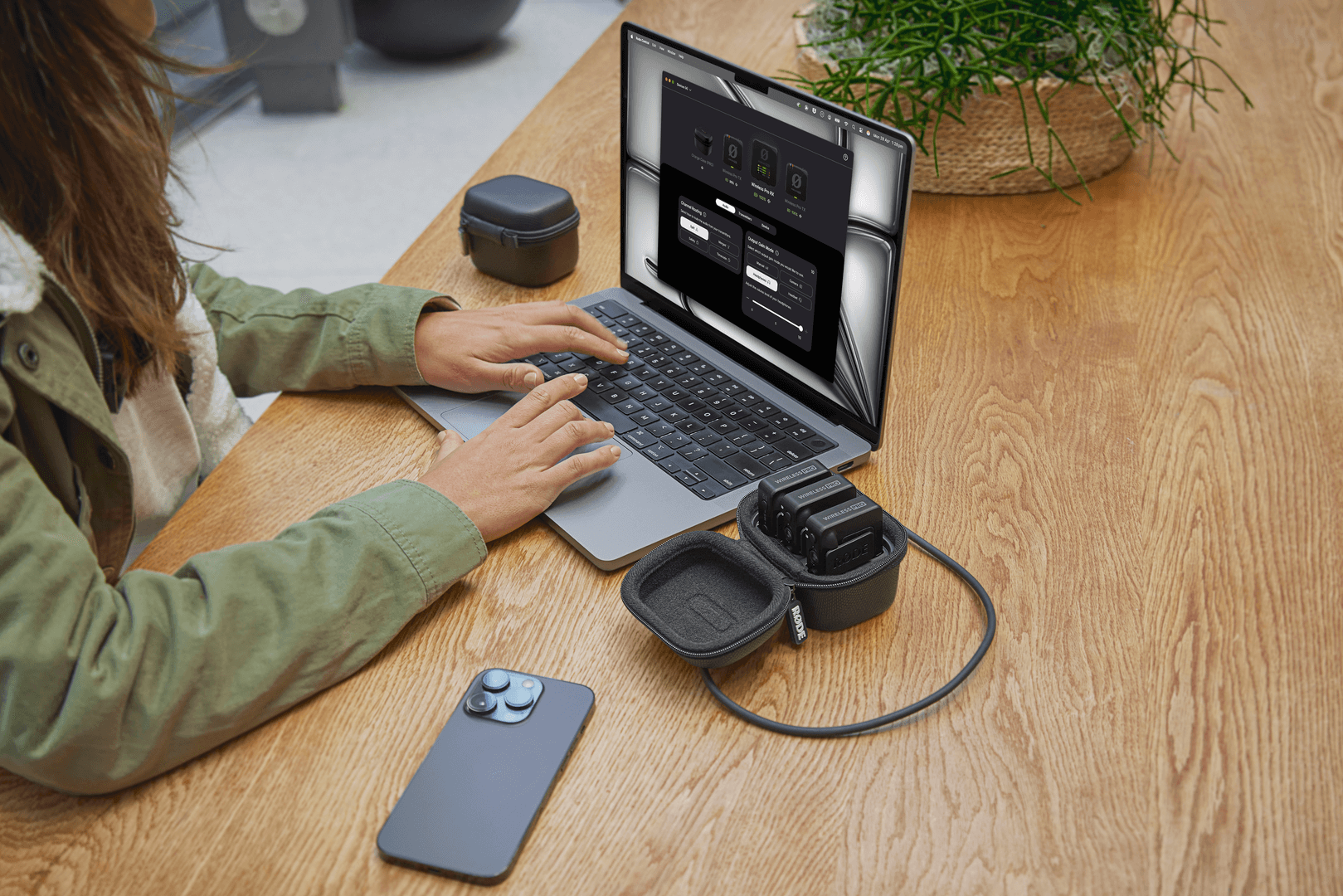
您还可以将 Wireless PRO 连接至电脑,将其用作 USB 音频输入设备。操作方法很简单:使用随附的 USB-C 转 USB-C 线缆将接收器连接至电脑的 USB 端口,然后进入音频设置,选择“Wireless PRO RX”作为输入设备。在您使用的任何音频软件中,也需要进行相同的设置。如果您的电脑仅配备 USB-A 端口,请使用 USB-C 转 USB-A 线缆,例如 SC18。
连接至电脑还可以导出发射器中的板载录音、调整设置并为设备充电。操作方法是:将两台发射器和接收器放入充电盒,然后使用随附的 SuperSpeed USB-C 线缆将充电盒连接至电脑。这样可以实现尽可能快的传输速率,并为充电盒和 Wireless PRO 设备充电。有关更多信息,请参阅“使用 RØDE Central 配置 Wireless PRO ”和“板载录音与 32 位浮点”部分。
注意
不建议同时使用 3.5mm 模拟输出和 USB-C 数字输出——根据您所录音的设备及其供电方式,可能会产生接地环路,从而在信号中引入数字噪声。
将耳机或耳麦连接至接收器
Wireless PRO 接收器上的 3.5mm TRRS 连接接口用途非常广泛,可连接多种不同的音频输入和输出设备,例如耳机和麦克风。
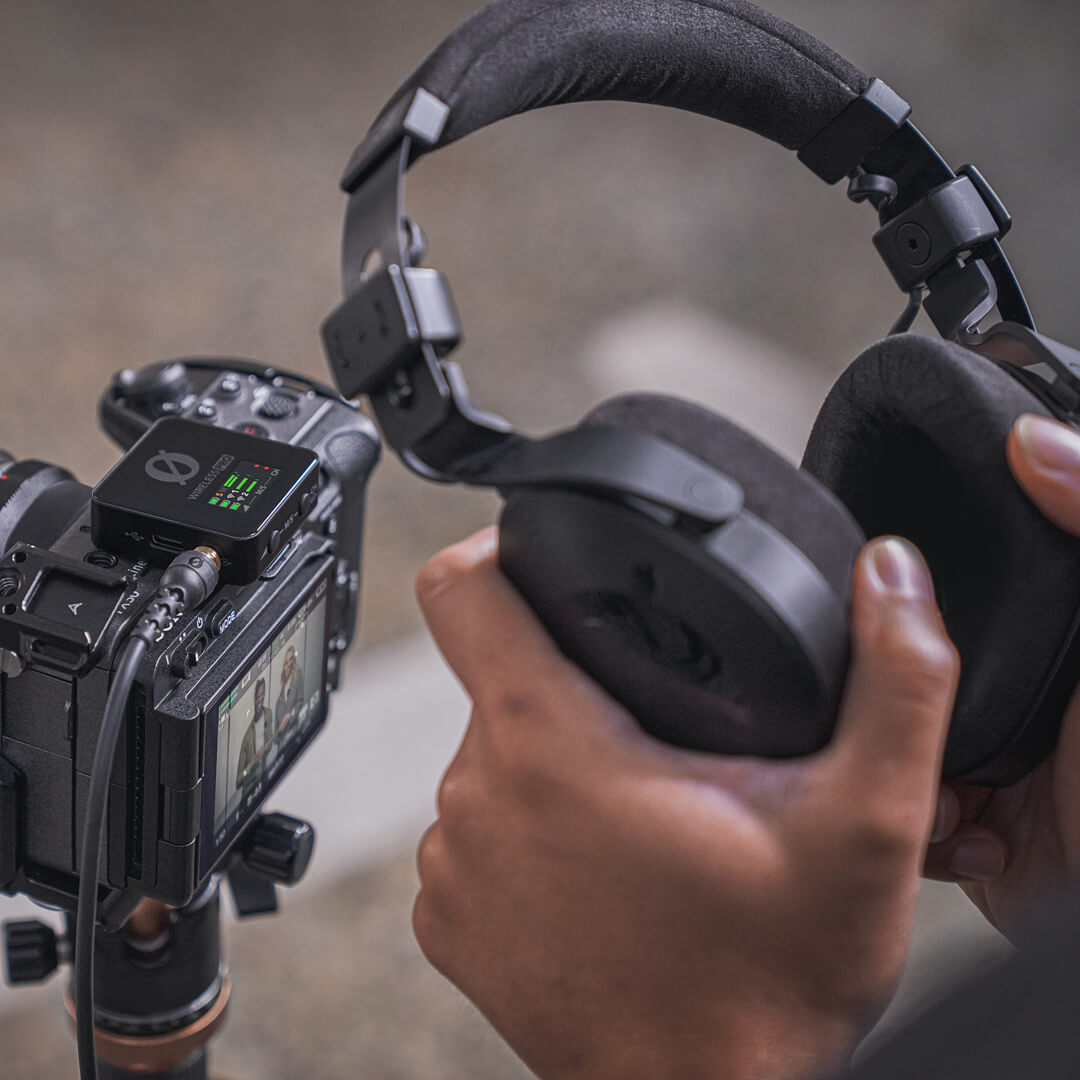
当 3.5mm 输出接口未用于将接收器连接至摄像机时(例如使用 USB-C 输出,或仅使用发射器的板载录音功能时),您可以连接 NTH-100 等耳机来监听音频,也可以连接 NTH-100M 等耳麦。连接耳麦后,您既可以监听音频,也可以通过耳麦麦克风录制人声。有关第三个音频通道(RX Mic)的路由方式,请参阅“音频路由”部分。
将耳机或耳麦插入接收器之前,请确保输出增益模式设置为“耳机”或“耳麦”。操作方法是:按下右导航按钮,循环切换至增益模式界面;然后按下左导航按钮,在选项之间循环切换,直到显示“headphones”或“headset”;再按下右导航按钮选择该模式。选择模式后,您可以在 Wireless PRO 主界面按下左导航按钮调节耳机输出电平,然后使用左、右导航按钮调节音量。
注意
Wireless PRO 配备高功率耳机放大器,可为需要较大音量的高阻抗耳机提供充足的输出功率。
使用防风罩
Wireless PRO 的发射器配备高品质内置全向电容式麦克风。这些灵敏的麦克风经过专门设计,能够以极高的细节度拾取来自四面八方的声音。在户外或有风环境中录音时,建议使用随附的毛绒防风罩,以保护咪头并减少录音中的风噪或背景噪声。
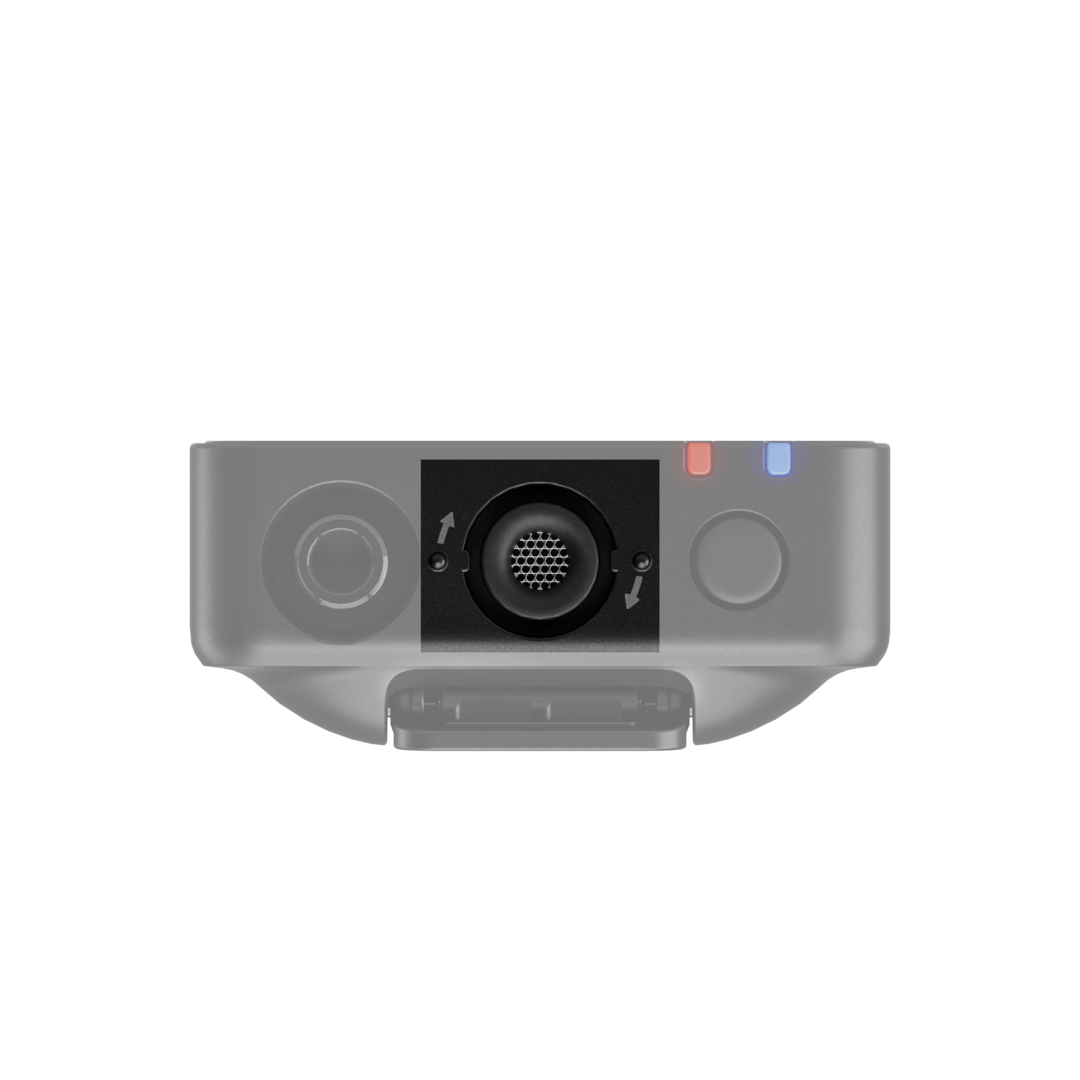
Wireless PRO 随附三个毛绒防风罩。这些防风罩经过专门设计,可确保连接极其牢固,即使在剧烈使用时也不会从发射器上脱落。要将其牢固安装,请将防风罩上的两个白点与发射器上的黑点对齐,然后向下按压防风罩并旋转,将其锁定到位。拆卸时反向操作即可。