So erhalten Sie besseren Klang bei Ihren Zoom-Videoanrufen
Videoanruf- und Konferenz-Apps werden zunehmend zur bevorzugten Plattform, um mit Freunden in Kontakt zu bleiben, sich während der Arbeit im Homeoffice mit Kollegen zu besprechen und wichtige geschäftliche Kommunikation zu führen.
Apps wie Zoom, Skype, WebEx und Google Meetings machen es zwar besonders einfach, in Verbindung zu bleiben, doch eine schlechte Audioqualität kann solche Konferenzen oft zu einer Herausforderung machen. Es gibt jedoch einige einfache Schritte, mit denen Sie bei Ihren Videoanrufen für besseren Klang sorgen können. Sehen wir uns das an!
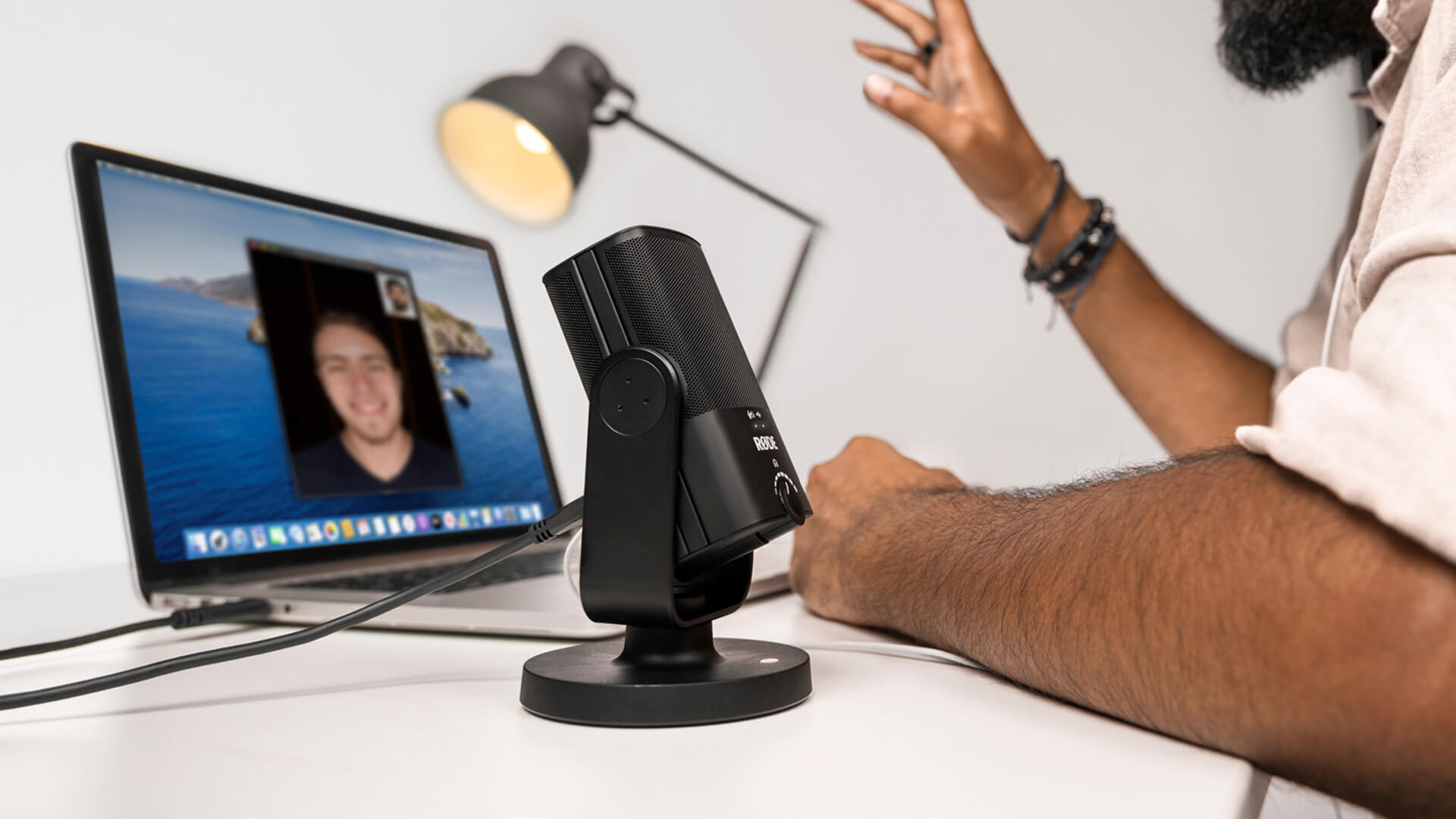
Das Hinzufügen des NT-USB Mini zu deinem Setup ist eine der einfachsten und platzsparendsten Möglichkeiten, bei deinen Videokonferenzen professionellen Klang zu erzielen.
Ein externes Mikrofon verwenden
Die effektivste Möglichkeit, die Klangqualität Ihrer Videoanrufe deutlich zu verbessern, ist die Verwendung eines externen Mikrofons. Die in Computern integrierten Mikrofone sind nicht für hochwertige Audioaufnahmen ausgelegt. Ihre Stimme klingt dadurch dünn und entfernt, Raumgeräusche werden aufgenommen und die Kommunikation wird insgesamt erschwert. Mit einem externen Mikrofon klingt Ihr Audiosignal voller und klarer. Es gibt verschiedene Optionen, die sich sofort einfach einrichten und verwenden lassen.
Eine einfache Lösung besteht darin, ein USB Mikrofon direkt an Ihren Computer anzuschließen. RØDE bietet eine Reihe hervorragender USB Mikrofone, die Ihre Audioqualität deutlich verbessern und sich ideal für alles eignen – von Videoanrufen über die Erstellung eines Podcasts bis hin zu Musikaufnahmen zu Hause. Das NT-USB+, NT-USB Mini, Podcaster, VideoMic GO II und VideoMic NTG sind allesamt hervorragende Optionen. Sie sind besonders einfach zu verwenden und benötigen weder zusätzliche Software noch Treiber – schließen Sie das Mikrofon einfach an Ihren Computer an, wählen Sie es in den Audioeinstellungen sowohl als Eingabe- als auch als Ausgabegerät aus, und schon kann es losgehen.
Eine weitere hervorragende Option ist das AI-Micro. Dabei handelt es sich um ein kompaktes Audio-Interface, mit dem Sie praktisch jedes Mikrofon mit 3,5-mm-Ausgang an einen Computer, ein Smartphone oder ein Tablet anschließen können. Dazu gehören auch Lavaliermikrofone, die sich hervorragend für Videoanrufe eignen, da Sie sie an Ihrem Hemd befestigen können und dadurch weiter von Ihrem Bildschirm entfernt sitzen können. Das AI-Micro verfügt außerdem über einen Kopfhörerausgang, sodass Sie Ihr Audiosignal bequem abhören können.
Einen geeigneten Aufnahmeraum wählen
Wie bei jeder Aufnahmesituation – ganz gleich, ob Sie ein Video-Tutorial aufnehmen, von zu Hause aus einen Kurs halten oder Musik aufnehmen – ist es besonders wichtig, sich kurz Gedanken über die Umgebung und deren möglichen Einfluss auf Ihr Audiosignal zu machen.
Räume mit vielen reflektierenden Oberflächen, etwa mit Holzböden, Betonwänden oder hohen Decken, führen zu Nachhall oder Echo in Ihrem Audiosignal. Dadurch wird Ihr Videoanruf für die andere Person schwer verständlich.
Wählen Sie nach Möglichkeit einen Raum mit vielen weichen Oberflächen, etwa Teppichen, Vorhängen oder Bücherregalen. Kleinere Räume wie Schlafzimmer und Büros sind ebenfalls ideal.
Kopfhörer verwenden
Alle RØDE USB Mikrofone verfügen über eine 3,5-mm-Buchse zum Anschließen von Kopfhörern, damit Sie Ihr Audiosignal abhören können (deshalb ist es wichtig, das Mikrofon sowohl als Eingabe- als auch als Ausgabegerät auszuwählen). Wenn Sie während eines Videoanrufs Kopfhörer tragen, können Sie die Person oder Personen am anderen Ende klar hören, was dazu beiträgt, dass das Gespräch im Fluss bleibt. Ermutigen Sie Ihre Freunde oder Kollegen, dasselbe zu tun!
Alle unsere USB Mikrofone verfügen über eine latenzfreie Monitoring-Funktion. Wenn Sie diese aktivieren, wird das Audiosignal von Ihrem Mikrofon direkt an Ihre Kopfhörer gesendet, sodass Sie sich selbst ebenfalls sprechen hören können. Wir empfehlen, diese Funktion während eines Anrufs zu verwenden.
Drücken Sie beim NT-USB Mini die Kopfhörerpegel-Taste, um das latenzfreie Monitoring zu aktivieren; beim NT-USB+ können Sie zwischen dem direkten Mikrofonsignal und dem Rücksignal Ihres Computers überblenden; und beim Podcaster ist das latenzfreie Monitoring immer aktiviert. Diese Mikrofone verfügen außerdem über eine Regelung für den Ausgangspegel der Kopfhörer.
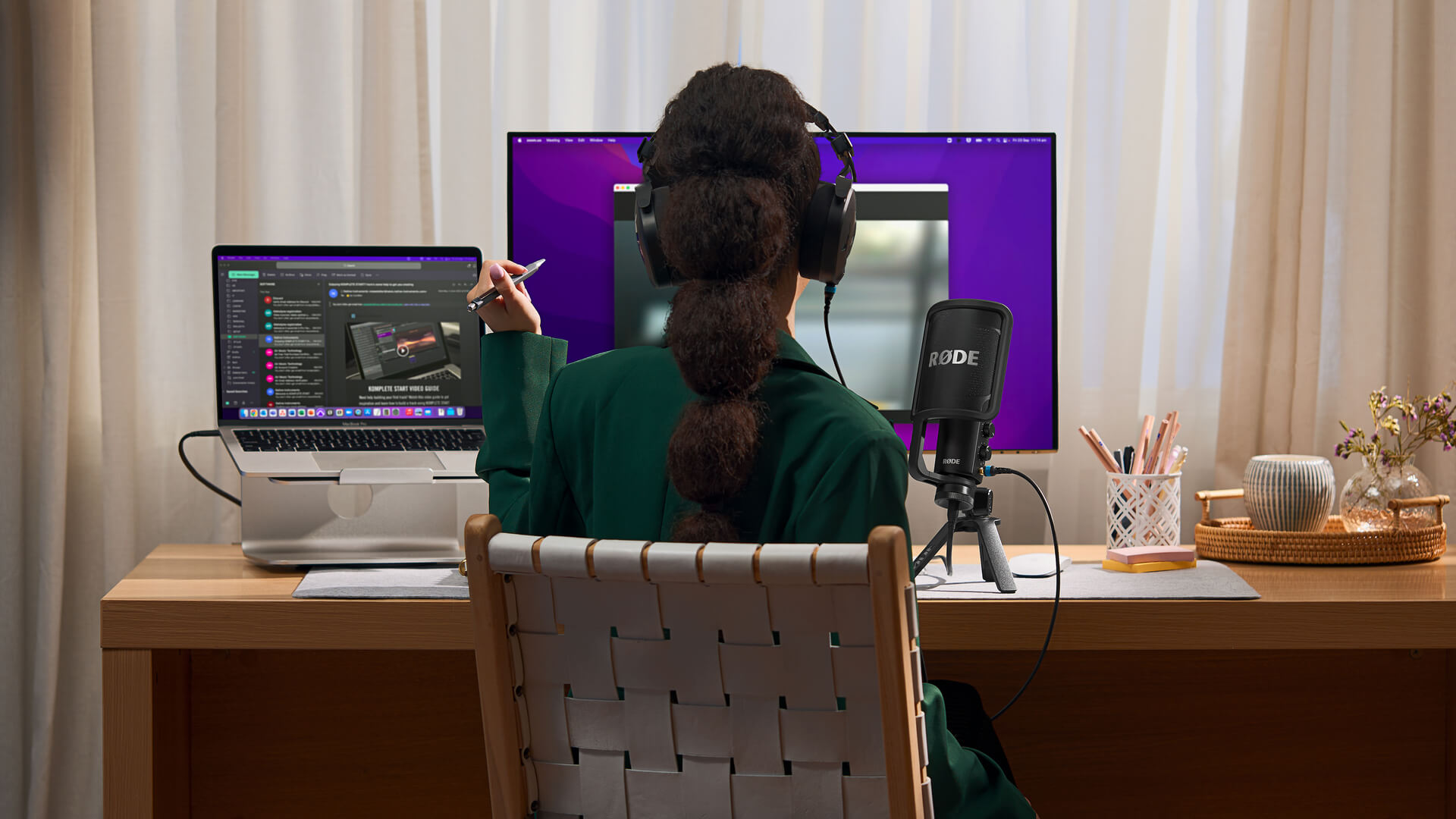
Das professionelle USB Mikrofon ermöglicht es Ihnen, die Lautstärke des Computersignals und des Mikrofons selbst zu mischen (dank latenzfreiem Monitoring).
Positionieren Sie Ihr Mikrofon nahe an Ihrem Mund
Für einen sauberen, klaren Klang ist es wichtig, Ihr Mikrofon möglichst nah an Ihrem Mund zu positionieren. Das NT-USB und NT-USB Mini werden beide mit einem Tischständer zur Positionierung des Mikrofons geliefert. Für einen satten, sendetauglichen Klang können Sie einen Studioarm oder Tischständer wie den PSA1+ oder DS1 verwenden, um Ihr Mikrofon noch näher an Ihrem Mund zu befestigen. Für einen Videoanruf ist das jedoch nicht erforderlich und kann für die Gesprächsteilnehmer am anderen Ende ablenkend wirken. Solange Ihr Mikrofon 20–30 cm von Ihnen entfernt und auf Ihren Mund gerichtet ist, erhalten Sie einen hervorragenden Klang.
Stellen Sie den Pegel Ihres Mikrofons richtig ein
Um die Lautstärke Ihres Mikrofons anzupassen, müssen Sie auf die Pegelsteuerung in den Audioeinstellungen Ihres Computers oder in den Einstellungen Ihrer Konferenz-App zugreifen. Es empfiehlt sich, die Lautstärke vor Beginn eines Anrufs zu überprüfen, um sicherzustellen, dass sie nicht zu hoch oder zu niedrig ist – etwa zwei Drittel des Pegelmeters sind ein guter Richtwert. Wenn Sie beim Sprechen nah an Ihrem Mikrofon sitzen und sich in einem relativ ruhigen Raum befinden, müssen Sie den Pegel normalerweise überhaupt nicht anpassen.
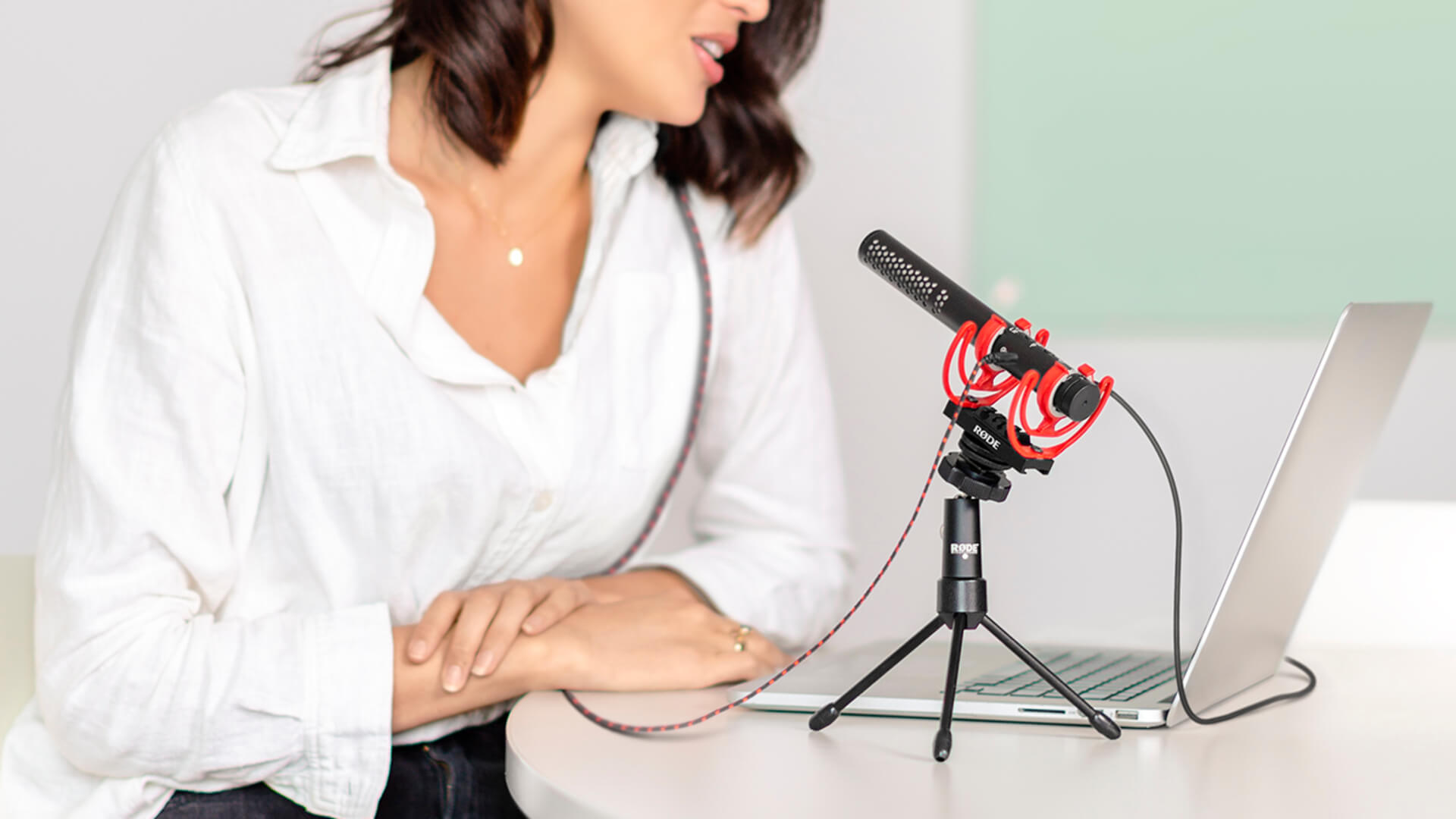
Das VideoMic NTG verfügt über eine variable Gain-Regelung, mit der sich der Kopfhörerausgangspegel im USB mode anpassen lässt.
Schalten Sie Ihr Mikrofon stumm, wenn Sie nicht sprechen
Ein letzter Tipp: Schalten Sie Ihr Mikrofon stumm, wenn Sie nicht sprechen, und bitten Sie die anderen Teilnehmer, es ebenfalls zu tun. Die meisten Konferenz-Apps verfügen über eine leicht zugängliche Stummschalttaste, mit der sich der Ton schnell ein- und ausschalten lässt.
Wenn alle Teilnehmer dieses Prinzip befolgen, nimmt der Hintergrundlärm deutlich ab – etwa durch über den Boden scharrende Stühle, Klopfen auf einem Tisch sowie Klimaanlagen oder Verkehrslärm von draußen. Bei mehr als zwei Personen in einem Gespräch können diese Umgebungsgeräusche sehr ablenkend wirken und den Klang störanfällig erscheinen lassen.
Wenn Sie diese Schritte befolgen, können Sie die Audioqualität Ihrer Videoanrufe und Konferenzen deutlich verbessern – und damit den entscheidenden Unterschied zwischen einem entspannten, reibungslosen Gespräch und einem Gespräch machen, das für alle Beteiligten anstrengend ist.
Wenn Sie die Audioqualität Ihrer Videoanrufe verbessern möchten, bietet die RØDE -Reihe zahlreiche Lösungen, darunter USB -Mikrofone, Mikrofone für die Kamera und mobile Mikrofone.