So verwenden Sie das Streamer X mit OBS
Das Streamer X hat unsere Erwartungen an USB Streaming-Interfaces neu definiert und bietet unübertroffene Leistung, Qualität und Vielseitigkeit. Wenn Sie neu im Streaming sind oder gerade ein Streamer X erworben haben, fragen Sie sich vielleicht, wie Sie sein volles Potenzial ausschöpfen können.
In diesem Leitfaden zeigen wir Ihnen, wie Sie Ihr Streamer X mit OBS (Open Broadcaster Software) integrieren und die Einstellungen für Ihr Desktop-Setup optimieren, damit Sie sofort mit dem Streaming beginnen können.
So funktioniert UNIFY
Unabhängig von Ihren spezifischen Anforderungen an Audioquellen und -ausgänge bleibt der Einrichtungsprozess mit Streamer X und OBS gleich. Hier ist eine Zusammenfassung der vier wichtigsten Schritte. Auf jeden einzelnen Schritt gehen wir später in diesem Artikel noch ausführlicher ein:
1. Laden Sie UNIFY herunter und richten Sie die benötigten Kanäle ein
2. Leiten Sie Ihre Eingänge an den UNIFY -Fader weiter, auf dem Sie sie mischen möchten
3. Mischen Sie Ihre Quellen in UNIFY
5. Erstellen eines VOD-Mixes (optional)
Sehen wir uns zum Einstieg ein Beispiel für ein Streaming-Setup an.
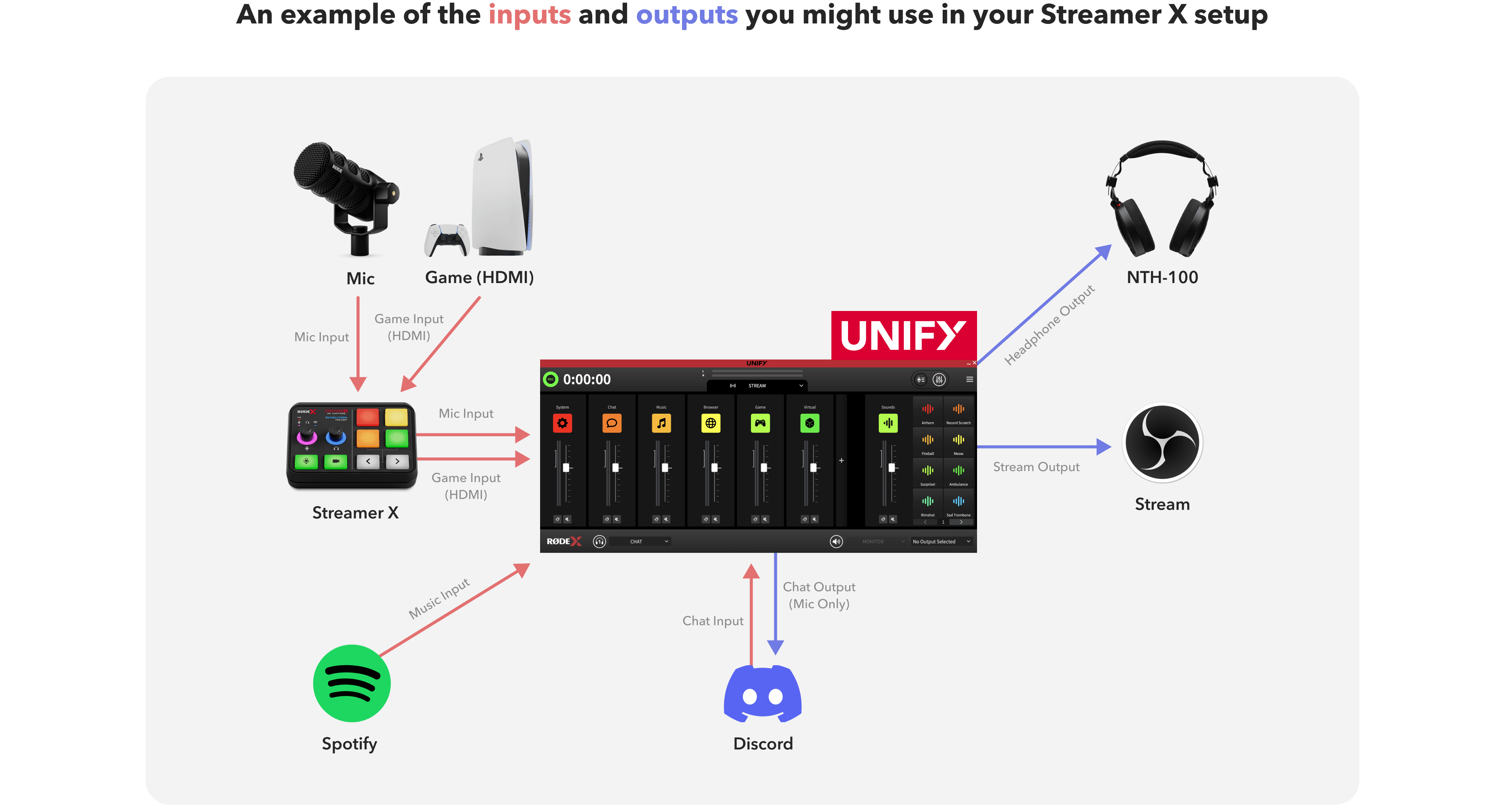
Hier sehen Sie UNIFY als Mittelpunkt unseres Audio-Streaming-Setups. Einige Anwendungen wie Discord können sowohl Eingänge als auch Ausgänge sein.
Eingänge
Wie Sie sehen können, verfügt unser Beispiel-Setup über folgende Eingänge:
- PlayStation-5-Videosignal
- PlayStation-5-Spielaudio
- Chat-Eingang (aus einer Chat-Anwendung wie Discord oder von einer Konsole)
- Ein XLR-Mikrofon
- Musik
Ausgänge
Unser Beispiel-Setup verfügt außerdem über folgende Ausgänge:
- Stream-Mix: Dies ist das Signal, das der Stream hört. Es enthält alle unsere Eingänge, so abgemischt, wie unser Publikum sie hören soll.
- Kopfhörer-Mix: Für die meisten Streamer ist dieser identisch mit ihrem Stream-Mix. Je nach persönlicher Vorliebe möchten Sie ihn jedoch möglicherweise anpassen. Beispielsweise, wenn Sie Ihre Stimme leiser machen möchten oder wenn die Musik ausschließlich in Ihren Kopfhörern leiser sein soll.
- Chat-Mix: Dies ist das Signal, das Ihre Freunde hören. Die meisten Streamer nehmen in diesen Mix lediglich ihr Mikrofon und ihre SMART-Pads auf.
- (Optional) VOD-Mix: Mit OBS können Streamer einen separaten Audio-Mix an Twitch senden, der ausschließlich für Twitch-Aufzeichnungen verwendet wird. Mehr dazu erfahren Sie hier.
Das Setup jedes Streamers ist einzigartig und spiegelt den individuellen Stil und die jeweiligen Anforderungen wider. Dieser Leitfaden verwendet zwar ein bestimmtes Setup als Beispiel, Ihr Setup kann jedoch anders aussehen. Aber keine Sorge: Der grundlegende Ablauf bleibt derselbe: Ihre Audioeingänge in UNIFY zu führen, sie passend abzumischen und diese Mixe anschließend an die gewünschten Ausgänge zu senden.
Erstellen einer Routing-Tabelle: Eine visuelle Übersicht Ihres Setups
Um die Zusammenhänge noch klarer darzustellen, können Sie eine Routing-Tabelle erstellen. Dabei handelt es sich um ein einfaches Diagramm oder Schaubild, das den Signalweg von jedem Eingang zu seinem entsprechenden Ausgang durch UNIFY zeigt. Stellen Sie sich die Tabelle als eine Karte oder Anleitung vor, die Ihnen dabei hilft, alles miteinander zu verbinden.
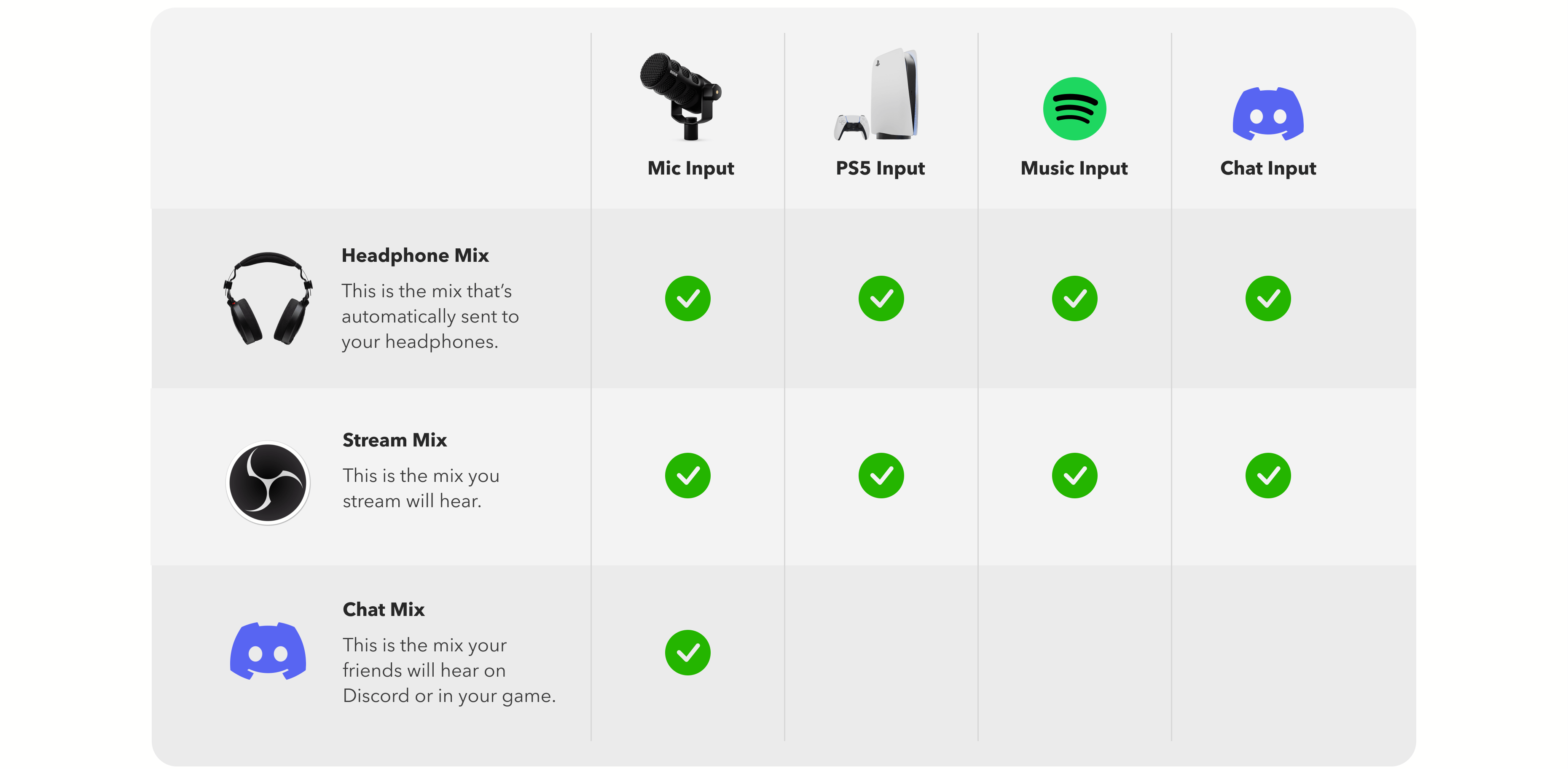
Routing-Tabellen können es deutlich einfacher machen, die Feinheiten Ihres Setups zu verstehen – dies ist ein Beispiel, das wir für das in diesem Leitfaden verwendete Setup erstellt haben.
Sehen wir uns den Einrichtungsprozess nun etwas genauer an.
1. UNIFY herunterladen und einrichten
Für dieses Tutorial wird UNIFY unser virtueller Mixer sein. Er funktioniert ähnlich wie ein physischer Mixer und verfügt über Kanäle für jede Audioquelle.
Hier können Sie UNIFY herunterladen. Folgen Sie nach dem Download den Installationsanweisungen, um das Programm auf Ihrem Computer einzurichten.
Beginnen wir damit sicherzustellen, dass UNIFY bereit ist, alle von uns identifizierten Eingänge zu verarbeiten.
Das Menü „Channel Assignment“ von UNIFY verstehen
Wenn Sie UNIFY zum ersten Mal öffnen, wird das Menü „Channel Assignment“ angezeigt. In diesem Menü verwalten Sie Ihre Audioquellen.
Wenn Sie später erneut auf dieses Menü zugreifen müssen, klicken Sie einfach auf die Schaltfläche „“ und wählen Sie „Channel Assignment“ aus.
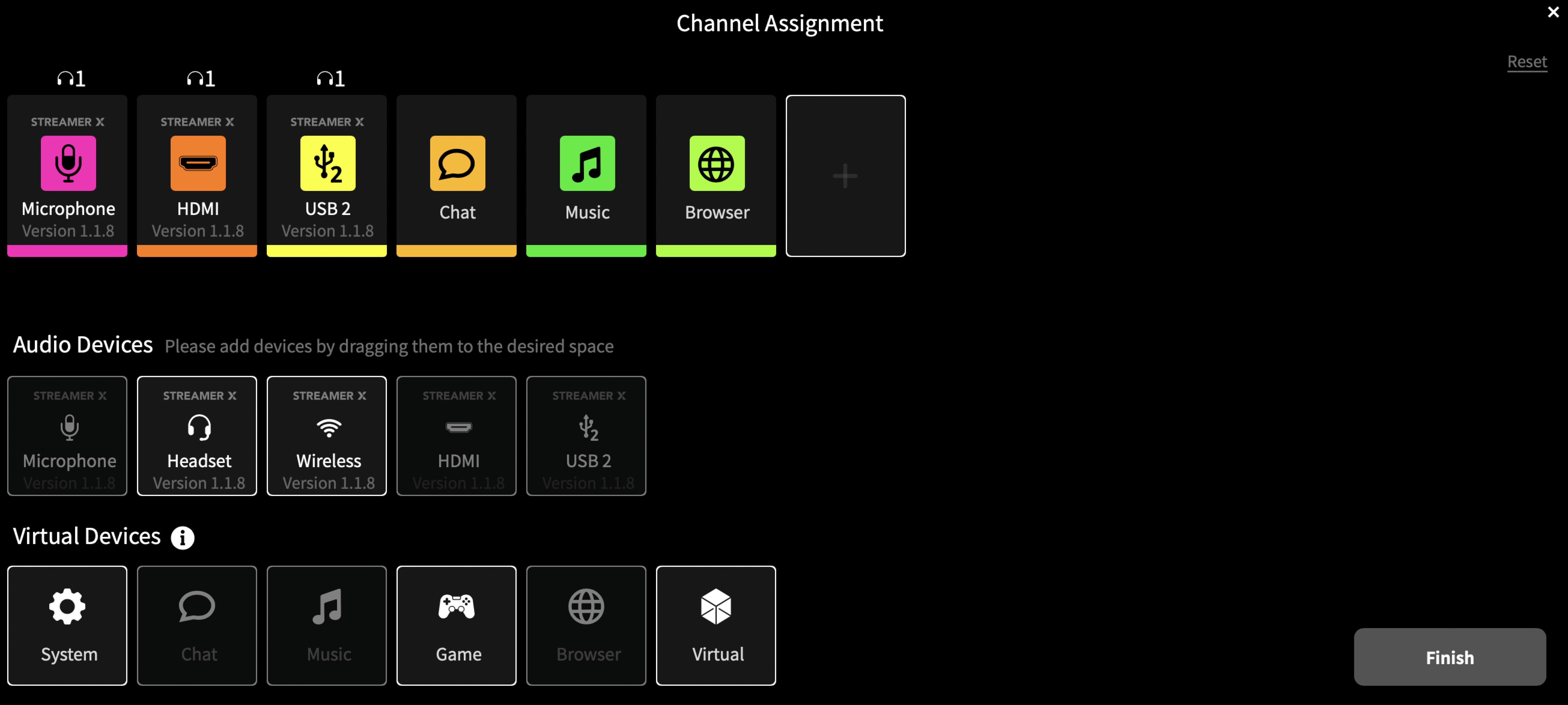
Benutzeroberfläche für die anfängliche Kanalzuweisung in UNIFY mit verfügbaren Audiogeräten und virtuellen Geräten für das Streaming.
Das Menü zur Kanalzuweisung ist in zwei Hauptbereiche unterteilt:
Oberer Bereich: Dieser Bereich zeigt die Kanäle an, die derzeit in Ihrem Mix aktiv sind. Betrachten Sie sie als Ihre primären Audiospuren, auf denen Sie verschiedene Klänge für Ihren Stream verwalten.
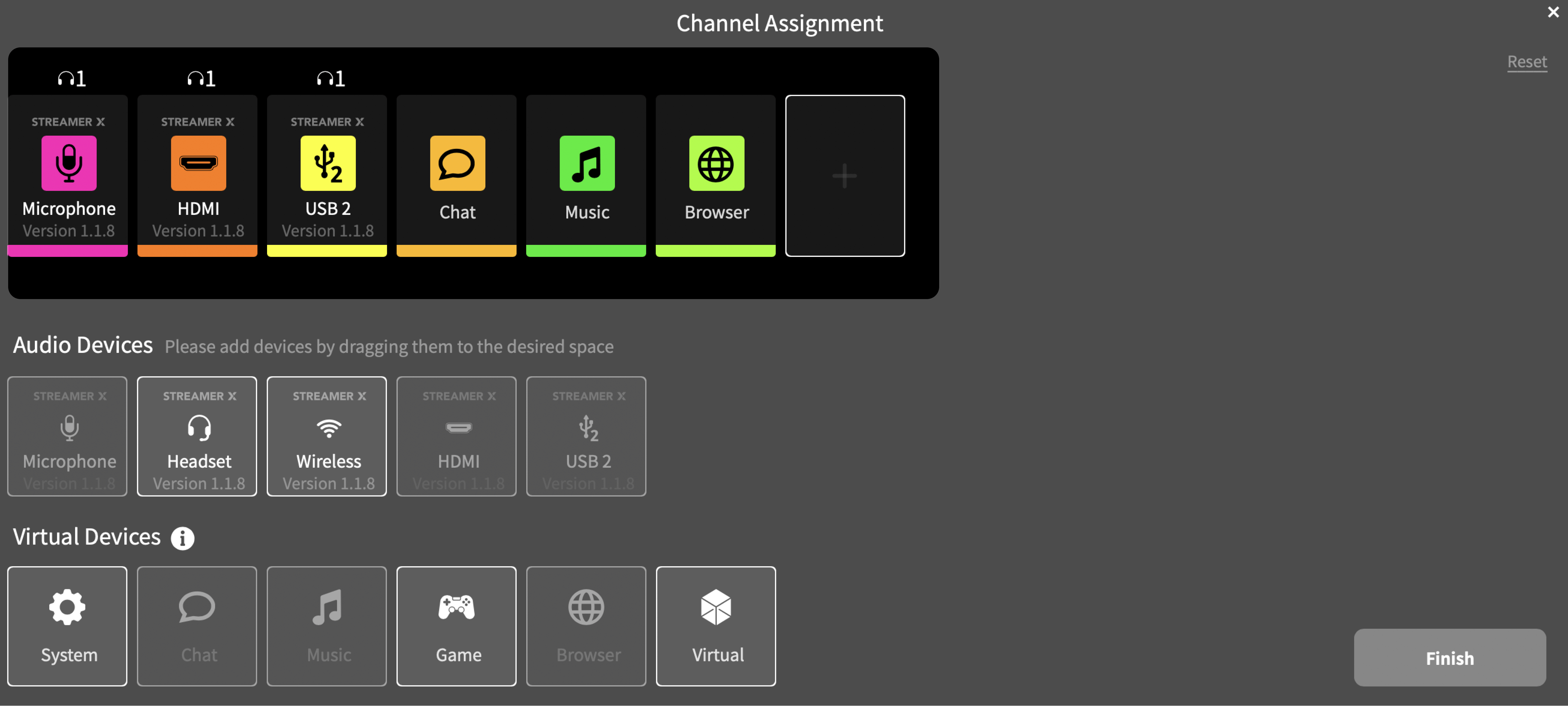
Der obere Bereich zeigt die Kanäle, die du in deinem Stream verwenden wirst.
Unterer Bereich: Hier finden Sie alle verfügbaren Kanäle, die zu UNIFY hinzugefügt werden können. Nicht verwendete Kanäle werden hervorgehoben. Wenn Sie einen dieser Kanäle zu Ihrem Stream hinzufügen möchten, ziehen Sie ihn einfach nach oben auf die Schaltfläche „+“ im oberen Bereich neben den aktiven Kanälen.
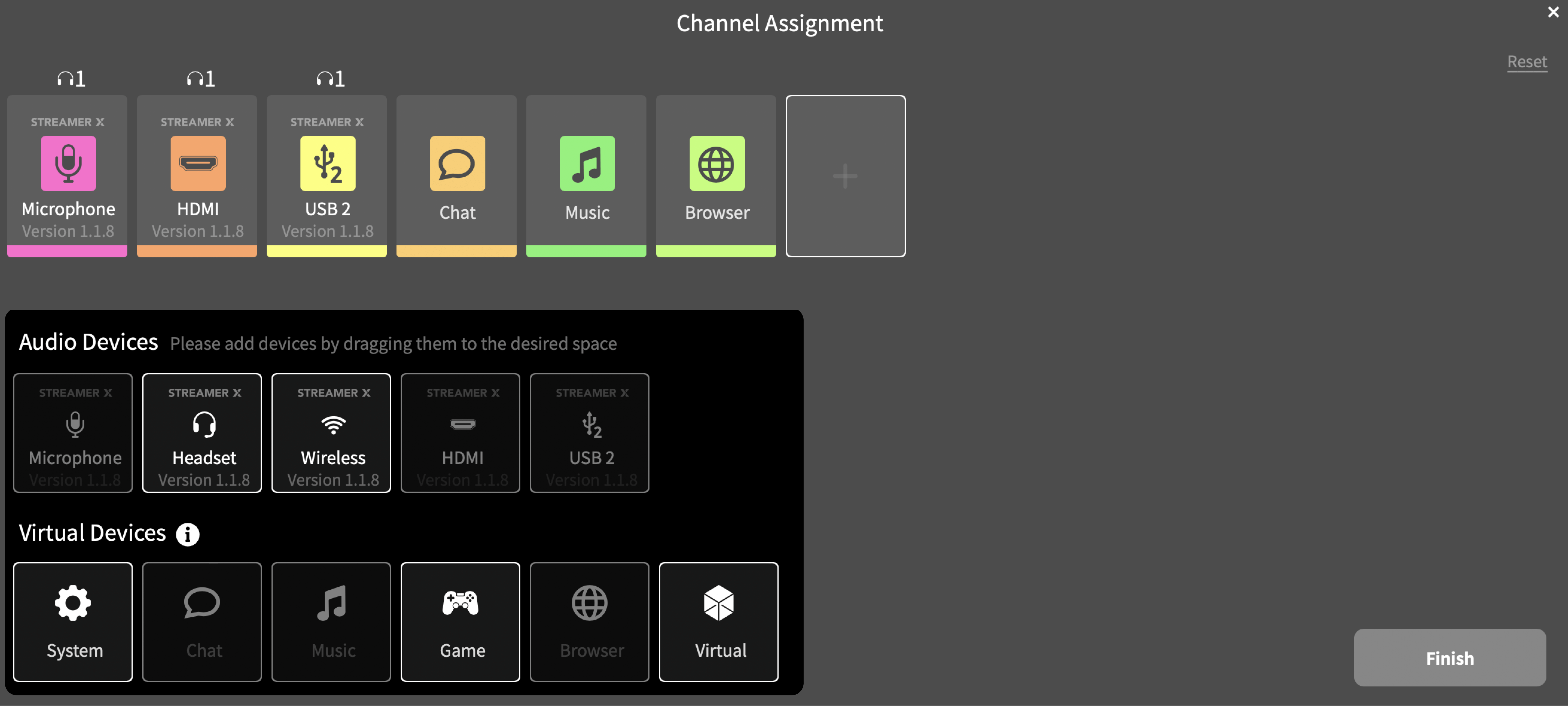
Der untere Bereich zeigt alle potenziellen Kanäle, die Sie verwenden könnten; die Kanäle, die Sie derzeit nicht verwenden, sind hervorgehoben. Wenn Sie diese verwenden möchten, ziehen Sie sie einfach in den oberen Bereich.
Ihre Kanalkonfiguration anpassen
Möglicherweise müssen Sie anpassen, welche Kanäle in UNIFY aktiv sind:
- Einen Kanal hinzufügen: Ziehen Sie einen hervorgehobenen Kanal aus dem unteren Bereich auf die Schaltfläche „+“ im oberen Bereich.
- Einen Kanal entfernen: Wenn Sie Platz für andere Kanäle schaffen müssen, können Sie einen vorhandenen Kanal entfernen. Drücken Sie einfach die Schaltfläche „x“ über dem Kanalsymbol, das Sie entfernen möchten.
2. Zuweisen Ihrer Streamer X Eingänge zu UNIFY Fadern
Bei der Verwendung von UNIFY sollten Ihre Eingänge von Streamer X (d. h. Ihr HDMI-Audioeingang, Mikrofoneingang, Eingang für drahtloses Mikrofon und Headset-Mikrofon) automatisch in UNIFY angezeigt werden. Wenn Sie sie nicht sehen können, können Sie sie über das Menü zur Kanalzuweisung erneut hinzufügen.
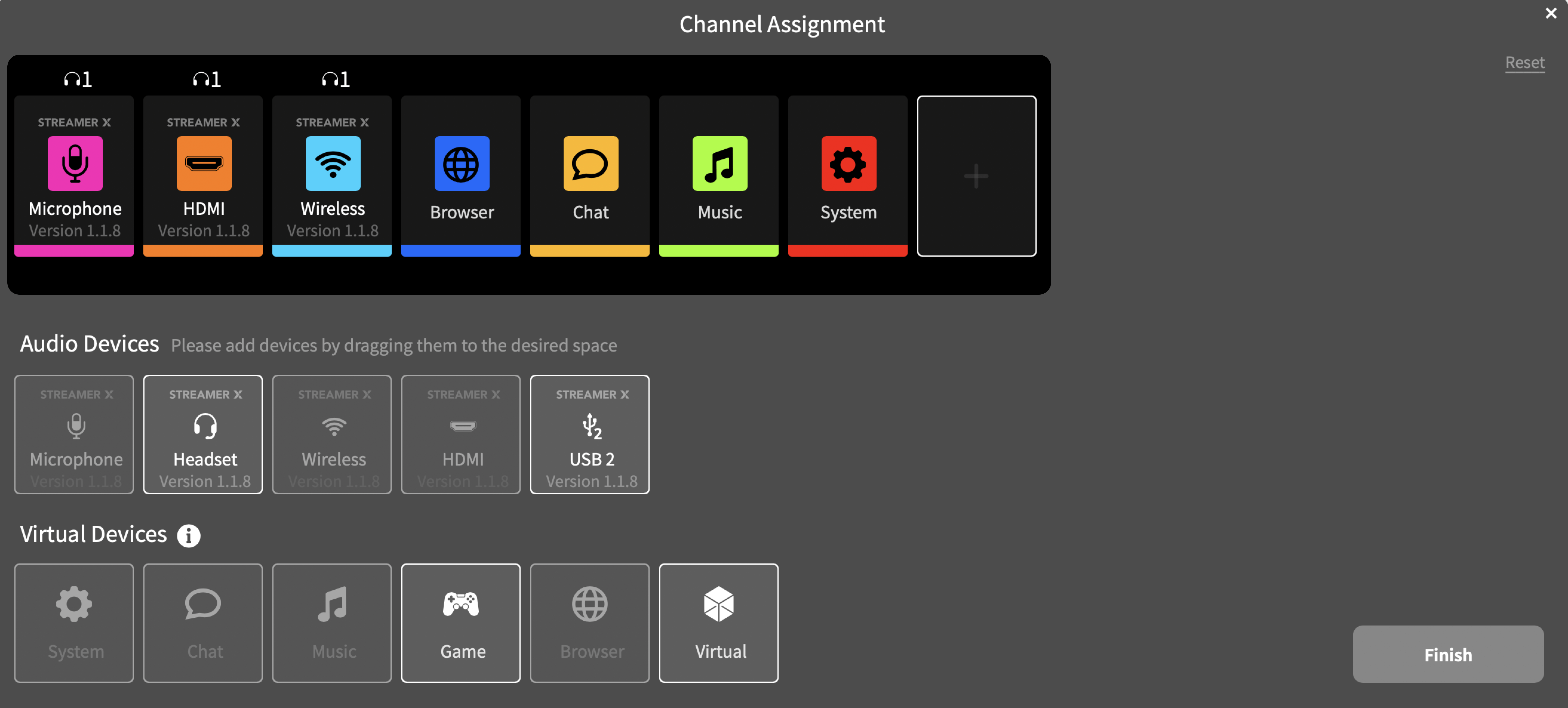
Das Menü „Kanalzuweisung“ enthält alle Kanäle, die Sie in UNIFY verwenden können.
Virtuelle Eingänge mit UNIFY -Fadern einrichten (Windows)
Ein entscheidender Schritt bei der Einrichtung Ihres Streaming-Setups besteht darin, sicherzustellen, dass Ihre Eingangsquellen (z. B. Ihr Mikrofon, Spielaudio oder Apps wie Discord) korrekt an die UNIFY -Fader geroutet werden.
1. Klicken Sie in UNIFY auf die Schaltfläche „Windows Einstellungen“, um den „Lautstärkemixer“ zu öffnen
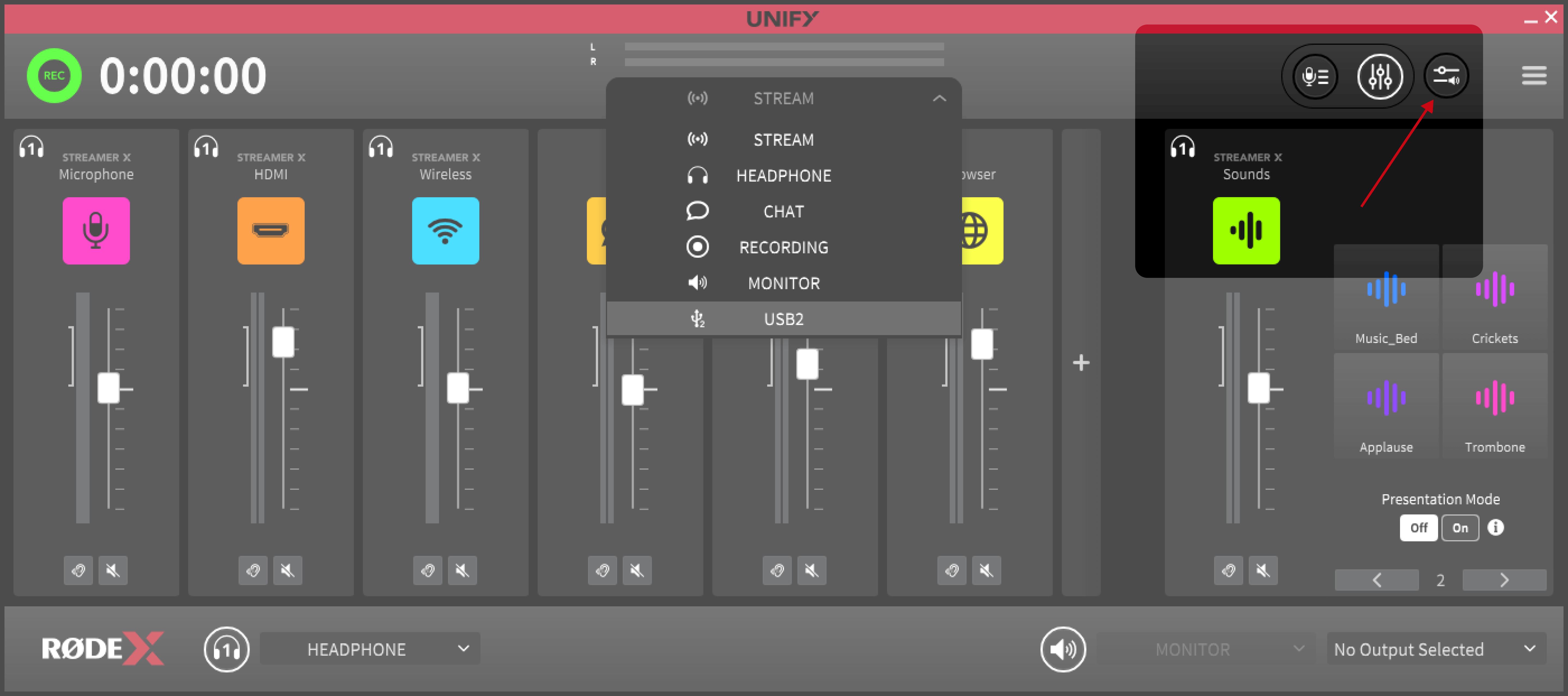
Drücken Sie diese Taste, um den Windows Soundmixer zu öffnen.
2. App-Einstellungen im Lautstärkemixer konfigurieren: Hier können Sie für jede Anwendung zwei Dinge festlegen:
- Ausgabegerät: Legen Sie fest, an welchen UNIFY Fader-Kanal eine App ihre Audiosignale sendet. Wählen Sie beispielsweise in Discord als Ausgabegerät „Chat Output (RØDE UNIFY)“. Dadurch werden die Stimmen aus Discord an den Chat-Fader in UNIFY geleitet.
- Eingabegerät: Wählen Sie aus, was die App hören soll. Wählen Sie in Discord als Eingabegerät „Chat Input (RØDE UNIFY)“. Dadurch hören die anderen Personen auf Discord ausschließlich Ihren Chat-Mix, der standardmäßig nur Ihr Mikrofon und SMART-Pads enthält. Vermeiden Sie es, „Stream Mix“ als Eingang auszuwählen, da dadurch Spielsounds und Musik einbezogen würden und bei Ihren Freunden auf Discord ein Echo entstünde.
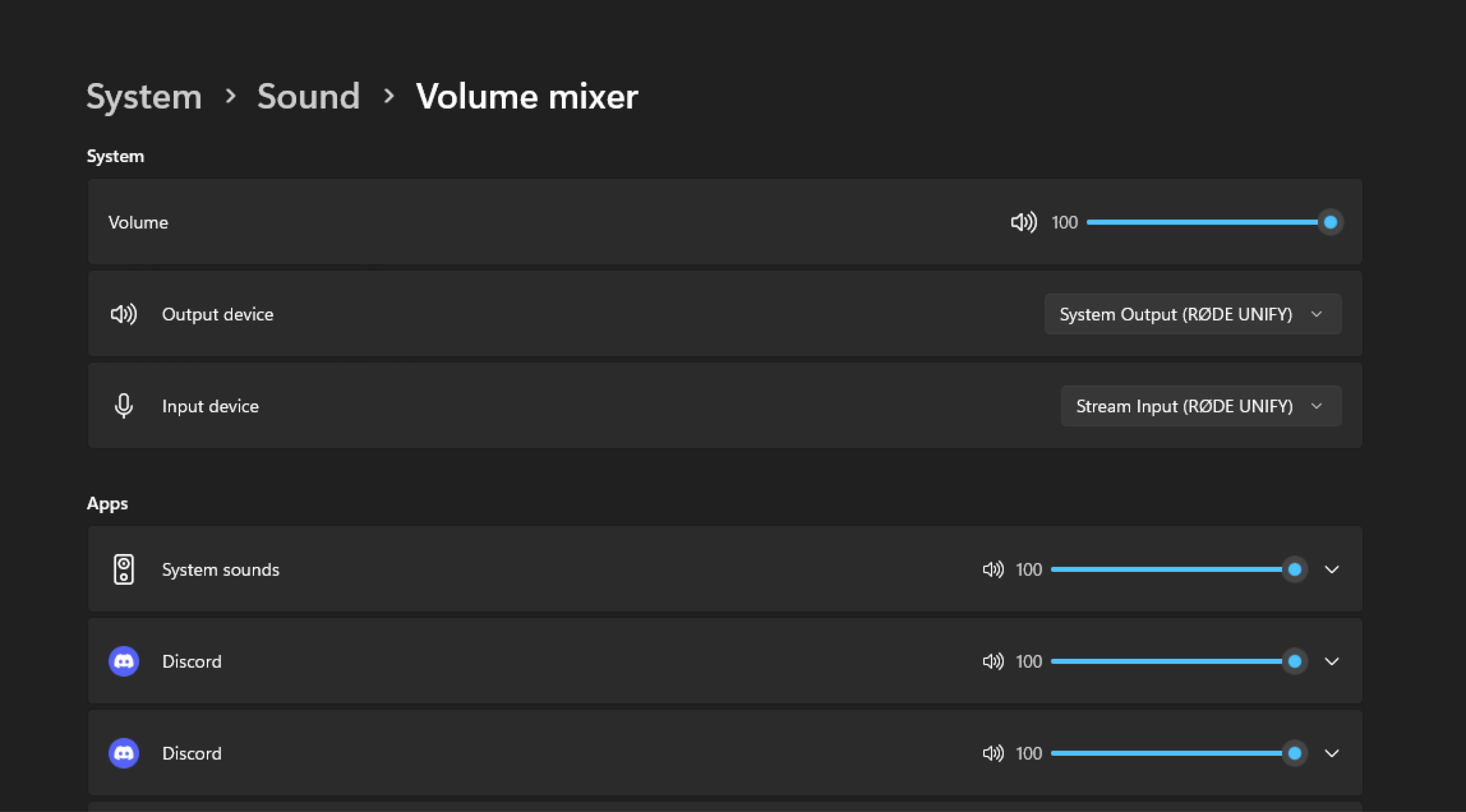
Die Spracheinstellungen von Discord wurden im Windows Lautstärkemixer angepasst, sodass der RØDE UNIFY Chat sowohl als Eingabe- als auch als Ausgabegerät verwendet wird.
Virtuelle Eingänge mit UNIFY -Fadern einrichten (Mac)
Im Gegensatz zu Windows verfügt macOS nicht über ein Systemfenster, in dem sich die Audioeinstellungen einzelner Apps ändern lassen. Stattdessen können Sie die Audioeingänge und -ausgänge Ihrer Apps manuell festlegen. So geht’s:
- Soundeinstellungen in Ihrer App aufrufen: Öffnen Sie zunächst die Anwendung, die Sie konfigurieren möchten (z. B. ein Spiel oder eine Chat-Software). In den meisten Anwendungen finden Sie die Soundeinstellungen im Menü „Einstellungen“. Dieses öffnen Sie normalerweise, indem Sie in der Menüleiste auf den Namen der App klicken und „Einstellungen“ auswählen.
- Ausgang der Anwendung festlegen: Wählen Sie in den Soundeinstellungen der App den passenden UNIFY -Kanal für den Ausgang der App. Wenn Sie beispielsweise ein Spiel einrichten, wählen Sie „Game Output (RØDE UNIFY)“ als Ausgangskanal. Dadurch wird der Spielton an den angegebenen Fader in UNIFY geleitet.
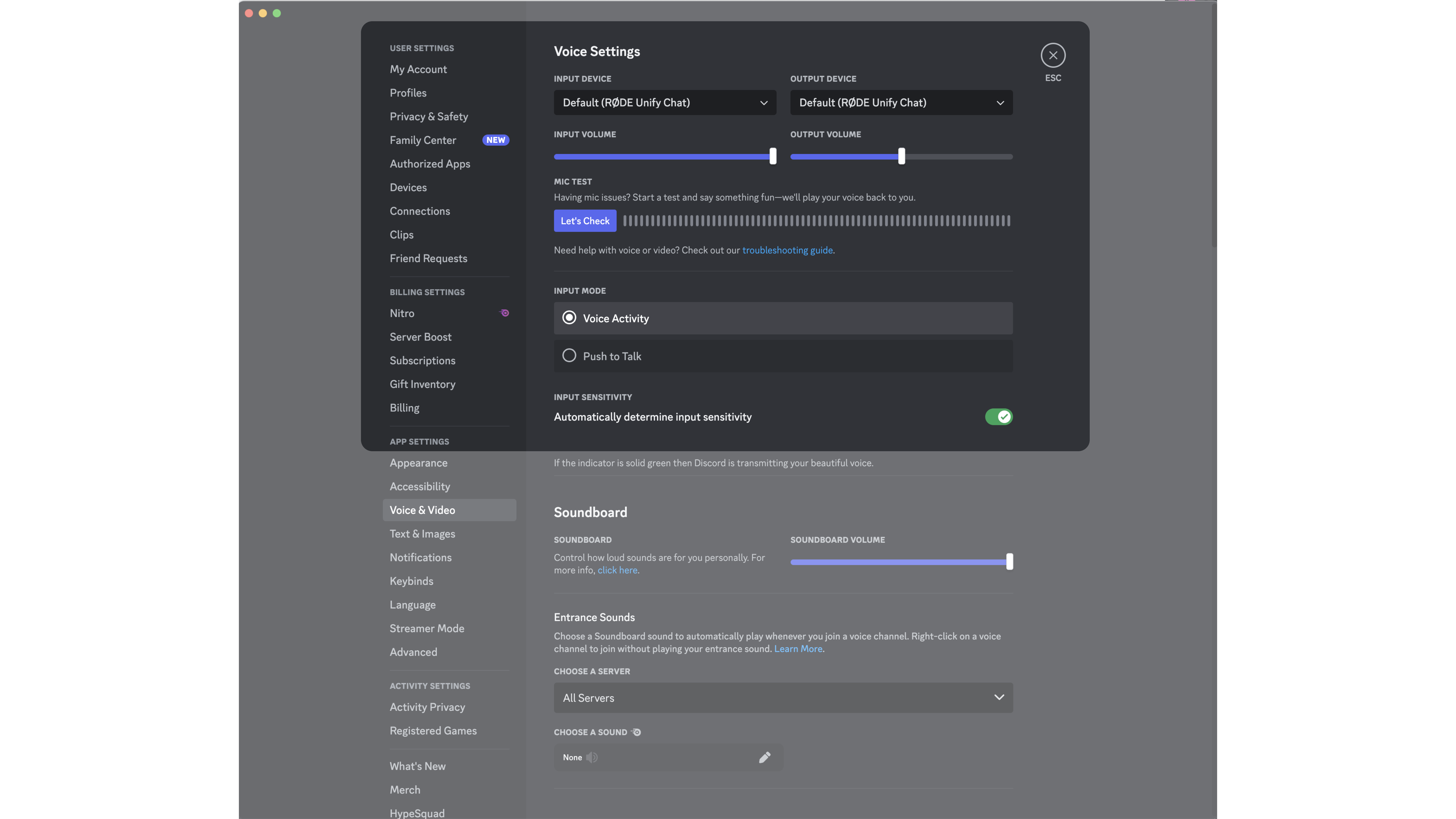
Die Spracheinstellungen von Discord wurden unter macOS so angepasst, dass der RØDE UNIFY Chat sowohl als Eingabe- als auch als Ausgabegerät verwendet wird.
- Eingang der Anwendung auswählen: Wenn die Anwendung auch einen Audioeingang verwendet (z. B. eine Sprachchat-Anwendung), entscheiden Sie, ob sie nur das Signal Ihres Mikrofons oder den gesamten Stream-Mix empfangen soll. Für eine Chat-App könnten Sie beispielsweise „Chat Input (RØDE UNIFY)“ auswählen, damit nur das Signal Ihres Mikrofons übertragen wird.
Wenn Ihre App keine Änderung der Soundeinstellungen zulässt
- System-Soundeinstellungen ändern: Öffnen Sie das Apple-Menü, wählen Sie „Systemeinstellungen“ und klicken Sie anschließend auf „Ton“. Wählen Sie im Tab „Ausgabe“ einen UNIFY -Kanal als Standardsystemausgabe aus. Das bedeutet, dass jede App ohne anpassbare Soundeinstellungen dieser Systemeinstellung folgt.
Eine PlayStation 5 mit Ihrem Streamer X verwenden
Dank der Art und Weise, wie der Streamer X und der UNIFY HDMI- und USB -Audio verarbeiten, ist die Einrichtung der PlayStation 5 für Ihren Stream ganz einfach.
Wenn Sie den „In-Game-Chat“ auf Ihrer PlayStation 5 nicht verwenden:
- Verbinden Sie das HDMI-Kabel Ihrer PlayStation mit dem „IN“-Anschluss Ihres Streamer X. Bei Verwendung von UNIFY können Sie dieses Audiosignal auf dem „HDMI“-Kanal mischen.
Wenn Sie den „In-Game-Chat“ auf Ihrer PlayStation 5 verwenden:
- Verbinden Sie zusätzlich zum HDMI-Kabel ein USB -Kabel von Ihrer PlayStation 5 mit dem USB 2-Anschluss Ihres Streamer X. Dadurch wird diese USB -Verbindung automatisch als Mikrofoneingang für Ihre PlayStation 5 festgelegt.
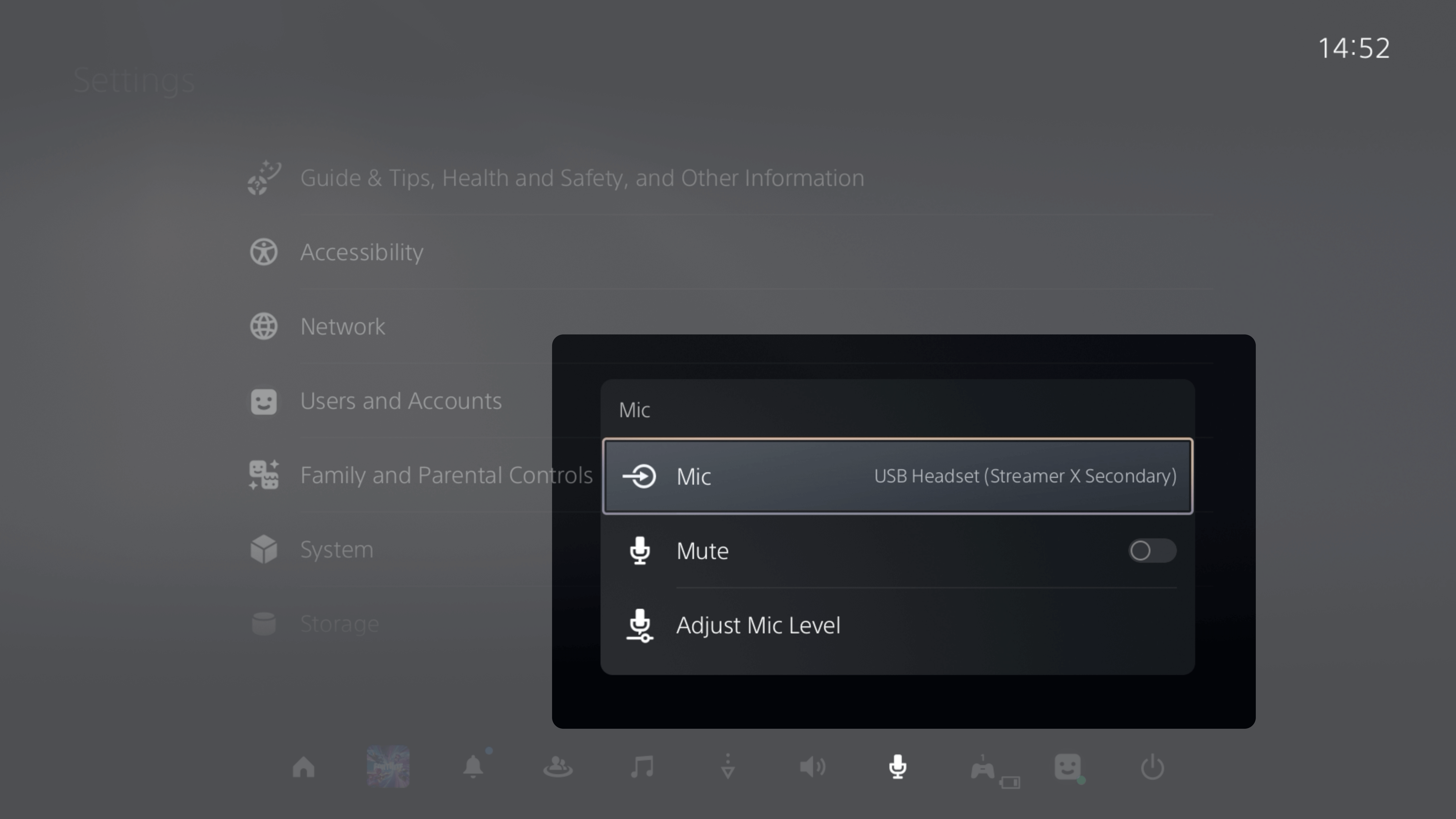
PlayStation 5-Einstellungsmenü mit Mikrofoneinstellungen, das zeigt, wie das Streamer X -Gerät als Eingabegerät ausgewählt wird.
- Als Nächstes müssen Sie Ihr System in UNIFY für diese neue USB Verbindung einrichten. Öffnen Sie zunächst Ihren Stream-Mix, klicken Sie rechts neben all Ihren Kanälen auf die Schaltfläche „+“ und fügen Sie „USB 2 Streamer X“ hinzu.
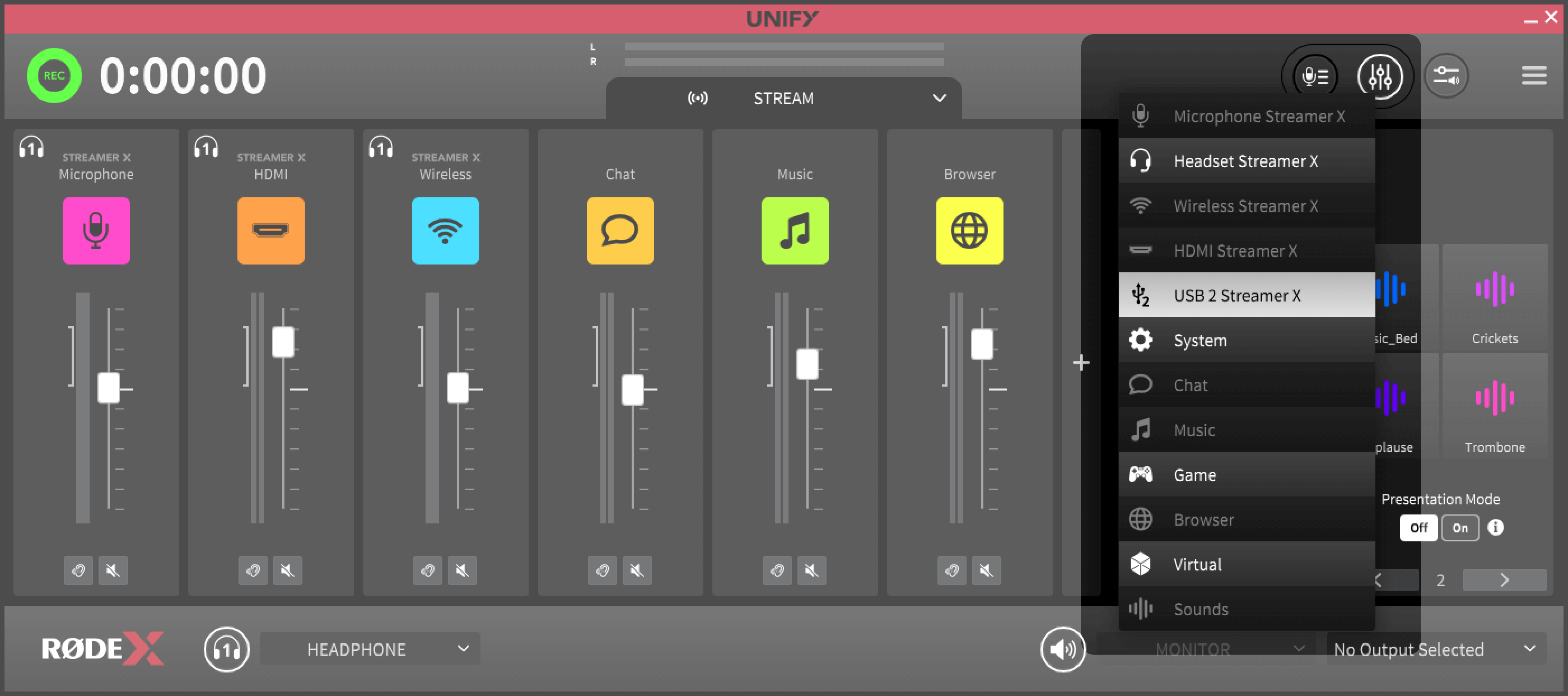
Nachdem Sie die „+“-Taste gedrückt haben, drücken Sie diese Taste, um den USB2-Eingang hinzuzufügen, der in Ihren Streamer X eingespeist wird.
- Wechsle anschließend zum USB 2-Mix. Dies ist der Mix, den deine Freunde auf deiner PlayStation hören werden.
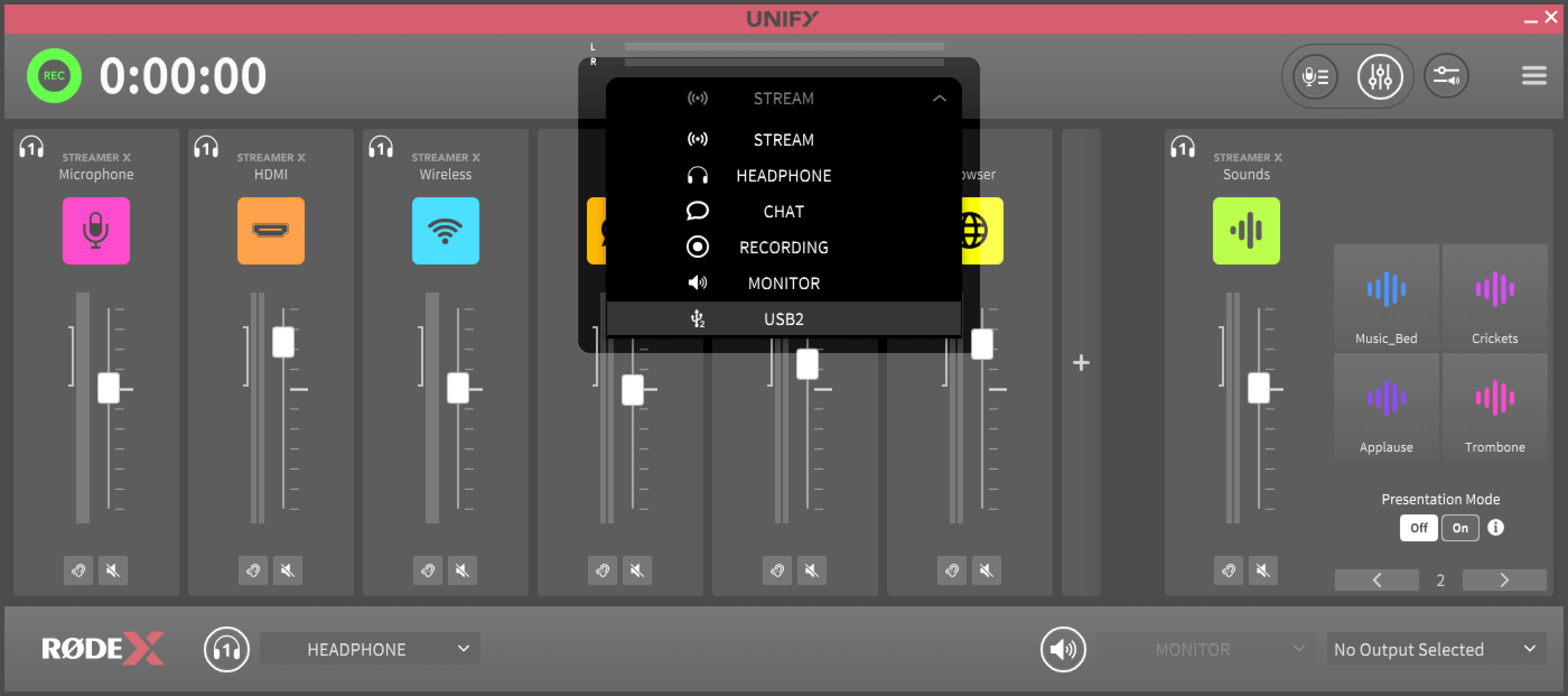
Hier können Sie auf den „USB2“-Submix zugreifen, den unsere Teamkollegen im Sprachchat unserer PS5 hören werden.
- Da unsere Freunde nur unsere Stimme hören sollen und nicht unsere Musik oder Spielgeräusche, drücken wir bei jedem Kanal außer unserem Mikrofon die Stummschalttaste.
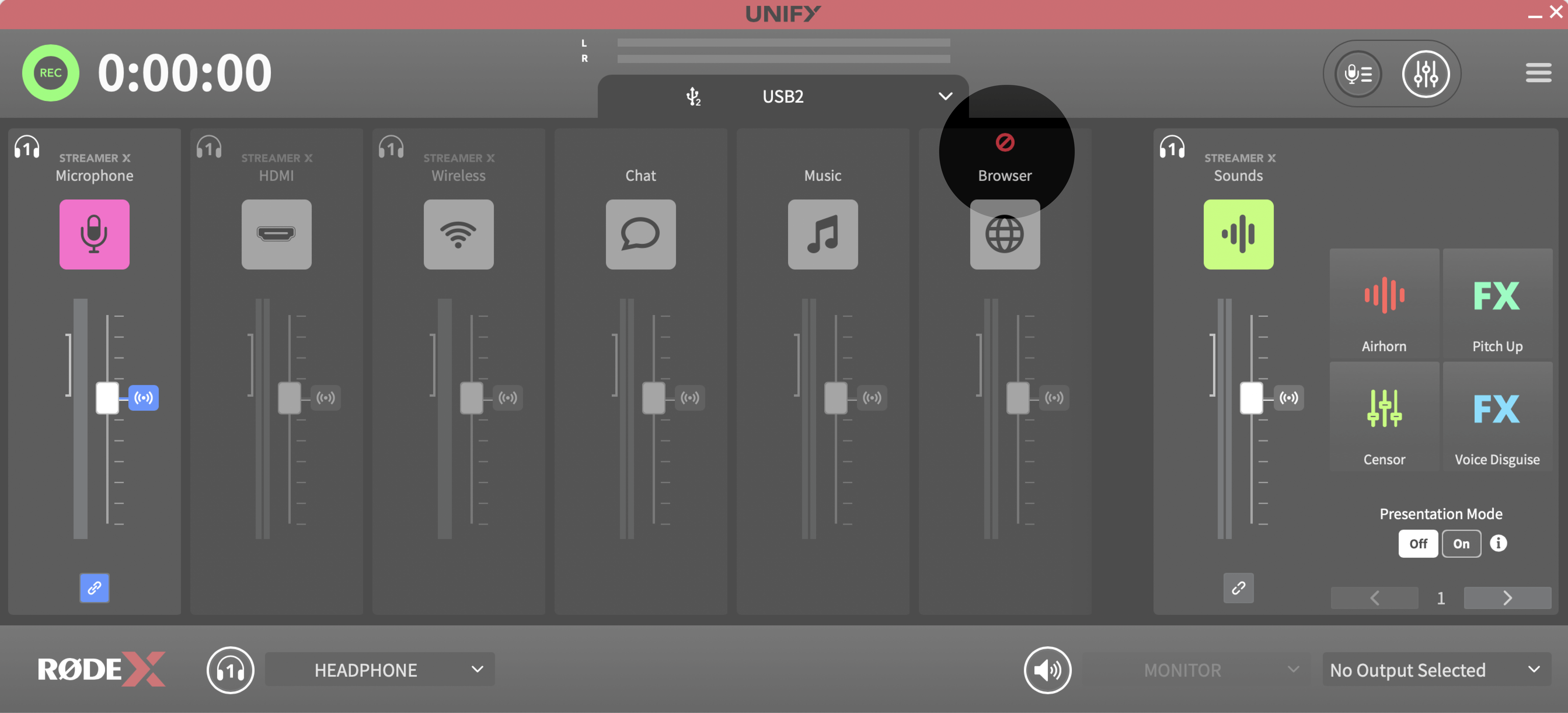
Im „USB2“-Submix ist nur das Mikrofon des Streamer X aktiviert, da unsere Teamkollegen im Sprachchat unserer PS5 ausschließlich dieses hören sollen.
- Beim Spielen auf deiner PlayStation stellst du möglicherweise fest, dass sowohl die Stimmen deiner Teammitglieder als auch die Spielsounds über den USB 2-Kanal in UNIFY übertragen werden. Für deinen Stream ist das möglicherweise nicht ideal, da du diese Klangquellen eventuell separat mischen möchtest.
- Wenn deine Spielsounds über deinen HDMI-Eingang und dein In-Game-Chat über den USB 2-Eingang übertragen werden sollen, öffne die Einstellungen deiner PlayStation 5, wähle „Sound“, rufe die Seite „Audioausgabe“ auf, scrolle nach unten und wähle bei der Einstellung „Ausgabe an Kopfhörer“ die Option „Sprachchat-Audio“. Nun werden diese beiden Klangquellen separat an deinen Streamer X gesendet.
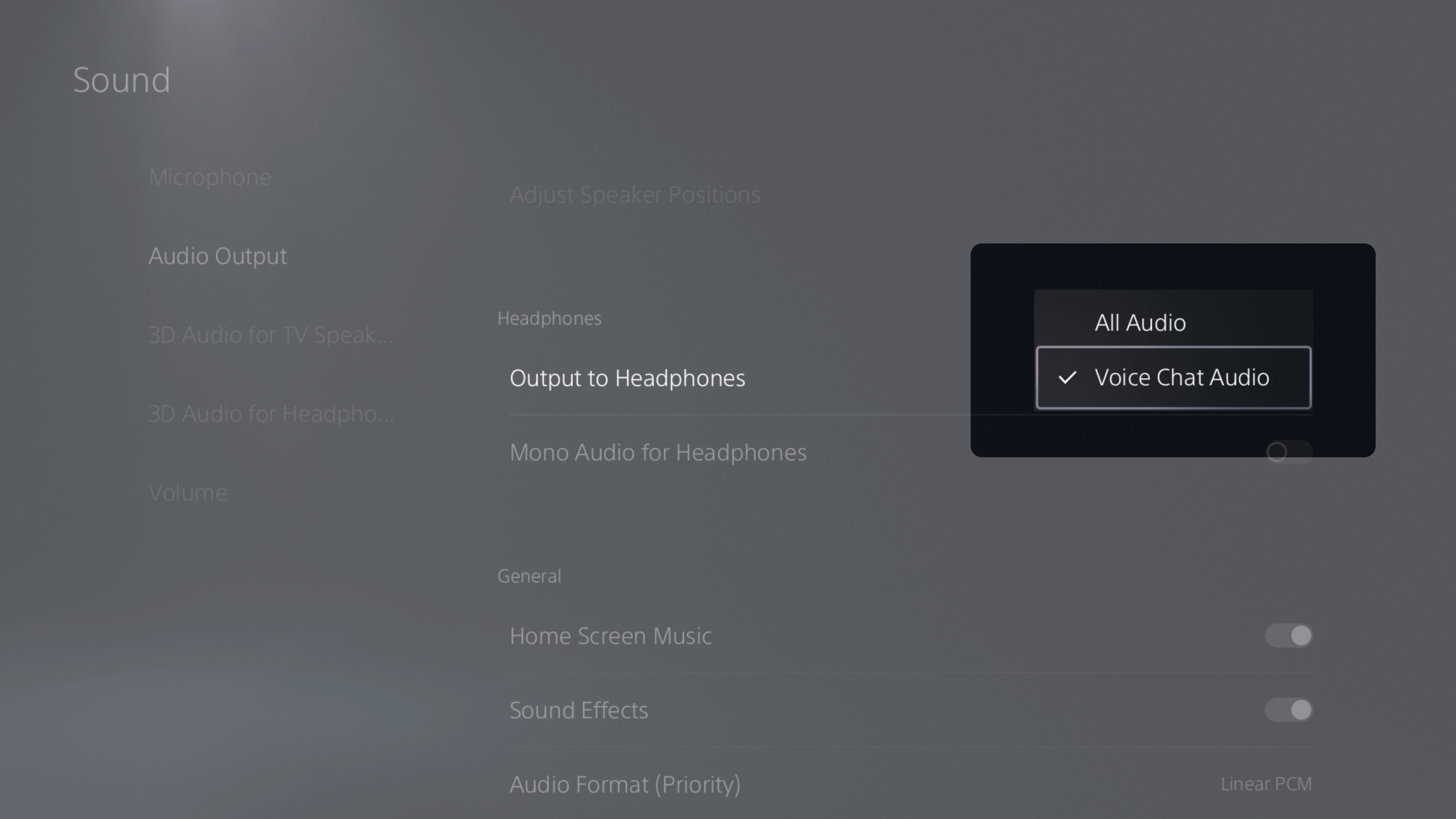
PlayStation-5-Toneinstellungen mit ausgewählter Option „Voice Chat Audio“, um den Chat vom Spielton zu trennen.
3. Deinen Stream mischen
Wenn du erfahren möchtest, wie du deine Kanäle mischst, Effekte anwendest und die SMART-Pads von UNIFY nutzt, empfehlen wir dir, hier in der UNIFY Bedienungsanleitung nachzusehen.
4. OBS mit UNIFY und dem Streamer X einrichten
Nachdem UNIFY konfiguriert ist und deine virtuellen Audioquellen korrekt auf die UNIFY -Fader geroutet sind, ist es an der Zeit, dieses Setup für deinen Stream in OBS (Open Broadcaster Software) zu integrieren.
Deinen Audiomix für den Stream zu OBS hinzufügen
1. Auf das OBS-Quellenmenü zugreifen: Öffne OBS und navigiere zum Bereich „Quellen“. Hier kannst du verschiedene Audio- und Videoquellen für deinen Stream verwalten. Wenn dort bereits Audioquellen aufgeführt sind, die du nicht mehr benötigst, lösche sie. So verhinderst du Konflikte und unnötige Unübersichtlichkeit in deinem Audio-Setup.
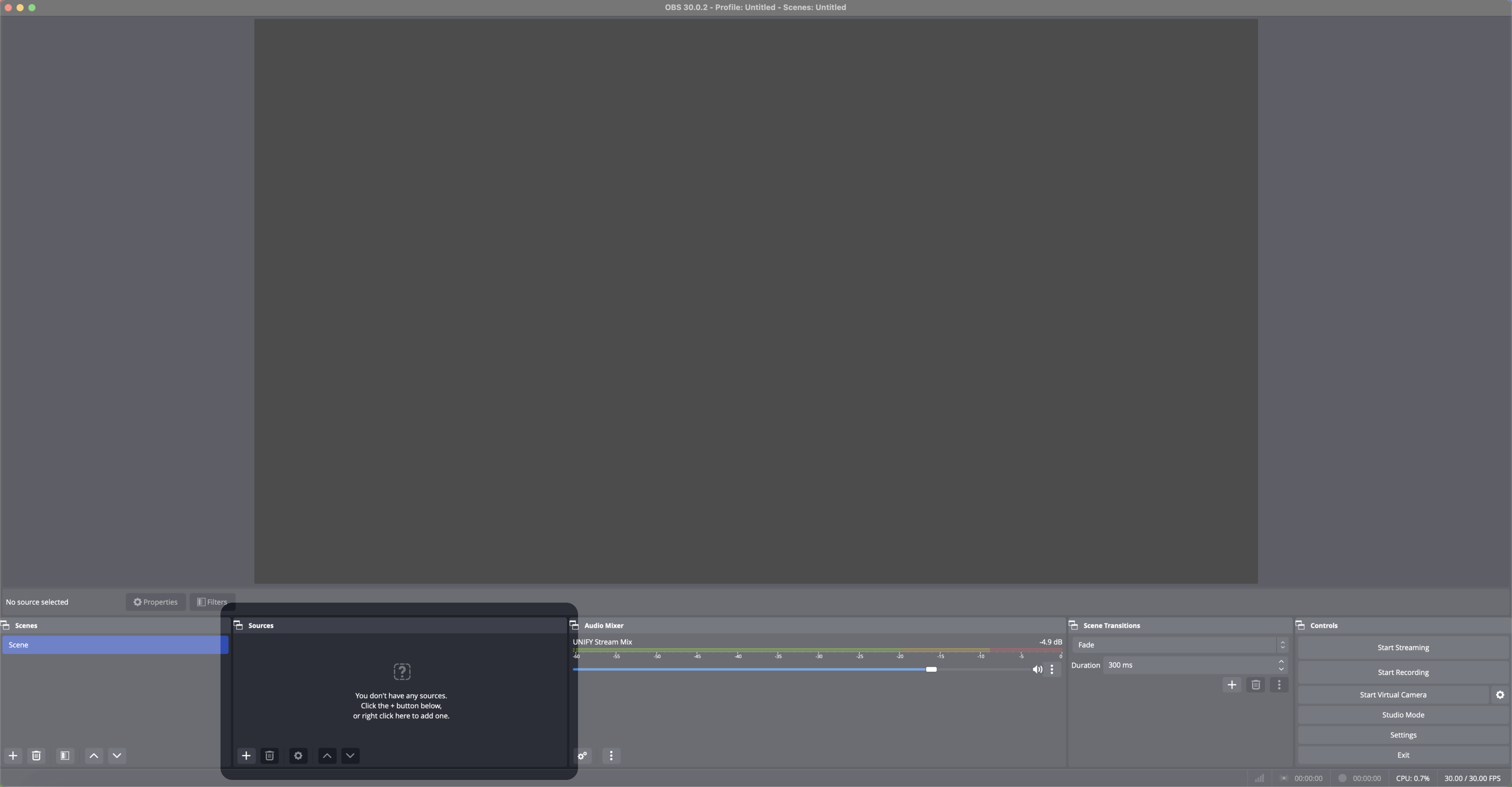
OBS-Oberfläche mit einer leeren Arbeitsfläche, bereit zum Hinzufügen von Audio- und Videoquellen für das Streaming.
2. UNIFY Stream Mix hinzufügen:
- Klicken Sie im Bereich „Sources“ auf die Schaltfläche „+“.
- Wählen Sie aus den Optionen „Audio Input Capture“ aus.
- Benennen Sie diese neue Audioquelle „UNIFY Stream Mix“. So können Sie sie in OBS leicht identifizieren und verwalten.
3. Einrichtung abschließen: Nachdem Sie „UNIFY Stream Mix“ hinzugefügt haben, sollte diese Quelle im Bereich „Audio Mixer“ von OBS angezeigt werden. In diesem Bereich können Sie die Audiopegel Ihres Streams in Echtzeit überwachen und anpassen.
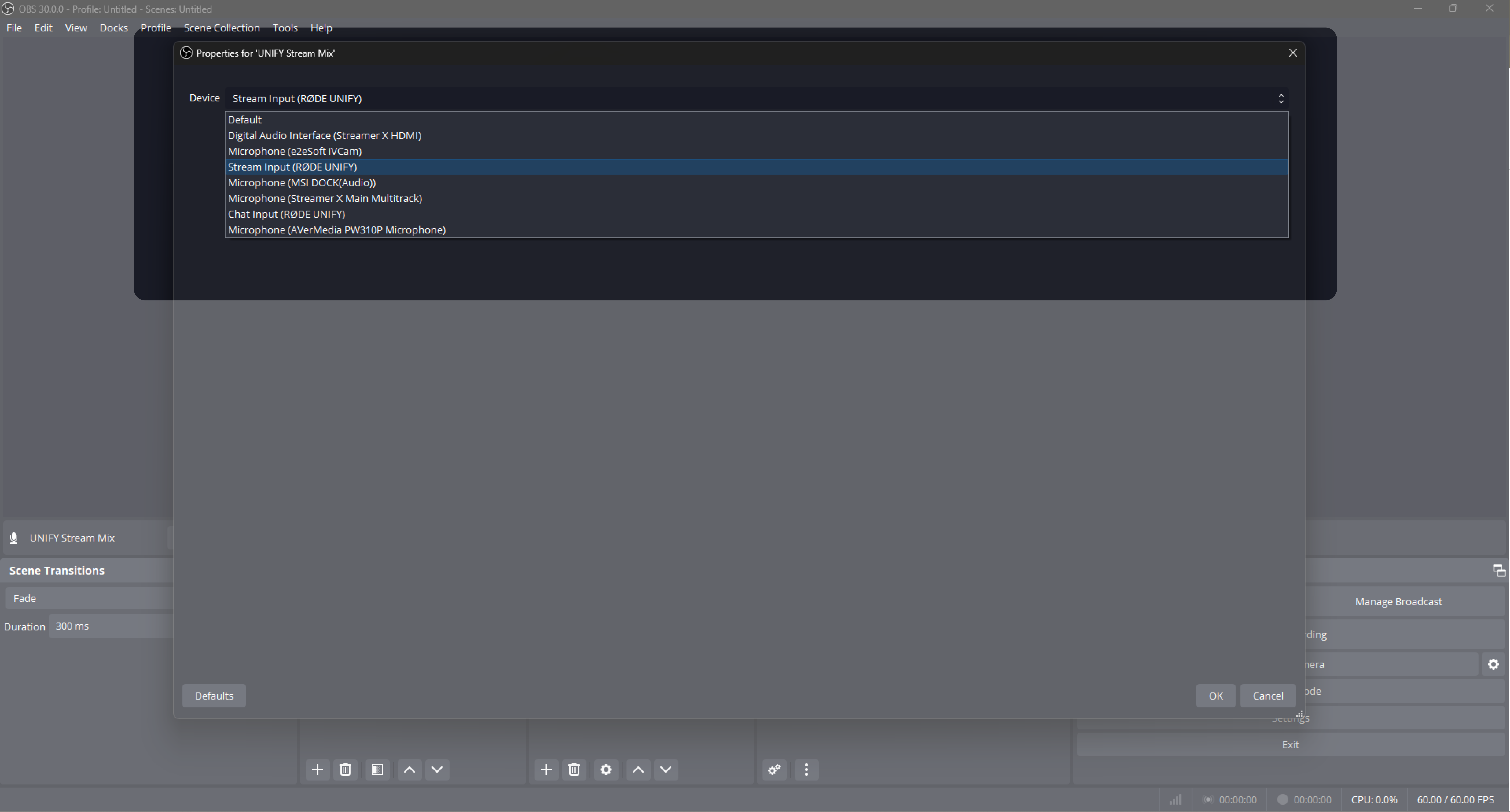
OBS-Fenster zur Einrichtung der Audioeingangsaufnahme, in dem „UNIFY Stream Mix“ als Quelle ausgewählt ist.
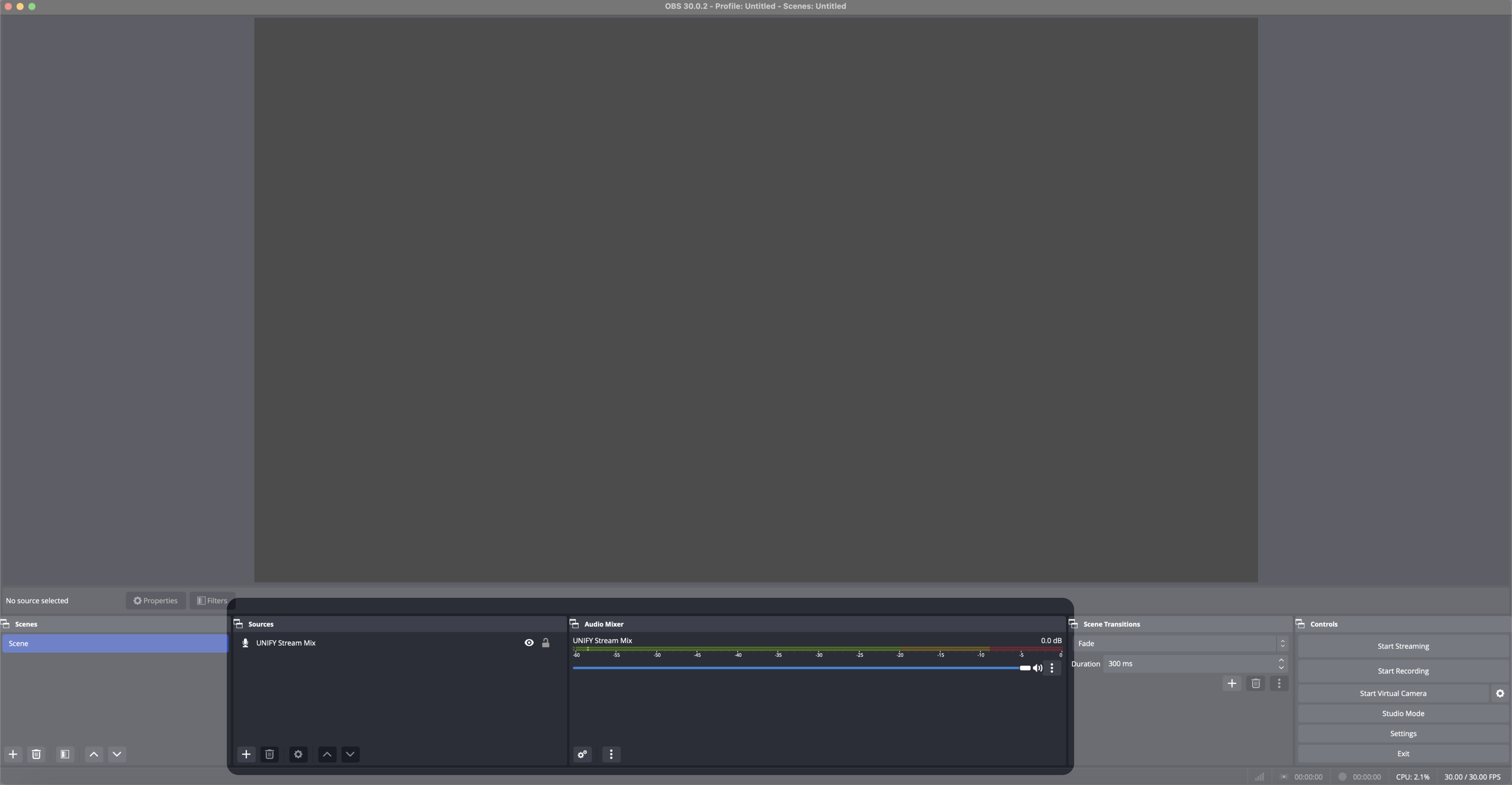
OBS-Oberfläche mit dem neu hinzugefügten „UNIFY Stream Mix“ im Audiomixer-Bereich.
Den Videofeed Ihres Streamer X in OBS einbinden
1. Navigieren Sie in OBS zum Bereich „Quellen“.
2. Klicken Sie auf die Schaltfläche „+“ und wählen Sie „Videoaufnahmegerät“ aus.
3. Benennen Sie diese Quelle beispielsweise „Streamer X Video Input“, damit Sie sie leichter wiederfinden.
4. Sie müssen auf dem nächsten Bildschirm keine Standardeinstellungen ändern! Klicken Sie einfach auf „OK“.
5. Ihre Videoquelle sollte nun auf dem Bildschirm angezeigt werden. Wenn stattdessen ein Fehlerbildschirm erscheint, finden Sie in diesem Abschnitt unserer Bedienungsanleitung oder auf dieser Seite unseres Hilfe-Centers Tipps zur Fehlerbehebung.
5. Einen VOD-Mix erstellen (optional)
Wenn du nicht genau weißt, was ein „VOD-Mix“ ist, ist das kein Problem – möglicherweise brauchst du tatsächlich keinen! Ein VOD-Mix ist besonders für Twitch-Streamer nützlich, die möchten, dass bestimmte Audioelemente, etwa Musik, in ihren Twitch-Aufzeichnungen nicht enthalten sind. Das ist wichtig, um Urheberrechtsfragen oder persönliche Präferenzen bei aufgezeichneten Inhalten zu berücksichtigen.
Dafür gibt es zwei Möglichkeiten:
A) Wenn du keinen Chat-Mix verwendest
Wenn du deinen Chat-Mix nicht zur Kommunikation mit Freunden über UNIFY verwendest, nutzt du diesen Mix, um eine Version deines Stream-Mixes zu erstellen, die keine Musik enthält. So geht’s:
1. Stelle zunächst sicher, dass deine Musikanwendung auf den Kanal „Music“ in UNIFY ausgibt.
2. Den Stream-Mix anpassen:
- Gehe in UNIFY zu deinem Stream-Mix.
- Schalte den Kanal „Music“ stumm, indem du auf seine Stummschalttaste klickst.
3. Den Chat-Mix einrichten:
- Wechsle in UNIFY zu deinem Chat-Mix.
- Schalte jeden Kanal außer dem Kanal „Music“ stumm, indem du oben an jedem Fader auf die Abbruchtaste klickst.
- Drücke beim Kanal „Music“ die Verknüpfungstaste, um die Verknüpfung mit dem Stream-Mix aufzuheben.
4. OBS für den VOD-Mix konfigurieren:
- Füge in OBS neben deinem „UNIFY Stream Mix“ eine neue Audioeingangsaufnahme hinzu und nenne sie „VOD Mix“.
- Wähle bei der Geräteeinstellung „Chat Input (RØDE UNIFY)“.
5. OBS-Einstellungen abschließen:
- Im OBS-Audiomixer sollten nun zwei Quellen angezeigt werden: „UNIFY Stream Mix“ und „VOD Mix“.
- Klicke im Bereich „Audiomixer“ auf das Einstellungssymbol, um die erweiterten Audioeigenschaften zu öffnen.
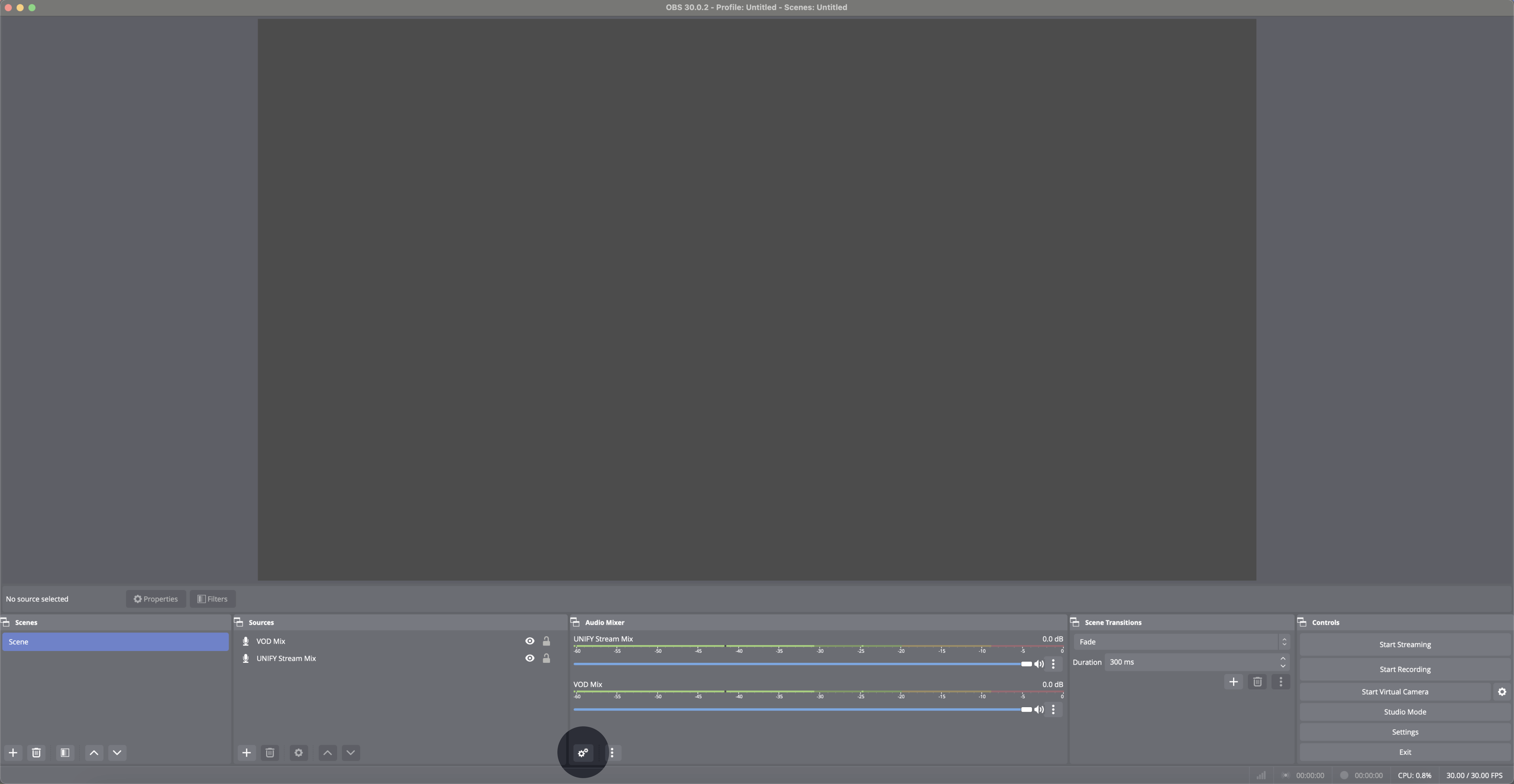
Klicken Sie auf diese Schaltfläche, um zum Menü „Erweiterte Audioeigenschaften“ zu navigieren.
- Setzen Sie wie unten dargestellt die Häkchen in den entsprechenden Kontrollkästchen, damit Ihr Stream-Mix an Ihren Livestream und Ihr VOD-Mix an Ihre Twitch-VODs gesendet wird.
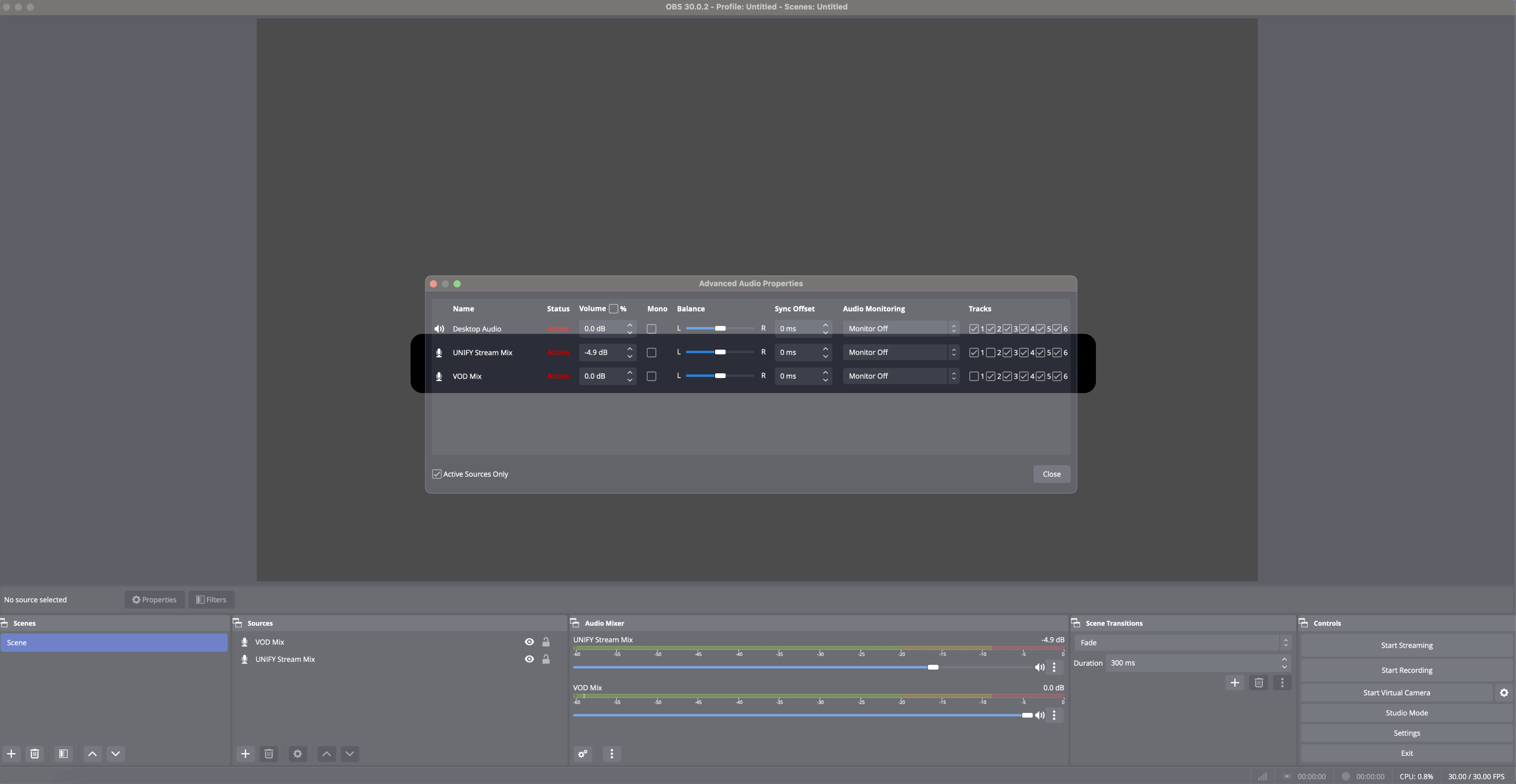
Das Fenster „Erweiterte Audioeigenschaften“ von OBS zeigt, welcher Mix an deinen Twitch-Livestream (Kanal 1) und welcher Mix an deinen VOD-Kanal (Kanal 2) gesendet wird.
6. Um die Einrichtung Ihres VOD-Kanals abzuschließen, können Sie nun den Schritten in diesem Leitfaden auf der OBS-Website folgen.
B) Wenn Sie einen Chat-Mix verwenden
Wenn Sie einen Chat-Mix verwenden, werden beide Ihrer Mixe von Ihrem Stream verwendet. Um einen VOD-Mix zu erstellen, schließen wir daher die Musikspur aus unserem Stream-Mix aus und senden sie separat an OBS, damit OBS eine Version Ihres Mixes an Twitch senden kann, aus der Ihre Musik entfernt wurde.
1. Musik aus dem Stream-Mix ausschließen: Lassen Sie Ihre Musik weiterhin über den Kanal „Music Output“ in UNIFY laufen, schalten Sie sie jedoch im Stream-Mix stumm.
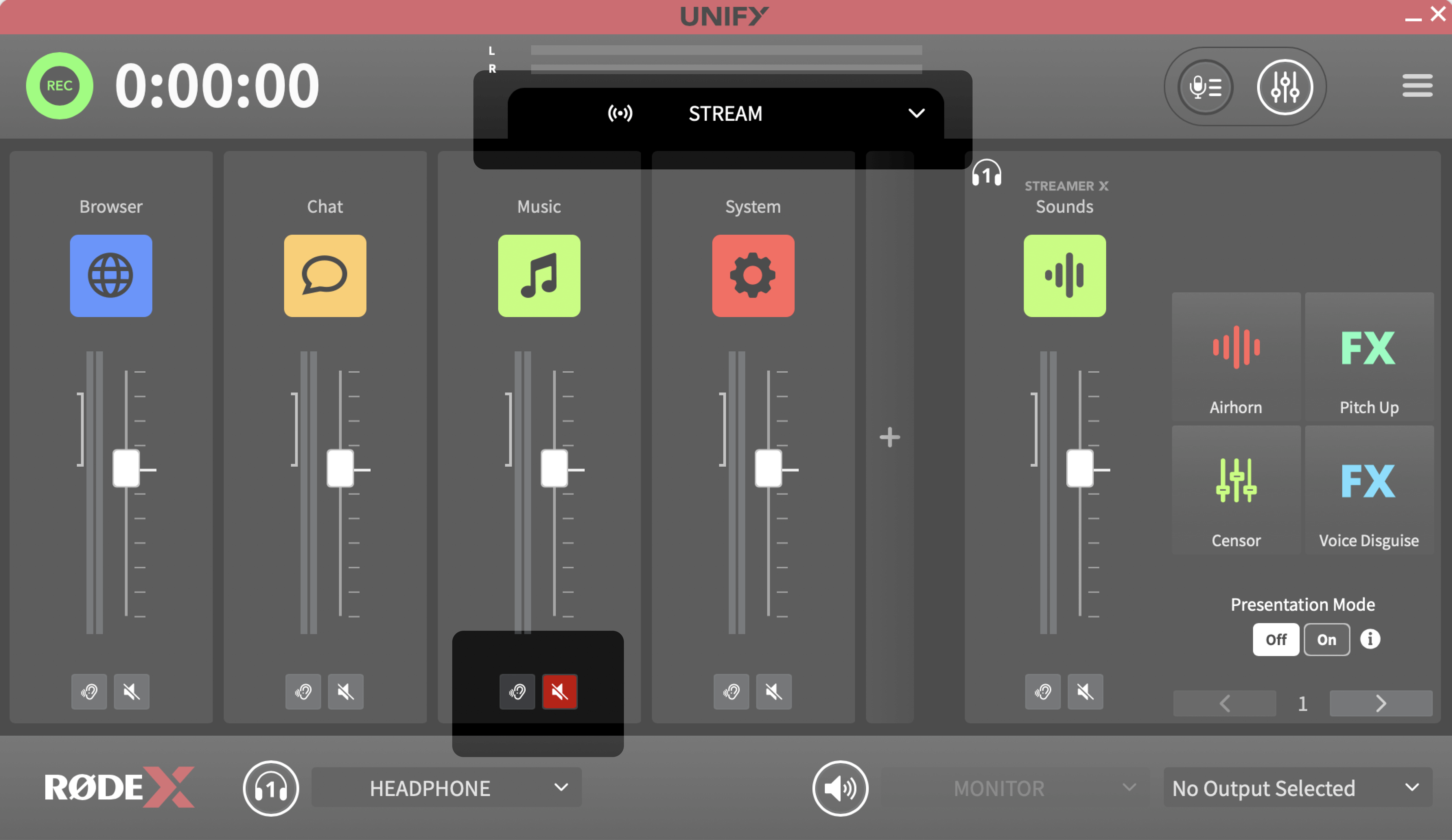
Drücken Sie hier die Stummschalttaste, um diesen Kanal in Ihrem Stream-Mix stummzuschalten.
2. Kopfhörer- und Stream-Mixe entkoppeln: Entkoppeln Sie in UNIFY Ihren Kopfhörermix vom Stream-Mix, um die Musiklautstärke separat zu steuern. Suchen Sie den Musikkanal in Ihrem Kopfhörermix und klicken Sie dazu auf die Schaltfläche „Link“.
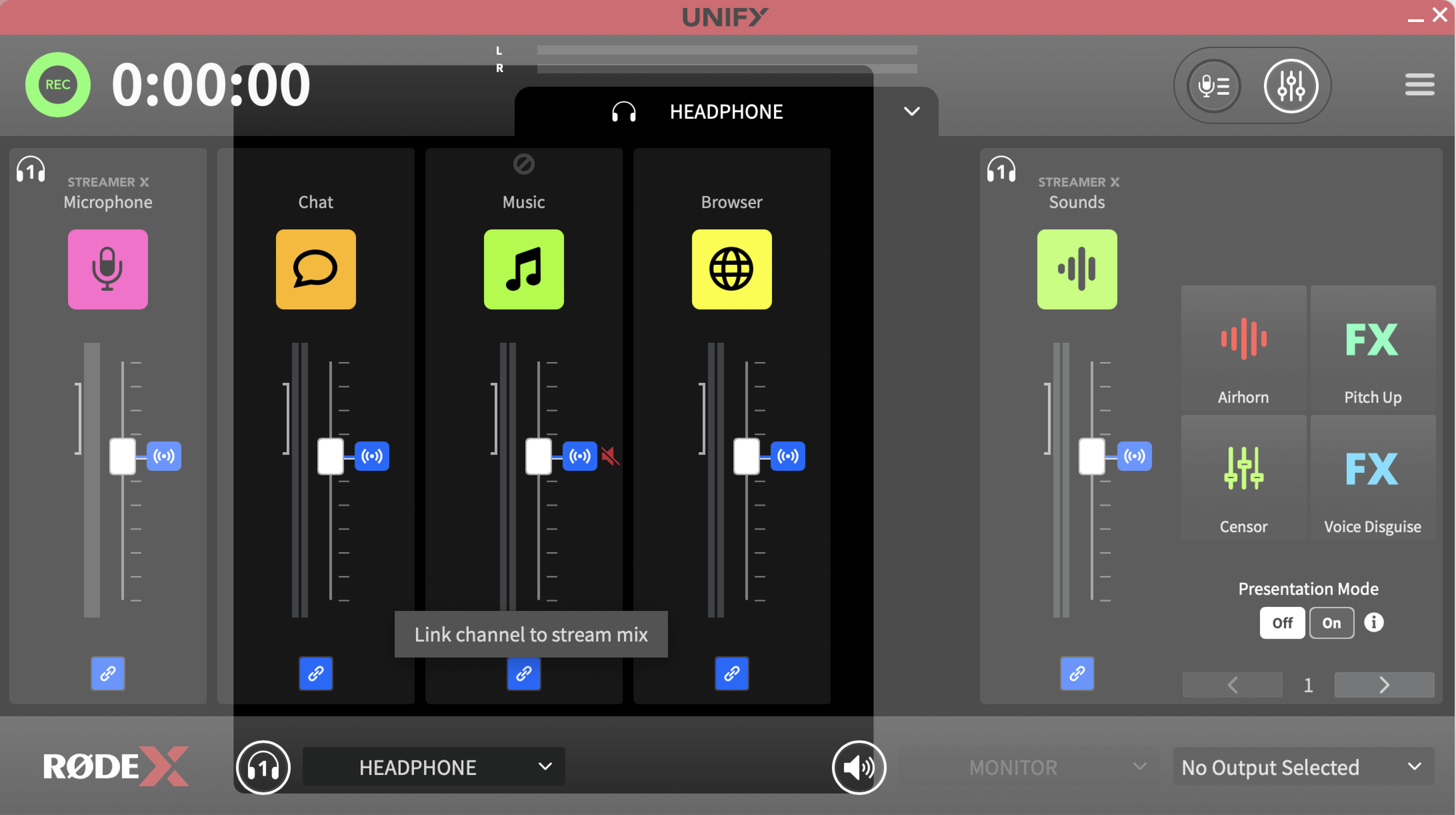
Drücken Sie diese Taste, um einen Kanal zu „entkoppeln“, damit er nicht dasselbe tut wie Ihr Stream-Mix.
3. Musikausgabe in OBS einrichten: Erstellen Sie in OBS eine neue Ausgabe speziell für Ihre Musik. Nennen Sie sie „Music Input“ und wählen Sie „Music Output (RØDE UNIFY)“ als Gerät aus.
4. Audioeingänge in OBS verwalten: Sie sollten nun zwei Audioeingänge in OBS haben: „UNIFY Stream Mix“ (ohne Musik) und „Music Input“ (nur Musik).
5. Die übrigen Schritte werden in diesem hilfreichen Leitfaden auf der OBS-Website erläutert.
Das bedeutet: Wenn Sie die Lautstärke Ihrer Musik ändern möchten, tun Sie dies am besten in Spotify oder auf der Musikplattform Ihrer Wahl, da Sie Spotify direkt an OBS weiterleiten und den Ton davon in UNIFY abhören.