AI-Micro
Das AI-Micro ist ein ultrakompaktes Zweikanal-Interface, mit dem sich überall ganz einfach beeindruckende Audioaufnahmen auf einem Computer oder Mobilgerät erstellen lassen. Es verfügt über zwei Eingänge mit automatischer Erkennung zum Anschließen praktisch jedes Mikrofons mit 3,5-mm-Ausgang, Kopfhörer-Monitoring, eine nahtlose Verbindung zu Computern, Smartphones und Tablets über seinen universellen USB -Ausgang und vieles mehr.
Entdecke hier alles, was du über die Verwendung deines AI-Micro wissen musst.
Features
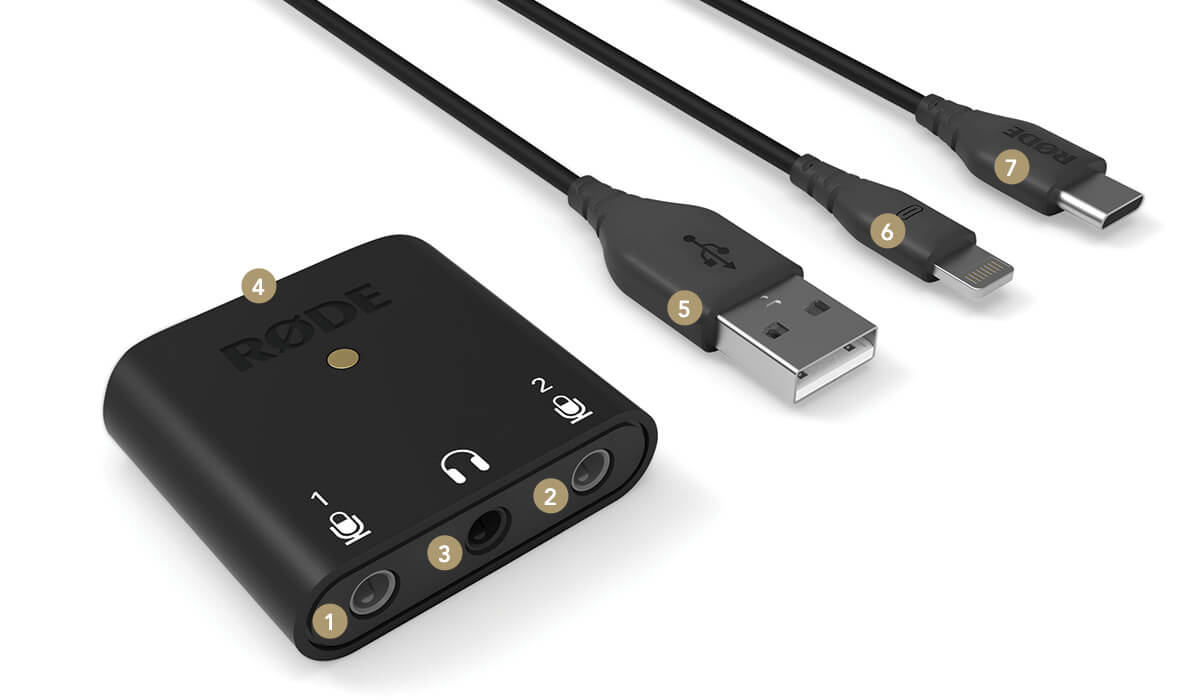
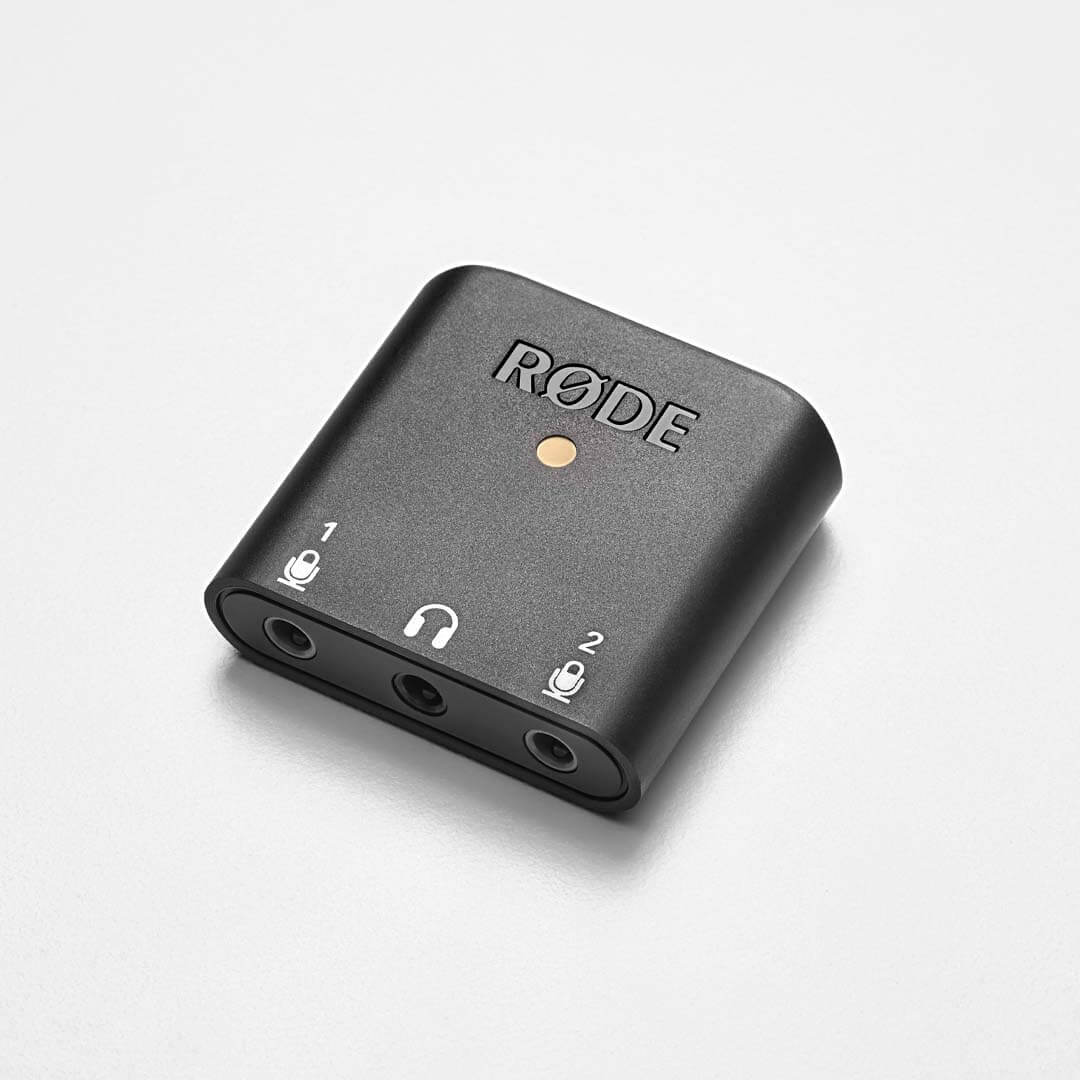
1Mikrofoneingang 1 (3,5 mm TRS/TRRS)
2Mikrofoneingang 2 (3,5 mm TRS/TRRS)
33,5-mm-Kopfhörerausgang
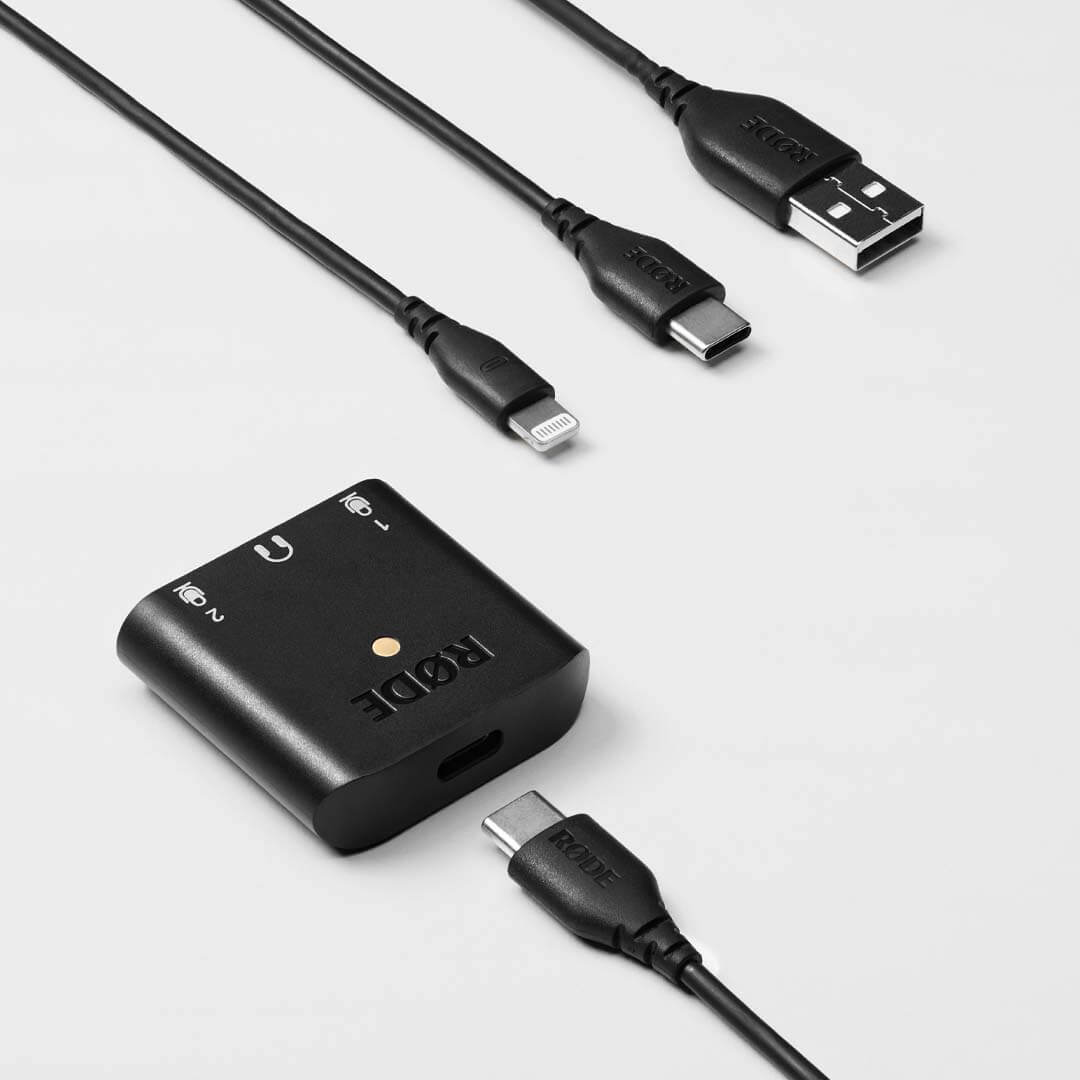
4USB-C-Ausgang
5SC23 - USB-C auf USB-A
6SC21 - Lightning-Zubehörkabel (USB-C auf Lightning)
7SC22 - USB-C-auf-USB-C-Kabel
Erste Schritte: AI-Micro mit Computern und Mobilgeräten verbinden
So verwenden Sie AI-Micro mit Ihrem Computer:
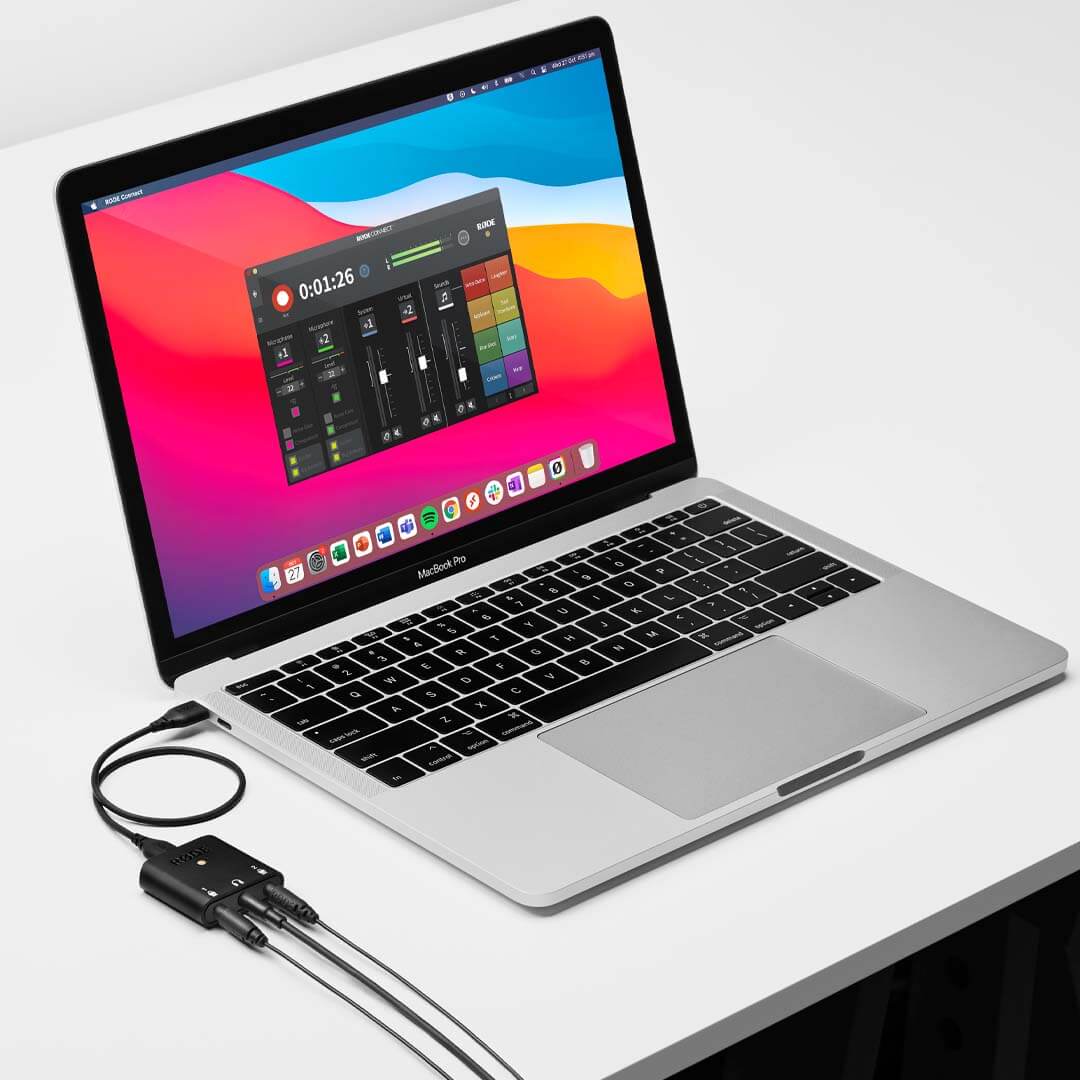
- Schließen Sie AI-Micro mit dem mitgelieferten USB-A- oder USB-C-Kabel an.
- Schließen Sie Ihr Mikrofon bzw. Ihre Mikrofone und Kopfhörer an.
- Öffnen Sie Ihre Aufnahmesoftware oder die Anwendung, mit der Sie AI-Micro verwenden.
- Rufen Sie die Audioeinstellungen Ihrer Software oder Anwendung auf und wählen Sie AI-Micro als Eingangs- und Ausgabegerät aus.
Profi-Tipp
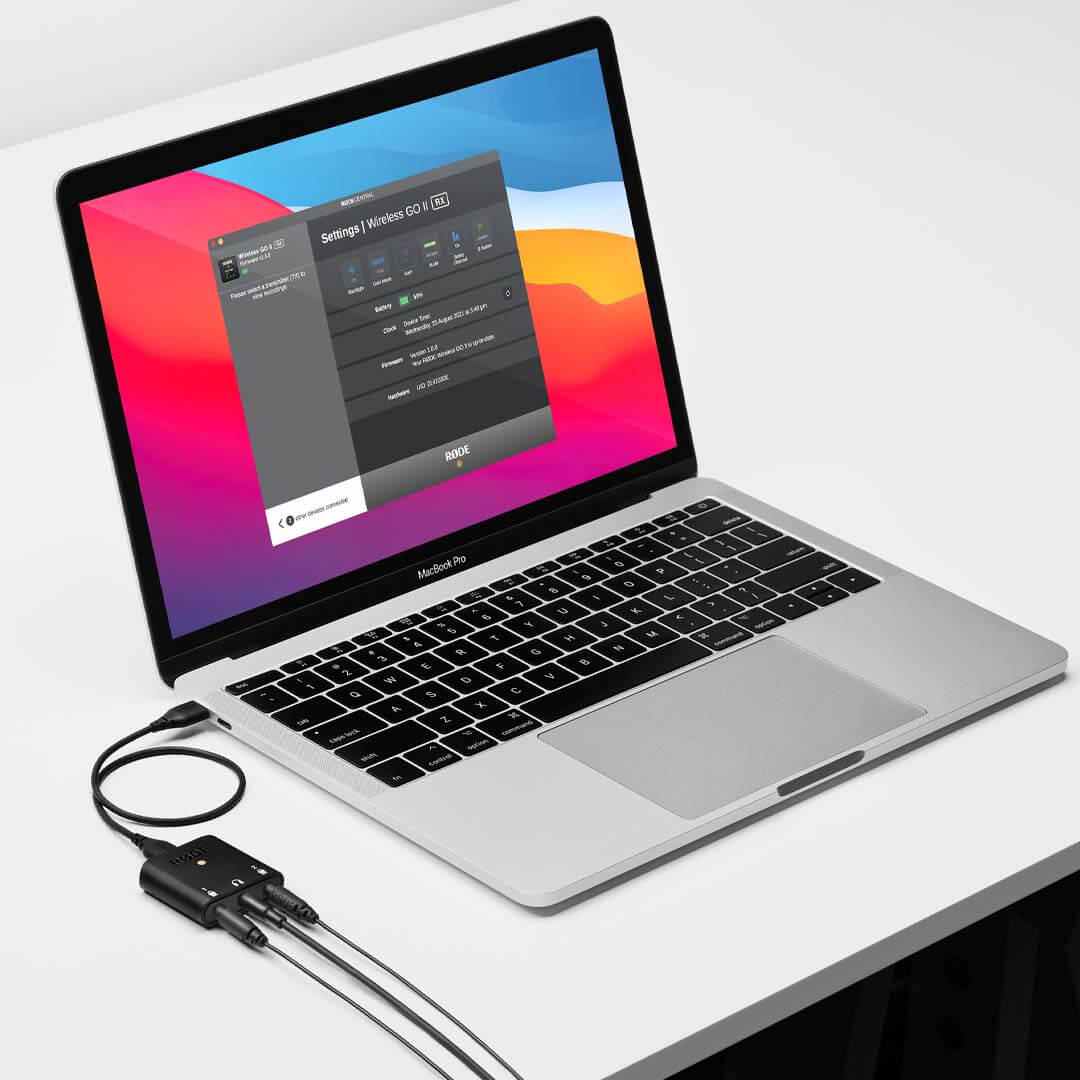
Für Podcasts oder Streaming auf Ihrem Computer mit dem AI-Micro empfehlen wir die kostenlose RØDE Connect-Software. Damit können Sie erweiterte Audiobearbeitung und zahlreiche weitere leistungsstarke Funktionen freischalten. Weitere Informationen finden Sie im Abschnitt „Verwendung des AI-Micro mit RØDE Apps“.
So verwenden Sie AI-Micro mit Ihrem Smartphone oder Tablet:
- Schließen Sie AI-Micro mit dem mitgelieferten USB-C- oder Lightning-Kabel an.
- Schließen Sie Ihr Mikrofon bzw. Ihre Mikrofone und Kopfhörer an.
- Ihr Gerät weist AI-Micro automatisch als Audiogerät zu und umgeht dabei das integrierte Mikrofon und die integrierten Lautsprecher.
- Alle von Ihnen verwendeten Aufnahme-Apps zeichnen nun das Signal der Mikrofone auf, und die gesamte Wiedergabe wird über Ihre Kopfhörer ausgegeben.
Profi-Tipp
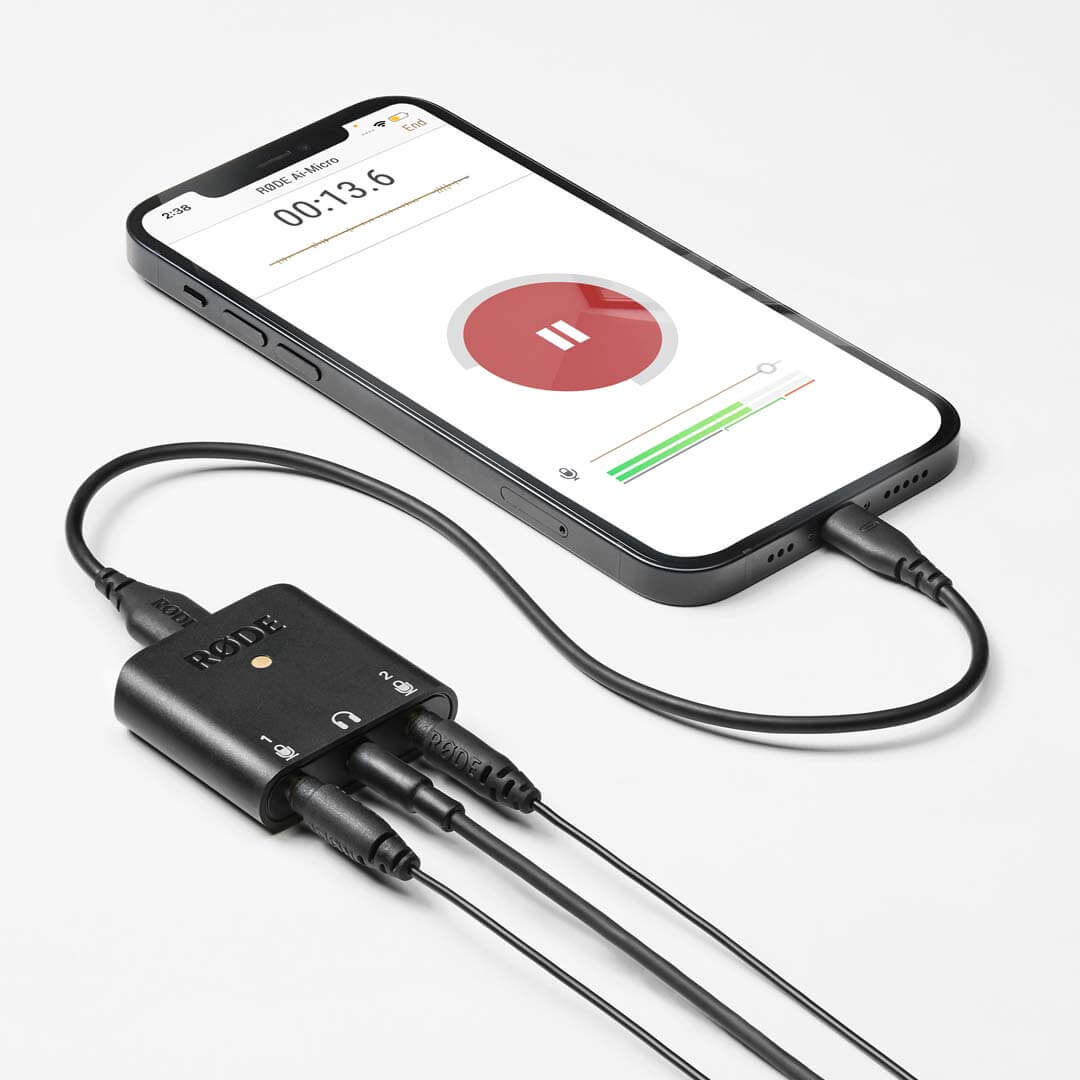
Für die Aufnahme hochwertiger Audiosignale auf Ihrem Mobilgerät empfehlen wir die kostenlose RØDE Reporter App. Damit können Sie das Gerät vollständig konfigurieren und erweiterte Funktionen sowie Aufnahmen und Exporte in Broadcast-Qualität nutzen. Weitere Informationen finden Sie im Abschnitt „Verwendung des AI-Micro mit RØDE -Apps“.
Was ist ein Audio-Interface?
Ein Audio-Interface ist ein Gerät, das das von einem Mikrofon oder Instrument erzeugte analoge Audiosignal in ein digitales Signal umwandelt, das von einem Computer oder Mobilgerät erkannt werden kann. Das Angebot reicht von mehrkanaligen Desktop-Geräten bis hin zu ultrakompakten Optionen wie dem AI-Micro. Audio-Interfaces werden in der Regel über USB angeschlossen und verfügen über Ausgänge zum Anschließen von Kopfhörern und/oder Lautsprechern für die Audiokontrolle und -wiedergabe.
Die Mikrofoneingänge
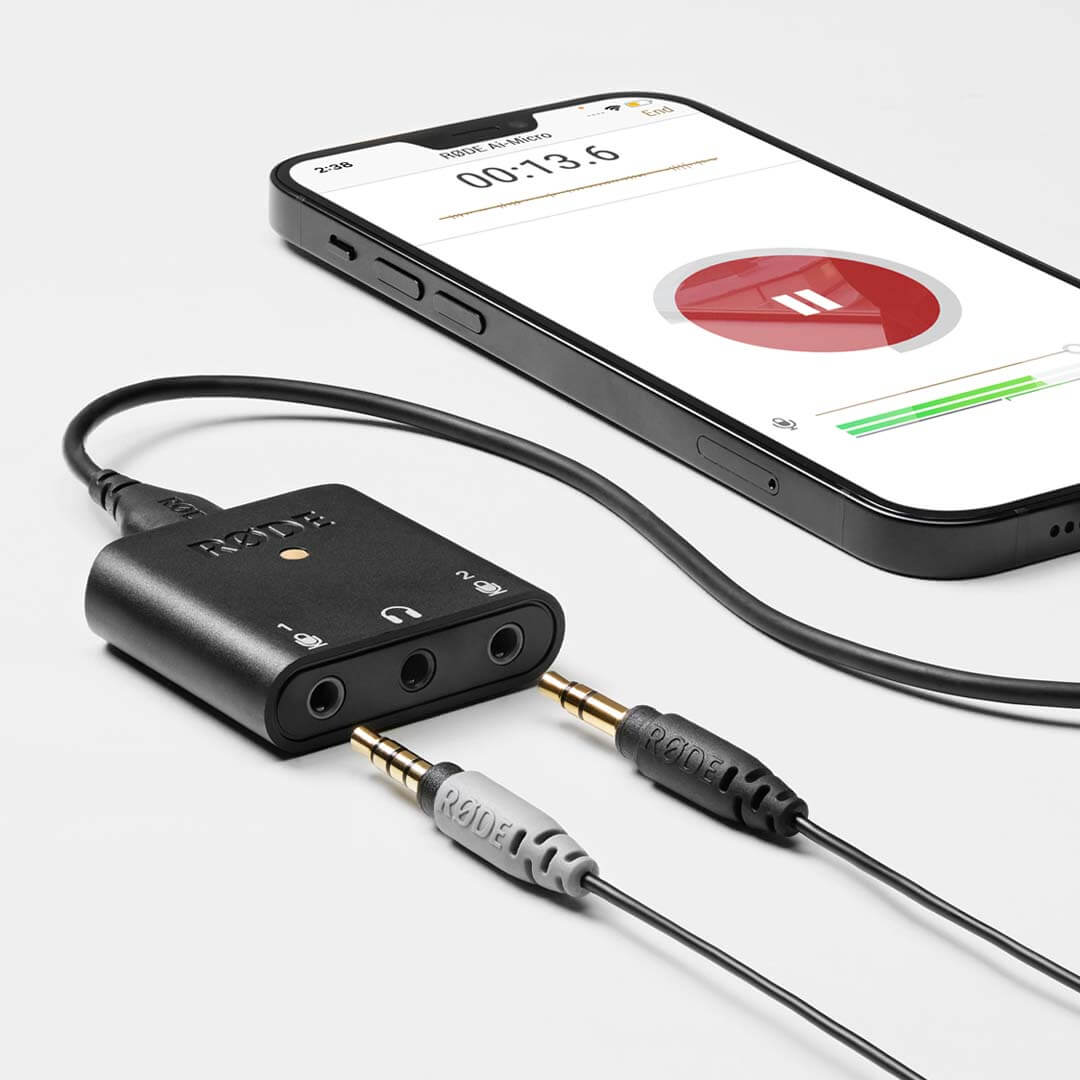
Der AI-Micro verfügt über zwei 3,5-mm-Eingänge zum Anschließen praktisch jedes Mikrofons mit 3,5-mm-Ausgang, darunter Lavaliermikrofone, RØDE VideoMics, drahtlose Mikrofone wie das Wireless GO sowie Stereomikrofone, die keine Plug-in-Power benötigen.
Diese Eingänge erkennen automatisch, ob das angeschlossene Mikrofon über einen TRS- oder TRRS -Stecker verfügt, und schalten den Eingang automatisch auf den jeweiligen Anschlusstyp um. Sie müssen sich daher nicht mit Adaptern herumärgern, um Ihr Mikrofon anzuschließen.
Profi-Tipp
TRS vs. TRRS: Was ist der Unterschied?
Die Begriffe TRS und TRRS bezeichnen den Steckertyp eines Mikrofons oder Audiokabels. TRS steht für Tip-Ring-Sleeve und TRRS steht für Tip-Ring-Ring-Sleeve und bezieht sich auf die Segmente des Kabelsteckers. An den schwarzen Ringen am Stecker lassen sie sich leicht unterscheiden: zwei Ringe = TRS, drei Ringe = TRRS. Die meisten Mikrofone mit einem 3,5-mm-Ausgang verfügen über einen TRS-Stecker, einige sind jedoch TRRS (diese sind in der Regel für den Anschluss an Mobilgeräte und Computer ausgelegt). Die automatisch erkennenden Eingänge des AI-Micro ermöglichen den Anschluss von TRS- und TRRS Mikrofonen bzw. -kabeln, ohne dass Adapter erforderlich sind.
Der Kopfhörerausgang
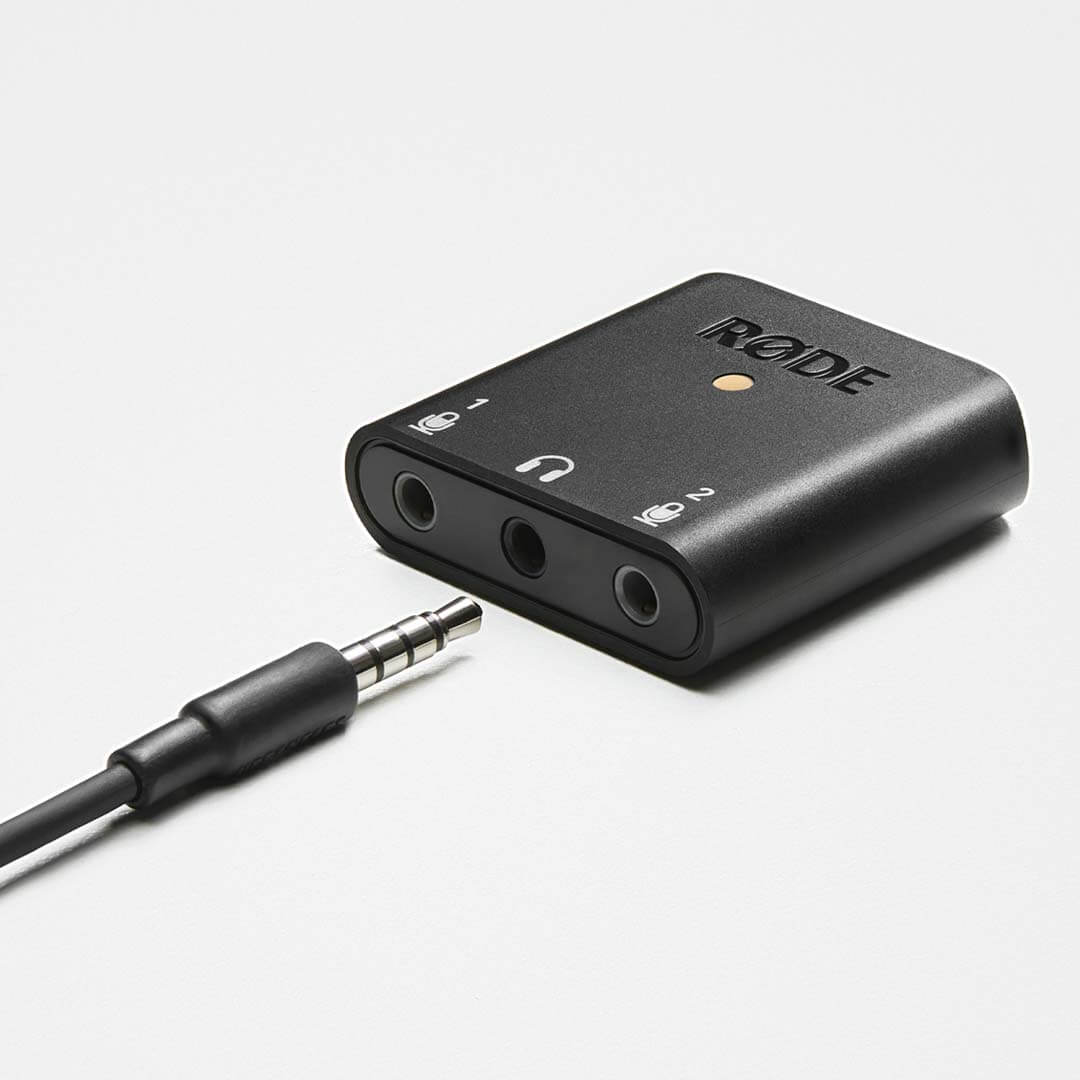
Die mittlere Buchse am AI-Micro ist der Kopfhörerausgang. Er eignet sich zum Abhören Ihres Audiosignals während der Aufnahme oder zur Wiedergabe von Audio von Ihrem Gerät. Dies ist eine standardmäßige 3,5-mm-TRS-Kopfhörerbuchse mit einem leistungsstarken Ausgang, damit Ihr Audiosignal kristallklar bleibt.
Direktes Monitoring
Standardmäßig ist beim AI-Micro das direkte Monitoring aktiviert. Das bedeutet, dass das Eingangssignal von Ihrem Mikrofon bzw. Ihren Mikrofonen ohne Verzögerung oder Echo direkt an Ihre Kopfhörer sowie an das angeschlossene Gerät gesendet wird. Dies wird auch als „Monitoring ohne Latenz“ bezeichnet.
Sie können die Lautstärke des direkten Monitorings anpassen oder es mit RØDE Central bzw. RØDE Reporter vollständig deaktivieren (weitere Informationen finden Sie im Abschnitt „Verwendung des AI-Micro mit RØDE -Apps“).
Hinweis
Das direkte Monitoring unterstützt nur monaurale Ausgänge. Das bedeutet, dass der Ton vom AI-Micro auch bei Aufnahmen im Stereo- oder Split-Modus monaural (zusammengeführt) ausgegeben wird.
Der USB -Ausgang
Das AI-Micro verfügt über einen universellen USB -Ausgang, der über USB-A-, USB-C- und Lightning-Anschlüsse mit Computern und Mobilgeräten verbunden werden kann. Dazu gehören Mac- und Windows -Computer sowie iOS- und Android-Smartphones und -Tablets. Im Lieferumfang des AI-Micro sind drei 30-cm-Kabel enthalten, mit denen es an jedes Gerät angeschlossen werden kann. Sie können jedoch auch die meisten handelsüblichen USB -Kabel* verwenden, sofern sie über einen USB-C-Stecker sowie den passenden Stecker für Ihr Aufnahmegerät verfügen.
Das AI-Micro ist ein klassenkonformes USB -Gerät und benötigt daher keine zusätzliche Software oder Treiber. Außerdem wird es über den USB -Bus mit Strom versorgt, das heißt, die Stromversorgung erfolgt direkt über das angeschlossene Gerät; ein Aufladen oder eine externe Stromversorgung ist nicht erforderlich.
*Wenn Sie das AI-Micro mit einem iOS-Gerät mit Lightning-Anschluss verwenden, müssen Sie ein RØDE -Lightning-Accessory-Kabel wie das mitgelieferte SC21 verwenden – oder das RØDE SC15 bzw. SC19.
Verwendung des AI-Micro mit RØDE Connect, RØDE Reporter und RØDE Central
Das AI-Micro ist mit der gesamten RØDE App-Suite kompatibel und bietet Ihnen Zugriff auf erweiterte Funktionen, Konfiguration unterwegs sowie Aufnahmen in Broadcast-Qualität auf all Ihren Geräten.
 |
 |
 |
|
|---|---|---|---|
| Verfügbar für | Computer (Mac und Windows) | Mobilgeräte (iOS und Android) | Computer (Mac und Windows) und Mobilgeräte (iOS und Android) |
| Eingangsverstärkung anpassen | |||
| Steuerung des Kanalmodus | |||
| Steuerung des Hochpassfilters | |||
| Steuerung des Direktmonitorings | Immer aktiviert | ||
| Erweiterte Audiobearbeitung | |||
| Firmware aktualisieren | |||
| Ideal für | Podcasting und Livestreaming am Computer | Aufnehmen von Audio in Broadcast-Qualität mit einem Smartphone oder Tablet sowie Anpassen der Geräteeinstellungen | Gerätekonfiguration bei Verwendung mit Anwendungen und Software von Drittanbietern |
Jetzt herunterladen |
Jetzt herunterladen |
Jetzt herunterladen |
Hinweis
Änderungen an den Einstellungen des AI-Micro in RØDE Reporter oder RØDE Connect werden bei der Verwendung mit Apps und Software von Drittanbietern nicht beibehalten. Verwenden Sie dafür RØDE Central.
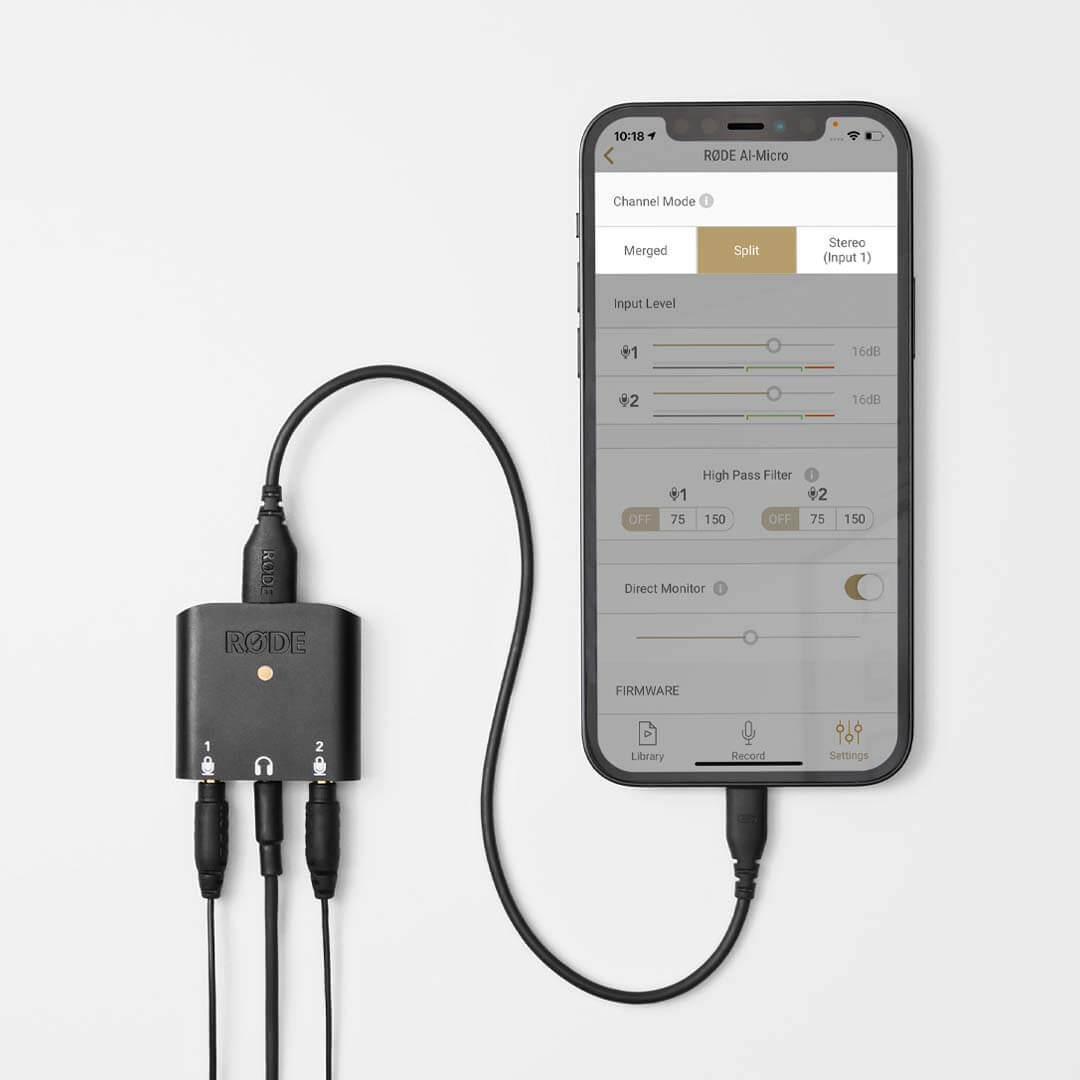
Kanalm Modi „Zusammengeführt“, „Getrennt“ und „Stereo“
Mit dem AI-Micro können Sie konfigurieren, wie das Audiosignal der Eingangskanäle zum Ausgang geroutet wird. Es gibt drei verschiedene Modi – „Zusammengeführt“, „Getrennt“ und „Stereo“ –, die sich für unterschiedliche Aufnahmesetups eignen.
Modus „Zusammengeführt“
Im Modus „Zusammengeführt“ wird das Eingangssignal bzw. werden die Eingangssignale sowohl auf den linken als auch auf den rechten Ausgangskanal geroutet.
Dieser Modus eignet sich ideal für Aufnahmen mit einem Mikrofon. Er eignet sich auch für Livestreams mit zwei Mikrofonen, wenn diese mittig angeordnet sein sollen, anstatt nach links und rechts gepannt zu werden.
Modus „Getrennt“
Im Modus „Getrennt“ wird Eingang 1 auf den linken Ausgangskanal und Eingang 2 auf den rechten Ausgangskanal geroutet.
Dieser Modus eignet sich ideal für Aufnahmen mit zwei Mikrofonen, wenn Sie das Audiosignal jedes Mikrofons separat bearbeiten und verarbeiten möchten.
Modus „Stereo“
Der Modus „Stereo“ ist für die Verwendung mit Stereomikrofonen vorgesehen, die keine Plug-in-Power benötigen. Die linken und rechten Kanäle von Eingang 1 werden auf die entsprechenden Ausgangskanäle geroutet, damit das Stereobild des Mikrofons erhalten bleibt. Bei aktiviertem Modus „Stereo“ ist Eingang 2 deaktiviert.
Hinweis
Wenn Sie mit einem Stereomikrofon im Modus „Zusammengeführt“ aufnehmen, werden der linke und der rechte Kanal des Eingangs sowohl auf den linken als auch auf den rechten Ausgangskanal geroutet, sodass das Stereobild des Mikrofons verloren geht. Wenn Sie im Modus „Getrennt“ aufnehmen, ist nur ein Audiokanal aktiv. Daher ist es wichtig, dass Sie den Modus „Stereo“ verwenden.
Einstellen der Eingangsverstärkung
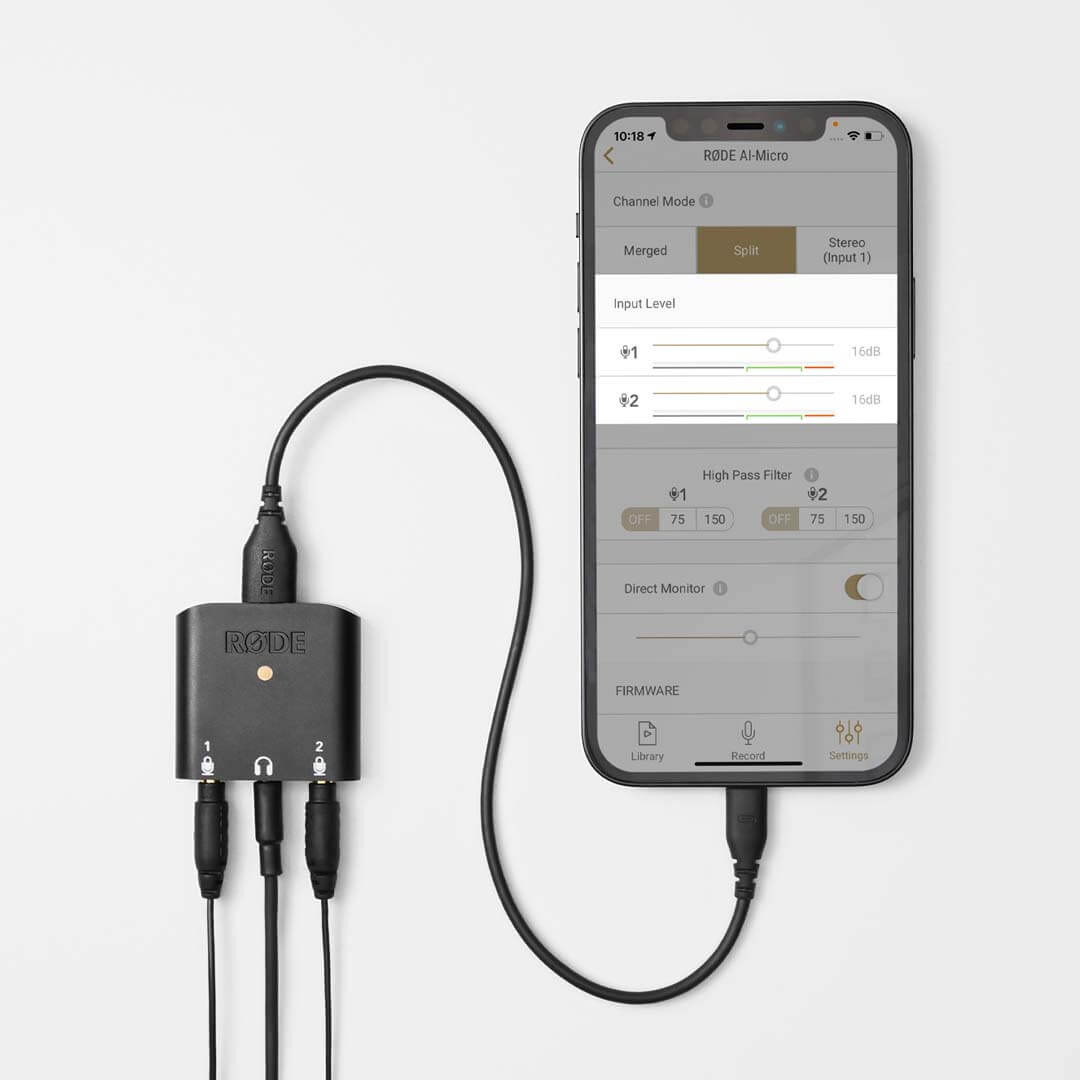
Sie können die Verstärkung für jeden Eingang des AI-Micro mit RØDE Connect, RØDE Central und RØDE Reporter einstellen. Dadurch wird verhindert, dass die Vorverstärker des AI-Micro übersteuert werden, was zu Verzerrungen führt.
RØDE Connect und RØDE Reporter verfügen beide über Pegelanzeigen, mit denen Sie Ihre Audiopegel einfach überwachen und bei Bedarf anpassen können. Auch Audio- oder Video-Apps von Drittanbietern mit einer Pegelregelung passen die Eingangsverstärkung des AI-Micro an. Wenn Sie eine App ohne Pegelregelung verwenden und die Verstärkung anpassen möchten, verwenden Sie RØDE Central.
Der Hochpassfilter
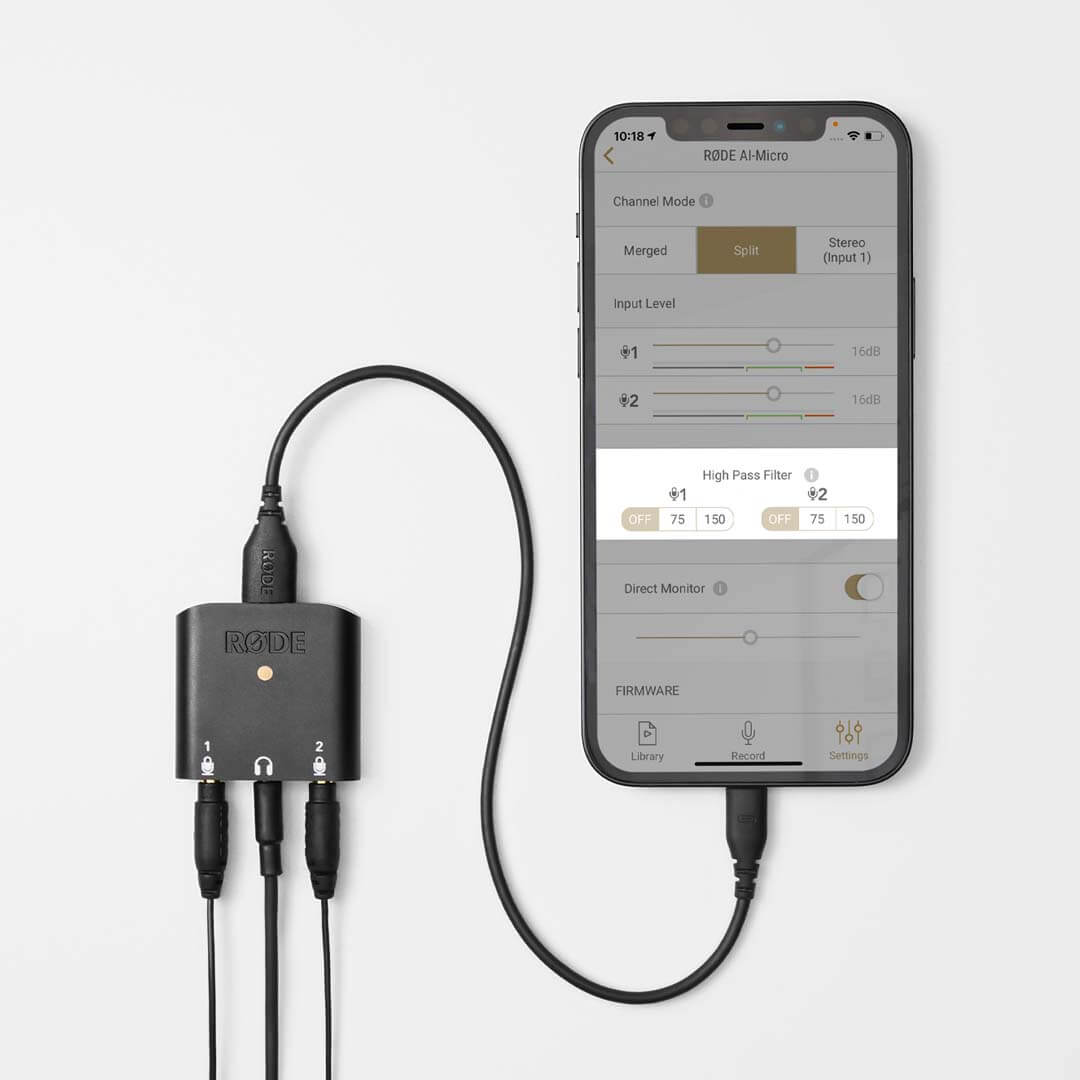
Mit RØDE Connect, RØDE Central und RØDE Reporter können Sie für jeden Eingang des AI-Micro einen Hochpassfilter aktivieren. Dadurch werden tiefe Frequenzen in Ihrer Aufnahme abgesenkt. Das hilft, unerwünschte tieffrequente Geräusche zu reduzieren, die durch Wind, Klimaanlagen, Verkehrslärm und andere Umgebungsgeräusche in Ihrer Aufnahmeumgebung verursacht werden.
Sie können zwischen zwei Filtereinstellungen wählen – 75 Hz und 150 Hz. Die Einstellung 75 Hz wirkt subtiler, während 150 Hz stärker zum Tragen kommt. Überwachen Sie Ihr Audiosignal sorgfältig über Kopfhörer und wechseln Sie zwischen den Einstellungen. Wenn der 75-Hz-Filter den gewünschten Effekt erzielt und unerwünschte Geräusche reduziert, lassen Sie ihn aktiviert. Wenn Sie weiterhin tieffrequentes Rumpeln hören, wechseln Sie zum 150-Hz-Filter.
Direktmonitoring-Steuerung
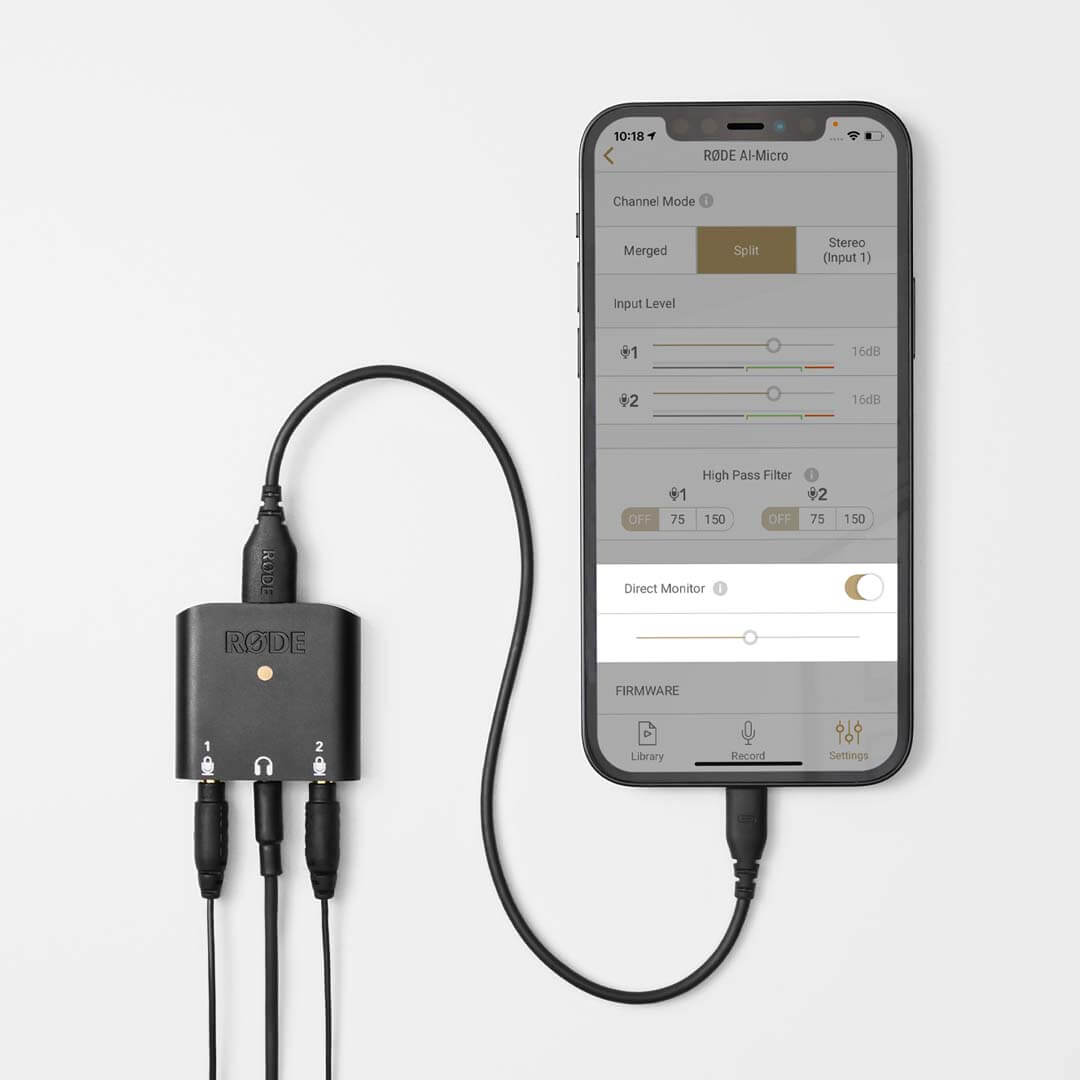
Die Direktmonitoring-Funktion des AI-Micro ist standardmäßig aktiviert. Sie können sie deaktivieren und den Ausgangspegel des Monitorings über RØDE Central und RØDE Reporter anpassen (das Direktmonitoring kann in RØDE Connect nicht deaktiviert werden).
Das Deaktivieren des Direktmonitorings ist nützlich, wenn Sie Ihre Aufnahmen anhören oder einfach den AI-Micro verwenden, um Audio von Ihrem Gerät wiederzugeben, und dabei nicht zusätzlich das Signal Ihres Mikrofons hören möchten.
Erweiterte Audiobearbeitung (nur RØDE Connect)
Zusätzlich zum Hochpassfilter bietet RØDE Connect Zugriff auf vier Audioprozessoren in Studioqualität für das AI-Micro – ein Noise Gate, einen Kompressor sowie APHEX Aural Exciter und Big Bottom. Diese eignen sich perfekt, um Ihren Aufnahmen beim Podcasting oder Streaming mit dem AI-Micro eine satte, professionelle Qualität zu verleihen.
Diese Prozessoren sind standardmäßig aktiviert (mit Ausnahme des Noise Gates) und können deaktiviert bzw. aktiviert werden, indem Sie in RØDE Connect auf die Zahlen über jedem Mikrofonkanal und anschließend auf den Schalter neben dem jeweiligen Prozessor klicken.
Kompressor – Er sorgt für einen ausgewogeneren und gleichmäßigeren Pegel Ihrer Stimme.
Noise Gate – Es reduziert Hintergrundgeräusche in Ihrem Audiosignal, etwa von Klimaanlagen oder Verkehr, und verleiht Ihrer Aufnahme einen klareren, professionelleren Klang.
APHEX Aural Exciter – Er verstärkt die hohen Frequenzen Ihrer Stimme und verleiht ihr mehr Glanz und Brillanz.
APHEX Big Bottom – Er verstärkt die tiefen Frequenzen Ihrer Stimme und sorgt für mehr Fülle und Tiefe.
Geräte-Firmware aktualisieren
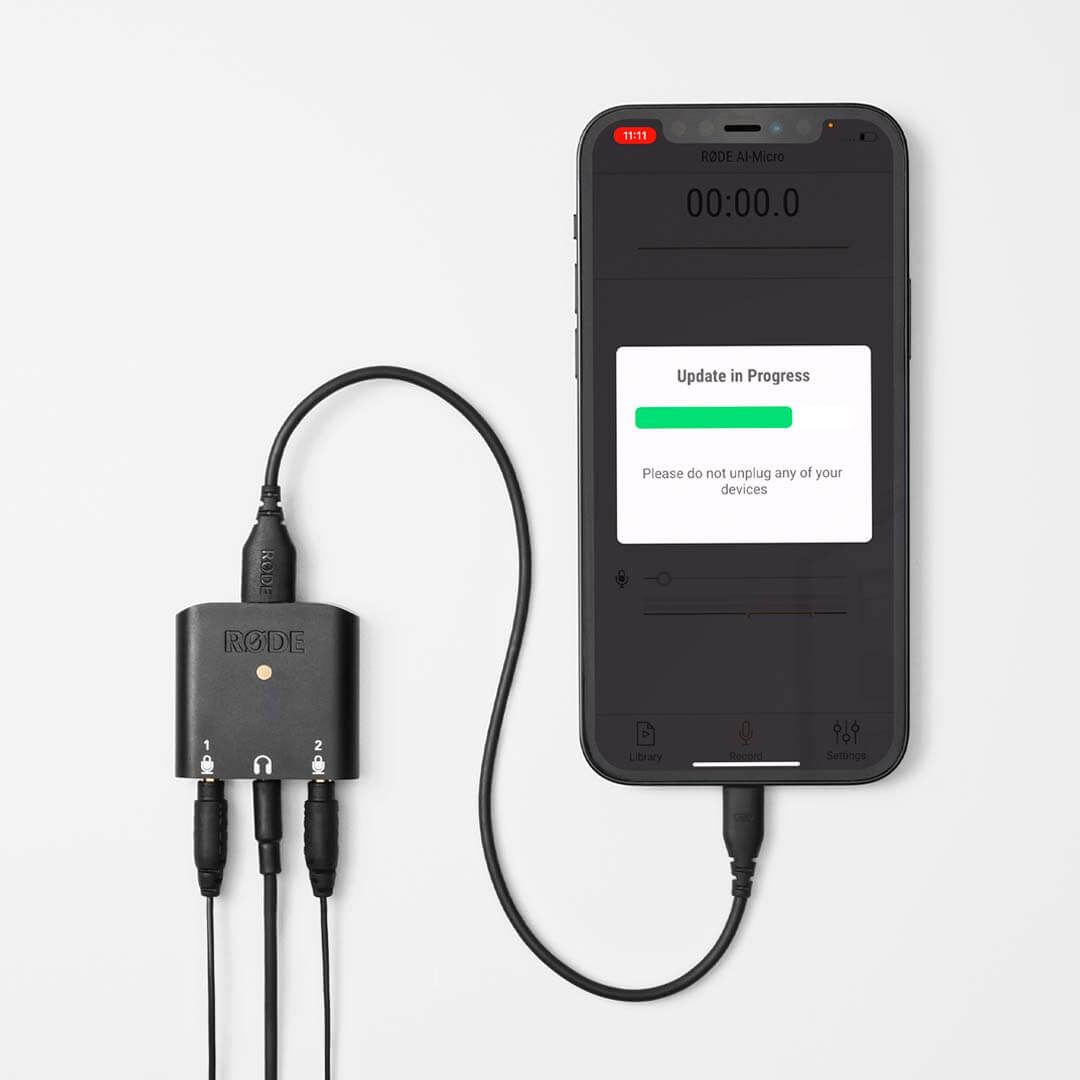
Sie können die Firmware Ihres AI-Micro mit RØDE Connect, RØDE Central (nur Desktop) und RØDE Reporter aktualisieren.