NT1 5. Generation
Das NT1 5. Generation ist ein bahnbrechendes Studio-Kondensatormikrofon, das die klassische Klangsignatur des legendären NT1 mit modernster Technologie der nächsten Generation verbindet.
Hier erfahren Sie alles, was Sie über die Verwendung Ihres NT1 5. Generation wissen müssen.
Features
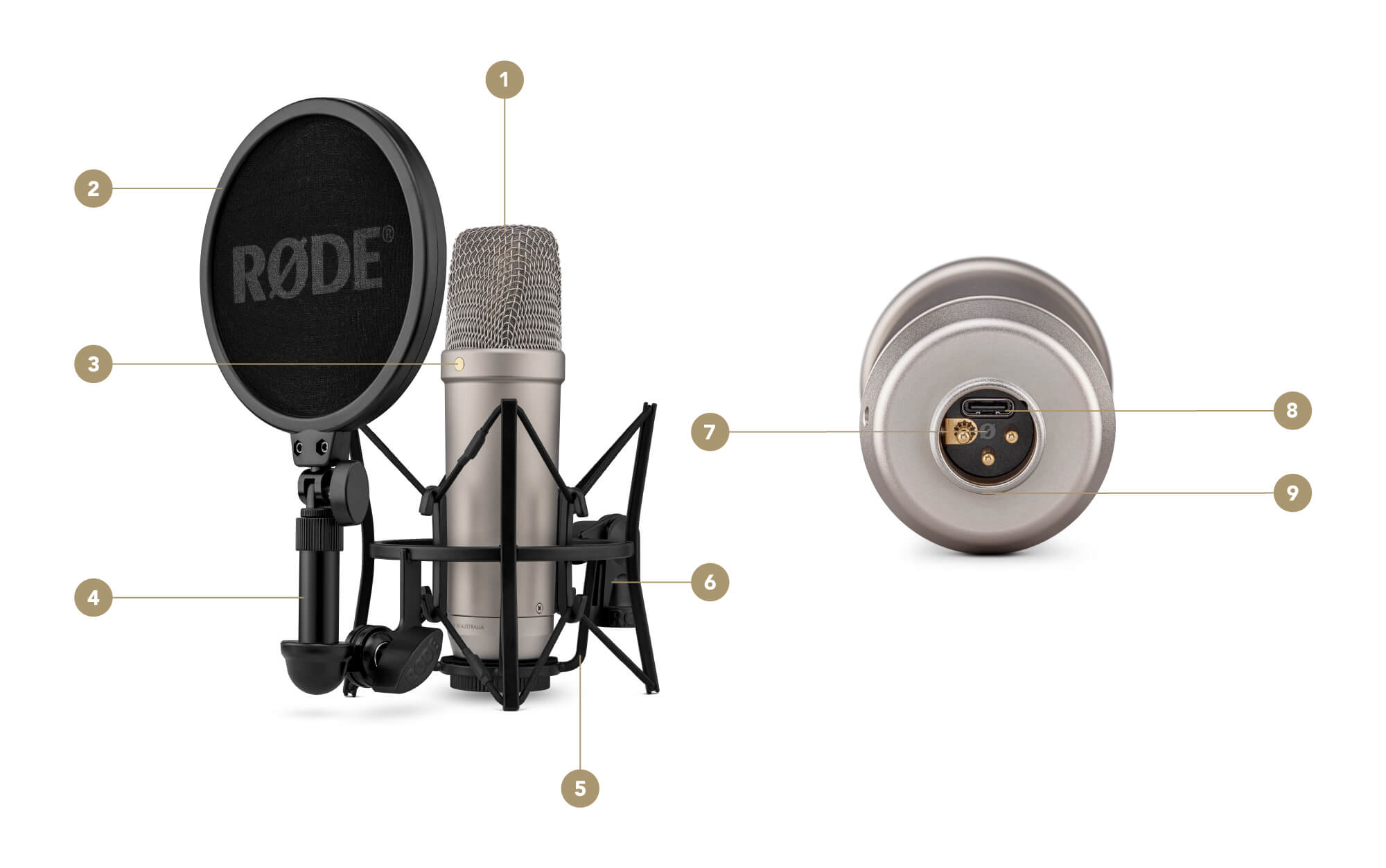
1Großmembran-Kapsel
2Poppschutz
3Goldener Punkt (Vorderseite des Mikrofons)
4Pop Filter Montagearm
5SM6 Spinne
6Mikrofonständerhalterung
7XLR-Anschluss
8USB-C-Anschluss
9Schraubgewinde
Studio-Arbeitstier
Das NT1 5th Generation ist ein unglaublich vielseitiges Mikrofon für Studioaufnahmen und andere Anwendungen. Es bietet einen breiten Frequenzgang mit satter Bassartikulation und brillanten Höhen, eine hohe Schalldruckpegelbelastbarkeit, extrem geringes Eigenrauschen (nur 4 dBA) und dank unserer zum Patent angemeldeten Dual Connect-Technologie können Sie diesen beeindruckenden Klang über eine analoge (XLR) oder digitale (USB-C) Verbindung aufnehmen.
Richtcharakteristik und Positionierung
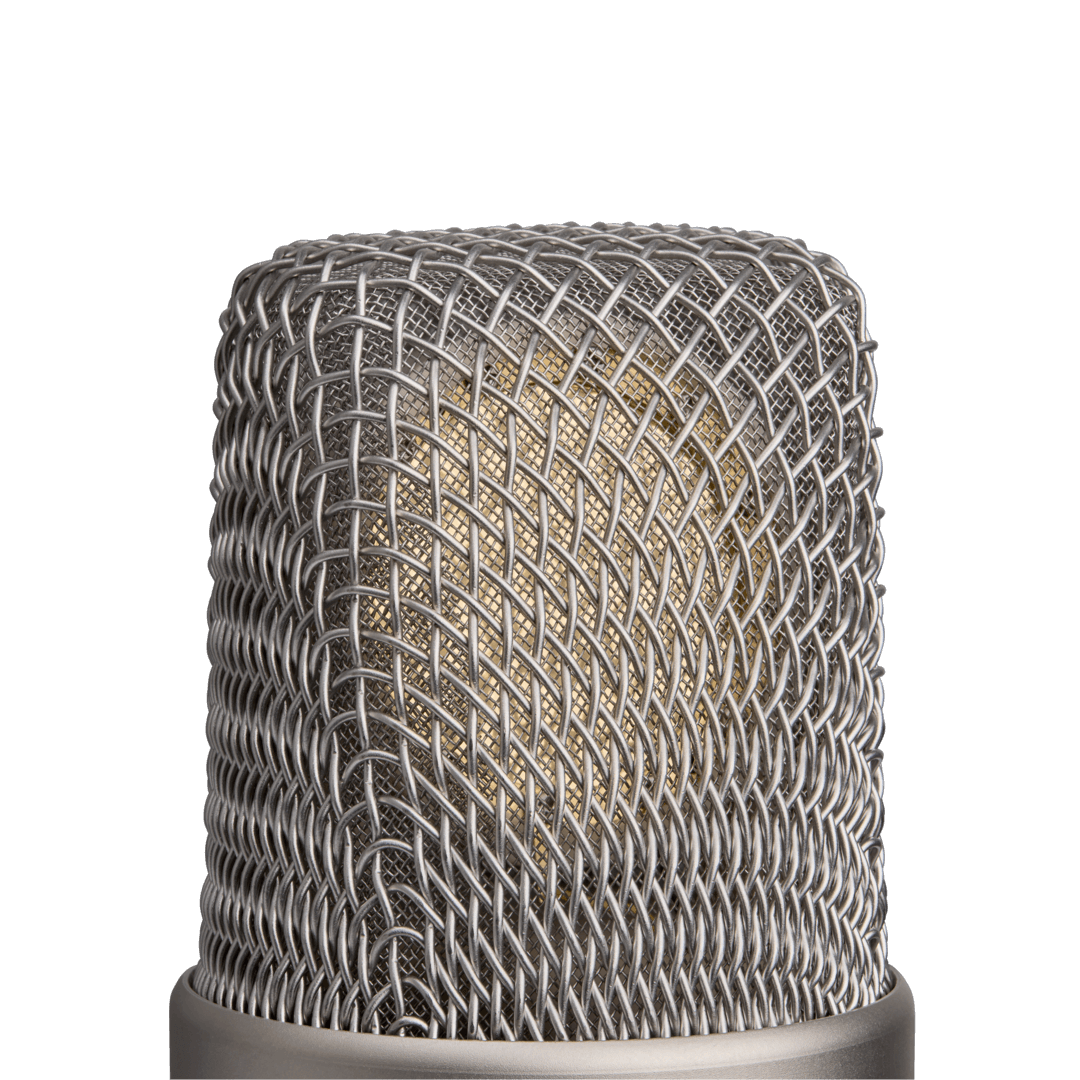
Das NT1 5th Generation ist ein seitlich besprochenes Mikrofon mit einer engen Nieren-Richtcharakteristik. Das bedeutet, dass es Schall senkrecht zur und vor der Mikrofonkapsel aufnimmt, während es Schall von hinten unterdrückt. Der goldene Punkt am Gehäuse des NT1 5th Generation kennzeichnet die Vorderseite des Mikrofons. Richten Sie diese daher auf Ihre Schallquelle.
Einrichtung
Das NT1 5th Generation wird mit sämtlichem Zubehör geliefert, das Sie für den Aufnahmebeginn benötigen, darunter eine Shock-Mount-Halterung in Studioqualität, ein Popfilter, ein XLR-Kabel, ein USB-C-Kabel und eine Staubschutzabdeckung.
Verwendung der Shock-Mount-Halterung
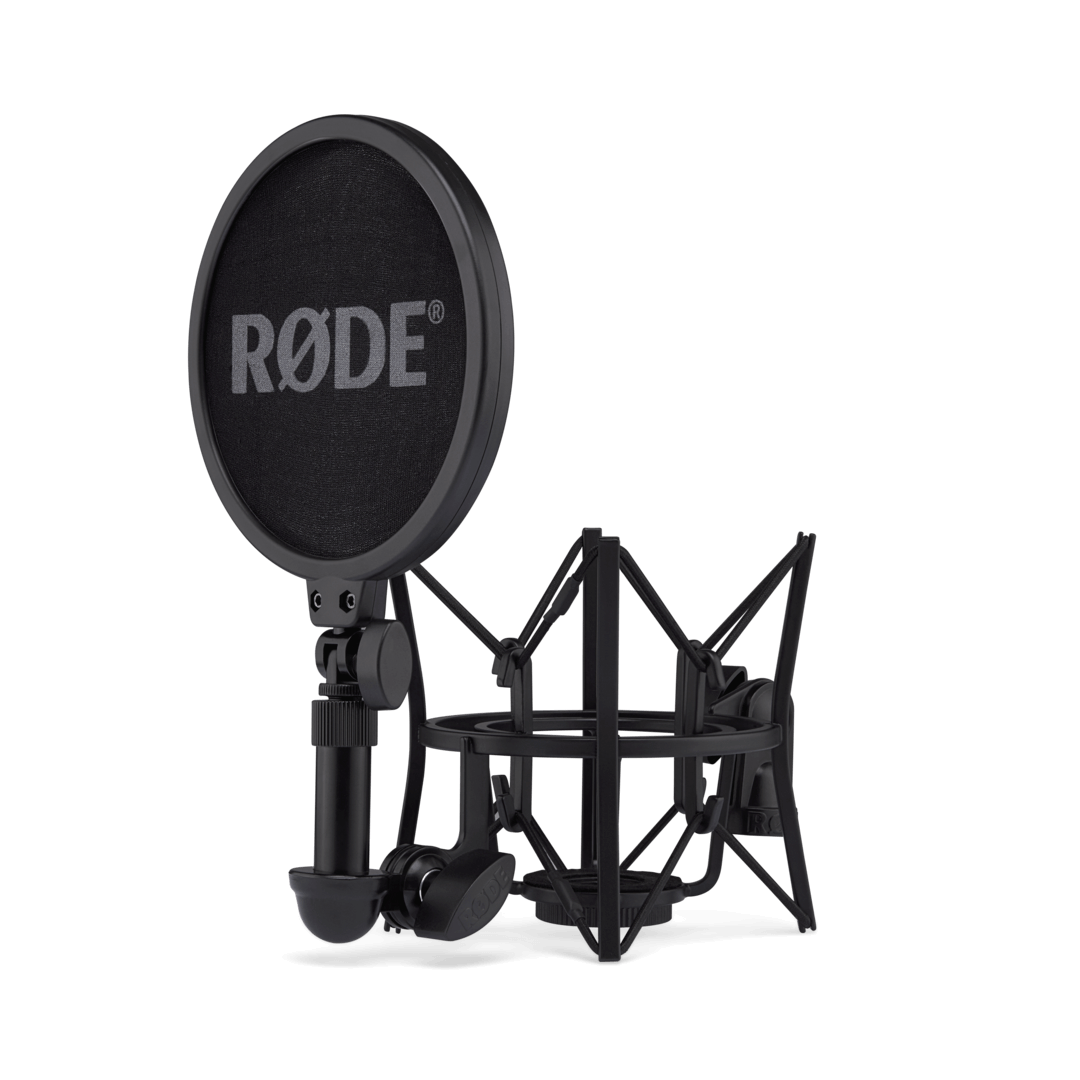
Die SM6 Shock-Mount-Halterung und der Popfilter bieten eine hervorragende Isolierung gegen unerwünschte Geräusche durch äußere Stöße und andere Bewegungen sowie gegen Plosive (Luftstöße aus dem Mund, die die Kapsel übersteuern können). Die Halterung kann auf jedem standardmäßigen Mikrofonständer oder Studioarm befestigt werden – aufrecht oder kopfüber. Die Halterung verfügt über Gewindegrößen von 5/8" und 3/8".
Anbringen des Popfilters
Um den Popfilter an der Shock-Mount-Halterung anzubringen, lösen Sie das Gelenk am L-förmigen Bügel, sodass die Gewindebuchse nach oben zeigt. Schrauben Sie den Popfilter in diese Buchse, bis er sicher befestigt ist. Nach dem Anbringen können Sie die Höhe des Popfilters mit dem Teleskoparm sowie seine Ausrichtung von links nach rechts und seine Neigung nach vorn und hinten einstellen.
Montage des NT1 5th Generation
Setzen Sie das NT1 5th Generation in die SM6 Shock-Mount-Halterung ein und drehen Sie das Mikrofon im Uhrzeigersinn, um es locker in die Basis der Halterung zu schrauben. Richten Sie das Mikrofon so aus, dass der goldene Punkt zum Popfilter zeigt, und ziehen Sie anschließend den Ring unterhalb der Halterung fest, während Sie das Mikrofon festhalten, um es zu sichern.
Dein NT1 5th Generation über XLR anschließen
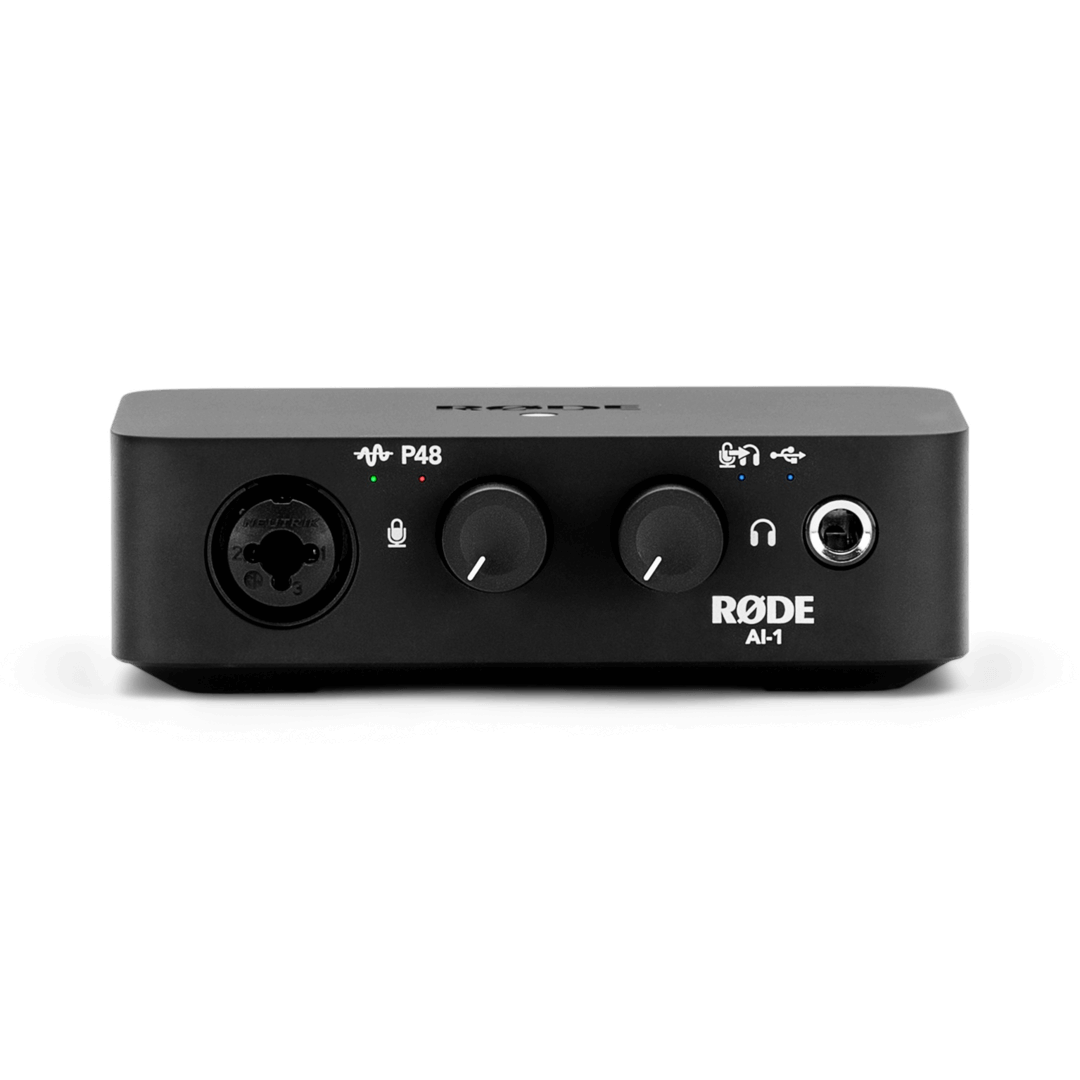
Nachdem du dein NT1 5th Generation montiert hast, kannst du es über seinen XLR-Ausgang mit deinen analogen Geräten (z. B. einem Audio-Interface, Mischpult oder Outboard-Equipment) verbinden. Stecke dazu das Buchsenende deines XLR-Kabels (drei Löcher) in die Unterseite des Mikrofons (drei Pins). Bevor du das andere Ende des Kabels mit deinem Mischpult, Audio-Interface oder einem ähnlichen Gerät verbindest, stelle sicher, dass die Eingangslautstärke vollständig heruntergeregelt ist, um unerwartete Rückkopplungen oder laute Geräusche zu vermeiden.
.jpg)
Ihre NT1 5th Generation über XLR mit Strom versorgen
Damit die NT1 5th Generation bei Anschluss über XLR funktioniert, müssen Sie sie mit 48-V-Phantomspeisung versorgen. Die meisten Mischpulte, Audio-Interfaces und anderen Audiogeräte mit XLR-Eingang können Phantomspeisung bereitstellen, die über das XLR-Kabel an das Mikrofon übertragen wird. In den meisten Fällen müssen Sie sie über Ihr Gerät aktivieren, da nicht alle Mikrofone Phantomspeisung benötigen.
NT1 5th Generation über USB-C mit einem Computer verbinden
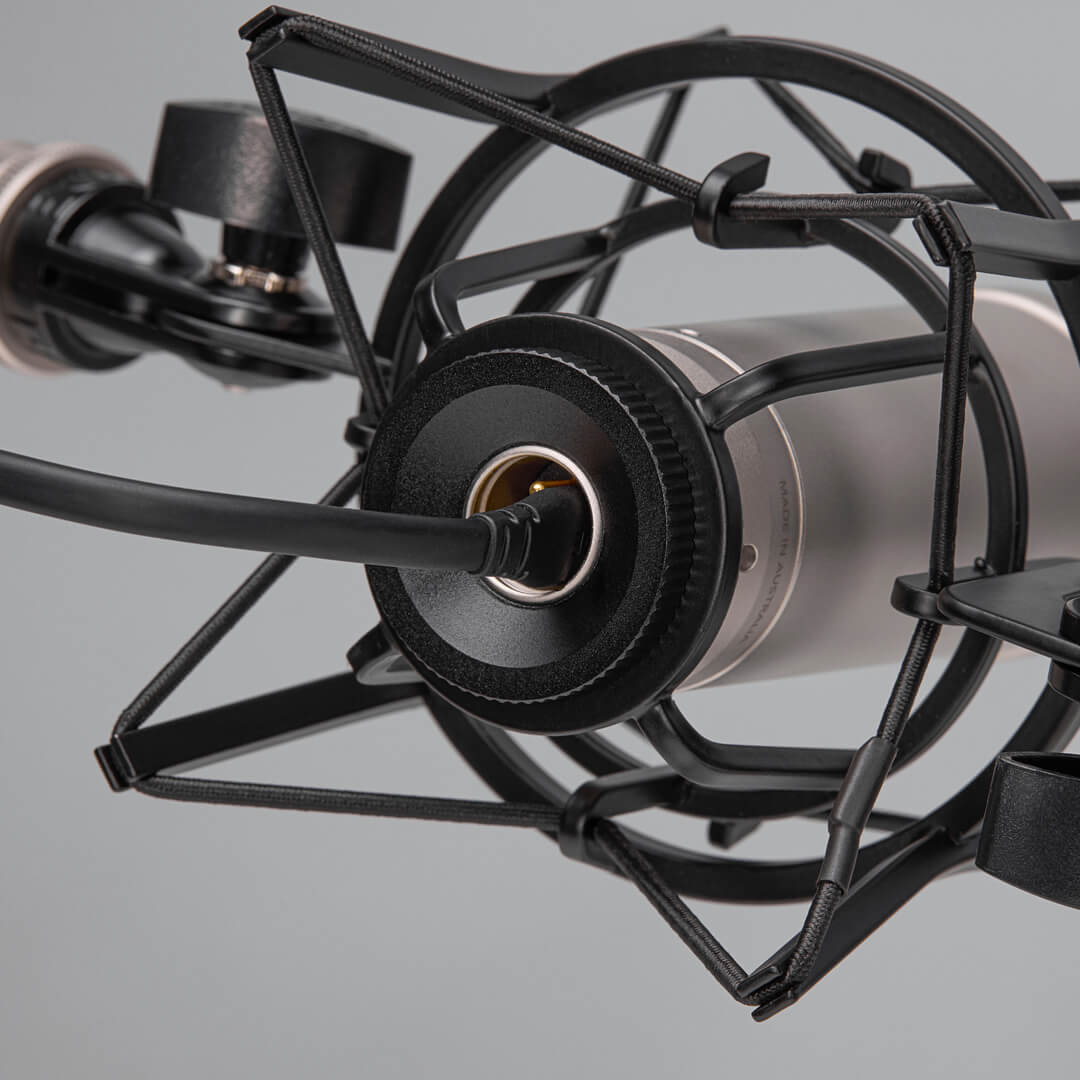
Neben einem analogen XLR-Ausgang verfügt die NT1 5th Generation über eine digitale USB-C-Verbindung, mit der Sie ohne externes Audio-Interface direkt auf Ihrem Computer oder Laptop aufnehmen können. Stecken Sie einfach ein Ende des mitgelieferten USB-C-Kabels in die Unterseite der NT1 5th Generation – der Anschluss befindet sich in derselben Öffnung wie die XLR-Pins – und das andere Ende in Ihren Computer. Verfügt Ihr Computer nicht über einen USB-C-Anschluss, benötigen Sie stattdessen ein USB-A-auf-USB-C-Kabel wie das SC18.
Hinweis
Die NT1 5. Generation ist mit Computern kompatibel, auf denen Windows 10 oder höher sowie Mac OS 10.15 oder höher ausgeführt werden.
ASIO-Treiber für Windows
Um das volle Potenzial Ihres NT1 5th Generation bei der Verwendung mit einem Windows Computer auszuschöpfen, einschließlich 32-Bit-Float- und Multi-Mikrofon-Aufnahmen, laden Sie den speziell dafür entwickelten ASIO-Treiber herunter.
-1080x1080-1412f7f.jpg)
Firmware aktualisieren, um den ASIO-Treiber zu verwenden
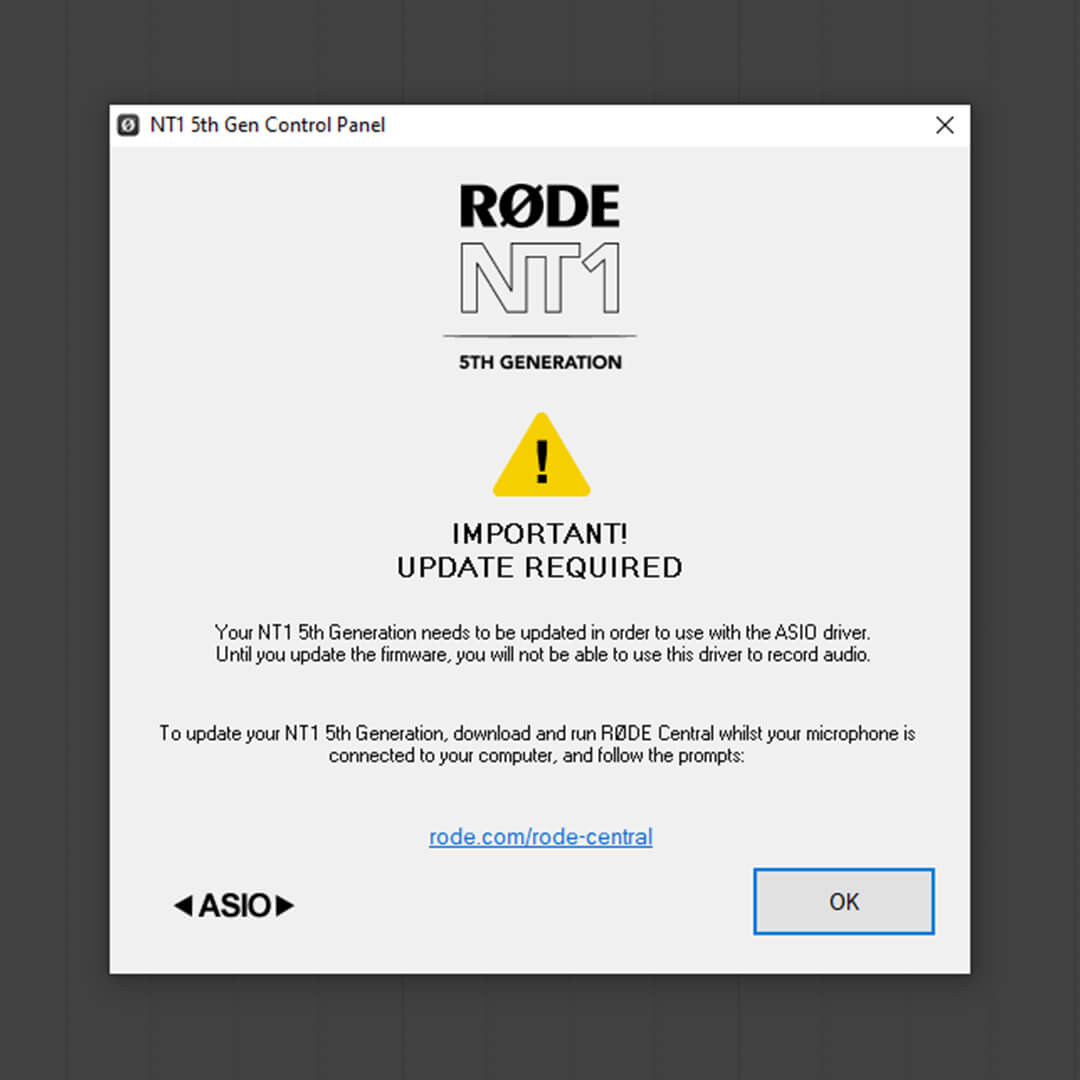
Um den ASIO-Treiber mit Ihrem NT1 5th Generation zu verwenden, muss auf Ihrem Mikrofon die Firmware-Version 1.1.3 oder höher installiert sein. Wenn Ihre Firmware nicht kompatibel ist, erhalten Sie eine Fehlermeldung mit der Aufforderung zur Aktualisierung (links abgebildet).
Um Ihr NT1 5th Generation auf die neueste Firmware zu aktualisieren, laden Sie RØDE Central herunter.
Verwendung des ASIO-Treibers
Um den ASIO-Treiber zu aktivieren, schließen Sie alle Programme und Apps, öffnen Sie Ihre bevorzugte DAW und wählen Sie den ASIO-Treiber in den Einstellungen Ihrer DAW als Audiogerät aus. Detailliertere Informationen zu diesem Vorgang finden Sie in den Schritt-für-Schritt-Anleitungen im unten stehenden Abschnitt „Aufnehmen mit dem NT1 5th Generation im 32-Bit-Float-Format“.
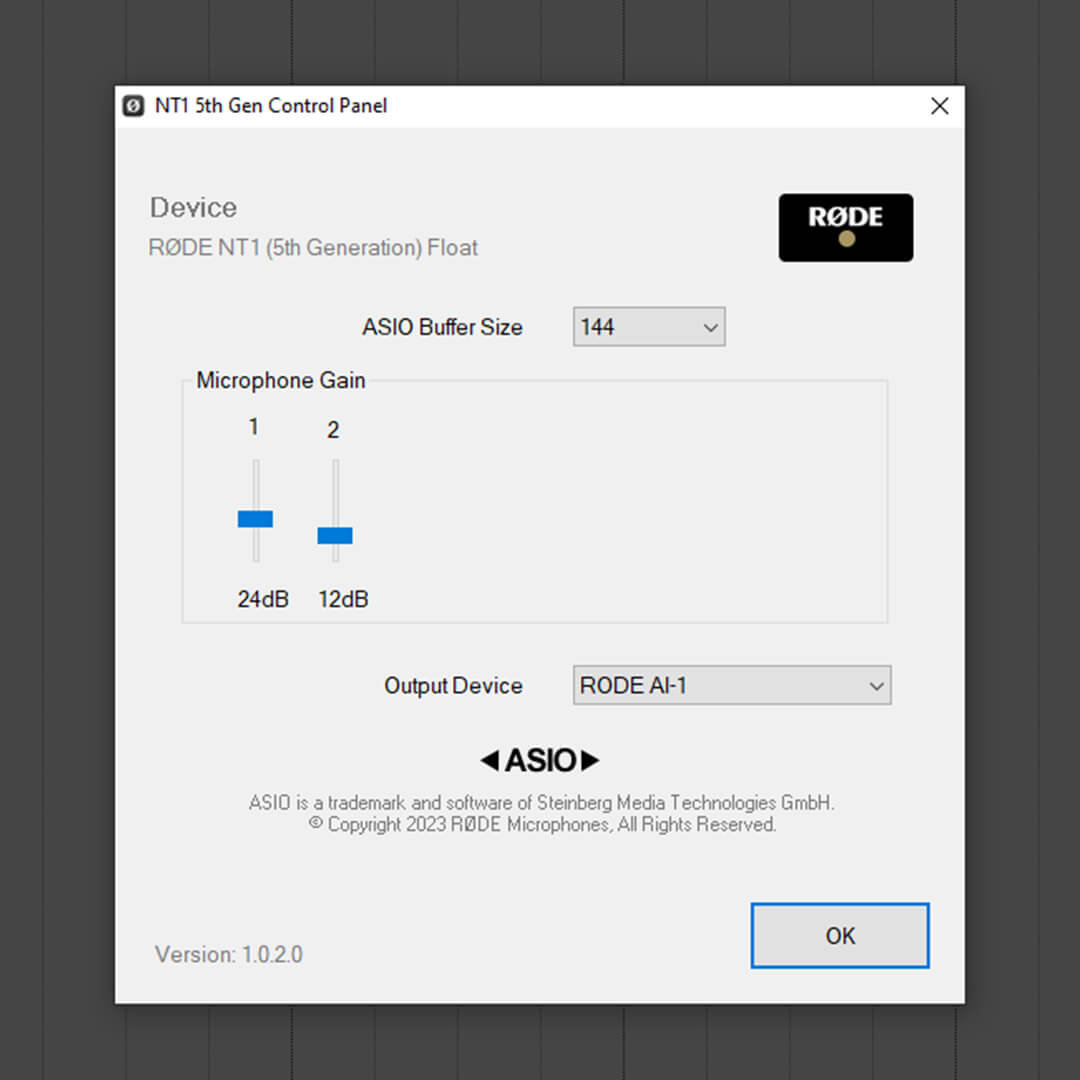
Der speziell entwickelte ASIO-Treiber erschließt einige der leistungsstarken Funktionen des NT1 5th Generation bei der Aufnahme über USB auf einem Windows PC. Er ist erforderlich, wenn Sie im 32-Bit-Float-Modus aufnehmen oder mehrere NT1 5th Generation-Mikrofone für Mehrspuraufnahmen an einen einzigen Computer anschließen möchten. Außerdem können Sie damit die Eingangsverstärkung angeschlossener Mikrofone steuern und die Puffergröße des Geräts auswählen. Für Aufnahmen mit 24 Bit ist der ASIO-Treiber nicht erforderlich.
Das NT1 5th Generation wurde mit einer Reihe von Computersoundkarten und externen Audiogeräten getestet, um die Kompatibilität sicherzustellen.
Eine vollständige Liste der getesteten Geräte finden Sie, wenn Sie hier klicken.
Hinweis
Der ASIO-Treiber ist nur mit Stereo-Ausgabegeräten kompatibel. Geräte mit Mehrkanalausgängen werden nicht unterstützt.
Verwendung des NT1 5th Generation mit Ihrer Audiosoftware
Sobald das Gerät mit Ihrem Computer verbunden ist, können Sie „RØDE NT1 5th Gen“ sowohl in den Geräteeinstellungen Ihres Computers als auch in Ihrer Audiosoftware als Audioeingang auswählen – genau wie das integrierte Laptop-Mikrofon oder einen Kanal eines Audio-Interfaces.
Abhören Ihres Audiosignals
Um bei einer Verbindung über USB das mit Ihrem NT1 5th Generation aufgenommene Signal abzuhören, müssen Sie einen Kopfhörer an den 3,5-mm-Kopfhörerausgang Ihres Computers anschließen (oder an das Audio-Interface, falls Sie eines verwenden). Nach dem Anschließen können Sie diesen Kopfhörer sowohl in den Geräteeinstellungen Ihres Computers als auch in Ihrer Audiosoftware als „Ausgabegerät“ auswählen – wenn Sie den ASIO-Treiber verwenden, erfolgt dies im ASIO-Konfigurationsfenster Ihrer DAW (weitere Informationen finden Sie in den nachstehenden Anleitungen zu 32-Bit-Float). In Ihrer DAW oder Audiosoftware müssen Sie möglicherweise das Monitoring aktivieren und/oder die Spur scharf schalten, auf der sich Ihr NT1 5th Generation befindet.
Der ASIO-Treiber unterstützt das Monitoring nur mit Geräten, die über einen Stereoausgang verfügen. Geräte mit Mehrkanalausgängen werden nicht unterstützt.
Hinweis zur Latenz
Alle digitalen Audiogeräte, einschließlich des NT1 5th Generation, weisen eine gewisse Latenz auf. Das bedeutet, dass zwischen Ihrer Gesangs- oder Instrumentendarbietung und dem, was Sie über Ihren Kopfhörer hören, eine Verzögerung auftreten kann. Die Latenz hängt von mehreren Faktoren ab, unter anderem vom verwendeten Computer und der verwendeten Audiosoftware sowie davon, wie viele Programme geöffnet sind. In den meisten Fällen ist die Latenz so gering, dass sie nicht wahrnehmbar ist. Wenn bei der Aufnahme mit Ihrer Software Latenzprobleme auftreten, finden Sie im Benutzerhandbuch der Software Lösungen zur Latenzverwaltung, beispielsweise durch eine Verringerung der Puffergröße.
Einstellen von Eingangsverstärkung, Abtastrate und Bittiefe
Die NT1 5th Generation kann Audio mit einer Abtastrate von bis zu 192 kHz und einer Bittiefe von bis zu 32-Bit-Gleitkomma aufnehmen. Wenn die von Ihnen verwendete Software im Abschnitt „Aufnehmen mit der NT1 5th Generation im 32-Bit-Gleitkommaformat“ unten aufgeführt ist, können Sie die im verlinkten Leitfaden beschriebenen Schritte befolgen, um die Einstellungen für Eingangspegel, Abtastrate und Bittiefe anzupassen.
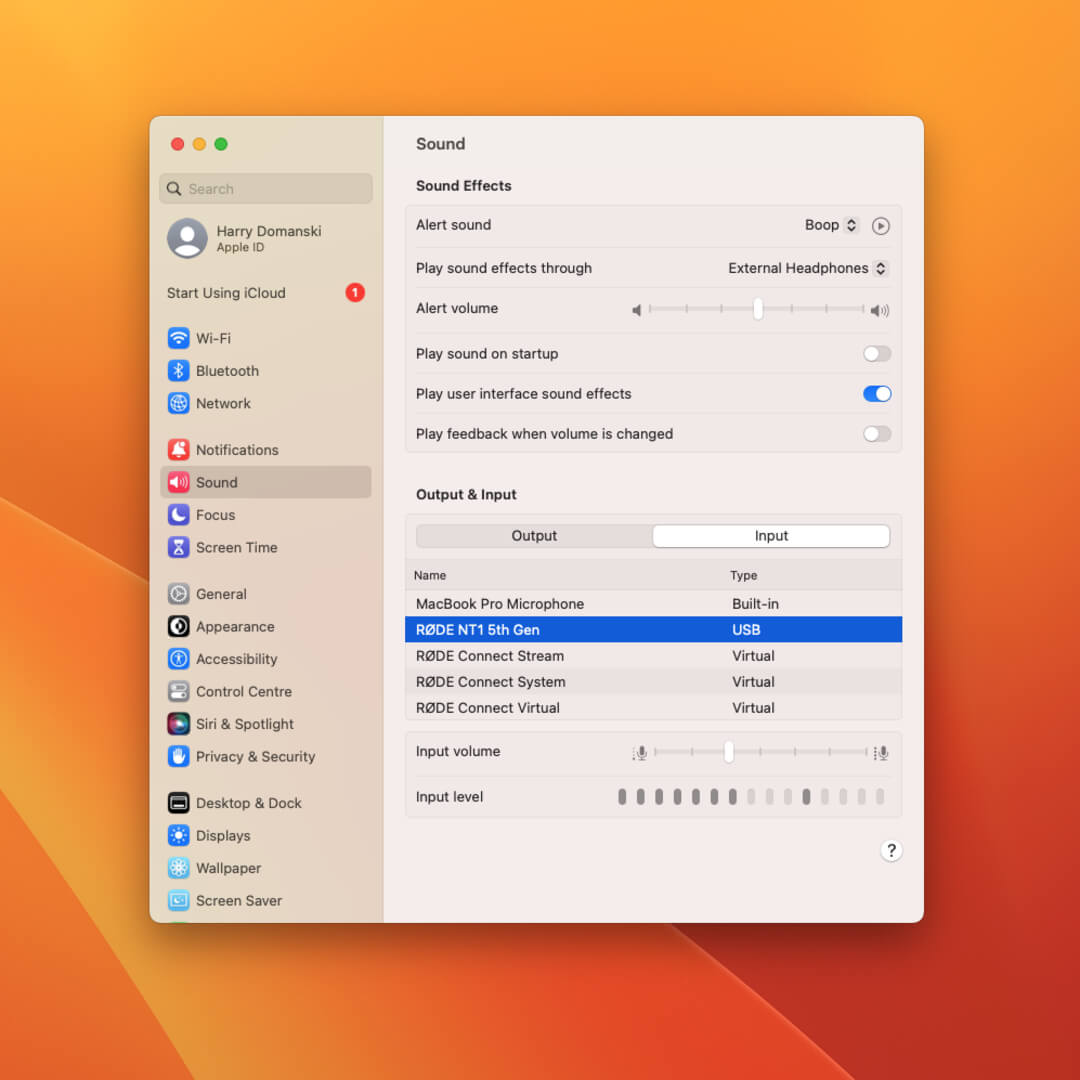
Auf dem Mac: Navigieren Sie zu „Systemeinstellungen“ > „Ton“ > „Eingabe“ und wählen Sie „RØDE NT1 5th Gen“. Stellen Sie den Schieberegler „Eingangslautstärke“ so ein, dass das lauteste aufzunehmende Signal die Anzeige „Eingangspegel“ bis etwa zur 75-%-Marke ausschlägt.
Navigieren Sie zu „Programme“ > „Dienstprogramme“ > „Audio MIDI Setup“ und wählen Sie „RØDE NT1 5th Gen“ aus der Liste auf der linken Seite. Wählen Sie im Dropdown-Menü „Format“ die gewünschte Abtastrate und Bittiefe aus.
Unter Windows: Navigieren Sie zu „Systemsteuerung“ > „Sound“ > „Aufnahme“ und wählen Sie „RØDE NT1 5th Gen“ aus der Geräteliste aus. Klicken Sie auf „Eigenschaften“ und öffnen Sie die Registerkarte „Erweitert“, um die Abtastrate im Dropdown-Menü „Standardformat“ auszuwählen. Klicken Sie auf die Registerkarte „Pegel“ und passen Sie den Schieberegler „Mikrofon“ an, um die Eingangsverstärkung zu erhöhen oder zu verringern.
-1080x1080-6195cfa.jpg)
Hinweis
Um auf Windows -Computern die Option für eine Bittiefe von 32-Bit-Float zu nutzen, müssen Sie den ASIO-Treiber herunterladen und installieren, alle anderen Programme und Apps schließen, Ihre DAW öffnen und anschließend in den DAW-Einstellungen den ASIO-Treiber „NT1 5th Gen (Float)“ auswählen. Weitere Informationen zu diesem Vorgang finden Sie im folgenden Abschnitt „Aufnehmen mit dem NT1 5th Generation in 32-Bit-Float“.
Aufnahme mit der NT1 5. Generation in 32-Bit-Float
Das NT1 5th Generation kann Audio im 32-Bit-Float-Format aufnehmen. Das bedeutet, dass Sie Audio mit jedem beliebigen Pegel aufnehmen können, ohne sich Gedanken über Clipping oder Verzerrungen machen zu müssen. Bei der Aufnahme im 32-Bit-Float-Format können Sie den Pegel von „geclipptem“ Audio nachträglich absenken, um es wiederherzustellen, oder den Pegel leiser Audiosignale erhöhen, ohne den Rauschpegel nach der Aufnahme anzuheben.
Auf einem Mac-Computer können Sie Ihre Abtastrate und die Bittiefe von 32 Bit im Audio-MIDI Setup festlegen. Öffnen Sie anschließend Ihre DAW, passen Sie die Projekt- und Geräteeinstellungen an diese Bittiefe und Abtastrate an und starten Sie die Aufnahme. Auf einem Windows Computer müssen Sie den ASIO-Treiber installieren (weitere Informationen finden Sie oben), alle anderen Programme schließen, Ihre DAW öffnen und anschließend den ASIO-Treiber in der DAW Ihrer Wahl als Audiogerät auswählen.
Der Aufnahmevorgang im 32-Bit-Float-Format unterscheidet sich je nach DAW. Nachfolgend finden Sie Schritt-für-Schritt-Anleitungen für beliebte DAWs, die Aufnahmen im 32-Bit-Float-Format unterstützen.
Hinweis
Nicht alle DAWs unterstützen Aufnahmen im 32-Bit-Float-Format, beispielsweise GarageBand, und einige DAWs unterstützen überhaupt keine ASIO-Treiber, beispielsweise Audacity. Wenn Ihre DAW nicht in dieser Liste aufgeführt ist und 32-Bit-Float unterstützt, wenden Sie sich an info@rode.com
Mehrere NT1 -Mikrofone der 5. Generation über USB verbinden
Auf dem Mac
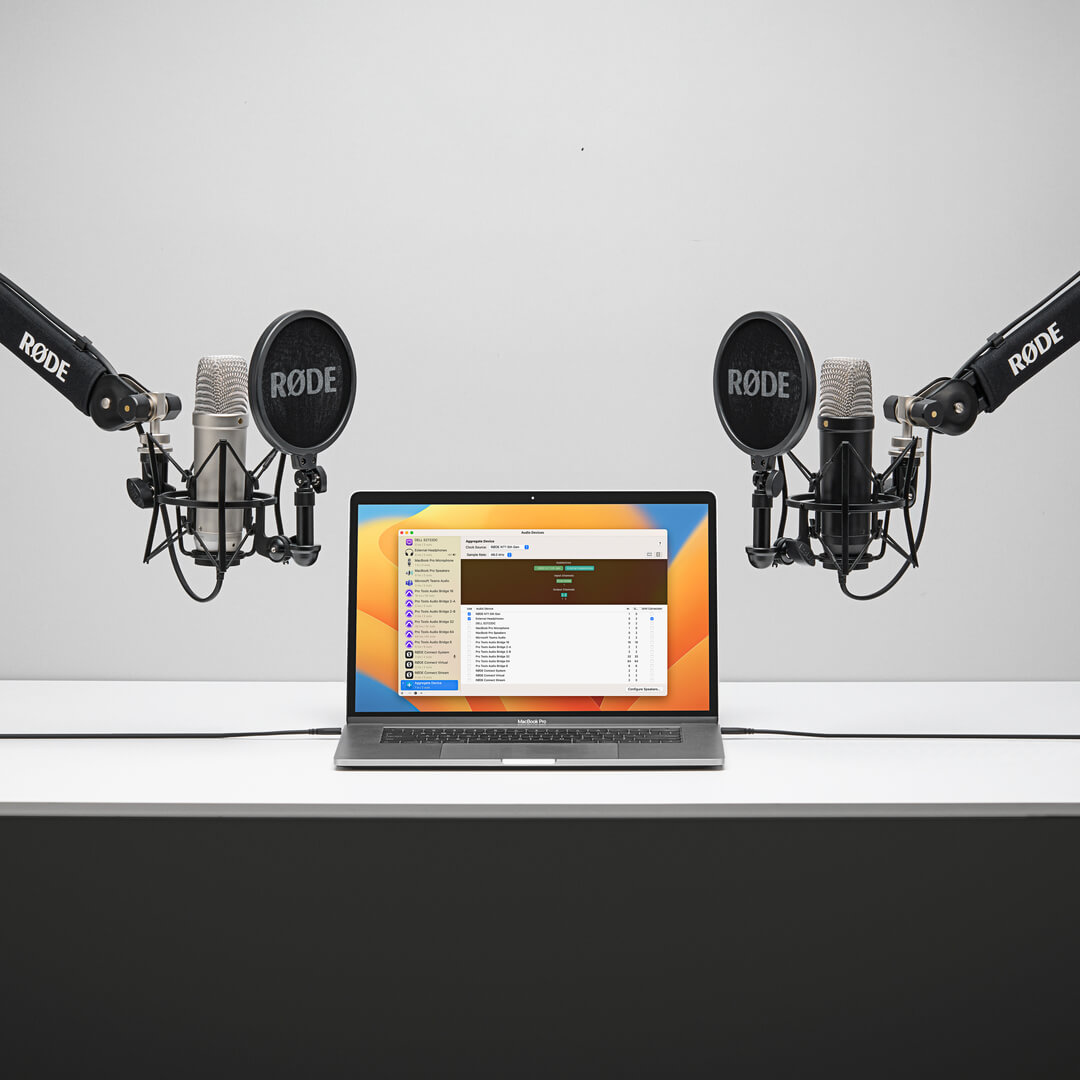
Auf macOS-Geräten können Sie ein Aggregatgerät erstellen, das bis zu acht NT1 -Mikrofone der 5. Generation zu einem einzigen virtuellen Mehrkanalgerät zusammenfasst. Dieses kann anschließend in Ihrer DAW verwendet werden, um Audio von allen Mikrofonen gleichzeitig auf separaten Spuren aufzunehmen.
- Öffnen Sie „Programme“ > „Dienstprogramme“ > „Audio MIDI -Setup“
- Klicken Sie unten links im Fenster auf die Schaltfläche „Hinzufügen“ („+“) und wählen Sie „Aggregatgerät erstellen“
- Wählen Sie das neue „Aggregatgerät“ in der Seitenleiste aus und wählen Sie über die Kontrollkästchen „Verwenden“ die USB Geräte aus, die Sie einbinden möchten. In diesem Fall sind dies alle angezeigten Einträge „RØDE NT1 5th Gen“. Die Reihenfolge, in der diese Geräte ausgewählt werden, bestimmt die ihnen zugewiesene Kanalnummer (Kanal 1, 2, 3 usw.)
- Sie können Abtastrate, Bittiefe und Eingangsverstärkung jedes Mikrofons einzeln anpassen, indem Sie es in der Seitenleiste auswählen und seine Einstellungen ändern
- Wählen Sie in Ihrer DAW dieses Aggregatgerät als Eingabegerät für alle Ihre Audiospuren aus und wählen Sie für jede Spur einen anderen Kanal aus (d. h. die Kanäle 1, 2, 3 usw. befinden sich jeweils auf unterschiedlichen Spuren)
Unter Windows
Um mehrere NT1 -Mikrofone der 5. Generation unter USB gleichzeitig unter Windows zu verwenden, müssen Sie zunächst den ASIO-Treiber installieren. Schließen Sie alle anderen Programme, öffnen Sie die DAW Ihrer Wahl und wählen Sie anschließend in den DAW-Einstellungen „ASIO“ als Audiogerät oder Treibertyp aus. Wählen Sie danach entweder „NT1 5th Gen“ oder „NT1 5th Gen (float)“ als ASIO-Treiber aus. Anschließend wird jedes Ihrer angeschlossenen NT1 -Mikrofone der 5. Generation als separater Eingang angezeigt, und Sie können sie auf separaten Kanälen aufnehmen – genau wie mit einem Mehrkanal-Audiointerface.
Hinweis
Sie können auch RØDE Connect verwenden, um bis zu vier NT1 Mikrofone der 5. Generation schnell und einfach mit einem einzigen Computer zu verbinden (siehe unten).
Verwendung mit RØDE Connect
Laden Sie RØDE Connect herunter und installieren Sie es, um zusätzliche Funktionen für Ihr Mikrofon zu nutzen, darunter eine erweiterte Audiobearbeitung und die Möglichkeit, bis zu vier NT1 5th Generation oder andere RØDE USB Mikrofone gleichzeitig mit einem Computer zu verbinden.
- Stellen Sie sicher, dass Ihr Mikrofon über USB mit Ihrem Computer verbunden ist, und öffnen Sie RØDE Connect
- Klicken und ziehen Sie das NT1 5th Generation aus dem Bereich „Verfügbare Mikrofone“ in einen der vier Mikrofonplätze in der oberen Reihe (falls es dort nicht standardmäßig angezeigt wird), und klicken Sie auf „Weiter“
- Konfigurieren Sie Ihre virtuellen Kanäle (falls erforderlich), indem Sie sie an die gewünschten Plätze ziehen, und klicken Sie auf „Weiter“
- Klicken Sie auf „Fertigstellen“, um den Einrichtungsassistenten zu beenden (Sie können den Assistenten jederzeit erneut aufrufen, indem Sie das Drei-Punkte-Symbol neben dem RØDE -Logo auswählen)
- Klicken Sie oben rechts in RØDE Connect auf das Menü und wählen Sie „Einstellungen“. Wählen Sie hier unter „Monitor-Ausgang“ den verwendeten Ausgang aus (z. B. „Externe Kopfhörer“) und unter „Monitor-Mix“ außerdem „Mikrofone einbeziehen“.
- Klicken Sie auf die Kanalnummer des NT1 5th Generation (z. B. die „1“ mit dem rosafarbenen Kennzeichner), um die Konfigurationseinstellungen anzuzeigen
Hier können Sie die Eingangsverstärkung des Mikrofons anpassen, die VoxLab™-Bearbeitung (einschließlich Depth Sparkle und Punch) einstellen und auf eine detaillierte Steuerung der erweiterten Bearbeitung zugreifen, darunter ein Noise Gate, ein Kompressor, ein Hochpassfilter sowie die legendären APHEX® Aural Exciter™- und Big Bottom™-Prozessoren.
Weitere Informationen zur Verwendung der Software für Podcast-Aufnahmen und Streaming finden Sie im Benutzerhandbuch für RØDE Connect.
RØDE Connect fordert Sie automatisch auf, die Firmware Ihres NT1 5th Generation zu aktualisieren, wenn Sie die Software bei angeschlossenem Mikrofon starten und ein Update verfügbar ist.
-1080x1080-0f8b138.jpg)
Hinweis
Um die Audioverarbeitung nutzen zu können, müssen Sie für den digitalen (USB-)Ausgang Ihres NT1 5th Generation eine Abtastrate von 48 kHz und eine Bittiefe von 24 Bit auswählen.
Verwendung mit RØDE Central
RØDE Central ist eine Begleit-App für eine Reihe von RØDE Produkten und kann zum Aktualisieren der Firmware Ihres NT1 5th Generation sowie zum Anpassen der Eingangsempfindlichkeit des Mikrofons, zum Anpassen der VoxLab™-Signalverarbeitung (einschließlich Depth, Sparkle und Punch) und für die detaillierte Steuerung erweiterter Signalverarbeitungsfunktionen verwendet werden, darunter ein Noise Gate, Kompressor, Hochpassfilter sowie die legendären APHEX® Aural Exciter™- und Big Bottom™-Prozessoren.
Wenn die Verarbeitungseinstellungen über RØDE Central aktiviert werden, bleiben diese Einstellungen im NT1 5th Generation erhalten. Das bedeutet, dass Sie die App schließen und das Mikrofon mit Ihrer DAW oder anderen Aufnahmeanwendungen verwenden können, wobei diese Effekte aktiviert bleiben.
-1080x1080-313e3a9.jpg)
Hinweis
Um die Audioverarbeitung zu nutzen, müssen Sie für den digitalen (USB-)Ausgang Ihres NT1 5th Generation eine Abtastrate von 48 kHz und eine Bittiefe von 24 Bit auswählen.