Die RØDECaster App verwenden
Die RØDECaster App herunterladen
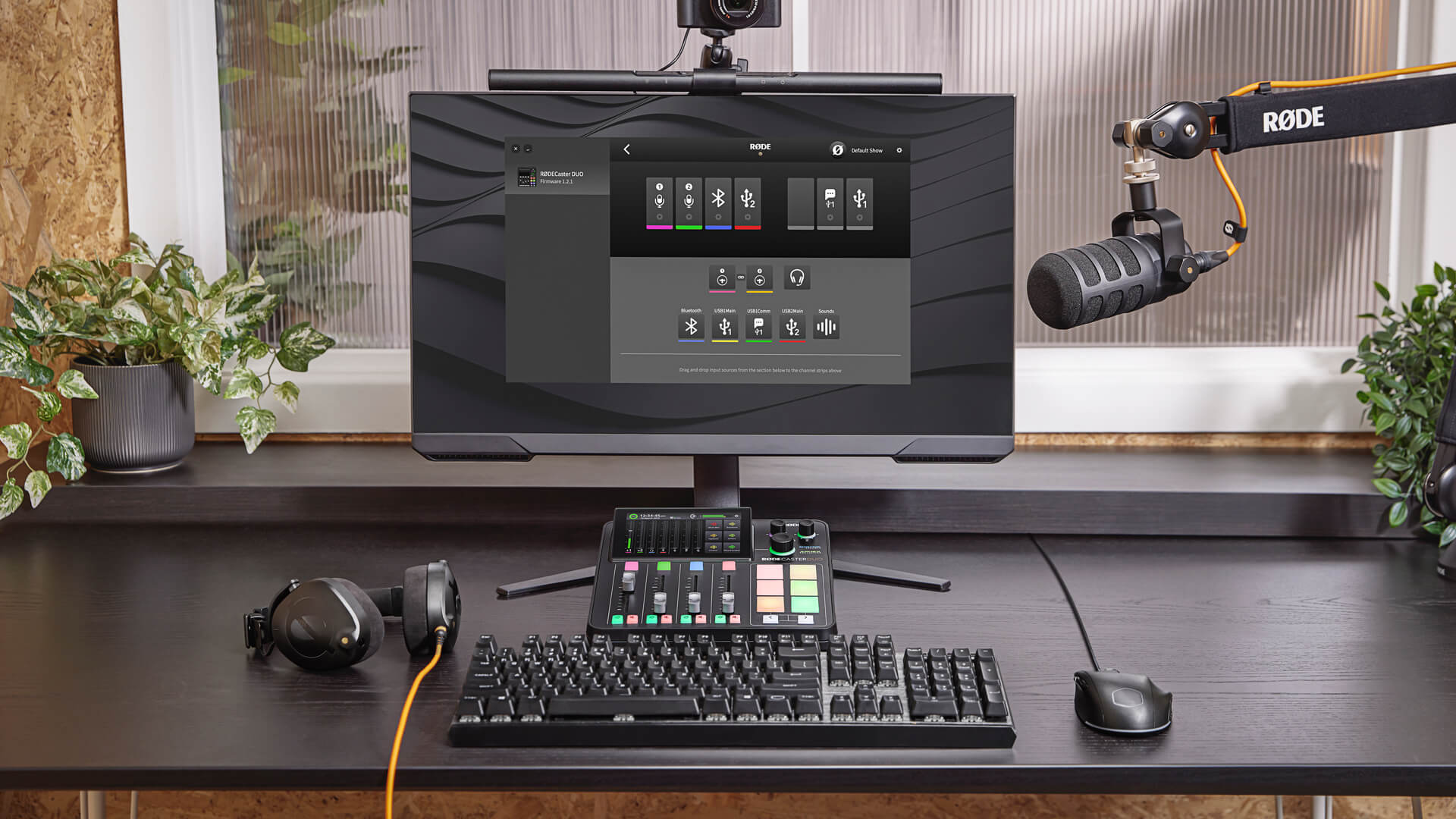
Die RØDECaster App ist eine Begleit-App für eine Reihe kompatibler RØDE Produkte, einschließlich des RØDECaster Duo. Sie kann kostenlos für Mac und Windows heruntergeladen werden.
Hinweis
Systemanforderungen – MacOS 10.15 oder höher; Windows 10 Version 1803 oder höher
RØDECaster Duo verbinden und Firmware aktualisieren
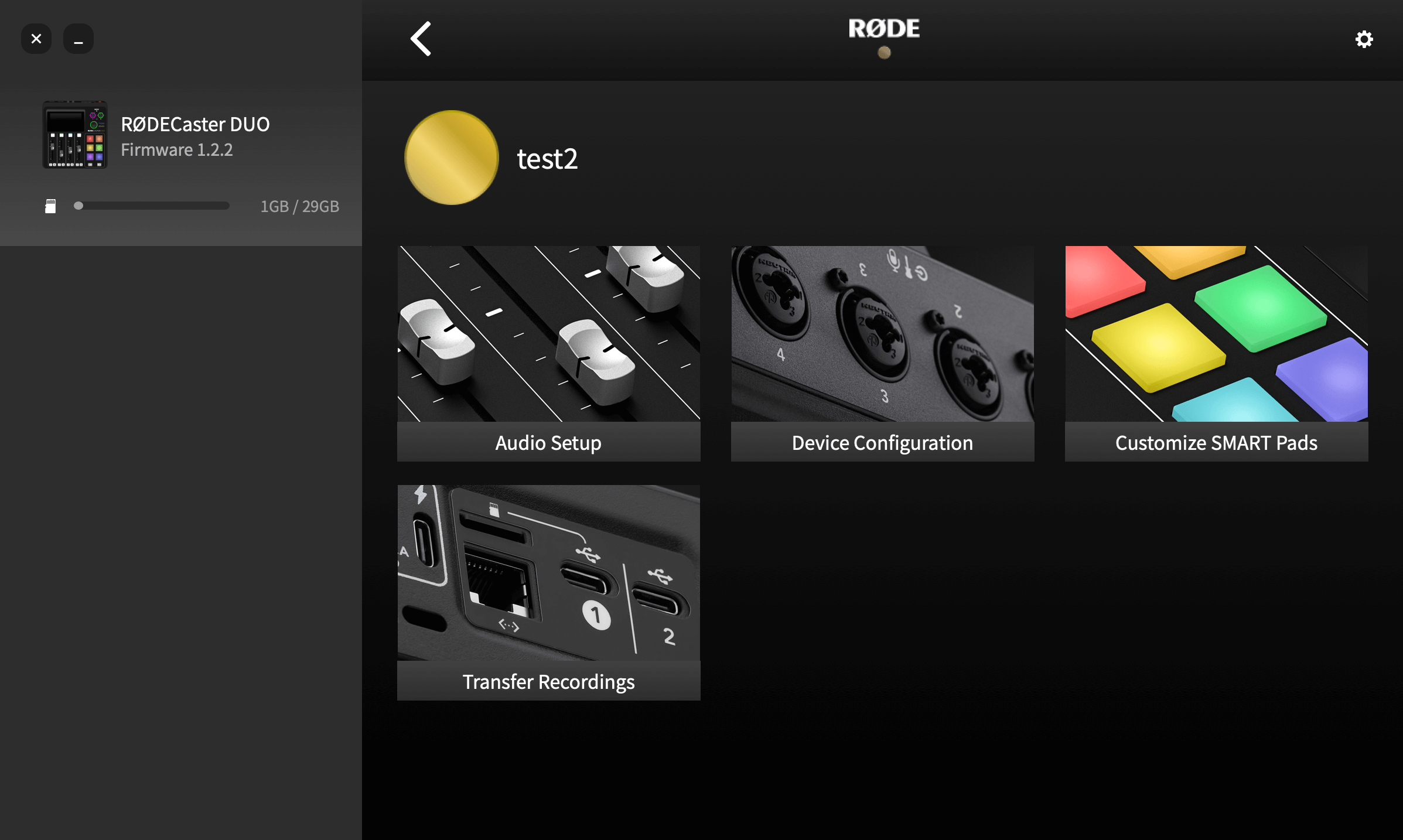
Laden Sie zunächst die RØDECaster App herunter, öffnen Sie die Anwendung und verbinden Sie anschließend Ihr RØDECaster Duo mit dem mitgelieferten USB-C-auf-USB-C-Kabel (wenn Ihr Computer nur über USB-A-Anschlüsse verfügt, verwenden Sie ein USB-C-auf-USB-A-Kabel wie das RØDE SC18). Nach der Verbindung wird Ihr RØDECaster Duo links als Gerät angezeigt. Klicken Sie darauf, um auf die verschiedenen Konfigurations- und Einrichtungsoptionen sowie Geräteinformationen zuzugreifen, darunter der verfügbare Speicher und die aktuelle Firmware-Version. Wenn eine neue Firmware verfügbar ist, werden Sie zur Aktualisierung aufgefordert.
Audio-Setup
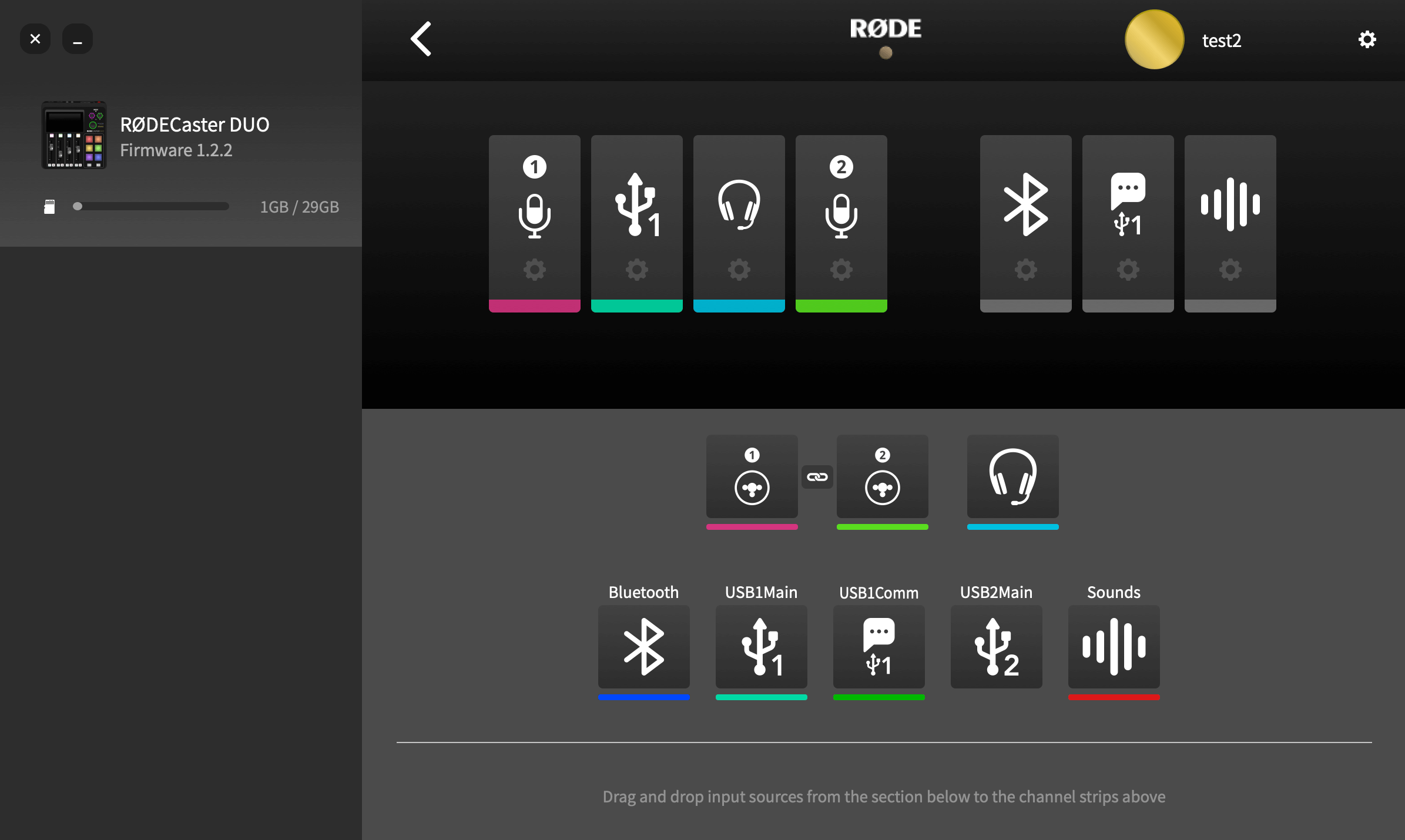
Mit „Audio-Setup“ können Sie Kanäle über eine benutzerfreundliche Drag-and-drop-Oberfläche Ihren Fadern zuweisen. Die physischen Fader werden durch die vier Symbole oben links dargestellt, die virtuellen Fader durch die drei Symbole oben rechts. Darunter finden Sie die sieben Audiokanäle: die beiden Analogeingänge in der oberen Reihe sowie Bluetooth, USB und SMART-Pads in der unteren Reihe. Ziehen Sie die Eingangsquellen einfach per Drag-and-drop auf einen Fader, um sie zuzuweisen. Auf dieser Seite können Sie außerdem die Kanalfarben ändern, Eingänge von einem Fader entfernen, Kanäle zu einem Stereokanal verknüpfen und alle Fader-Zuweisungen löschen.
Gerätekonfiguration
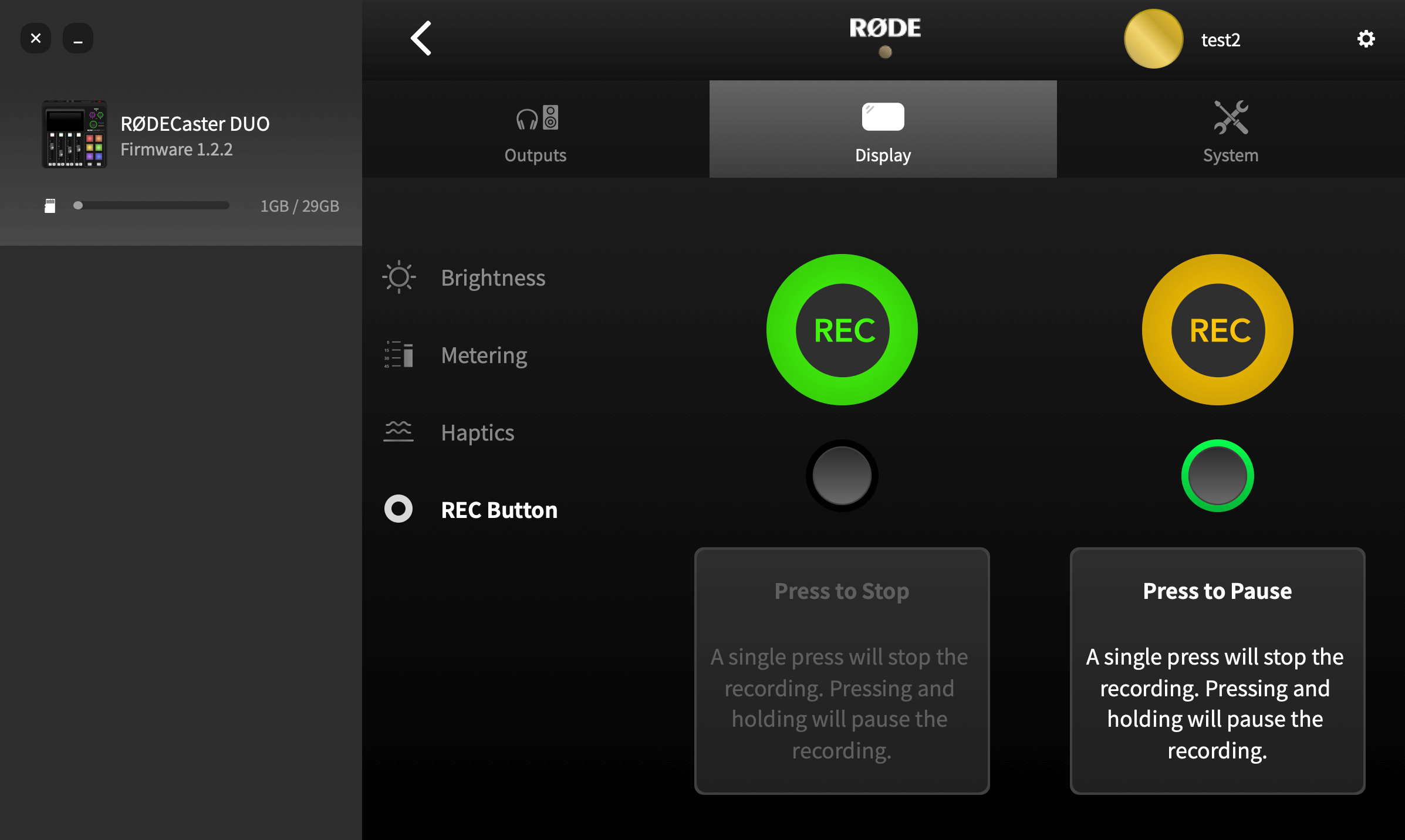
Mit der „Gerätekonfiguration“ können Sie eine Reihe wichtiger Einstellungen anpassen. Diese sind in drei Bereiche unterteilt: „Ausgänge“ zum Ändern des Kopfhörertyps, des Monitorausgangs und der Mehrspur-Einstellungen; „Anzeige“ zum Ändern der Helligkeits- und Pegelanzeige-Einstellungen; sowie „System“ mit Einstellungen für MIDI, Sprache, Datum und Uhrzeit sowie Netzwerk.
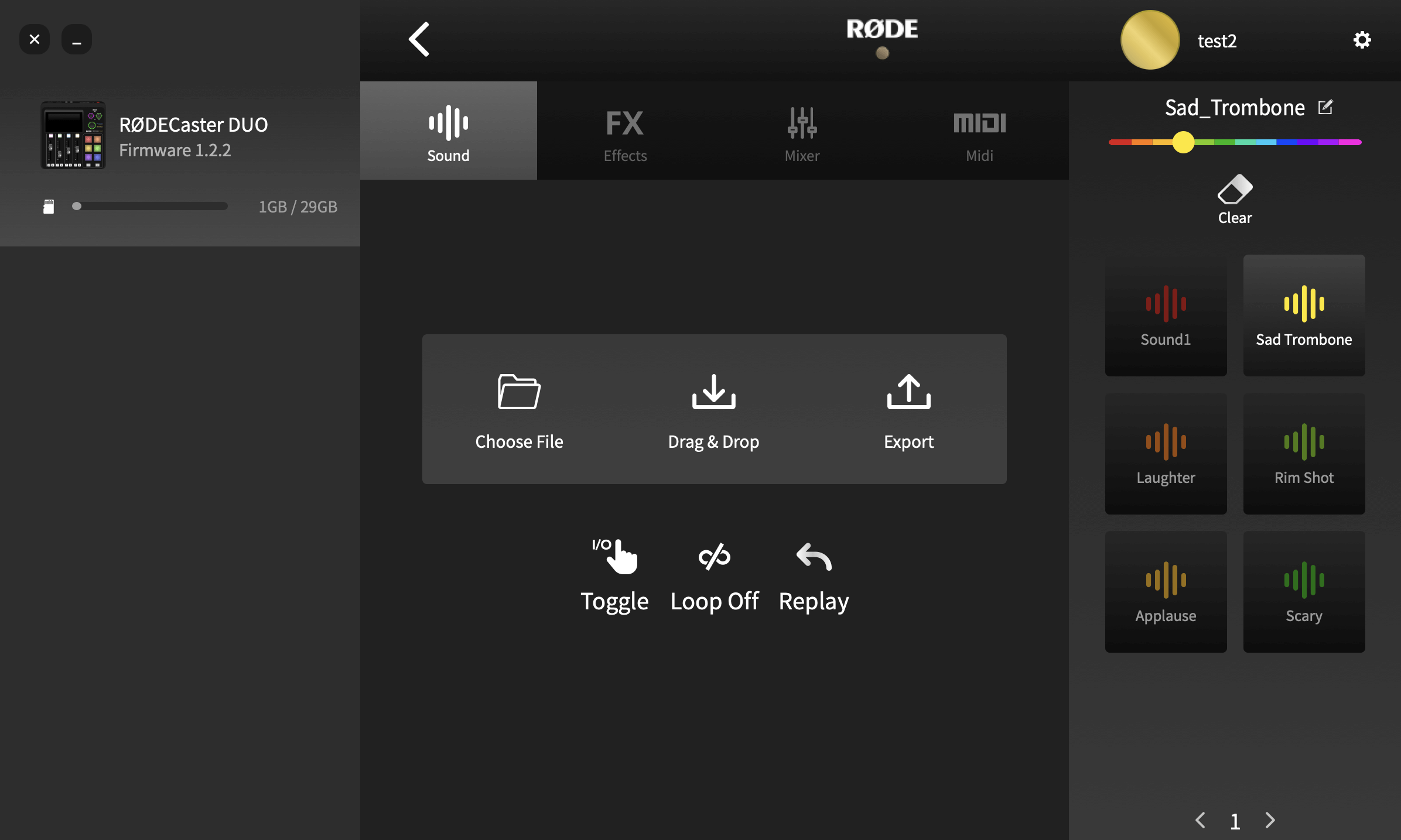
SMART Pads anpassen
Mit der RØDECaster App können Sie Sounds direkt von Ihrem Computer laden und exportieren, Wiedergabemodi ändern, Pads umbenennen und vieles mehr. Weitere Informationen finden Sie im Abschnitt „SMART Pads verwenden“ im Benutzerhandbuch.
Aufnahmen übertragen
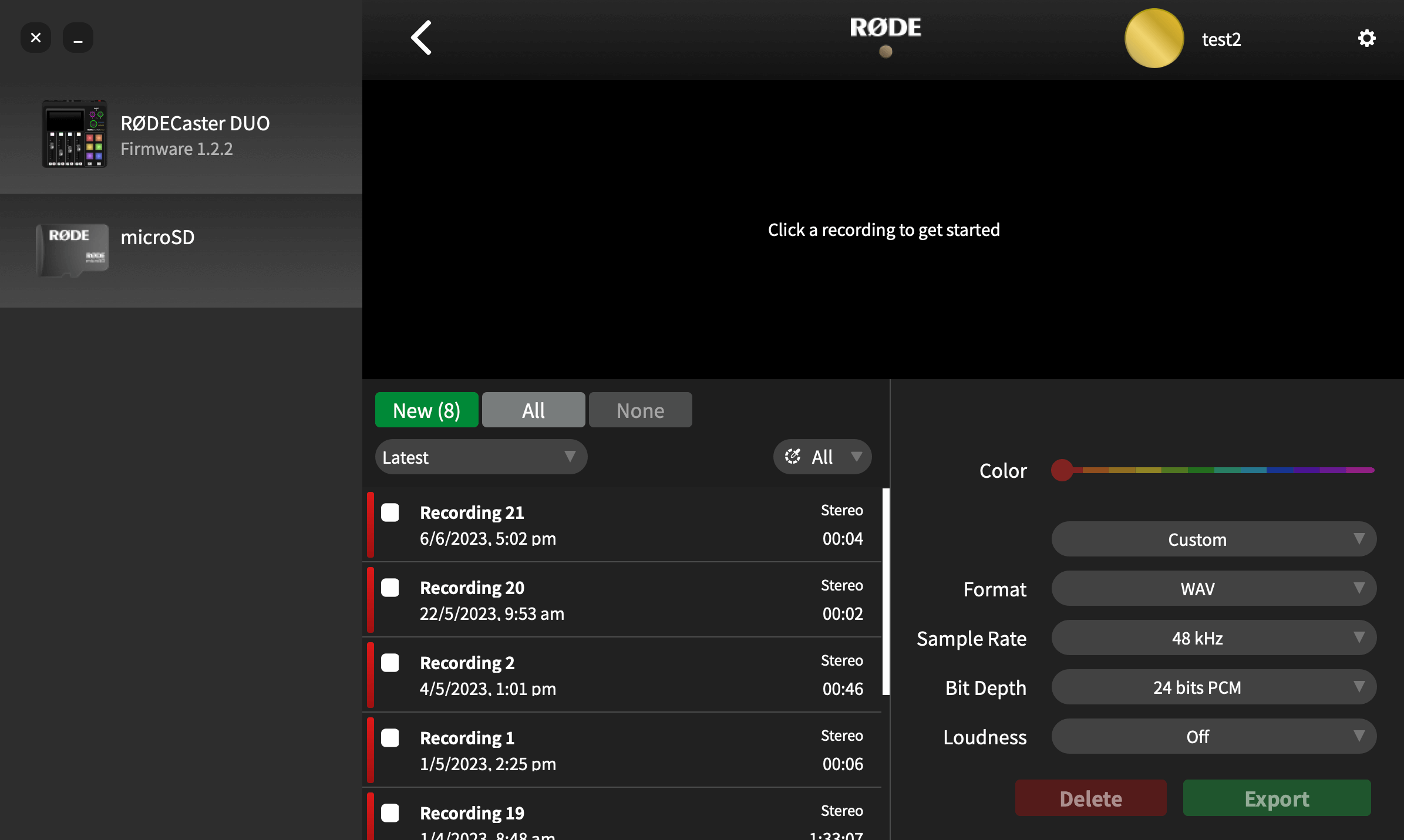
Um auf einem externen microSD gespeicherte Aufnahmen auf Ihren Computer zu übertragen, klicken Sie auf „Aufnahmen übertragen“. Anschließend werden Sie aufgefordert, Ihr RØDECaster Duo in den „Übertragungsmodus“ zu versetzen. Klicken Sie auf „Weiter“, um fortzufahren.
Ihre Aufnahmen werden unten von der neuesten bis zur ältesten aufgeführt. Über das Dropdown-Menü können Sie die Reihenfolge ändern. Sobald eine Aufnahme ausgewählt wurde, können Sie das Audiomaterial wiedergeben. Klicken Sie auf die Pfeil- und Markierungsschaltflächen, um die Audiodatei zu durchsuchen. Oberhalb der Haupt-Wellenform befindet sich eine Mini-Navigationsleiste. Damit können Sie schnell durch längere Aufnahmen navigieren. Über die Lupensymbole oben rechts können Sie außerdem in Ihre Aufnahme hinein- und herauszoomen.
Um eine Aufnahme zu kürzen, klicken Sie auf die Anfangs- und Endmarkierungen und ziehen Sie sie an die gewünschte Position (die Echtzeit- und die verstrichene Aufnahmezeit werden unter der Wellenform angezeigt).
Unten rechts können Sie aus mehreren beliebten Podcast-Vertriebsplattformen auswählen. Dadurch werden die optimalen Exporteinstellungen für die jeweilige Plattform festgelegt. Sie können auch „Benutzerdefiniert“ auswählen und eigene Exporteinstellungen festlegen, einschließlich Format, Abtastrate, Bitrate und Lautheit.
Wenn Sie zum Exportieren bereit sind, klicken Sie auf die Schaltfläche „Exportieren“. Anschließend werden Sie aufgefordert, einen Speicherort für Ihre exportierten Dateien auszuwählen. Um mehrere Dateien gleichzeitig zu exportieren, aktivieren Sie das Kontrollkästchen neben jeder Datei, die Sie speichern möchten, und klicken Sie anschließend auf „Exportieren“.
Sie können Aufnahmen löschen, indem Sie auf die Schaltfläche „Löschen“ klicken (dadurch wird die Datei dauerhaft von Ihrer SD-Karte gelöscht). Um mehrere Aufnahmen gleichzeitig zu löschen, aktivieren Sie das Kontrollkästchen neben den Dateien, die Sie entfernen möchten, und klicken Sie anschließend auf „Löschen“.
Hinweis
Sie können Aufnahmen auch direkt auf dem Gerät über die Liste „Aufnahmen“ löschen (erreichbar durch Tippen auf das Symbol „Anzeigen“ oben rechts auf dem Bildschirm).