Virtuelle Geräte
Was sind virtuelle Geräte?
Das Audiosignal, das dein Computer ausgibt, ist ein Stereomix, der gleichzeitig den Ton all deiner Software enthält. Dieser Mix kann beispielsweise eine Musik-Streaming-App, einen Webbrowser, ein Spiel und eine Chat-Anwendung umfassen. Diese Software verfügt entweder über eine eigene Lautstärkeregelung oder nutzt – wie im Fall von Webbrowsern – die Lautstärkeregler der geöffneten Seiten, etwa YouTube.
Mit virtuellen Geräten kannst du deine Software so behandeln, als wäre sie ein an deinen RØDECaster angeschlossenes Mikrofon oder Instrument. Dadurch kannst du Software einem Fader zuweisen und die Lautstärke des Audiosignals all deiner Software zentral und direkt steuern. Außerdem kannst du Effekte und Signalbearbeitung anwenden, individuelle Routings erstellen und das Audiosignal jeder Software separat aufnehmen.
Virtuelle Geräte aktivieren
Installieren Sie zunächst den Virtual Device Driver und starten Sie anschließend Ihren Computer neu. Dies ist erforderlich, damit Ihr Computer die Audiosignale mehrerer Softwareanwendungen trennen und an Ihren RØDECaster übertragen kann.
Stellen Sie sicher, dass auf Ihrem RØDECaster die neueste Firmware installiert ist. Navigieren Sie dazu zu Einstellungen > System > Info > Nach Updates suchen, während das Gerät über WLAN oder Ethernet mit einem Netzwerk verbunden ist.
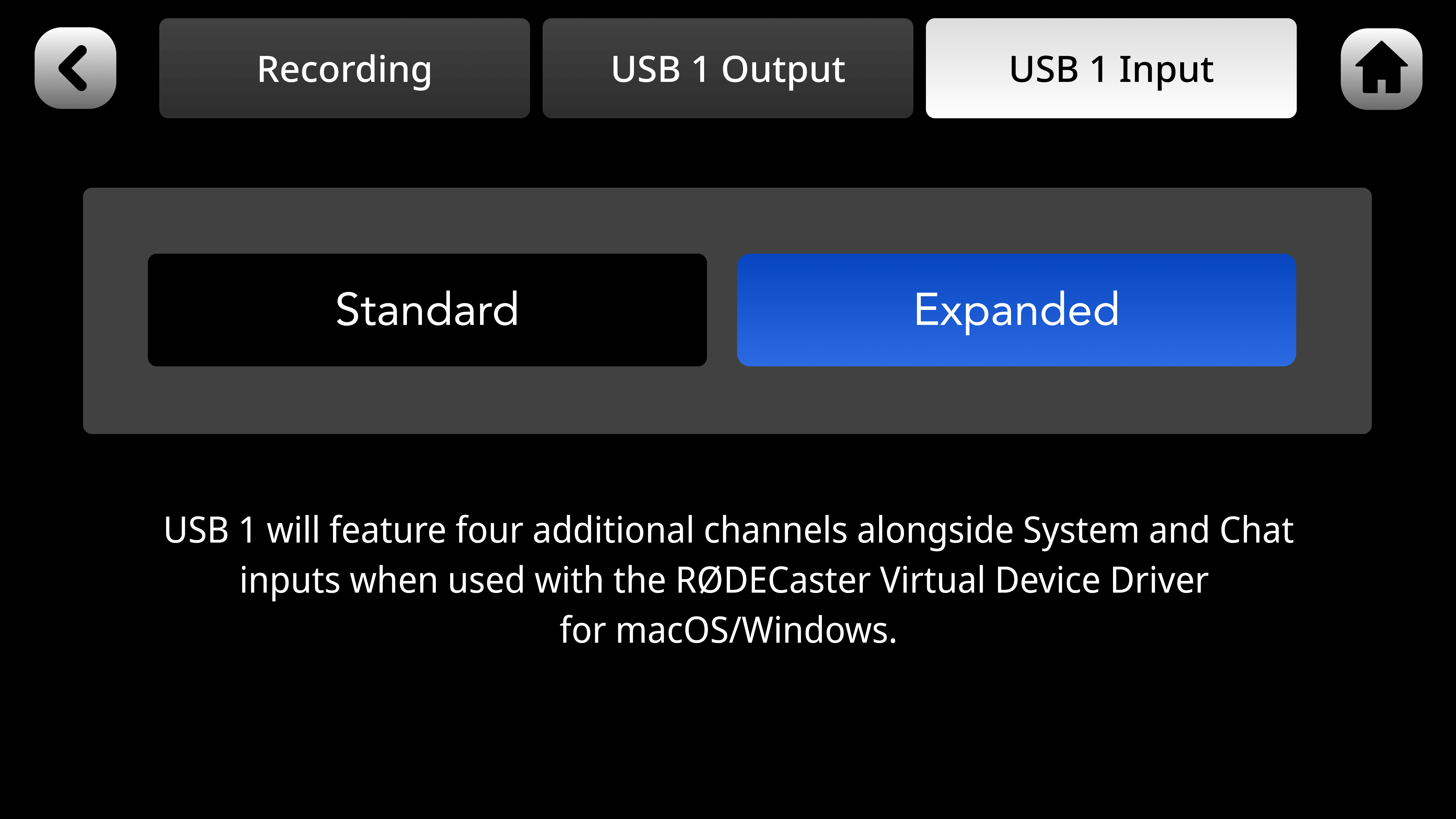
Navigieren Sie anschließend auf Ihrem RØDECaster zu Einstellungen > Ausgänge > Multitrack > USB 1 Input und tippen Sie auf „Expanded“.
Nachdem „Expanded“ aktiviert wurde, müssen Sie in den Audioausgabeeinstellungen Ihres Computers „System (RODECaster)“ anstelle von USB 1 Main (RODECaster Duo Main) auswählen und verwenden.
Hinweis
Bei der Verwendung virtueller Geräte übernimmt Ihr Computer einen Teil der Audio-Routing- und Mischvorgänge, die zuvor von Ihrem RØDECaster ausgeführt wurden. Diese zusätzliche Verarbeitung kann je nach Rechenleistung Ihres Computers in seltenen Fällen zu Audioartefakten führen. Um dieses Problem zu minimieren, können Sie auf das Symbol des Virtual Device Driver in der Taskleiste klicken und unter „Latenz“ die Einstellung von „Ultra-niedrig“ (Standard) auf „Niedrig“ umstellen.
Ein virtuelles Gerät einem Fader zuweisen
Drücken Sie die Taste über einem Fader oder tippen Sie auf das Bildschirmsymbol unterhalb der Pegelanzeige eines Kanals. Tippen Sie anschließend auf das Zahnradsymbol für die Einstellungen, um den Bildschirm zur Kanalzuweisung aufzurufen.
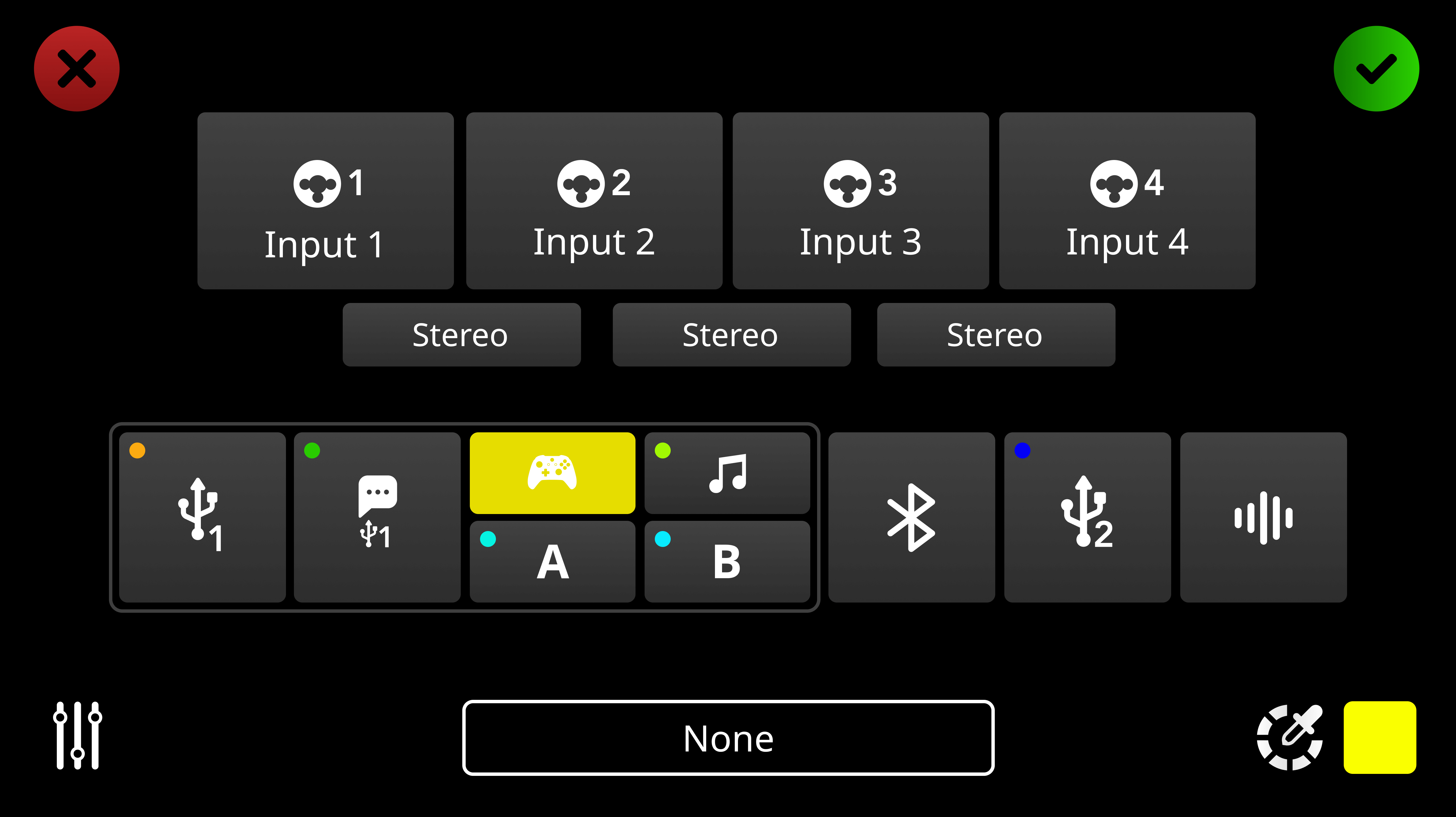
Hier können Sie auswählen, welcher Eingang diesem Kanal zugewiesen wird, einschließlich eines der vier neuen virtuellen Geräte – Game, Music, A und B. Tippen Sie nach der Auswahl auf das grüne Häkchensymbol, um die Einstellungen zu speichern.
Hinweis
Alle vier virtuellen Geräte sind funktional identisch – Sie können jeder Software jeden Kanal zuweisen – die Namenskonvention dient lediglich der besseren Organisation.
Software einem virtuellen Gerät zuweisen (Windows)
Wenn virtuelle Geräte aktiviert sind und Ihr RØDECaster über USB 1 mit Ihrem Computer verbunden ist, werden die virtuellen Geräte auf Ihrem Computer als Ausgänge angezeigt.
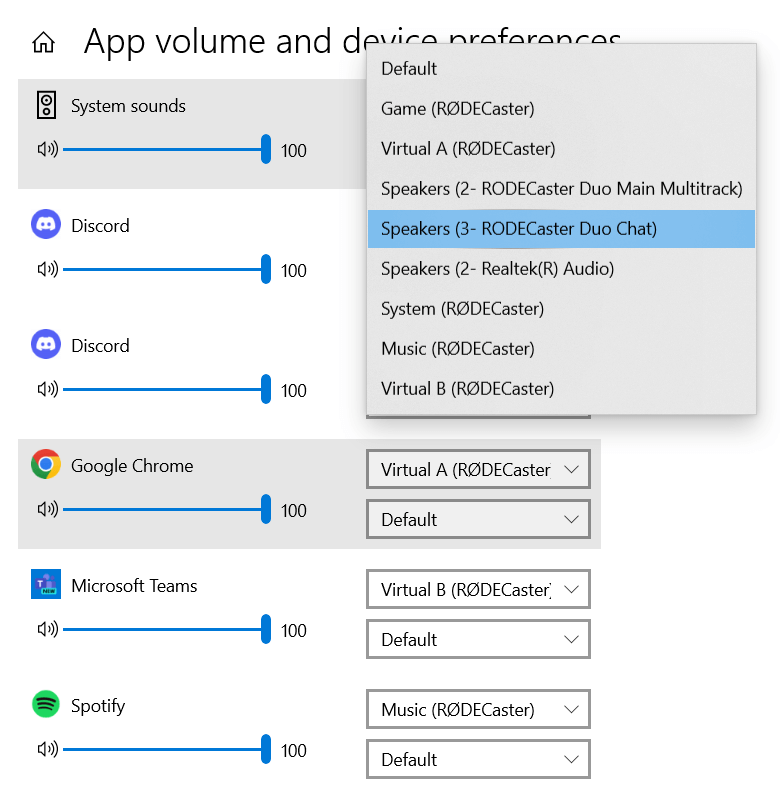
Stellen Sie sicher, dass die gesamte Software, die Sie einem Kanal zuweisen möchten, geöffnet ist und ausgeführt wird. Navigieren Sie anschließend zu Einstellungen > System > Sound > Lautstärkemixer und Geräteeinstellungen.
Auf diesem Bildschirm wird Ihre gesamte aktive Software angezeigt, jeweils mit eigenem Lautstärkeregler sowie eigenem Ein- und Ausgang. Hier können Sie eines der virtuellen Geräte als Ausgang für die Software auswählen, die Sie zuweisen möchten – entweder Game, Music, A oder B.
Hinweis
Die Lautstärkefader müssen hier nicht angepasst werden, da sie überschrieben werden, sobald sie einem der Fader Ihres RØDECaster zugewiesen werden.
Software einem virtuellen Gerät zuweisen (Mac)
Wenn virtuelle Geräte aktiviert sind und Ihr RØDECaster über USB 1 mit Ihrem Computer verbunden ist, werden die virtuellen Geräte auf Ihrem Computer als Ausgänge angezeigt.
Derzeit gibt es unter macOS keine systemeigene Möglichkeit, alle Ihre Softwareanwendungen anzuzeigen und jeder Anwendung ihr eigenes Audioausgabegerät zuzuweisen. Dies ist derzeit nur über die eigenen Audioeinstellungen der jeweiligen Software möglich, weshalb sich der Vorgang von Software zu Software unterscheidet.
Wenn Ihre Software das Routing von Audioausgängen unterstützt, können Sie dies in der Regel in den Audioeinstellungen der Software über einen Tab „Ausgabegerät“ anpassen.
Hinweis
Audioausgabeeinstellungen sind in einigen bekannten Programmen, darunter Spotify und Google Chrome, nicht verfügbar.
Mehrspur-USB -Ausgabe
Mehrspur-USB -Audio ermöglicht es Ihnen, jeden Kanal des RØDECaster separat aufzunehmen oder zu streamen. Wenn Sie virtuelle Geräte auf Ihrem RØDECaster aktiviert und den Virtual Device Driver installiert haben, erhalten Sie Zugriff auf einen neuen Mehrspur-USB -Ausgabemodus.
In diesem Modus wird jeder Kanal des RØDECaster als eigenes USB -Audiogerät an Ihren Computer ausgegeben. Das ist ideal, wenn Sie die Kanäle innerhalb von Streaming-Software wie OBS routen möchten. Dies unterscheidet sich von der üblichen Mehrspur-Ausgabe, bei der es sich um ein einzelnes Audioausgabegerät mit bis zu 16 Kanälen handelt, das für die Verwendung mit DAWs und ähnlicher Software optimiert ist.
Wenn Sie den RØDECaster überwiegend mit aktiviertem Virtual-Device-Modus verwenden, aber vorübergehend auf die übliche Mehrspur-Ausgabe für die Verwendung mit einer DAW zugreifen möchten, können Sie mit der rechten Maustaste auf das Symbol des Virtual Device Driver in der Taskleiste klicken und „Bypass“ auswählen. Im Bypass-Modus haben Sie keinen Zugriff auf die virtuellen Geräte (Game, Music, A und B), aber alle Ihre Fader-Zuweisungen und sonstigen Einstellungen bleiben für den Fall erhalten, dass Sie „Bypass“ wieder deaktivieren.
Die folgende Tabelle veranschaulicht die verschiedenen USB -Eingangs- und -Ausgabegeräte.
Hinweis
Wenn der erweiterte Modus für virtuelle Geräte aktiviert ist, kann der RODECaster ASIO-Treiber nicht zusammen mit dem Treiber für virtuelle Geräte verwendet werden.
Um den ASIO-Treiber zu verwenden, muss der Treiber für virtuelle Geräte auf „BYPASS“ eingestellt und „USB1 Input“ auf „Standard“ gesetzt werden.