Erweiterte Signalverarbeitung und Effekte verwenden
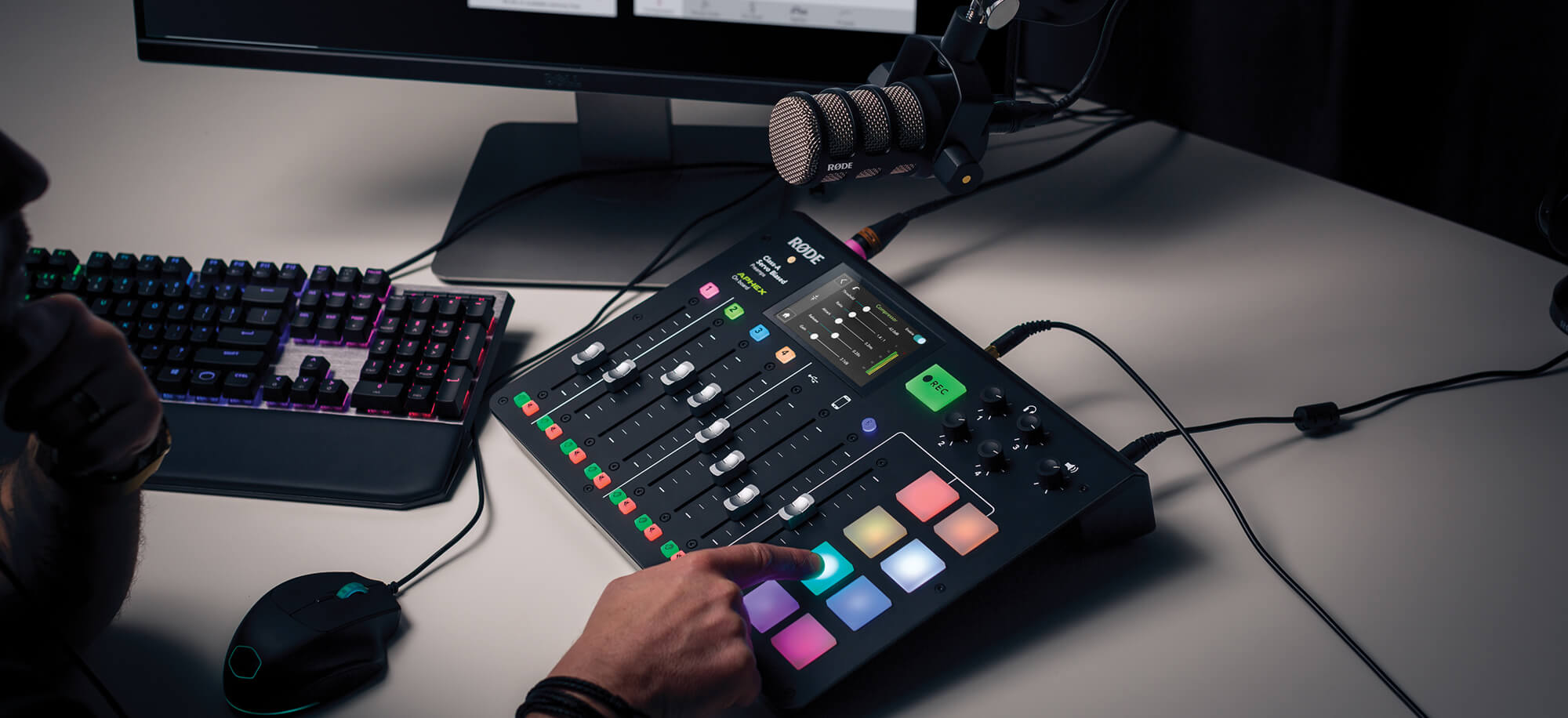
Effekte und Signalbearbeitung können Ihrem Podcast eine völlig neue Dimension professionellen „Glanzes“ verleihen. Im Standardmodus bietet der RØDECaster Pro einige hervorragende Effekte und Bearbeitungsfunktionen, die diesen Prozess unglaublich einfach machen. Im Abschnitt zum Einrichten von Mikrofonen erfahren Sie, wie Sie sie verwenden.
Wer jedoch mehr Kontrolle über die eingesetzten Werkzeuge wünscht, hat eine weitere Möglichkeit.
Der „Effekte-Bearbeitungsmodus“ schaltet den vollen Umfang der Signalbearbeitungsfunktionen des RØDECaster Pro frei. Nach der Aktivierung ermöglicht der „Effekte-Bearbeitungsmodus“ die vollständige Kontrolle über das integrierte Hochpassfilter, Noise Gate, den De-Esser, Kompressor sowie die legendären APHEX Aural Exciter- und Big Bottom-Prozessoren.
Um den „Effekte-Bearbeitungsmodus“ zu aktivieren, wählen Sie „Settings“ > „Advanced“ > „Audio“ > „Processing“ und tippen Sie auf den Schieberegler für „Effects Edit Mode“. Nach der Aktivierung stehen auf jedem Mikrofonkanal zusätzliche Optionen für alle Prozessoren zur Verfügung.
Um auf diese Bedienelemente zuzugreifen, tippen Sie einfach auf eine Kanaltaste und anschließend auf „Audio Processing“. Nun stehen für jeden Prozessor detaillierte Bedienelemente und Funktionen zur Verfügung. Im Folgenden gehen wir jeden Prozessor durch und zeigen, wie er eingesetzt werden kann.
Hochpassfilter
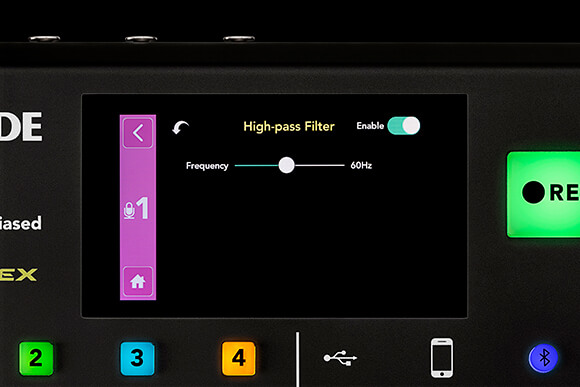
Der Hochpassfilter eignet sich hervorragend, um tieffrequente Störgeräusche von Klimaanlagen, Verkehrslärm oder Körperschall zu reduzieren. Er senkt alle Frequenzen unterhalb eines bestimmten Punkts ab und verleiht Ihrem Audiomaterial Klarheit und Präsenz.
Noise Gate
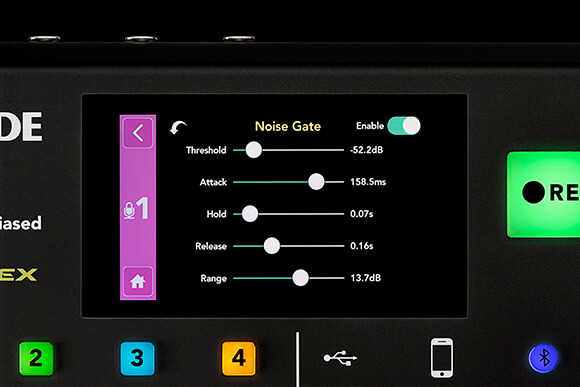
Das Noise Gate hilft dabei, Audiomaterial mit übermäßigem Hintergrundrauschen zu bereinigen. Es ist besonders praktisch, wenn Sie in einem Raum aufnehmen, der nicht professionell akustisch behandelt wurde.
De-Esser
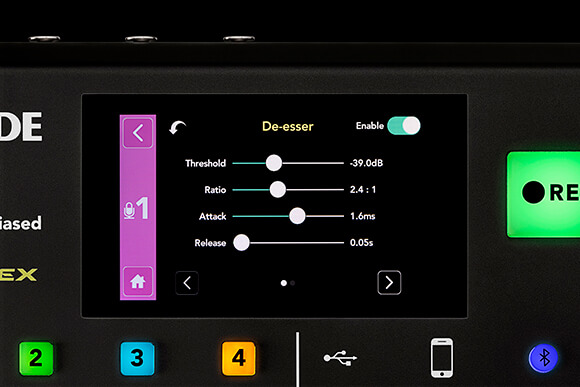
Der De-Esser ist ein Werkzeug, das die bei der menschlichen Sprache ganz natürlich auftretenden Zischlaute reduziert. Dabei handelt es sich um die harten „sss“-, „schhh“- und „ttt“-Laute, die in einer Aufnahme hervorstechen und das Zuhören unangenehm machen können.
Kompressor
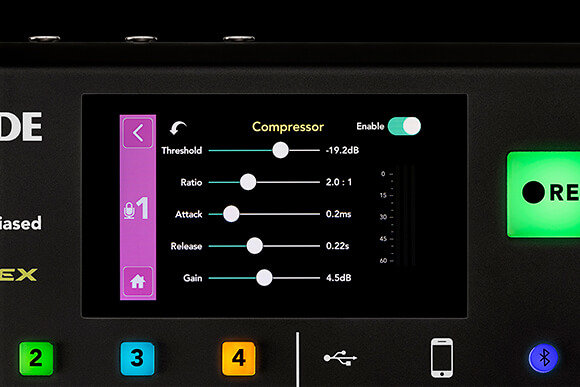
Der Kompressor glättet und gleicht den Dynamikumfang Ihres Audiosignals aus. Bei korrekter Einstellung dämpft er die lautesten Passagen Ihrer Sprache und hebt gleichzeitig die leiseren Passagen an. Dadurch wird Ihre Stimme klarer, druckvoller und verständlicher.
APHEX Aural Exciter und Big Bottom
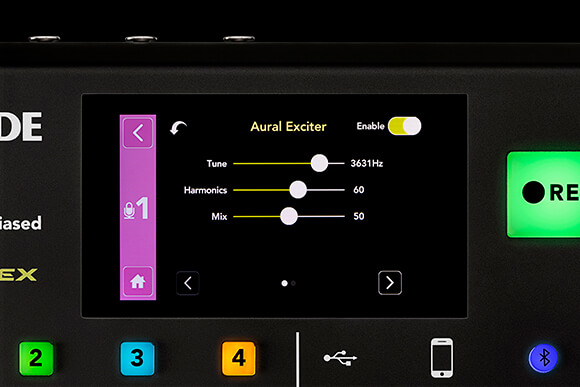
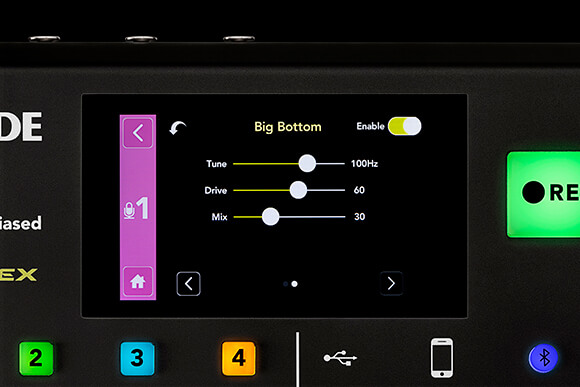
Der APHEX Aural Exciter und Big Bottom sind bei Toningenieuren und Rundfunktechnikern auf der ganzen Welt legendär. Der Aural Exciter wird dafür geschätzt, Aufnahmen mehr Detail und Klarheit zu verleihen, während Big Bottom häufig eingesetzt wird, um Bassfrequenzen zusätzlichen Druck und mehr Tiefe zu geben.
Profi-Tipp
Wenn Sie beim Bearbeiten der Einstellungen an einen Punkt gelangen, an dem Sie mit dem erzeugten Klang unzufrieden sind, drücken Sie einfach oben links im Prozessor auf die Funktion „Rückgängig“. Dadurch werden die Einstellungen auf den Stand zurückgesetzt, den sie beim ersten Öffnen des Prozessors hatten.
Master-Kompressor
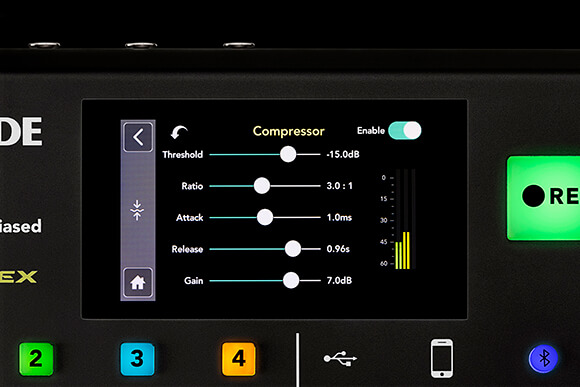
Der Master-Kompressor unterscheidet sich geringfügig von den anderen Effekten und Prozessoren, da er den gesamten Ausgang deines Podcasts beeinflusst. Dieses dezente Werkzeug kann besonders nützlich sein, um die Kanäle auszubalancieren und deinen Podcast klanglich zusammenzufügen.
Bonus-Tipp
Wenn du hören möchtest, wie sich deine Effekte und die Signalbearbeitung auf deinen Podcast auswirken, verwende den Hauptschalter „Processing“ unten links im Menü „Audio Processing“. Mit diesem Schalter kannst du alle Effekte und die Signalbearbeitung ein- und ausschalten, um dir ein klares Bild von den Verbesserungen zu machen, die du erzielst.
Effektbearbeitung in der Companion App
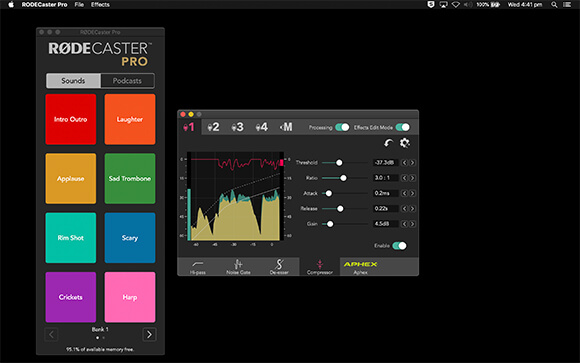
Alle Effekte und Bearbeitungsfunktionen können in Echtzeit über die Companion App gesteuert werden, wenn Ihr RØDECaster Pro per USB verbunden ist.
Alle in der Companion App vorgenommenen Änderungen werden im RØDECaster Pro und umgekehrt übernommen. Die Companion App bietet außerdem einige zusätzliche Funktionen, mit denen Sie noch mehr Kontrolle über Effekte und Bearbeitung erhalten.
In der App verfügen sowohl der Kompressor als auch der Master-Kompressor über detaillierte Pegelanzeigen, die visuell darstellen, wie sich Ihre Änderungen im Zeitverlauf auf das Audiosignal auswirken.
Oben rechts in jedem Prozessor befindet sich außerdem die Funktion „Auf Standard zurücksetzen“. Sie funktioniert ähnlich wie die Funktion „Rückgängig“, setzt die Einstellungen jedoch nicht auf den Stand zurück, der beim ersten Öffnen des Prozessors vorlag, sondern auf die Werkseinstellungen. Diese Standardeinstellung kann als „unbeschriebenes Blatt“ betrachtet werden und eignet sich hervorragend, um den Prozessor effektiv „zurückzusetzen“, wenn die Einstellungen etwas außer Kontrolle geraten sind.
Effekteinstellungen speichern
Wenn Sie den Punkt erreicht haben, an dem Ihre Einstellungen perfekt sind und Sie einen Schnappschuss des RØDECaster Pro speichern möchten, können Sie dies in der Companion App tun. Gehen Sie einfach zu „Effects“ > „Save Effects Preset“, um eine Datei mit allen Einstellungsdaten zu speichern.
Diese Datei kann auf jedem RØDECaster Pro erneut geladen werden, indem Sie zu „Effects“ > „Load Effects Preset“ gehen. Diese Funktion ist ideal, wenn Sie ein RØDECaster Pro verwenden, das von mehreren Podcasts und Benutzern genutzt wird.
Profi-Tipp
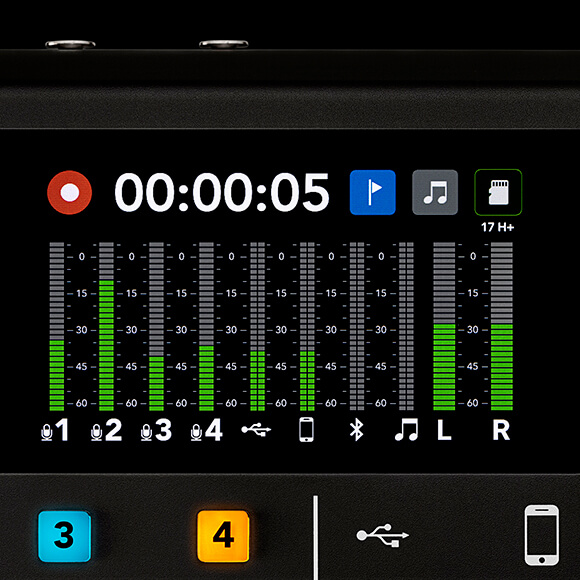
Eine weitere praktische Funktion des RØDECaster Pro für fortgeschrittene Anwender ist der „Broadcast-Meter-Modus“. Bei Aktivierung werden die Pegelanzeigen auf der Startseite mit vollständigen dBFS Markierungen dargestellt. Dies kann hilfreich sein, um den exakten Pegel zu bestimmen, bei dem Ihre Schallquellen ihren Spitzenpegel erreichen.