Audiofunktionen und Einstellungen
Audioeingänge
Mit dem RØDECaster Video Core können Sie eine Vielzahl von Audioeingängen verwalten, bearbeiten, routen und anpassen. Nachfolgend finden Sie eine kurze Zusammenfassung der einzelnen Eingänge:
Combo 1 & 2: Dies sind die Combo-Eingänge auf der Rückseite des RØDECaster Video Core. Sie akzeptieren sowohl XLR-Eingänge, beispielsweise für Mikrofone, als auch 6,35-mm-TRS-Eingänge, beispielsweise für Instrumente und Line-Pegel-Signale.
Videoclips: Dies ist der Ton aus Videodateien, die in Ihre Medienbibliothek geladen und in Ihren Produktionen verwendet werden.
Sounds: Dies ist der Ton aus Audiodateien, die in Ihre Medienbibliothek geladen und in Ihren Produktionen verwendet werden.
HDMI 1–3*: Audiosignale von Geräten, die mit den drei HDMI-Eingängen des RØDECaster Video Core verbunden sind (beispielsweise von einer Kamera), werden an diese drei Eingänge weitergeleitet.
USB 1: Dies ist das Audiosignal, das von Ihrem Computer an den USB 1-Eingang des RØDECaster Video Core gesendet wird. Wählen Sie in den Audioausgabeeinstellungen Ihres Computers oder Ihrer Software „RØDECaster Video Stereo“ oder „RØDECaster Video Multitrack“ aus – je nachdem, ob Sie die Mehrspuraufnahme aktiviert haben oder nicht.
USB 1 Chat: Dies ist ein zweiter Audiokanal, der von Ihrem Computer an den USB Main-Eingang des RØDECaster Video Core gesendet wird. Er ist beispielhaft mit „Chat“ bezeichnet, kann jedoch für eine Vielzahl von Anwendungen genutzt werden. Wählen Sie in den Audioausgabeeinstellungen Ihres Computers oder Ihrer Software „RØDECaster Video Chat“ aus.
USB 2: Dies ist das Audiosignal von Ihrem Computer, Telefon oder einem anderen Gerät, das mit dem USB 2-Eingang des RØDECaster Video Core verbunden ist. Dabei handelt es sich um ein sekundäres Audiointerface mit MFi-Zertifizierung, das mit iOS-, Android-, Windows - und Mac-Geräten funktioniert – ideal zum Anschließen von Smartphones.
USB 4–5: Dies ist das Audiosignal eines RØDECaster Pro II, RØDECaster Duo oder beliebiger RØDE USB Mikrofone, die an USB 4 oder 5 angeschlossen sind.
Hinweis
Die drei HDMI-Eingänge können in zwei Monokanäle aufgeteilt werden – anstelle einer einzelnen Stereospur können Sie also den linken und rechten Kanal separat aufnehmen. Dies ist ideal, wenn Sie ein Zweikanal-Mikrofonsystem wie das Wireless PRO an Ihre Kamera angeschlossen haben, da Sie jeden Kanal separat aufnehmen, mischen und bearbeiten können.
RØDECaster App-Audiomixer
Mit dem Audiomixer in der RØDECaster App können Sie all Ihre Audioquellen über eine intuitive Benutzeroberfläche konfigurieren, steuern und routen. Hier können Sie die Signalbearbeitung und Pegel für jeden Audioeingang anpassen sowie festlegen, wohin das Signal geroutet wird. So erstellen Sie vollständig individuelle Submixe und senden sie an verschiedene Audioausgänge, beispielsweise für Ihren Livestream, Ihre Aufnahme und Ihren eigenen Monitoring-Kopfhörer.

Audioeingänge hinzufügen und anpassen
Klicken Sie im Fenster „Audio Mixer“ auf die Schaltfläche „+“ und wählen Sie den gewünschten Audioeingang aus der Dropdown-Liste aus, um ihn dem Mixer hinzuzufügen. Nach dem Hinzufügen können Sie den Lautstärkepegel eines Eingangs mit dem Bildschirm-Fader anpassen, die Stummschaltung oder das Abhören mit den beiden Schaltflächen unterhalb des Faders aktivieren und durch Klicken auf das Symbol oberhalb des Faders auf Bearbeitung und weitere Eingangseinstellungen zugreifen.
Sie können die Reihenfolge der Audioeingänge ändern, indem Sie auf die obere linke Ecke des Kanals klicken und sie ziehen. Einen Eingang können Sie entfernen, indem Sie auf das X oben rechts im Kanal klicken.
Stummschaltung
Mit dieser Schaltfläche wird der zugehörige Kanal auf dem Ausgang stummgeschaltet, den Sie aktuell im Audioausgangsmenü ausgewählt haben. Wenn ein Kanal stummgeschaltet ist, leuchtet die Schaltfläche rot.
Abhören
Mit der Schaltfläche „Abhören“ (oder „Solo“) können Sie das Audiosignal eines Kanals allein über Kopfhörer 1 abhören, ohne den restlichen Audiomix.

Audioausgänge anpassen und mischen
Im Audioausgangsmenü oben links im Audiomixer können Sie beliebige digitale oder analoge Audioausgänge des RØDECaster Video Core auswählen und festlegen, welche Audioeingänge dorthin gesendet werden. Wenn Sie einen Ausgang aus dem Dropdown-Menü auswählen, wird der Mixer-Bildschirm für diesen Ausgang angezeigt. Bei der Auswahl eines Ausgangs sehen Sie einen Umschalter mit Optionen wie Live Mix, Custom und Mix Minus.
Live Mix
Mit „Live Mix“ werden einfach alle Einstellungen des Hauptausgangs „Live Mix“ übernommen, der Ihren Master-Mix darstellt.
Custom
Mit „Custom“ können Sie einen individuellen Mix für den ausgewählten Ausgang erstellen und die Lautstärkepegel jedes Eingangs unabhängig von Ihrem Master-„Live Mix“ anpassen. So können Sie beispielsweise einen völlig anderen Mix auf Ihren Kopfhörern als in Ihrem Livestream verwenden. Weitere Informationen dazu, wie benutzerdefinierte Mixe mit dem Hauptausgang „Live Mix“ interagieren, finden Sie im folgenden Abschnitt „Verknüpfung“.
Mix Minus
Die Option „Mix-Minus“ wird für digitale Audioausgänge angezeigt, die auch als Eingänge verwendet werden können, beispielsweise USB oder Bluetooth. Dabei werden dieselben Einstellungen wie für den Hauptausgang „Live Mix“ verwendet, jedoch der Eingang des ausgewählten Kanals ausgeschlossen (beispielsweise der Eingang von USB 1 am Ausgangskanal von USB 1), um Rückkopplungen oder Echos zu vermeiden.

Verknüpfung in benutzerdefinierten Mischungen
Bei der Konfiguration eines „Benutzerdefinierten“ Ausgangsmixes ist jeder Lautstärkefader standardmäßig mit dem Master-„Live-Mix“ „verknüpft“ – dies ist nützlich, wenn ein bestimmtes Signal in Ihren Kopfhörern leiser als im Hauptmix sein soll, Sie aber dennoch beide Lautstärkepegel mit einem einzigen Fader anpassen möchten. Sie können diese Einstellung umschalten, indem Sie auf die blaue Schaltfläche „Link“ unter jedem Fader klicken.
Bei bestehender Verknüpfung erzeugt die Anpassung einzelner Pegel in einem benutzerdefinierten Mix Offset-Pegel, die relativ zum Fader im Ausgang des Haupt-„Live-Mix“ sind. Das bedeutet, dass jede Fader-Anpassung am Ausgang des Haupt-„Live-Mix“ den Pegel des benutzerdefinierten Mixes erhöht oder verringert, wobei dieser Offset beibehalten wird. Bei aufgehobener Verknüpfung ändern sich die Fader-Pegel in einem Submix nicht, wenn der zugehörige Kanal im Hauptmix angepasst wird.
Eingangseinstellungen
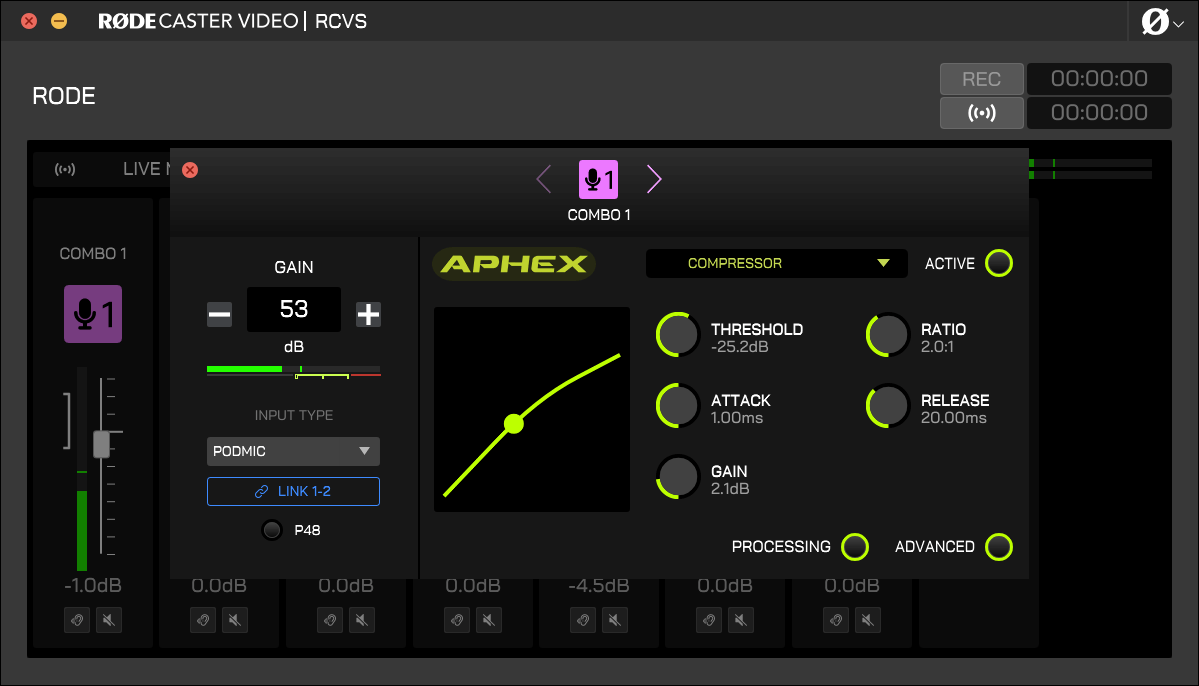
Im Audiomixer öffnet ein Klick auf das Symbol eines Eingangs ein Pop-up-Fenster mit verschiedenen Einstellungen, die Sie für diesen Eingang anpassen können. Dazu gehören:
- Eingangsverstärkung: Mit diesem Regler können Sie die Eingangsverstärkung Ihrer Audioquelle anpassen. So lassen sich Mikrofone, Geräte, Instrumente und andere Quellen ausbalancieren, die unterschiedliche Lautstärkepegel ausgeben. Dadurch können Sie die Lautstärkefader verwenden, um die relativen Pegel der Quellen besser einzuschätzen.
- Mikrofon-Presets für die Eingänge Combo 1 und 2: Mit dieser Einstellung können Sie ein Preset basierend auf dem Typ des verwendeten Mikrofons oder Eingangs auswählen. Dabei werden verschiedene Einstellungen angepasst, um den Eingang optimal abzustimmen. Außerdem können Sie die Combo-Eingänge 1 und 2 für die Verwendung mit Stereo-Mikrofon-Setups, Instrumenten, Mixern oder anderen Geräten mit Line-Pegel zu einem Stereopaar verknüpfen (siehe unten).
- Phantomspeisung (P48) für die Eingänge Combo 1 und 2: Wenn Ihr Mikrofon Phantomspeisung benötigt (wie dies bei den meisten Kondensatormikrofonen der Fall ist), können Sie sie mit diesem Schalter aktivieren oder deaktivieren.
- Tasten zum Verknüpfen oder Aufheben der Stereoverknüpfung: Bei verschiedenen Eingängen können Sie festlegen, ob sie als Stereo- oder Dual-Mono-Eingänge konfiguriert werden, beispielsweise bei den HDMI- und Combo-Eingängen. Bei den HDMI-Eingängen kann dies nützlich sein, wenn Sie eine Kamera mit einem drahtlosen Zweikanalsystem (wie dem Wireless PRO) verwenden. So können Sie jeden Kanal separat aufnehmen, mischen und bearbeiten.
- Bearbeitung: Weitere Informationen zu den Audioverarbeitungsfunktionen und -einstellungen des RØDECaster Video Core finden Sie weiter unten.
VoxLab™ Audiobearbeitung
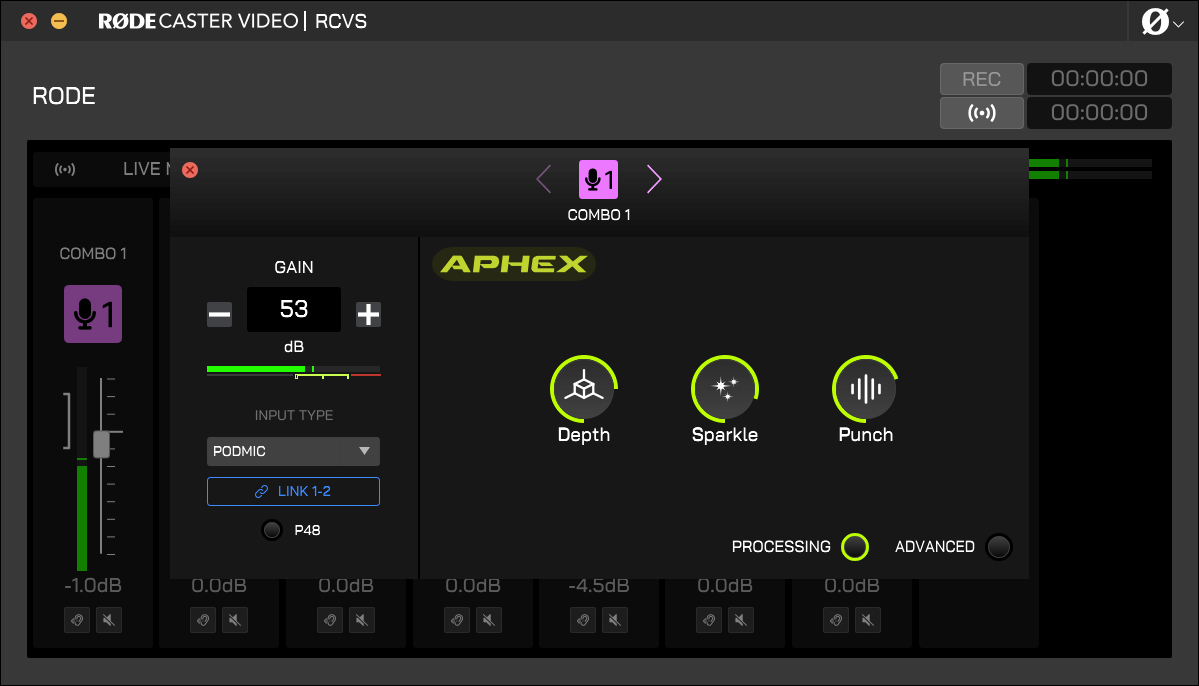
VoxLab™ ist der standardmäßige Audiobearbeitungseditor für RØDECaster Video Core – klicken Sie im Fenster „Input Settings“ auf „Processing“, um die Effekte zu aktivieren, und passen Sie die drei Regler nach Wunsch an: „Depth“, „Sparkle“ und „Punch“. Diese einfache Benutzeroberfläche ist äußerst intuitiv und ermöglicht es Ihnen, mühelos professionelle Klangqualität zu erzielen, wobei jede Steuerung mehrere Parameter in mehreren Prozessoren anpasst.
Depth: Damit können Sie den Bassbereich Ihres Signals dezent hervorheben und ihm mehr Fülle sowie eine präzisere Bassartikulation verleihen.
Sparkle: Damit fügen Sie Ihrem Signal Brillanz und Detailreichtum hinzu – ideal, um Ihrer Stimme mehr Präsenz und Klarheit zu verleihen.
Punch: Damit fügen Sie Ihrem Signal eine dezente Kompression hinzu, sodass Ihre Stimme verständlicher und natürlicher klingt. Außerdem wird das Noise Gate angepasst, um Hintergrundgeräusche zu reduzieren.
Erweiterte Audiobearbeitung
Wenn Sie im Bearbeitungsbildschirm auf die Schaltfläche „Advanced“ klicken, erhalten Sie detaillierte Kontrolle über eine Reihe von Audioprozessoren und können jeden Prozessor einzeln aktivieren oder deaktivieren.
Hochpassfilter
Verwenden Sie diesen Filter, um Hintergrundgeräusche in Ihrer Aufnahme weiter zu reduzieren oder einer dumpfen Stimme bzw. Gesangsspur mehr Präsenz zu verleihen. Dies wird erreicht, indem tiefe Frequenzen unterhalb einer bestimmten Grenzfrequenz abgesenkt werden.
De-Esser
Verwenden Sie ihn, um Zischlaute in Ihrer Stimme zu zähmen. Zischlaute sind ein natürlich in der menschlichen Sprache auftretendes „Zischen“, das durch Konsonanten verursacht wird, hauptsächlich durch „s“ (daher die Bezeichnung „De-Esser“). Im Wesentlichen handelt es sich um einen Kompressor, der auf eine bestimmte Frequenz zielt, um deren Präsenz im Signal zu reduzieren.
Noise Gate
Verwenden Sie es, um Hintergrundgeräusche in Ihrer Aufnahme zu reduzieren, etwa Klimaanlagen, Gespräche in einem anderen Raum oder Verkehrslärm von draußen. Dies ist besonders praktisch, wenn Sie in einem akustisch unbehandelten Raum aufnehmen.
Kompressor
Verwenden Sie den Kompressor, um Ihre Stimme (oder jede andere Audioquelle) gleichmäßig und ausgewogen klingen zu lassen. Dazu werden die lautesten Spitzen im Signal abgesenkt (oder „komprimiert“), während leisere Passagen angehoben werden, sodass das Signal gleichmäßiger wirkt.
Equalizer (EQ)
Verwenden Sie ihn, um die Klangfarbe Ihrer Stimme oder Audioquelle fein abzustimmen. Dieser parametrische 3-Band-EQ ermöglicht es Ihnen, Bass-, Mitten- und Höhenfrequenzen in jedem von Ihnen gewählten Frequenzbereich anzuheben oder abzusenken.
Panning
Verwenden Sie diese Funktion, um Ihr Audiosignal im Stereofeld zu positionieren (wenn Kanäle als Stereopaar verknüpft sind, werden sie automatisch hart nach links und rechts gepannt).
Big Bottom™
Verwenden Sie diese Funktion, um Ihrer Stimme oder Ihrem Audiosignal mehr Tiefe zu verleihen, ohne einen dumpfen Klang zu erzeugen. Dazu werden dem Tieftonbereich Ihres Signals subtile Harmonische hinzugefügt, wodurch es mehr „Punch“ erhält.
Aural Exciter™
Verwenden Sie diese Funktion, um mehr Details und Klarheit aus Ihrer Stimme oder Audioquelle herauszuarbeiten. Dazu werden den höheren Frequenzen Ihres Signals subtile Harmonische hinzugefügt, wodurch es mehr „Brillanz“ erhält.
Master Compellor™
Der RØDECaster Video Core verfügt über ein Master-Kompressormodell, das dem renommierten APHEX Compellor nachempfunden ist. Im Gegensatz zu den anderen Bearbeitungsfunktionen wirkt es auf das gesamte Ausgangssignal und eignet sich dazu, alle Ihre Audiokanäle „zusammenzukleben“ und Ihren Mix ausgewogener klingen zu lassen. Um darauf zuzugreifen, öffnen Sie den Audiomixer in der RØDECaster App und klicken Sie auf das Symbol „Master Compellor“ (neben dem Symbol „Audio Output Delay“).
Hinweis
Der Master Compellor gilt nur für Ausgänge, die für die Verwendung des Live-Mix konfiguriert sind; auf benutzerdefinierte Submixe wird er nicht angewendet.

Verzögerung des Audioausgangs
Im Allgemeinen weist jede Kamera (oder jedes andere Videogerät) in ihrem Videosignal eine leichte Verzögerung auf. Die Verzögerung bei Audiogeräten ist dagegen typischerweise deutlich geringer. Um diesen Unterschied auszugleichen, verfügt der RØDECaster Video Core über eine Funktion zur Verzögerung des Audioausgangs, mit der Sie Ihr Audio bei Livestreams und Aufnahmen perfekt mit dem Video synchronisieren können.
Standardmäßig ist die Verzögerung auf 5 Frames eingestellt. Damit sollte sich die größtmögliche Bandbreite an Anwendungsfällen abdecken lassen. Sie können diese Einstellung jedoch am RØDECaster Video Core unter „Settings > Audio Delay“ oder über den Audiomixer in der RØDECaster App feinjustieren. Die Verzögerung lässt sich in Schritten von 1 Millisekunde oder 1 Frame anpassen.
So messen Sie die Verzögerung des Audioausgangs
Um zu bestimmen, welche Verzögerung für Ihr Setup geeignet ist, müssen Sie den folgenden Vorgang nur einmal durchführen:
- Stellen Sie sicher, dass Ihr RØDECaster Video Core und alle Ihre Videogeräte auf dieselbe Bildrate eingestellt sind
- Nehmen Sie einen kurzen Clip auf, in dem Sie vor der Kamera klatschen, und achten Sie darauf, dass auch das Audio aufgezeichnet wird
- Werfen Sie Ihr USB Speichergerät aus, schließen Sie es an Ihren Computer an und importieren Sie Ihre Videodatei in eine NLE (Non-Linear-Editor) Ihrer Wahl, beispielsweise DaVinci Resolve oder Adobe Premiere Pro
- Suchen Sie in Ihrer NLE das Videobild, in dem Ihr Klatschen erfolgt, und achten Sie in der Wellenform auf den Ausschlag im Audio
- Markieren Sie in Ihrer Timeline den Unterschied zwischen dem Audioausschlag des Klatschens und der visuellen Darstellung des Klatschens, um die Verzögerung zu messen (entweder in Frames oder Millisekunden)
- Stellen Sie die Verzögerung des Audioausgangs auf diesen Wert ein
Hinweis
Die Verzögerung des Audioausgangs betrifft nur den Hauptmix für Ihren Livestream und Ihre Aufnahme. Sie gilt nicht für Kopfhörer, Monitorlautsprecher oder Mehrspurkanäle, sodass Sie Ihre eigene Stimme latenzfrei abhören können.
Scene Audio
Scene Audio ist eine Funktion, mit der du beim Wechsel zu einem Eingang, einer Szene oder einer Medientaste beliebige Audiokanäle automatisch stummschalten kannst.
- Öffne den RØDECaster App Scene Builder
- Wähle den Eingang, die Szene oder die Medientaste aus, auf den bzw. die du Scene Audio anwenden möchtest
- Deaktiviere im Dropdown-Menü „Scene Audio“ auf der rechten Seite die Audiokanäle, die stummgeschaltet werden sollen
Hinweis
Um zwischen einem von Scene Audio oder durch herkömmliches Stummschalten stummgeschalteten Audiokanal zu unterscheiden, wird das Symbol gelb statt rot angezeigt. Die Stummschaltungen von Scene Audio werden durch manuelle Stummschaltungen aufgehoben.