Szenen erstellen und verwenden
Was ist eine Szene?
Eine Szene ist eine Konfiguration mehrerer Video- und/oder Medienquellen in einem einzigen Layout, das vollständig an Ihre Anforderungen angepasst werden kann. Dies kann so einfach sein wie ein Bild-in-Bild- oder Split-Screen-Layout mit zwei verschiedenen Kameras oder eine komplexe Szene mit mehreren Kameras, Grafiken, Hintergründen und anderen Medien.
Auf dem RØDECaster Video Core werden Szenen im Szenen-Builder der RØDECaster App erstellt. Sie können eine Szene auf einer der fünf Szenen-Tasten speichern und dadurch mit einem einzigen Tastendruck zu ihr wechseln – genau wie bei einer der Eingangs-Tasten.
RØDECaster App-Szeneneditor
Wenn sich Ihr RØDECaster Video Core im selben Netzwerk wie Ihr Computer befindet oder über USB 1 verbunden ist, öffnen Sie die RØDECaster App, wählen Sie Ihr RØDECaster Video Core im Menü auf der linken Seite aus und öffnen Sie den „Szeneneditor“. Hier können Sie sämtliche Aspekte der Produktion Ihres RØDECaster Video Core steuern sowie anspruchsvolle Szenen und Einstellungen erstellen.
Im Folgenden erläutern wir den Szeneneditor und seine verschiedenen Funktionen ausführlich.
Ausgabedisplay
Im Zentrum des Scene Builders befindet sich ein Live-Videobild von Ihrem RØDECaster Video Core. Im Instant-Modus ist dies der Programm-Feed, im Studio-Modus der Preview-Feed. Welcher Feed angezeigt wird, erkennen Sie an der Kennzeichnung PGM oder PVW oberhalb und rechts neben dem Ausgabedisplay.
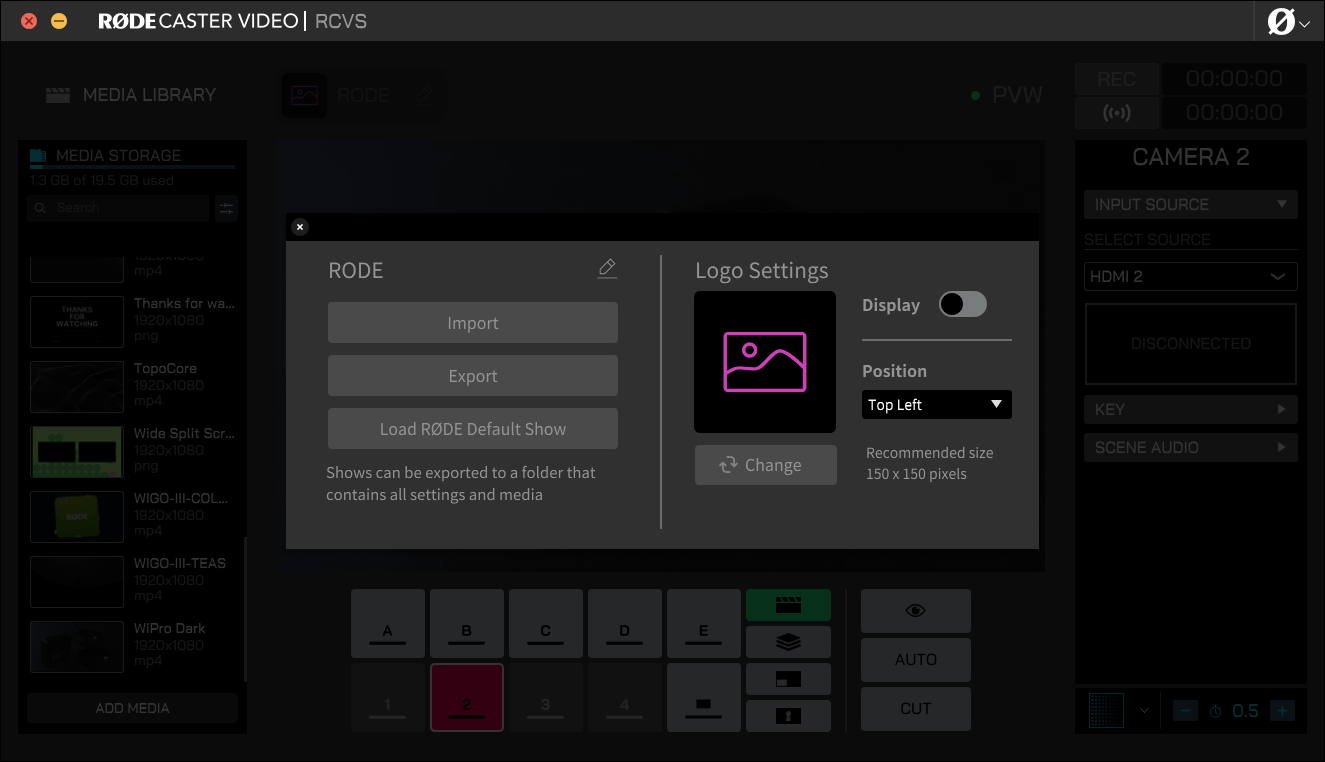
Shows speichern und laden
Oben sollten die Worte „Default Show“ zu sehen sein – dies ist der Name Ihres aktuellen Shows. Mit Shows können Sie alle Ihre Einstellungen einschließlich aller sieben Szenen schnell auf einmal speichern und laden. Wenn Sie auf das Logo Ihres Shows klicken, können Sie es umbenennen, sein Logo ändern, es auf Ihren Computer exportieren oder ein zuvor erstelltes Show importieren.
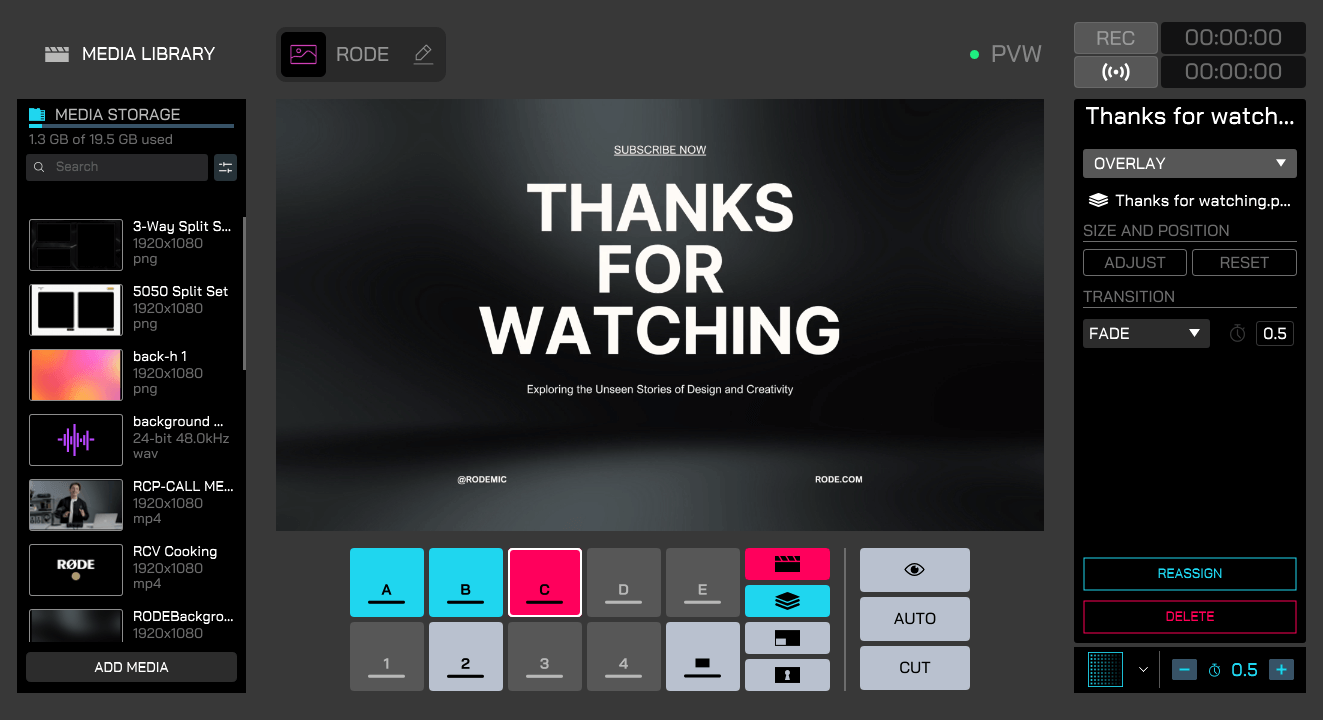
Overlays laden und verwenden
Sie können in Ihren Shows sowohl JPEG- als auch PNG-Dateien als Overlays verwenden. Wenn Sie jedoch Transparenz nutzen möchten (beispielsweise für Logos, Titel oder Bauchbinden), benötigen Sie PNG-Dateien, die Transparenz (oder „Alphakanäle“) unterstützen.
Importieren Sie diese Dateien, indem Sie einfach auf „Medien hinzufügen“ klicken und die Dateien auf Ihrem Computer auswählen. Sobald sie sich in Ihrer Medienbibliothek befinden, können Sie auf die Overlay-Funktionstaste klicken (sodass sie blau leuchtet) und die Dateien auf eine der fünf Tasten (A–E) ziehen.
Wenn ein Overlay ausgewählt ist, wird die Option „Größe und Position“ angezeigt. Nach einem Klick darauf können Sie eine der vier Seiten des Overlays ziehen, um Ihren Bildausschnitt zuzuschneiden, die Ecken ziehen, um die Größe Ihres Bildausschnitts zu ändern, und innerhalb des Bildes klicken und ziehen, um die Position des Overlays zu ändern. Über die Menüleiste, die unter Ihrem Overlay auf dem Bildschirm erscheint, können Sie die XY-Koordinaten sowie Breite und Höhe fein abstimmen. Mit der Taste ganz links in dieser Leiste können Sie den Bildausschnitt neu festlegen.
Wenn Sie ein Overlay aktivieren, wird es über Ihrem Live-Programmsignal angezeigt, bis Sie es wieder deaktivieren. Das ist ideal für Titel, Logos, Bauchbinden und ähnliche Grafiken, die auch dann auf dem Bildschirm bleiben sollen, wenn Sie darunter die Kameraperspektive wechseln.
Overlay-Übergänge
Im Dropdown-Menü „Übergang“ im Einstellungsbereich Ihres Overlays können Sie entweder „Schnitt“ oder „Überblenden“ auswählen. „Schnitt“ aktiviert oder deaktiviert Ihr Overlay beim Auslösen sofort, während „Überblenden“ es über einen bestimmten Zeitraum ein- oder ausblendet. Diesen Zeitraum können Sie mit der Einstellung rechts neben dem Dropdown-Menü festlegen. Er arbeitet vollständig unabhängig von anderen Overlay-Übergängen und der globalen Übergangseinstellung.
Wechseln zu
Für Videodateien stehen drei Wiedergabeoptionen zur Verfügung: Einmal, Schleife und Wechseln zu. Mit der Option „Wechseln zu“ können Sie automatisch zu einem anderen Eingang, einer anderen Szene oder einem anderen Medium wechseln, sobald Ihr Video endet. Wählen Sie einfach „Wechseln zu“ aus und anschließend den Eingang, die Szene oder das Medium aus dem Dropdown-Menü.
Hinweis
„Switch To“ verwendet Ihre aktuellen globalen Übergangseinstellungen. Wenn Sie beispielsweise einen 2-sekündigen Übergang eingerichtet haben, beginnt Ihr Video mit dem Umschalten auf den nächsten Eingang, sobald noch 2 Sekunden verbleiben.
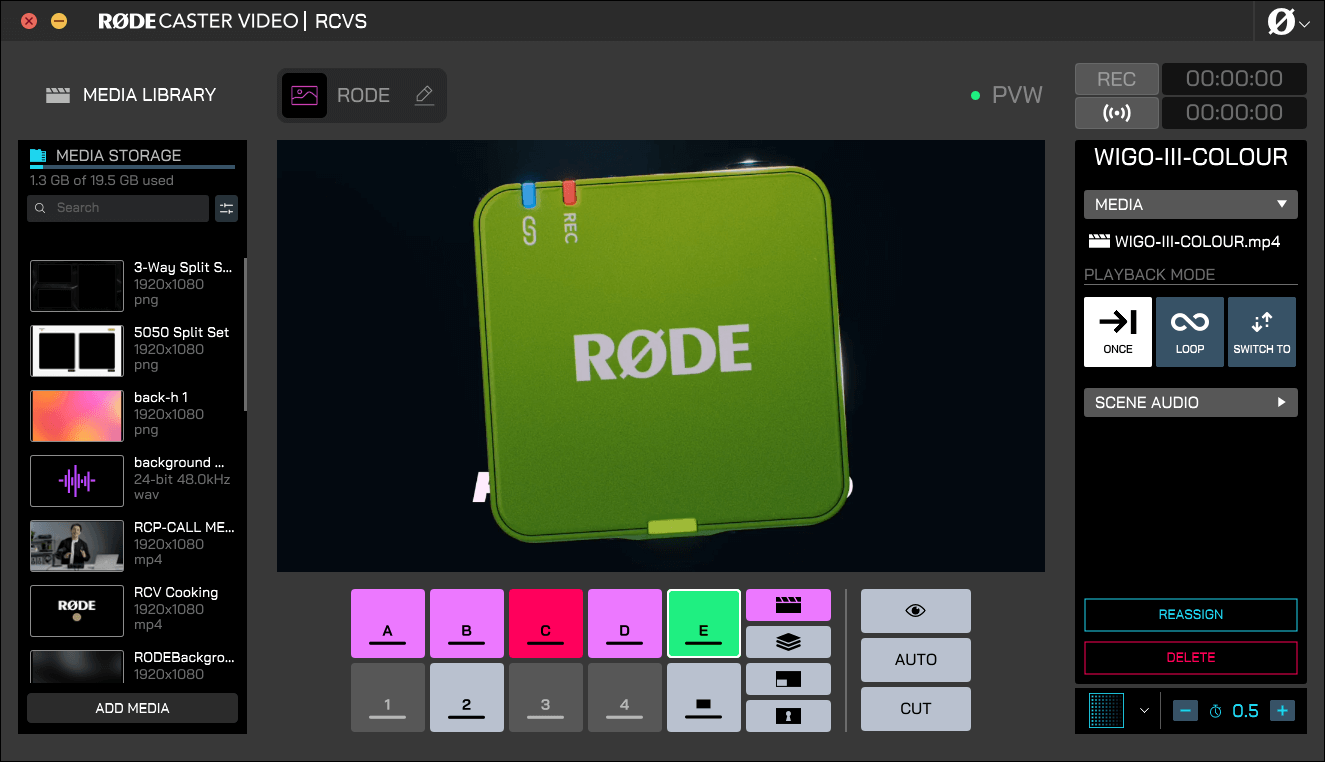
Medien laden und verwenden
Auf der linken Seite befindet sich Ihre Medienbibliothek, in der alle auf Ihrem RØDECaster Video Core gespeicherten Bild-, Grafik-, Video- und Audiodateien abgelegt sind. Importieren Sie Dateien, indem Sie auf „Medien hinzufügen“ klicken und auf Ihrem Computer nach PNG-, JPEG-, WAV-, MP3- oder MP4-Dateien suchen. Für Bilddateien wird eine maximale Auflösung von 1920x1080 akzeptiert; Videodateien müssen exakt 1920x1080 groß sein.
Sobald sich die Dateien in Ihrer Medienbibliothek befinden, können Sie sie einer Ihrer fünf Medientasten zuweisen. Klicken Sie dazu auf die Funktionstaste „Medien“ (sodass sie lila leuchtet) und ziehen Sie Ihre Datei auf eine der Medientasten (A–E).
Nachdem Ihren Medientasten Medien zugewiesen wurden, können Sie bestimmte Einstellungen anpassen, beispielsweise ob ein Video einmalig oder in einer Schleife abgespielt wird sowie die Start-, End- und Ausblendzeiten für Audiodateien. Nun können Sie in der RØDECaster App wie bei einer Kamera zu diesen Mediendateien wechseln und sie auf dieselbe Weise in Ihren Szenen verwenden.
Scene Audio
Scene Audio ist eine Funktion, mit der du beim Wechsel zu einem Eingang, einer Szene oder einer Medientaste beliebige Audiokanäle automatisch stummschalten kannst.
- Öffne den RØDECaster App Scene Builder
- Wähle den Eingang, die Szene oder die Medientaste aus, auf die du Scene Audio anwenden möchtest
- Deaktiviere im Dropdown-Menü „Scene Audio“ auf der rechten Seite die Audiokanäle, die stummgeschaltet werden sollen
Hinweis
Um zwischen einem von Scene Audio oder durch herkömmliches Stummschalten stummgeschalteten Audiokanal zu unterscheiden, wird das Symbol gelb statt rot angezeigt. Die Stummschaltung durch Scene Audio wird durch manuelles Stummschalten aufgehoben.
Eine Szene in der RØDECaster App erstellen
Klicken Sie zunächst auf eine der leeren Szenentasten „A“ bis „E“ – hier wird Ihre Szene gespeichert. Wählen Sie im Menü auf der rechten Seite, ob Sie mit einer Vorlage beginnen oder Ihr eigenes individuelles Layout erstellen möchten.
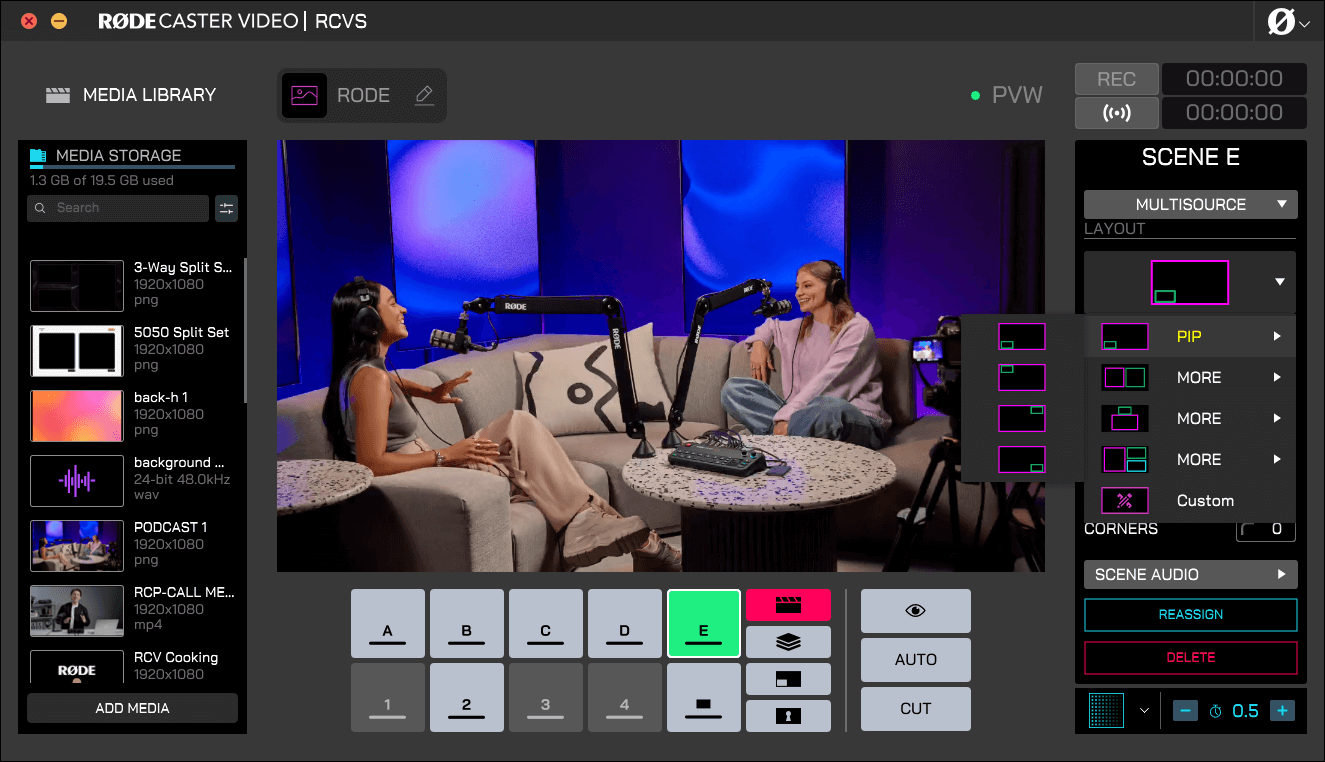
Vorlagenbasierte Szene
Klicken Sie auf „Template“ und anschließend auf das Dropdown-Menü „Layout“, um Ihr vorlagenbasiertes Layout auszuwählen. Zu den verfügbaren Vorlagen gehören Bild-in-Bild, geteilter Bildschirm und einige weitere kreative Optionen.
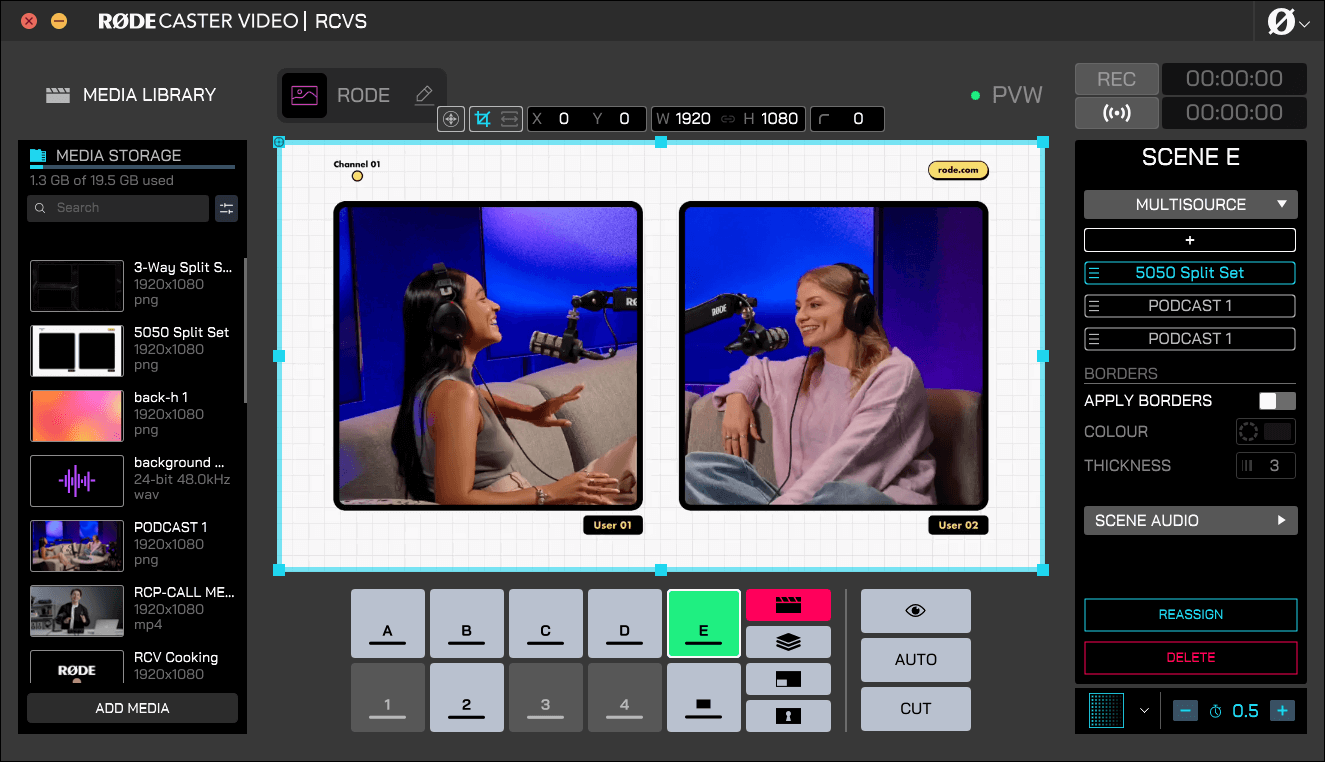
Nachdem Sie ein Layout ausgewählt haben, sehen Sie darunter diese mit Buchstaben gekennzeichneten Leisten – A, B, C, D und BG (für Hintergrund). Dabei handelt es sich um die einzelnen Frames, aus denen eine Szene besteht. Wenn Sie den Mauszeiger über diese Frames bewegen, wird ihre Position in der Hauptanzeige hervorgehoben. Durch Anklicken können Sie dem jeweiligen Frame einen Eingang (1–4) oder ein Medium aus Ihrer Bibliothek zuweisen. Sie können Medien auch per Drag-and-drop aus Ihrer Bibliothek auf einen Frame ziehen, um sie zu laden.
Benutzerdefinierte Szene
Ein großer Teil des Prozesses zum Erstellen einer benutzerdefinierten Szene entspricht dem oben beschriebenen Vorlagenansatz – der wesentliche Unterschied besteht darin, dass Sie zunächst Ihr eigenes Frame-Layout erstellen, bevor Sie jedem Frame Eingänge und Medien zuweisen.
Im Menü auf der rechten Seite können Sie auf eine „+“-Schaltfläche klicken, um Ihrer Szene weitere Frames hinzuzufügen, bis Sie so viele haben, wie Sie benötigen. Unterhalb der Plus-Schaltfläche sehen Sie Frame-Leisten. Wenn Sie den Mauszeiger darüber bewegen, können Sie Ihren Frame über das Papierkorb-Symbol löschen oder über das Symbol mit den Pfeilen zum Wechseln den Eingang bzw. das Medium für Ihren Frame auswählen. Klicken und ziehen Sie auf der linken Seite dieser Frame-Leisten, um ihre Reihenfolge zu ändern – so können Sie bestimmte Frames vor oder hinter anderen platzieren.
Wenn ein Frame ausgewählt ist, können Sie ihn über das Output Display in der Größe ändern, umformen und verschieben. Sie können die Ecken eines Frames anklicken und ziehen, um ihn unter Beibehaltung seines Seitenverhältnisses zu skalieren, oder die Kanten ziehen, um Ihren Frame zuzuschneiden. Wenn Sie in die Mitte des Frames klicken und ziehen, können Sie seine Position auf dem Bildschirm verschieben.
Über die Menüleiste, die unterhalb Ihres Frames auf dem Bildschirm angezeigt wird, können Sie die XY-Koordinaten sowie Breite und Höhe eines Frames fein abstimmen. Mit der Schaltfläche ganz links in dieser Leiste können Sie den zugeschnittenen Bereich der Quelle verschieben und den Bildausschnitt Ihres Frames anpassen.
Sie können außerdem auf alle Szenenebenen und Overlays abgerundete Ecken anwenden, was Ihnen mehr kreative Freiheit und elegantere Gestaltungsmöglichkeiten bietet. Für Ebenen innerhalb einer Vorlage steht Ihnen eine gemeinsame Steuerung zur Verfügung, während Sie die Ebenen in einer benutzerdefinierten Szene einzeln steuern können – ideal zum Einrichten eines kreisförmigen Bild-in-Bild-Layouts oder anderer kreativer Anordnungen.
Wenn Sie mit der Größe und Platzierung Ihres Frames zufrieden sind, können Sie mit dem nächsten fortfahren und den Vorgang wiederholen, bis Sie ein vollständig benutzerdefiniertes Layout erstellt haben.
Ihre Szene speichern
Sobald Sie Ihre Szene fertig angepasst haben, ist sie einsatzbereit – Sie müssen sie nicht speichern, da alle Änderungen direkt übernommen werden. Klicken Sie auf „Neu zuweisen“, wenn Sie Ihre Szene einer anderen Szenentaste zuweisen möchten. Andernfalls können Sie einfach zwischen Ihrer neuen Szene und anderen Szenen wechseln.
Wenn Sie mehrere Szenen erstellt haben, die Sie auch künftig verwenden möchten, empfehlen wir, Ihrer Show einen Namen zu geben und sie auf Ihren Computer zu exportieren.
Scene Builder Keyboard Shortcuts
The Scene Builder can also be controlled directly from your computer's keyboard. Below are the shortcuts that are available: