Grafiken mit Figma erstellen und bearbeiten
RØDE Figma-Vorlagen
Damit Sie einfacher Grafiken für die Verwendung mit Ihrem RØDECaster Video Core erstellen können, haben wir eine Reihe maßgeschneiderter Grafiken in verschiedenen Themenbereichen erstellt. Sie können diese als Overlays, Lower Thirds, Titelseiten und Rahmen für Ihre Multi-Source-Layouts verwenden. Klicken Sie einfach auf die Schaltfläche unten und folgen Sie den Anweisungen, um Ihre Grafiken zu bearbeiten und als PNG-Dateien mit transparenten Ebenen herunterzuladen.
Wenn Ihr RØDECaster Video Core mit Ihrem Computer verbunden ist (über Ethernet oder USB 1), öffnen Sie den Scene Builder in der RØDECaster App. Importieren Sie Ihre Grafikdateien, indem Sie einfach in der Medienbibliothek auf der linken Seite auf „Add Media“ klicken und anschließend die Dateien auf Ihrem Computer auswählen.
Verwendung von Bauchbinden, Titelkarten und Overlays
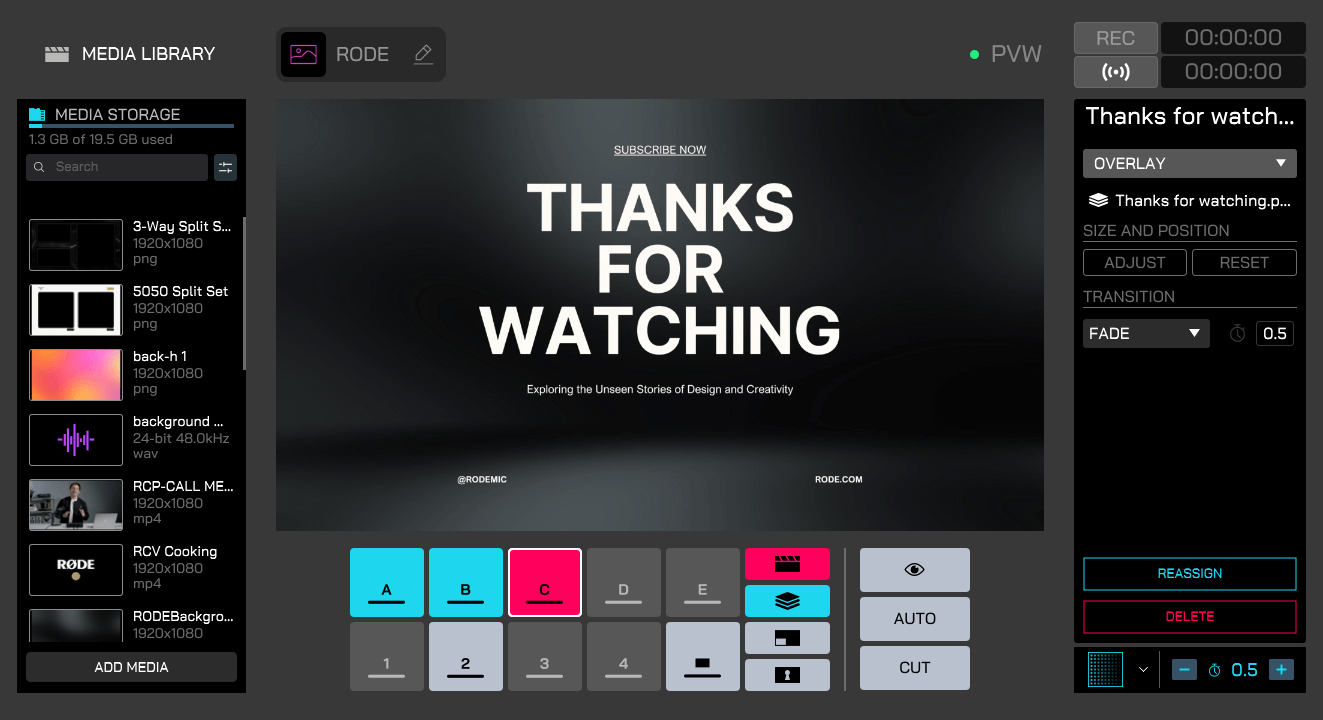
In Ihrer Medienbibliothek können Sie die Funktionstaste „Overlay“ anklicken (sodass sie blau leuchtet) und die gewünschten Dateien auf eine der sieben Tasten (A–E) ziehen. Nun können Sie ein Overlay aktivieren, indem Sie die Funktionstaste „Overlay“ und anschließend eine der Szenentasten (A–E) an Ihrem RØDECaster Video Core drücken.
Wenn Sie ein Overlay aktivieren, wird es über Ihrem Live-Programmsignal eingeblendet, bis Sie es wieder deaktivieren. Das eignet sich ideal für Titel, Bauchbinden und ähnliche Grafiken, die auf dem Bildschirm sichtbar bleiben sollen, auch wenn Sie darunter zwischen verschiedenen Kameraperspektiven wechseln.
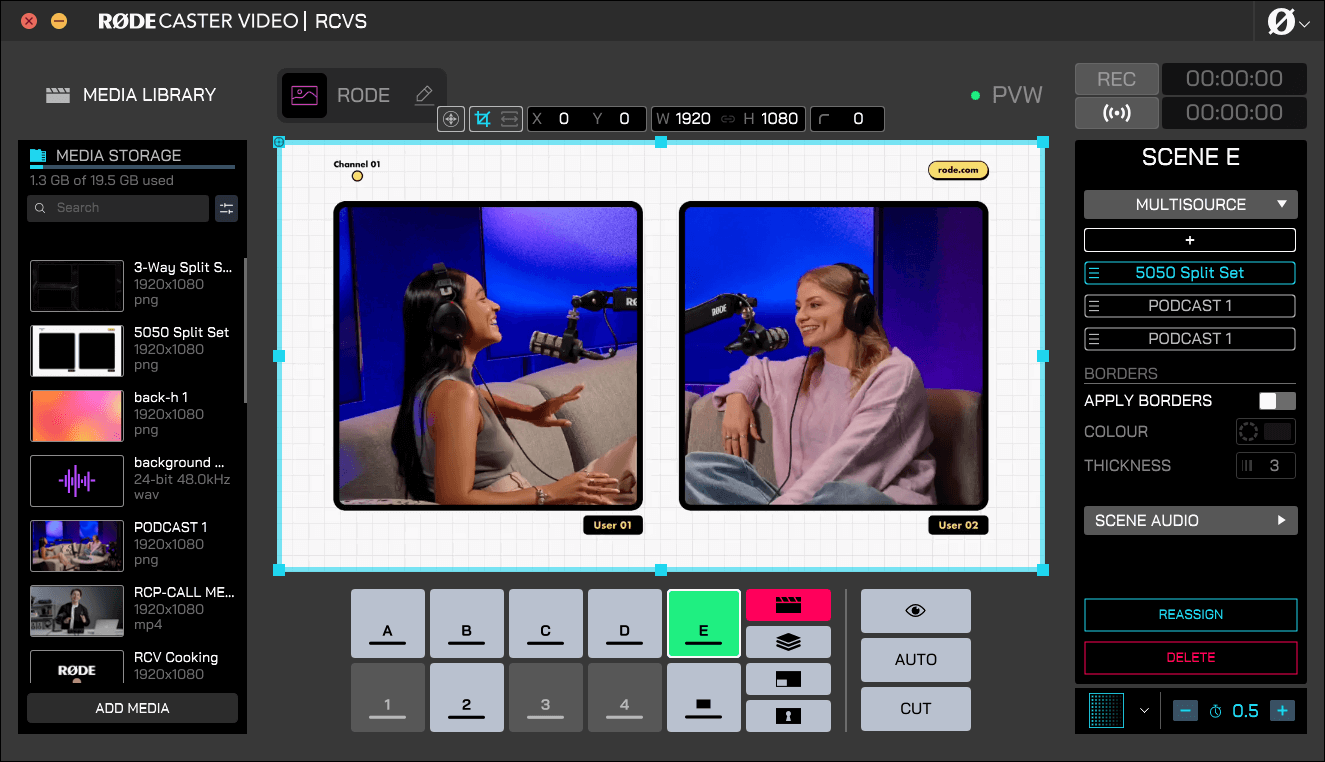
Frame-Vorlagen in einer Szene verwenden
Nachdem Sie Ihre Frame-Vorlagen in Ihre Medienbibliothek geladen haben, können Sie sie anhand der folgenden Schritte zu Ihrer Szene hinzufügen:
- Klicken Sie auf eine leere Szenentaste (A–E) und wählen Sie auf der rechten Seite „Vorlage“ aus, um mit der Erstellung einer Szene auf dieser Taste zu beginnen
- Wählen Sie im Dropdown-Menü „Layout“ das Layout aus, das der gewünschten Frame-Vorlage entspricht
- Klicken Sie darunter auf jeden der Frames (A, B, C, D) und wählen Sie aus, welche Eingänge oder Medien Sie ihnen zuweisen möchten
- Klicken Sie erneut auf das Dropdown-Menü „Layout“ und wählen Sie „Benutzerdefiniert“ aus
- Klicken Sie auf die linke Seite der Ebene „BG“ und ziehen Sie sie an den Anfang der Liste, damit sie in Ihrer Szene in den Vordergrund rückt
- Ziehen Sie Ihre Frame-Vorlage auf die Ebene „BG“