Aufnahme und Streaming
Verwendung externer Laufwerke
Der RØDECaster Video Core unterstützt externe Laufwerke und andere USB Massenspeichergeräte, die an USB 3 angeschlossen sind, sodass Sie hochwertige Video- und Audioaufnahmen direkt auf Ihrem Laufwerk speichern können.
Ihr Laufwerk muss im ExFat-Speicherformat formatiert sein. Falls dies nicht der Fall ist, sichern Sie alle Dateien von Ihrem Laufwerk auf Ihrem Computer, schließen Sie das Laufwerk an Ihren RØDECaster Video Core an und navigieren Sie anschließend in der RØDECaster App zu Gerätekonfiguration > System > Speicher > USB Speicher und klicken Sie auf „Löschen“.
Hinweis
Wir empfehlen, eine SSD mit Schreibgeschwindigkeiten zu verwenden, die gleichzeitige Audio- und Videoaufnahmen unterstützen.
Isolierte (ISO) Videoaufzeichnung
Der RØDECaster Video Core unterstützt die isolierte Aufzeichnung (ISO), mit der Sie jeden der 4 Videoeingänge separat aufzeichnen können. Diese Funktion ist ideal, wenn Sie Ihre Show live schneiden und später Anpassungen vornehmen möchten – etwa das Timing der Umschaltungen optimieren oder unterschiedliche Bearbeitungen auf das Bildmaterial jeder Ihrer Kameras anwenden möchten.
Um die ISO-Aufzeichnung zu aktivieren, öffnen Sie die RØDECaster App und navigieren Sie zu Gerätekonfiguration > Video > Aufzeichnung. Aktivieren Sie dort die ISO-Einstellung.
Programmqualität
Sie können Ihren Programm-Feed im Qualitätsmodus „Normal“ oder „ISO anpassen“ aufzeichnen. Beide Modi bieten unterschiedliche Bitraten für verschiedene Einsatzbereiche. Wenn Sie direkt auf YouTube oder andere Plattformen hochladen möchten oder einfach eine kleinere Dateigröße bevorzugen, ist die Einstellung „Normal“ völlig ausreichend. Wenn Sie Ihre Programmaufzeichnung umfangreicher bearbeiten möchten, bietet der Modus „ISO anpassen“ maximale Qualität und damit maximale Flexibilität – bei dieser Einstellung wird dieselbe hohe Bitrate wie bei Ihren ISO-Aufzeichnungen verwendet.
Was ist der EDL-Export?
Der EDL-Export ist eine Funktion für die RØDECaster Video-Reihe, mit der Sie zusammen mit Ihrer aufgezeichneten Produktion eine Edit Decision List (EDL) erstellen können. Mit dieser Datei können Sie Ihre gesamte Produktion in einer NLE (Non-Linear Editor) wie Da Vinci Resolve automatisch rekonstruieren und Ihr Projekt mit Umschaltzeitpunkten, Szenenstruktur, Medien und Overlays automatisch aufbauen – das kann in der Postproduktion enorm viel Zeit sparen.
Hinweis
Bitte beachten Sie, dass Ihr Stream-Schlüssel für Ihr Konto einzigartig ist. Behandeln Sie ihn daher wie ein Passwort und geben Sie ihn nicht weiter.
EDL-Export verwenden
- Verbinden Sie vor der Aufzeichnung Ihrer Sendung Ihr RØDECaster Video mit der RØDECaster App, navigieren Sie zu Gerätekonfiguration > Video > Aufzeichnung und stellen Sie sicher, dass sowohl „’ISO“ als auch „EDL Export“ aktiviert sind
- Werfen Sie nach der Aufzeichnung Ihrer Sendung Ihre SSD (oder ein anderes USB Speichergerät) sicher aus und verbinden Sie sie mit Ihrem Computer
- Kopieren Sie Ihren Projektordner sowie den Medienordner auf Ihren Desktop und achten Sie darauf, dass die Ordner dieselbe relative Struktur beibehalten
- Öffnen Sie Da Vinci Resolve, erstellen Sie ein neues Projekt und navigieren Sie anschließend zu Datei > Importieren > Timeline. Wählen Sie die Datei „timeline.otio“ in Ihrem kopierten Projektordner aus
Hinweis
Während RØDECaster Sync sich in der Beta-Phase befindet, verarbeitet der EDL-Export alle Videos, Medien, Szenen, Overlays und Übergänge. Audiodateien müssen jedoch manuell in Ihre Resolve-Timeline importiert werden.
Mehrspur-Audioaufnahme
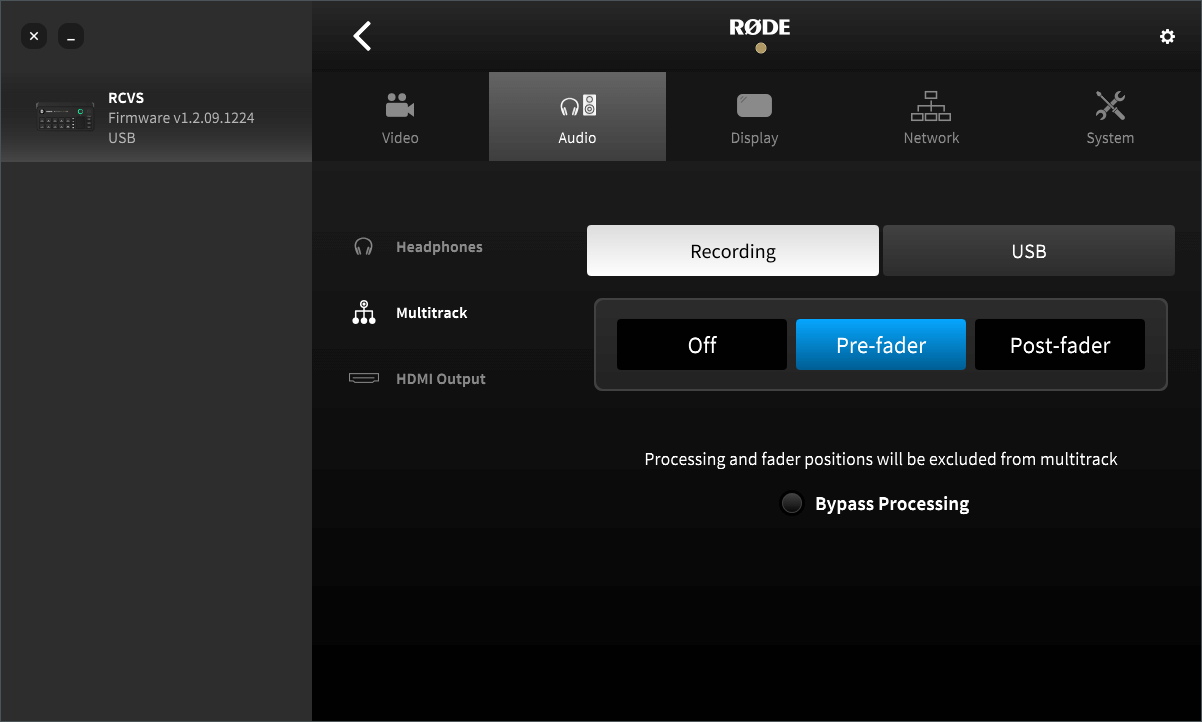
Der RØDECaster Video Core kann Ihr Audio entweder als einzelne Stereo-Audiodatei oder bei aktiviertem Mehrspurmodus als einzelne Spuren für jeden Eingang aufnehmen. Sie finden diese Einstellung in der RØDECaster App unter Gerätekonfiguration > Audio > Mehrspur > Aufnahme.
Wenn Sie „Mehrspur“ aktivieren, können Sie „Pre-Fader“, „DSP umgehen“ oder „Post-Fader“ auswählen.
Pre-Fader: Die Position des virtuellen Faders des Audiokanals hat keinen Einfluss auf das aufgenommene Audio (d. h. selbst bei heruntergeregeltem Fader wird weiterhin mit Unity Gain aufgenommen).
Verarbeitung umgehen: Identisch mit „Pre-Fader“, allerdings werden keinerlei Bearbeitungen oder Effekte auf das aufgenommene Audio angewendet.
Post-Fader: Die Position des virtuellen Faders beeinflusst das aufgenommene Audio – je nach Fader-Position wird es leiser oder lauter aufgenommen.
Mehrspuraufnahme über USB
Wenn der Mehrspurmodus für USB aktiviert wurde, stehen insgesamt 20 Kanäle (10 Stereokanäle) zur Verfügung.
Der Haupt-Stereomix liegt auf den Eingängen 1 und 2. Die übrigen Kanäle 3 bis 20 entsprechen der aktuellen Reihenfolge und Anordnung im Audiomixer.
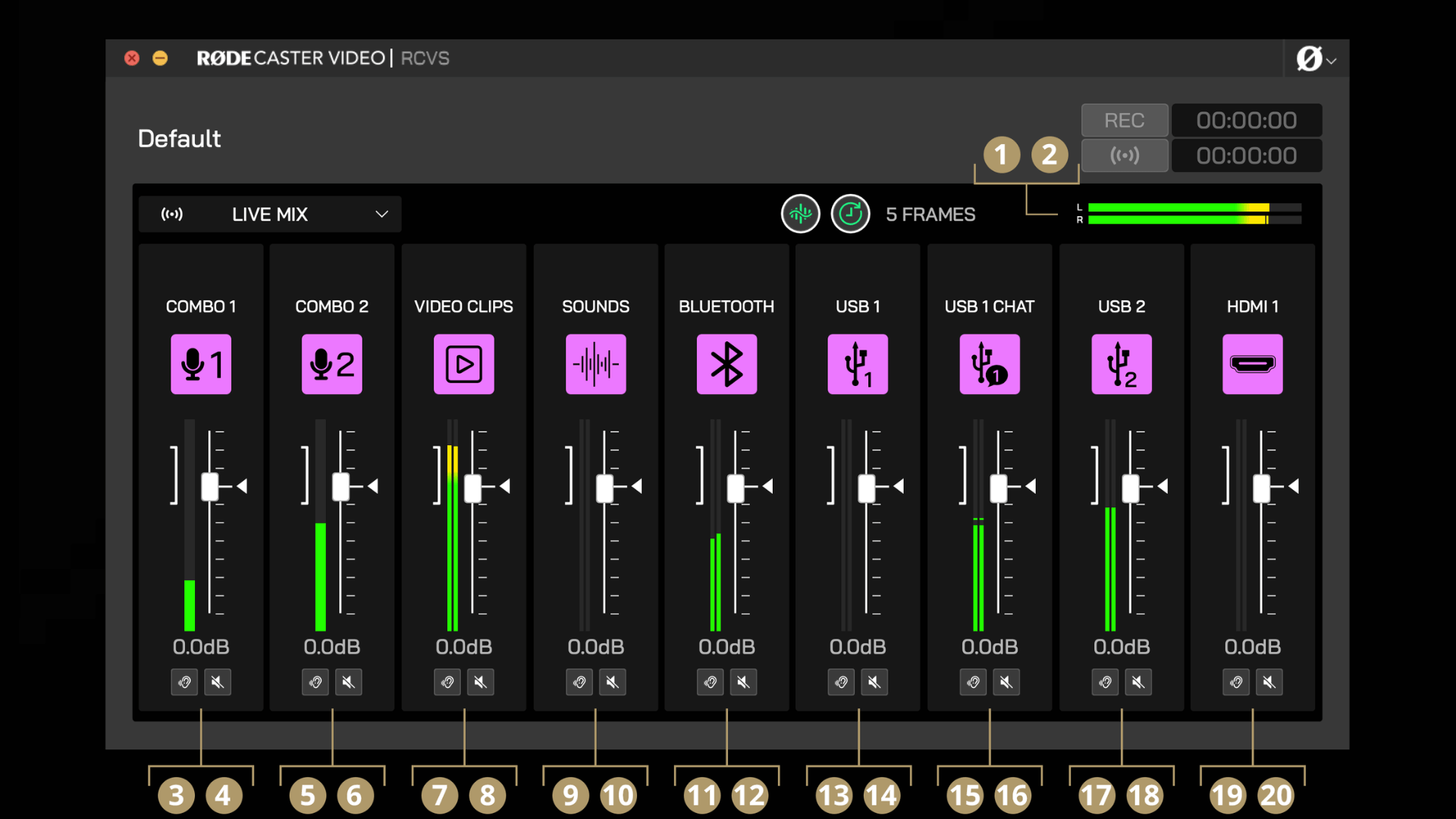
1Stereomix L
2Stereomix R
3Kanal 1 L
4Kanal 1 R
5Kanal 2 L
6Kanal 2 R
7Kanal 3 L
8Kanal 3 R
9Kanal 4 L
10Kanal 4 R
11Kanal 5 L
12Kanal 5 R
13Kanal 6 L
14Kanal 6 R
15Kanal 7 L
16Kanal 7 R
17Kanal 8 L
18Kanal 8 R
19Kanal 9 L
20Kanal 9 R

Aufnahme und Streaming starten
Oben rechts in der RØDECaster App sehen Sie die Schaltflächen „Aufnehmen“ und „Streamen“, jeweils neben einem Timer. So starten und stoppen Sie Aufnahmen und Streams und überprüfen, wie viel Zeit in Ihrer Aufnahme oder Ihrem Livestream vergangen ist.
Vergewissern Sie sich vor der Aufnahme, dass ein kompatibles USB Speichergerät an USB 3 angeschlossen ist, das Gerät im korrekten exFAT-Format formatiert wurde und über freien Speicherplatz verfügt. Bevor Sie mit dem Streaming beginnen können, müssen Sie ein Streaming-Profil einrichten (siehe unten).
Ein Stream-Profil erstellen
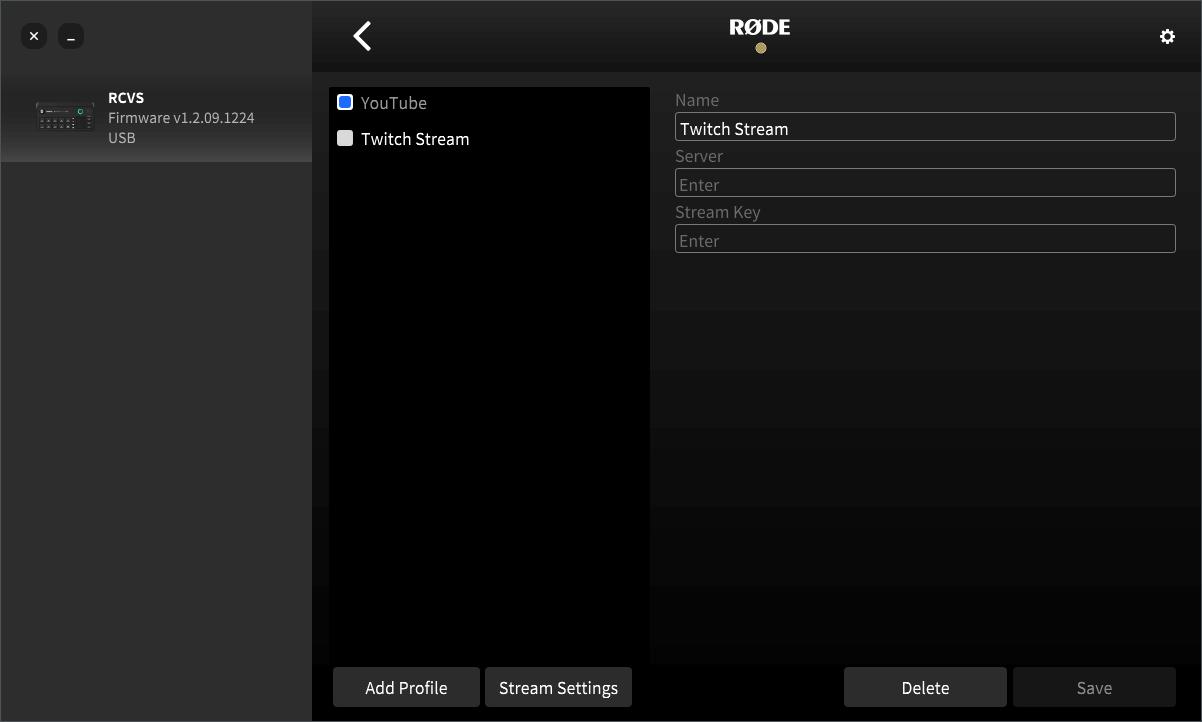
Wenn sich Ihr RØDECaster Video Core im selben Netzwerk wie Ihr Computer befindet, öffnen Sie die RØDECaster App, wählen Sie Ihr Gerät auf der linken Seite aus und öffnen Sie anschließend das Menü „Stream-Profile“. Hier können Sie Ihre Stream-Profile erstellen, aktivieren, bearbeiten und löschen sowie deren Qualitätseinstellungen anpassen.
Klicken Sie zunächst auf „Profil hinzufügen“ und geben Sie einen Namen ein. Geben Sie anschließend den Server und den Stream-Schlüssel Ihrer Streaming-Plattform ein und klicken Sie auf „Speichern“. Wenn Sie die Angaben zu Server und Stream-Schlüssel nicht zur Hand haben, finden Sie weiter unten eine kurze Anleitung, wie Sie diese Informationen bei einigen beliebten Streaming-Plattformen finden.
Hinweis
Bitte beachten Sie, dass Ihr Stream-Schlüssel eindeutig Ihrem Konto zugeordnet ist. Behandeln Sie ihn daher wie ein Passwort und geben Sie ihn nicht weiter.
Server und Stream-Schlüssel
YouTube: Melden Sie sich bei Ihrem Konto an und öffnen Sie das YouTube-Studio-Dashboard. Klicken Sie oben rechts auf der Seite auf „Erstellen“ und anschließend im Dropdown-Menü auf „Live gehen“. Auf der Stream-Seite finden Sie den Tab „Stream-Einstellungen“. Hier können Sie Ihren Stream-Schlüssel und ein Feld für die Stream-URL sehen, die Sie kopieren und in die RØDECaster App einfügen können.
Twitch: Melden Sie sich bei Ihrem Konto an und öffnen Sie im Menü „Creator Dashboard“ auf der linken Seite zunächst „Einstellungen“ und dann „Stream“. Hier finden Sie Ihren Stream-Schlüssel, den Sie kopieren und in die RØDECaster App einfügen können. Um die für Sie beste Serveradresse zu finden, besuchen Sie die Webseite „Ingest-Empfehlung“ von Twitch.
Facebook: Besuchen Sie die Seite „Facebook Live Producer“ und melden Sie sich an. Wählen Sie anschließend in der linken Seitenleiste das Ziel aus, zu dem Sie streamen möchten. Klicken Sie auf „Stream-Einrichtung“. Dort finden Sie Ihren Stream-Schlüssel und die Server-URL, die Sie kopieren und in die RØDECaster App einfügen können. Beachten Sie, dass Facebook Live Ihren Stream-Schlüssel automatisch zurücksetzt, wenn Sie sich abmelden. Wenn Sie denselben Schlüssel weiterhin verwenden möchten, wählen Sie in den Einstellungen „Permanenter Stream-Schlüssel“ aus.