Audiofunktionen und Einstellungen
Audioeingänge
Mit dem RØDECaster Video können Sie eine Vielzahl von Audioeingängen verwalten, bearbeiten, routen und anpassen. Nachfolgend finden Sie eine kurze Zusammenfassung der einzelnen Eingänge:
Combo 1 & 2: Dies sind die Combo-Eingänge auf der Rückseite des RØDECaster Video. Sie akzeptieren sowohl XLR-Eingänge, beispielsweise für Mikrofone, als auch 6,35-mm-TRS-Eingänge, beispielsweise für Instrumente und Line-Pegel-Signale.
Wireless 1 & 2: Das RØDECaster Video verfügt über einen Zweikanal-Wireless-Empfänger, über den Sie bis zu zwei drahtlose Sender der RØDE Series IV verbinden können, beispielsweise den Wireless PRO, Interview PRO, Wireless ME oder Wireless GO II.
Videoclips: Dies ist der Ton aus Videodateien, die in Ihre Medienbibliothek geladen und in Ihren Produktionen verwendet werden.
Sounds: Dies ist der Ton aus Audiodateien, die in Ihre Medienbibliothek geladen und in Ihren Produktionen verwendet werden.
HDMI 1–4*: Audiosignale von Geräten, die an die vier HDMI-Eingänge des RØDECaster Video angeschlossen sind (beispielsweise von einer Kamera), werden an diese vier Eingänge gesendet.
Bluetooth: Dies ist der Ton von Bluetooth-Geräten, beispielsweise Smartphones, die mit dem RØDECaster Video gekoppelt sind.
USB 1: Dies ist der Ton, der von Ihrem Computer an den USB 1-Eingang des RØDECaster Video gesendet wird. Wählen Sie in den Audioausgabeeinstellungen Ihres Computers oder Ihrer Software „RØDECaster Video Stereo“ oder „RØDECaster Video Multitrack“ aus – je nachdem, ob Sie die Mehrspuraufnahme aktiviert haben oder nicht.
USB 1 Chat: Dies ist ein zweiter Audiokanal, der von Ihrem Computer an den USB Main-Eingang des RØDECaster Video gesendet wird. Die Bezeichnung „Chat“ steht beispielhaft für einen möglichen Anwendungsfall, der Kanal kann jedoch für eine Vielzahl von Anwendungen genutzt werden. Wählen Sie in den Audioausgabeeinstellungen Ihres Computers oder Ihrer Software „RØDECaster Video Chat“ aus.
USB 2: Dies ist der Ton, der von Ihrem Computer, Telefon oder einem anderen Gerät an den USB 2-Eingang des RØDECaster Video gesendet wird. Dabei handelt es sich um ein sekundäres Audio-Interface mit MFi-Zertifizierung, das mit iOS-, Android-, Windows und Mac-Geräten funktioniert – ideal zum Anschließen von Smartphones.
USB 4 & 5: Dies ist der Ton von einem RØDECaster Pro II, RØDECaster Duo oder beliebigen RØDE USB Mikrofonen, die an USB 4 oder 5 angeschlossen sind.
Hinweis
Die vier HDMI-Eingänge können in zwei Monokanäle aufgeteilt werden – das heißt, statt einer einzelnen Stereospur können Sie den linken und rechten Kanal separat aufnehmen. Dies ist ideal, wenn Sie ein Zweikanal-Mikrofonsystem wie das Wireless PRO an Ihre Kamera angeschlossen haben, da Sie jeden Kanal separat aufnehmen, mischen und bearbeiten können.
Audio im RØDECaster Video anpassen
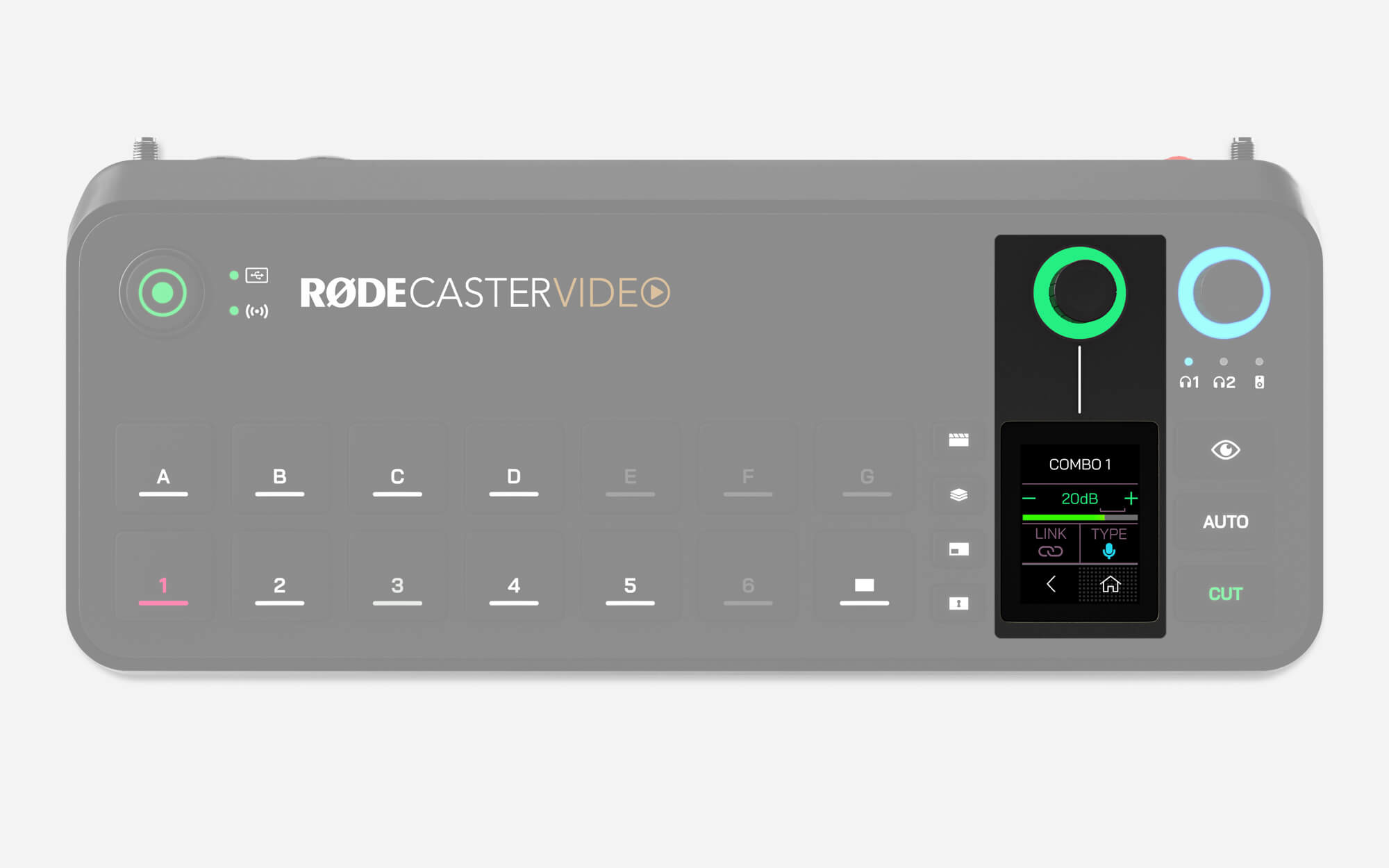
Tippen Sie auf dem Startbildschirm auf das Symbol unten rechts oder drücken Sie den Encoder, um das Audiomixer-Menü aufzurufen. Hier können Sie mithilfe des Encoders nacheinander durch Ihre Audioeingänge navigieren, den Encoder drücken, um deren Lautstärke einzustellen, und erneut drücken, um mit dem nächsten Eingang fortzufahren.
Auf jeder Eingangsseite können Sie durch Tippen auf das Symbol oben rechts die VoxLab™-Audiobearbeitung (Depth, Sparkle und Punch) für diesen Eingang anpassen. Drücken Sie den Encoder, um zwischen den drei Parametern zu wechseln, und drehen Sie ihn, um deren Intensität einzustellen. Halten Sie den Encoder gedrückt, um diese Bearbeitung zu aktivieren oder zu deaktivieren.
Das Zahnradsymbol für die Einstellungen auf jeder Audioeingangsseite bietet je nach Art des Eingangs unterschiedliche Optionen. In diesem Menü können Sie das Preset für Kondensatormikrofone auswählen, um die Phantomspeisung zu aktivieren, Ihren drahtlosen Sender der RØDE Series IV koppeln, die Eingangsverstärkung anpassen, Stereopaare verknüpfen oder die Verknüpfung aufheben und vieles mehr.
Wenn Sie zum Ende der Liste Ihrer Audioeingänge scrollen, wird die Option „Kanäle hinzufügen oder entfernen“ angezeigt. Damit können Sie bis zu 9 Audioquellen aus der Liste auswählen – drücken Sie einfach den Encoder, um einen Eingang auszuwählen oder die Auswahl aufzuheben, und tippen Sie auf den Zurück-Pfeil, sobald Sie Ihre Auswahl getroffen haben.
RØDECaster App-Audiomixer
Mit dem Audiomixer in der RØDECaster App können Sie all Ihre Audioquellen über eine intuitive Benutzeroberfläche konfigurieren, steuern und routen. Hier können Sie die Signalbearbeitung und Pegel für jeden Audioeingang anpassen sowie festlegen, wohin das Signal geroutet wird. So erstellen Sie vollständig individuelle Submixe, die an verschiedene Audioausgänge gesendet werden können – etwa an Ihren Livestream, Ihre Aufnahme oder Ihre eigenen Monitoring-Kopfhörer.
.jpg)
Audioeingänge hinzufügen und anpassen
Klicken Sie im Audio-Mixer-Fenster auf die Schaltfläche „+“ und wählen Sie den gewünschten Audioeingang aus der Dropdown-Liste aus, um ihn dem Mixer hinzuzufügen. Nach dem Hinzufügen können Sie den Lautstärkepegel eines Eingangs mit dem Bildschirm-Fader anpassen, mit den beiden Schaltflächen unterhalb des Faders die Funktionen „Stummschalten“ oder „Abhören“ aktivieren und durch Klicken auf das Symbol oberhalb des Faders auf Bearbeitungs- und weitere Eingangseinstellungen zugreifen.
Sie können die Reihenfolge der Audioeingänge ändern, indem Sie auf die obere linke Ecke des Kanals klicken und sie ziehen. Einen Eingang können Sie entfernen, indem Sie auf das X oben rechts im Kanal klicken.
Stummschalten
Mit dieser Schaltfläche wird der zugehörige Kanal auf dem aktuell im Audioausgangsmenü ausgewählten Ausgang stummgeschaltet. Wenn ein Kanal stummgeschaltet ist, leuchtet die Schaltfläche rot.
Abhören
Mit der Schaltfläche „Abhören“ (oder „Solo“) können Sie das Audiosignal eines Kanals allein über Kopfhörer 1 abhören, ohne den restlichen Audiomix.
-2374x1367-9a82363.jpg)
Audioausgänge anpassen und mischen
Über das Audioausgangsmenü oben links im Audiomixer können Sie beliebige digitale oder analoge Audioausgänge des RØDECaster Video auswählen und festlegen, welche Audioeingänge dorthin gesendet werden. Wenn Sie im Dropdown-Menü einen Ausgang auswählen, wird der Mixerbildschirm für diesen Ausgang angezeigt. Bei der Auswahl eines Ausgangs sehen Sie ein Auswahlfeld mit Optionen wie Live Mix, Benutzerdefiniert und Mix Minus.
Live Mix
Mit „Live Mix“ werden einfach alle Einstellungen des Hauptausgangs „Live Mix“ übernommen, der Ihren Master-Mix darstellt.
Benutzerdefiniert
Mit „Benutzerdefiniert“ können Sie einen individuellen Mix für den ausgewählten Ausgang erstellen und die Lautstärkepegel jedes Eingangs unabhängig von Ihrem Master-„Live Mix“ anpassen. So können Sie beispielsweise einen völlig anderen Mix auf Ihren Kopfhörern als in Ihrem Livestream verwenden. Weitere Informationen dazu, wie benutzerdefinierte Mixe mit dem Hauptausgang „Live Mix“ interagieren, finden Sie im folgenden Abschnitt „Verknüpfung“.
Mix Minus
Die Option „Mix-Minus“ wird für digitale Audioausgänge angezeigt, die auch als Eingänge verwendet werden können, beispielsweise USB oder Bluetooth. Dabei werden dieselben Einstellungen wie für den Hauptausgang „Live Mix“ verwendet, jedoch der Eingang des ausgewählten Kanals ausgeschlossen (beispielsweise der Eingang von USB 1 am Ausgangskanal von USB 1), um Rückkopplungen oder Echos zu vermeiden.
-2374x1364-f5ebe03.jpg)
Verknüpfung in benutzerdefinierten Mischungen
Bei der Konfiguration eines „Benutzerdefinierten“ Ausgangsmixes ist jeder Lautstärkefader standardmäßig mit dem Master-„Live-Mix“ „verknüpft“ – dies ist nützlich, wenn ein bestimmtes Signal in Ihren Kopfhörern leiser als im Hauptmix sein soll, Sie aber dennoch beide Lautstärkepegel mit einem einzigen Fader anpassen möchten. Sie können diese Einstellung umschalten, indem Sie auf die blaue Schaltfläche „Link“ unter jedem Fader klicken.
Bei bestehender Verknüpfung erzeugt die Anpassung einzelner Pegel in einem benutzerdefinierten Mix Offset-Pegel, die relativ zum Fader im Ausgang des Haupt-„Live-Mix“ sind. Das bedeutet, dass jede Fader-Anpassung am Ausgang des Haupt-„Live-Mix“ den Pegel des benutzerdefinierten Mixes erhöht oder verringert, wobei dieser Offset erhalten bleibt. Bei aufgehobener Verknüpfung ändern sich die Fader-Pegel in einem Submix nicht, wenn der zugehörige Kanal im Hauptmix angepasst wird.
-2374x1362-2b456fe.jpg)
Eingangseinstellungen
Im Audiomixer öffnet ein Klick auf das Symbol eines Eingangs ein Pop-up-Fenster mit verschiedenen Einstellungen, die Sie für diesen Eingang anpassen können. Dazu gehören:
- Eingangsverstärkung: Mit diesem Regler können Sie die Eingangsverstärkung Ihrer Audioquelle anpassen. So lassen sich Mikrofone, Geräte, Instrumente und andere Quellen ausbalancieren, die unterschiedliche Lautstärkepegel ausgeben. Dadurch können Sie die Lautstärkefader verwenden, um die relativen Pegel der Quellen besser einzuschätzen.
- Mikrofon-Presets für die Eingänge Combo 1 und 2: Mit dieser Einstellung können Sie ein Preset basierend auf dem verwendeten Mikrofontyp oder Eingang auswählen. Dadurch werden verschiedene Einstellungen angepasst, um optimal zum Eingang zu passen. Außerdem können Sie die Combo-Eingänge 1 und 2 für den Einsatz mit Stereo-Mikrofon-Setups, Instrumenten, Mixern oder anderen Geräten mit Line-Pegel zu einem Stereopaar verknüpfen (siehe unten).
- Phantomspeisung (P48) für die Eingänge Combo 1 und 2: Wenn Ihr Mikrofon Phantomspeisung benötigt (wie dies bei den meisten Kondensatormikrofonen der Fall ist), können Sie sie mit diesem Schalter aktivieren oder deaktivieren.
- Pair-Taste für die Eingänge Wireless 1 und 2: Mit dieser Taste können Sie einen drahtlosen Sender der RØDE Series IV mit den Eingängen Wireless 1 und 2 des RØDECaster Video koppeln, einschließlich des Wireless PRO, Interview PRO und weiterer Modelle. Versetzen Sie den Sender einfach in den Kopplungsmodus und drücken Sie anschließend diese Taste, um die Kopplung herzustellen.
- Tasten „Stereo Link“ oder „Unlink“: Bei verschiedenen Eingängen können Sie festlegen, ob sie als Stereo- oder Dual-Mono-Eingänge konfiguriert werden, beispielsweise bei den HDMI- und Combo-Eingängen. Bei den HDMI-Eingängen kann dies nützlich sein, wenn Sie eine Kamera mit einem Zweikanal-Funksystem (wie dem Wireless PRO) verwenden. So können Sie jeden Kanal separat aufnehmen, mischen und bearbeiten.
- Bearbeitung: Weitere Informationen zu den Audioverarbeitungsfunktionen und -einstellungen des RØDECaster Video finden Sie weiter unten.
.jpg)
VoxLab™ Audiobearbeitung
VoxLab™ ist der standardmäßige Audiobearbeitungseditor für RØDECaster Video – klicken Sie im Fenster „Input Settings“ auf „Processing“, um die Effekte zu aktivieren, und passen Sie die drei Regler nach Wunsch an: „Depth“, „Sparkle“ und „Punch“. Diese einfache Benutzeroberfläche ist äußerst intuitiv und ermöglicht es Ihnen, mühelos professionelle Klangqualität zu erzielen, wobei jede Steuerung mehrere Parameter in mehreren Prozessoren anpasst.
Depth: Verwenden Sie diese Funktion, um den Bassbereich Ihres Signals dezent zu verstärken und ihm mehr Fülle sowie eine präzisere Bassartikulation zu verleihen.
Sparkle: Verwenden Sie diese Funktion, um Ihrem Signal mehr Brillanz und Detailreichtum zu verleihen – ideal, um Ihrer Stimme mehr Präsenz und Klarheit zu geben.
Punch: Verwenden Sie diese Funktion, um Ihr Signal dezent zu komprimieren und Ihre Stimme verständlicher und natürlicher klingen zu lassen. Außerdem wird das Noise Gate angepasst, um Hintergrundgeräusche zu reduzieren.
Erweiterte Audiobearbeitung
Wenn Sie im Bearbeitungsbildschirm auf die Schaltfläche „Advanced“ klicken, erhalten Sie detaillierte Kontrolle über eine Reihe von Audioprozessoren und können jeden Prozessor einzeln aktivieren oder deaktivieren.
Hochpassfilter
Verwenden Sie diesen Filter, um Hintergrundgeräusche in Ihrer Aufnahme weiter zu reduzieren oder einer dumpfen Stimme bzw. Gesangsspur mehr Präsenz zu verleihen. Dies wird erreicht, indem tiefe Frequenzen unterhalb einer bestimmten Grenzfrequenz abgesenkt werden.
De-Esser
Verwenden Sie diesen Prozessor, um Zischlaute in Ihrer Stimme zu zähmen. Zischlaute sind ein natürlich in der menschlichen Sprache auftretendes „Zischen“, das durch Konsonanten verursacht wird, hauptsächlich durch „s“ (daher die Bezeichnung „De-Esser“). Im Wesentlichen handelt es sich um einen Kompressor, der auf eine bestimmte Frequenz zielt, um deren Präsenz im Signal zu reduzieren.
Noise Gate
Verwenden Sie diesen Prozessor, um Hintergrundgeräusche in Ihrer Aufnahme zu reduzieren, etwa Klimaanlagen, Gespräche in einem anderen Raum oder Verkehrslärm von draußen. Dies ist besonders hilfreich, wenn Sie in einem Raum aufnehmen, der nicht akustisch behandelt wurde.
Kompressor
Verwenden Sie den Kompressor, um Ihre Stimme (oder jede andere Audioquelle) gleichmäßig und ausgewogen klingen zu lassen. Dies wird erreicht, indem die lautesten Spitzen im Signal abgesenkt (oder „komprimiert“) werden, während leisere Passagen angehoben werden, sodass das Signal gleichmäßiger wirkt.
Equalizer (EQ)
Verwenden Sie diesen Prozessor, um die Klangfarbe Ihrer Stimme oder Audioquelle fein abzustimmen. Dies ist ein parametrischer Drei-Band-EQ, mit dem Sie Bass-, Mitten- und Höhenfrequenzen in jedem von Ihnen gewählten Frequenzbereich anheben oder absenken können.
Panning
Verwenden Sie diese Funktion, um Ihr Audiosignal im Stereofeld zu positionieren (wenn Kanäle als Stereopaar verknüpft sind, werden sie automatisch hart nach links und rechts gepannt).
Big Bottom™
Verwenden Sie diesen Prozessor, um Ihrer Stimme oder Ihrem Audiosignal mehr Tiefe zu verleihen, ohne einen dumpfen Klang zu erzeugen. Dies wird erreicht, indem dem Tieftonbereich Ihres Signals subtile Harmonische hinzugefügt werden, wodurch es mehr „Punch“ erhält.
Aural Exciter™
Verwenden Sie diesen Prozessor, um mehr Details und Klarheit in Ihrer Stimme oder Audioquelle hervorzuheben. Dies wird erreicht, indem den höheren Frequenzen Ihres Signals subtile Harmonische hinzugefügt werden, wodurch es mehr „Brillanz“ erhält.
Master Compellor™
Das RØDECaster Video verfügt über ein Master-Kompressormodell, das dem renommierten APHEX Compellor nachempfunden ist. Im Gegensatz zu den anderen Bearbeitungsprozessoren wirkt dieser auf das gesamte Ausgangssignal und eignet sich dazu, alle Ihre Audiokanäle klanglich „zusammenzukleben“ und Ihren Mix ausgewogener klingen zu lassen. Um darauf zuzugreifen, navigieren Sie in der RØDECaster App zum Audiomixer und klicken Sie auf das Symbol „Master Compellor“ (neben dem Symbol „Audio Output Delay“).
Hinweis
Diese Funktion gilt nur für Ausgänge, die für die Verwendung des Live Mix konfiguriert sind; auf benutzerdefinierte Submixe wird sie nicht angewendet.
Verzögerung des Audioausgangs
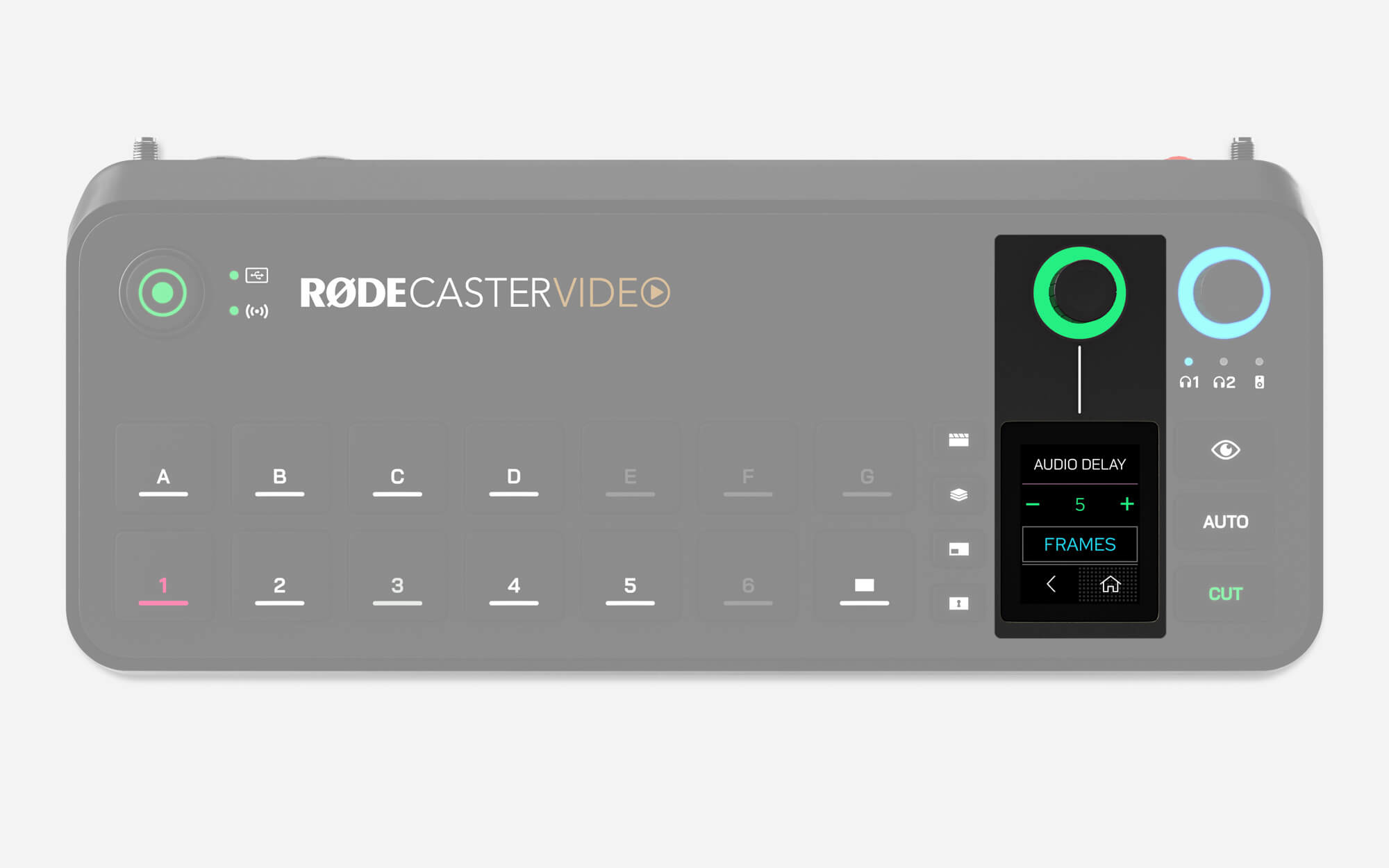
Generell weist das Videosignal jeder Kamera (oder jedes anderen Videogeräts) eine leichte Verzögerung auf. Die Verzögerung von Audiogeräten ist dagegen in der Regel deutlich geringer. Um diesen Unterschied auszugleichen, verfügt das RØDECaster Video über eine Funktion zur Verzögerung des Audioausgangs, mit der Sie den Ton bei Livestreams und Aufnahmen perfekt mit dem Bild synchronisieren können.
Standardmäßig ist die Verzögerung auf 5 Frames eingestellt. Damit sollten die unterschiedlichsten Anwendungsfälle abgedeckt sein. Sie können diese Einstellung am RØDECaster Video unter Einstellungen > Audioverzögerung oder über den Audiomixer in der RØDECaster App feinjustieren. Die Verzögerung lässt sich in Schritten von 1 Millisekunde oder 1 Frame anpassen.
So messen Sie die Verzögerung des Audioausgangs
Um zu bestimmen, welche Verzögerung für Ihr Setup geeignet ist, müssen Sie den folgenden Vorgang nur einmal durchführen:
- Stellen Sie sicher, dass Ihr RØDECaster Video und alle Ihre Videogeräte auf dieselbe Bildrate eingestellt sind
- Nehmen Sie einen kurzen Clip auf, in dem Sie vor der Kamera klatschen, und achten Sie darauf, dass auch der Ton aufgezeichnet wird
- Werfen Sie Ihr USB Speichergerät aus, schließen Sie es an Ihren Computer an und importieren Sie Ihre Videodatei in eine NLE (Nonlinearer Editor) Ihrer Wahl, beispielsweise DaVinci Resolve oder Adobe Premiere Pro
- Suchen Sie in Ihrer NLE das Videobild, in dem Ihr Klatschen erfolgt, und achten Sie in der Wellenform auf den Ausschlag im Audiosignal
- Markieren Sie in Ihrer Timeline den Unterschied zwischen dem Ausschlag des Klatschens im Audiosignal und dem sichtbaren Klatschen, um die Verzögerung zu messen (entweder in Frames oder Millisekunden)
- Stellen Sie die Verzögerung des Audioausgangs auf diesen Wert ein
Hinweis
Die Verzögerung des Audioausgangs betrifft nur den Hauptmix für Ihren Livestream und Ihre Aufnahme. Sie gilt nicht für Kopfhörer, Monitorlautsprecher oder Mehrspurkanäle, sodass Sie Ihre eigene Stimme latenzfrei abhören können.
Scene Audio
Scene Audio ist eine Funktion, mit der du beim Wechsel zu einem Eingang, einer Szene oder einer Medientaste beliebige Audiokanäle automatisch stummschalten kannst.
- Öffne den RØDECaster App Scene Builder
- Wähle den Eingang, die Szene oder die Medientaste aus, auf die du Scene Audio anwenden möchtest
- Deaktiviere im Dropdown-Menü „Scene Audio“ auf der rechten Seite die Audiokanäle, die stummgeschaltet werden sollen
Hinweis
Um zwischen einem von Scene Audio stummgeschalteten Audiokanal und einer herkömmlichen Stummschaltung zu unterscheiden, wird das Symbol gelb statt rot angezeigt. Stummschaltungen durch Scene Audio werden durch manuelle Stummschaltungen aufgehoben.