Audiosteuerung und -verarbeitung
In diesem RØDECaster App-Menü können Sie viele Audioeinstellungen für Ihren Streamer X anpassen, darunter die Softwaresteuerung der Lautstärkepegel für jeden Audioeingangskanal, die APHEX®-Verarbeitung und Audiokonfigurationsprofile.
Audiomixer
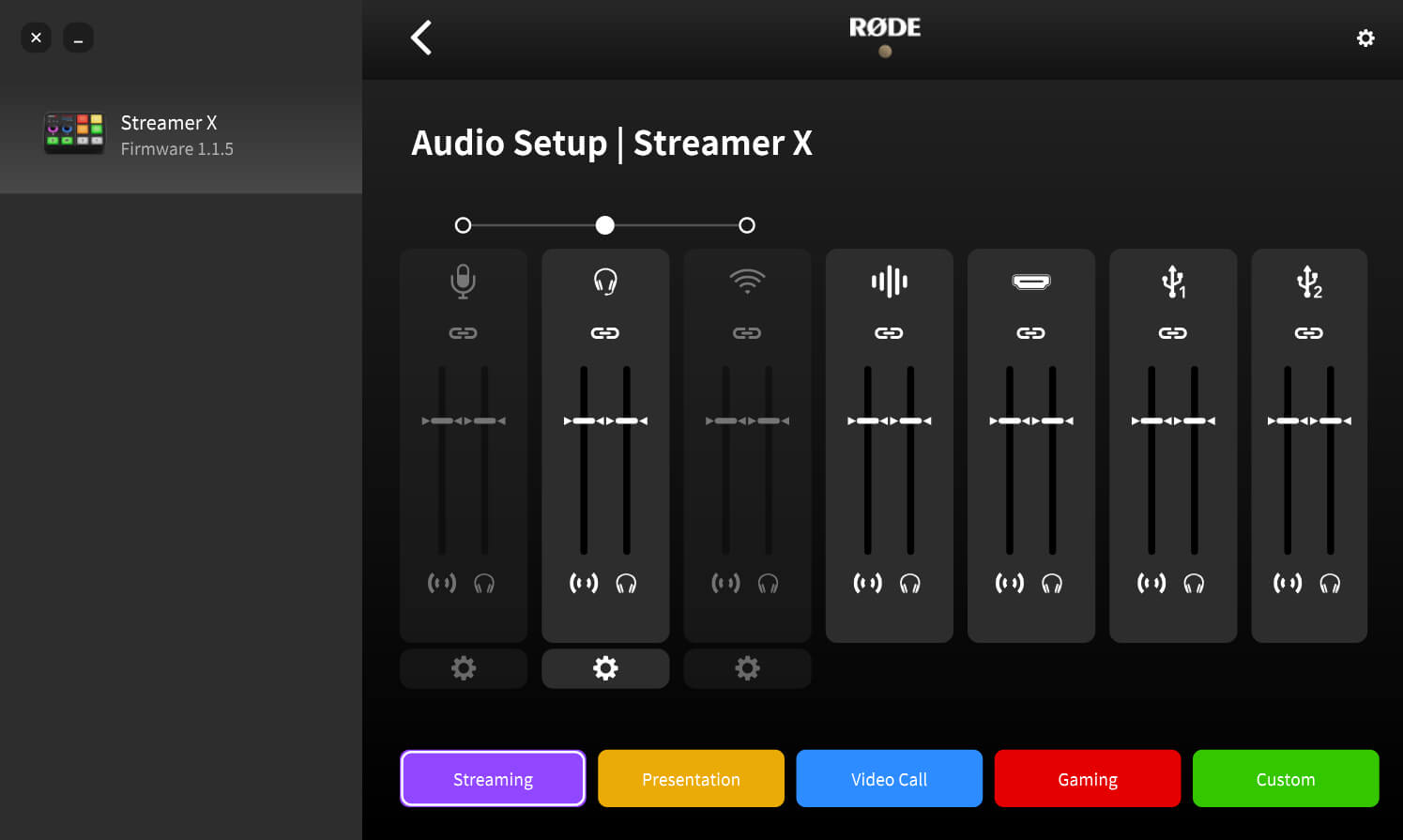
Jeder Audiokanal des Streamer X verfügt über zwei Lautstärkeregler – den Stream-Mix und den Monitor-Mix –, mit denen Sie individuelle Pegel für Ihr Mikrofon/Instrument, Headset, Funkmikrofon, SMART-Pads, HDMI-Audio sowie beide USB Kanäle einstellen können.
Stream-Mix: Der Regler auf der linken Seite jedes Audiokanals steuert den Stream-Mix für den jeweiligen Eingang. Durch Anpassen dieses Reglers können Sie den Pegel jedes Audioeingangs festlegen, der an das Audiogerät „Streamer X Primary“ gesendet wird. So können Sie die optimalen Pegel für Ihren Livestream, Videoanruf oder Ihre Aufnahme einstellen.
Monitor-Mix: Der Regler auf der rechten Seite jedes Audiokanals steuert den Monitor-Mix für den jeweiligen Eingang. Durch Anpassen dieses Reglers können Sie den Pegel jedes Audioeingangs festlegen, der an den 6,35-mm-Kopfhörerausgang und den 3,5-mm-Headsetausgang des Streamer X gesendet wird. So können Sie für sich selbst und Ihr Publikum zwei völlig unterschiedliche Mischungen einrichten.
Hinweis
Wenn Sie in diesem Bildschirm einen benutzerdefinierten Mix konfiguriert haben, passen die physischen Encoder des Streamer X weiterhin wie gewohnt die Eingangsverstärkung des Mikrofons sowie die Ausgangslautstärke des Headsets/Kopfhörers an – zusätzlich zu allen Anpassungen, die Sie an Stream- und Monitor-Mixes vorgenommen haben.
Audio-Konfigurationsprofile
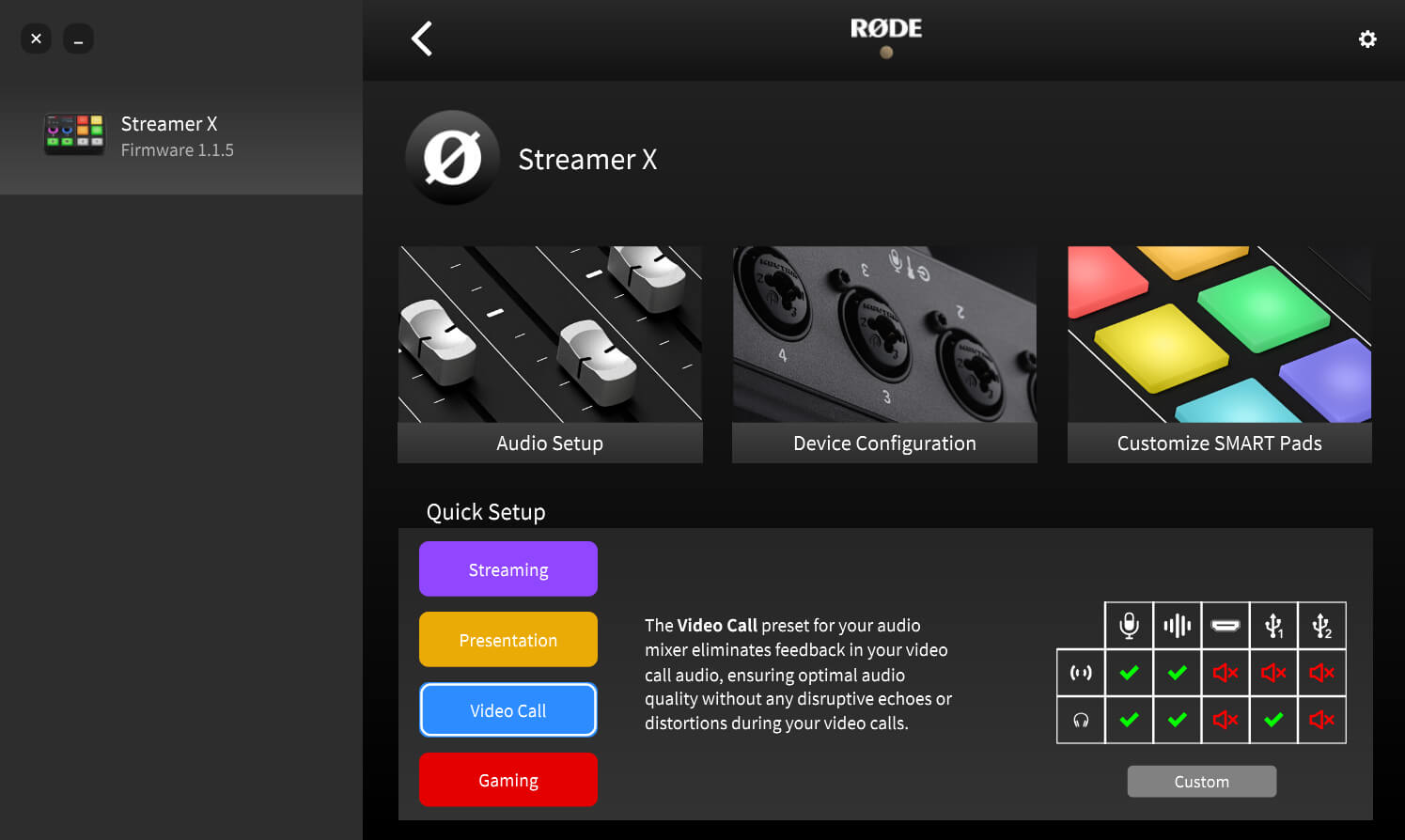
Am unteren Rand der Seite „Audio-Setup“ finden Sie mehrere voreingestellte Konfigurationsprofile, mit denen Sie Ihr Streamer X schnell so konfigurieren können, wie es für bestimmte Anwendungen üblich ist, beispielsweise für Streaming, Gaming oder Videoanrufe.
Streaming: Bei diesem Profil sind alle Mix- und Monitor-Fader hochgezogen, sodass der Ton Ihres Streams standardmäßig genau dem entspricht, was Sie über Ihre Kopfhörer hören. Von hier aus können Sie bestimmte Pegel nach Belieben anheben oder absenken.
Präsentation: Bei diesem Profil wird die Lautstärke des SMART-Pads reduziert, sodass Sie es stattdessen zur Navigation durch Ihre Präsentation im Präsentationsmodus verwenden können. Den Präsentationsmodus können Sie ebenfalls in diesem Menü aktivieren (hier klicken für weitere Informationen zum Präsentationsmodus).
Videoanruf: Bei diesem Profil werden der Stream- und der Monitormix des HDMI-Eingangs abgesenkt, damit Ihre Kamera kein Audiosignal an Ihre Kopfhörer oder den Anruf selbst sendet – denn für Ihre Stimme verwenden Sie stattdessen Ihr angeschlossenes Mikrofon. Der Stream-Mix von USB 1 wird abgesenkt, um Rückkopplungen im Anruf zu vermeiden, während der Monitormix angehoben wird, damit Sie den Anruf weiterhin hören können. Der Stream-Mix und der Monitormix von USB 2 sind beide abgesenkt.
Gaming: Dieses Profil eignet sich ideal, wenn Sie online spielen und mit Ihren Freunden chatten möchten. Sowohl HDMI als auch USB 1 werden im Stream-Mix abgesenkt, damit Sie den Spielton nicht an alle Personen übertragen, mit denen Sie chatten. Sie können den Spielton selbst jedoch weiterhin zusammen mit dem Chat-Ton hören.
Benutzerdefiniert: Mit diesem Profil können Sie Ihren eigenen benutzerdefinierten Mix konfigurieren, der in der RØDECaster App gespeichert wird.
APHEX®-Bearbeitung verwenden
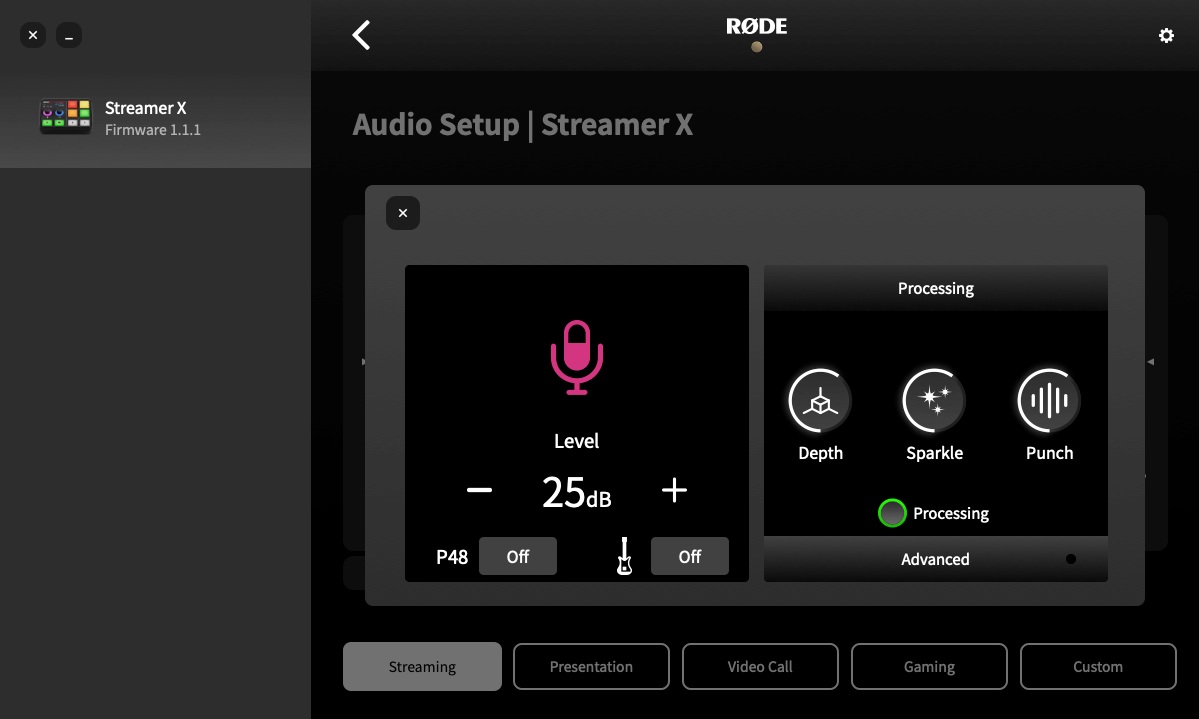
Durch Klicken auf das Einstellungssymbol unter den Eingängen für Mikrofon, Headset und Funkgerät erhalten Sie Zugriff auf eine Reihe von APHEX®-Bearbeitungen und -Effekten sowie auf weitere eingangsspezifische Einstellungen.
Mit der Schaltfläche „Processing“ können Sie die Bearbeitung aktivieren oder deaktivieren. Außerdem können Sie zwischen dem intuitiven VoxLab™-Editor und den „Advanced“-Reglern wechseln, um die Bearbeitung detaillierter zu konfigurieren.
In diesen Ansichten können Sie außerdem die Phantomspeisung (P48) und den Instrumentenmodus (gekennzeichnet durch das Gitarrensymbol) aktivieren sowie Ihr Funkgerät koppeln und die Kopplung aufheben.
Audioverarbeitung mit VoxLab™ anpassen
VoxLab™ ist eine einfache Benutzeroberfläche mit drei Reglern, die unglaublich intuitiv zu bedienen ist und es Ihnen ermöglicht, mühelos professionelle Klangqualität zu erzielen. Jeder der drei Regler passt mehrere Parameter in mehreren Prozessoren an und sorgt so für einen perfekt ausgewogenen Klang.
Depth: Damit können Sie die tiefen Frequenzen Ihres Signals dezent hervorheben und ihm mehr Fülle sowie eine präzisere Bassartikulation verleihen.
Sparkle: Damit fügen Sie Ihrem Signal Brillanz und Detailreichtum hinzu – ideal, um Ihrer Stimme mehr Präsenz und Klarheit zu verleihen.
Punch: Damit wenden Sie eine dezente Kompression auf Ihr Signal an, wodurch Ihre Stimme verständlicher und natürlicher klingt. Außerdem wird das Noise Gate angepasst, um Hintergrundgeräusche zu reduzieren.
Hochpassfilter
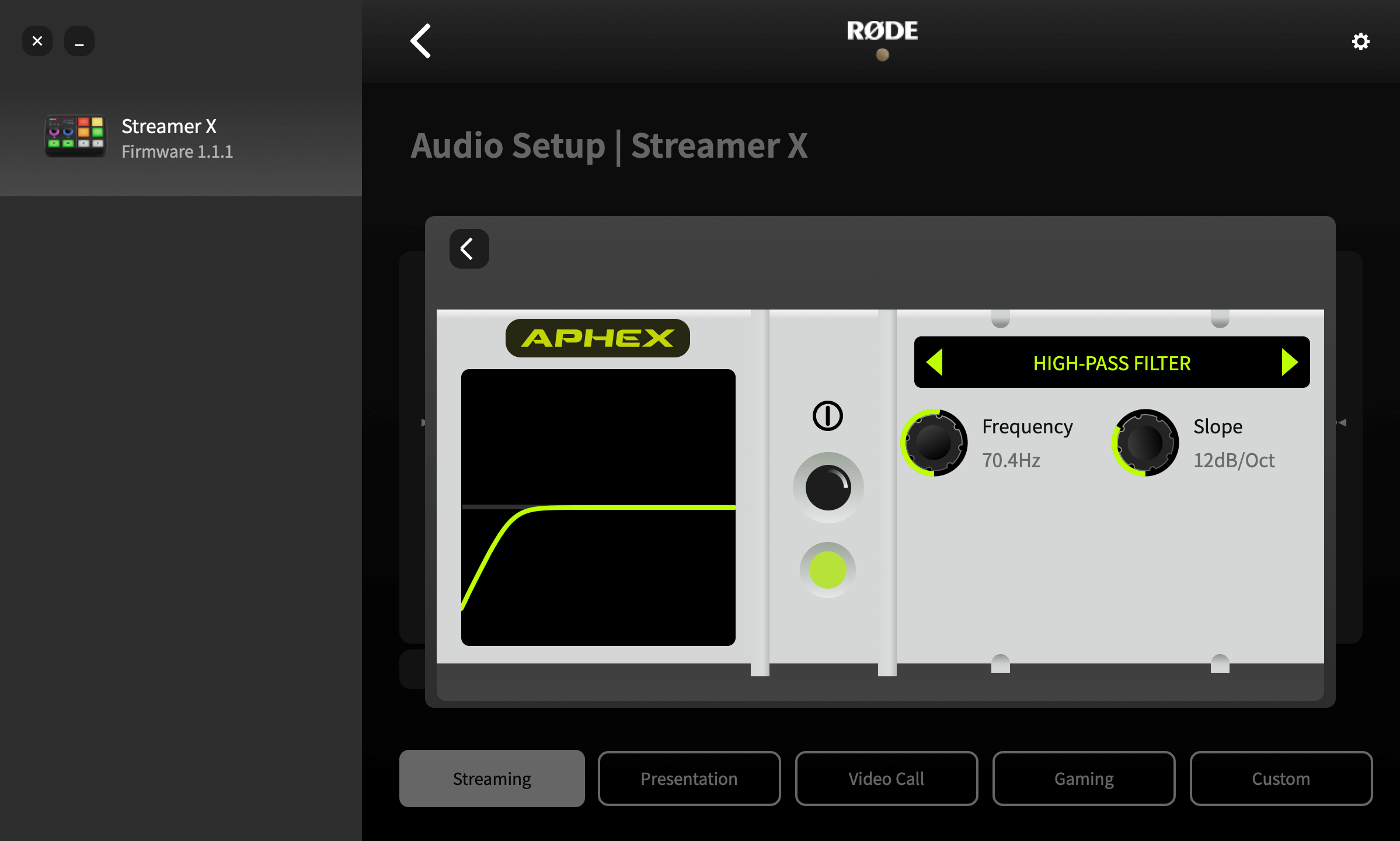
Verwenden Sie diesen Filter, um Hintergrundgeräusche in Ihrer Aufnahme weiter zu reduzieren oder einer dumpfen Stimme bzw. Gesangsspur mehr Präsenz zu verleihen. Dies wird erreicht, indem tiefe Frequenzen unterhalb einer bestimmten Grenzfrequenz abgesenkt werden.
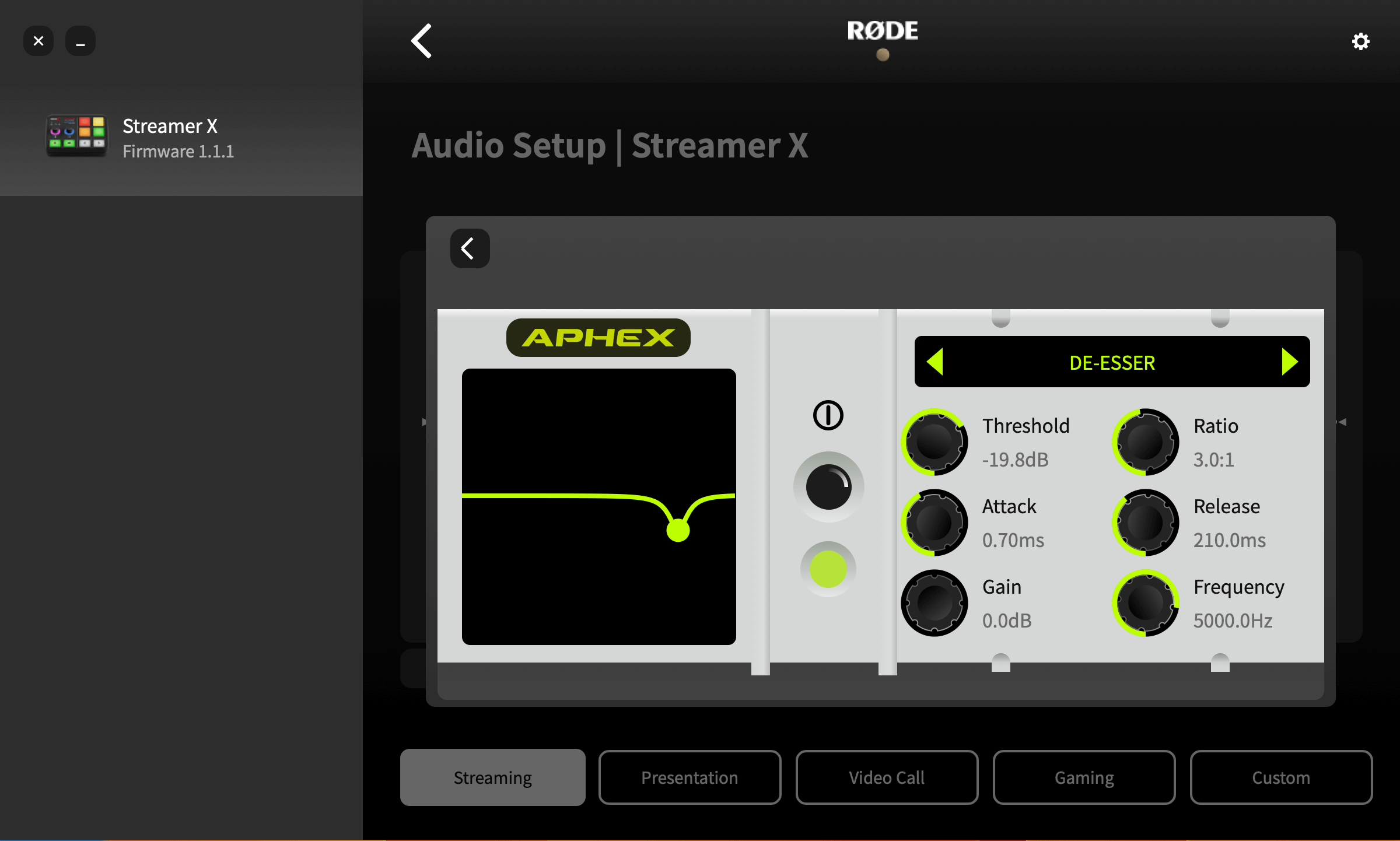
De-Esser
Verwenden Sie ihn, um Zischlaute in Ihrer Stimme zu reduzieren. Zischlaute sind ein „Zischen“, das ganz natürlich in der menschlichen Sprache auftritt und durch Konsonanten verursacht wird, hauptsächlich durch „s“ (daher der Name „De-Esser“). Im Wesentlichen handelt es sich um einen Kompressor, der auf eine bestimmte Frequenz abzielt, um deren Präsenz im Signal zu reduzieren.
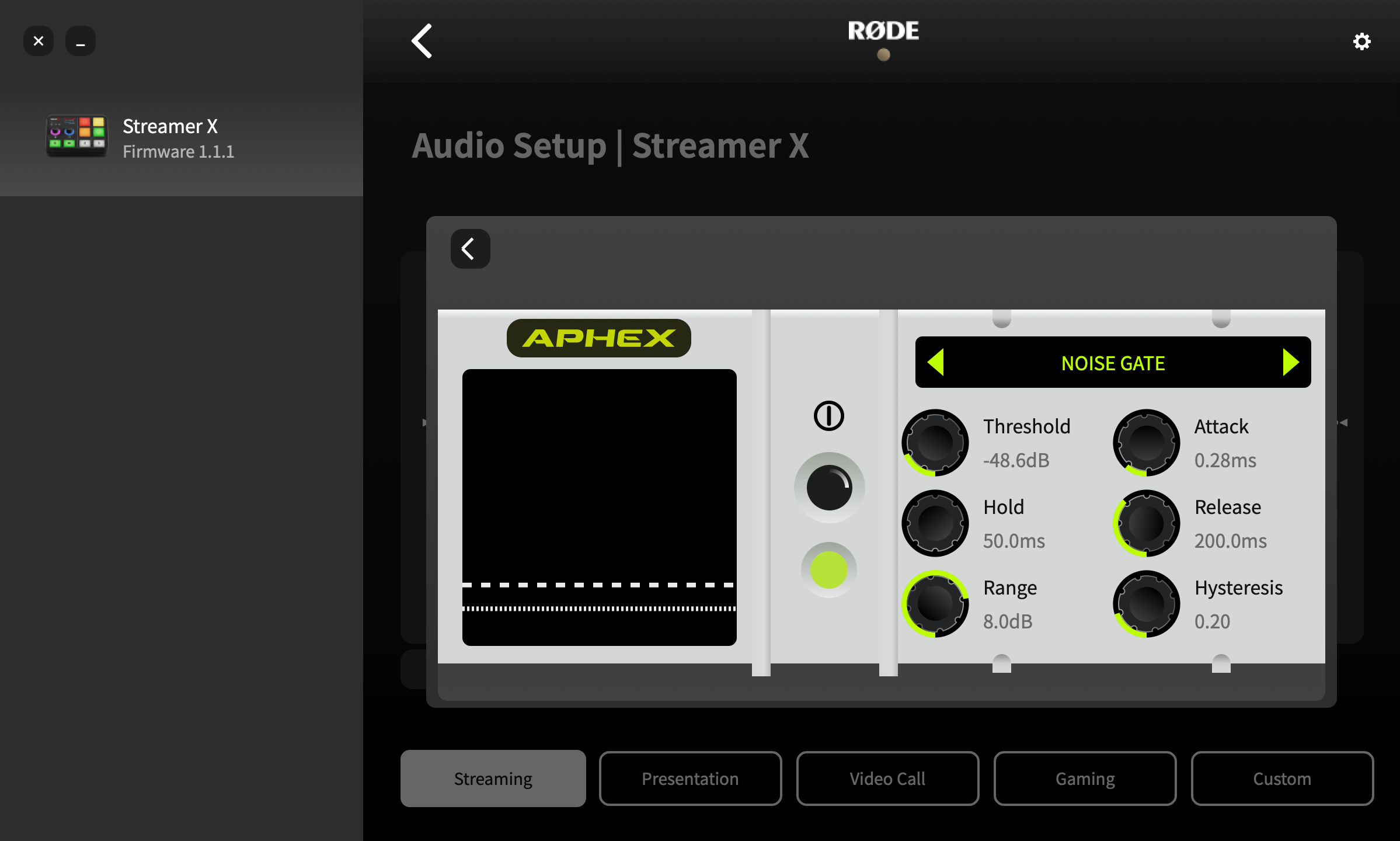
Noise Gate
Verwenden Sie diese Funktion, um Hintergrundgeräusche in Ihrer Aufnahme zu reduzieren, beispielsweise Klimaanlagen, Gespräche in einem anderen Raum oder Verkehrslärm von draußen. Dies ist besonders praktisch, wenn Sie in einem Raum aufnehmen, der nicht akustisch behandelt wurde.
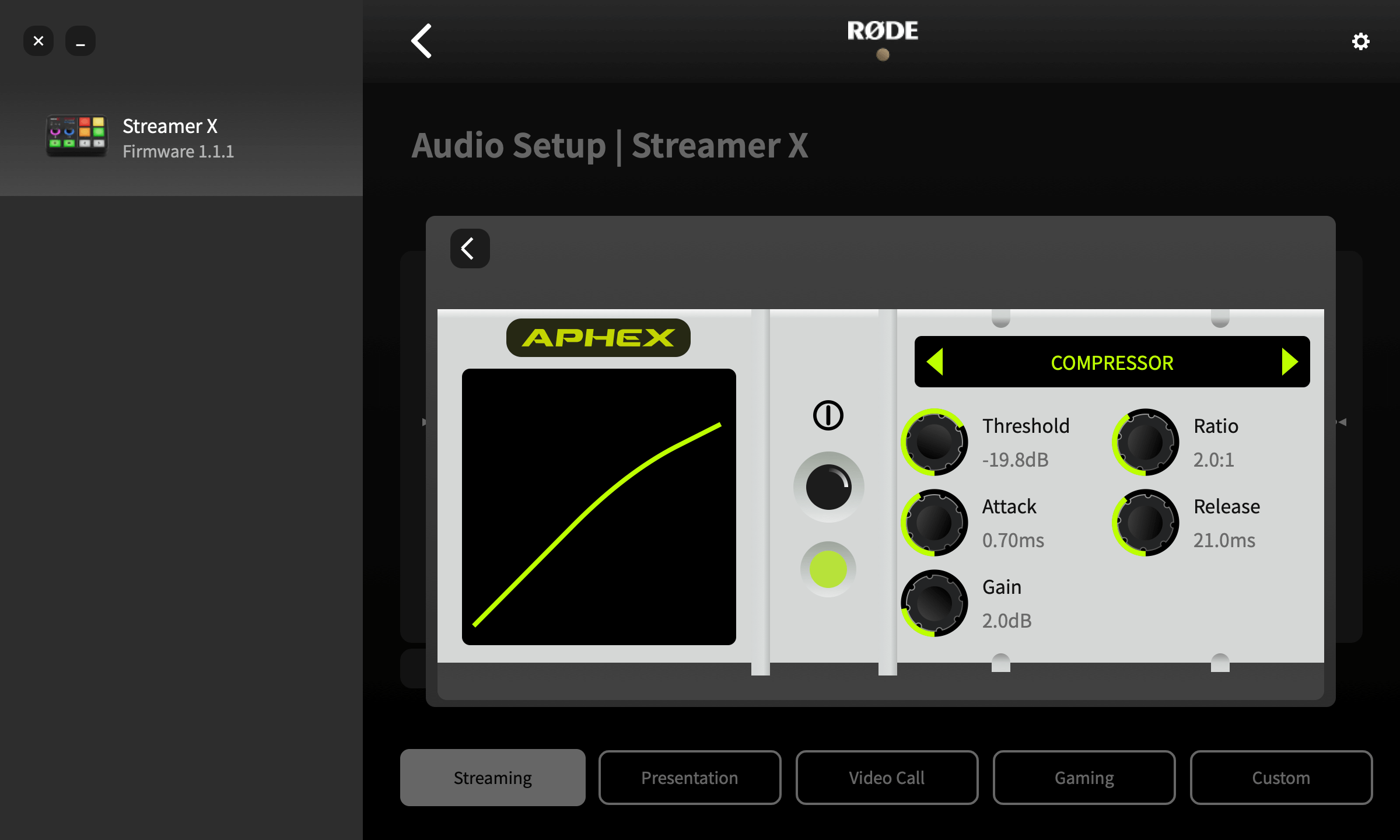
Kompressor
Verwenden Sie den Kompressor, um Ihre Stimme (oder jede andere Audioquelle) weich und ausgewogen klingen zu lassen. Dazu werden die lautesten Spitzen im Signal abgesenkt (oder „komprimiert“), während leisere Passagen angehoben werden, sodass das Signal gleichmäßiger klingt.
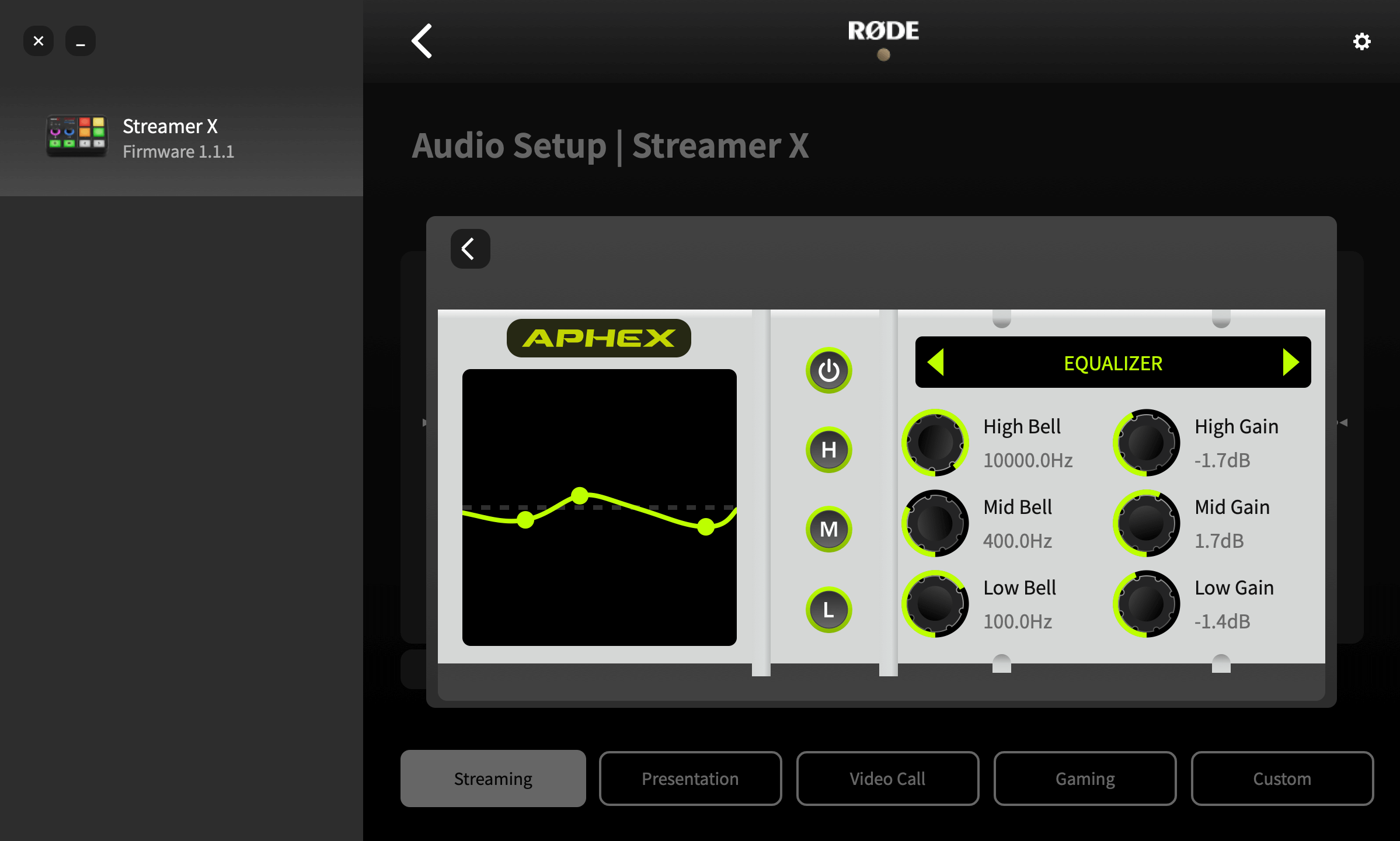
Equalizer (EQ)
Verwenden Sie diesen, um die Klangfarbe Ihrer Stimme oder Audioquelle fein abzustimmen. Dies ist ein parametrischer Drei-Band-Equalizer, mit dem Sie Bässe, Mitten und Höhen in jedem von Ihnen gewählten Frequenzbereich anheben oder absenken können.
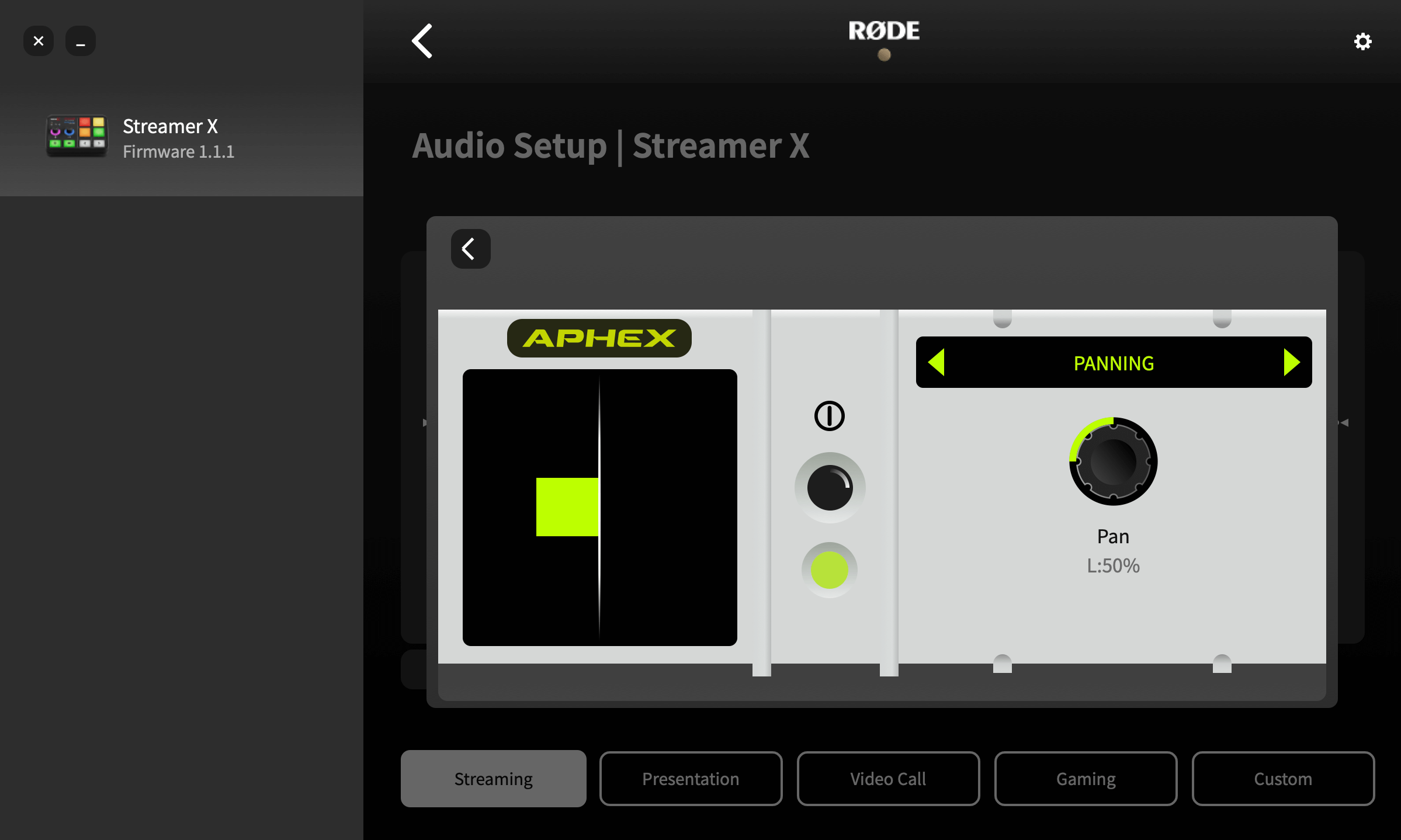
Panorama
Verwenden Sie diese Funktion, um Ihr Audiosignal im Stereofeld zu positionieren.
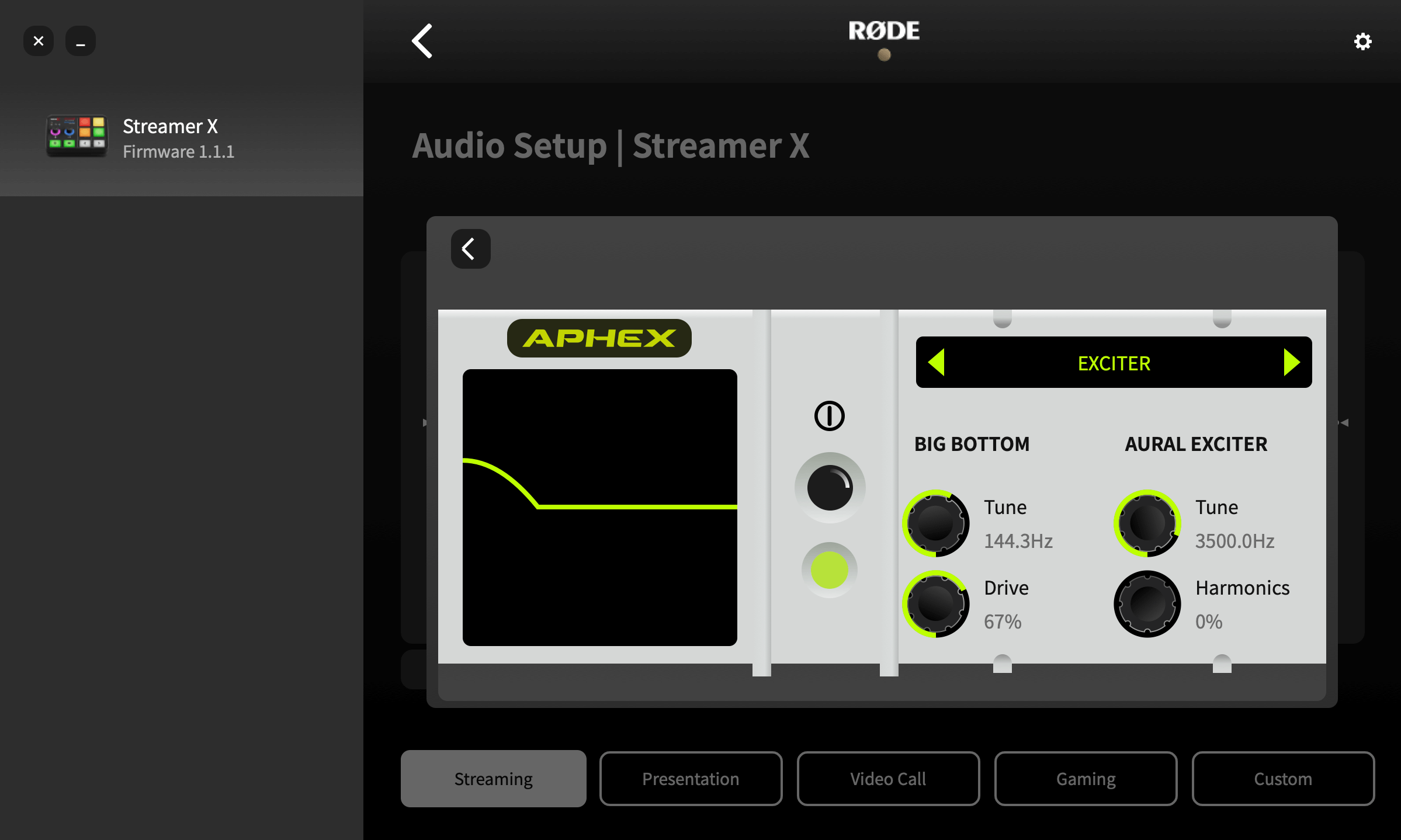
Big Bottom
Verleihen Sie Ihrer Stimme oder Ihrem Audiosignal mehr Tiefe, ohne einen dumpfen Klang zu erzeugen. Dies wird erreicht, indem dem Tieftonbereich Ihres Signals subtile Harmonische hinzugefügt werden, wodurch es mehr „Punch“ erhält.
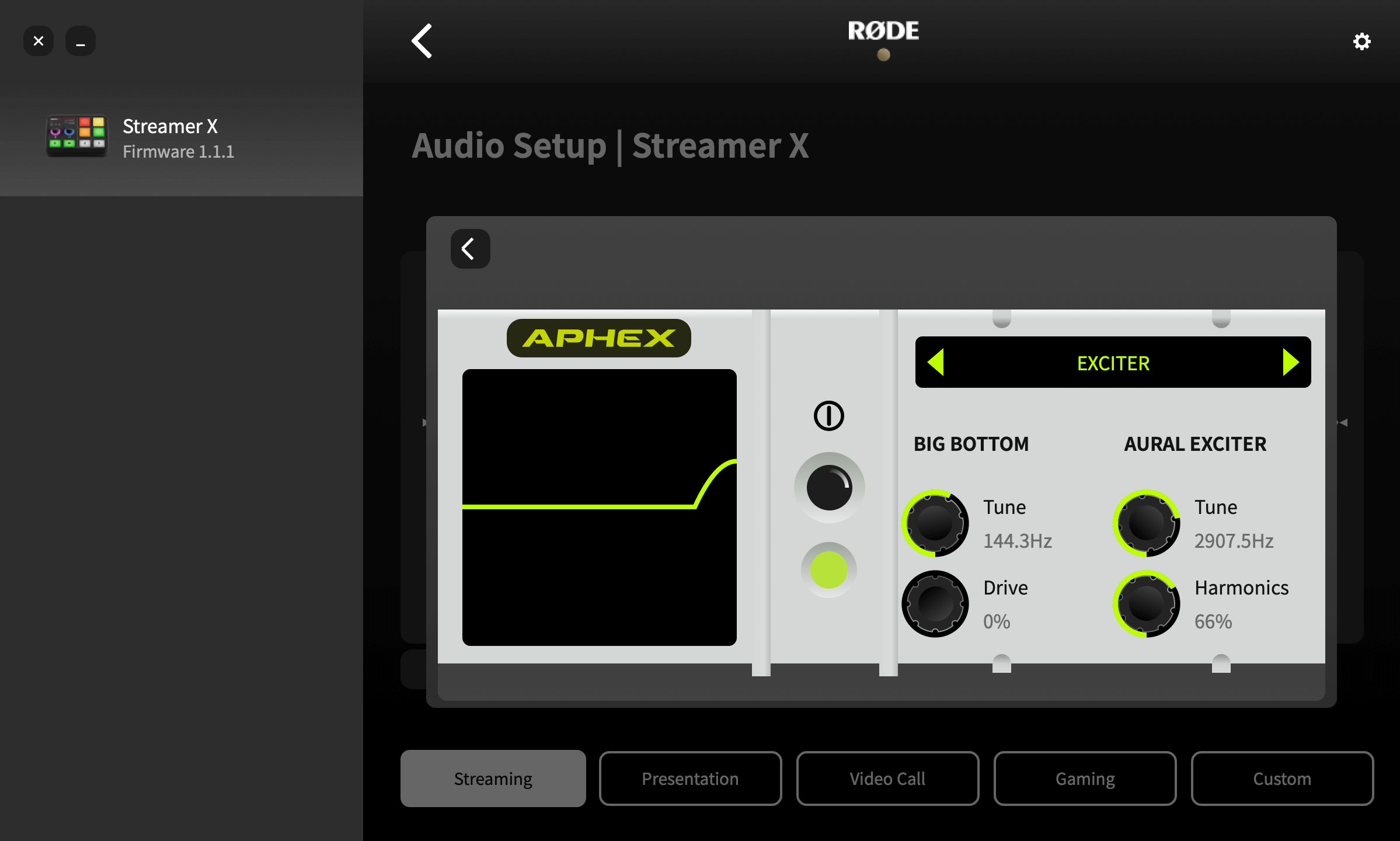
Aural Exciter
Verwenden Sie diesen Effekt, um mehr Details und Klarheit aus Ihrer Stimme oder Audioquelle herauszuholen. Dies wird erreicht, indem dem Signal in den höheren Frequenzen subtile Harmonische hinzugefügt werden, wodurch es mehr „Brillanz“ erhält.