Audio-Routing
UNIFY nutzt flexible Routing-Optionen und Submixing, sodass Sie Ihr gesamtes Audiosignal über eine intuitive Softwareoberfläche steuern und überwachen können.
Auswahl der Monitorquelle
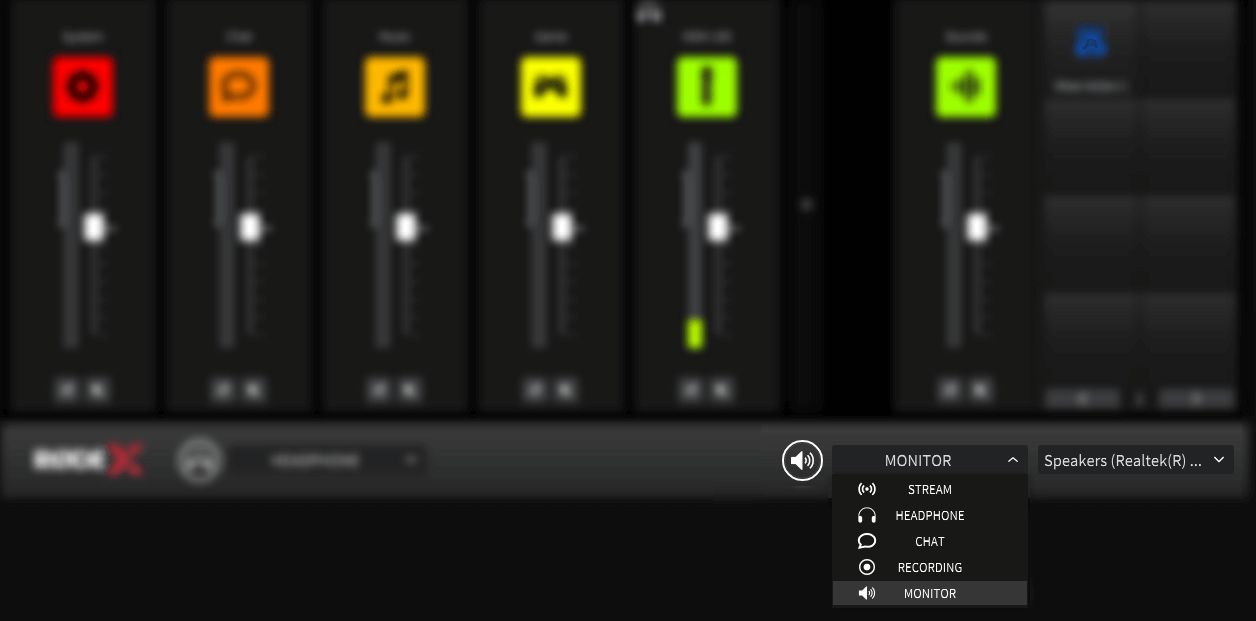
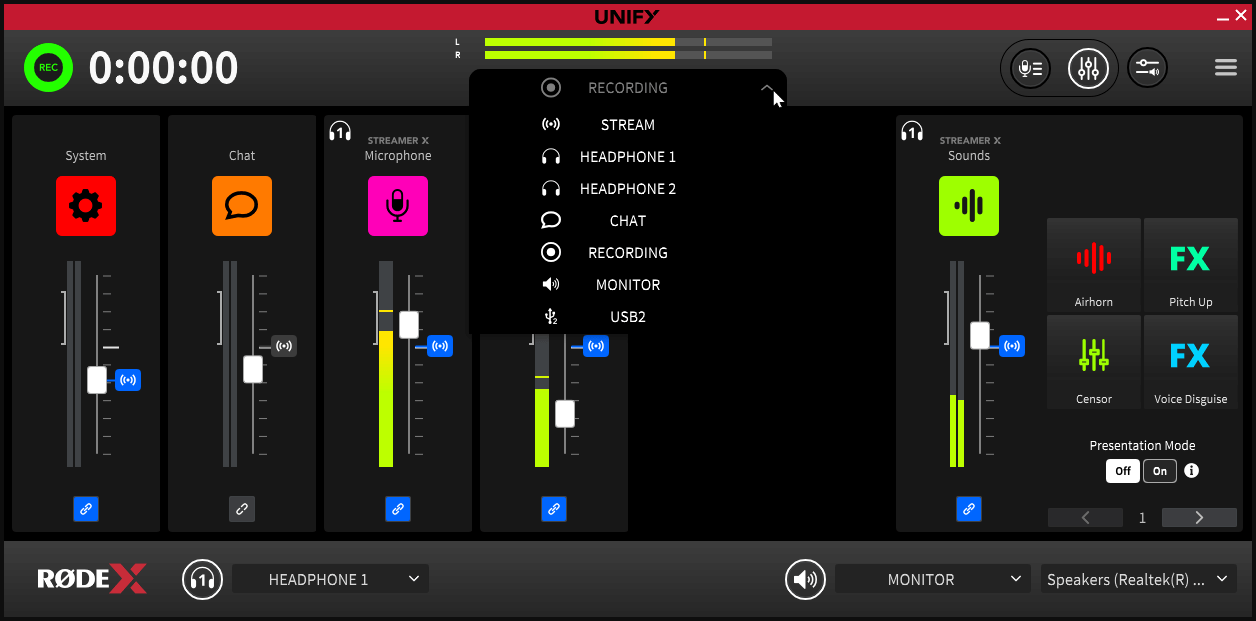
Über das Dropdown-Menü neben dem Monitorwähler können Sie auswählen, welcher Ausgang von UNIFY an den Monitorausgang gesendet wird. Sie können je nach Bedarf den Stream-Mix oder einen der Submixe an den Monitorausgang senden.
Standardmäßig sind die Mikrofon-Ausgänge am Monitorausgang stummgeschaltet, um Rückkopplungen zu verhindern. Sie können durch Klicken auf das Warnsymbol über dem Kanalsymbol wieder aktiviert werden.
Profi-Tipp
Es gibt einen speziellen Submix namens „Monitor“, den Sie genauso einrichten können wie andere Submixes. So können Sie beispielsweise einen bestimmten Mix für ein Live-Publikum festlegen und gleichzeitig alle Ihre anderen Mixe und Submixes beibehalten.
Externe Abhöre verwenden
Sie können den Ausgang von UNIFY an ein Audioausgabegerät Ihres Computers senden. So können Sie Lautsprecher oder Kopfhörer als separate Abhöre für Ihren Stream anschließen. Beispielsweise kann ein Produzent damit den Ausgang abhören oder das Signal für ein Publikum an Lautsprecher weitergeleitet werden. Sie können diesen Ausgang auch als Kopfhörerausgang verwenden, wenn Sie ein Gerät ohne integrierten Kopfhörerausgang nutzen (beispielsweise ein NT1 5. Generation oder ein Wireless GO II).
Über das Dropdown-Menü unten links im Hauptfenster von UNIFY können Sie das Audiogerät auswählen, an das der Abhörausgang gesendet wird.
Hinweis
Dies darf kein Gerät sein, das für UNIFY verfügbar ist. In der Regel handelt es sich um den integrierten Kopfhörerausgang Ihres Computers oder um ein anderes Audio-Interface, das mit Ihrem Computer verbunden ist.
Monitorausgang stummschalten
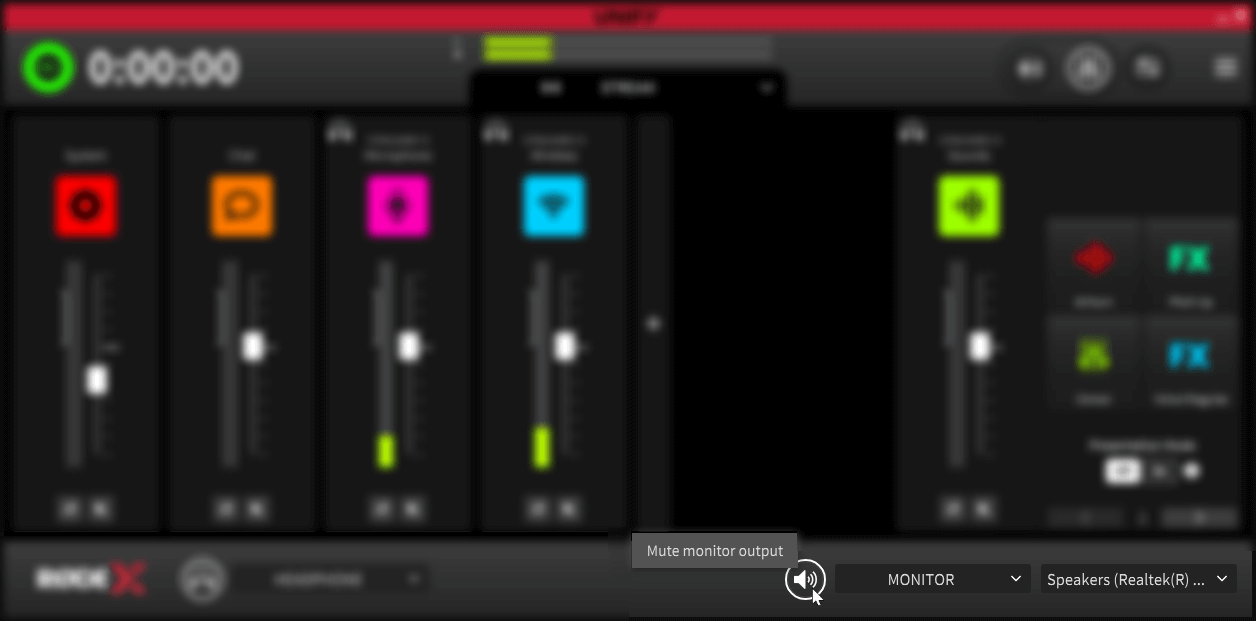
Sie können den Monitorausgang ganz einfach stummschalten und die Stummschaltung aufheben, indem Sie auf das Lautsprechersymbol links neben der Monitorauswahl klicken. Bei aktivem Monitorausgang wird es weiß hervorgehoben.
Submixe
Was sind Submixe?
Submixe erschließen eine der leistungsstärksten Funktionen von UNIFY – die Möglichkeit, unterschiedliche Mischungen für verschiedene Geräte oder Zielgruppen zu erstellen. So können Sie beispielsweise den Pegel Ihrer eigenen Stimme in Ihren Kopfhörern reduzieren, ohne dass dies Ihren Stream beeinflusst. Oder Sie können festlegen, dass nur Ihre eigene Stimme und die Sounds des Soundpads an Ihren Discord-Kanal gesendet werden, während weiterhin eine vollständige Mischung an Ihren Stream ausgegeben wird.
Diese Flexibilität kann die Einrichtung jedoch auch komplex machen. Daher lohnt es sich, diesen Abschnitt beim Einrichten Ihrer Submixe vollständig durchzulesen.
Der Kopfhörer-Submix
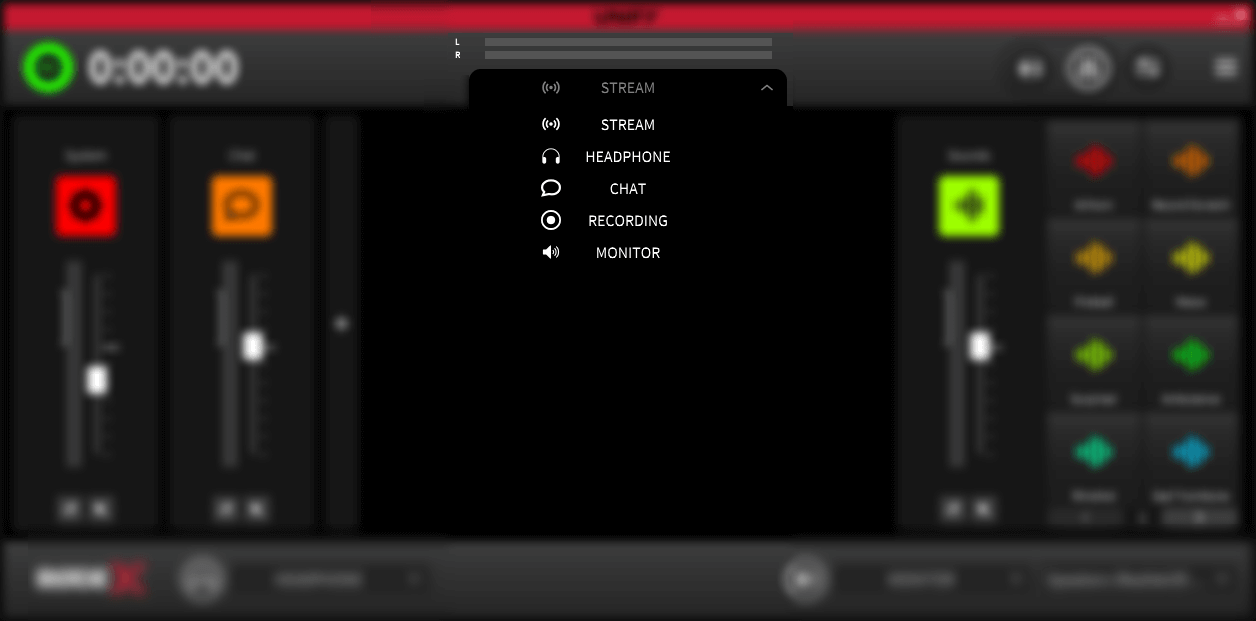
Sie können einen individuellen Mix für Ihre Kopfhörer erstellen, indem Sie im Dropdown-Menü für Submixes den Submix „Kopfhörer 1“ auswählen und die Quellen wie oben beschrieben anpassen. Beispielsweise möchten Sie möglicherweise Musik über Ihre Kopfhörer hören, die aus urheberrechtlichen Gründen nicht an Ihren Stream gesendet wird. Dazu schieben Sie die Audioquelle für die Musik in Ihrem Stream-Mix auf null und heben anschließend im Kopfhörer-1-Mix die Verknüpfung auf, indem Sie unter dem Musikregler auf das „Link“-Symbol klicken, bis es grau wird. Danach können Sie die Musik in Ihren Kopfhörern lauter stellen, ohne sie an Ihren Stream zu senden.
Verschiedene Submixe abhören
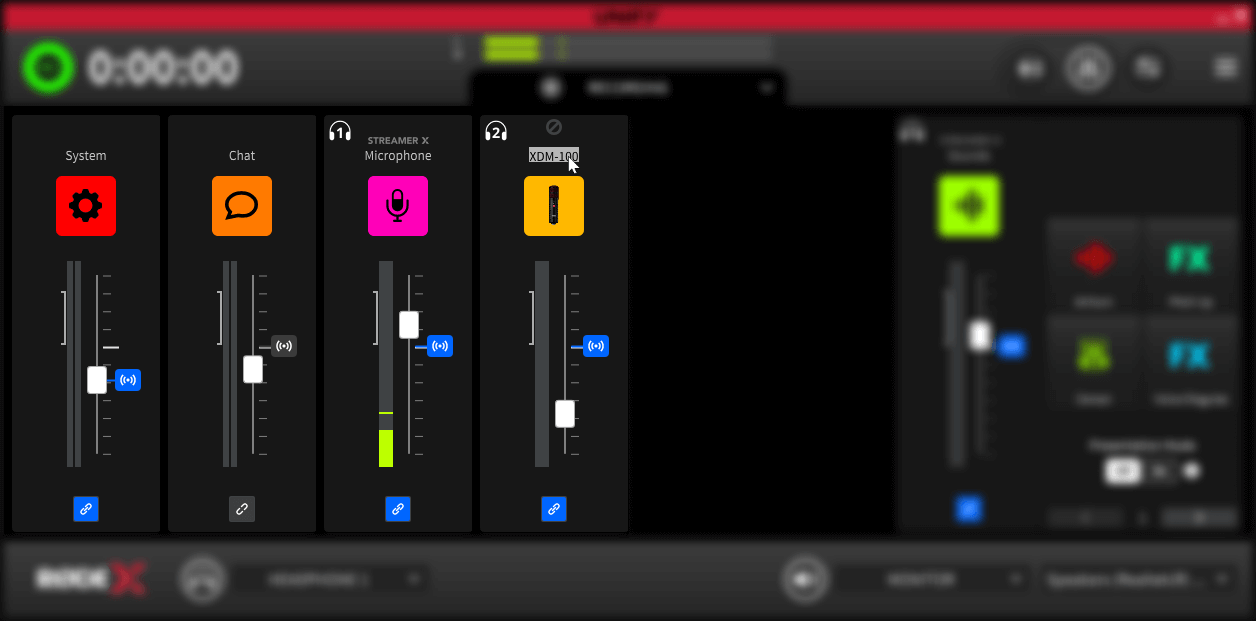
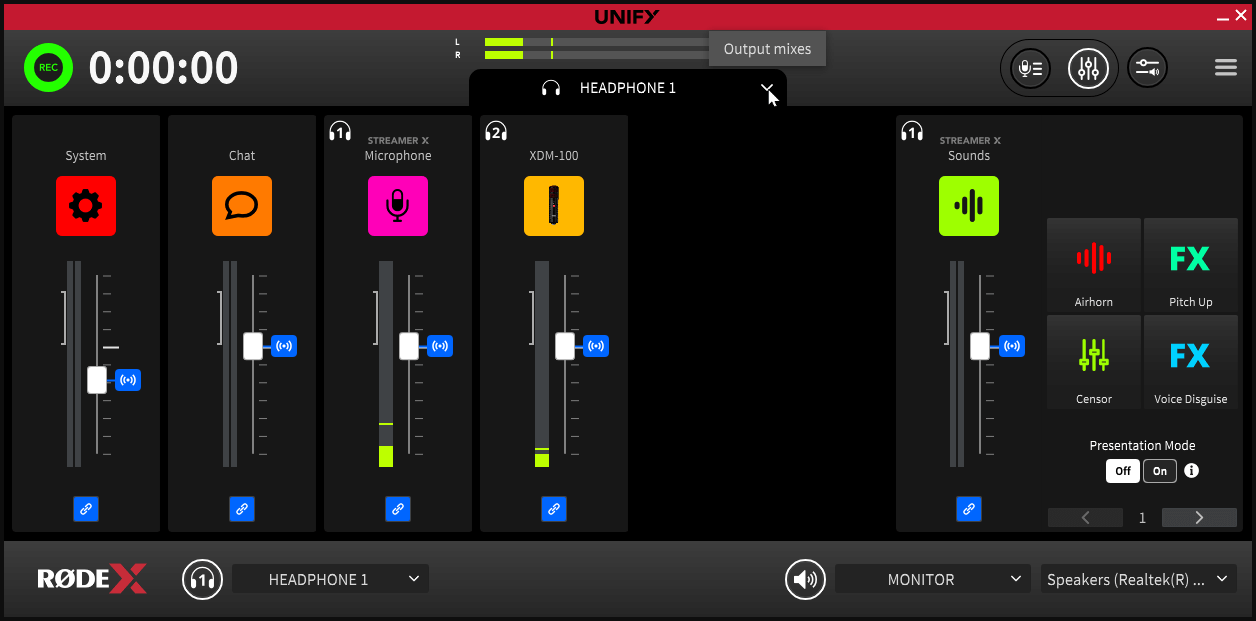
Sie können jeden der Submixe über Ihre Kopfhörer abhören. Wenn mehrere Mikrofone mit UNIFY verbunden sind, ist das Abhören nur über Kopfhörer 1 möglich (Details siehe oben). Daher sollten Sie Ihre Geräte entsprechend zuweisen. Beachten Sie, dass das Mikrofon an der äußersten linken Position standardmäßig Kopfhörer 1 zugewiesen wird. Sie können die Reihenfolge der Mikrofone und anderer Quellen über den Bildschirm „Kanalzuweisung“ ändern.
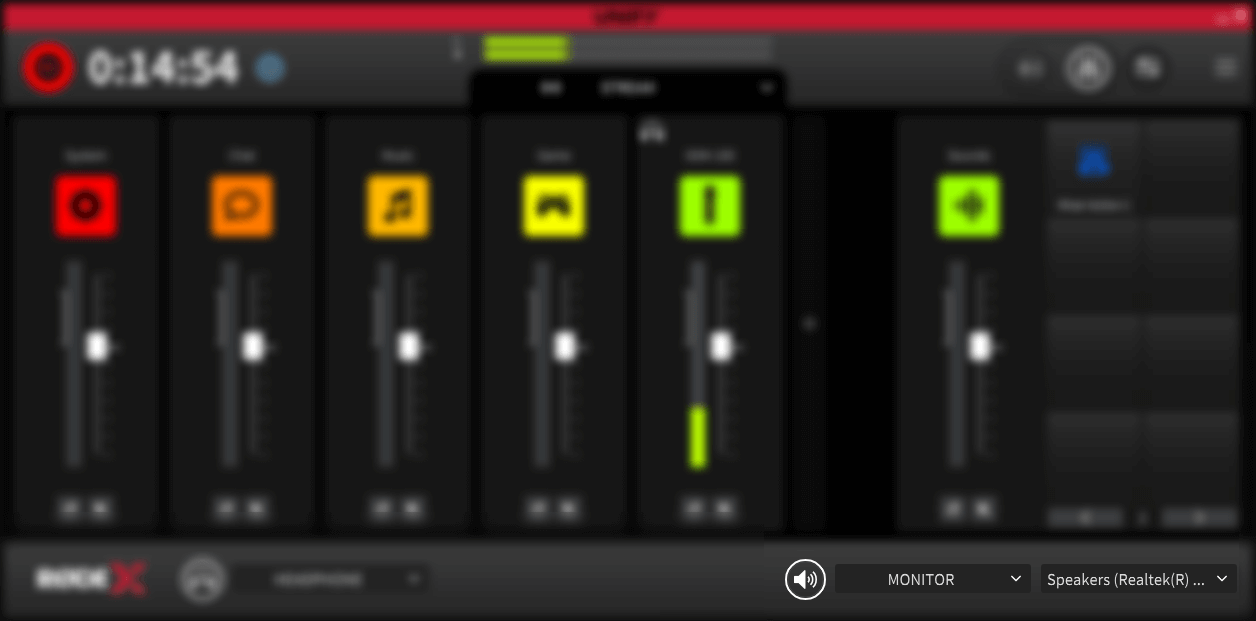
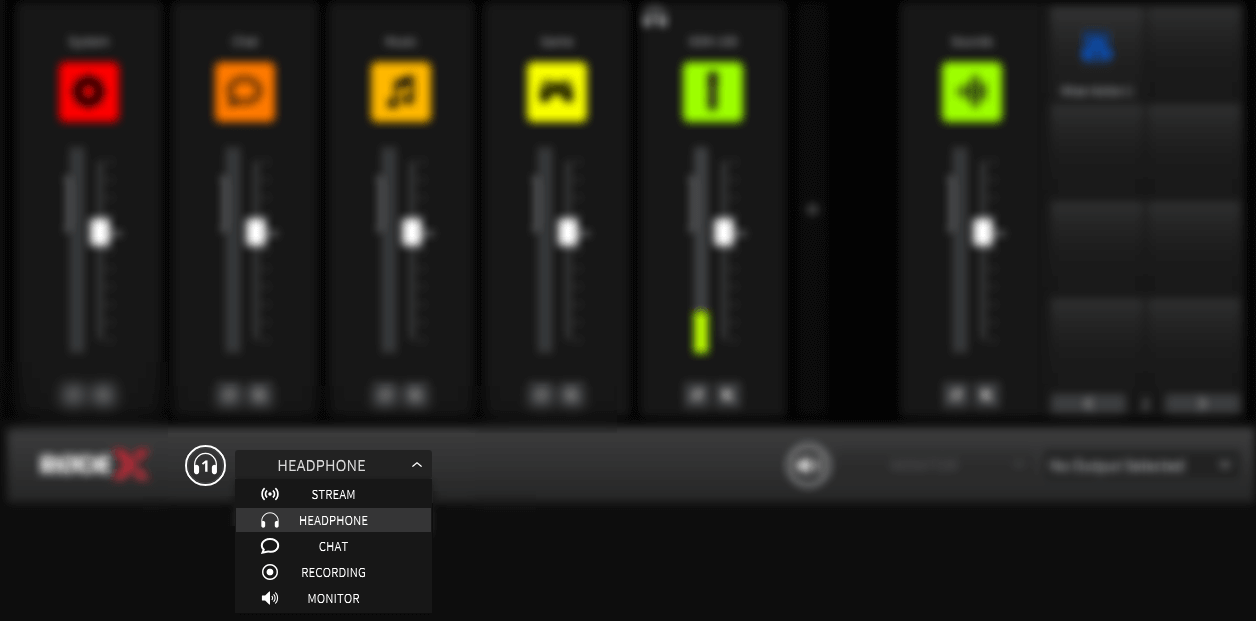
Um einen bestimmten Submix abzuhören, wählen Sie ihn im Dropdown-Menü für den Kopfhörer-Monitor unten links im Haupt-UNIFY -Bildschirm aus. So können Sie während Ihres Streams jeden Submix überprüfen und/oder ihn beim Einrichten abhören.
Mehrere Kopfhörermischungen
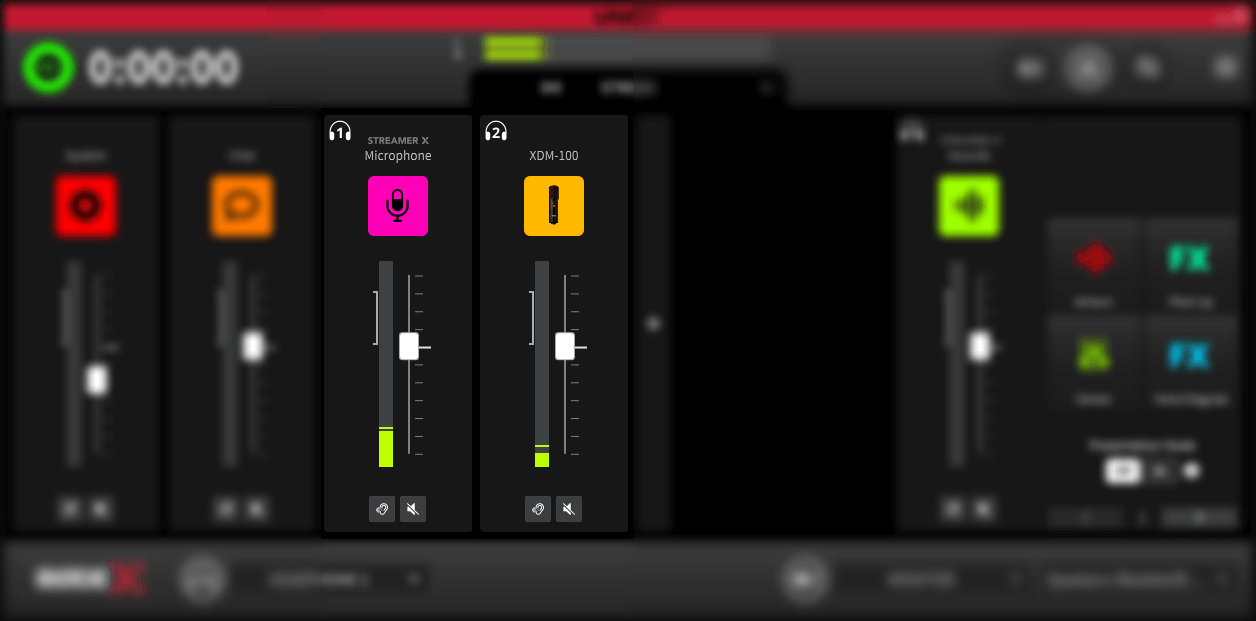
Wenn mehr als ein kompatibles USB Mikrofon (oder Gerät) mit Ihrem Computer verbunden ist, kann jedes Gerät über einen separaten Kopfhörer-Submix verfügen. Beachten Sie, dass der Kopfhörerausgang des Mikrofons (oder Geräts) den Kopfhörer-Submix für dieses Gerät führt.
Sie können erkennen, welches Gerät welches ist, indem Sie die „Kopfhörer“-Symbole oberhalb und links neben dem Namen der Audioquelle betrachten. Jedes Mikrofon ist nummeriert, damit Sie den jeweiligen Submix dem entsprechenden Gerät zuordnen können.
Erstellen eines benutzerdefinierten Submixes
Sie können einen Submix erstellen, indem Sie im Submix-Dropdown das gewünschte Ziel auswählen und anschließend einfach die Schieberegler anpassen, bis der gewünschte Mix erreicht ist. Dafür stehen jedoch drei verschiedene Modi zur Verfügung, die jeweils etwas anders funktionieren.
Verknüpfte Schieberegler
Standardmäßig bleibt ein Schieberegler, den Sie für einen Submix anpassen, mit dem Schieberegler für den Hauptmix verknüpft. Zwischen dem Pegel dieser Quelle im Submix und dem Pegel im Ausgang des Hauptstreams wird ein Offset erzeugt. Das bedeutet: Wenn Sie den Pegel im Stream-Mix anpassen, ändert er sich auch im Submix – jedoch unter Beibehaltung des Offsets. Wenn Sie beispielsweise den Pegel Ihrer Stimme im Kopfhörer-Submix auf die Hälfte des Pegels im Stream-Mix einstellen und anschließend den Pegel Ihrer Stimme im Stream-Mix weiter absenken, wird er auch im Kopfhörer-Submix weiter abgesenkt, sodass er bei der halben Lautstärke bleibt. Dieser Verknüpfungsstatus wird durch ein blaues „Ketten“-Symbol unterhalb des Schiebereglers angezeigt.
Entkoppelte Schieberegler
Sie können den Submix-Pegel vollständig vom Stream-Mix entkoppeln, indem Sie auf das Symbol unterhalb des Schiebereglers klicken, bis der graue Status „entkoppelt“ angezeigt wird. Dadurch können Sie den Pegel dieser Quelle im Submix völlig unabhängig vom Stream-Mix einstellen.
Quelle entfernen
Sie können eine Audioquelle vollständig aus einem Submix entfernen, indem Sie den Mauszeiger über den Schieberegler bewegen und anschließend auf das „Abbrechen“-Symbol klicken, das oberhalb des Quellennamens erscheint. Durch einen Klick an derselben Stelle können Sie die Quelle wieder in den Mix aufnehmen.
Anzeigen für den Stream-Mix
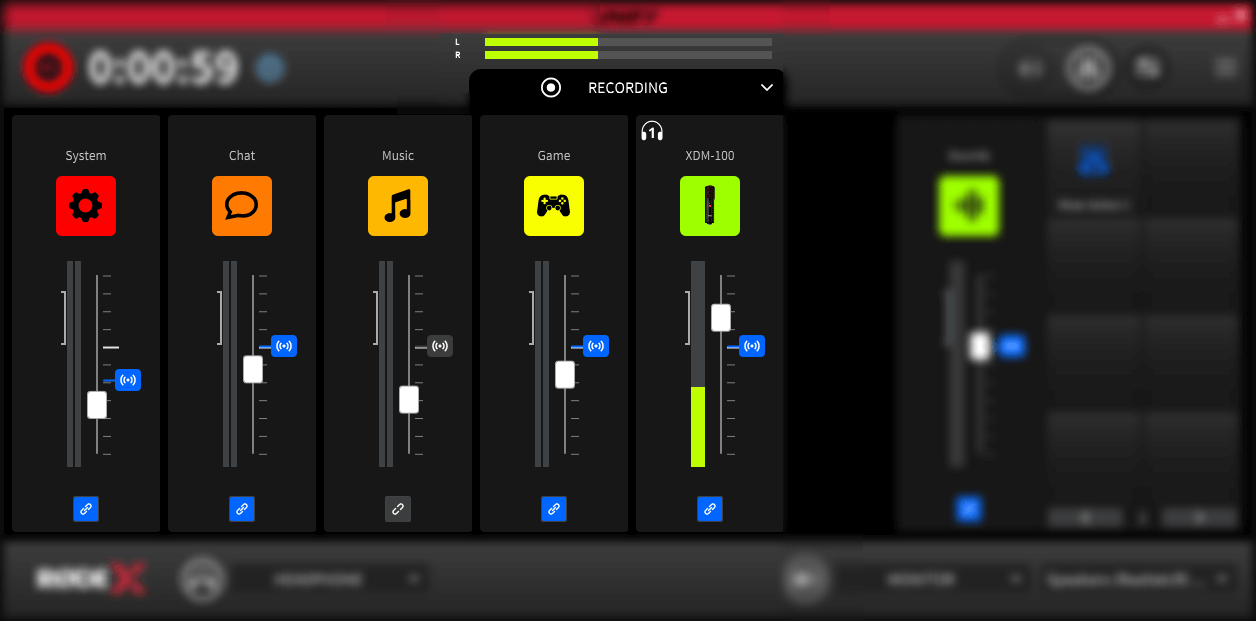
Beim Erstellen eines Submixes zeigt ein Symbol rechts neben dem Fader den Pegel dieser Quelle im Haupt-Stream-Mix an.
Wenn der Fader mit dem Stream-Mix verknüpft ist (siehe oben), wird das Symbol blau angezeigt. Ist der Fader nicht verknüpft, wird es grau angezeigt.
Sie können den Pegel einer einzelnen Quelle im Submix auf den Pegel des Stream-Mixes zurücksetzen, indem Sie auf dieses blaue Symbol klicken (wenn das Symbol grau ist, aktivieren Sie einfach zunächst das „Verknüpfen“-Symbol unterhalb des Faders, bevor Sie auf das Pegelsymbol des Stream-Mixes klicken).
Einen Submix für sauberen Chat-Ton verwenden
Einer der häufigsten Gründe für die Einrichtung eines Submixes ist, sauberen Ton an Ihre Kommunikations-Apps wie Discord oder Zoom zu senden, da es für Ihre Chat-Teilnehmer störend ist, den vollständigen Mix anzuhören.
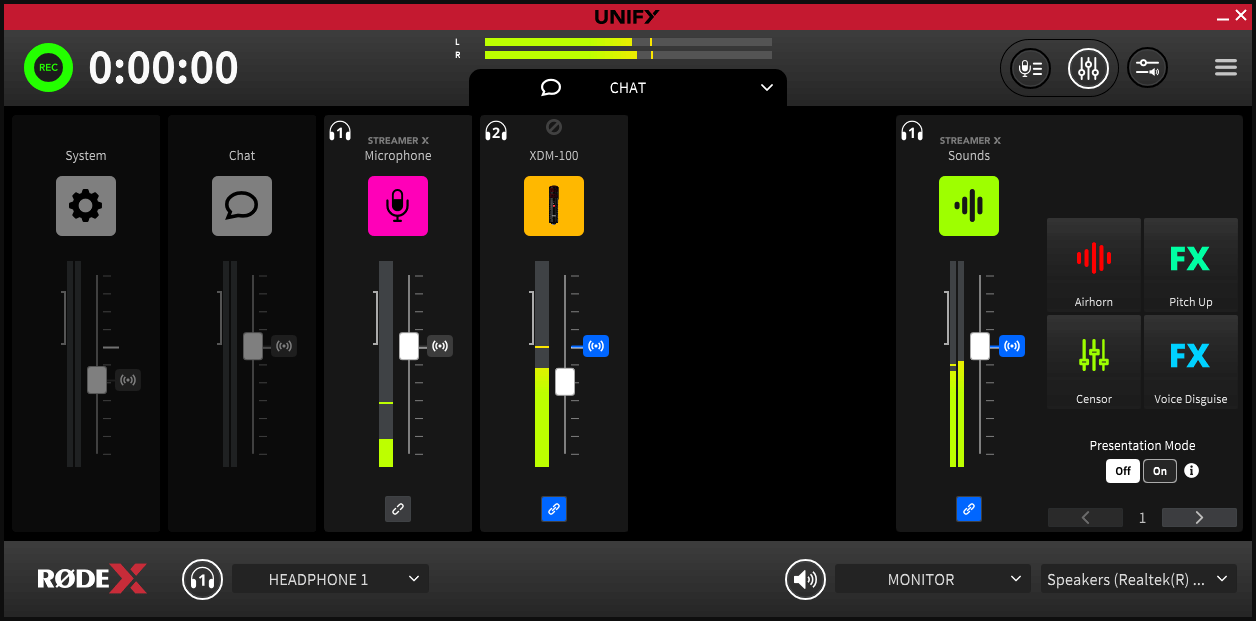
Beispielsweise möchten Sie vielleicht nur Ihre eigene Stimme und die Soundpad-Klänge an Discord senden. Wählen Sie dazu im Submix-Dropdown-Menü unterhalb des Hauptpegels den Submix „Chat“ aus.
Wenn Ihre Stimme unabhängig davon, ob Sie sie im Stream-Mix heruntergeregelt haben, immer im Chat zu hören sein soll, können Sie die Verbindung zum Stream-Mix trennen, indem Sie auf das blaue „Link“-Symbol unter dem Fader klicken, sodass es grau wird. Andernfalls können Sie die Verbindung bestehen lassen.
Deaktivieren Sie nun alle anderen Audioquellen außer den SMART-Pads. Am einfachsten bewegen Sie dazu den Mauszeiger über die Quellen und klicken auf das „Deaktivieren“-Symbol, das über dem Namen der Quelle erscheint (alternativ können Sie die Fader entkoppeln und auf null herunterregeln).
(Beachten Sie, dass UNIFY beim Chat-Submix standardmäßig den Chat-Ton deaktiviert. Unabhängig davon, welchen Ton Sie an den Chat senden, sollten Sie die Chat-Quelle deaktiviert lassen, um Echo und Rückkopplungen zu verhindern.)
Audio in deinen Stream bringen
UNIFY -Ausgabe deinem Stream zuweisen
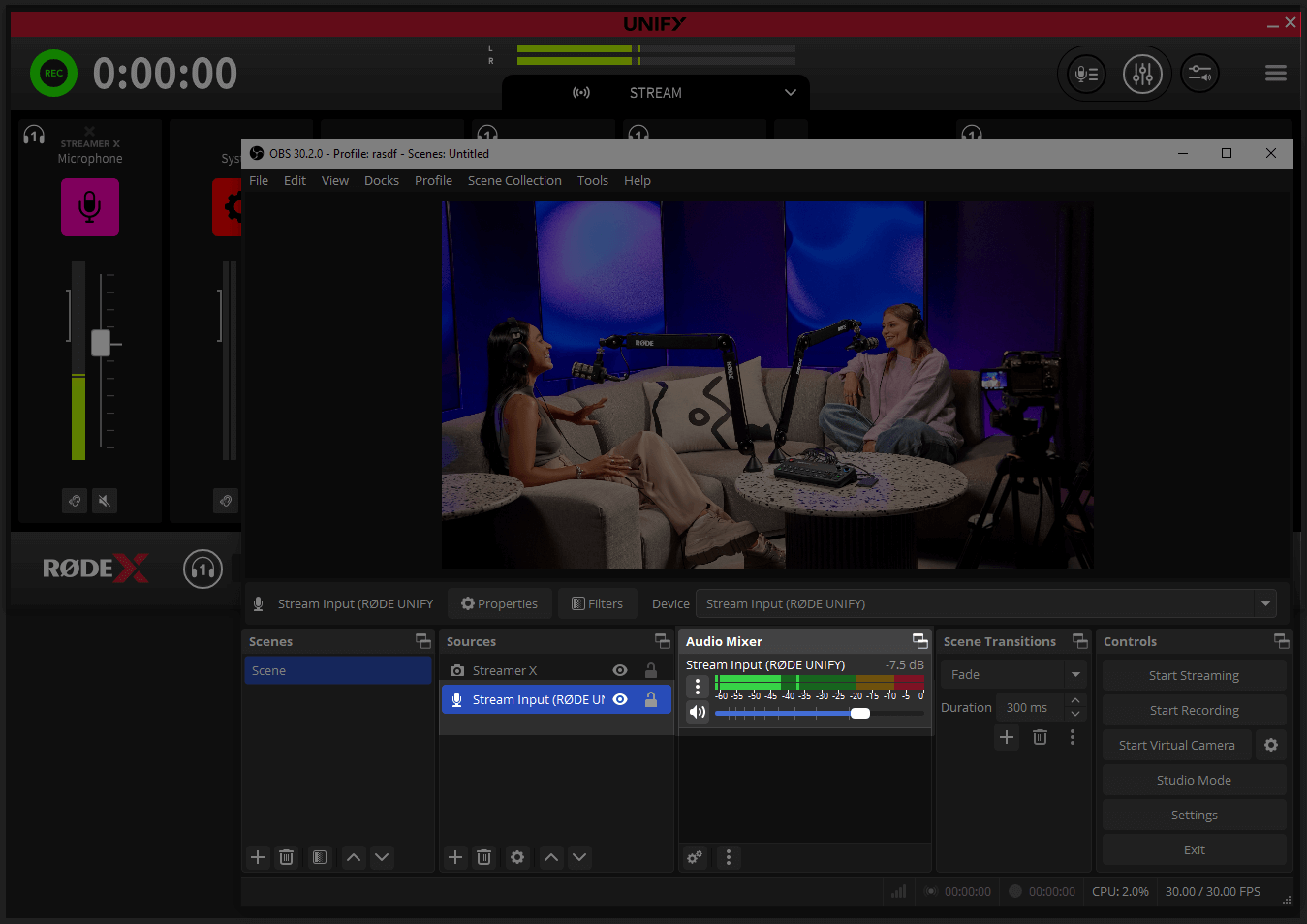
Nachdem nun alle Audioquellen an UNIFY geroutet sind, musst du sicherstellen, dass die Ausgabe von UNIFY deinen Stream speist. Öffne dazu die Audioeinstellungen deiner Streaming-Software. Die Einstellungen unterscheiden sich je nach Software deutlich, aber du musst sicherstellen, dass das einzige Audiogerät, das Audio an deinen Stream überträgt, „Stream Input (RØDE UNIFY)“ ist. Wenn weitere Quellen ausgewählt sind, solltest du diese entfernen. Denke daran: Deine Audiopegel werden von UNIFY gesteuert, nicht von deiner Streaming-Software.
Tipp zur Fehlerbehebung
Wenn du dein RØDE Mikrofon in deiner Streaming-Software direkt als Audioquelle ausgewählt hast, kann dies UNIFY den Zugriff darauf verwehren. Dadurch kann es so wirken, als würde das Mikrofon nicht funktionieren. Stelle sicher, dass deine Streaming-Software ausschließlich das Gerät „Stream Input (RØDE UNIFY)“ als Audioquelle verwendet.
Audioquellen manuell für die Verwendung virtueller Kanäle konfigurieren
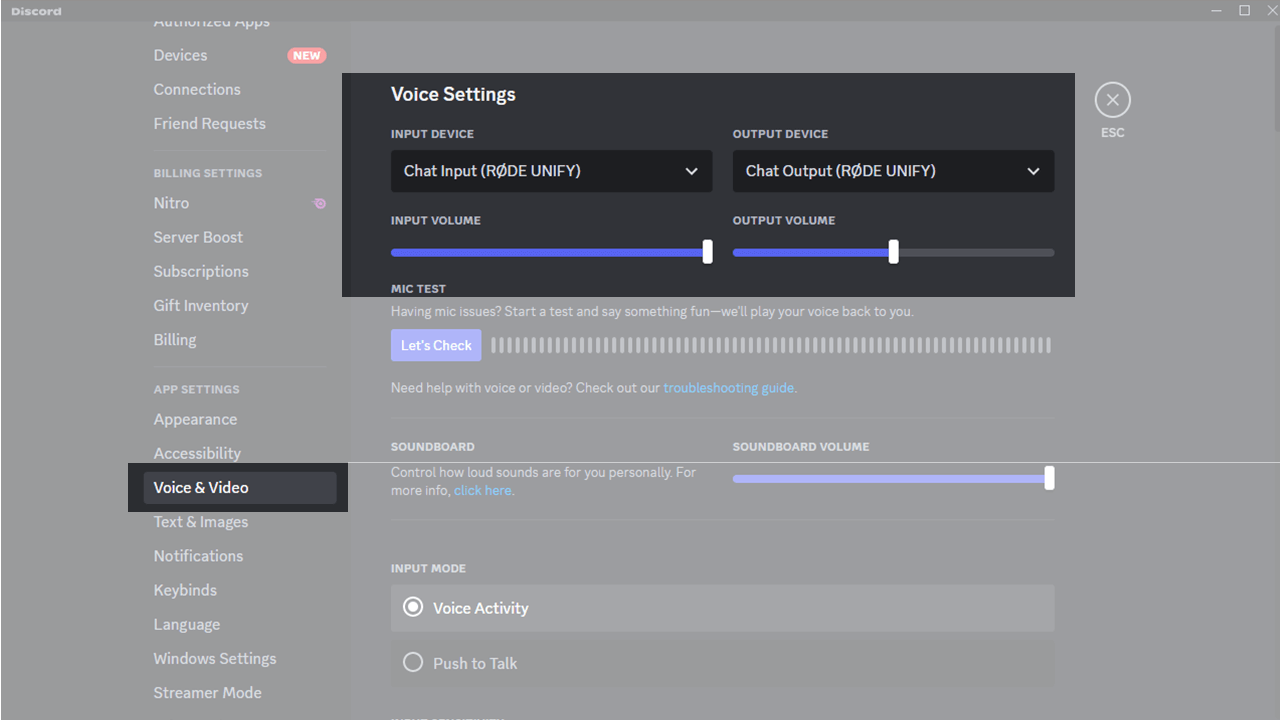
Um ein Programm dem richtigen virtuellen Kanal zuzuweisen, müssen Sie in Ihrem Programm zu den Audio- oder Geräteeinstellungen navigieren. Dort finden Sie eine Einstellung, in der Sie die Lautsprecher- oder Audioausgabeeinstellungen auswählen können.
Sie müssen diese auf den Namen des virtuellen Geräts festlegen, an das dieses Programm Audio senden soll. Wenn Discord beispielsweise auf dem Kanal „Chat“ in UNIFY erscheinen soll, öffnen Sie die Audioeinstellungen in Discord und wählen Sie für die Audiooptionen „Chat output (RØDE UNIFY)“ aus.
Anschließend müssen Sie dasselbe für die anderen Programme tun und sie dem jeweils richtigen virtuellen Kanal zuweisen.
Windows zur Zuweisung virtueller Kanäle verwenden
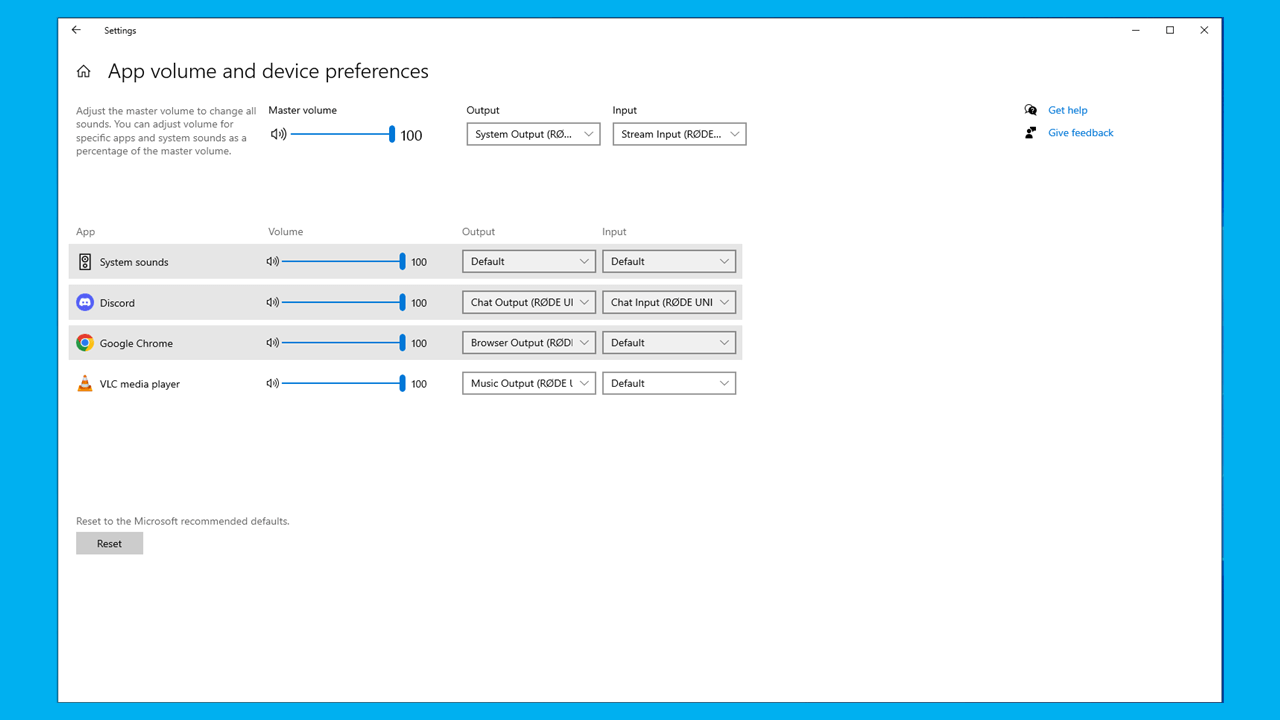
Einige Programme (z. B. Browser) verfügen möglicherweise nicht über eigene Audioeinstellungen. Dennoch können Sie ihnen über das Windows -Bedienfeld ein bestimmtes virtuelles Gerät zuweisen. Gehen Sie dazu wie folgt vor:
- Stellen Sie sicher, dass die Anwendung, die Sie zuweisen möchten (z. B. der Browser, Musik-Player usw.), ausgeführt wird.
- Klicken Sie in UNIFY auf die Schaltfläche „Windows-Einstellungen öffnen“ – sie befindet sich oben links neben dem Menü. Dadurch wird das Windows -Audio-Bedienfeld angezeigt. Jedes auf Ihrem Computer geöffnete Programm mit Audiofunktionen wird aufgelistet.
- Suchen Sie das gewünschte Programm und legen Sie unter „Ausgabe“ das gewünschte virtuelle UNIFY -Gerät fest.
- Wenn das Programm für die Kommunikation verwendet werden soll, müssen Sie als Eingabegerät außerdem das „Chat“-Gerät festlegen.
Profi-Tipp
Wenn du mehr als eine Kommunikations-App (z. B. Discord und Zoom) verwendest, kannst du deren Ausgang weiterhin verschiedenen virtuellen Geräten zuweisen. Allerdings musst du für alle Apps das Gerät „Chat“ als Eingangsgerät („Mikrofon“) auswählen. Du kannst genau festlegen, welches Audiosignal an deine Chat-Teilnehmer gesendet wird – beachte jedoch, dass du bei mehreren Kommunikations-Apps denselben Audiomix an alle senden musst.
Kanäle umbenennen
Sie können die Kanäle im UNIFY Mixer umbenennen, um Ihre Signalquellen leichter zu identifizieren. Doppelklicken Sie dazu einfach auf die Namensbezeichnung oben im Kanal und geben Sie die gewünschte Bezeichnung ein.
Beachten Sie, dass das Ändern der Bezeichnungen nicht die Namen der USB Virtuellen Geräte ändert, die bei der Auswahl von Audiogeräten auf Ihrem Computer angezeigt werden.