BENUTZERHANDBUCH & SUPPORT
Das VideoMic GO II ist ein ultraleichtes, kompaktes und vielseitiges Richtrohrmikrofon zur Aufnahme beeindruckender Audiosignale mit einer Kamera, einem Computer oder einem Mobilgerät.
Hier erfahren Sie alles, was Sie über die Verwendung Ihres VideoMic GO II wissen müssen.

BENUTZERHANDBUCH & SUPPORT
Das VideoMic GO II ist ein ultraleichtes, kompaktes und vielseitiges Richtrohrmikrofon zur Aufnahme beeindruckender Audiosignale mit einer Kamera, einem Computer oder einem Mobilgerät.
Hier erfahren Sie alles, was Sie über die Verwendung Ihres VideoMic GO II wissen müssen.
Features
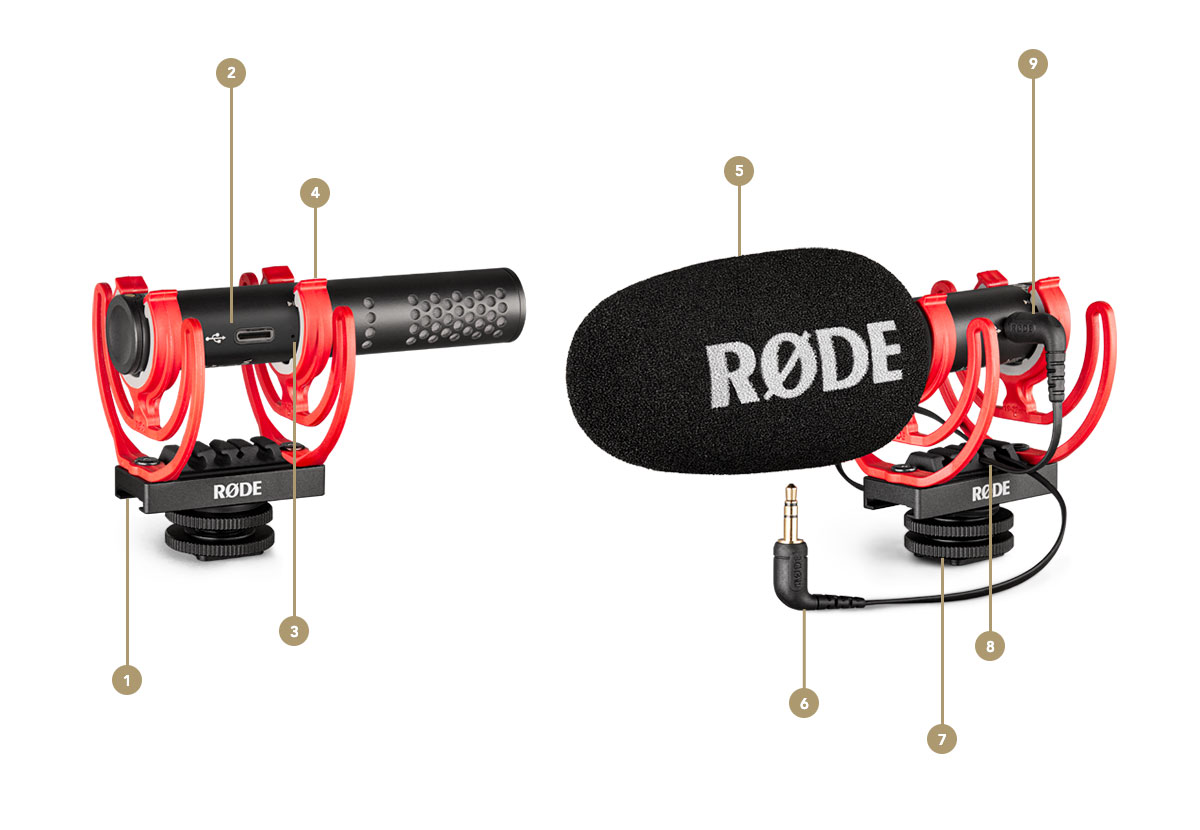
1Gleitschiene
2USB-C-Audioausgang
3LED-Warnanzeige für Pegelspitzen
4Professionelle Spinne
5Hochwertiger Windschutz
6SC14 – 3,5-mm-TRS-auf-TRS-Kabel
7Cold-Shoe-Halterung mit 3/8-Zoll-Gewinde
8Kabelmanagement-Schlitze
93,5-mm-TRS-Ausgang
Akustisches Design und Richtcharakteristik
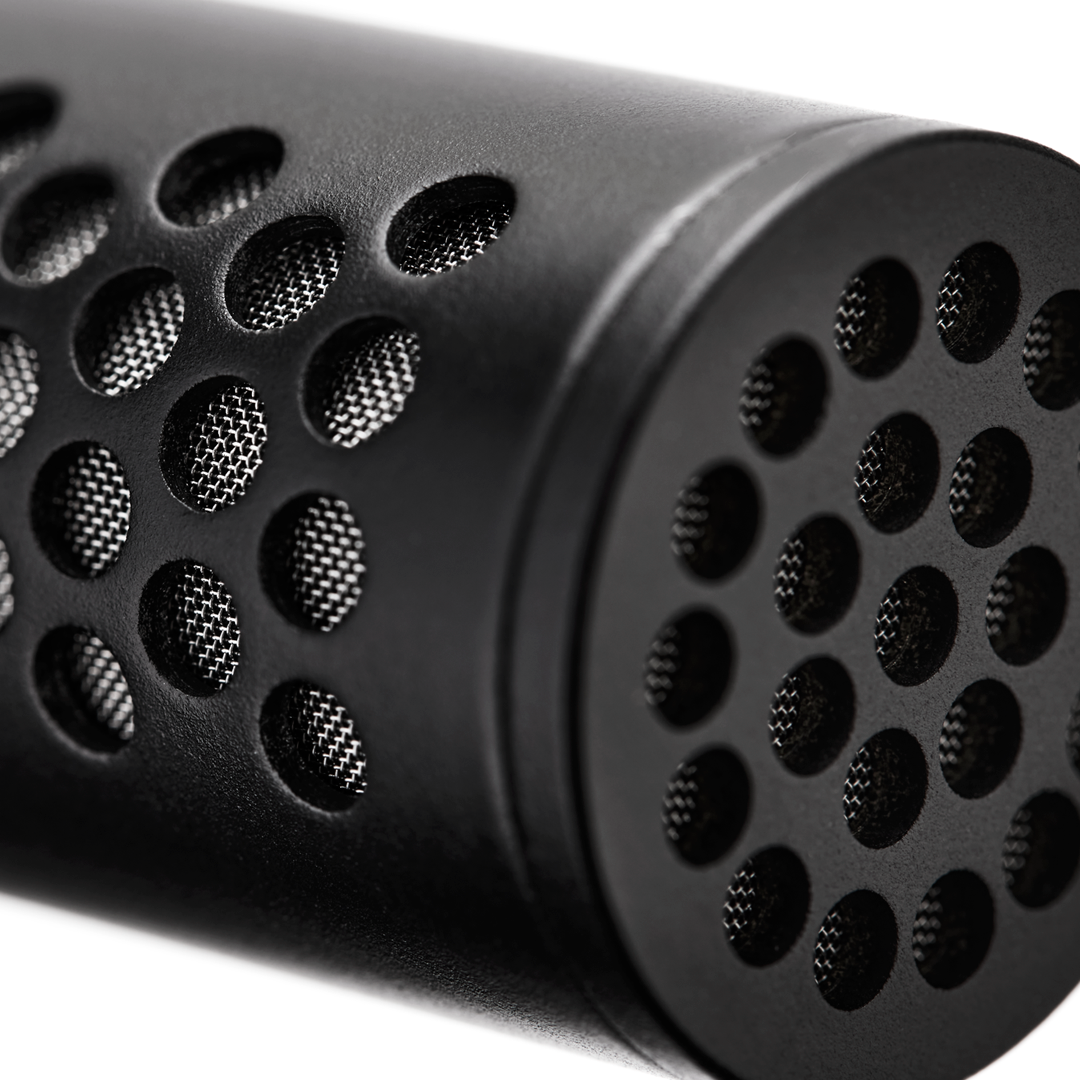
Das VideoMic GO II verfügt über dieselbe Ringrohrtechnologie wie die äußerst beliebten professionellen Richtrohrmikrofone VideoMic NTG und NTG5. Dieses revolutionäre akustische Design verleiht dem VideoMic GO II einen besonders satten, vollmundigen Klang, der den Ton Ihrer Kamera, Ihres Smartphones, Tablets oder Computers sofort verbessert. Als Richtrohrmikrofon mit Supernieren-Richtcharakteristik ist es stark gerichtet: Schall von vorne wird klar aufgenommen, während seitliche und rückwärtige Geräusche reduziert werden. Es kann außerdem Schall aus größerer Entfernung zum Mikrofon aufnehmen und dabei Präsenz und Klarheit bewahren.
Windschutze verwenden
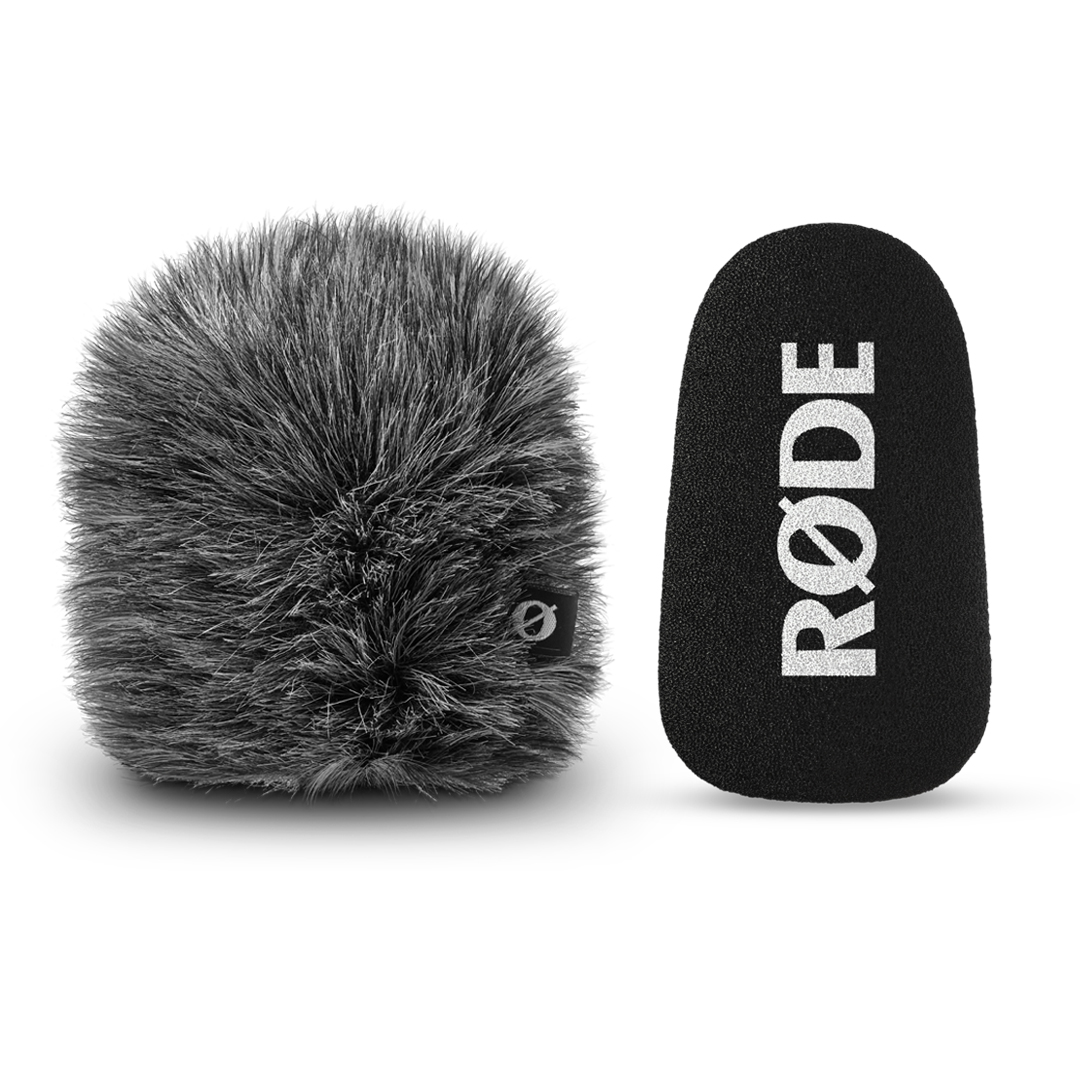
Der VideoMic GO II wird mit einem hochwertigen Schaumstoff-Windschutz geliefert, der dabei hilft, störende Windgeräusche bei Außenaufnahmen zu reduzieren. Wir empfehlen, ihn auch zu verwenden, wenn Sie aus kurzer Entfernung in das Mikrofon sprechen, beispielsweise bei der Verwendung auf einem Stativ für Podcasts – der Windschutz trägt dazu bei, den Anteil von Plosivlauten in Ihrer Aufnahme zu reduzieren (harte „p“- oder „t“-Laute, die entstehen, wenn Luft auf die Mikrofonkapsel trifft). Der Schaumstoff-Windschutz lässt sich einfach abnehmen, indem Sie ihn abziehen.
Bei Aufnahmen in Umgebungen mit starkem Wind empfehlen wir die Verwendung des RØDE WS12 Fellwindschutzes (separat erhältlich), um zusätzlichen Schutz vor Windgeräuschen zu bieten.
Stromversorgung des VideoMic GO II
Das VideoMic GO II wird über Plug-in-Power mit Strom versorgt, die vom angeschlossenen Gerät bereitgestellt wird – unabhängig davon, ob es sich um eine Kamera, ein Smartphone, ein Tablet oder einen Computer handelt. Für den Betrieb sind daher keine Batterien erforderlich. Zum Einschalten muss es jedoch entweder über den 3,5-mm-Ausgang oder den USB -Ausgang mit einem kompatiblen Gerät verbunden sein.
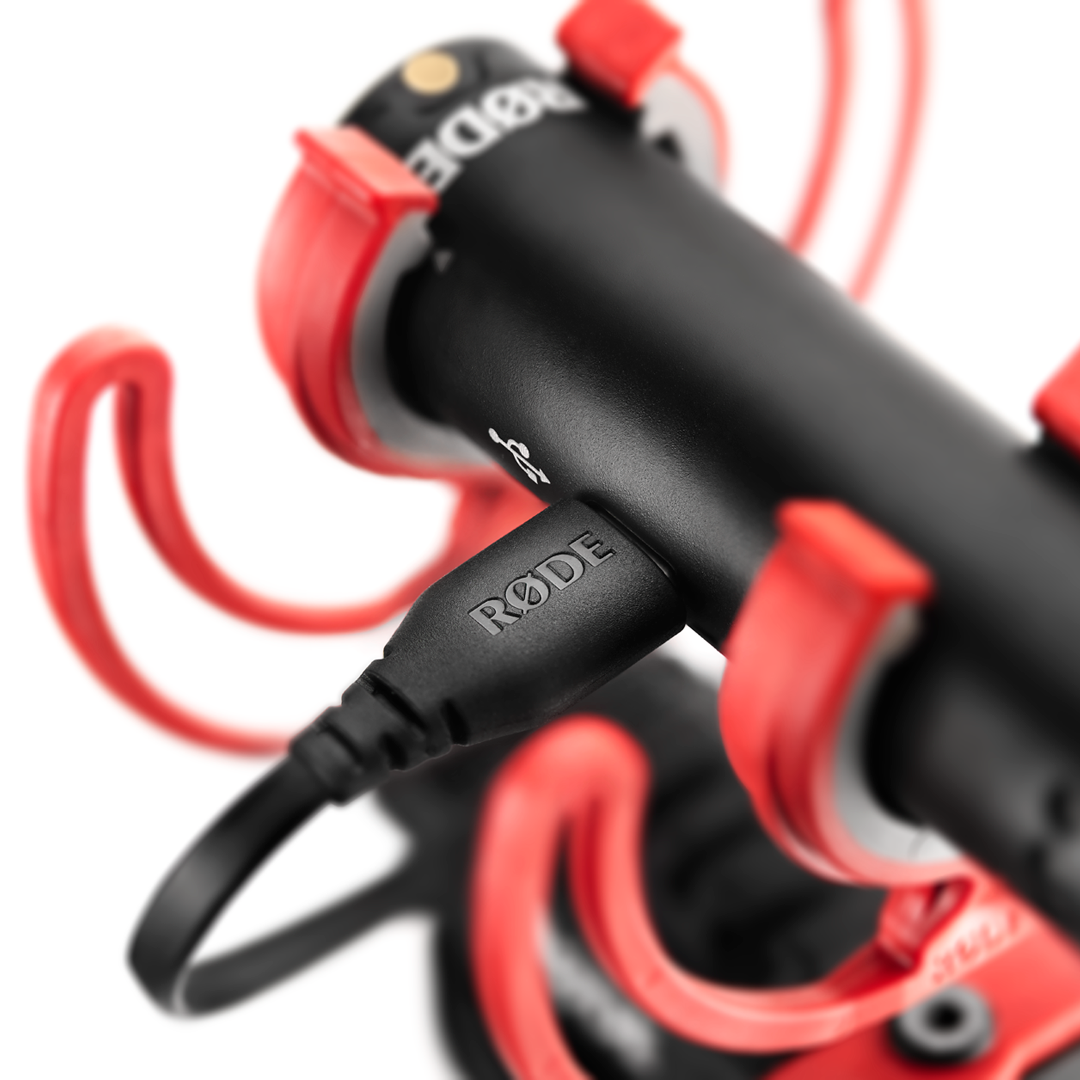
Die LED zur Warnung vor Pegelspitzen (nur im USB -Modus)
Der VideoMic GO II verfügt über eine LED zur Warnung vor Pegelspitzen, die sich neben dem USB -Ausgang befindet. Sie blinkt rot, wenn der Eingangspegel zu hoch ist und den internen Vorverstärker des Mikrofons übersteuert, was zu verzerrtem Audiosignal führt. Wenn Ihr Signal übersteuert, reduzieren Sie den Eingangspegel oder aktivieren Sie das Pad über RØDE Connect oder RØDE Central (Hinweis: Diese Funktion ist nur verfügbar, wenn das Mikrofon im USB -Modus verwendet wird).
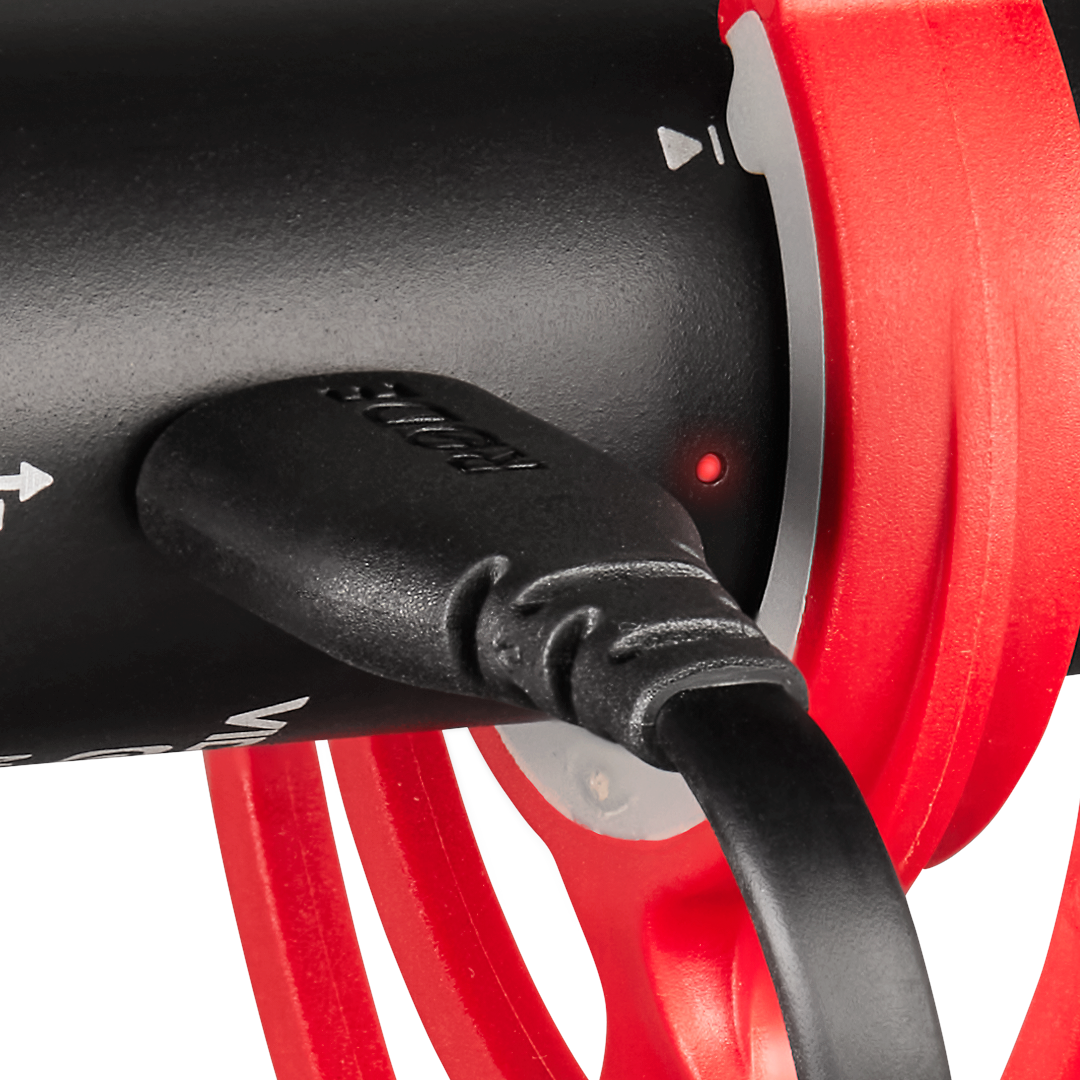
Der 3,5-mm-Ausgang
Das VideoMic GO II verfügt über einen 3,5-mm-TRS-Ausgang zum Anschluss an Kameras und andere Geräte mit einem 3,5-mm-Eingang, wie etwa das AI-Micro. Im Lieferumfang ist das RØDE SC14 3,5-mm-TRS-auf-TRS-Patchkabel enthalten.
Der 3,5-mm-Ausgang dient außerdem als Kopfhörerausgang zur Kontrolle Ihres Audiosignals, wenn Sie das VideoMic GO II im USB -Modus verwenden (siehe unten).
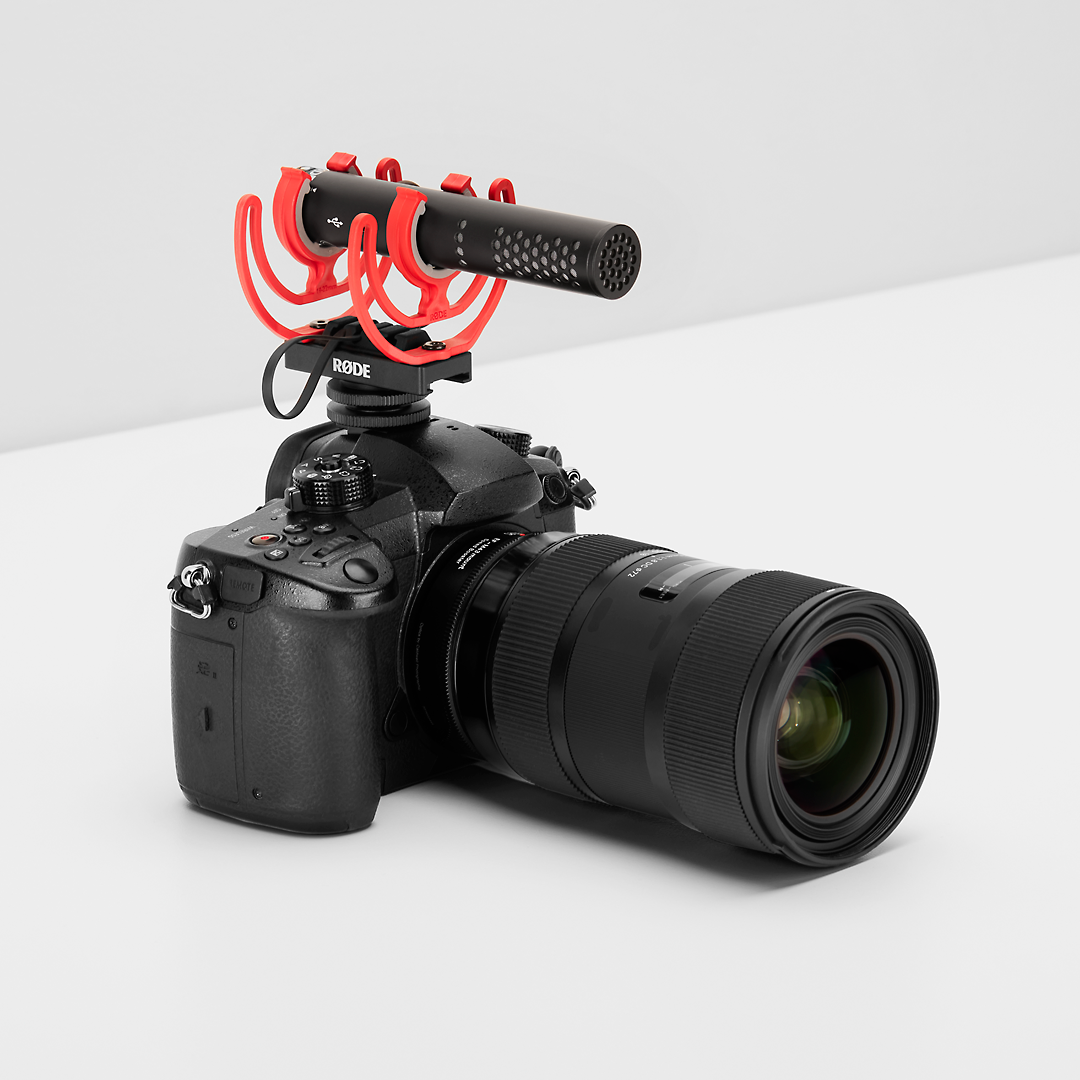
Verwendung des VideoMic GO II mit einer Kamera
Das VideoMic GO II verfügt über zwei unterschiedliche Audioausgänge: 3,5-mm-Modus und USB -Modus. Bei Verwendung im 3,5-mm-Modus mit einer Kamera oder einem anderen Audiogerät ist das Mikrofon als einfach anzuschließendes Plug-and-go-Mikrofon konzipiert, mit dem sich mühelos hochwertige Audioaufnahmen erstellen lassen. Die digitale Signalverarbeitung, über die sich Eingangspegelregelung, Hochpassfilter, Höhenanhebung und Pad des Mikrofons steuern lassen, ist bei Verwendung des Mikrofons im 3,5-mm-Modus nicht zugänglich.Verwenden Sie die mitgelieferte Spinne, um das VideoMic GO II am Blitzschuh Ihrer Kamera zu befestigen, und schließen Sie es mit dem SC14 -Patchkabel an. Die Spinne verfügt über Kabelmanagement-Schlitze, sodass sich Ihr Setup einfach ordentlich und übersichtlich halten lässt. Verschieben Sie das Mikrofon bei Bedarf mithilfe der verschiebbaren Schiene nach hinten oder vorne.
Bei Verwendung des VideoMic GO II mit einer Kamera empfehlen wir dringend, alle automatischen Gain-Einstellungen oder Audiobearbeitungen zu deaktivieren, die möglicherweise standardmäßig aktiviert sind – bei einem hochwertigen Mikrofon wie dem VideoMic GO II ist dies nicht erforderlich. Verwenden Sie anschließend die Gain-Regelung Ihrer Kamera, um den Pegel nach Bedarf anzupassen.
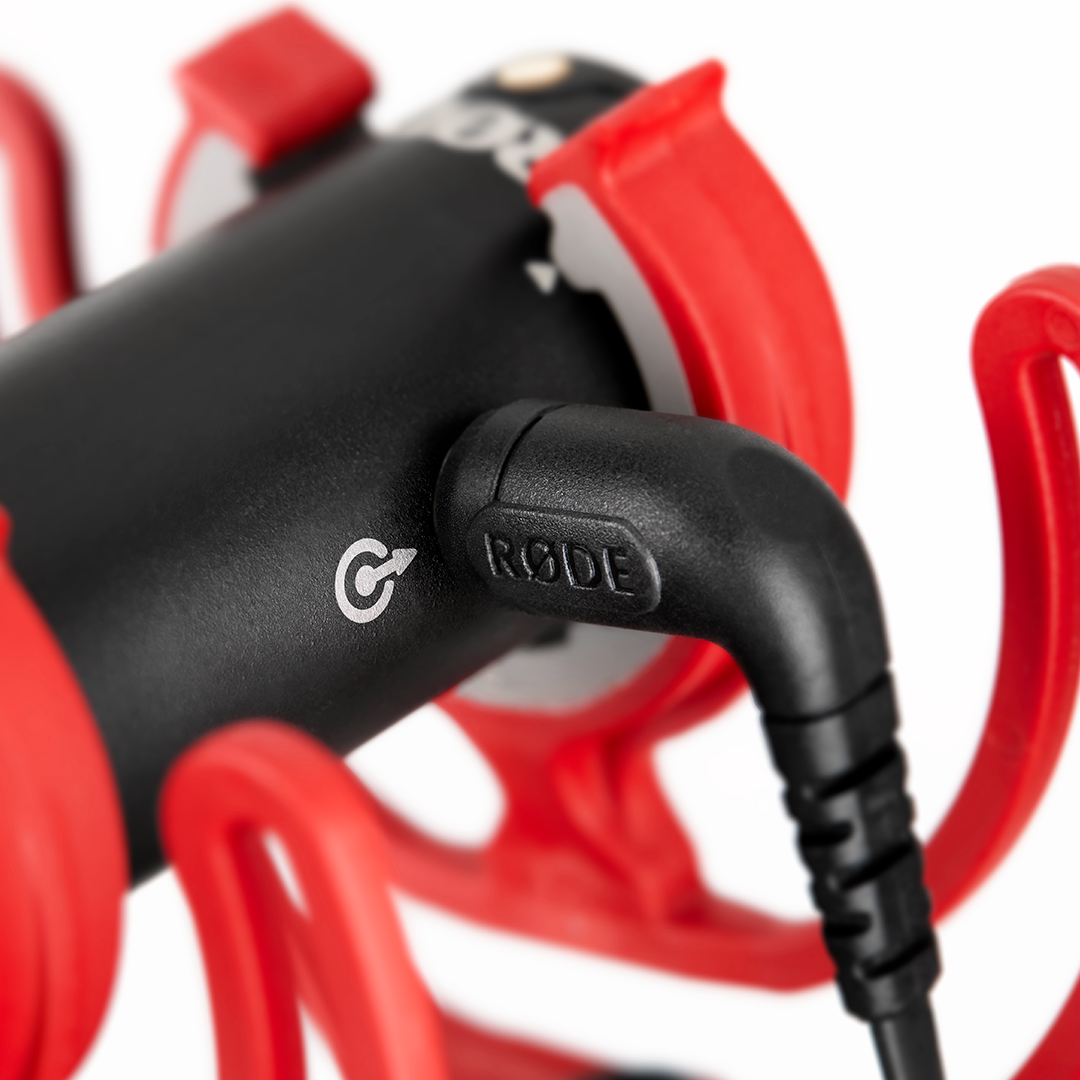
Der USB Ausgang
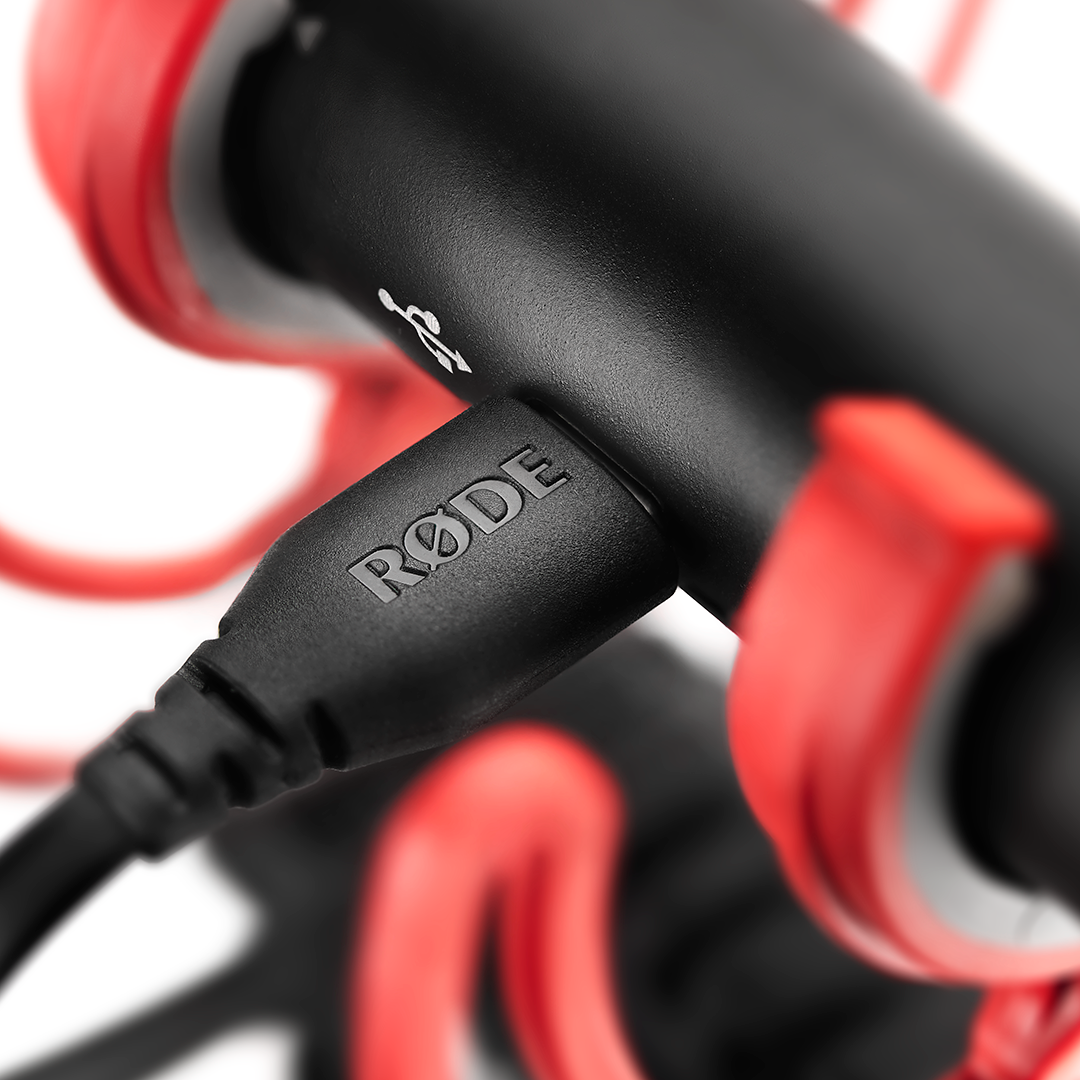
Der VideoMic GO II verfügt außerdem über einen USB-C-Ausgang zum Anschluss an Smartphones, Tablets und Computer. Es handelt sich um ein klassenkonformes USB Gerät, das heißt, Sie benötigen keine Treiber oder Software, damit es funktioniert. Schließen Sie es einfach an Ihr Gerät an, wählen Sie es in den Systemeinstellungen oder den Einstellungen Ihrer Aufnahmesoftware als Eingangsquelle aus, falls erforderlich, und starten Sie die Aufnahme. Durch die Verwendung des USB Ausgangs kann der 3,5-mm-Ausgang außerdem als Kopfhörerausgang zur Überwachung Ihres Audiosignals genutzt werden (weitere Informationen finden Sie im Abschnitt „Direktes Monitoring“).
Verwendung des VideoMic GO II mit einem Smartphone oder Tablet
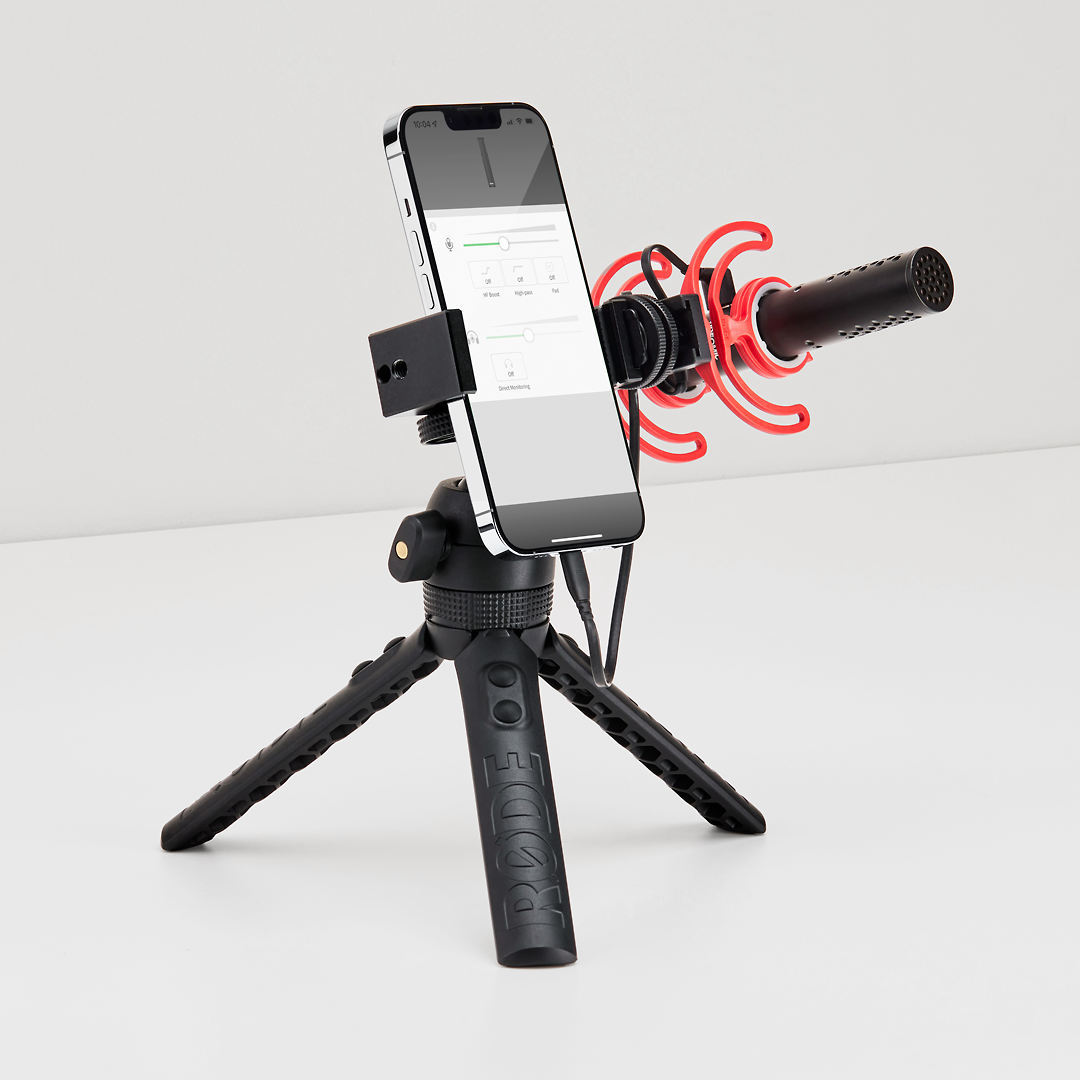
Dank seiner kompakten und leichten Bauweise ist das VideoMic GO II das perfekte Mikrofon für den Einsatz mit mobilen Aufnahme-Setups. Um das VideoMic GO II mit einem Smartphone oder Tablet zu verbinden, benötigen Sie ein zusätzliches USB Kabel (separat erhältlich – siehe unten). Nach dem Anschließen erkennt Ihr Gerät das VideoMic GO II automatisch und legt es als Standardmikrofon fest, wobei das integrierte Mikrofon umgangen wird.
Wenn Sie ein iPhone oder iPad mit Lightning-Anschluss besitzen, benötigen Sie das RØDE SC15 oder SC19 (Hinweis: Standard-USB-C-auf-Lightning-Kabel funktionieren nicht).
Wenn Sie ein Gerät mit USB-C-Eingang besitzen, beispielsweise ein Android-Smartphone oder iPad Pro, benötigen Sie ein USB-C-auf-USB-C-Kabel wie das RØDE SC16 oder SC17.
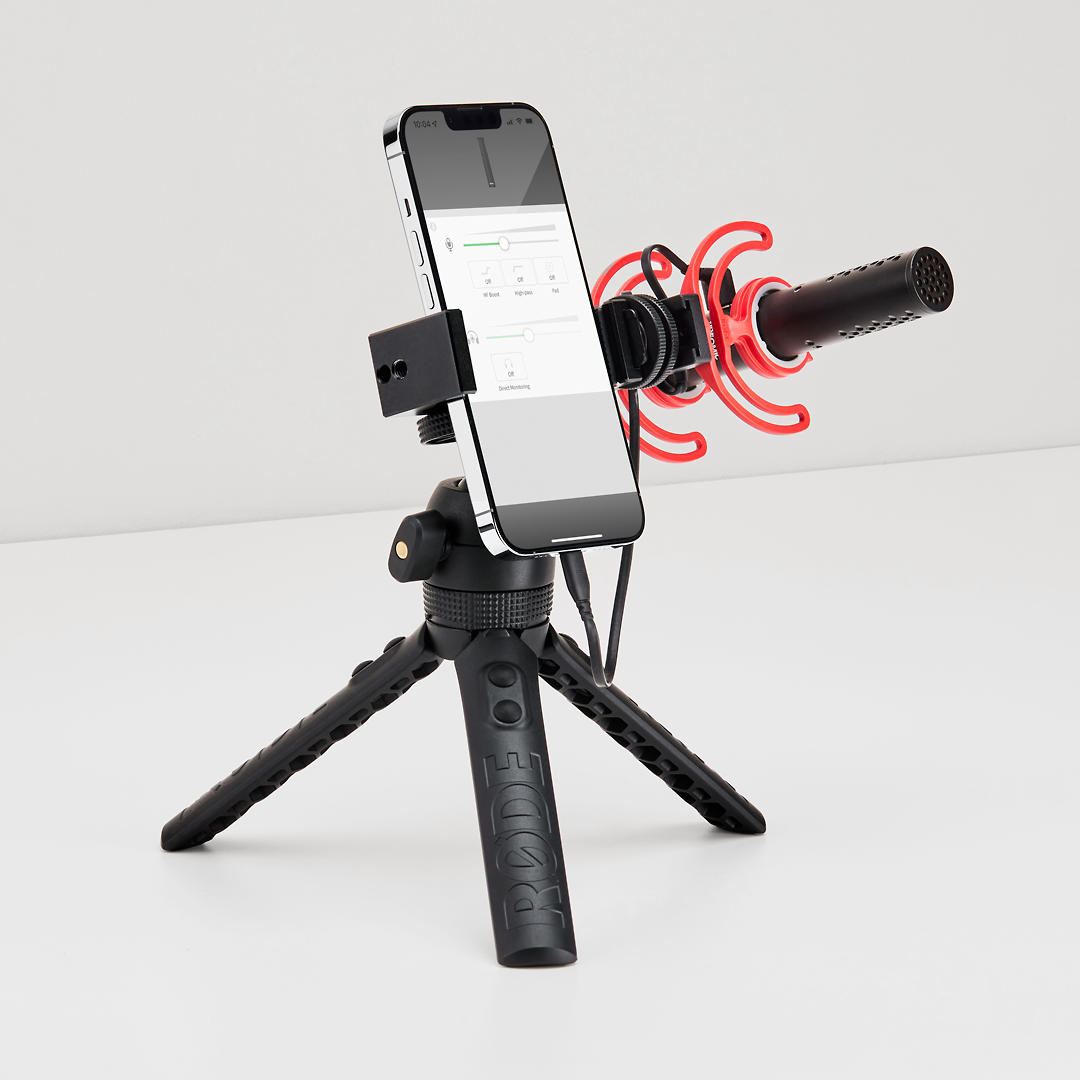
Bei Verwendung des VideoMic GO II mit einem Smartphone oder Tablet können Sie über RØDE Central auf erweiterte Funktionen zugreifen, darunter die Steuerung des Eingangspegels und des direkten Monitorings, ein Hochpassfilter und eine Anhebung der hohen Frequenzen sowie ein -20dB -Pad. Weitere Informationen finden Sie im Abschnitt „Verwendung des VideoMic GO II mit RØDE Apps“.
Verwendung des VideoMic GO II mit einem Computer
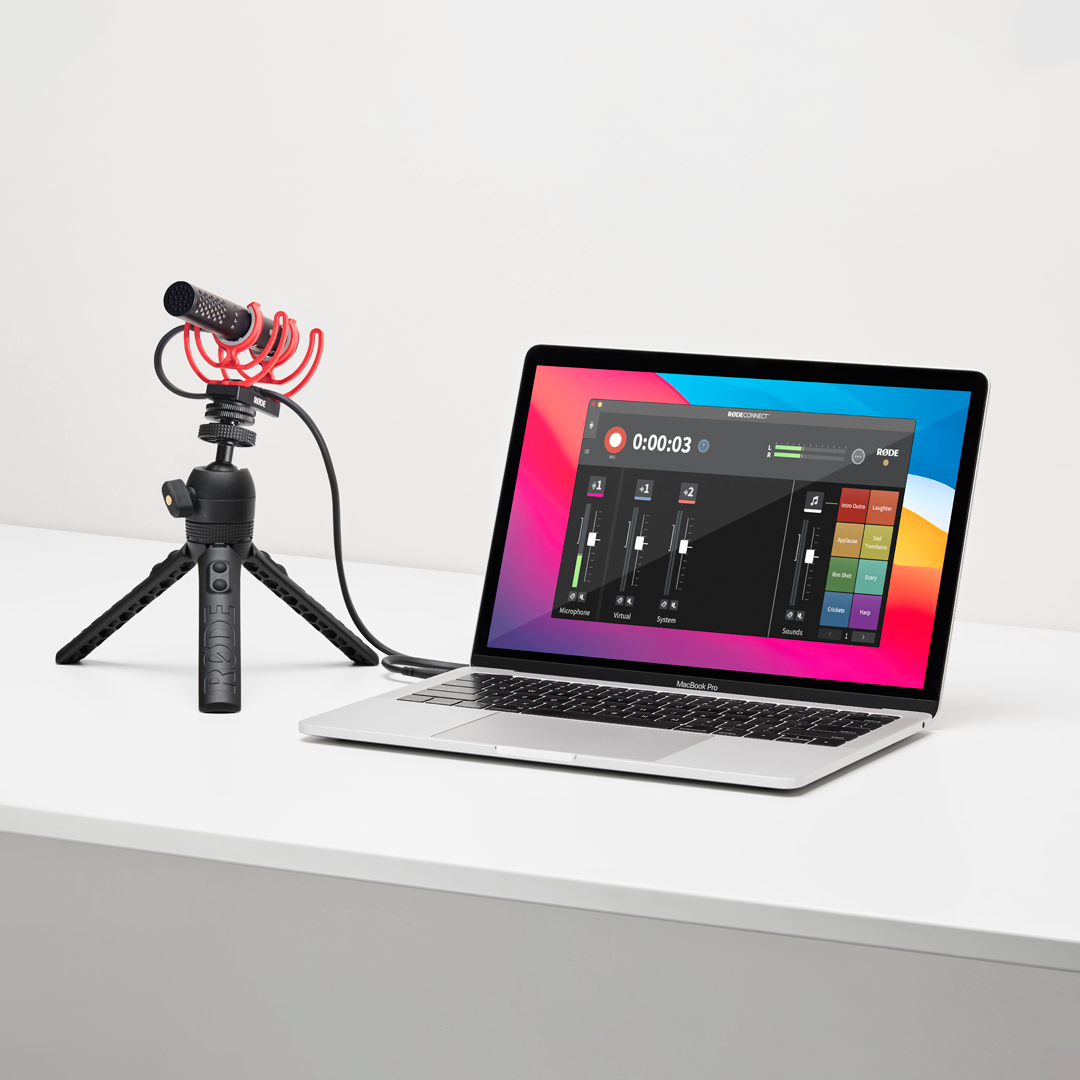
Bei Verwendung mit einem Computer funktioniert das VideoMic GO II als vollwertiges USB Mikrofon und bietet über den 3,5-mm-Ausgang eine Kopfhörerüberwachung.
Um das VideoMic GO II mit Ihrem Computer zu verbinden, benötigen Sie je nach den vorhandenen USB Anschlüssen Ihres Computers ein USB-C-auf-USB-C-Kabel wie das RØDE SC16 oder SC17 oder ein USB-C-auf-USB-A-Kabel wie das RØDE SC18. Öffnen Sie anschließend die Systemeinstellungen bzw. Präferenzen Ihres Computers und wählen Sie das VideoMic GO II als Audio Ein- und Ausgabegerät aus. Dadurch werden das interne Mikrofon und die Lautsprecher Ihres Computers umgangen und stattdessen das VideoMic GO II verwendet. Außerdem müssen Sie das VideoMic GO II in jeder Software oder Anwendung, mit der Sie das Mikrofon verwenden, als Ein- und Ausgabegerät auswählen.
Bei Verwendung des VideoMic GO II mit einem Computer können Sie über RØDE Central auf erweiterte Funktionen zugreifen, darunter die Steuerung des Eingangspegels und des direkten Monitorings, ein Hochpassfilter und eine Anhebung der hohen Frequenzen sowie ein -20dB Pad. Wenn Sie mit dem VideoMic GO II Podcasts aufnehmen oder Livestreams durchführen, empfehlen wir unsere kostenlose Software RØDE Connect. Weitere Informationen finden Sie im Abschnitt „Verwendung des VideoMic GO II mit RØDE Apps“.
Verwendung des VideoMic GO II mit der RØDE App Suite
Das VideoMic GO II ist mit der gesamten RØDE App Suite kompatibel und bietet Ihnen Zugriff auf erweiterte Funktionen, leistungsstarke Audiobearbeitung und Aufnahmen in Studioqualität auf jedem Gerät.
 |
 |
 |
|
|---|---|---|---|
| Verfügbar für | Computer (Mac und Windows) | Mobilgeräte (iOS und Android) | Computer (Mac und Windows) und Mobilgeräte (iOS und Android) |
| Firmware aktualisieren | |||
| Eingangsverstärkung anpassen | |||
| Direktes Monitoring ein/aus | Immer aktiviert | ||
| Pegelregelung für direktes Monitoring | |||
| Hochpassfilter-Regelung | |||
| Höhenanhebung | |||
| Pad | |||
| Erweiterte Audiobearbeitung | |||
| Ideal für | Podcasts und Livestreaming am Computer | Aufnehmen von Audio in Broadcast-Qualität mit einem Smartphone oder Tablet sowie Anpassen von Geräteeinstellungen | Gerätekonfiguration bei Verwendung mit Anwendungen und Software von Drittanbietern |
Jetzt herunterladen |
Jetzt herunterladen |
Jetzt herunterladen |
RØDE Central (Desktop/Mobil)
RØDE Central ist eine Begleit-App für Desktop und Mobilgeräte für das VideoMic GO II und andere RØDE Geräte, mit der Sie überall auf erweiterte Funktionen zugreifen und Ihre Geräteeinstellungen konfigurieren können. Hier können Sie auch die Firmware Ihres Geräts aktualisieren. In RØDE Central können Sie den Eingangspegel des Mikrofons und den Pegel des Kopfhörer-Monitorings anpassen, das direkte Monitoring ein- und ausschalten (nur mobil) sowie den Hochpassfilter, die Höhenanhebung und das Pad aktivieren.
RØDE Connect
Das VideoMic GO II ist vollständig mit RØDE Connect kompatibel, unserer einfachen, leistungsstarken und kostenlosen Softwarelösung für Podcasting und Livestreaming. Mit RØDE Connect können Sie bis zu vier VideoMic GO IIs (sowie andere kompatible RØDE Mikrofone) an einen einzigen Computer anschließen. Die Software bietet eine voll ausgestattete Aufnahmeoberfläche mit Fadern im Broadcast-Stil, Pegelanzeigen, Soundpads, Solo-/Stummschalttasten, Mehrkanalaufnahme und vielem mehr.
Mit RØDE Connect können Sie den Eingangspegel des Mikrofons steuern sowie den Hochpassfilter, die Höhenanhebung und das Pad aktivieren. Die Software bietet außerdem Zugriff auf vier Audioprozessoren in Studioqualität: ein Noise Gate, einen Kompressor sowie den APHEX Aural Exciter und Big Bottom. Damit verleihen Sie Ihren Aufnahmen eine satte, professionelle Klangqualität (mehr dazu erfahren Sie hier).
Diese Prozessoren sind in RØDE Connect standardmäßig aktiviert (mit Ausnahme des Noise Gates) und können deaktiviert bzw. aktiviert werden, indem Sie auf die Nummer über dem jeweiligen Mikrofonkanal und anschließend auf den Schalter neben dem jeweiligen Prozessor klicken. Zur Steuerung des Kopfhörerpegels benötigen Sie RØDE Central.
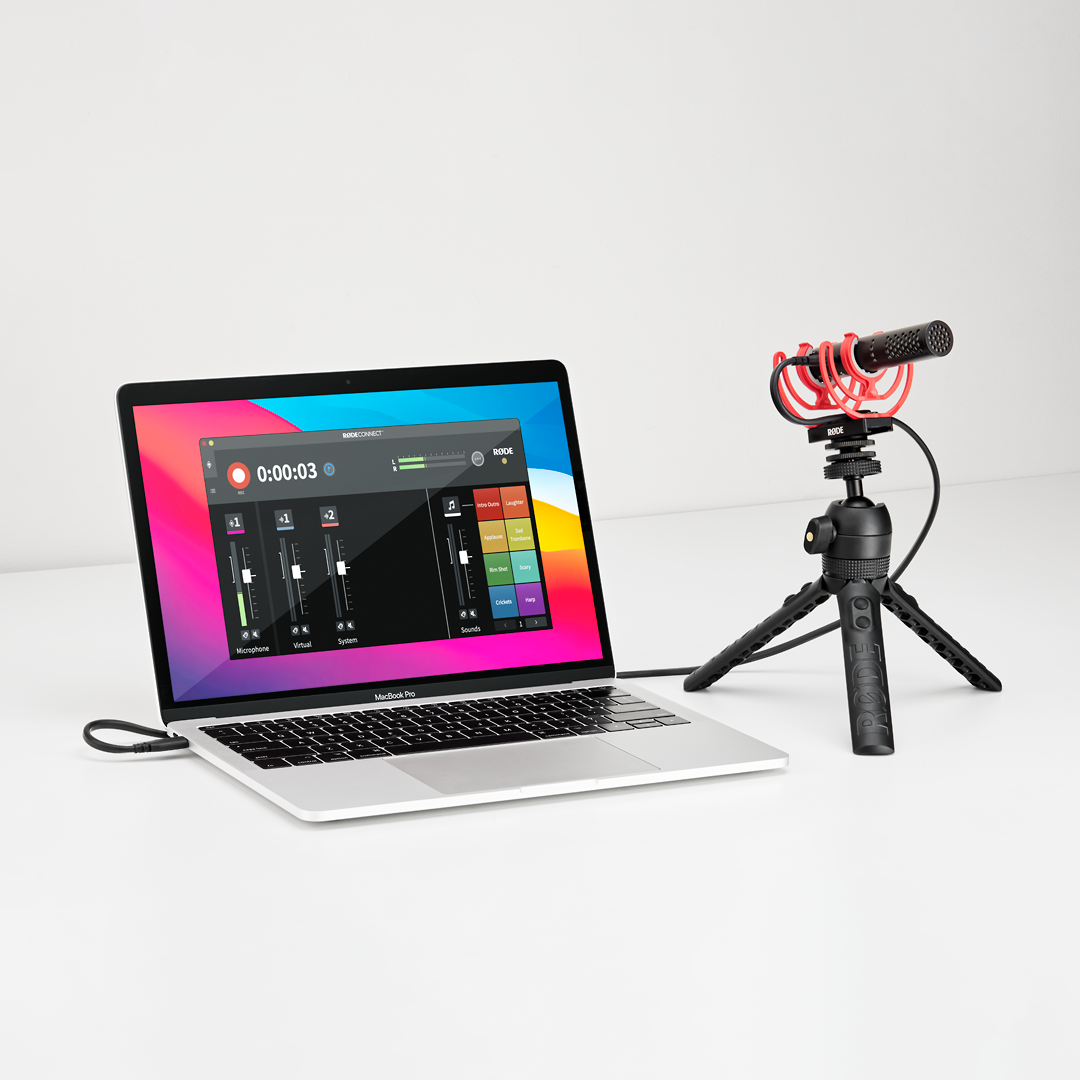
Profi-Tipp
Die Verwendung eines Richtrohrmikrofons wie des VideoMic GO II oder des VideoMic NTG für Podcasts oder Streaming eignet sich hervorragend für Aufnahmesetups, bei denen das Mikrofon weiter von deinem Mund entfernt sein soll, da diese Mikrofone stark gerichtet sind und selbst aus größerer Entfernung Präsenz und Klarheit bewahren.
RØDE Reporter
RØDE Reporter ist eine praktische iOS-/Android-App zur Aufnahme von Audio in Broadcast-Qualität auf einem Smartphone oder Tablet. Nehmen Sie überall hochauflösendes 24-Bit-Audio mit 48 kHz auf und greifen Sie dabei auf die Eingangs- und Kopfhörer-Monitoring-Pegelregler, den Hochpassfilter, die Höhenanhebung und das Pad des VideoMic GO II zu.
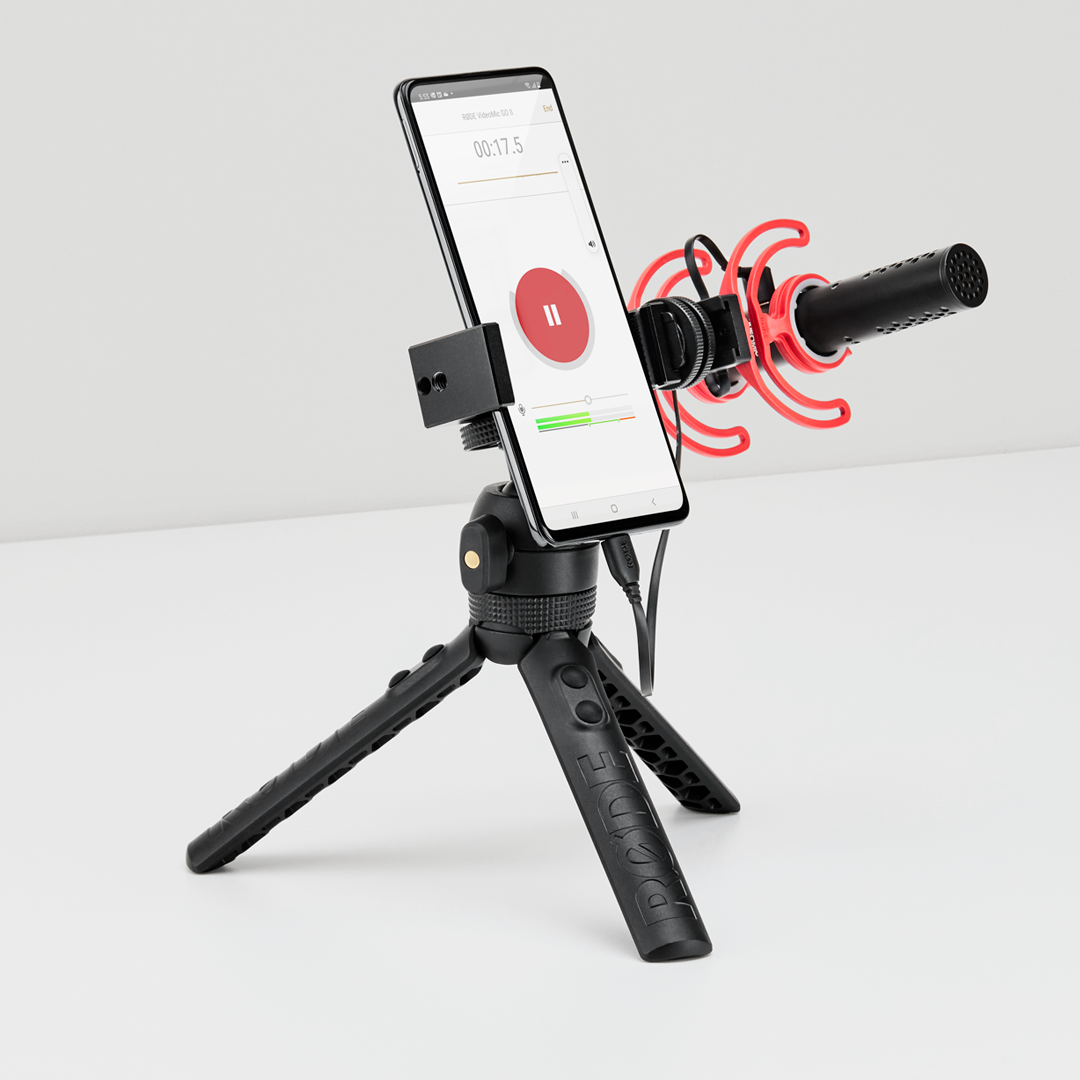
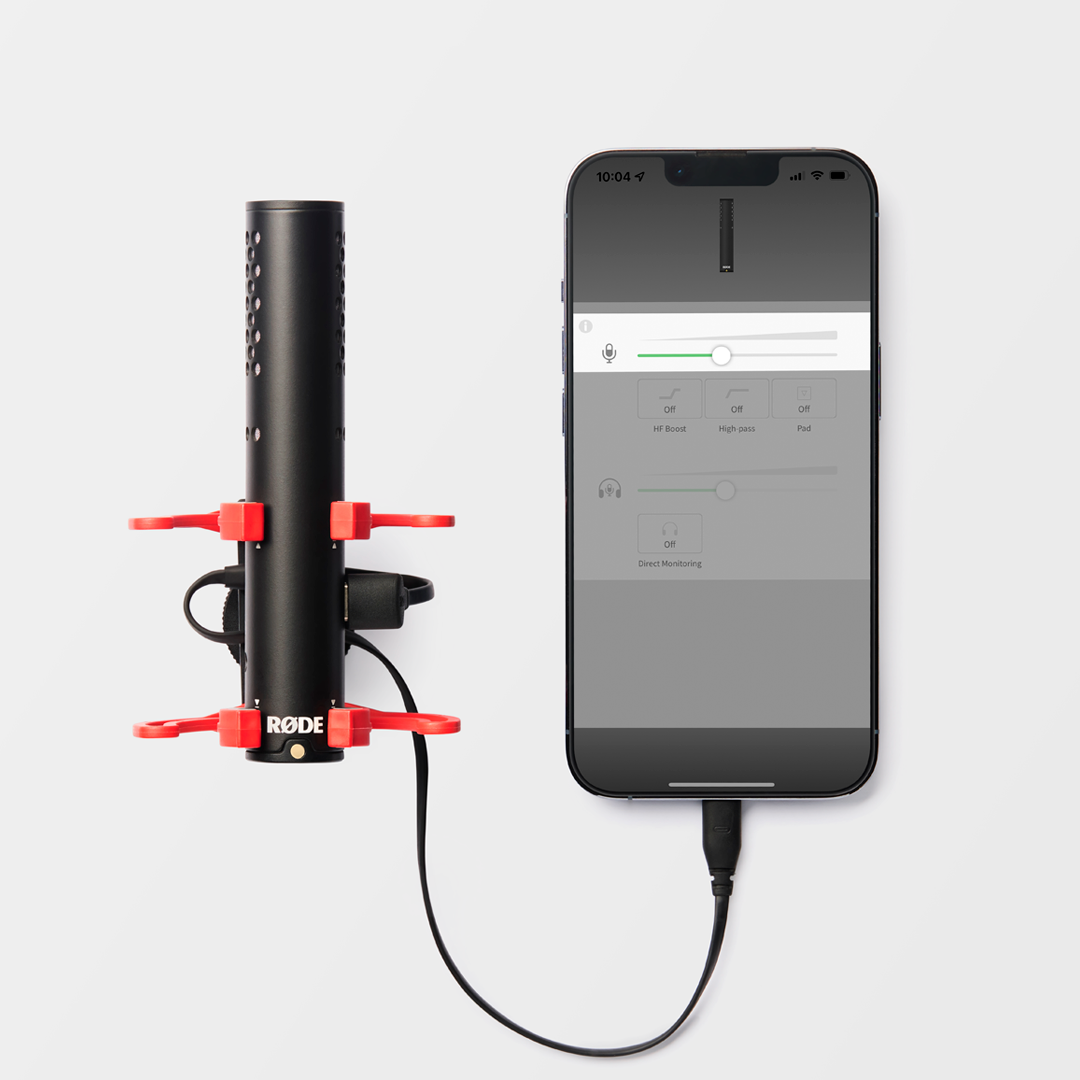
Einstellen der Eingangsverstärkung
Sie können die Eingangsverstärkung des VideoMic GO II über RØDE Connect, RØDE Central und RØDE Reporter sowie über die meisten Softwareprogramme und Apps von Drittanbietern einstellen, die über eine Pegelregelung verfügen (wenn Sie eine Software oder App ohne Pegelregelung verwenden oder eine, die nicht mit dem VideoMic GO II kommuniziert, und die Eingangsverstärkung einstellen möchten, verwenden Sie RØDE Central). Dies ist nützlich, wenn Sie eine besonders laute Schallquelle aufnehmen, die den Vorverstärker des Mikrofons übersteuert (beispielsweise, wenn Sie einen Podcast aufnehmen und sich Ihr Mund nahe am Mikrofon befindet). Anhand der LED zur Warnung vor Pegelspitzen an der Seite des Mikrofons können Sie einfach erkennen, ob der Eingangspegel zu hoch ist.
Hinweis: Änderungen an der Eingangsverstärkung oder die Aktivierung des Pads über eine RØDE App werden bei Verwendung des VideoMic GO II im 3,5-mm-Modus nicht gespeichert. Bei Verwendung des Mikrofons mit einer Kamera verfügt es über einen festgelegten Eingangs- und Ausgangspegel, der für diese Art der Aufnahme optimiert ist. Wenn Sie eine laute Schallquelle aufnehmen und sehen, dass der Audiopegel Ihrer Kamera „übersteuert“ (den roten Bereich der Pegelanzeige erreicht), verringern Sie den Eingangspegel an Ihrer Kamera.
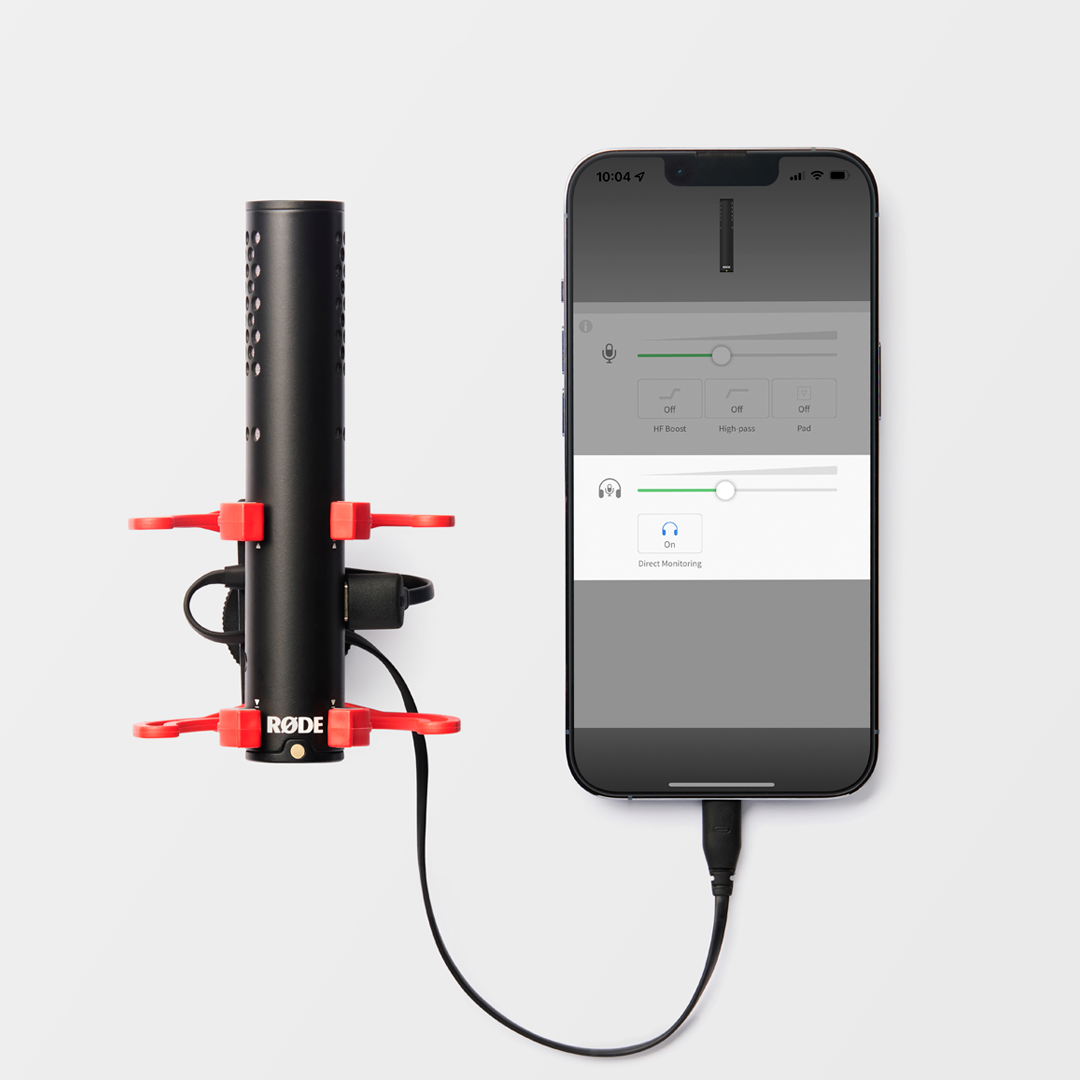
Direktes Monitoring
Wenn du das Mikrofon im USB -Modus mit einem Smartphone, Tablet oder Computer verwendest, kannst du einen Kopfhörer an den 3,5-mm-Ausgang anschließen, um dein Audiosignal abzuhören. Über RØDE Central hast du außerdem vollständige Kontrolle über den Ausgangspegel. Klicke einfach in der App auf das Symbol „Direct Monitor“ und passe den Regler nach Bedarf an. Hinweis: Um den Kopfhörerausgangspegel bei Verwendung des VideoMic GO II mit RØDE Connect anzupassen, verwende RØDE Central oder passe ihn über die Audioeinstellungen deines Computers an.
Pad
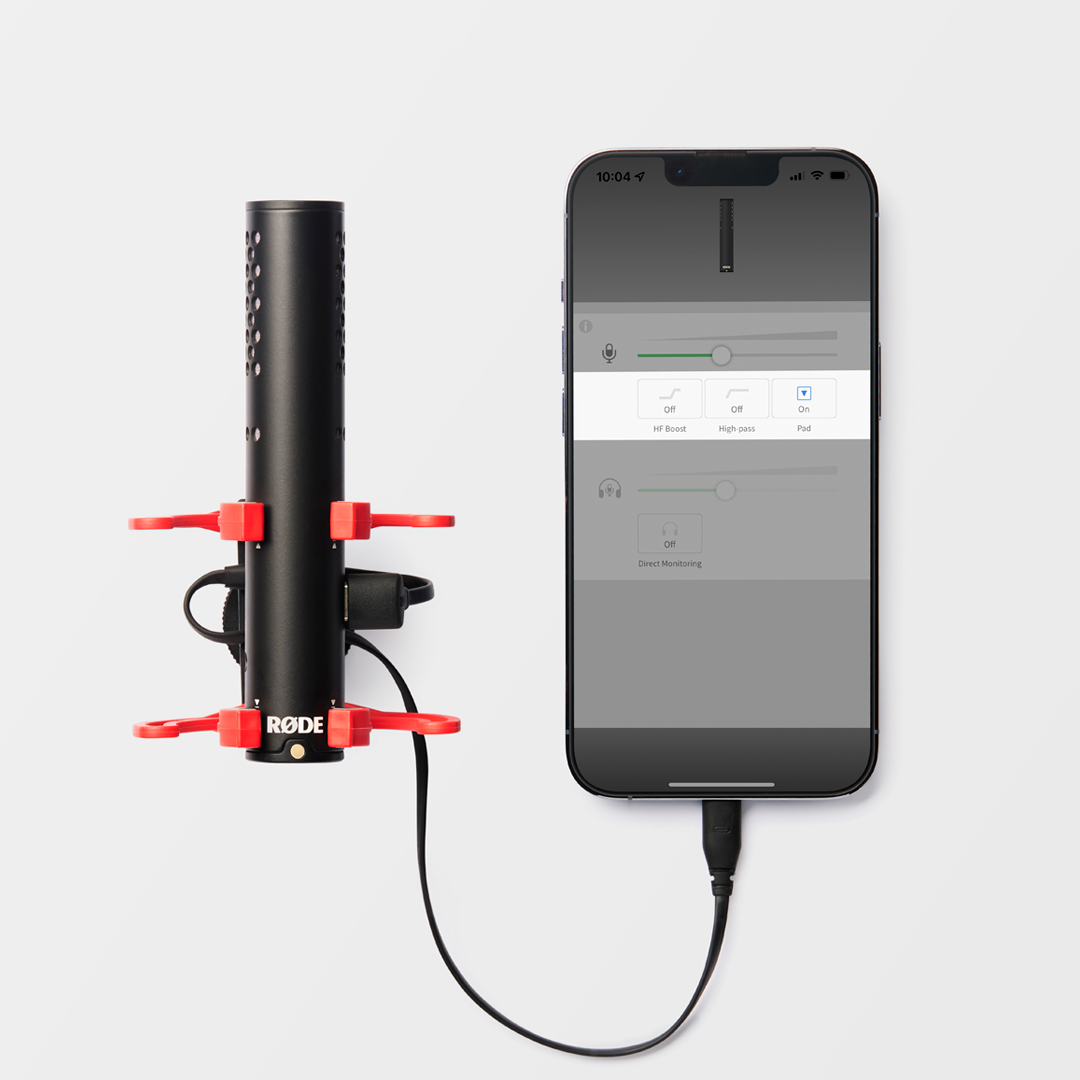
Über RØDE Connect, RØDE Central und RØDE Reporter können Sie ein -20dB -Eingangspad für das Mikrofon aktivieren. Dies ist eine einfache Möglichkeit, den Eingangspegel schnell anzupassen, wenn Sie eine besonders laute Schallquelle aufnehmen oder aus kurzer Entfernung in das Mikrofon sprechen. Wir empfehlen, das Pad bei der Aufnahme eines Podcasts oder in jeder anderen Situation zu aktivieren, in der sich Ihr Mund nahe am Mikrofon befindet.
Hochpassfilter
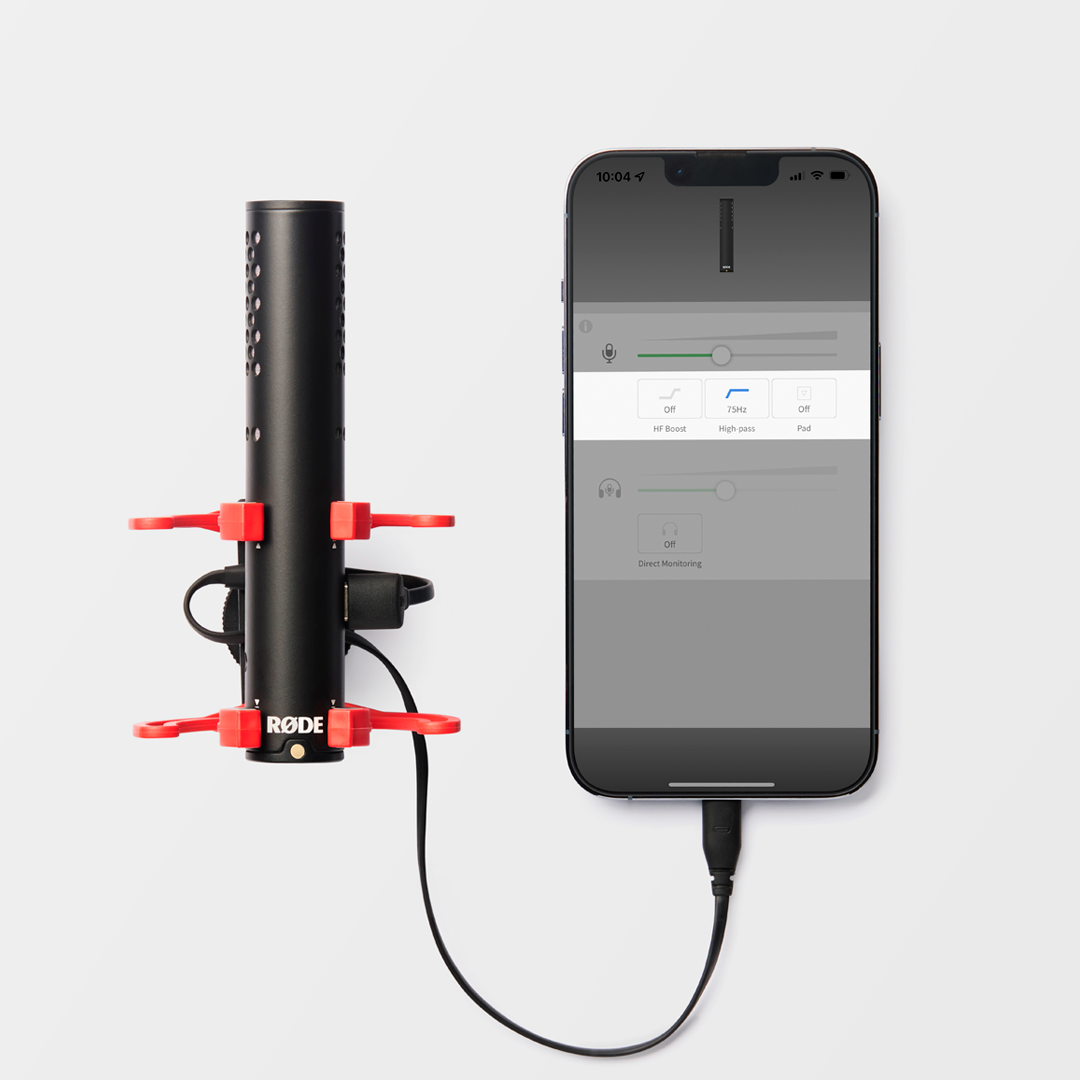
Das VideoMic GO II verfügt über einen zweistufigen Hochpassfilter, der über RØDE Connect, RØDE Central und RØDE Reporter aufgerufen wird. Dieser dämpft tieffrequente Anteile in Ihrer Aufnahme und hilft dabei, unerwünschte tieffrequente Geräusche wie Wind, Klimaanlagen, Verkehrslärm und andere Umgebungsgeräusche aus Ihrer Aufnahmeumgebung zu reduzieren.
Sie können zwischen zwei Filtereinstellungen wählen. Die Einstellung 75 Hz wirkt subtiler, während 150 Hz stärker eingreift. Überwachen Sie Ihr Audiosignal sorgfältig über Kopfhörer und wechseln Sie zwischen den beiden Einstellungen. Wenn der 75-Hz-Filter den gewünschten Effekt erzielt und unerwünschte Geräusche reduziert, lassen Sie ihn aktiviert. Wenn Sie weiterhin tieffrequentes Rumpeln hören, wechseln Sie zum 150-Hz-Filter.
Höhenanhebung
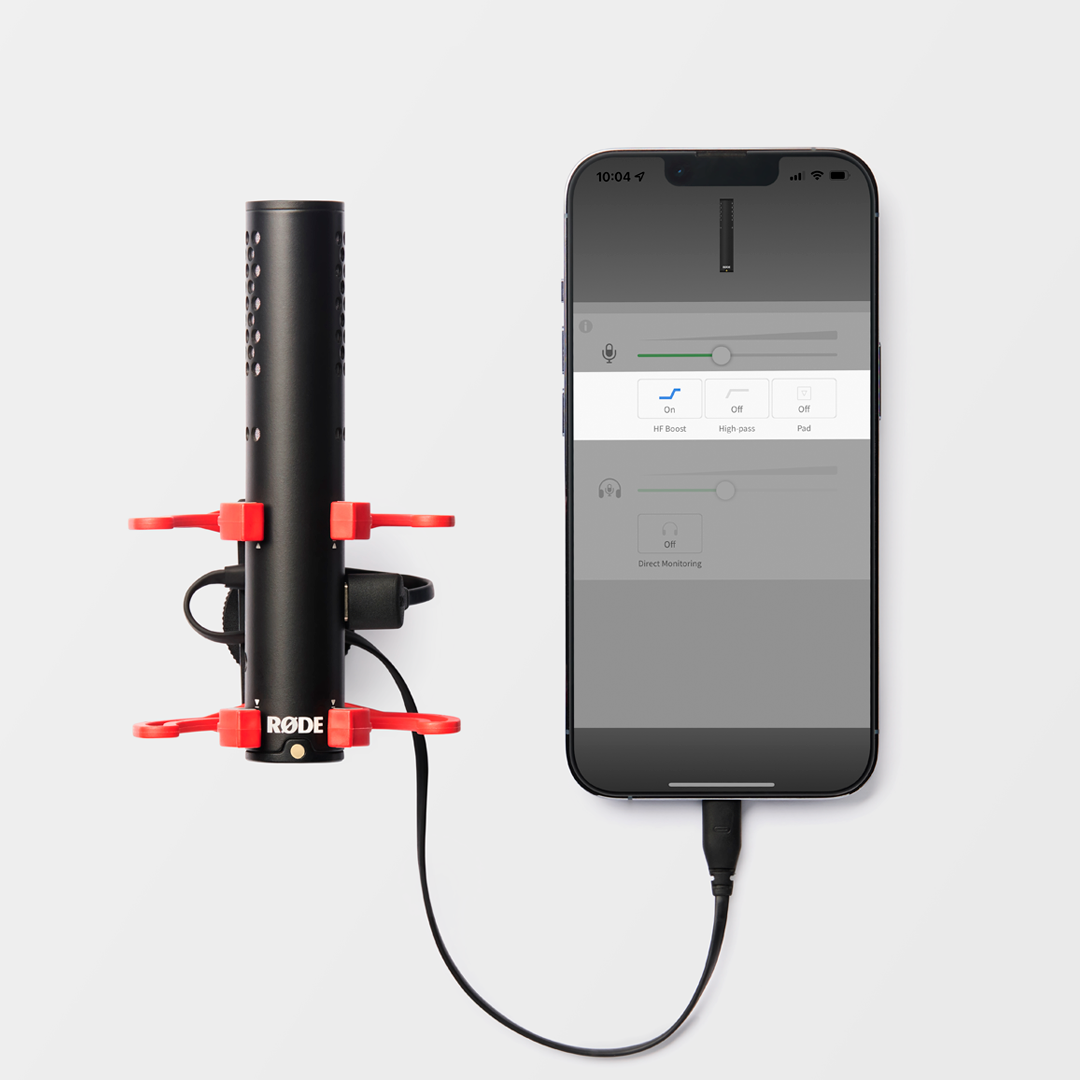
Das VideoMic GO II verfügt außerdem über eine Höhenanhebung. Diese wurde speziell darauf abgestimmt, Detailtreue und Klarheit bei Verwendung des RØDE WS12-Windschutzes zu erhalten.
Geräte-Firmware aktualisieren
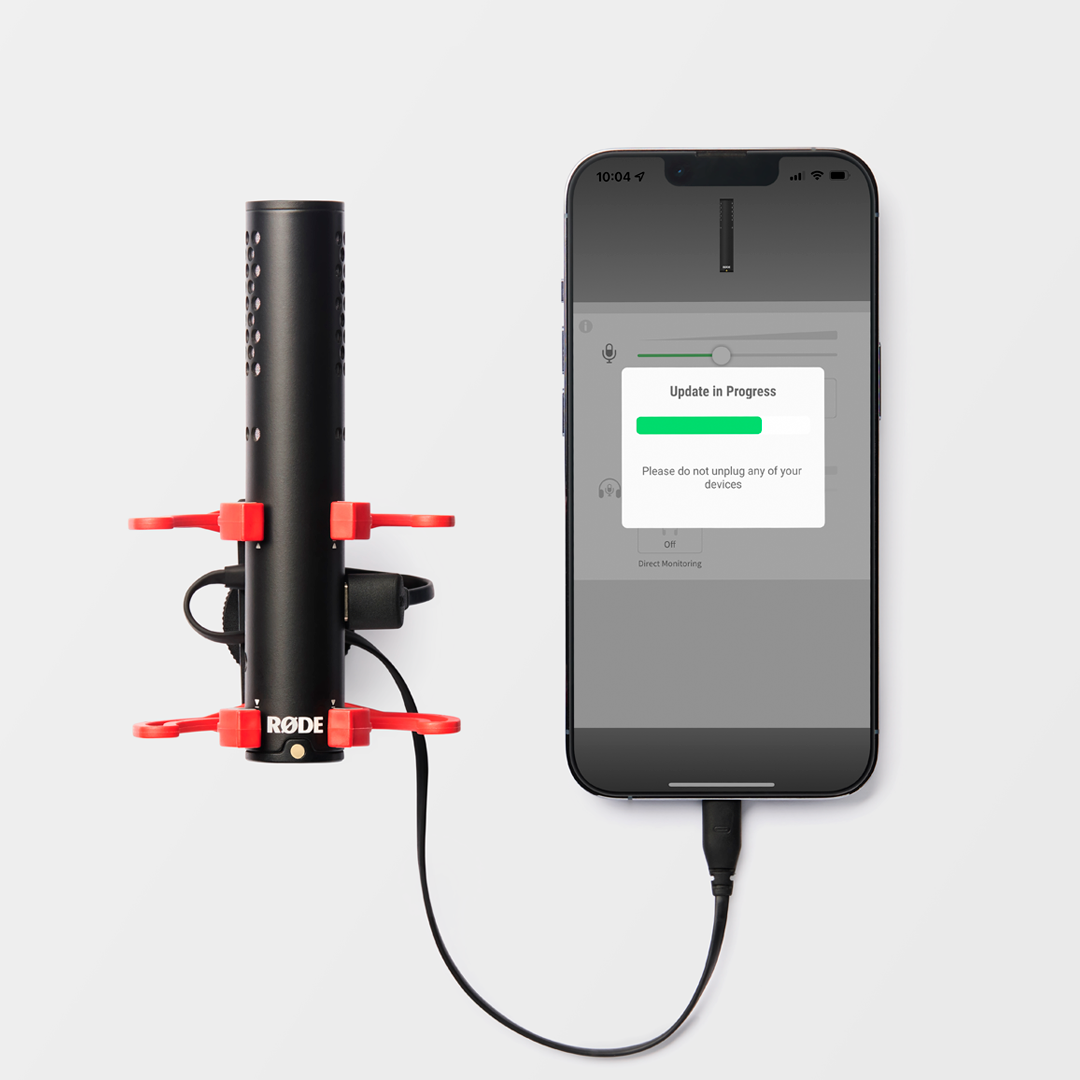
Sie können die Firmware Ihres VideoMic GO II mit RØDE Connect, RØDE Central (nur Desktop) und RØDE Reporter aktualisieren.