Konfiguration mit RØDE Central
RØDE Central ist eine benutzerfreundliche Begleit-App für das Wireless GO, die auf dem Mac und Windows für Desktop sowie auf iOS und Android für Mobilgeräte verfügbar ist. Damit können Sie alle Wireless GO -Einstellungen konfigurieren, auf Onboard-Aufnahmen zugreifen (nur Desktop), Ihre Sender und Ihren Empfänger koppeln und entkoppeln sowie die Firmware aktualisieren.
Routing-Modi in RØDE Central konfigurieren
Wenn Ihr Wireless GO -Empfänger mit Ihrem Computer oder Telefon verbunden ist, können Sie durch Klicken auf das Menü „Routing“ zwischen allen verfügbaren Routing-Modi auswählen. Weitere Informationen finden Sie im Abschnitt „Routing-Modi“.
Kamera-Presets in RØDE Central konfigurieren
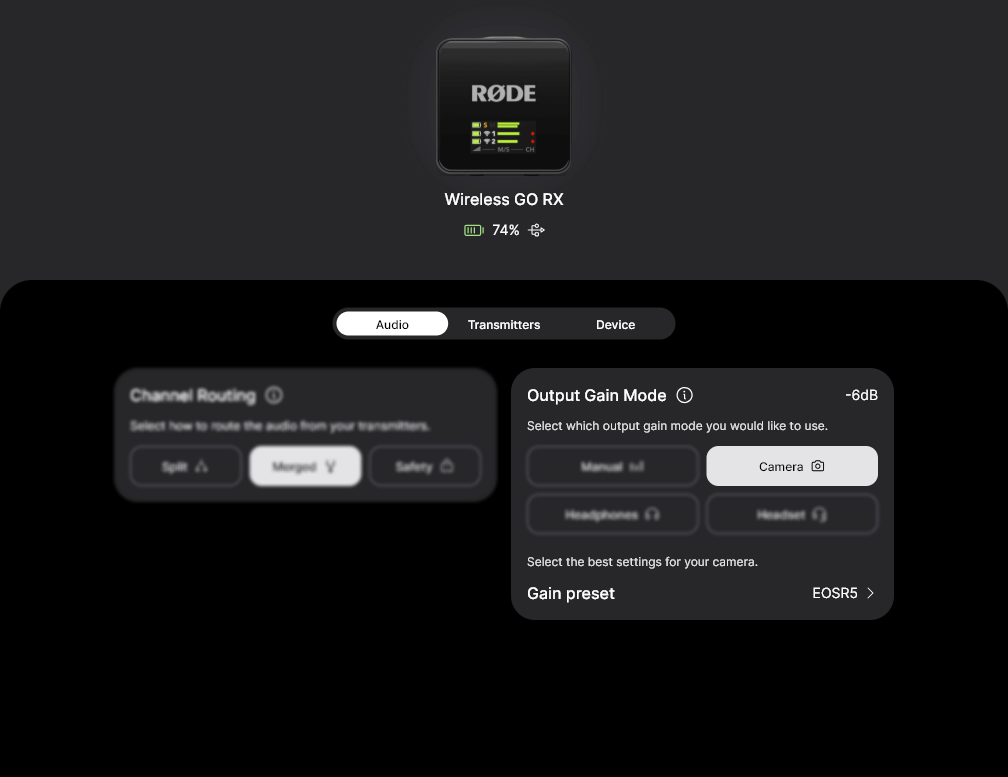
In RØDE Central können Sie aus einer Liste von Presets für eine große Auswahl beliebter Kameramodelle wählen. Diese Presets stellen automatisch die Gain-Pegel des Ausgangs Ihres Wireless GO so ein, dass sie optimal zur verwendeten Kamera passen.
Um auf diese Presets zuzugreifen, verbinden Sie Ihren Wireless GO -Empfänger mit Ihrem Computer und öffnen Sie RØDE Central (Desktop). Klicken Sie auf „Gain Mode“ und wählen Sie „Preset“ mit dem Kamerasymbol aus. Klicken Sie nun auf die nächste Schaltfläche mit der Bezeichnung „Preset“, klicken Sie auf die Schaltfläche „+“ und wählen Sie den Hersteller und das Modell der verwendeten Kamera aus.
Auf dem nächsten Bildschirm finden Sie einen Link zu einer Anleitung, in der beschrieben wird, wie Sie die Audioeinstellungen Ihrer Kamera für die optimale Verwendung mit dem Wireless GO konfigurieren. Nachdem Sie diese Anweisungen befolgt haben, klicken Sie auf „Add“, um das Preset auf Ihren Wireless GO zu laden. Wiederholen Sie den Vorgang, um weitere Presets (bis zu 10) für alle anderen Kameras hinzuzufügen, die Sie mit Ihrem Wireless GO verwenden werden.
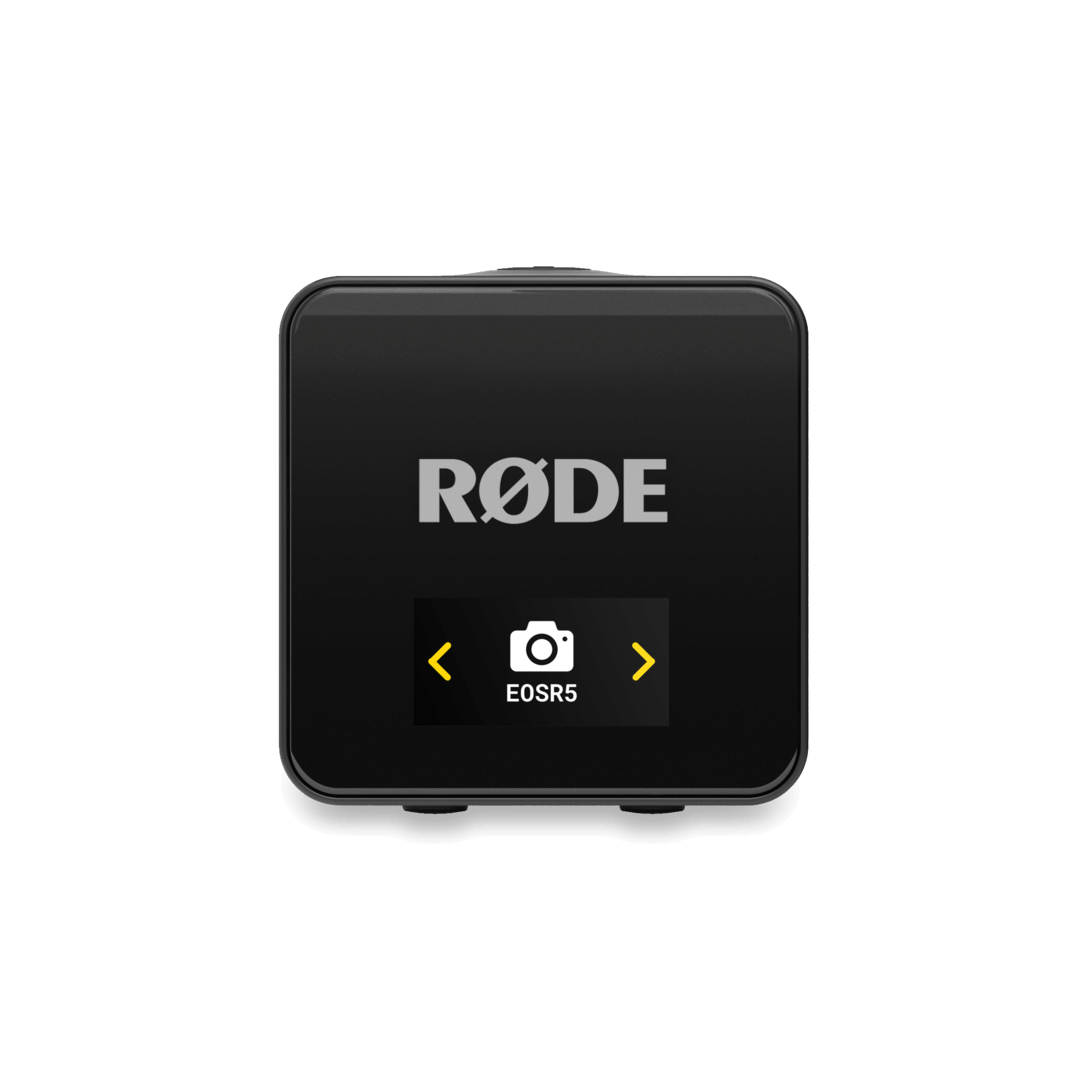
Auswählen eines Kamera-Presets auf Ihrem Empfänger
Wenn Ihre Kamera-Presets geladen sind und sich Ihr Wireless GO im Kamera-Preset-Gain-Modus befindet, können Sie durch Ihre gespeicherten Presets blättern, indem Sie auf dem Startbildschirm die linke Navigationstaste am Empfänger drücken und anschließend die linke und rechte Navigationstaste verwenden.
Neben allen von Ihnen gespeicherten Kamera- und benutzerdefinierten Presets gibt es auch eine Option „RØDE“, die als Standard-Preset dient. Der Gain-Pegel dieses Presets kann in der RØDE Central-Desktop-App angepasst werden, indem Sie in der Preset-Liste auf die drei Punkte neben RØDE klicken.
Profi-Tipp
Sie können auch eigene Presets erstellen, indem Sie in der Liste der Hersteller „Custom“ auswählen. Hier können Sie Ihrem Preset eine Bezeichnung geben (die auf dem Display Ihres Wireless GO -Receivers angezeigt wird), den Gain-Pegel festlegen und eine Beschreibung hinzufügen, damit es in RØDE Central leicht ausgewählt werden kann.
Hintergrundbeleuchtung und LED-Dimmung konfigurieren
Das Display des Wireless GO Empfängers verfügt über eine Hintergrundbeleuchtung, die Sie so einstellen können, dass sie sich nach 10 Sekunden Inaktivität automatisch dimmt. Um diese Funktion zu aktivieren, verbinden Sie Ihren Empfänger mit einem Computer oder Telefon, öffnen Sie RØDE Central und stellen Sie die Option „Dim (Backlight)“ auf „Auto“. Stellen Sie sie auf „Off“, um die automatische Dimmung zu deaktivieren.
Sie können auch die LED-Helligkeit des Senders anpassen, wenn Sie eine dezentere Optik bevorzugen. Wenn Ihr(e) Sender mit einem Telefon oder Computer verbunden sind, auf dem RØDE Central ausgeführt wird, klicken Sie auf die Umschaltoption „LEDs“, um zwischen „Bright“ und „Dim“ zu wechseln.
Konfigurieren der Ø-Taste
Sowohl die Sender als auch der Empfänger verfügen über eine Ø-Taste, die bei langem Drücken als Ein-/Ausschalter für das jeweilige Gerät fungiert. Sie können jede Taste jedoch auch so konfigurieren, dass sie bei kurzem Drücken verschiedene Funktionen ausführt.
Empfänger (RX)
- Marker – setzt einen Marker in den Onboard-Aufnahmen beider Sender.
- Aufnahme – startet oder stoppt die Onboard-Aufnahme für beide Sender gleichzeitig.
Transmitter (TX)
- Marker – setzt einen Marker in der Onboard-Aufnahme des Senders, an dem Sie die Taste drücken.
- Stummschaltung – schaltet das Signal stumm, das vom Sender an den Empfänger übertragen wird (die Onboard-Aufnahme wird dadurch nicht beeinflusst).
Hinweis
Wenn ein Sender nicht gekoppelt ist, wird durch kurzes Drücken der Ø-Taste der Kopplungsmodus aktiviert.
Hochpassfilter
Der Wireless GO verfügt über einen zweistufigen Hochpassfilter für jeden seiner Sender. Ein Hochpassfilter, auch als „Low-Cut“ bezeichnet, entfernt tiefe Frequenzen aus einem Audiosignal. Dies kann für mehr Klarheit im Audiosignal sorgen und dabei helfen, durch Windgeräusche verursachtes Rumpeln zu reduzieren.
Wenn Ihr Sender mit RØDE Central verbunden ist, können Sie den Filter für jeden Sender zwischen 75 Hz, 100 Hz und Aus umschalten. Diese Filter gelten sowohl für das integrierte Mikrofon des Senders als auch für jedes angeschlossene externe Mikrofon.
Plug-in Detect und Timeout
Die Wireless GO verfügt über die Funktionen zur Erkennung der Plug-in-Stromversorgung und zum Timeout, die beide darauf ausgelegt sind, die Akkulaufzeit des Systems zu optimieren. Wenn Sie diese Funktionen jedoch deaktivieren möchten, können Sie dies über RØDE Central tun – „Plug-in Detect“ finden Sie in den RX-Einstellungen, während „Timeout“ in den TX -Einstellungen zu finden ist.
- Plug-in Detect – schaltet den Empfänger automatisch ein, wenn Sie Ihre Kamera einschalten, sofern der Empfänger eine Stromversorgung erkennt, und schaltet den Empfänger automatisch aus, wenn Sie Ihre Kamera ausschalten.
- Timeout – schaltet einen Sender nach 15 Minuten automatisch aus, wenn er nicht gekoppelt ist und keine Aufnahme läuft.
Wireless GO Firmware mit RØDE Central aktualisieren
Um die Firmware Ihres Wireless GO zu aktualisieren, verbinden Sie den Empfänger und beide Sender über den mitgelieferten SC33 Charging Hub und das USB-C-Kabel mit Ihrem Computer oder Telefon und öffnen Sie RØDE Central. Klicken Sie einfach auf „Alle aktualisieren“, um den Vorgang zu starten, und folgen Sie den Anweisungen.
Hinweis
Die Wireless GO Sender und der Empfänger müssen mindestens 15 % Akkuladung aufweisen, um den Aktualisierungsvorgang zu starten.