Erste Schritte
Das System der dritten Generation Wireless GO besteht aus zwei Sendern und einem einzelnen Empfänger. Jeder Sender nimmt Audio über sein integriertes Mikrofon oder ein externes Mikrofon, beispielsweise ein Lavaliermikrofon, auf, das über den 3,5-mm-Eingang angeschlossen werden kann. Dieses Audiosignal wird drahtlos an die Empfängereinheit übertragen, die entweder über USB oder ihren 3,5-mm-Ausgang mit Ihrer Kamera, Ihrem Smartphone, Computer oder einem anderen Aufnahmegerät verbunden wird. Audio kann auch direkt auf den Sendern aufgezeichnet werden, was Ihnen maximale Flexibilität bietet.
Wireless GO einschalten
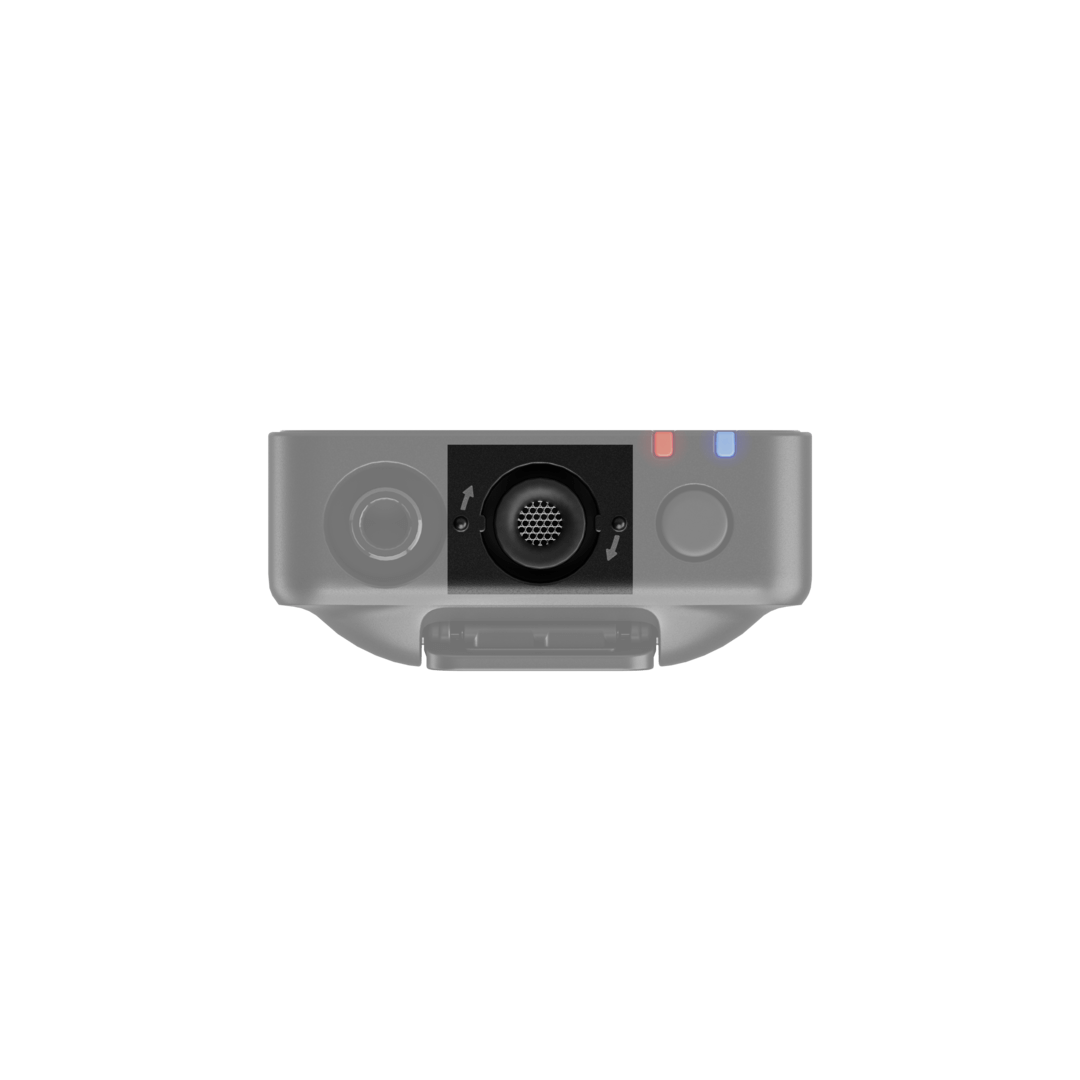
Schalten Sie Ihre Sender und den Empfänger durch langes Drücken der Taste „Ø“ ein. Die Wireless GO Sender schalten sich nach 15 Minuten automatisch aus, wenn sie nicht gekoppelt sind und keine Aufnahme läuft. Der Empfänger schaltet sich nicht automatisch aus.
Das Display verstehen und bedienen
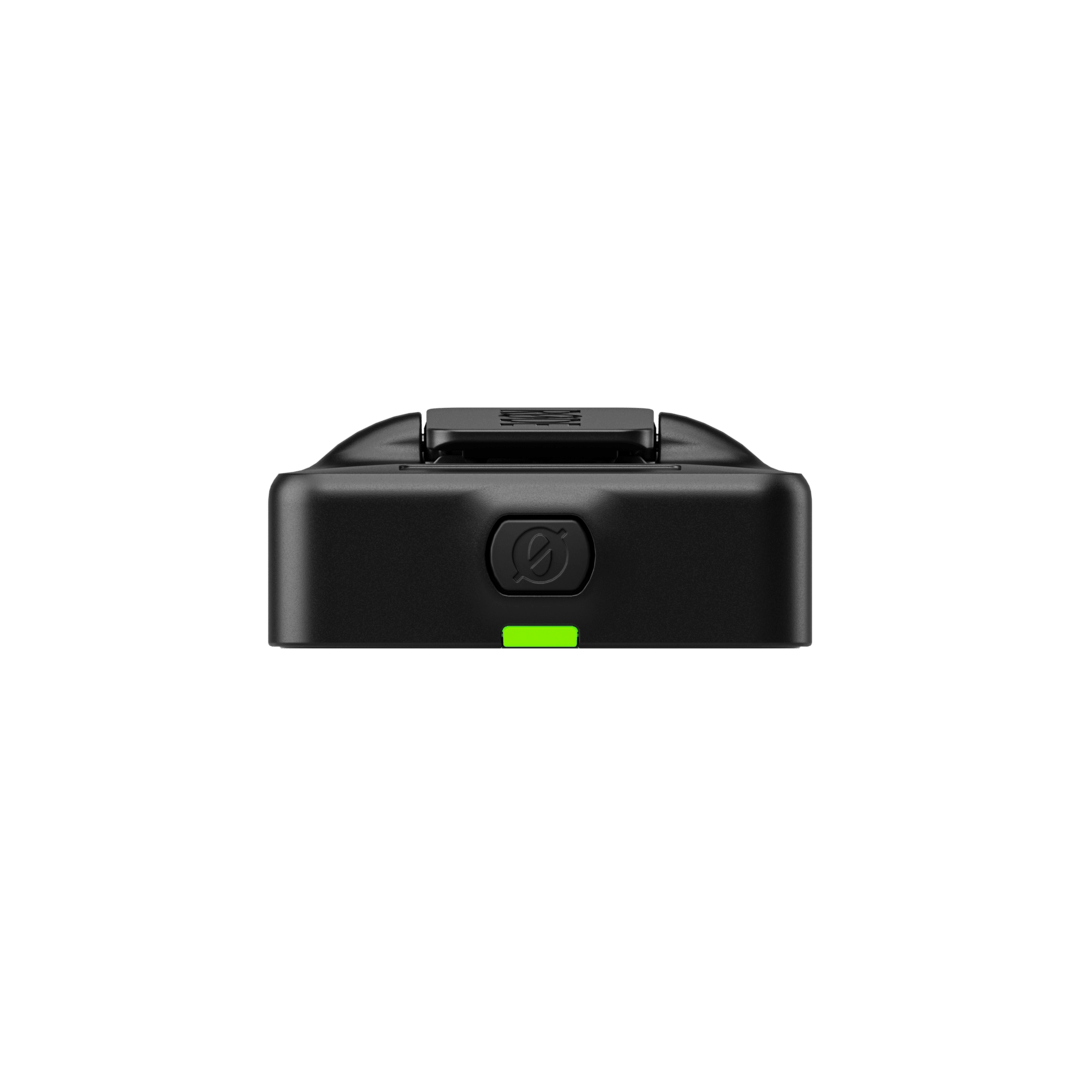
Der Wireless GO -Empfänger verfügt über ein LCD-Display, das wichtige Informationen zu Ihren Audiopegeln, der Konnektivität, dem Aufnahmestatus und mehr anzeigt. Außerdem können Sie damit durch die verschiedenen Einstellungen des Systems navigieren. Um diese Optionen zu bedienen, verwenden Sie die linke und rechte Navigationstaste am Empfänger entweder durch kurzes Drücken (weniger als 1 Sekunde) oder langes Drücken (1 Sekunde oder länger).
Diese Tasten führen je nach aktuell angezeigtem Bildschirm unterschiedliche Funktionen aus. Zur schnellen Orientierung entsprechen sie jedoch den Bildschirmsymbolen und Einstellungen, die ihnen physisch am nächsten liegen. Wenn Sie sich beispielsweise im Bildschirm zur Anpassung der Ausgangsverstärkung befinden (siehe Abbildung), verringert die linke Navigationstaste den Verstärkungspegel, da sie dem Bildschirmsymbol „–“ am nächsten liegt, während die rechte Navigationstaste ihn erhöht, da sie dem Symbol „+“ am nächsten liegt.
Wireless GO koppeln
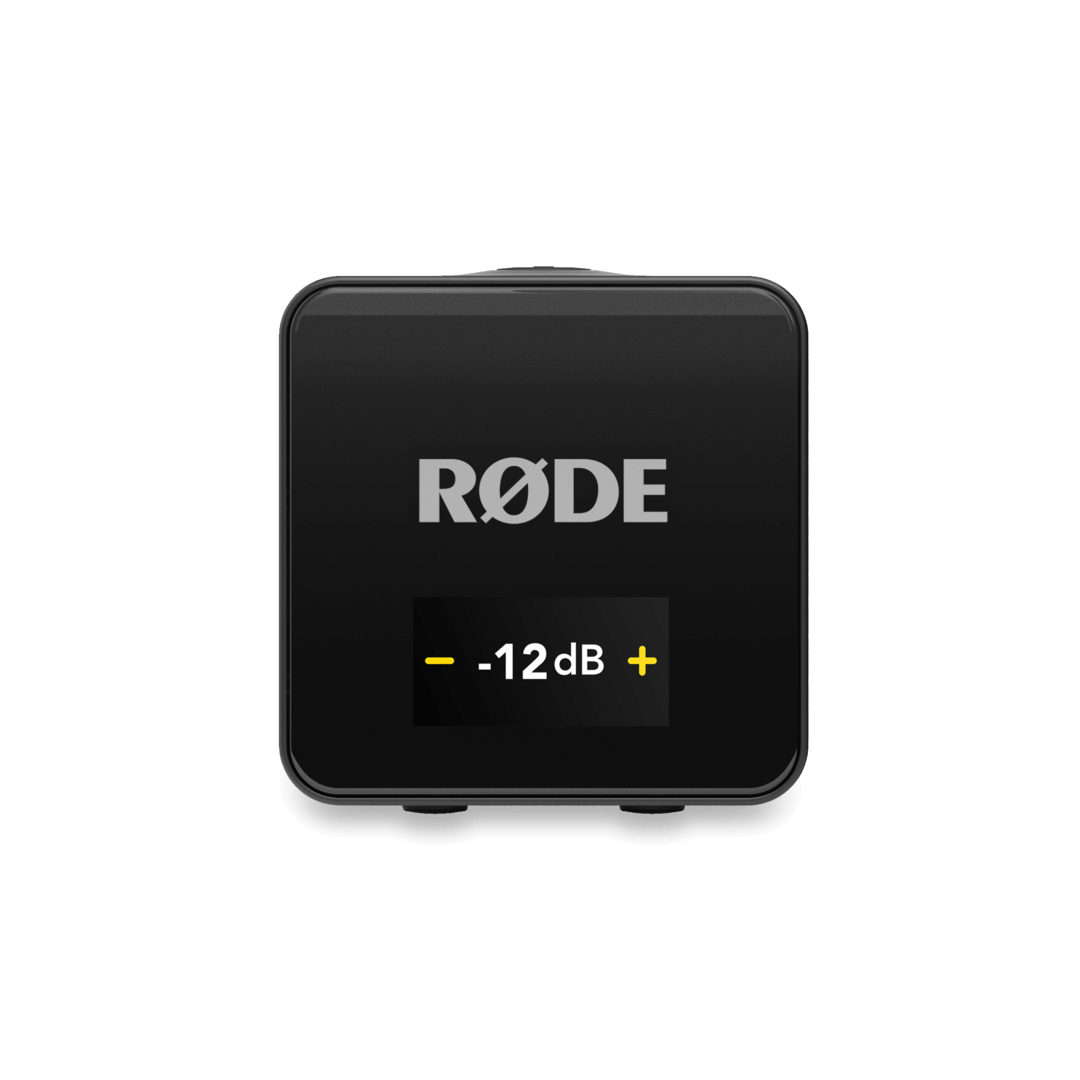
Wenn Sie Ihr Wireless GO zum ersten Mal einschalten, werden die Sender und der Empfänger automatisch gekoppelt. Bei Bedarf können Sie sie auch manuell koppeln.
Manuelles Koppeln
- Schalten Sie alle Geräte ein. Drücken Sie kurz die rechte Navigationstaste am Empfänger, um zum Bildschirm des ersten Senders zu wechseln, und halten Sie anschließend die rechte Navigationstaste gedrückt, um den Kopplungsmodus aufzurufen – auf dem Display wird „PAIR TX NOW“ angezeigt.
- Drücken Sie kurz die Ø-Taste an einem Ihrer Sender, um den Kopplungsmodus aufzurufen – die Kopplungs-LED am Sender beginnt schnell blau zu blinken und leuchtet dauerhaft blau, sobald die Kopplung erfolgreich hergestellt wurde.
- Rufen Sie am Empfänger mit einem kurzen Druck auf die rechte Navigationstaste die Seite des nächsten Senders auf und wiederholen Sie den Vorgang für Ihren zweiten Sender.
Hinweis
Um einen Sender zu entkoppeln, drücken Sie kurz die rechte Navigationstaste am Empfänger, um zum Bildschirm des gewünschten Senders zu wechseln, und halten Sie anschließend die rechte Navigationstaste gedrückt. Danach müssen Sie den Sender manuell erneut koppeln.
Koppeln in RØDE Central
Wenn Ihr Wireless GO Empfänger mit einem Computer verbunden ist, auf dem RØDE Central ausgeführt wird (hier erfahren Sie mehr über RØDE Central), können Sie im oberen rechten Bereich der App sehen, ob die Sender derzeit mit Ihrem Empfänger gekoppelt sind. Wenn ein Sender nicht gekoppelt ist, schalten Sie ihn ein, drücken Sie kurz seine Ø-Taste und klicken Sie anschließend in der App auf „Koppeln“. Hier können Sie Ihre Sender auch entkoppeln.
Akku und Aufladen
Der Empfänger und die Sender verfügen jeweils über einen wiederaufladbaren Lithium-Ionen-Akku, der bei vollständiger Ladung bis zu sieben (7) Stunden Betrieb ermöglicht. Sie können jeden Sender und Empfänger einzeln über den USB-C-Anschluss des Geräts mit einem Computer oder einem anderen USB Ladegerät aufladen oder gleichzeitig über die mitgelieferte SC33 Ladestation.
Ladecase+
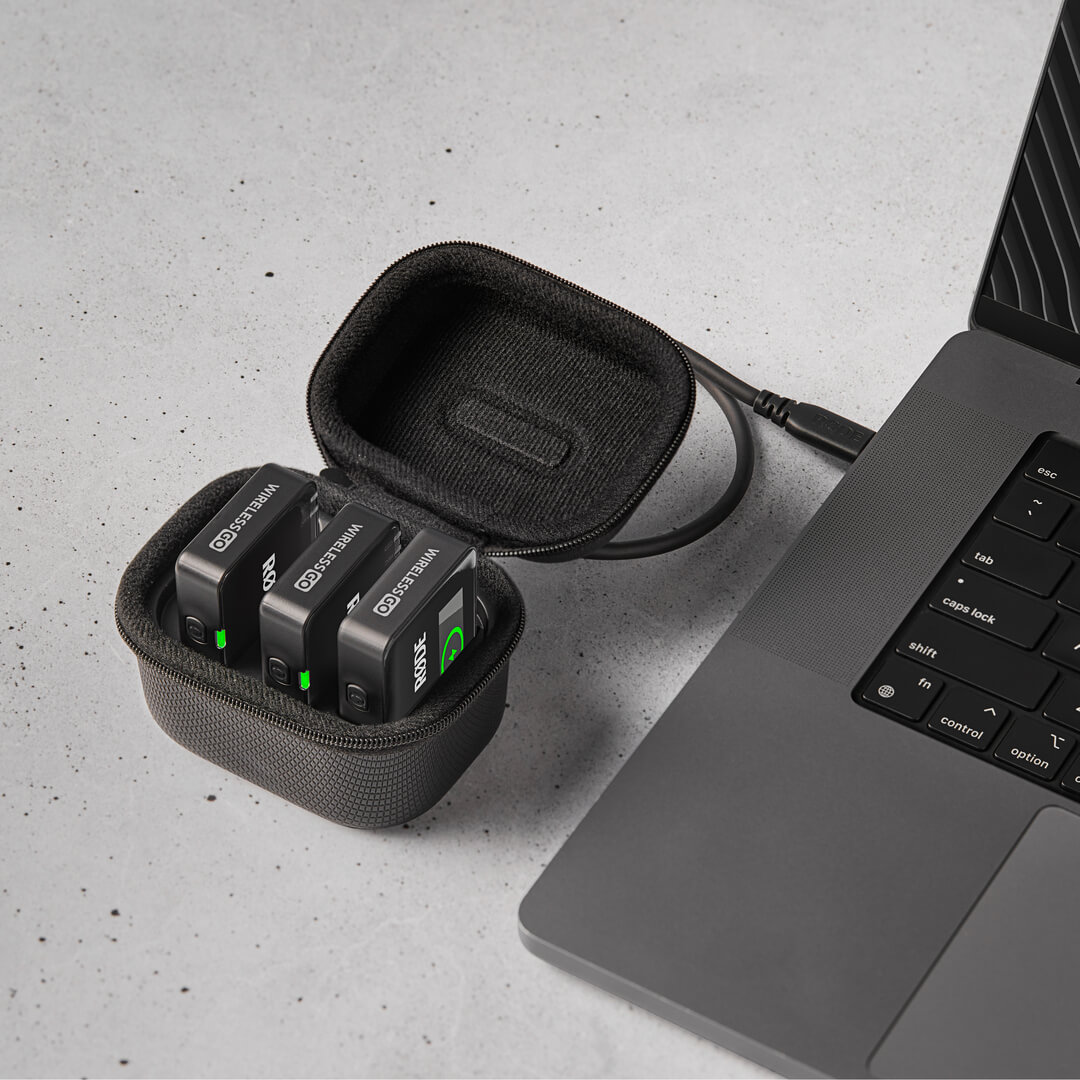
Das Charge Case+ ist ein kompaktes Case für das Wireless GO (separat erhältlich), das zwei zusätzliche Aufladungen des Systems für eine Betriebszeit von bis zu 21 Stunden ermöglicht und außerdem Zugriff auf alle Einheiten zum Übertragen von Aufnahmen und Anpassen von Einstellungen bietet. Um Ihr Wireless GO mit dem Charge Case+ aufzuladen, legen Sie einfach alle drei Einheiten in das Case. Achten Sie dabei darauf, dass der Empfänger im mit „RX“ gekennzeichneten Steckplatz liegt und der USB-C-Anschluss jeder Einheit mit den USB-C-Kontakten im Case ausgerichtet ist.
Wenn das Charge Case+ nicht mit dem Stromnetz verbunden ist, leuchtet seine LED dauerhaft blau, sobald das Case eine der darin platzierten Einheiten lädt. Durch Drücken der Taste neben der LED wird der Akkustatus des Cases angezeigt. Bei ausreichender Ladung leuchtet die Anzeige dauerhaft grün, bei niedrigem Ladestand gelb, bei sehr niedrigem Ladestand rot und bei kritischem Ladestand blinkt sie rot. Wenn der Akku des Ladecases leer ist, können Sie es aufladen und gleichzeitig Ihre eingesetzten Sender und Empfänger laden, indem Sie das Case über USB-C mit einer Stromquelle verbinden.
Batteriestandsanzeigen
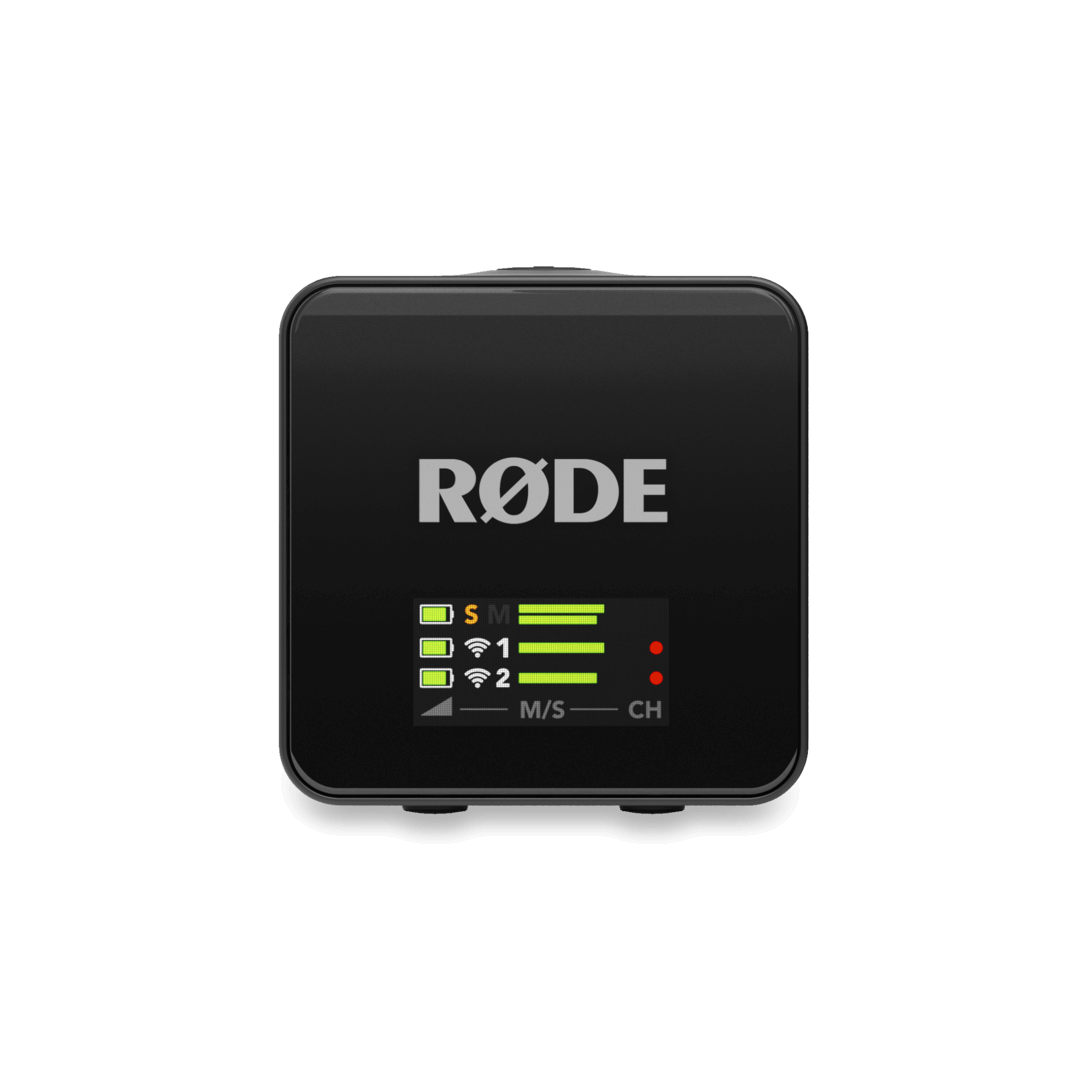
Das Display des Wireless GO -Empfängers zeigt links auf dem Startbildschirm den Batteriestand jedes Senders sowie des Empfängers selbst an.
Jeder Sender verfügt über eine eigene LED-Anzeige für den Batteriestand. Wenn die Batterie schwächer wird, wechselt die LED von Grün zu Gelb und bei sehr niedrigem Batteriestand von Gelb zu Rot. Bei kritisch niedrigem Batteriestand blinkt die LED rot. Während des Ladevorgangs blinkt die LED grün und leuchtet dauerhaft grün, sobald der Akku vollständig geladen ist.
Wireless GO befestigen oder montieren
Sowohl die Sender als auch der Empfänger des Wireless GO verfügen über einen integrierten Clip. Damit können die Sendereinheiten an Kleidung und anderen Gegenständen befestigt sowie der Empfänger in den Zubehörschuh einer Kamera oder eines ähnlichen Geräts eingeschoben werden, um ihn sicher zu fixieren.
Ein externes Mikrofon anschließen
Neben den integrierten Mikrofonen verfügen die Wireless GO Sender auch über 3,5-mm-Eingänge zum Anschließen externer Mikrofone wie Lavaliermikrofone und RØDE VideoMics. Wenn Sie ein externes Mikrofon anschließen, ersetzt es das integrierte Mikrofon als Eingangsquelle.
Verriegelbare Anschlüsse
Die 3,5-mm-Eingänge der beiden Sender verfügen über Gewinde zur Verriegelung von Mikrofonen mit verriegelbaren Anschlüssen, wie etwa dem Lavalier II. So können Sie Ihr Mikrofon sicher befestigen, damit es sich während des Einsatzes nicht versehentlich löst. Stecken Sie einfach den 3,5-mm-Stecker des Mikrofons ein und drehen Sie anschließend den goldfarbenen Verriegelungsring im Uhrzeigersinn, um das Kabel zu sichern. Zum Trennen gehen Sie in umgekehrter Reihenfolge vor.
VideoMics und andere 3,5-mm-Audioquellen
Sie können jedes Mikrofon oder jede Audioquelle mit einem 3,5-mm-TRS-Ausgang an das Wireless GO anschließen, einschließlich On-Camera-Richtrohrmikrofonen wie dem VideoMic NTG. Bei Bedarf wird Plug-in -Speisung bereitgestellt.
Wireless GO mit einer Kamera verbinden
Sie können den Empfänger des Wireless GO über den 3,5-mm-Ausgang mit dem mitgelieferten TRS-auf-TRS-Kabel oder über USB mit dem mitgelieferten USB-C-auf-USB-C-Kabel verbinden, sofern Ihre Kamera über einen USB -Audioeingang verfügt. Verbinden Sie einfach ein Ende des Kabels mit dem Wireless GO -Empfänger und das andere Ende mit dem Audioeingang Ihrer Kamera.
Wenn Sie den 3,5-mm-Ausgang verwenden, müssen Sie zunächst sicherstellen, dass der Ausgangsverstärkungsmodus auf „Manual“ eingestellt ist. Dies ist die Standardeinstellung. Gehen Sie dazu wie folgt vor:
- Drücken Sie die rechte Navigationstaste, bis Sie zum Bildschirm „Gain Mode“ gelangen.
- Drücken Sie die linke Navigationstaste, um durch die Optionen zu blättern, bis „Manual“ angezeigt wird (gekennzeichnet durch das „Level“-Symbol).
Sie können auch den Verstärkungsmodus „Camera Preset“ (gekennzeichnet durch das Kamerasymbol) verwenden – weitere Informationen finden Sie im Abschnitt „Camera Preset“.
Ihr Wireless GO mit einem Smartphone verbinden
Um das Wireless GO mit einem Smartphone oder Tablet zu verbinden, schließen Sie den Empfänger mit dem mitgelieferten USB-C-auf-USB-C-Kabel an.
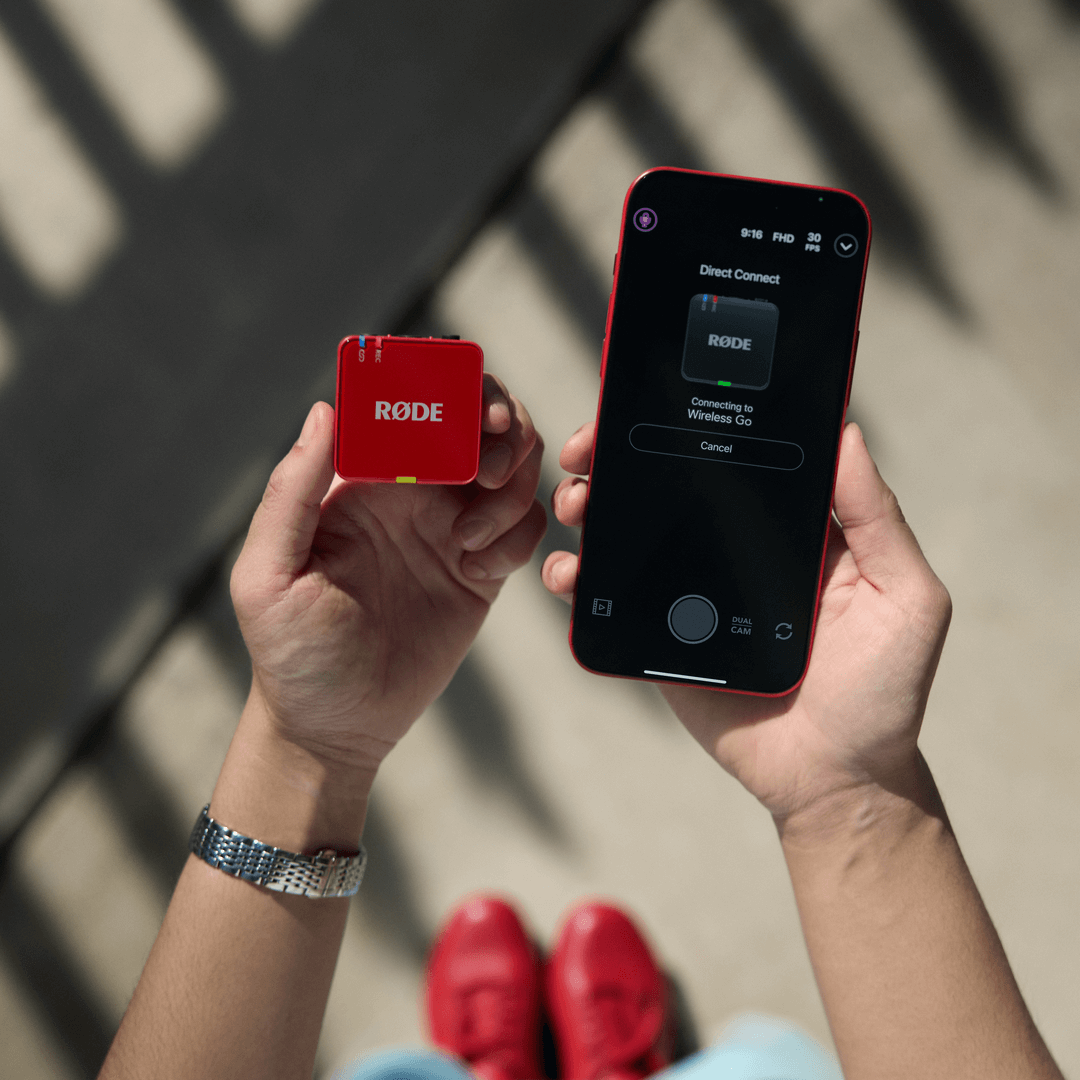
Mit der neuesten Firmware-Version können Sie den Sender Ihres Wireless GO (Gen 3) auch direkt über Bluetooth® mit der RØDE Capture-App verbinden – ein Empfänger ist nicht erforderlich.
Um Ihre Firmware zu aktualisieren, verbinden Sie Ihr Gerät über USB mit Ihrem Mac oder PC und folgen Sie den Anweisungen in der neuesten Version der Desktop-App RØDE Central. Sobald Ihre Sender auf dem neuesten Stand sind, ist die Verbindung schnell hergestellt:
- Schalten Sie Ihren Sender ein
- Öffnen Sie die RØDE Capture-App auf Ihrem iOS-Gerät
- Tippen Sie oben links auf das Mikrofon-Symbol
- Wählen Sie „Direkt mit TX verbinden“
- Drücken Sie kurz die Ein-/Aus-Taste am Sender des Wireless GO (Gen 3)
Der Transmitter des Wireless GO (Gen 3) sollte anschließend in der RØDE Capture-App ein Signal anzeigen. Danach können Sie loslegen.
Wireless GO mit einem Computer verbinden
Sie können Wireless GO auch mit einem Computer verbinden und als USB -Audioeingang verwenden. Verbinden Sie dazu einfach den Empfänger über das mitgelieferte USB-C-auf-USB-C-Kabel mit dem USB -Anschluss Ihres Computers. Öffnen Sie anschließend die Audioeinstellungen und wählen Sie „Wireless GO RX“ als Eingabegerät aus. Dies müssen Sie auch in jeder verwendeten Audiosoftware tun. Wenn Ihr Computer nur über einen USB-A-Anschluss verfügt, verwenden Sie ein USB-C-auf-USB-A-Kabel wie das SC18.
Über die Verbindung mit einem Computer können Sie außerdem die Onboard-Aufnahmen von den Sendern exportieren, Einstellungen anpassen und die Geräte aufladen. Verwenden Sie das mitgelieferte USB-C-Kabel und den SC33 Charging Hub, um alle drei Geräte gleichzeitig anzuschließen. Weitere Informationen finden Sie in den Abschnitten „Wireless GO mit RØDE Central konfigurieren“ und „Onboard-Aufnahmen und 32-Bit-Float“.
Kopfhörer oder Headsets an den Empfänger anschließen
Der 3,5-mm-TRRS -Anschluss am Wireless GO -Empfänger ist äußerst vielseitig und kann mit einer Reihe verschiedener Audioeingangs- und -ausgabegeräte verbunden werden, beispielsweise mit Kopfhörern und Mikrofonen.
Wenn der 3,5-mm-Ausgang nicht verwendet wird, um den Empfänger mit einer Kamera zu verbinden (etwa wenn du den USB-C-Ausgang verwendest oder nur die integrierte Aufnahmefunktion der Sender nutzt), kannst du Kopfhörer wie den NTH-100 zur Kontrolle deines Audiosignals anschließen oder ein Headset wie das NTH-100M verwenden. Über ein Headset kannst du dein Audiosignal abhören und gleichzeitig deine Stimme über das Headset-Mikrofon aufnehmen. Weitere Informationen zur Weiterleitung dieses dritten Audiokanals (RX Mic) findest du im Abschnitt „Audio-Routing“.
Bevor du deine Kopfhörer oder dein Headset an den Empfänger anschließt, stelle sicher, dass der Ausgangsverstärkungsmodus entweder auf „Kopfhörer“ oder „Headset“ eingestellt ist. Drücke dazu die rechte Navigationstaste, bis du zum Bildschirm „Gain Mode“ gelangst. Drücke anschließend die linke Navigationstaste, um durch die Optionen zu blättern, bis entweder „headphones“ oder „headset“ angezeigt wird, und drücke dann die rechte Navigationstaste, um den Modus auszuwählen. Nach der Auswahl kannst du den Kopfhörer-Ausgangspegel anpassen, indem du auf dem Startbildschirm des Wireless GO die linke Navigationstaste drückst. Verwende anschließend die linke und rechte Navigationstaste, um die Lautstärke einzustellen.
Hinweis
Das Wireless GO verfügt über einen leistungsstarken Kopfhörerverstärker mit genügend Ausgangsleistung für hochohmige Kopfhörer, die eine hohe Lautstärke benötigen.
Verwendung der Windschütze
Die Sender des Wireless GO verfügen über hochwertige, integrierte omnidirektionale Kondensatormikrofone. Diese empfindlichen Mikrofone wurden entwickelt, um Schall aus allen Richtungen mit großer Detailtreue aufzunehmen. Bei Außenaufnahmen oder in windigen Umgebungen empfiehlt es sich, die mitgelieferten Fellwindschütze zu verwenden, um die Kapseln zu schützen und Wind- oder Hintergrundgeräusche in Ihrer Aufnahme zu reduzieren.
Der Wireless GO wird mit drei Fellwindschützen geliefert. Sie wurden so entwickelt, dass sie besonders sicher halten und auch bei intensiver Nutzung nicht von den Sendern abfallen. Richten Sie zum sicheren Anbringen die beiden weißen Punkte am Windschutz an den schwarzen Punkten am Sender aus, drücken Sie den Windschutz anschließend nach unten und drehen Sie ihn, bis er einrastet. Zum Abnehmen gehen Sie in umgekehrter Reihenfolge vor.