Wireless ME
Das Wireless ME ist ein ultrakompaktes drahtloses Mikrofonsystem, mit dem du mühelos professionellen Ton für deine Videos aufnehmen kannst.
Hier erfährst du alles, was du über die Verwendung deines Wireless ME wissen musst.
Empfänger (RX)
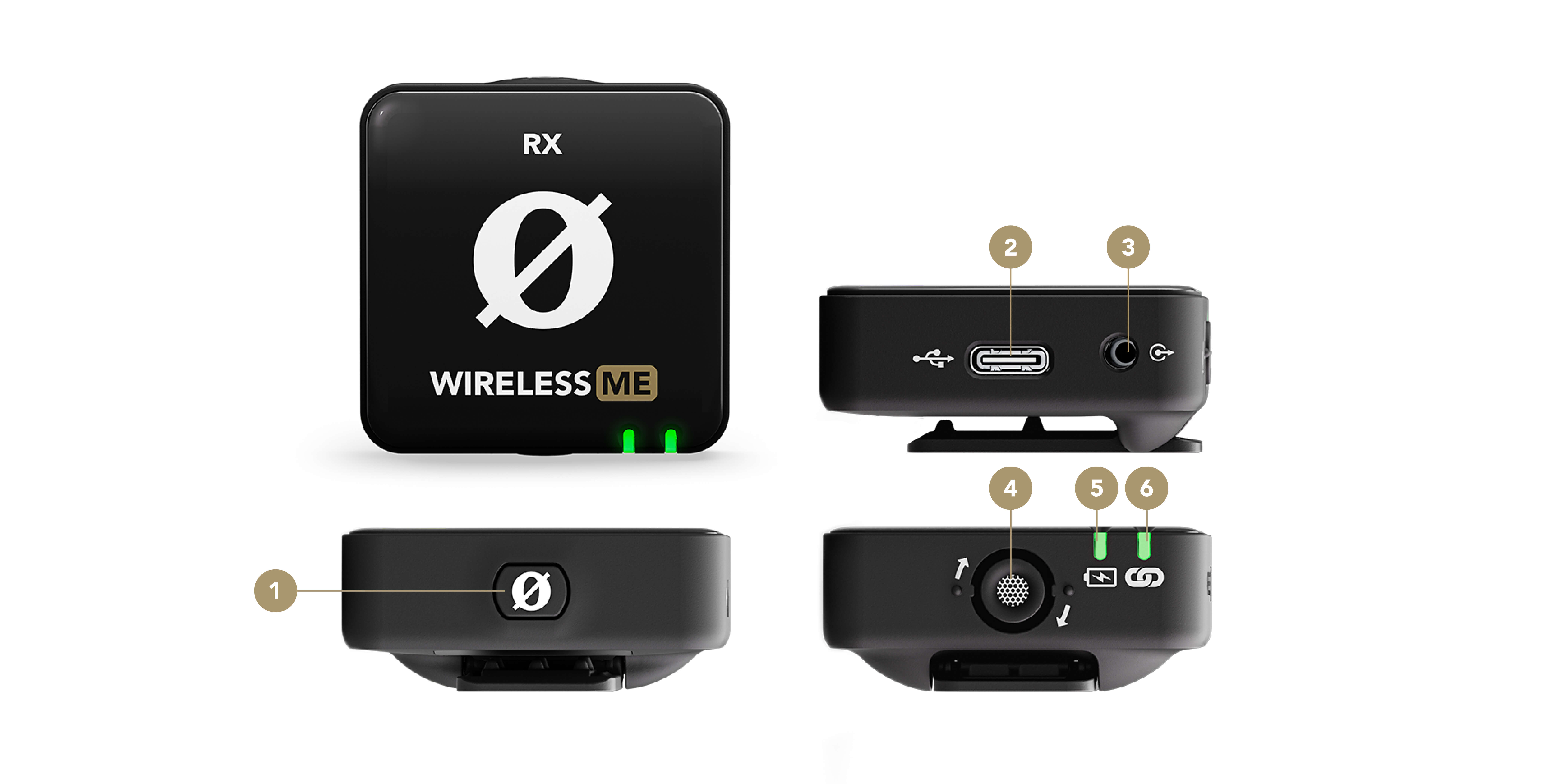
1Ein-/Ausschalter
2USB-C-Anschluss
33,5-mm-TRS-Ausgang
4Integriertes Mikrofon
5Batteriestatus-LED
6Verbindungsstatus-LED
Transmitter (TX)
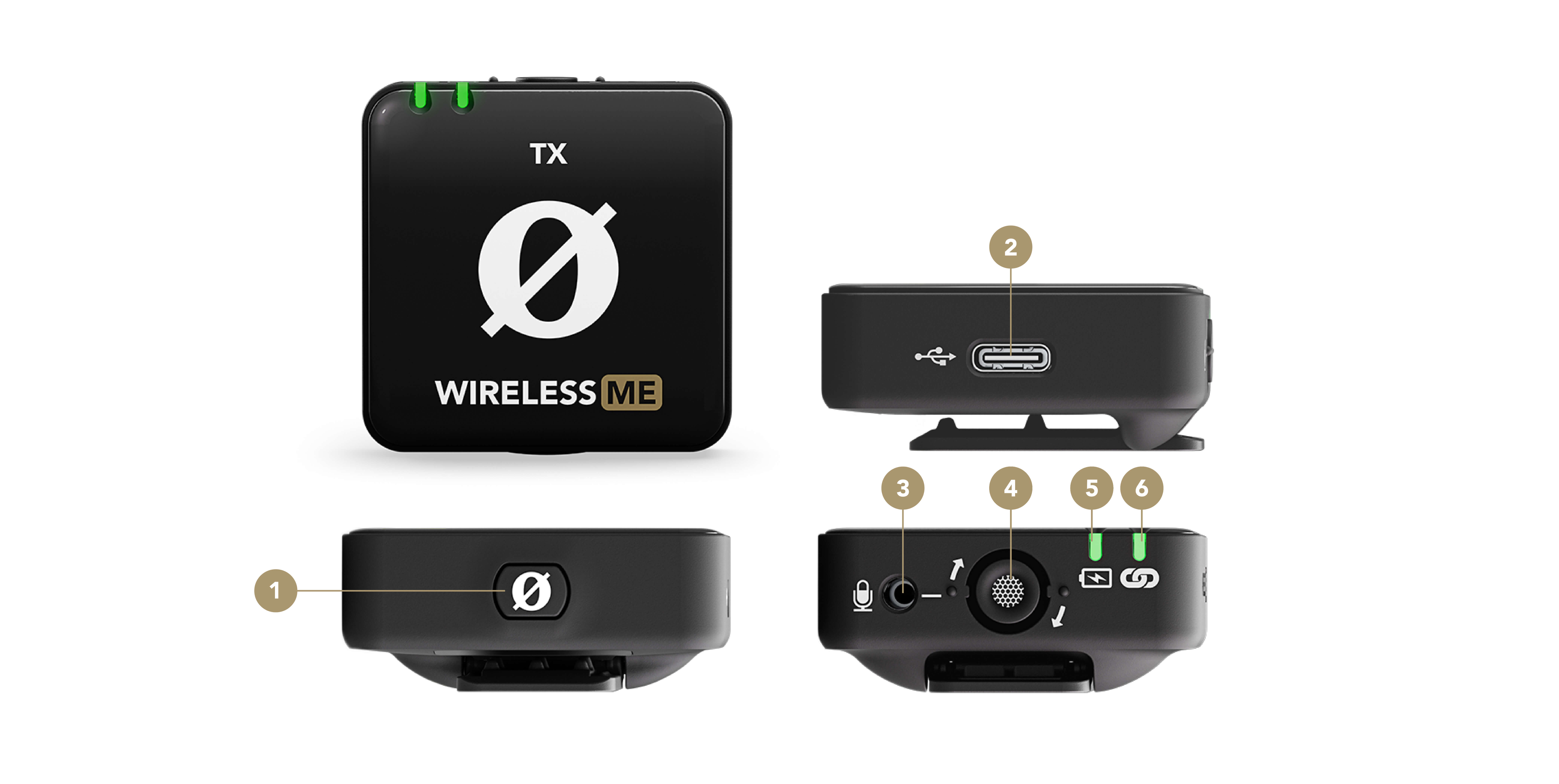
1Ein-/Ausschalter
2USB-C-Anschluss
33,5-mm-TRS-Mikrofoneingang
4Integriertes Mikrofon
5LED-Batterieanzeige
6LED-Konnektivitätsanzeige
Erste Schritte
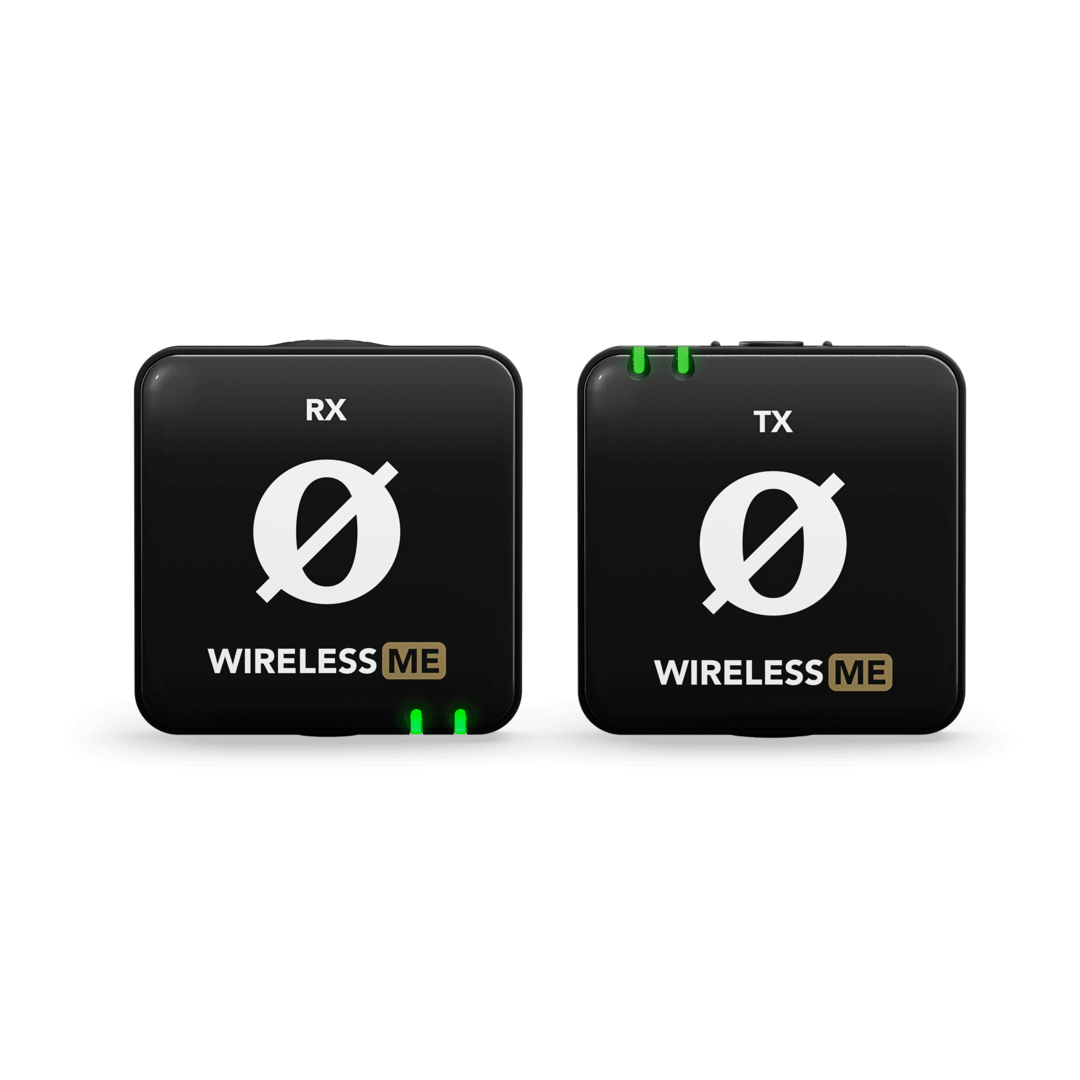
Das Wireless ME besteht aus einem Empfänger (RX) und je nach Ausführung aus einem oder zwei Sendern (TX), abhängig davon, ob Sie das Single- oder Dual-Set besitzen. Der Sender nimmt Audiosignale entweder mit seinem integrierten Mikrofon oder einem externen Mikrofon auf, das an seinen 3,5-mm-Eingang angeschlossen ist, und überträgt diese Audiosignale anschließend drahtlos an den Empfänger. Der Empfänger leitet die Audiosignale dann entweder über USB-C oder seinen 3,5-mm-Ausgang an Ihre Kamera, Ihr Telefon, Ihren Computer oder ein anderes Audiogerät weiter
Einschalten und Koppeln
Um Ihr Wireless ME einzuschalten, halten Sie einfach die Ein-/Aus-Tasten sowohl am Sender bzw. an den Sendern als auch am Empfänger drei (3) Sekunden lang gedrückt. Wiederholen Sie den Vorgang, um beide Geräte auszuschalten.
Die Sender und der Empfänger des Wireless ME sind bereits ab Werk gekoppelt. Wenn Sie alle Geräte einschalten, blinkt die LED-Anzeige für die Verbindung am RX-Gerät kurz gelb*, bevor sie dauerhaft gelb leuchtet. Dies zeigt an, dass eine Kopplung mit dem Sender hergestellt wurde.
Manuelles Koppeln
Um das Single-Set manuell zu koppeln, stellen Sie sicher, dass beide Geräte eingeschaltet sind, und drücken Sie dann kurz die Ein-/Aus-Taste am Sender und am Empfänger, um den Kopplungsmodus zu aktivieren. Solange keines der beiden Geräte bereits mit einem anderen Gerät gekoppelt ist, werden sie schnell gekoppelt und die LEDs für die Verbindungsanzeige leuchten dauerhaft.
Informationen zum manuellen Koppeln des Dual-Sets finden Sie im Abschnitt Mehrere Sender koppeln.
* Die Verbindungs-LED kann grün statt gelb leuchten, wenn das ME Mic eingeschaltet ist. Weitere Informationen finden Sie im folgenden Abschnitt zum ME Mic.
Hinweis
Sowohl der Sender als auch der Empfänger schalten sich automatisch nach drei (3) Minuten aus, wenn sie nicht gekoppelt sind.
Wireless ME befestigen
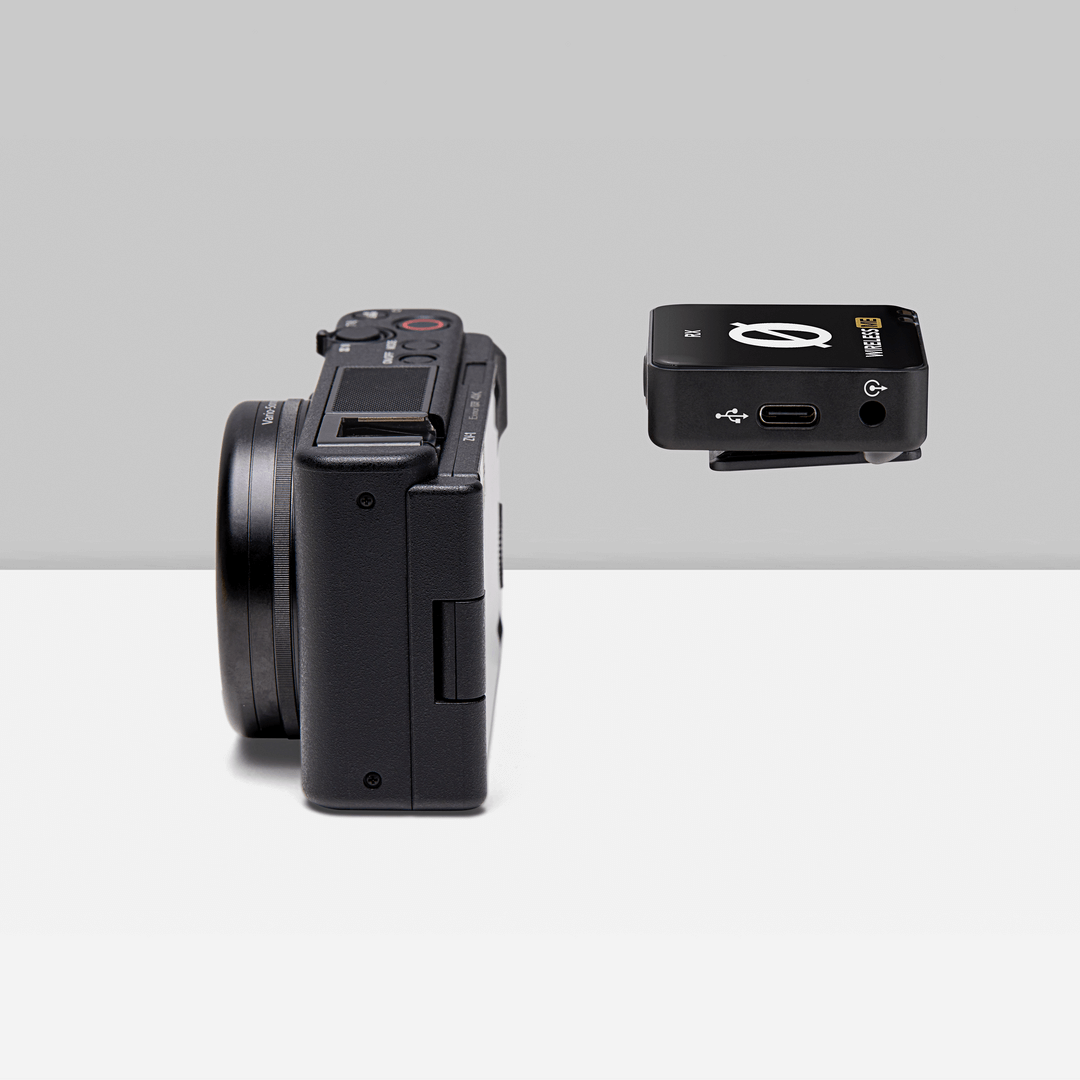
Sowohl der/die Sender des Wireless ME als auch der Empfänger verfügen über einen Clip, mit dem sich die Geräte an Kleidung und anderen Gegenständen befestigen lassen. Der Clip kann außerdem in den Blitzschuh einer Kamera oder eines ähnlichen Geräts eingesetzt werden, um das Gerät sicher zu fixieren.
MagClip GO
Mit dem MagClip GO (separat erhältlich oder im Dual Set enthalten) können Sie Ihr Wireless ME direkt an der Rückseite eines magnetkompatiblen Smartphones befestigen, beispielsweise an iPhones mit MagSafe.
Ein externes Mikrofon anschließen
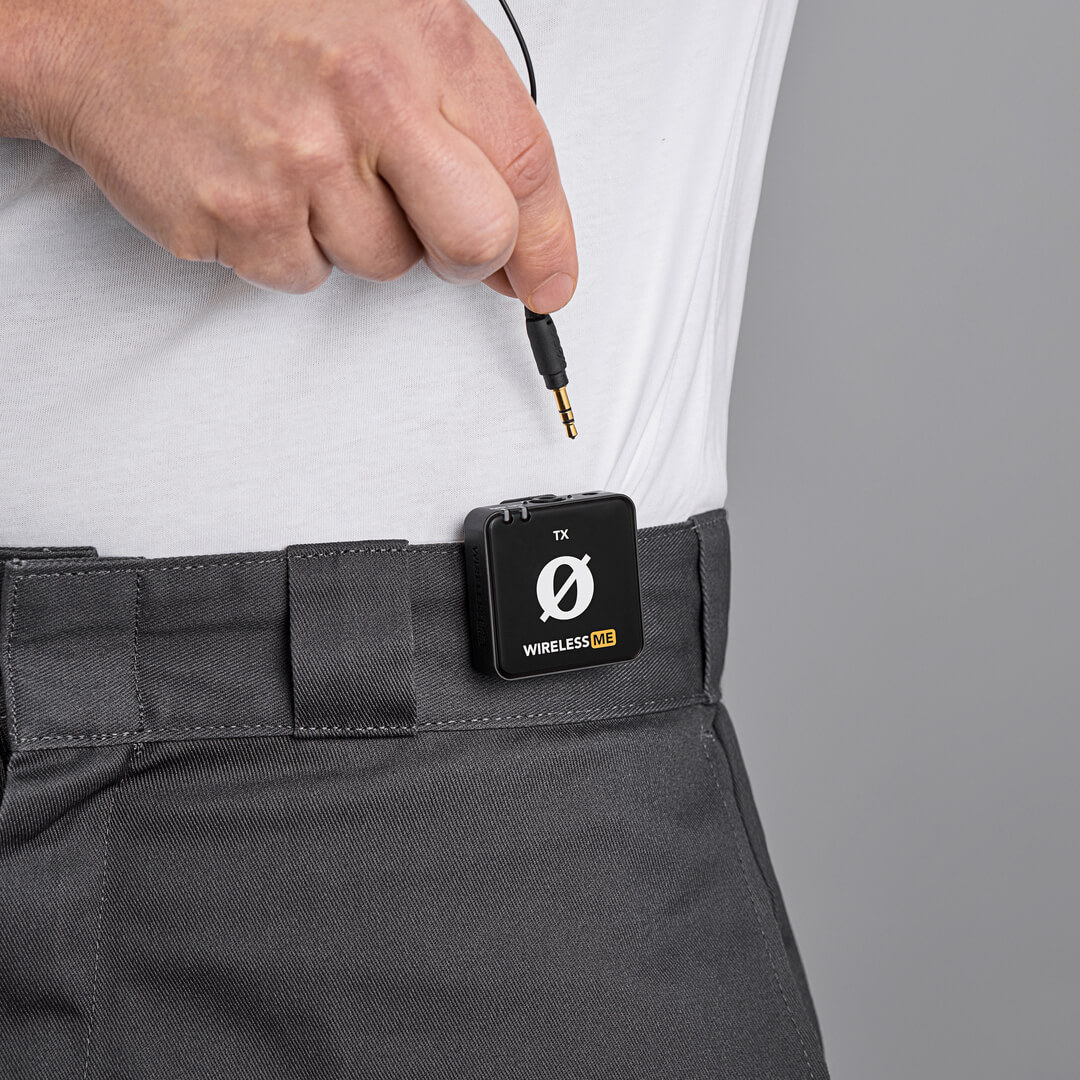
Der Wireless ME -Sender verfügt über einen 3,5-mm-TRS-Eingang zum Anschließen eines externen Mikrofons, beispielsweise des Lavalier GO, oder eines On-Camera-Mikrofons wie des VideoMicro II. Schließen Sie das externe Mikrofon einfach an den 3,5-mm-Eingang an. Dadurch wird das integrierte Mikrofon umgangen und das externe Mikrofon als Audioeingang verwendet. Wenn Sie ein On-Camera-Mikrofon verwenden, verbinden Sie ein Ende des mitgelieferten SC2 -TRS-Kabels (mit zwei schwarzen Steckern) mit dem Eingang des Senders und das andere Ende mit Ihrem Mikrofon.
Profi-Tipp
Für ein unauffälligeres Setup können Sie den Sender des Wireless ME am Gürtel oder an der Rückseite der Kleidung Ihres Motivs befestigen und ein Lavaliermikrofon zum Hemdkragen führen. Sie können außerdem in RØDE Central die LED-Einstellung „Dim“ auswählen, um die Helligkeit der Anzeigeleuchten von Sender und Empfänger zu reduzieren.
Gerätekonnektivität
Mit einer Kamera verbinden
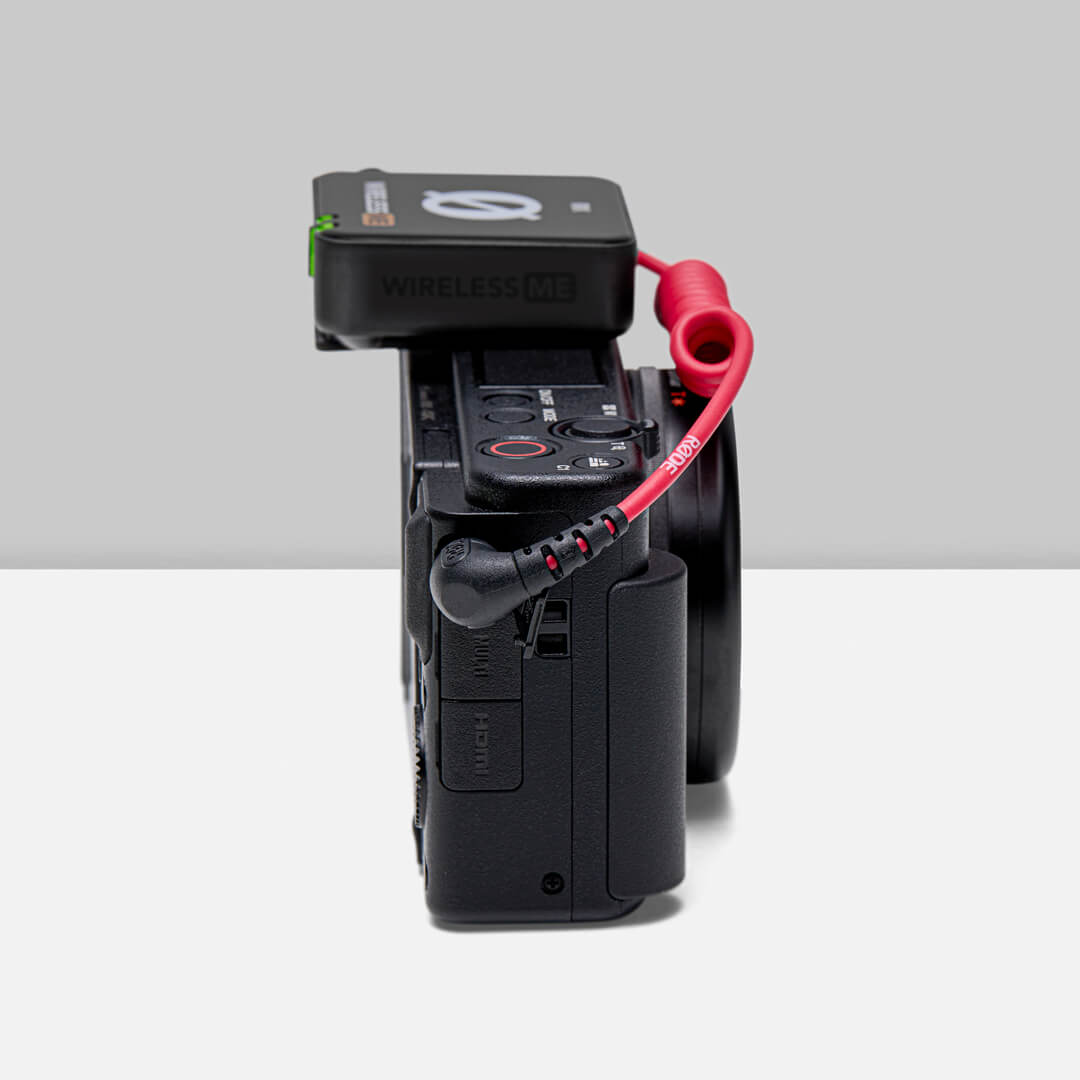
Verwenden Sie das mitgelieferte SC2 -Kabel (mit den beiden schwarzen Steckern), um Ihren Wireless ME -Empfänger mit einer Kamera oder einem anderen Gerät mit einem 3,5-mm-TRS-Eingang zu verbinden. Wenn sich der Empfänger im Blitzschuh Ihrer Kamera befindet, hat das SC2 -Kabel die perfekte Länge für die Verbindung zwischen dem Ausgang Ihres Wireless ME -Empfängers und dem Eingang der Kamera.
Mit einem Computer verbinden
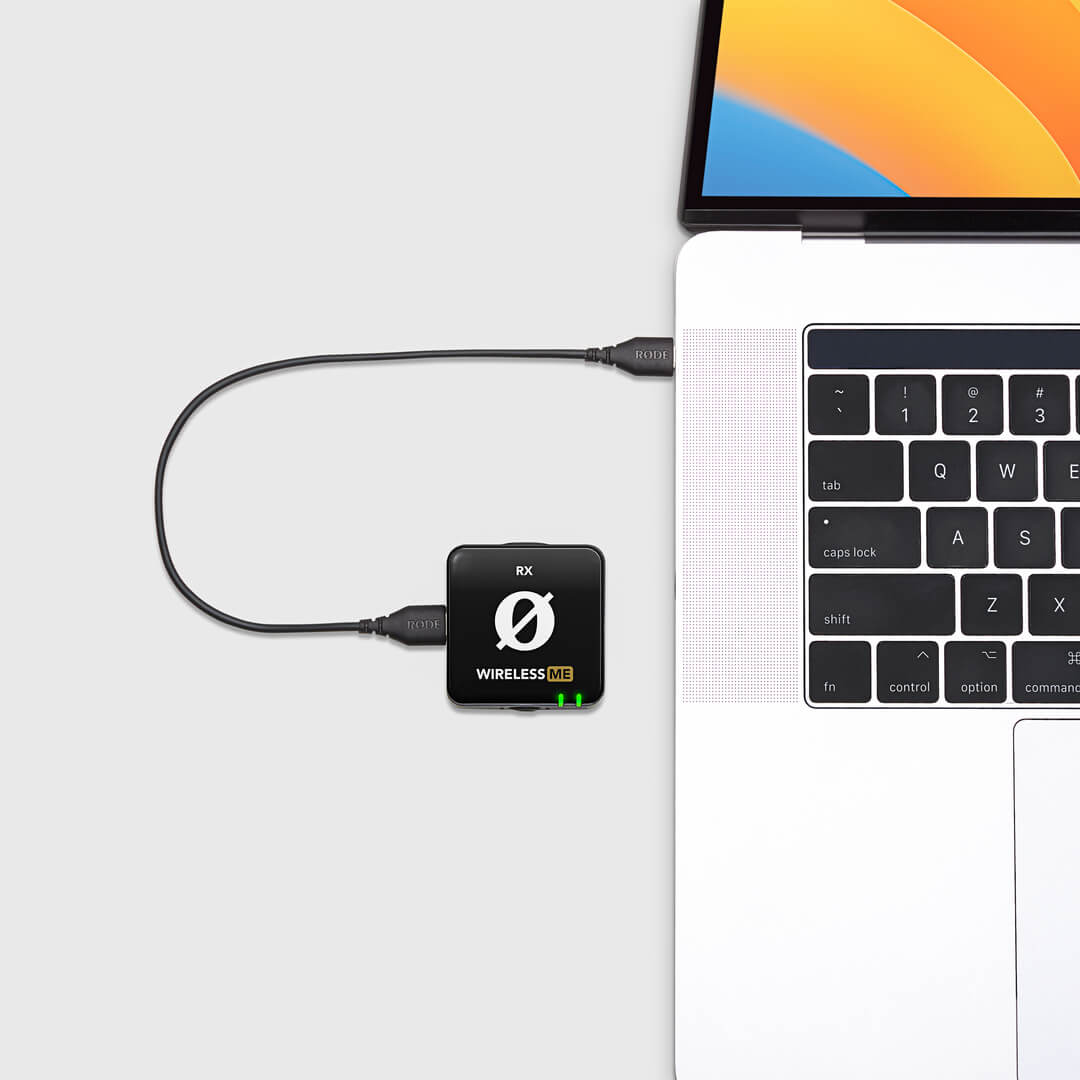
Verwenden Sie das mitgelieferte USB-C-auf-USB-C-Kabel, um den Wireless ME -Empfänger mit einem beliebigen Computer mit USB-C-Eingang zu verbinden. Öffnen Sie anschließend die Audioeinstellungen und wählen Sie „Wireless ME RX“ als Eingabegerät aus. Dadurch wird der Wireless ME -Empfänger im Wesentlichen zu einem drahtlosen USB -Audiointerface. Wenn Ihr Computer nur über einen USB-A-Anschluss verfügt, verwenden Sie ein USB-C-auf-USB-A-Kabel wie das RØDE SC18.
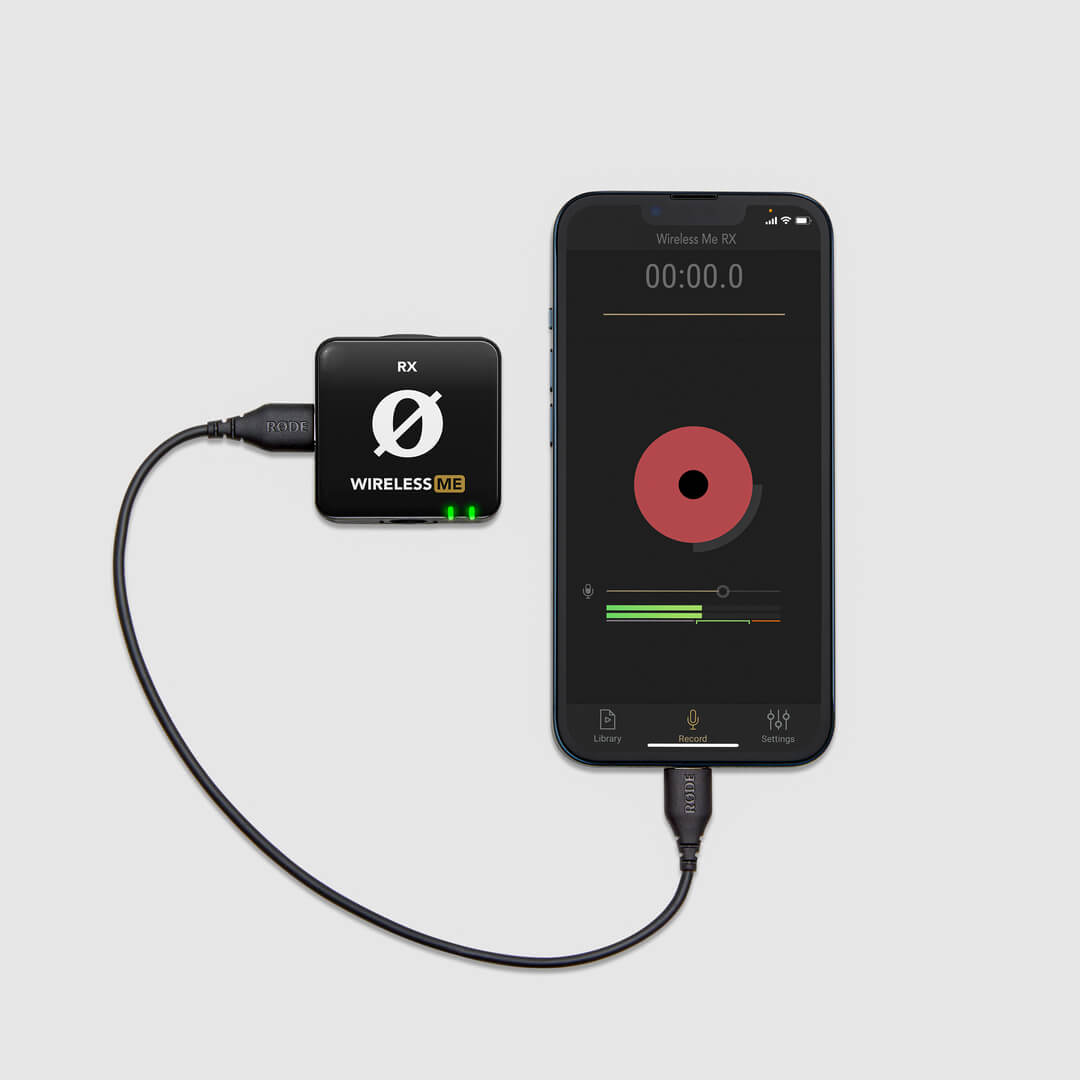
Mit einem Mobilgerät verbinden
Um den Empfänger mit einem Smartphone oder Tablet zu verbinden, können Sie das im Lieferumfang des Wireless ME enthaltene SC21 USB-C-auf-Lightning-Kabel oder SC22 USB-C-auf-USB-C-Kabel verwenden.
Hinweis
Sie können auch das SC7 TRS-auf-TRRS -Kabel (mit dem grauen Stecker) verwenden, um es mit Telefonen, Tablets und Laptops zu verbinden, die über TRRS -Eingänge verfügen. Stecken Sie einfach das schwarze Ende in Ihren Wireless ME -Empfänger und das graue Ende in Ihr Gerät oder den 3,5-mm-Adapter, der Ihrem Gerät beilag.
Verbindung mit der RØDECaster -Serie
Sie können bis zu zwei Wireless ME -Sender mit dem RØDECaster Pro II oder RØDECaster Duo koppeln. Sie werden wie jeder andere Eingangskanal behandelt, sodass Sie Ihr Funksignal aufnehmen, mischen und mit der APHEX®-Signalbearbeitung und Effekten versehen können.
Um einen Wireless ME -Sender mit Ihrem RØDECaster Pro II oder Duo zu koppeln, rufen Sie den Kanal-Einrichtungsbildschirm auf, indem Sie die physische Taste über dem Fader drücken, dem Sie Ihr Funkgerät zuweisen möchten. Auf diesem Bildschirm sehen Sie eine Liste mit Mikrofon-, Instrumenten- und weiteren Eingangsoptionen, durch die Sie scrollen können. Scrollen Sie nach links, um die Option „Wireless“ auszuwählen, tippen Sie auf „Pair New Device“, um den Kopplungsmodus zu aktivieren, schalten Sie Ihren Wireless ME -Sender ein und drücken Sie kurz seine Einschalttaste (stellen Sie sicher, dass der Sender nicht bereits mit einem anderen Empfänger verbunden ist). Der Verbindungsstatus, die Stummschaltung und der Akkustatus Ihres Geräts werden auf diesem Bildschirm angezeigt.
 (3).png)
Hinweis
Wenn Sie einen der Eingangskanäle der Option „Wireless“ zuweisen, wird der zugehörige physische XLR/TRS-Eingang deaktiviert. Das bedeutet, dass Sie kein Audiosignal von Mikrofonen oder Instrumenten hören, die an diesen Kanal angeschlossen sind.
LEDs, Akku und Aufladen
Die Anzeige-LEDs des Wireless ME geben Rückmeldung zum Akkustand und zum Verbindungsstatus. Die LED für den Verbindungsstatus blinkt langsam, wenn keine Kopplung besteht, und beginnt schneller zu blinken, sobald eine Kopplung hergestellt werden soll. Nach erfolgreicher Kopplung leuchten die LEDs für den Verbindungsstatus dauerhaft.
Die LED für den Verbindungsstatus am Empfänger leuchtet gelb, wenn das ME-Mikrofon ausgeschaltet ist, und grün, wenn es eingeschaltet ist.
Akkus
Der Sender und der Empfänger des Wireless ME verfügen jeweils über einen integrierten Lithium-Ionen-Akku mit einer Laufzeit von bis zu sieben (7) Stunden. Wenn der Akkustand eines der beiden Geräte niedrig ist, leuchtet die Akku-LED gelb; bei sehr niedrigem Akkustand leuchtet sie rot. Bei kritischem Akkustand beginnt diese LED rot zu blinken.
Das Wireless ME kann mit dem mitgelieferten SC22 USB-C-auf-USB-C-Kabel aufgeladen werden. Während des Ladevorgangs blinken die Akku-LEDs am Sender und Empfänger grün. Sobald die Akkus vollständig geladen sind, leuchten die LEDs dauerhaft grün. Sie können das Wireless ME auch während des Ladevorgangs verwenden.
Die Helligkeit der LEDs lässt sich verringern, indem Sie in RØDE Central unter der Einstellung „LEDs“ die Option „Dimmen“ auswählen.
.png)
Wireless ME -Einstellungen mit RØDE Central anpassen
RØDE Central ist eine benutzerfreundliche Desktop- und mobile Begleit-App für das Wireless ME , mit der Sie das Gerät überall vollständig konfigurieren können. Sobald Sie diese Einstellungen mit RØDE Central anpassen, bleiben sie auf Ihrem Wireless ME gespeichert und können mit anderen Geräten wie Kameras, Computern und Smartphones verwendet werden. Zu den Einstellungen gehören:
- Das ME-Mikrofon aktivieren oder deaktivieren
- Den GainAssist-Modus einstellen (Auto, Dynamic, Off)
- Bis zu zwei Sender koppeln und entkoppeln
- Zwischen Split- und Merged-Modus wechseln
- Den Ausgangspegel einstellen
- Die LED-Helligkeit anpassen
- Auf die neueste Firmware aktualisieren
Laden Sie die App kostenlos herunter, um das volle Potenzial Ihres Wireless ME auszuschöpfen.
Systemanforderungen – MacOS 10.14 oder höher; Windows 10 Version 1803 oder höher; iOS 14 oder höher; Android 9.0 oder höher.
-with-Central-on-screen-5000x5000-rgb-1080x1080-45a20b0 (1).jpg)
ME Mic (Empfängermikrofon)
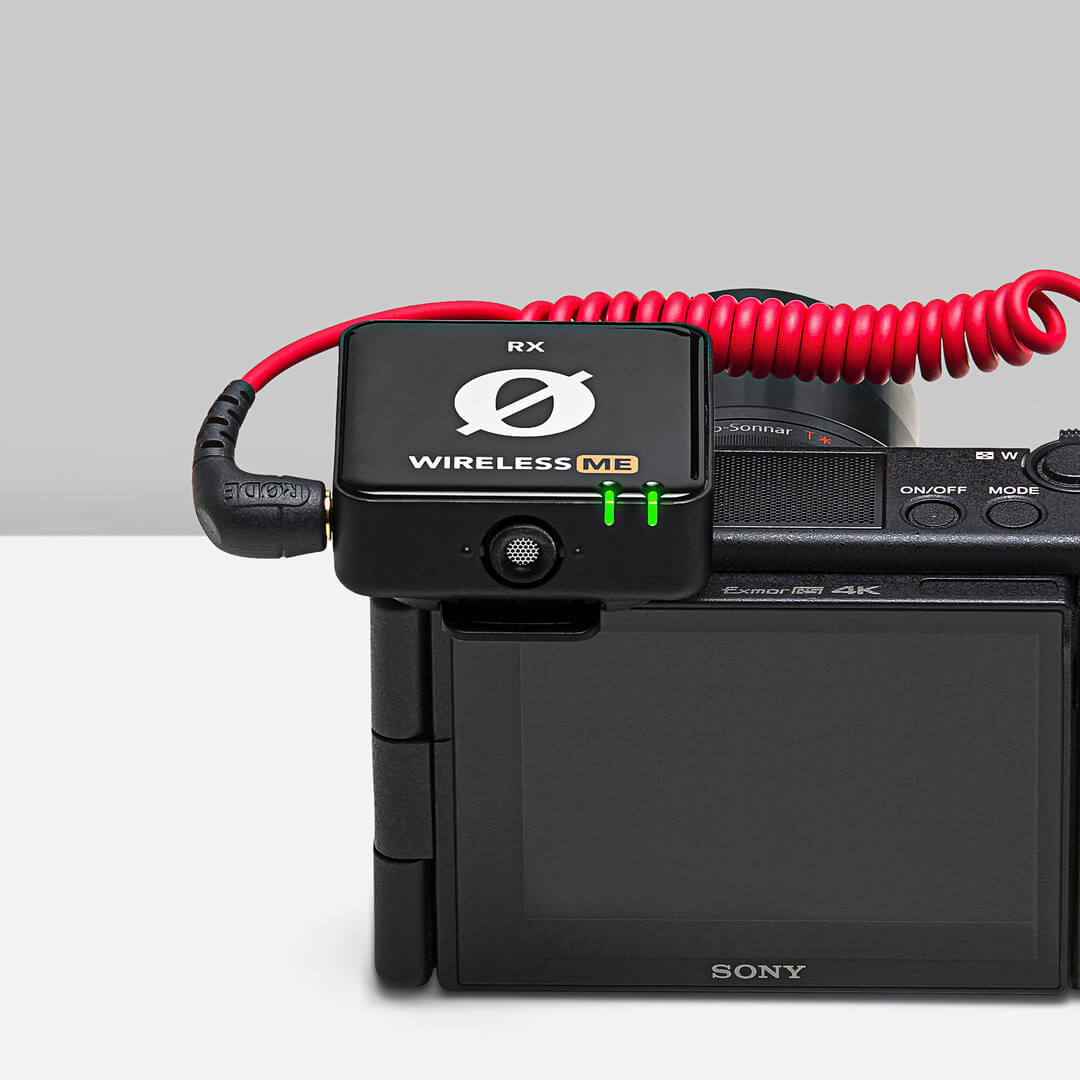
Neben dem Mikrofon am Sender verfügt auch der Empfänger über ein integriertes Mikrofon (das „ME Mic“), mit dem Wireless ME sowohl vor als auch hinter der Kamera aufnehmen kann. Verbinden Sie den Empfänger mit Ihrem Telefon oder Computer, öffnen Sie RØDE Central und schalten Sie „ME Mic“ ein. Standardmäßig ist das ME Mic ausgeschaltet.
Hinweis
Wenn das ME Mic ausgeschaltet ist, leuchtet die Verbindungsanzeige-LED des Empfängers gelb. Sie leuchtet grün, wenn das ME Mic eingeschaltet wird.
GainAssist
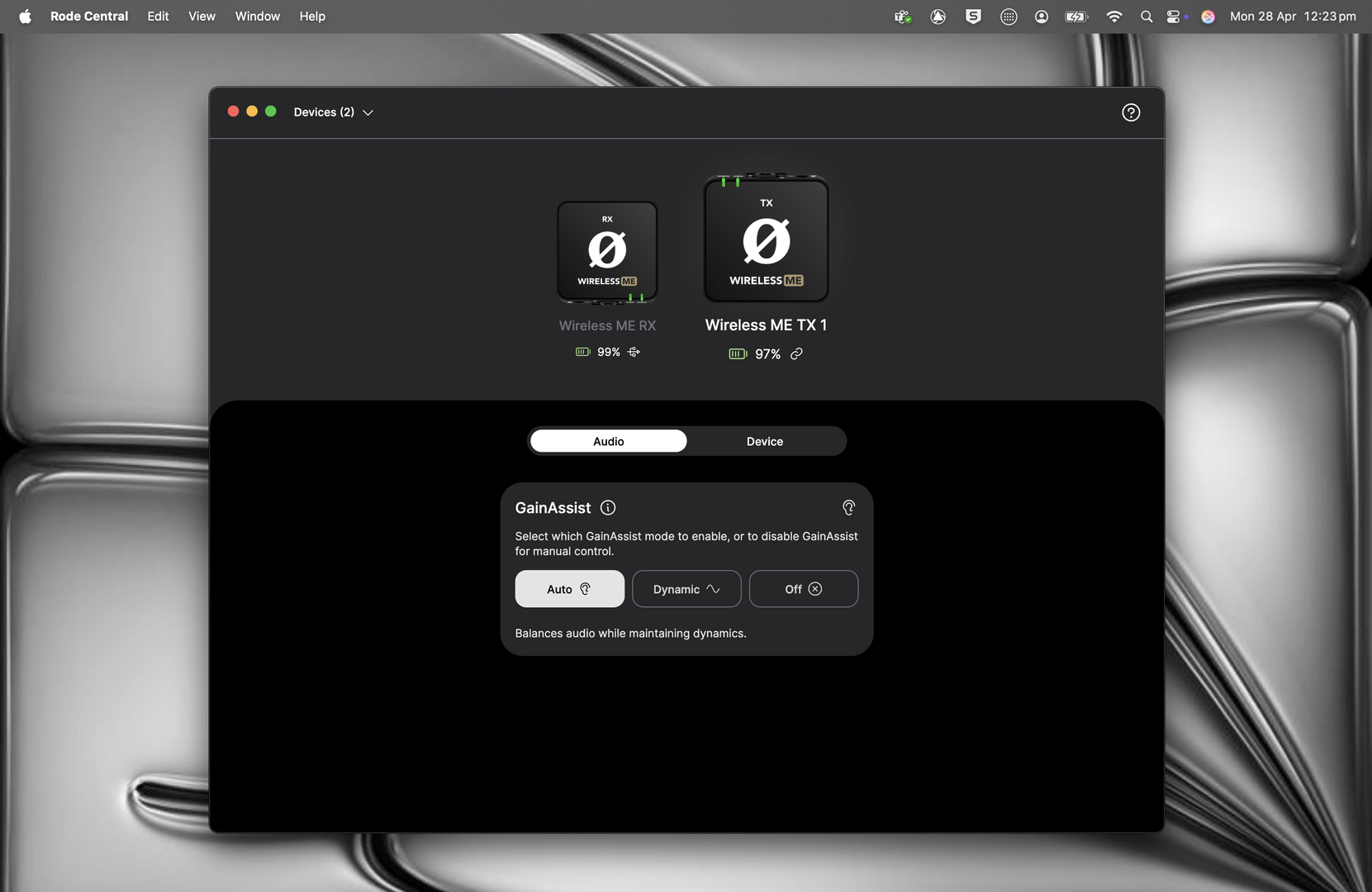
Das Wireless ME verfügt über die intelligente GainAssist-Technologie, die die Mikrofonpegel automatisch steuert, um eine optimale Ausgewogenheit zu gewährleisten und ein Übersteuern Ihrer Audiosignale zu verhindern. Es stehen zwei verschiedene GainAssist-Modi zur Verfügung: Auto und Dynamic. Sie können GainAssist auch deaktivieren. Für die Mikrofone von Empfänger und Sender können unterschiedliche Modi ausgewählt werden.
Wenn der Empfänger mit Ihrem Telefon oder Computer verbunden ist, öffnen Sie RØDE Central und passen Sie die Einstellung „GainAssist“ an. Sowohl Sender als auch Empfänger sind standardmäßig auf Auto eingestellt.
Auto
Der automatische GainAssist-Modus sorgt für einen gleichmäßigeren, konsistenteren Klang. Das kann bei Aufnahmen wie Interviews von Vorteil sein, bei denen die Audiopegel stark schwanken.
Dynamic
Der dynamische GainAssist-Modus gleicht Ihre Audiosignale aus und erhält dabei die Dynamik, wodurch ein „natürlicherer“ Klang entsteht. Das kann in einer kontrollierten Aufnahmeumgebung von Vorteil sein, in der der aufgenommene Klang gleichmäßiger ist.
Off
Um GainAssist zu deaktivieren, wählen Sie den Modus „Off“.
Gain-Pegel mit einer Kamera einstellen
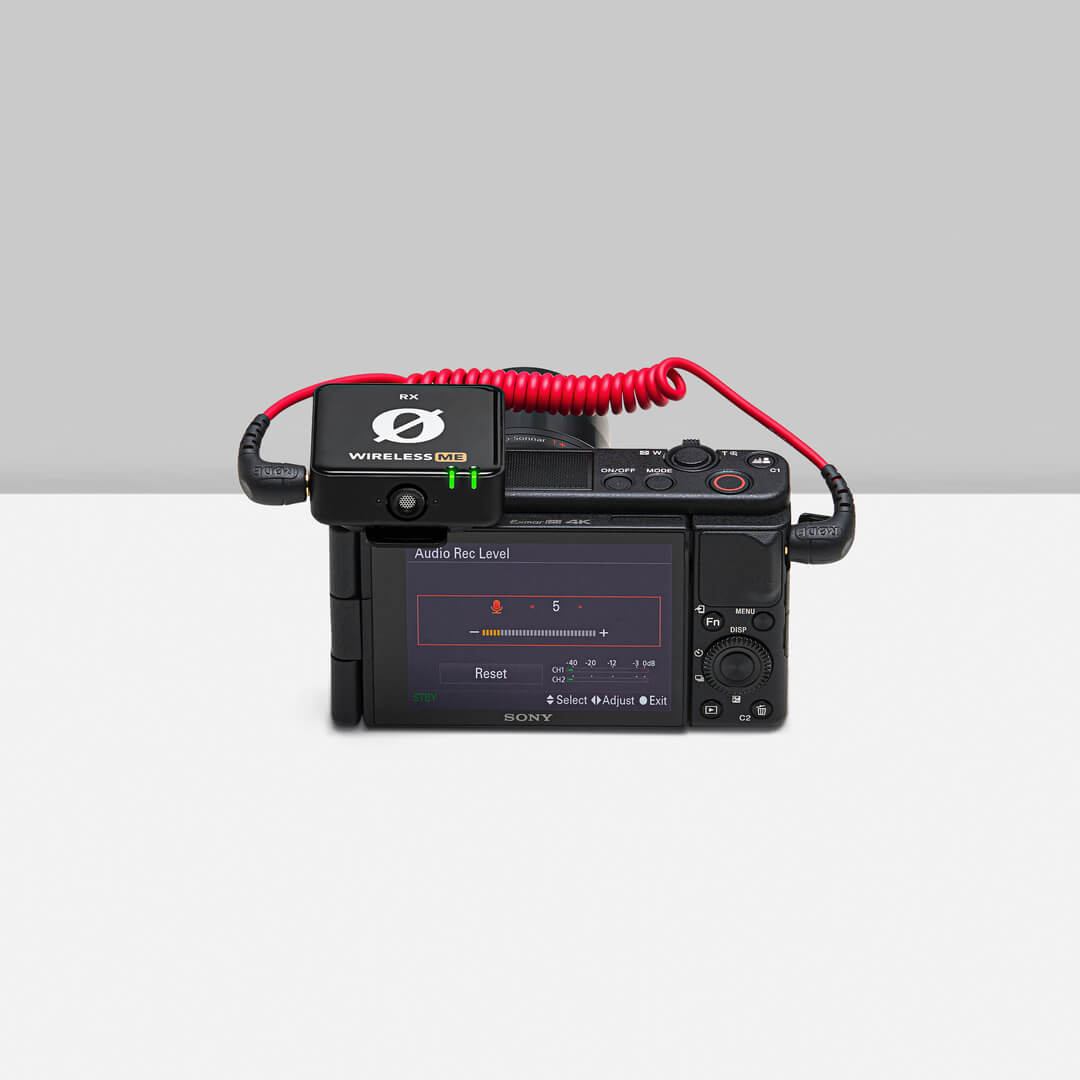
GainAssist hilft zwar, Clipping zu verhindern, dennoch kann der Vorverstärker Ihrer Kamera verzerren, wenn die Audiopegel falsch eingestellt sind. Um dies zu vermeiden, ist es wichtig, den Wireless ME Ausgangspegel und den Eingangspegel Ihrer Kamera auf geeignete Werte einzustellen.
Ausgangspegel
Der Wireless ME verfügt über eine dreistufige Ausgangspegelregelung (Niedrig – 0 dB, Mittel – 10 dB und Hoch – 20 dB), die Sie an Ihr Gerät anpassen können. Wir empfehlen, die Eingangslautstärke Ihrer Kamera so niedrig wie möglich einzustellen und den Ausgangspegel am Wireless ME zu erhöhen, falls erforderlich.
Kameraeinstellungen
Viele Kameras verfügen standardmäßig über verschiedene aktivierte Audioeinstellungen wie Equalizer, Rauschunterdrückung und AGC (Automatic Gain Control). Diese dienen in erster Linie dazu, den Klang des integrierten Mikrofons der Kamera zu verbessern, das typischerweise von geringer Qualität ist. Deaktivieren Sie alle diese Einstellungen, wenn Sie Ihre Kamera mit Ihrem Wireless ME verwenden. Beginnen Sie bei der Einstellung des Kameragains mit einem niedrigen Wert und erhöhen Sie die Lautstärke bei Bedarf über die Ausgangspegelregelung des Wireless ME. Während Sie oder Ihr Motiv sprechen, sollte der Audiopegel etwa bei 70 % der Pegelanzeige liegen. Wenn der Ausgangspegel auf Hoch eingestellt ist, erhöhen Sie den Gain der Kamera in kleinen Schritten, bis der gewünschte Audiopegel erreicht ist.
Hinweis
Weitere Informationen dazu, wie Sie den besten Ton aus Ihrer Kamera herausholen, finden Sie in diesem Artikel.
Mehrere Sender koppeln
Wenn Sie einen weiteren drahtlosen Sender der RØDE Series IV besitzen (z. B. den Wireless GO II oder das Wireless ME Dual Set), können Sie bis zu zwei Sender mit einem einzigen Wireless ME Empfänger koppeln.
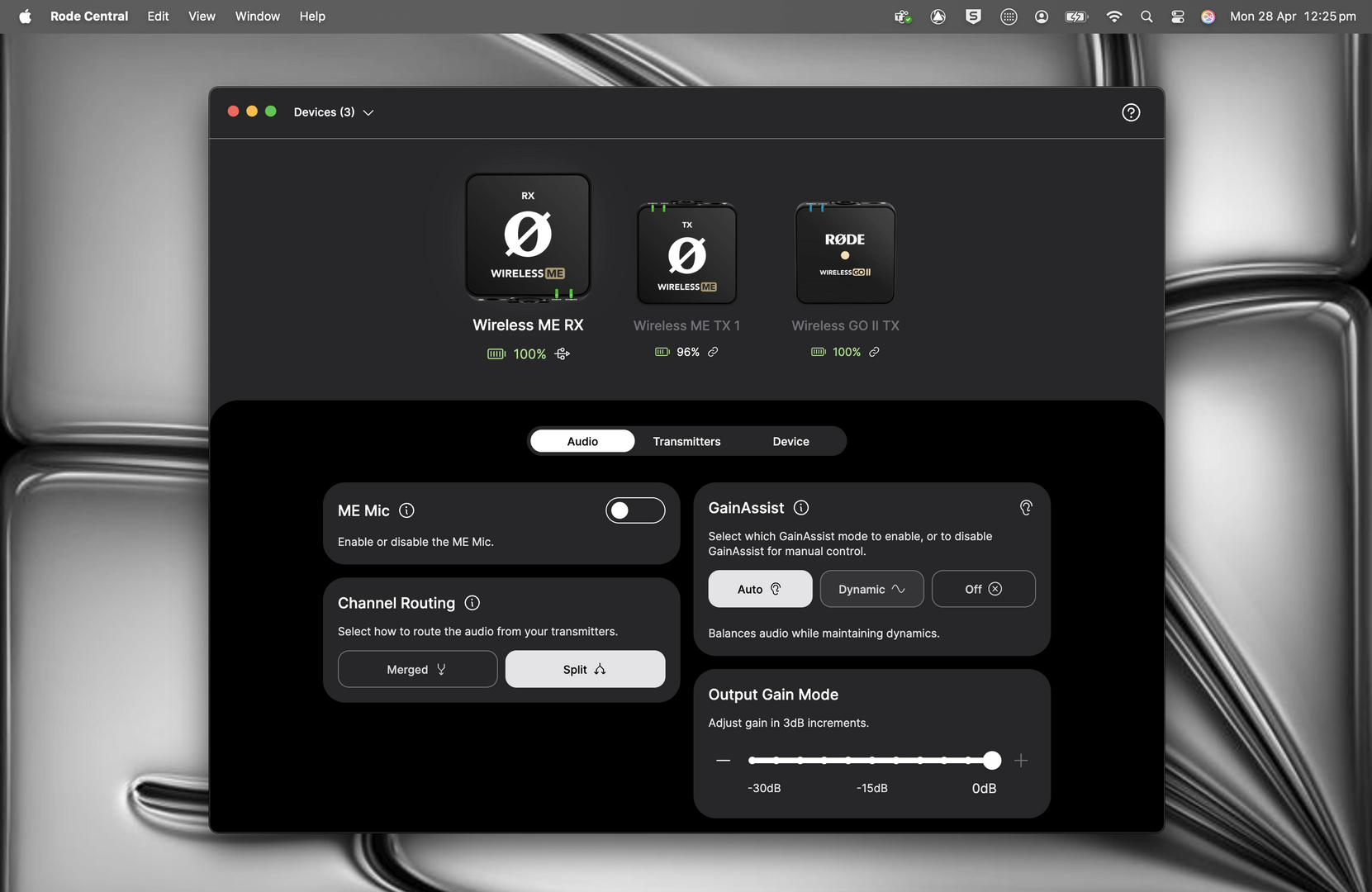
Verbinden Sie dazu Ihren Wireless ME RX auf einem Desktop-Computer oder Mobilgerät mit RØDE Central, schalten Sie den Sender ein, den Sie verbinden möchten, und versetzen Sie ihn durch kurzes Drücken seiner „Ø“-Taste in den Kopplungsmodus. Klicken Sie anschließend in RØDE Central unter TX1 oder TX2 auf die Schaltfläche „pair“. Nach der Kopplung können Sie auf „unpair“ tippen, um die Kopplung mit einem Sender aufzuheben.
Hinweis
Wenn Sie zwei Sender mit Ihrem Wireless ME RX gekoppelt haben und das ME Mic ebenfalls aktiviert ist, zeichnen beide Sender auf dem linken Kanal auf, während das ME Mic auf dem rechten Kanal aufzeichnet (im Split-Modus). Im Merged-Modus werden alle drei Audioquellen auf einem (Mono-)Kanal zusammengemischt – weitere Informationen zum Split- und Merged-Modus finden Sie weiter unten.
Zusammengeführter und getrennter Modus
Wenn Sie den Wireless ME mit mehr als einem Mikrofon verwenden (entweder mit aktiviertem ME-Mikrofon, mit zwei gekoppelten Sendern oder mit beidem), können Sie entweder im „Getrennten“ oder im „Zusammengeführten“ Modus aufnehmen. So können Sie das Audiosignal des Sender- und des Empfänger-Mikrofons auf getrennten Kanälen aufnehmen oder beide Signale kombinieren.
Um zwischen den beiden Einstellungen zu wechseln, verbinden Sie den Empfänger mit Ihrem Computer oder Smartphone, öffnen Sie RØDE Central und klicken Sie auf die Einstellung „Mode“, um zwischen „Split“ und „Merged“ umzuschalten.
Zusammengeführter Modus

Der zusammengeführte Modus ist eine schnelle und einfache Lösung, wenn Sie in der Postproduktion möglichst wenig Arbeit haben möchten, da die Audiosignale von Sender und Empfänger zu einem einzigen Summensignal kombiniert werden. Der zusammengeführte Modus ist standardmäßig aktiviert.
Getrennter Modus
Der getrennte Modus eignet sich hervorragend für Interviews mit zwei Personen und ähnliche Situationen, in denen Sie jede Signalquelle in der Postproduktion unabhängig bearbeiten und mischen können müssen. In diesem Modus werden die Mikrofone von Sender und Empfänger auf dem Ausgang des Wireless ME auf getrennten Kanälen (links bzw. rechts) aufgezeichnet. Das bedeutet, dass Sie das aufgezeichnete Audiosignal des Senders auf dem linken Kanal und das Audiosignal des Empfängers auf dem rechten Kanal hören, bis Sie sie in der Postproduktion trennen.
Hinweis
Wenn Sie sich im Modus „Split“ befinden, zwei Sender verbunden sind und das „ME Mic“ aktiviert ist, werden die beiden Sender auf dem linken Kanal summiert und das ME Mic befindet sich auf dem rechten Kanal.
Verwendung der Windschutze
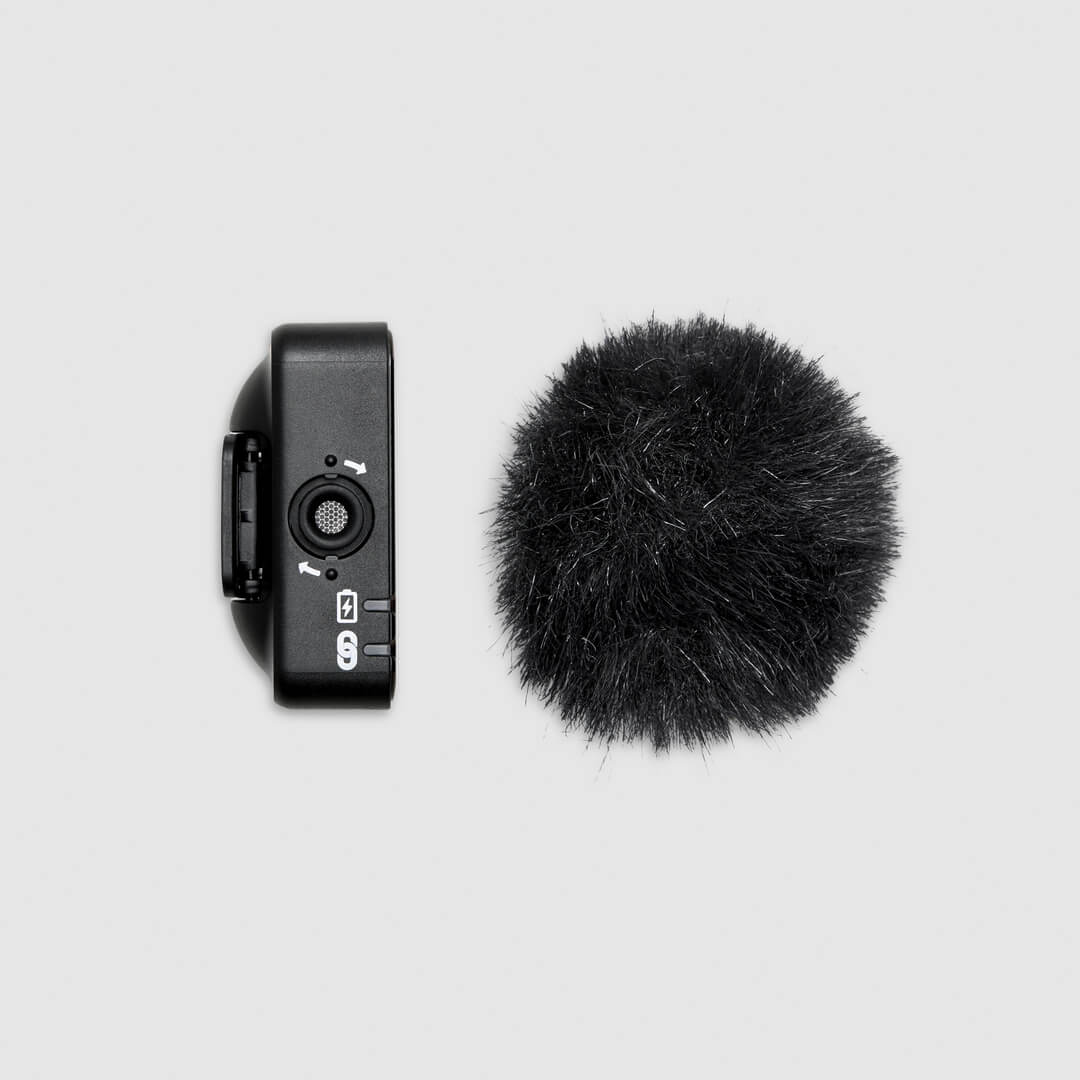
Sowohl der/die Sender als auch der Empfänger verfügen über hochwertige, integrierte omnidirektionale Kondensatorkapseln. Diese empfindlichen Mikrofone wurden dafür entwickelt, Schall aus allen Richtungen detailreich aufzunehmen. Bei Außenaufnahmen oder in windigen Umgebungen empfiehlt es sich, die mitgelieferten Fellwindschutze zu verwenden, um Windgeräusche in Ihrer Aufnahme zu reduzieren.
Richten Sie zum sicheren Anbringen die beiden weißen Punkte am Windschutz an den schwarzen Punkten am TX oder RX-Gerät aus. Drücken Sie den Windschutz anschließend nach unten und drehen Sie ihn im Uhrzeigersinn, bis er einrastet. Zum Entfernen gehen Sie in umgekehrter Reihenfolge vor. Die Windschutze sind so konzipiert, dass sie eine äußerst sichere Verbindung gewährleisten und auch bei intensiver Nutzung nicht abfallen.
RØDE Capture
RØDE Capture ist eine Videoaufnahme-App, die sich nahtlos mit RØDE Mikrofonen für professionelle Video- und Audioaufnahmen kombinieren lässt. Neben dem Zugriff auf die Gerätekonfiguration von Wireless ME eignet sich der Dual-Kamera-Modus von RØDE Capture ideal für die Aufnahme von Video und Audio vor und hinter der Kamera, wenn die Sender- und Empfängermikrofone des Wireless ME beide eingeschaltet sind.
Bei der Verwendung von Wireless ME mit RØDE Capture können Sie das ME Mic auf den Modus „Auto“ einstellen. Dadurch wird das integrierte Mikrofon des Empfängers automatisch aktiviert, wenn Sie in Capture den Dual-Kamera-Modus einschalten, und das ME Mic deaktiviert, sobald Sie zur Einzelkamera-Aufnahme zurückkehren.
-connected-to-iPhone-with-SC21-(landscape)-with-Capture-dual-cam-5000x5000-rgb-1080x1080-45a20b0 (1).jpg)
Hinweis
Alle mit RØDE Capture vorgenommenen Einstellungen bleiben auf Ihrem Wireless ME für die Verwendung mit anderen Geräten wie Kameras, Computern und Smartphones erhalten.
RØDE Connect
RØDE Connect ist eine einfache und leistungsstarke Softwarelösung für Podcasts und Streaming mit dem Wireless ME. Mit der Möglichkeit, bis zu vier Wireless ME Empfänger oder Sender mit einem einzigen Computer zu verbinden, ist RØDE Connect der einfachste Weg, professionell klingende Podcasts zu erstellen. Auch für Streamer ist die Software äußerst nützlich, da sie dedizierte Ausgänge für die Verbindung mit Streaming-Software wie OBS oder XSplit bietet.
-connected-to-laptop-with-SC22-5000x5000-rgb-1080x1080-45a20b0.jpg)
Hinweis
Alle mit RØDE Capture vorgenommenen Einstellungen bleiben auf Ihrem Wireless ME für die Verwendung mit anderen Geräten wie Kameras, Computern und Smartphones erhalten.
RØDE Reporter
RØDE Reporter ist eine mobile Aufnahme-App für iOS und Android, die zugleich als Begleit-App für eine Reihe von RØDE Mikrofonen dient. Sie bietet eine einfache und intuitive Lösung für Audioaufnahmen auf Ihrem Smartphone, wenn dieses mit Ihrem Wireless ME verbunden ist.
.jpg)
Firmware aktualisieren
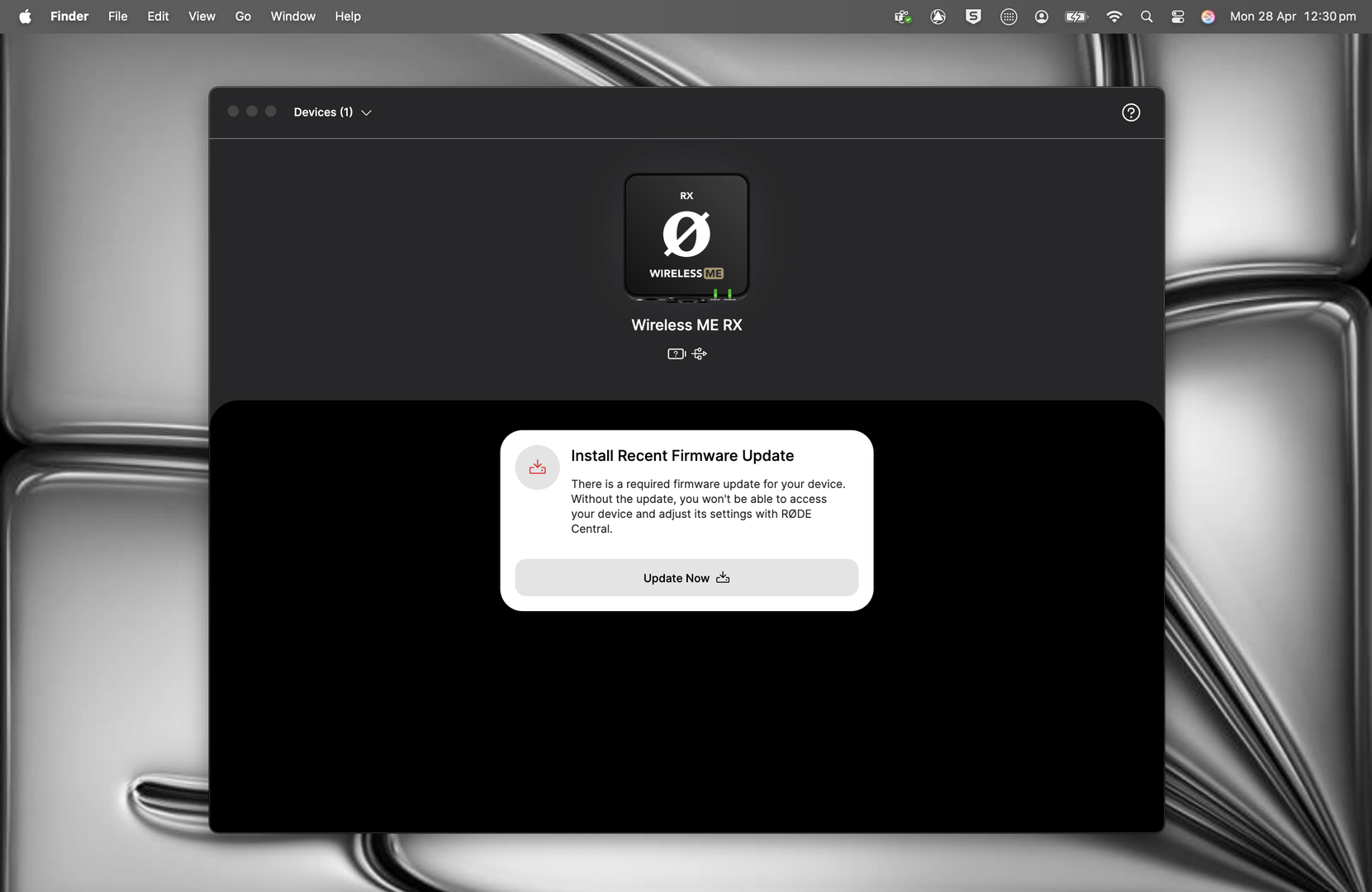
Um die Firmware Ihres Wireless ME zu aktualisieren, verbinden Sie alle Empfänger- (RX) und Sendereinheiten (TX) mit Ihrem Computer und öffnen Sie RØDE Central – wenn Sie ein Mobilgerät verwenden, müssen Sie den Vorgang für jede Einheit einzeln wiederholen. Wenn ein Update verfügbar ist, werden Sie automatisch aufgefordert, Ihre Firmware zu aktualisieren. Andernfalls können Sie in RØDE Central ein manuelles Update starten.