Kanäle und Ausgänge einrichten
Die Standard-Mischpultkonfiguration
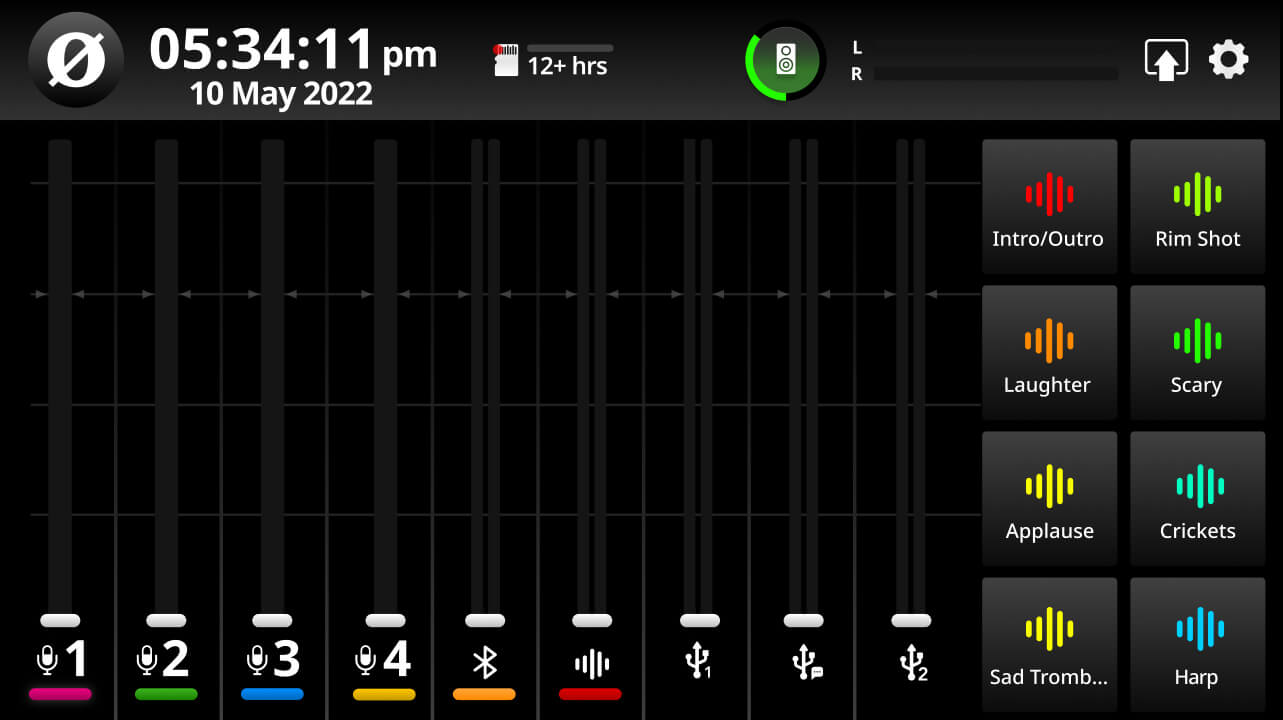
Der RØDECaster Pro II verfügt über neun separate Eingänge zum Anschließen verschiedenster Geräte und Audioquellen: vier Kombibuchsen zum Anschließen von Mikrofonen, Instrumenten und anderen Geräten, zwei Funkempfänger zum Koppeln kompatibler drahtloser RØDE Series-IV-Sender (wie dem Wireless GO II und Wireless ME), einen Bluetooth-Kanal zum drahtlosen Verbinden von Computern und Mobilgeräten, den SMART-Pad-Kanal sowie zwei USB-C-Schnittstellen zum Anschließen von zwei Computern und Mobilgeräten. Zusätzlich gibt es einen virtuellen USB -Kanal namens „Chat“ zum Verbinden von Chat-Apps, der sich für Livestreaming und andere Anwendungen eignet.
Standardmäßig werden diese Kanäle den Fadern wie folgt zugewiesen (sofern du während des Setup-Assistenten keine anderen Einstellungen vorgibst):
- Fader 1–4: XLR/TRS-Eingänge 1–4
- Fader 5: Bluetooth
- Fader 6: SMART Pads
- Fader 7: USB 1
- Fader 8: USB 1 Chat
- Fader 9: USB 2
Eingänge Fadern zuweisen
Es gibt mehrere Möglichkeiten, die Mischpultkonfiguration zu ändern. Dies kann entweder während des Setup-Assistenten oder über den Fader-Setup-Bildschirm bzw. den Kanal-Setup-Bildschirm erfolgen.
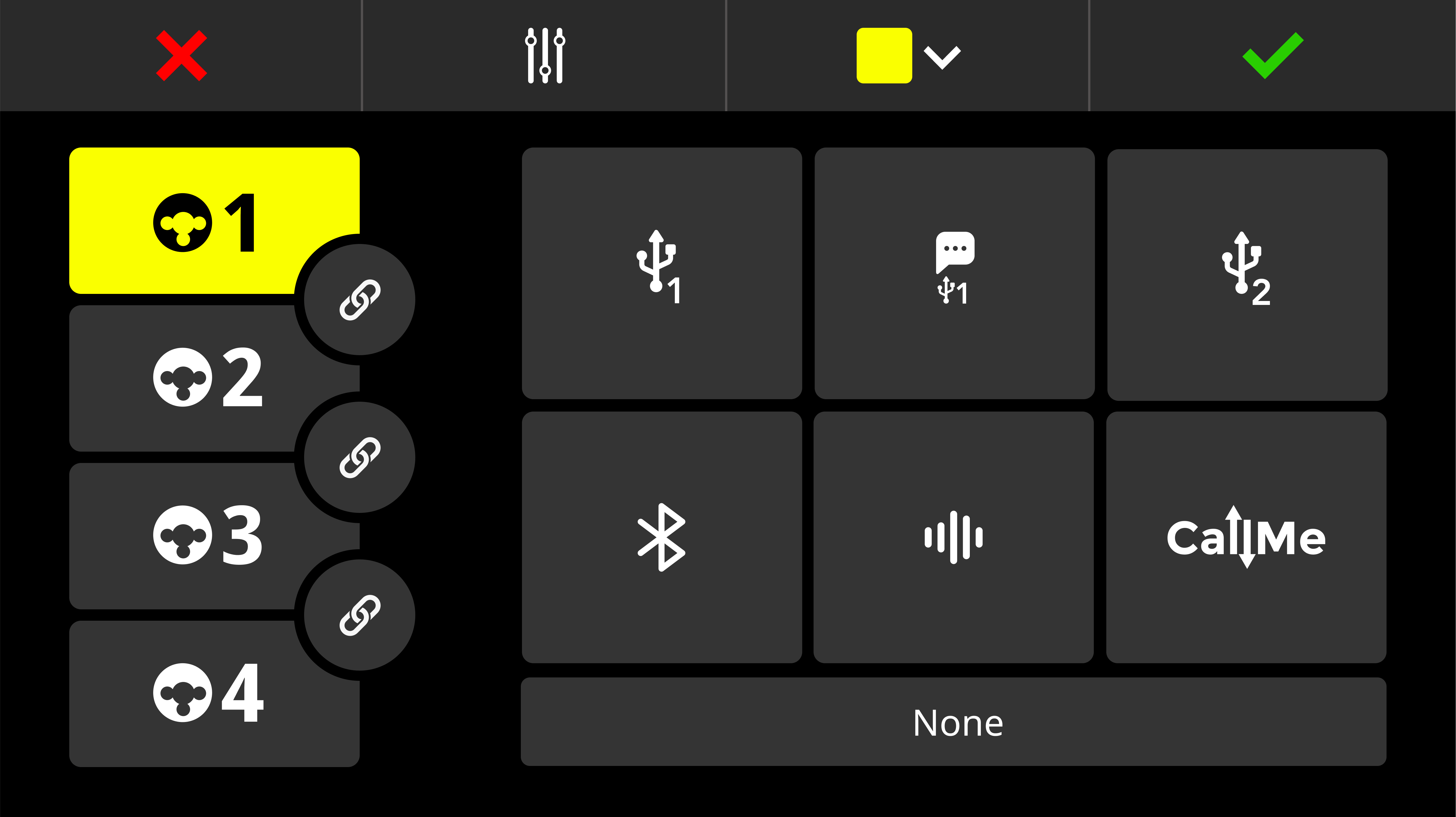
Um den Kanal-Setup-Bildschirm für einen Fader aufzurufen, tippen Sie einfach auf die Schaltfläche über dem Fader oder auf das Symbol unterhalb der Pegelanzeige und anschließend auf das Zahnrad für die Einstellungen, um den Bildschirm für die Kanalzuweisung zu öffnen. Hier können Sie auswählen, welcher Eingang diesem Kanal zugewiesen wird, Eingänge aufheben, Stereo-Eingänge verknüpfen und die Farbcodierung des Kanals ändern. Sobald Sie den Kanal konfiguriert haben, tippen Sie auf das grüne Häkchen, um die Einstellungen zu speichern. Wiederholen Sie den Vorgang für die anderen Fader, denen Sie Eingänge zuweisen möchten.
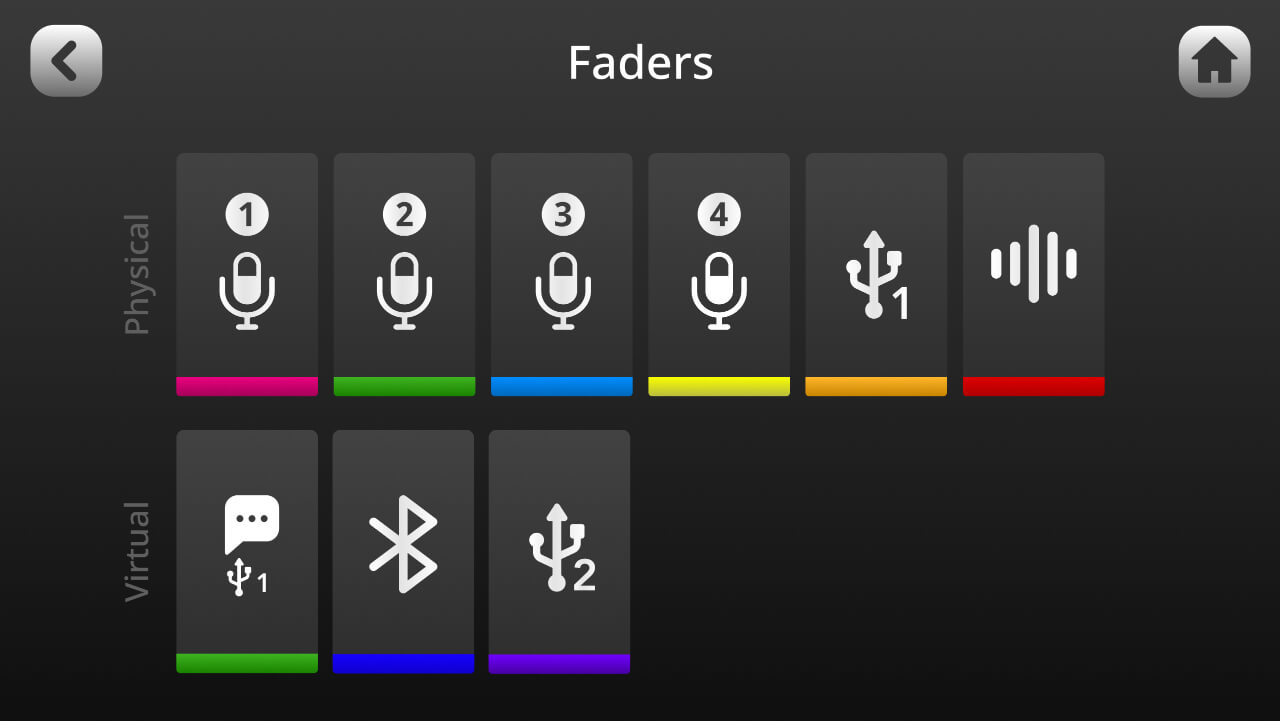
Um den Einrichtungsbildschirm der Fader aufzurufen, tippen Sie auf das Einstellungszahnrad und anschließend auf „Fader“ (oder tippen Sie auf das Fader-Symbol unten links im Kanal-Einrichtungsbildschirm). Hier können Sie Kanäle den physischen und virtuellen Fadern zuweisen, indem Sie ihre Symbole per Drag-and-drop über den Touchscreen an die gewünschte Position ziehen. So lässt sich die Konfiguration des Mixers schnell und einfach ändern. Sie können auch auf ein Fader-Symbol tippen, um den Bildschirm für die Kanalzuweisung aufzurufen.
Koppeln und Zuweisen eines drahtlosen Geräts
Um ein drahtloses Gerät der RØDE Series IV (z. B. das Wireless GO II und Wireless ME) mit Ihrem RØDECaster Pro II zu koppeln, rufen Sie den Kanal-Einrichtungsbildschirm auf, indem Sie die physische Taste über dem Fader drücken, dem Sie Ihr drahtloses Gerät zuweisen möchten. Auf diesem Bildschirm sehen Sie eine Liste mit Mikrofon-, Instrumenten- und anderen Eingangsoptionen, durch die Sie scrollen können. Scrollen Sie nach links, um die Option „Wireless“ auszuwählen, tippen Sie auf „Neues Gerät koppeln“, um den Kopplungsmodus zu aktivieren, und folgen Sie dem Kopplungsvorgang für Ihr Produkt, um Ihr drahtloses Gerät zu verbinden und diesem Eingang zuzuweisen. Um entweder den Wireless GO II- oder den Wireless ME -Sender in den Kopplungsmodus zu versetzen, drücken Sie einfach kurz die Ein-/Aus-Taste, wenn die Geräte eingeschaltet und noch nicht mit einem anderen Empfänger gekoppelt sind. Die Verbindungs-, Aufnahme-, Stummschaltungs- und Akkustatus Ihres Geräts werden auf diesem Bildschirm angezeigt.
 (1).png)
Ein RØDE USB Mikrofon anschließen
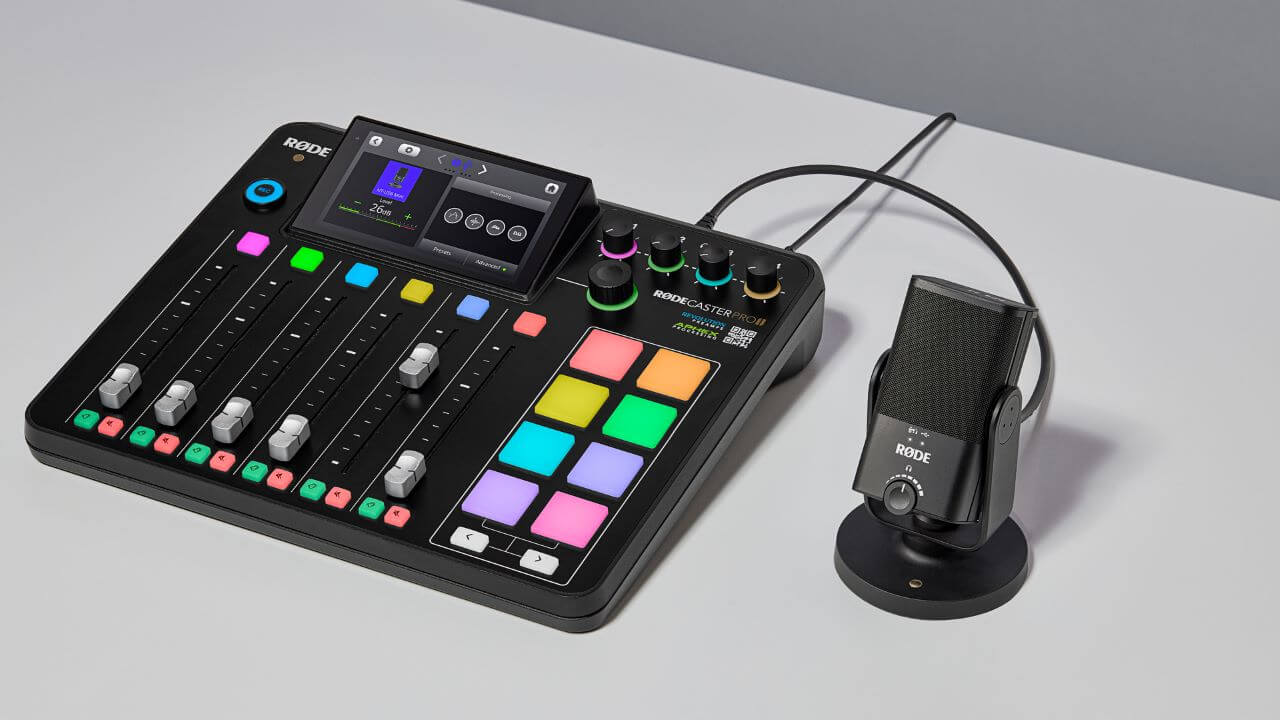
Sie können ein RØDE USB Mikrofon über ein USB-C-auf-C-Kabel mit dem RØDECaster Pro II-Anschluss USB 2 verbinden und so einen zusätzlichen Mikrofoneingang nutzen.
Weisen Sie den Kanal USB 2 nach dem Anschließen einfach einem Fader zu und verwenden Sie ihn wie jeden anderen Mikrofoneingangskanal. Die integrierte Signalverarbeitung des USB Mikrofons können Sie im Kanaleinrichtungsbildschirm steuern. Die kanaleigene Signalverarbeitung und die Effekte des RØDECaster werden jedoch nicht angewendet. Beim PodMic USB, NT-USB Mini, XCM-50 und XDM-100 können Sie den Kanal USB 2 durch Drücken der physischen Taste am Mikrofon stummschalten oder die Stummschaltung aufheben.
Kompatible Geräte:
Hinweis
Um latenzfreies Monitoring mit dem USB Mikrofon zu ermöglichen, müssen Sie Kopfhörer direkt an das Mikrofon anschließen. Anschließend können Sie die Monitoring-Lautstärke der Kopfhörer über die integrierten Bedienelemente des Mikrofons einstellen.
Verwendung der physischen und virtuellen Fader
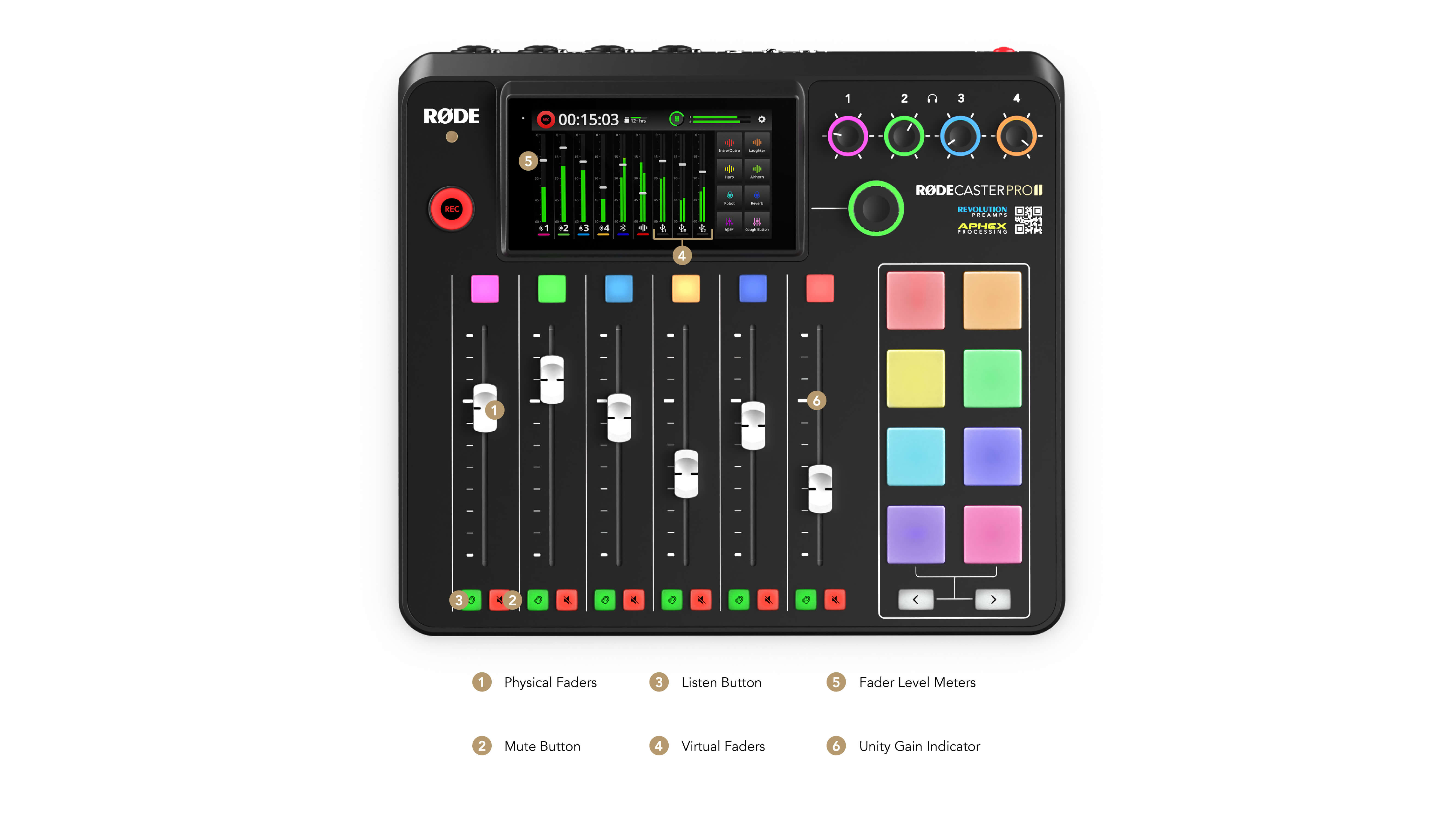
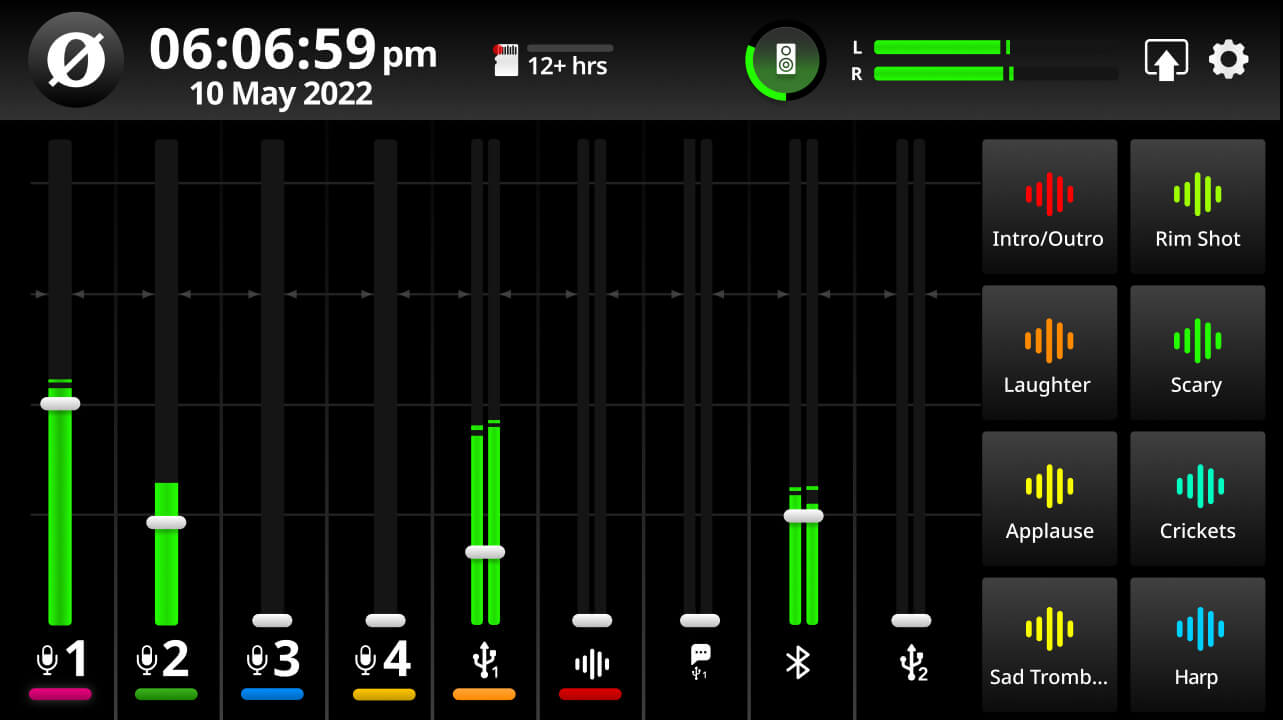
Der RØDECaster Pro II verfügt über sechs physische Fader in Broadcast-Qualität und drei virtuelle Fader. Damit können Sie insgesamt neun separate Eingänge mit vollständiger direkter Kontrolle mischen. Die physischen Fader funktionieren wie bei jedem anderen Mischpult: Verwenden Sie einfach die Schieberegler, um den Pegel des jeweiligen Kanals anzupassen. Die Fader-Position wird in Echtzeit auf der Mischpultoberfläche gespiegelt.
Die virtuellen Fader funktionieren genauso wie die physischen Fader. Der Unterschied besteht darin, dass Sie einen digitalen Fader bedienen, indem Sie auf die Pegelanzeige tippen und anschließend den Drehencoder verwenden. Durch Drücken des Drehencoders können Sie außerdem bequem durch die virtuellen Kanäle scrollen. Wenn Sie den Drehencoder gedrückt halten, wird der ausgewählte virtuelle Kanal stummgeschaltet.
Profi-Tipp
Die „Unity Gain“-Position jedes Faders wird durch die weißen Markierungen am physischen Mixer und die kleinen Pfeile am virtuellen Mixer angezeigt (nur im Modus der Standard-Pegelanzeigen). Dies erleichtert den Abgleich des Eingangspegels mit dem Ausgangspegel und bietet einen guten Ausgangspunkt für die Einstellung Ihrer Pegel. Befindet sich ein Fader auf Unity Gain und ist das Signal weiterhin zu leise, erhöhen Sie den Vorverstärkungspegel im Kanal-Setup-Bildschirm, anstatt den Fader weiter aufzuziehen. So erzielen Sie ein sauberes Signal mit minimalem Rauschen.
Ändern der Pegelanzeige
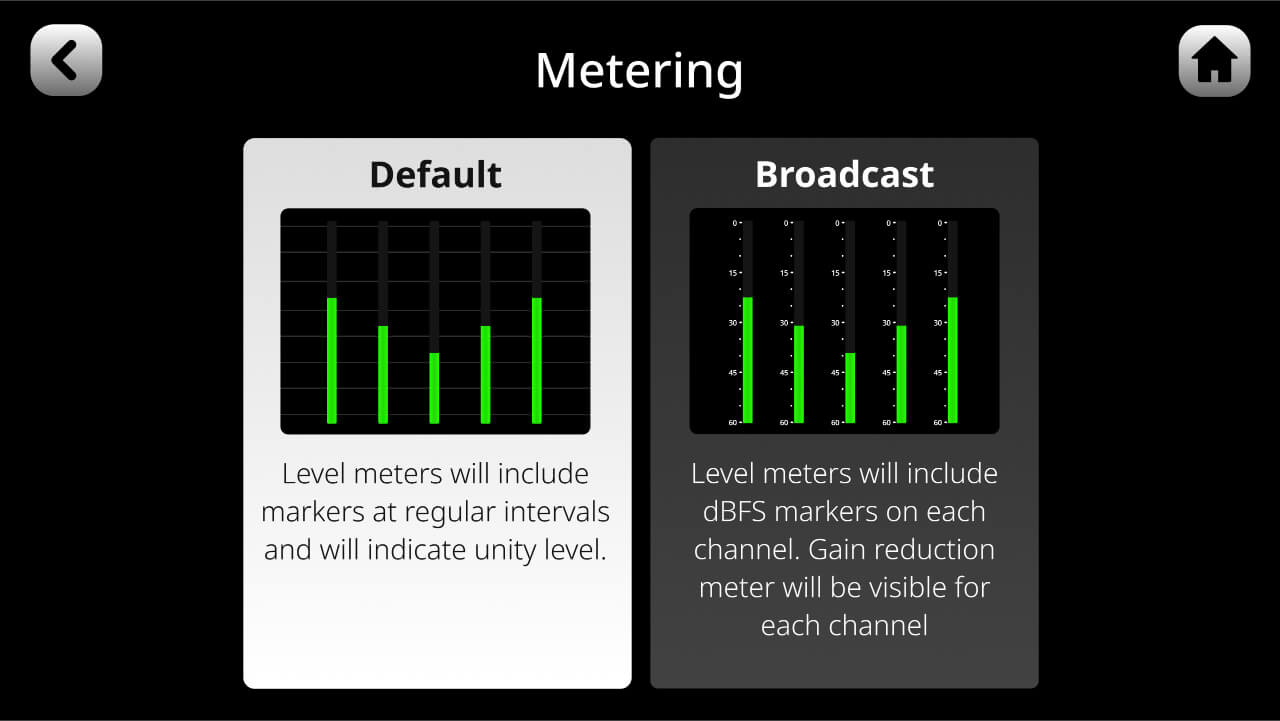
Es gibt zwei Möglichkeiten, die Pegelanzeigen im virtuellen Mixer darzustellen: den Modus „Default“ und den Modus „Broadcast“. Im Modus „Default“ werden Markierungen in regelmäßigen Abständen sowie eine Markierung für Unity Gain angezeigt, sodass Sie Ihre Pegel leicht visualisieren können. Im Modus „Broadcast“ enthalten die Pegelanzeigen dBFS -Markierungen (Dezibel Full Scale) sowie eine Gain-Reduction-Anzeige (wenn Sie den Kompressor auf diesem Kanal aktiviert haben). Um zwischen den beiden Modi zu wechseln, gehen Sie zu den Einstellungen und wählen Sie anschließend „Display“ > „Metering“ und dann entweder „Default“ oder „Broadcast“ aus.
Verwenden der Stummschalttasten
Die rote Taste unter jedem physischen Fader des RØDECaster Pro II ist eine Stummschalttaste. Damit wird der jeweilige Kanal im Ausgangssignal einfach stummgeschaltet. Für die drei virtuellen Kanäle können Sie ebenfalls auf eine Stummschalttaste zugreifen, indem Sie auf die Pegelanzeige und anschließend auf das Stummschaltsymbol tippen oder den Drehgeber gedrückt halten, wenn ein Kanal ausgewählt ist. Wenn ein Kanal stummgeschaltet ist, leuchten die Taste und der Fader im virtuellen Mixer rot.
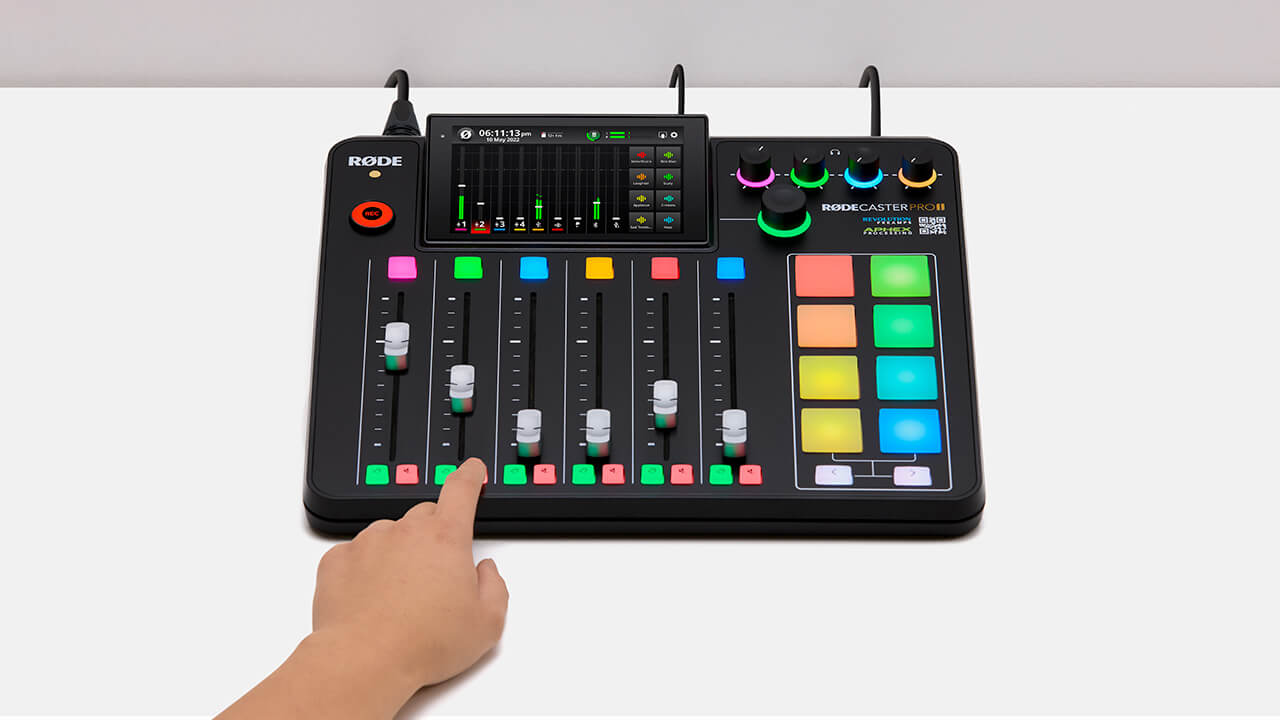
Profi-Tipp
Wenn ein Kanal stummgeschaltet ist, liegt am Vorverstärker weiterhin ein Audiosignal an, es wird jedoch nicht an den Ausgang gesendet. Das bedeutet, dass du den Gain-Pegel im Kanal-Setup-Bildschirm weiterhin anpassen kannst, während der Kanal stummgeschaltet ist, du ihn jedoch nicht hören kannst.
Verwendung der Abhörtasten
Die grüne Taste unter jedem physischen Fader des RØDECaster Pro II ist eine „Abhörtaste“ (auch als Solo-Taste bezeichnet). Damit können Sie das Audiosignal eines Kanals isoliert abhören, ohne den restlichen Audiomix. Diese Funktion ist auch für die drei virtuellen Kanäle verfügbar: Tippen Sie dazu auf die Pegelanzeige und anschließend auf das Ohrsymbol.
Es gibt zwei verschiedene Modi für die Abhörtaste: „Abhören hinter dem Fader“ und „Abhören vor dem Fader“. Um zwischen diesen Modi zu wechseln, gehen Sie zu „Einstellungen“ und wählen Sie anschließend „Ausgänge“ > „Abhören“.
„Abhören hinter dem Fader“: Wenn „Abhören“ aktiviert ist, hört der Host/Produzent auf Kopfhörerkanal 1 den Kanal mit dem am Fader eingestellten Pegel.
„Abhören vor dem Fader“: Wenn „Abhören“ aktiviert ist, hört der Host/Produzent auf Kopfhörerkanal 1 den Kanal mit Unity Gain, unabhängig von der Fader-Position.
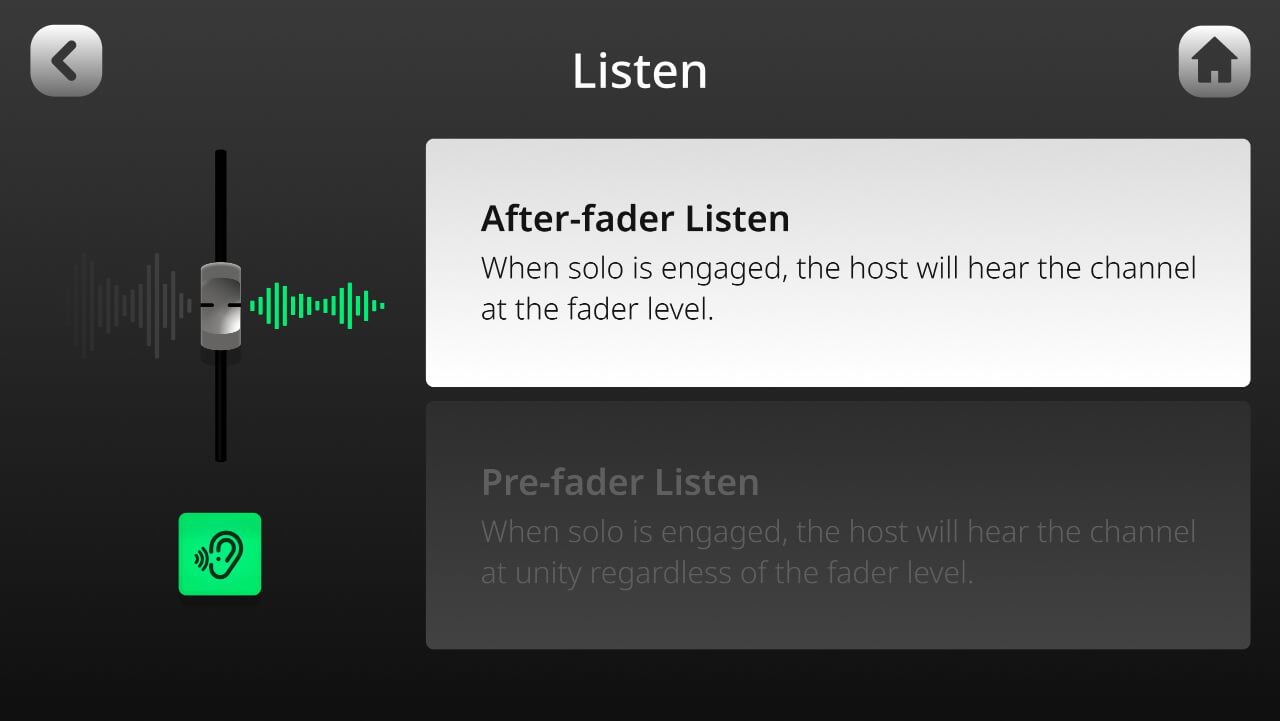
Hinweis
Das auf Solo geschaltete Audiosignal ist nur für den Host/Produzenten auf Kopfhörerkanal 1 zu hören. Sie können auf diese Funktion auch für die drei virtuellen Kanäle zugreifen, indem Sie auf den Pegelmesser und anschließend auf das Ohrsymbol tippen.
Hinweis
Durch gleichzeitiges Drücken der Abhör- und Stummschalttasten wird der Modus „Back Channel“ aktiviert, der es Moderator/Produzent und Gast ermöglicht, sich „off-air“ zu verständigen. Diese Funktion kann auch einem SMART Pad zugewiesen werden – weitere Informationen finden Sie im Abschnitt „Verwendung der SMART Pads“.
Profi-Tipp
Sie müssen beim Aufnehmen nicht für alle verwendeten Kanäle die grünen Abhörtasten auswählen. Sie dienen dazu, einen bestimmten Kanal abzuhören, ohne den restlichen Audiomix zu hören. Wenn Sie die Abhörtasten für alle Ihre Kanäle auswählen, kann dies dazu führen, dass Audio aufgenommen wird, mit dem Sie nicht rechnen (wenn Sie beispielsweise alle aktiven Kanäle über die Abhörtasten solo schalten, bemerken Sie möglicherweise nicht, dass Audio über einen anderen Kanal eingeht, da dieser in Ihren Kopfhörern stummgeschaltet wird, aber dennoch aufgenommen wird).
Die Ausgänge verstehen
Der RØDECaster Pro II verfügt insgesamt über zehn Audioausgänge. Dazu gehören sowohl analoge Ausgänge – einschließlich der vier Kopfhörerausgänge und des Stereo-Monitorausgangs – als auch digitale Ausgänge, darunter der Bluetooth-Kanal, das auf der integrierten microSD -Karte aufgezeichnete Audiosignal und die drei USB -Ausgänge.
Standardmäßig bestimmen die Pegel, die Sie mit den physischen und virtuellen Fadern im Hauptmixer einstellen, den Audiomix, der an all diese Ausgänge gesendet wird. Sie können für diese Ausgänge jedoch auch benutzerdefinierte Submixe erstellen (siehe unten). Dies ist besonders für Streaming-Anwendungen nützlich, bei denen Sie vollständig kontrollieren möchten, welche Audioquellen und Pegel an Ihren Stream, Chat, Kopfhörer und andere Audioziele gesendet werden. Für Kanäle, die für die Zwei-Wege-Kommunikation verwendet werden, können Sie die Ausgangskonfiguration außerdem als Mix-Minus einrichten, um unerwünschte Echos oder Verzögerungen zu reduzieren (weitere Informationen siehe unten).
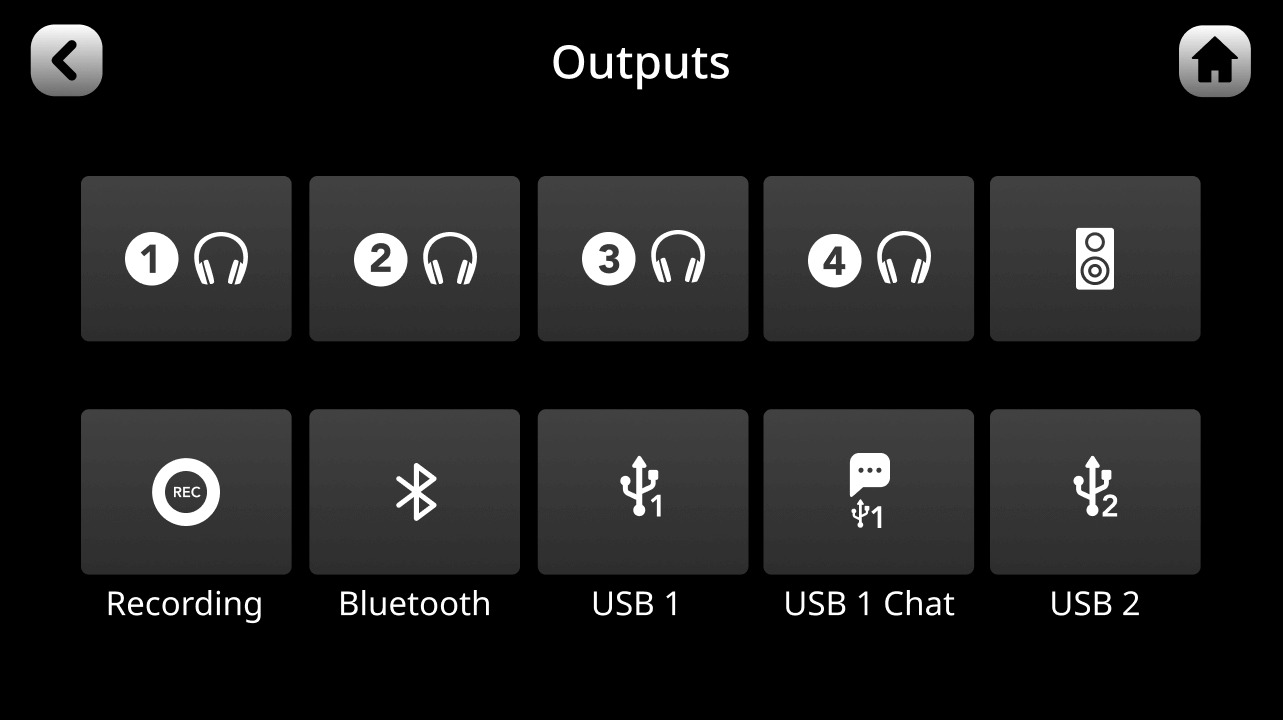
Benutzerdefinierte Submixe erstellen
Um einen Submix für beliebige Ausgänge zu erstellen, tippen Sie auf das Einstellungszahnrad oben rechts im Hauptmischpult und navigieren Sie anschließend zu „Ausgänge“ > „Routing“. Hier sehen Sie ein Menü mit Ihren zehn verschiedenen Audioausgängen. Tippen Sie auf den Ausgang, den Sie konfigurieren möchten, und wählen Sie oben auf dem Bildschirm „Benutzerdefiniert“.
Pegel: Tippen Sie auf einen der Schieberegler und verwenden Sie den Drehencoder, um den Pegel eines einzelnen Eingangskanals für den ausgewählten Ausgangs-Submix zu erhöhen oder zu verringern.
Verknüpfungen: Mit der Schaltfläche „Verknüpfen“ unter jedem Fader können Sie den Lautstärkepegel dieses Kanals an den Pegel des Hauptmixes koppeln, der über die physischen und virtuellen Fader im Hauptmischpult eingestellt wird. Standardmäßig sind alle Kanäle verknüpft (angezeigt durch das weiße Verknüpfungssymbol mit dem Strich in der Mitte). Durch Tippen auf diese Schaltfläche wird die Verknüpfung des Faders im Submix aufgehoben (gelbes Symbol ohne Strich in der Mitte).
Bei bestehender Verknüpfung erzeugt das Anpassen einzelner Pegel in einem Submix relative Offset-Pegel zum Fader des Hauptmixes, angezeigt durch den blauen Balken am Fader. Das bedeutet, dass jede Fader-Anpassung im Hauptmix den Pegel des Submixes erhöht oder verringert, wobei dieser Offset beibehalten wird. Bei aufgehobener Verknüpfung ändern sich die Fader-Pegel in einem Submix nicht, wenn der zugehörige Kanal im Hauptmix angepasst wird.
Stummschaltungen: Die dritte Option der Verknüpfungsschaltfläche (ein rotes „x“) schaltet den zugehörigen Kanal in diesem Submix stumm.
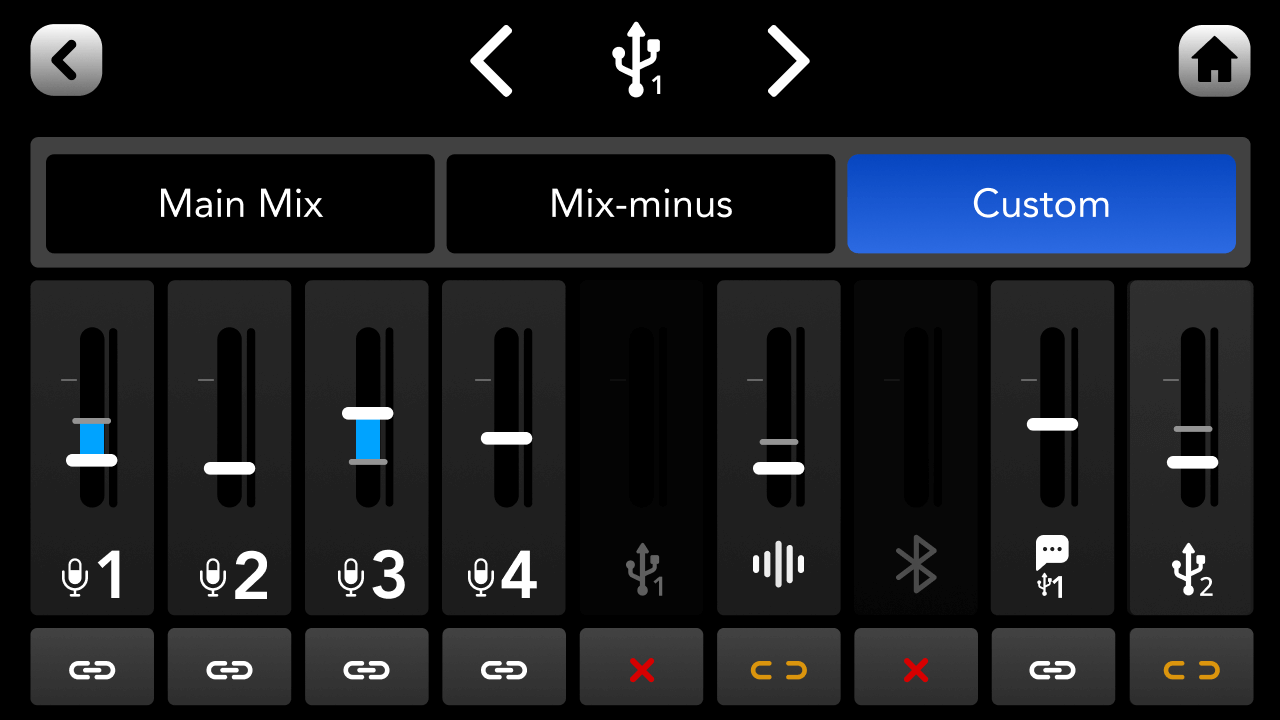
Hinweis
Wenn Sie für einen Kanal in einem Submix die Stummschaltung aktivieren, wird der für den Fader dieses Eingangs eingestellte benutzerdefinierte Pegel gelöscht und auf den im Hauptmix festgelegten Pegel zurückgesetzt.
Main Mix und Mix-Minus
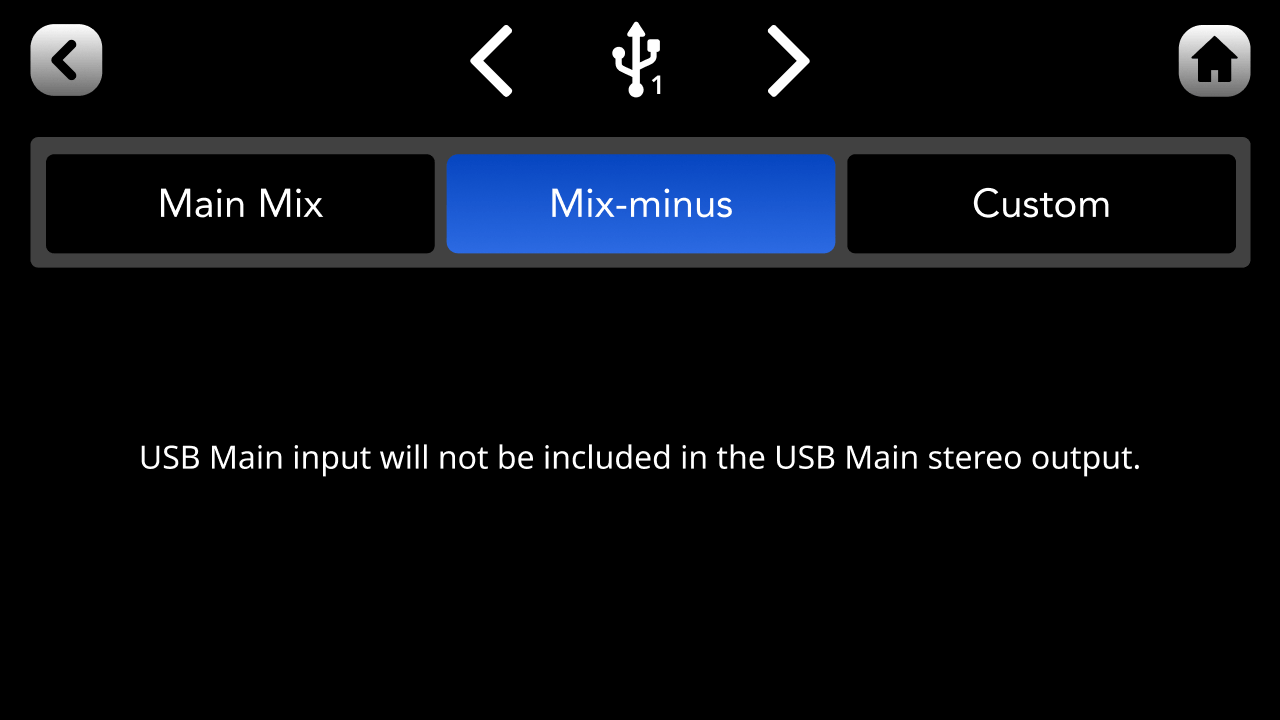
Neben der Einstellung „Custom“ können Sie bei einigen Ausgängen auch „Main Mix“ auswählen (dabei werden einfach die Pegel der physischen und virtuellen Fader am Hauptmischer verwendet) oder „Mix-Minus“ für den Ausgangsmix. Bei den Ausgängen für Bluetooth und USB verwendet die Option „Mix-Minus“ dieselben Einstellungen wie der Main Mix, schließt jedoch den Eingang des ausgewählten Kanals aus (beispielsweise den Eingang von USB 1 am Ausgangskanal von USB 1), um Rückkopplungen oder Echos zu vermeiden. Weitere Informationen zu Mix-Minus finden Sie in unseren Anleitungen zu USB -Verbindungen und zum Verbinden von Online-Anrufern.