Erste Schritte
UNIFY ist eine unglaublich leistungsstarke virtuelle Mischsoftware für Streaming, die Ihnen eine umfassende Kontrolle über Ihr Audiosignal bietet, einschließlich verschiedener Submixe für Kopfhörer, Aufnahmen, Streaming und Kommunikation.
Audioquellen zuweisen
Bildschirm zur Kanalzuweisung
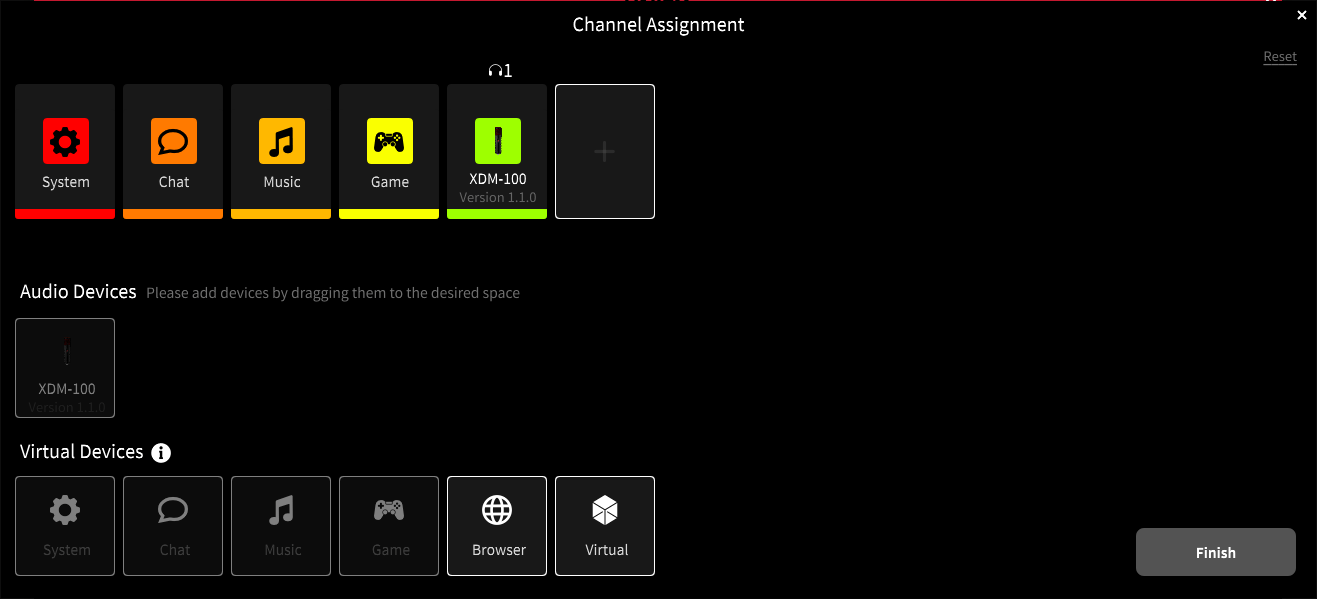
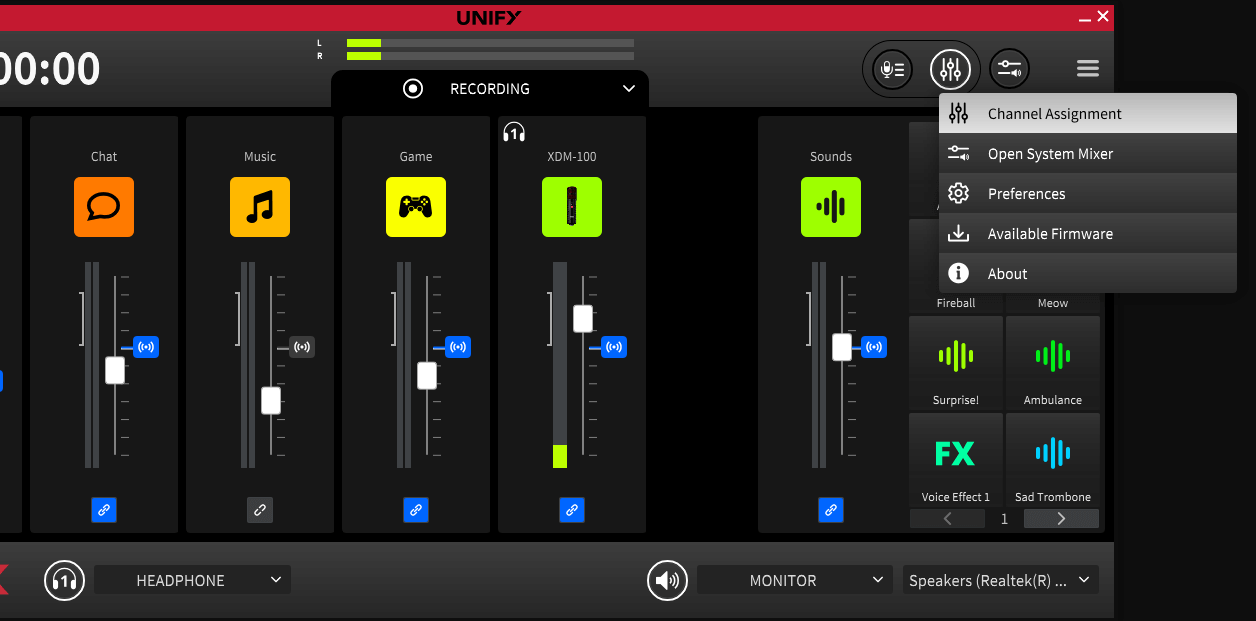
Als Erstes müssen Sie jede Audioquelle in UNIFY einbinden – ganz so, als würden Sie sie an ein Hardware-Mischpult anschließen. Dazu verwenden Sie den Bildschirm zur Kanalzuweisung. Wenn Sie UNIFY zum ersten Mal verwenden, wird dieser Bildschirm beim Start von UNIFY angezeigt. Wenn Sie das Programm bereits zuvor geöffnet haben, sehen Sie das Mischpultfenster. Sie können jedoch zum Zuweisungsbildschirm zurückkehren, indem Sie ihn im Menü auf der rechten Seite auswählen.
Die verschiedenen Gerätetypen
Auf dem Bildschirm für die Kanalzuweisung wählen Sie die benötigten Audioquellen aus. Alle verfügbaren Quellen werden unten angezeigt. Es gibt zwei Typen.
Audio-Geräte sind RØDE Hardware-Geräte. Dazu gehören Mikrofone sowie Quellen von Interfaces wie dem Streamer X.
Virtuelle Geräte sind die Verbindungen zu Ihren Computeranwendungen. Sie verbinden das Audio aus Ihrem Spiel, Discord-Chat, Browser usw. mit UNIFY, sodass UNIFY es mischen und an Ihren Stream weiterleiten kann.
Hinzufügen von Audioquellen/Mikrofonen
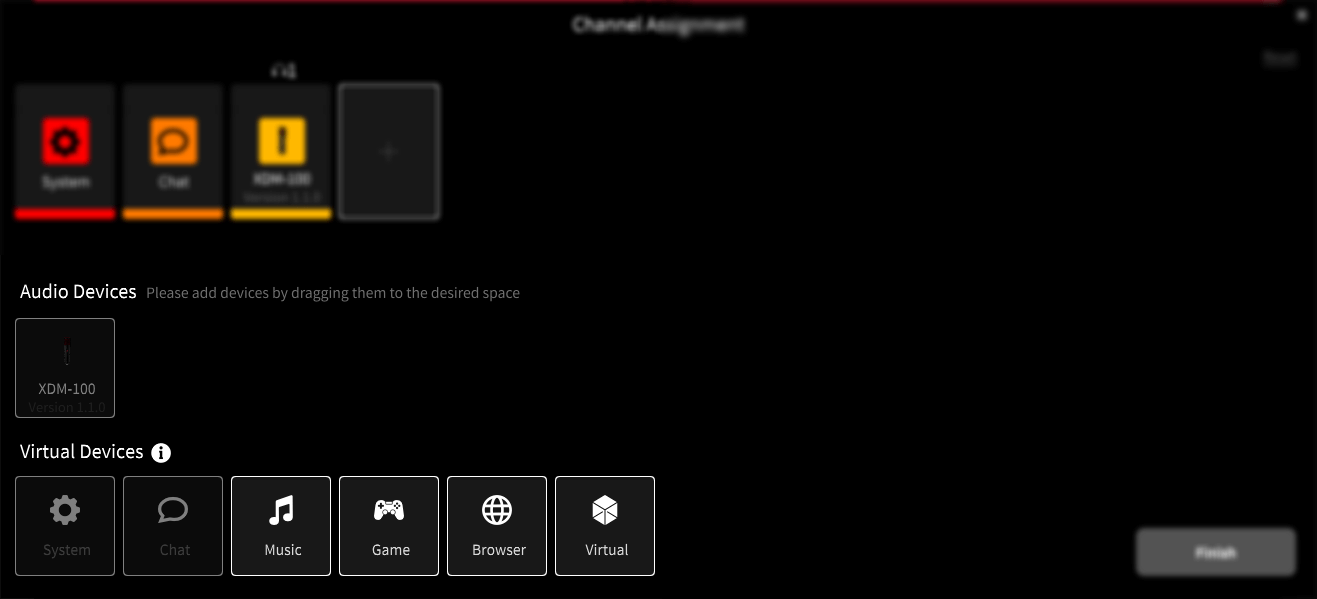
Sie können Ihrem Stream bis zu vier Audioquellen hinzufügen. So können mehrere Personen an Ihrem Stream oder Podcast teilnehmen.
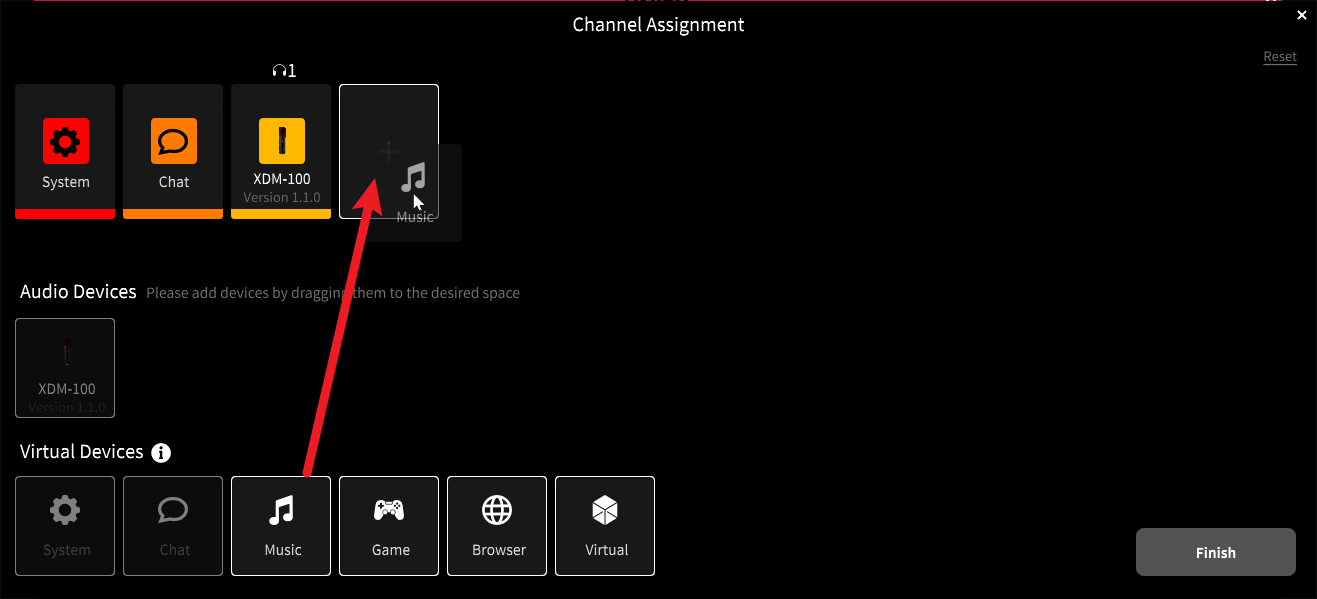
Sie können die für Ihren Stream benötigten Audiogeräte hinzufügen, indem Sie sie aus den verfügbaren Geräten in die Mixer-Konfiguration ziehen.
Bereits zugewiesene Quellen können Sie ebenfalls per Drag-and-drop verschieben, um sie in die gewünschte Reihenfolge zu bringen.
Geräte, die Sie nicht benötigen, können Sie aus dem Mixer entfernen, indem Sie auf das „x“ klicken, das beim Anklicken des jeweiligen Geräts angezeigt wird.
Virtuelle Geräte hinzufügen
Sie können bis zu 6 virtuelle Geräte hinzufügen. Damit lassen sich 6 unabhängige Audioquellen aus anderen Programmen auf Ihrem Computer einbinden. Dazu können Ihr Browser, Ihr Spiel, eine App zur Musikwiedergabe, Kommunikations-Apps wie Discord oder Zoom und vieles mehr gehören.
Zählen Sie, wie viele Quellen Sie benötigen, und stellen Sie sicher, dass Sie genügend virtuelle Kanäle hinzufügen, um alle zu unterstützen, indem Sie diese virtuellen Kanäle in die Mischerkonfiguration ziehen.
Mikrofone hinzufügen
Sie können beispielsweise zwei XDM-100 Mikrofone oder sogar eine Kombination verschiedener RØDE Mikrofone anschließen. Sie werden als Quellen angezeigt und können in der Mixer-Konfiguration nach oben gezogen werden.
Jede Person schließt ihre Kopfhörer an das eigene Mikrofon an. So kann sie sowohl die eigene Stimme als auch alle anderen mit UNIFY verbundenen Audioquellen hören.
Während die meisten RØDE USB Mikrofone unterstützt werden, werden ältere Geräte ohne integrierten DSP nicht unterstützt.Profi-Tipp
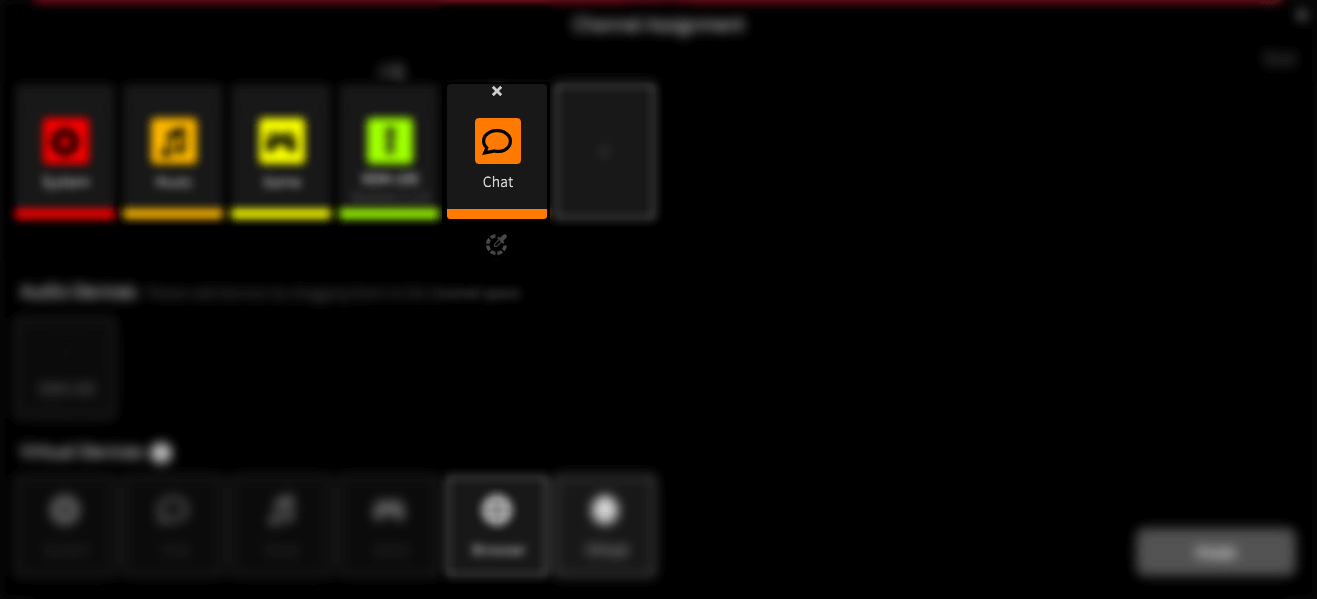
Manchmal ist es einfacher, alle Standardeinstellungen zu löschen und ganz von vorn zu beginnen. Klicken Sie dazu einfach auf das „x“, das bei einem zugewiesenen Kanal erscheint, wenn Sie den Mauszeiger darüber bewegen.
Das Chat-Gerät im Vergleich zu anderen Geräten
Die meisten virtuellen Kanäle funktionieren auf die gleiche Weise und ermöglichen es, Audio aus anderen Anwendungen an UNIFY zu übertragen.
Das virtuelle Chat-Gerät ist etwas anders, da es Ihnen auch ermöglicht, Audio zurück an die Anwendung zu senden. So können Sie einen Anrufer in der Leitung haben, der Sie ebenfalls hören kann.
Daher sollten Sie den virtuellen Chat-Kanal für Ihre Kommunikationskanäle reservieren und die anderen Geräte für weitere Quellen wie Musik und Gameplay verwenden.
Profi-Tipp
Die Namen der virtuellen Geräte dienen der Übersicht und helfen Ihnen, Ihre Quellen zu identifizieren. Abgesehen von „Chat“ funktionieren sie alle auf dieselbe Weise, sodass Sie jedes davon für jede Quelle verwenden können. Wenn Sie beispielsweise mehrere verschiedene Browser nutzen, können Sie den Ton aus Ihrem zweiten und dritten Browser in jeden der verfügbaren virtuellen Kanäle einspeisen.
Ihr Mixer-Setup abschließen
Durch Klicken auf „Fertigstellen“ wird das Fenster zur Kanalzuweisung geschlossen und Sie kehren zum Hauptbildschirm des Mixers zurück. Sie können jederzeit zum Fenster für die Kanalkonfiguration zurückkehren, wenn Sie Ihre Konfiguration anpassen müssen – Sie finden den entsprechenden Zugriff im Hauptmenü rechts neben dem UNIFY display.
Einrichten Ihrer Mikrofone und Geräte
UNIFY Kompatible Mikrofone und ihre Verarbeitungsmöglichkeiten
Einrichten von Audiogeräten
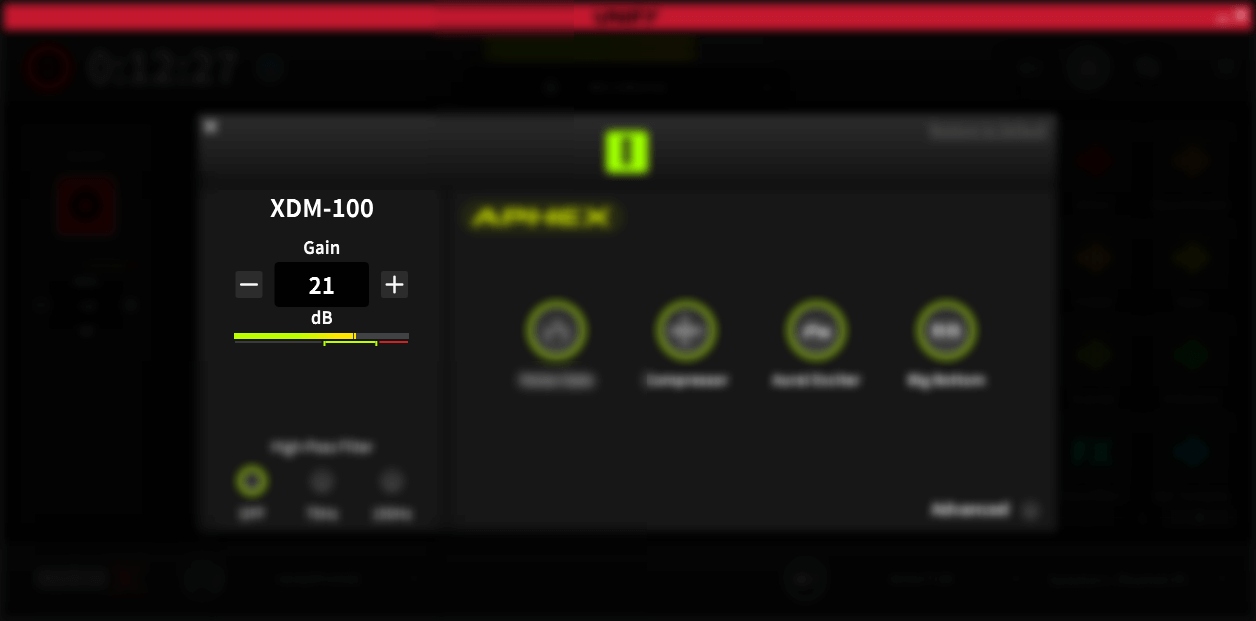
Um die Einrichtung Ihrer Audiogeräte abzuschließen, müssen Sie die Verstärkung sowie alle benötigten Audiobearbeitungen einstellen. Klicken Sie dazu auf das Symbol über dem Schieberegler für das Mikrofon oder Gerät, das Sie einrichten möchten. Die wichtigste Einstellung ist die Verstärkung, die den Gesamtpegel des Mikrofons festlegt. Die Vorgehensweise hierfür unterscheidet sich bei USB Mikrofonen geringfügig von der beim Streamer X.
Für USB Mikrofone wie das XDM-100 und NT-USB Mini:
- Schalten Sie die Bearbeitung aus, indem Sie sicherstellen, dass keine der Schaltflächen für die „Bearbeitung“ grün leuchtet (klicken Sie darauf, um die Bearbeitung ein- und auszuschalten).
- Sprechen Sie mit der Lautstärke in das Mikrofon, die Sie für Ihren Stream verwenden werden.
- Passen Sie die Schaltflächen „+“ und „-“ an, bis der Pegel deutlich in den grünen Zielbereich ausschlägt, ohne in den roten Bereich zu gelangen.
Für den Streamer X:
- Schalten Sie die Bearbeitung aus, indem Sie sicherstellen, dass die Schaltfläche „Bearbeitung“ nicht grün leuchtet (klicken Sie darauf, um die Bearbeitung ein- und auszuschalten).
- Stellen Sie sicher, dass am Streamer X der von Ihnen verwendete Mikrofontyp (XLR, Headset oder drahtlos) ausgewählt ist, indem Sie den Mikrofonregler drücken, bis die Anzeige am Gerät dem von Ihnen verwendeten Gerät entspricht.
- Sprechen Sie mit der Lautstärke in das Mikrofon, die Sie für Ihren Stream verwenden werden.
- Stellen Sie den Mikrofonregler am Gerät ein, bis der Pegel deutlich in den grünen Zielbereich ausschlägt, ohne in den roten Bereich zu gelangen.
Nachdem Sie die Verstärkung eingestellt haben, können Sie die Bearbeitung wieder einschalten, indem Sie auf die Schaltfläche „Bearbeitung“ klicken, sodass sie grün leuchtet.
Virtuelle Geräte einrichten
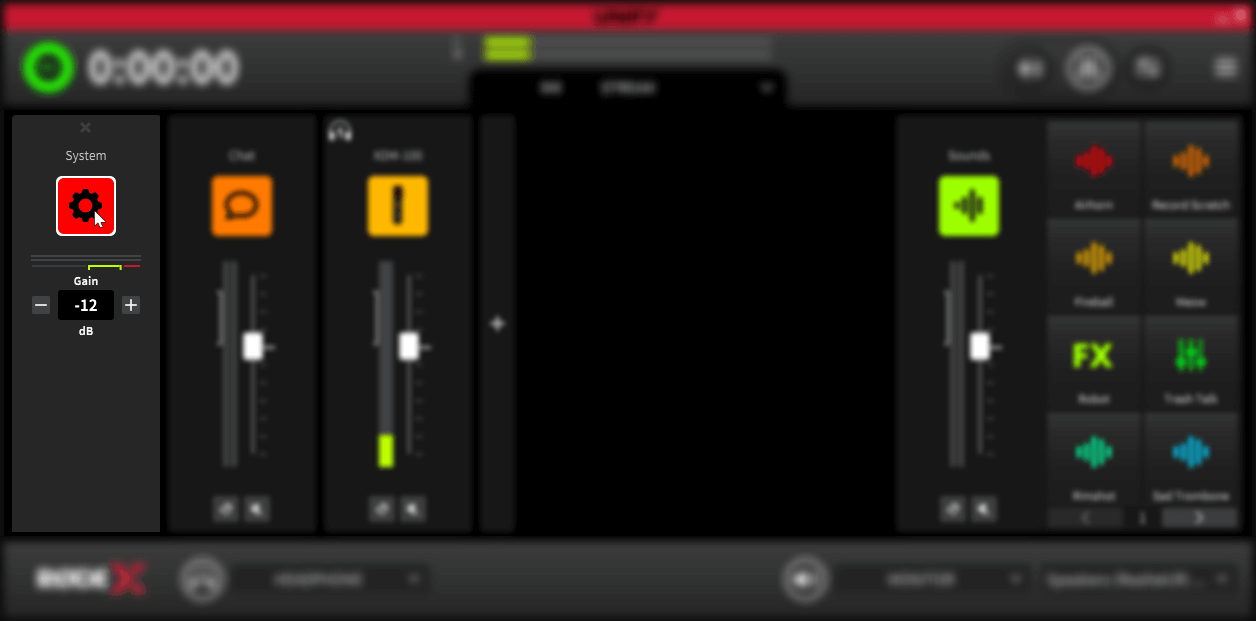
Virtuelle Geräte müssen in der Regel nicht weiter eingerichtet werden. Bei Bedarf können Sie jedoch die Verstärkung (Gesamtpegel) jeder Quelle anpassen. Klicken Sie dazu auf das Symbol über dem Schieberegler. Anschließend können Sie die Verstärkung nach Bedarf erhöhen oder verringern und dabei die Pegelanzeige als Orientierung verwenden. Denken Sie daran: Wenn Sie viele Quellen miteinander mischen, ist der Gesamtpegel höher als der Pegel jeder einzelnen Quelle.
Ihre virtuellen Geräte verbinden
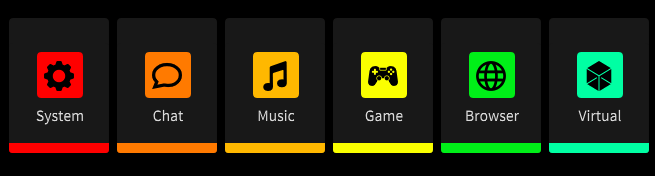
Beachten Sie, dass der Browserton nicht automatisch dem virtuellen Gerät „Browser“ zugewiesen wird. Sie müssen jedes Programm manuell seinem virtuellen Gerät zuweisen, damit der Ton in UNIFY erscheint.
Dafür gibt es zwei Möglichkeiten: Sie können entweder die Gerätekonfigurationseinstellungen im Programm verwenden (sofern vorhanden) oder die Zuweisung über das Windows -Bedienfeld vornehmen. Beide Methoden werden im Folgenden beschrieben.
Überprüfen Ihrer Konfiguration
Wenn Sie bis hierhin alle Schritte befolgt haben, können Sie nun Ihre Konfiguration überprüfen. Schließen Sie Ihre Kopfhörer an den Kopfhörerausgang Ihres Mikrofons (oder Streamer X) an. Spielen Sie Audio aus den einzelnen Apps ab – es sollte in UNIFY angezeigt werden, in Ihren Kopfhörern zu hören sein und Sie sollten die Lautstärke jeder Quelle über die Schieberegler anpassen können. Außerdem sollten Sie Ihre eigene Stimme hören können, wenn Sie in das Mikrofon sprechen. Wenn weitere Hosts Mikrofone angeschlossen haben, sollten auch sie alles über Kopfhörer hören können, die an ihr Mikrofon angeschlossen sind.
Tipp zur Fehlerbehebung
Wenn in einigen (oder allen) virtuellen Kanälen in UNIFY kein Audiosignal angezeigt wird, kann dies daran liegen, dass diese Geräte von Ihrem Betriebssystem stummgeschaltet wurden. Um dies unter Windows zu überprüfen, klicken Sie mit der rechten Maustaste auf die Soundeinstellungen (das Lautsprechersymbol in der Taskleiste) und öffnen Sie den Lautstärkemixer. Wählen Sie jedes der UNIFY virtuellen Geräte in der Dropdown-Liste „Gerät“ (System, Chat, Musik usw.) aus und überprüfen Sie, dass kein Gerät stummgeschaltet oder vollständig heruntergeregelt ist.
Aufnahme
Aufnehmen mit UNIFY
Sie können den Ausgang von UNIFY direkt auf Ihrem Computer aufnehmen. Dadurch eignet sich das Gerät nicht nur hervorragend zum Aufzeichnen Ihres Streams, sondern auch zum Aufnehmen von Podcasts und anderen Inhalten.
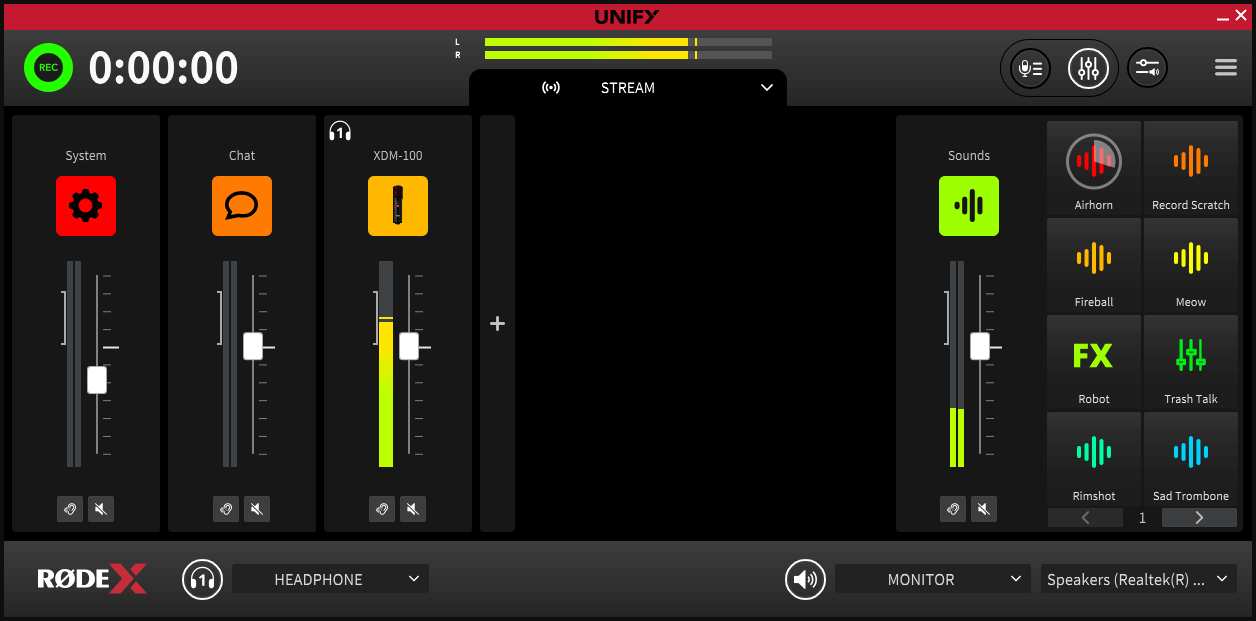
Um die Aufnahme zu starten, klicken Sie einfach auf das rote „Aufnahme“-Symbol oben links im Hauptbildschirm von UNIFY . Der Timer zeigt die bereits verstrichene Aufnahmezeit an. Um die Aufnahme zu beenden, klicken Sie einfach erneut auf das Aufnahme-Symbol.
Der Aufnahme-Submix
Für die Aufnahme gibt es einen separaten Submix. Der Zugriff erfolgt auf dieselbe Weise wie bei den anderen Submixes – weitere Informationen finden Sie auf der Seite Audio-Routing.
Das bedeutet, dass Sie für Ihre Aufnahmen einen anderen Mix als für Ihren Stream festlegen können. Dazu gehören beispielsweise folgende Optionen:
- Den Aufnahme-Mix mit dem Stream-Mix verknüpft lassen, um exakt das aufzunehmen, was Sie übertragen
- Alle Quellen im Aufnahme-Mix entkoppeln und die Regler auf den Unity-Punkt setzen. Dadurch erhalten Sie eine „Pre-Fader“-Aufnahme Ihrer Sendung. In Kombination mit einer Mehrkanalaufnahme bietet dies maximale Flexibilität bei der Nachbearbeitung
- Nur die Musik aus dem Aufnahme-Mix entfernen, damit Sie ihn später auf Ihren Kanal hochladen können, ohne Urheberrechtsprobleme zu verursachen
Marker während der Aufnahme hinzufügen
Sie können Ihrer Aufnahme einen Marker hinzufügen, indem Sie während der Aufnahme auf das Flaggensymbol neben dem Timer klicken. Dadurch wird ein Marker in die aufgenommene Datei eingefügt, der beim Export verwendet werden kann und von vielen DAWs gelesen werden kann, wenn die Dateien für die Postproduktion verwendet werden.
Auf Ihre Aufnahmen zugreifen und sie in der Vorschau anzeigen
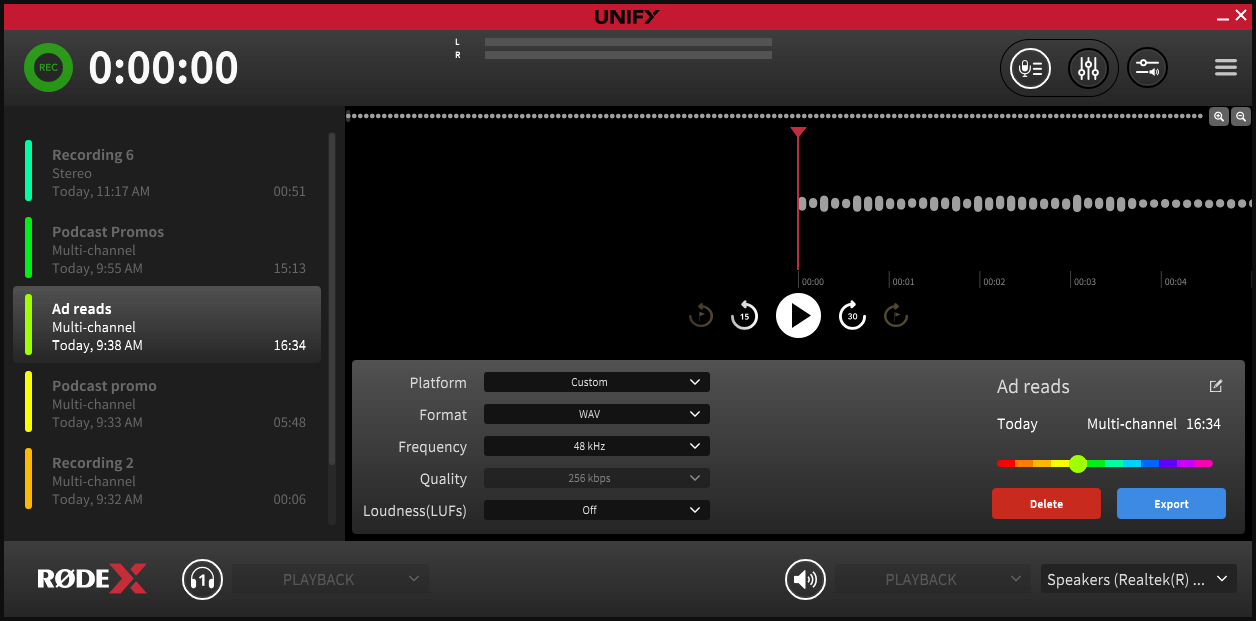
Sie können auf Ihre Aufnahmen zugreifen, indem Sie oben rechts in der Hauptansicht UNIFY auf das Symbol „Aufnahmen“ klicken. Die Aufnahmen werden sowohl über den Ausgang „Monitor“ (falls aktiviert) als auch über Kopfhörer 1 wiedergegeben.
Auf der linken Seite dieses Fensters sehen Sie alle Ihre Aufnahmen, den Zeitpunkt ihrer Erstellung und ihre Dauer.
Um eine Aufnahme anzuhören, wählen Sie sie aus und klicken Sie auf das Wiedergabesymbol. Anschließend können Sie mit den Steuerelementen für Zeitsprünge und Markersprünge durch die Aufnahme navigieren. Mithilfe der Lupensymbole können Sie die Wellenform vergrößern und verkleinern.
Hinweis
Beim Öffnen des Aufnahmefensters wird die gesamte Audiowiedergabe an deinen Stream und andere Submixe unterbrochen. Öffne diese Funktion daher nicht während eines Streams. Während einer Aufnahme kannst du nicht auf das Aufnahmefenster zugreifen.
Aufnahmen exportieren
Um eine Aufnahme zu exportieren, können Sie sie auswählen und anschließend unten rechts auf dem Bildschirm auf die Schaltfläche „Exportieren“ klicken. Dadurch können Sie Speicherort und Dateinamen für den Export festlegen.
Über die Dropdown-Menüs können Sie außerdem verschiedene Exportoptionen auswählen:
1. Plattform
Hier können Sie die Plattform auswählen, auf die Sie die Inhalte hochladen möchten. Das Dateiformat und die Lautheit werden für diese Plattform optimiert. Viele der beliebtesten Plattformen sind enthalten. Wenn Sie diese Option auswählen, werden die anderen Optionen ausgegraut und zeigen die für diese Plattform relevanten Einstellungen. Um Ihre Exporteinstellungen manuell auszuwählen, wählen Sie in diesem Dropdown-Menü „Benutzerdefiniert“.
2. Format
Mit dieser Einstellung können Sie Aufnahmen entweder im MP3- oder im WAV-Format exportieren.
3. Frequenz
Hierbei handelt es sich um die Abtastrate der Aufnahme. Sie kann auf 48 kHz oder 44,1 kHz eingestellt werden.
4. Qualität
Beim Export im MP3-Format wird hier die Qualität der MP3-Datei festgelegt. Höhere Bitraten klingen besser, führen jedoch zu größeren Dateien.
5. Lautheit
Hier können Sie Ihr Audiomaterial auf einen bestimmten Lautheitswert (LUFS) normalisieren. Dadurch wird sichergestellt, dass Ihr Audiomaterial insgesamt weder zu leise noch zu laut ist.
Aufnahmen löschen und umbenennen
Aufnahmen löschen
Um eine Aufnahme zu löschen, wählen Sie sie aus und klicken Sie anschließend unten rechts auf dem Bildschirm auf die Schaltfläche „Löschen“.
Aufnahmen farblich kennzeichnen und umbenennen
Sie können einer Aufnahme eine Farbe und einen Namen zuweisen, damit Sie Ihre Aufnahmen leichter im Blick behalten.
Um den Namen einer Aufnahme zu ändern, wählen Sie die Aufnahme aus und klicken Sie anschließend neben dem Namen auf die Schaltfläche „Bearbeiten“ (rechts im Fenster). Geben Sie den gewünschten Namen für die Aufnahme erneut ein. Dieser Name wird auch verwendet, wenn die Aufnahme exportiert wird.
Um die Farbe zu ändern, verwenden Sie die Farbauswahl oberhalb der Schaltflächen „Löschen“ und „Exportieren“.
Mehrspuraufnahmen
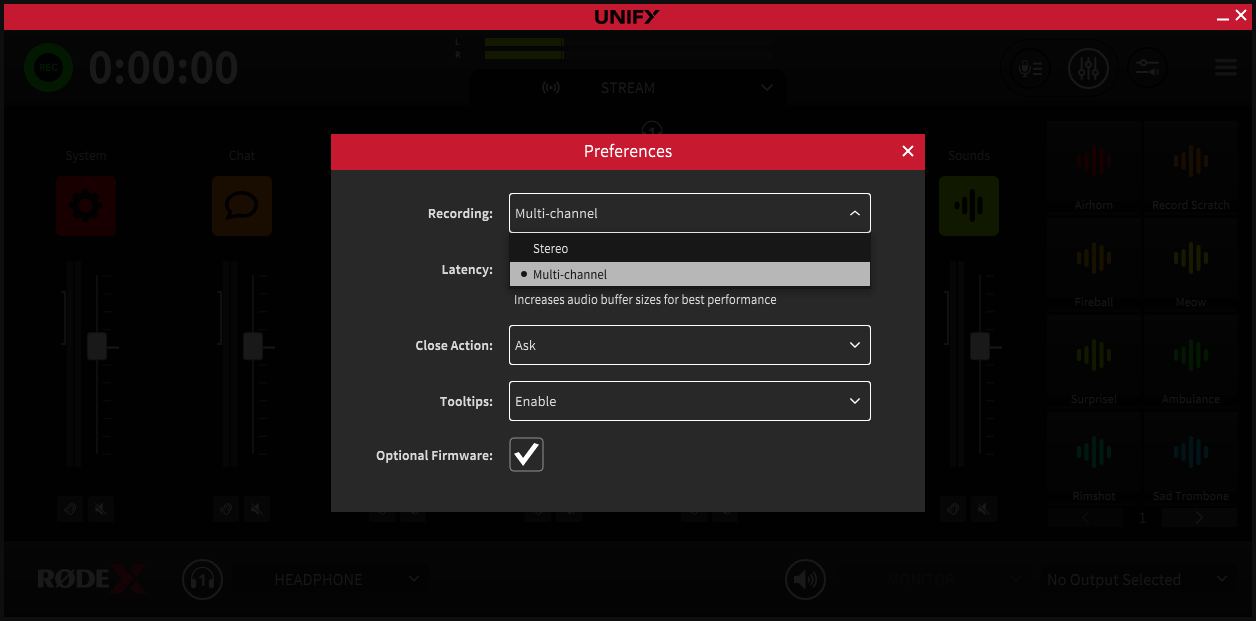
Sie können auch eine vollständige Mehrspuraufnahme Ihrer UNIFY -Eingänge für die spätere Postproduktion erstellen. Öffnen Sie dazu im Hauptmenü die Einstellungen unter „Präferenzen“. Wählen Sie im Aufnahmebereich „Mehrkanal“ aus.
Beim Export einer Mehrkanalaufnahme erhalten Sie separate Dateien für jede Audioquelle (sowohl Audiogeräte als auch virtuelle Geräte) sowie den Stereomix.
Direkter Zugriff auf Aufnahmen
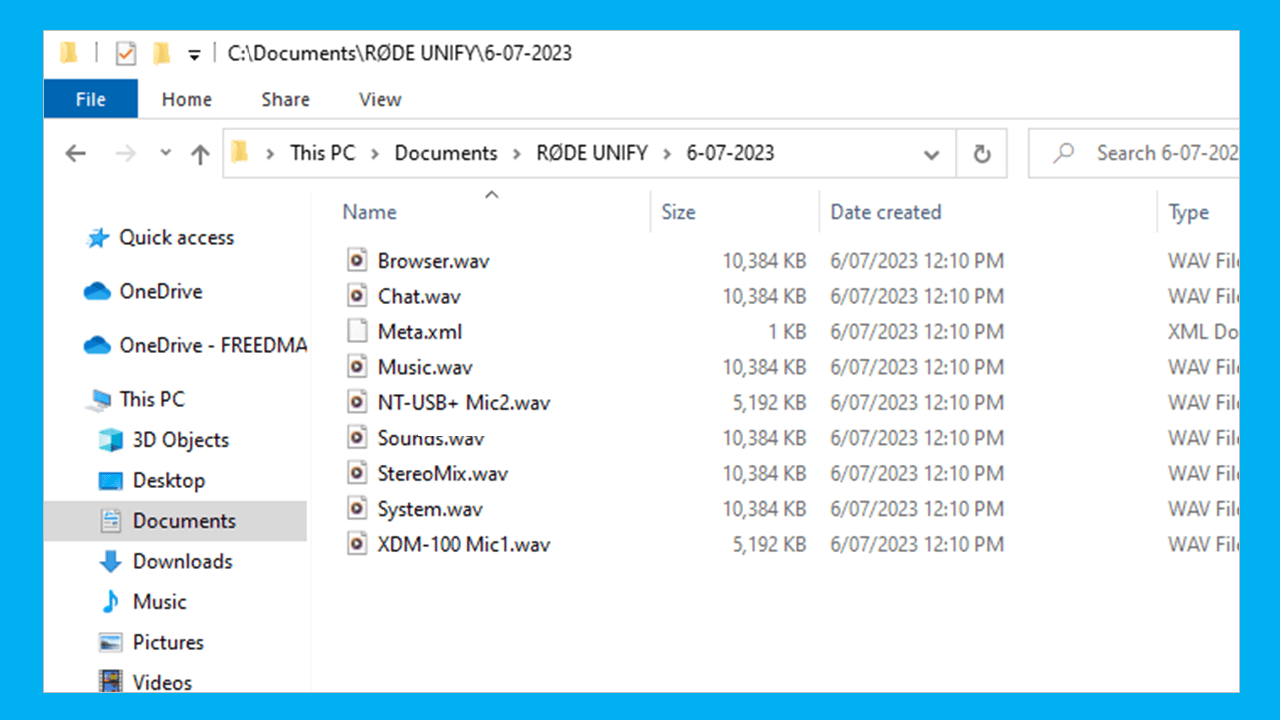
Um auf die von UNIFY aufgenommenen Dateien zuzugreifen, ohne sie exportieren zu müssen, navigieren Sie zum Ordner „RØDE UNIFY“ in Ihrem standardmäßigen Ordner „Dokumente“. Die UNIFY -Aufnahmen befinden sich dort. Jede Aufnahme befindet sich in einem eigenen Ordner, der mit dem Aufnahmedatum gekennzeichnet ist. Das Standardaufnahmeformat ist WAV mit 48 kHz.
Einstellungen
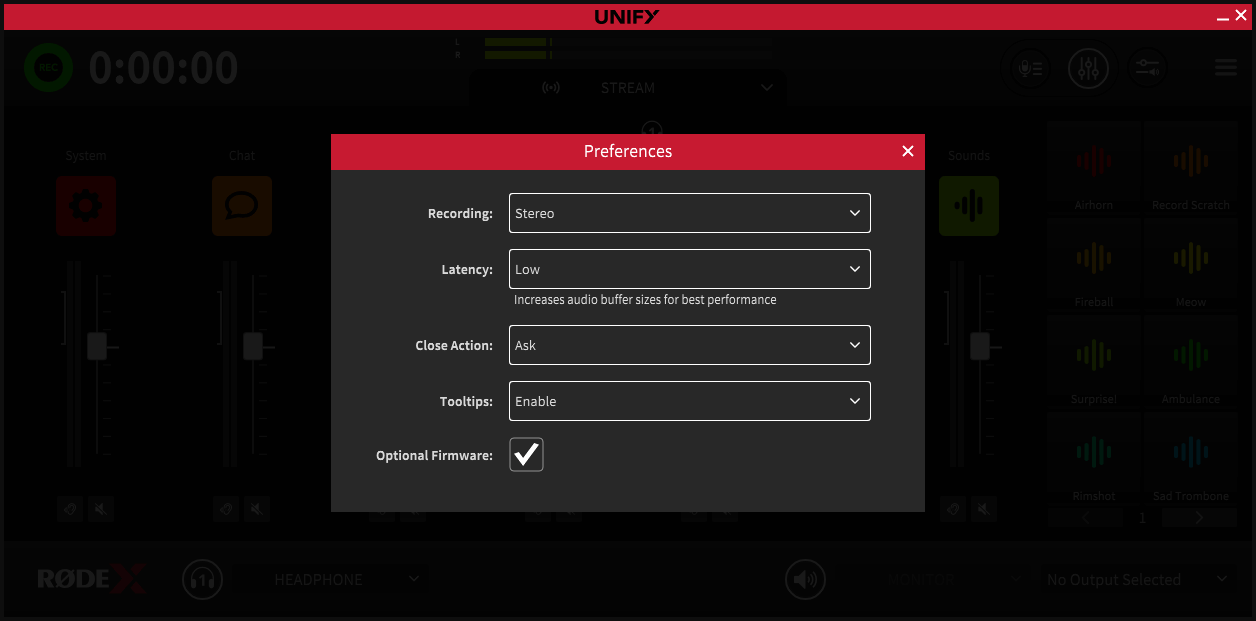
In UNIFY können Sie einige Einstellungen vornehmen, die festlegen, wie das Programm arbeitet. Sie erreichen die Einstellungen über das Hauptmenü.
Es gibt folgende Einstellungen:
1. Aufnahme
Hier können Sie zwischen Stereo- und Mehrkanal-Aufnahmemodi wählen (siehe oben).
2. Latenz
Hier legen Sie die Größe des internen Audiopuffers fest. Die Einstellung „ultraniedrig“ kann dazu beitragen, Verzögerungen zu reduzieren, insbesondere wenn Sie den Monitorausgang als Kopfhörerausgang für Geräte wie das NT1 der 5. Generation verwenden. Sie benötigt jedoch mehr Rechenleistung und kann auf manchen Systemen zu Aussetzern führen.
3. Verhalten beim Schließen
Hier legen Sie fest, was geschieht, wenn Sie auf das „x“ in der oberen Ecke des UNIFY -Fensters klicken. Das Programm kann entweder sofort geschlossen werden, es kann ein Dialogfeld mit der Frage angezeigt werden, ob Sie es schließen möchten, oder die Anwendung kann minimiert werden.
4. Tooltips
Hier können Sie die Hinweise ein- und ausschalten, die angezeigt werden, wenn Sie mit der Maus auf ein Bedienelement zeigen.
UNIFY und Ihre Geräte aktualisieren
UNIFY Updates
Beim Start von UNIFY wird geprüft, ob Updates verfügbar sind. Updates werden regelmäßig veröffentlicht und enthalten Fehlerbehebungen, Unterstützung für zusätzliche Mikrofone und neue Funktionen.
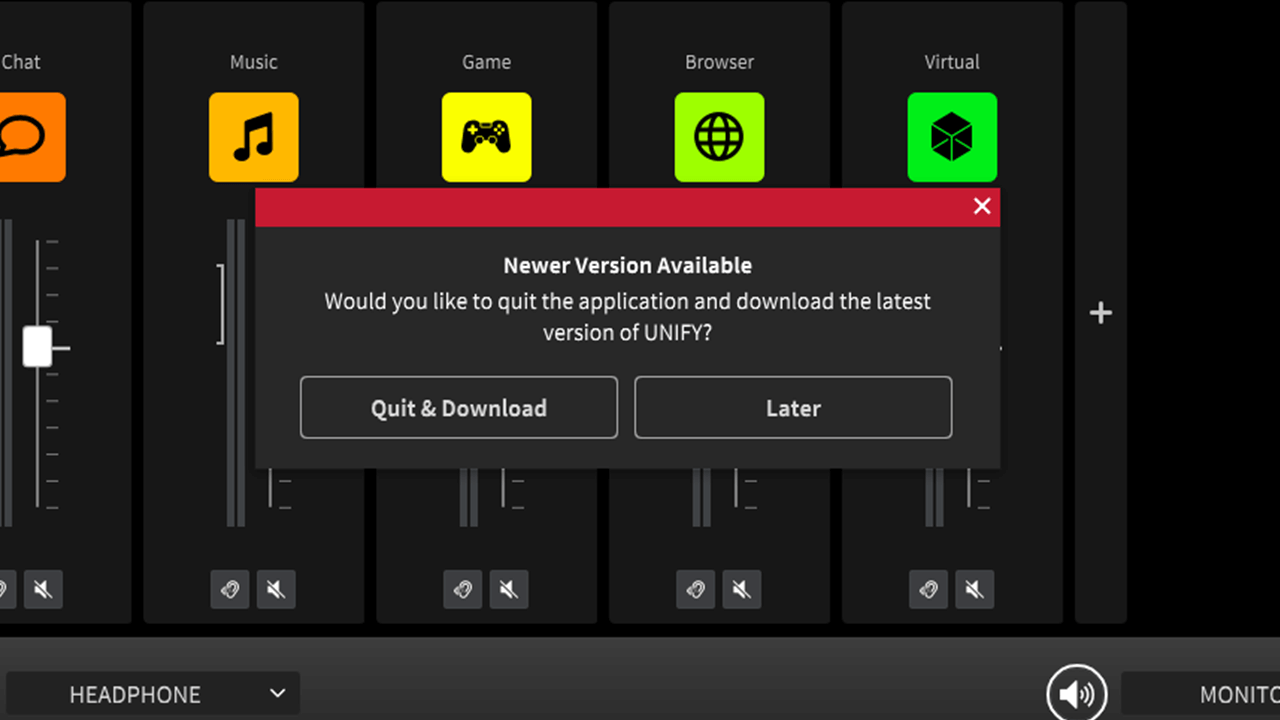
Wenn ein Update verfügbar ist, fragt UNIFY , ob Sie das Update herunterladen möchten. UNIFY wird außerdem geschlossen, damit Sie das heruntergeladene Installationsprogramm ausführen und Ihre Version von UNIFY aktualisieren können. Beachten Sie, dass Sie UNIFY nicht aktualisieren können, während die Software ausgeführt wird.
Es besteht keine Verpflichtung, UNIFY zu aktualisieren. Wir empfehlen jedoch, regelmäßig auf die neueste Version zu aktualisieren, um die fortlaufende Unterstützung und Kompatibilität mit Computern und Audiogeräten sicherzustellen.
Mikrofon-Updates
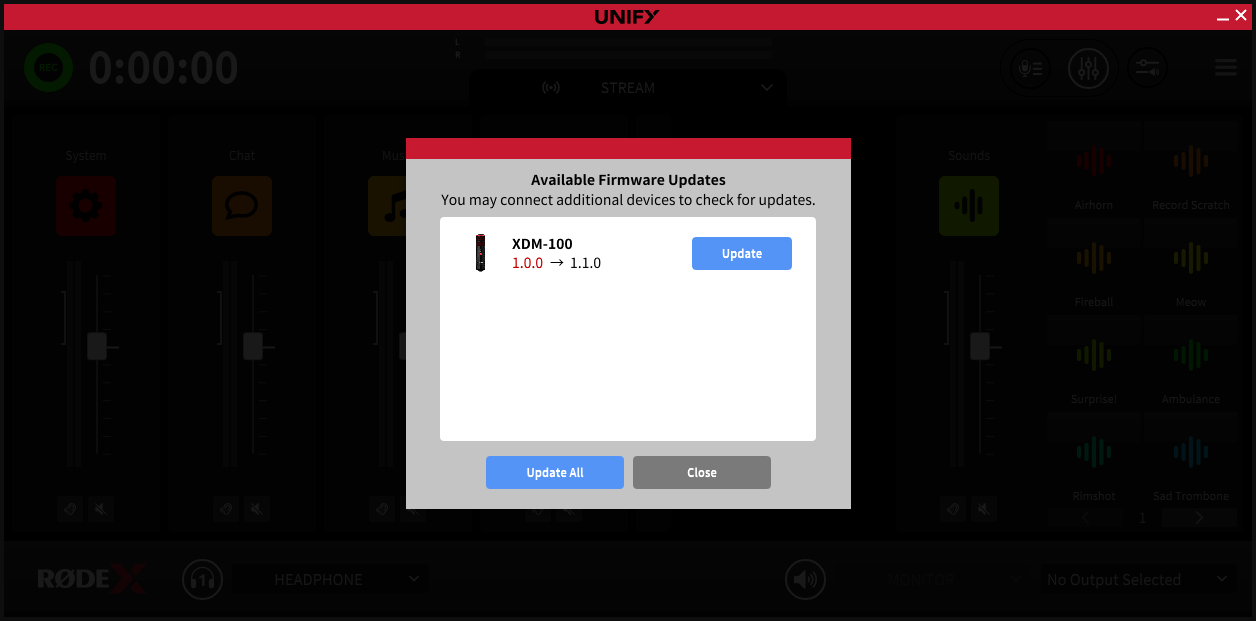
UNIFY informiert Sie auch darüber, ob ein Firmware-Update für Ihre Mikrofone oder andere RØDE -Audiogeräte verfügbar ist. Diese Updates müssen durchgeführt werden, um die Kompatibilität zwischen Ihrem Mikrofon und UNIFY sicherzustellen.
Klicken Sie einfach, um Ihr Mikrofon oder ein anderes Gerät zu aktualisieren – in der Regel dauert das Update nur wenige Sekunden. Es ist wichtig, Ihr Gerät während eines laufenden Updates nicht vom Computer zu trennen.
Profi-Tipp
Während die meisten Geräte sehr schnell aktualisiert werden, kann es aufgrund der zusätzlichen Komplexität des Streamer X manchmal mehrere Minuten dauern, bis das Streamer X aktualisiert ist. Während des Updates startet das Gerät möglicherweise mehrmals neu. Haben Sie einfach etwas Geduld, bis das Update abgeschlossen ist und das Streamer X in UNIFY zur Auswahl steht.