So startest du schnell und einfach einen Podcast mit dem NT-USB Mini
Du möchtest also einen Podcast starten, hast aber wenig Erfahrung mit Audioproduktion, nicht viel Zeit, um dich in die Materie einzuarbeiten, und keinen Zugang zu einem professionellen Podcasting-Setup. Was kannst du tun?
Erstens: Keine Panik! Einen großartigen Podcast zu produzieren, muss nicht kompliziert sein. Alles, was du brauchst, ist eine Idee (die du bereits hast), einen Computer, ein grundlegendes Verständnis einfacher Aufnahmesoftware und ein USB Mikrofon.
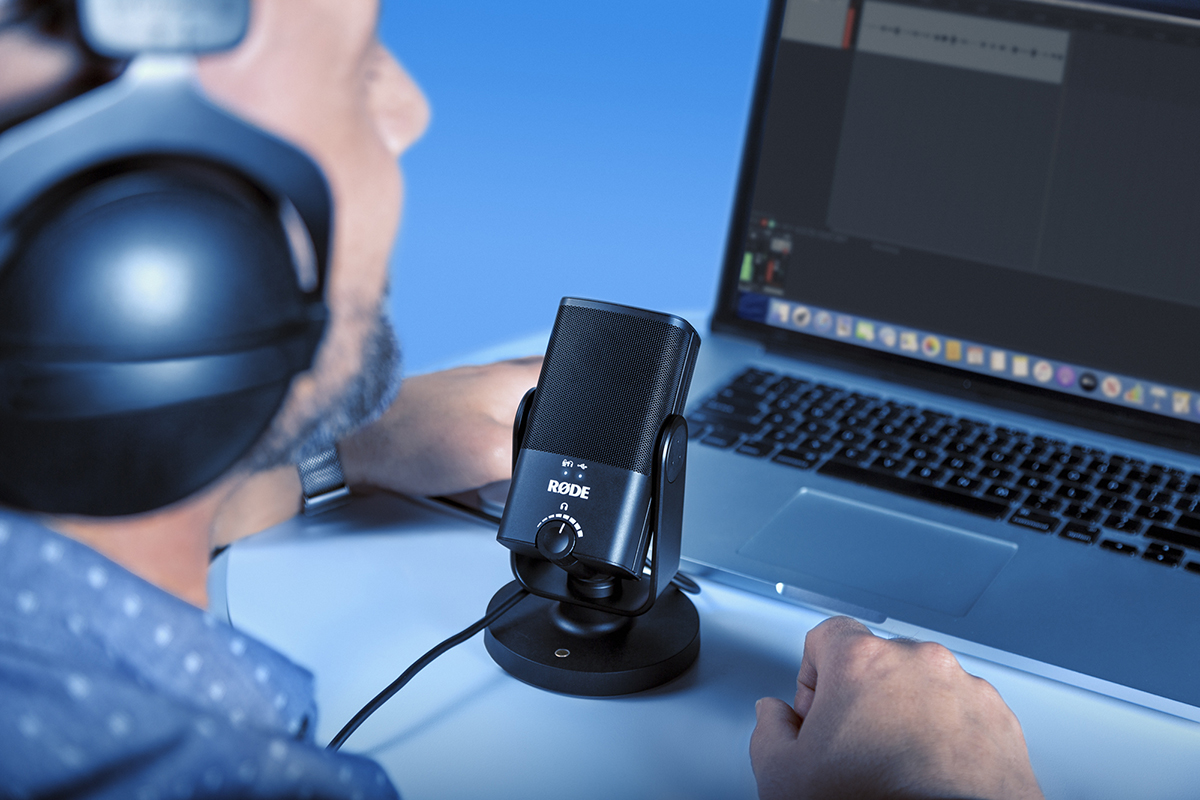
Das NT-USB Mini ist ein hervorragendes Podcasting-Mikrofon für Einsteiger. Es ist erschwinglich, einfach zu bedienen und klingt unglaublich gut. Natürlich gibt es andere Möglichkeiten, einen Podcast aufzunehmen, die dir mehr Optionen und Flexibilität bieten, etwa mit dem RØDECaster Pro Podcast Production Studio. Wenn du jedoch einfach etwas suchst, das sich unkompliziert einrichten und bedienen lässt und großartig klingt, ist es eine ideale Option. Sehen wir uns an, wie du schnell und einfach einen Podcast mit dem NT-USB Mini aufnimmst.
Was ist das NT-USB Mini?
Das NT-USB Mini ist ein kompaktes USB Mikrofon in Studioqualität, das kristallklare Aufnahmen direkt auf einem Computer ermöglicht. Da es sich um ein USB Mikrofon handelt, benötigst du kein Audio-Interface – schließe einfach das mitgelieferte USB-C-Kabel an deinen Laptop oder Desktop-Computer an und schon kannst du aufnehmen.
Das NT-USB Mini verfügt über einen integrierten Kopfhörerausgang mit präziser Pegelregelung, sodass du dein Audiosignal abhören kannst. Außerdem bietet es einen latenzfreien Monitoring-Modus, der störende Echos beim Aufnehmen verhindert (aktiviert durch Drücken des Lautstärkereglers). Ein integrierter Popschutz reduziert Plosivlaute (die harten „b“- und „p“-Laute, die eine Aufnahme beeinträchtigen können), während eine einzigartige magnetische Tischhalterung Stöße und Erschütterungen von der Tischoberfläche absorbiert. Wenn du dein Mikrofon an einem Studioarm wie dem RØDE PSA-1 oder einer Tischhalterung wie der DS1 montieren möchtest, lässt sich die Halterung problemlos abnehmen. Das NT-USB Mini verfügt außerdem über eine integrierte, um 360 Grad schwenkbare Halterung für eine schnelle und einfache Positionierung in jedem Aufnahmesetup.
Schnell und einfach einen Podcast mit dem NT-USB Mini aufnehmen
Für eine schnelle Podcast-Aufnahme verwendest du am einfachsten QuickTime Player auf einem Mac oder den Sprachrekorder auf einem PC. Beide Programme sind auf jedem Computer vorinstalliert, sodass du keine zusätzliche Software herunterladen musst. Im Folgenden verwenden wir QuickTime als Beispiel.
Nachdem du die Anwendung geöffnet hast, starte eine neue Audioaufnahme („Ablage“ > „Neue Audioaufnahme“). Schließe dein NT-USB Mini an, klicke anschließend auf den Pfeil neben der Aufnahmetaste und wähle das Mikrofon als Eingabegerät aus. Schließe deine Kopfhörer an der Rückseite des Mikrofons an, damit du dein Audiosignal und deine Aufnahmen abhören kannst. Um dich selbst in den Kopfhörern zu hören, musst du den latenzfreien Monitoring-Modus aktivieren, indem du den Kopfhörer-Lautstärkeregler drückst.
Okay, du bist startklar! Klicke auf die rote Taste, um die Aufnahme zu starten. Solange du etwa 30 cm vom Mikrofon entfernt bist und dein Mund zur Vorderseite des Mikrofons zeigt, solltest du dich laut und deutlich hören. Wenn du fertig bist, klicke auf die Stopptaste und speichere anschließend deine Aufnahme. Du hast gerade einen Podcast produziert!
So teilst du deinen Podcast
Nachdem du einen Podcast aufgenommen hast, musst du ihn in die Welt hinausbringen, damit andere ihn anhören können. Dafür ist Anchor eine hervorragende Option. Dieses besonders einfache, webbasierte Tool ermöglicht es dir, deinen Podcast unkompliziert auf Plattformen wie Spotify und Apple Podcasts hochzuladen und zu veröffentlichen. Es verfügt sogar über einen einfachen Audiorekorder wie QuickTime, sodass du deinen Podcast vollständig online aufnehmen und teilen kannst. Besuche die Website von Anchor, um mehr über die Funktionsweise zu erfahren.
Whooshkaa ist eine weitere hervorragende Option. Die Plattform Private Podcasts ist besonders nützlich, wenn du deinen Podcast nur mit einer ausgewählten Personengruppe teilen möchtest, zum Beispiel mit Schülern in einer von dir unterrichteten Klasse oder mit Mitarbeitern in deinem Unternehmen.
Deine Podcasts bearbeiten
Du hast deinen ersten Podcast aufgenommen und möchtest nun wahrscheinlich fortgeschrittenere Themen wie Bearbeitung, Audiobearbeitung sowie das Hinzufügen von Musik und Soundeffekten erkunden. Dafür musst du von einfacher Software wie QuickTime auf eine Digital Audio Workstation (kurz DAW) umsteigen und dich mit ihr vertraut machen. Keine Sorge: Software wie GarageBand und Audacity ist kostenlos und einfach zu bedienen und bietet dir alle Werkzeuge, die du für großartige Podcasts benötigst. Im Folgenden verwenden wir GarageBand als Beispiel.
Öffne zunächst GarageBand (beachte, dass es nur für Mac verfügbar ist; die Software sollte bereits auf deinem Computer vorhanden sein. Falls du sie gelöscht hast, kannst du sie kostenlos erneut aus dem App Store herunterladen) und starte eine neue Sitzung („Ablage“ > „Neu“). Du wirst aufgefordert, eine Audiospur zu erstellen – stelle in diesem Fenster sicher, dass dein NT-USB Mini als Eingabe- und Ausgabegerät ausgewählt ist. Klicke auf „Erstellen“.
Nun siehst du eine Audiospur mit dem Titel „Audio 1“. Gehe zu „Spur“ > „Spurheader konfigurieren“ und aktiviere das Kontrollkästchen neben „Aufnahme aktivieren“. Auf deiner Spur wird nun eine rote „R“-Taste angezeigt; klicke darauf, um die Spur für die Aufnahme zu aktivieren. Wenn du jetzt in das Mikrofon sprichst, sollte sich die grüne Pegelanzeige auf der Spur bewegen. Das zeigt an, dass die Software Audiosignale von deinem Mikrofon empfängt. Jetzt bist du bereit für die Aufnahme! Drücke „R“ auf deiner Tastatur oder die rote Aufnahmetaste in der oberen Symbolleiste, um die Aufnahme zu starten (möglicherweise musst du das Metronom ausschalten!). Wenn dir ein Fehler unterläuft, kannst du die Aufnahme jederzeit stoppen und fortsetzen und sie später bearbeiten.
Mit dieser Art von Software kannst du deinen Podcast präzise bearbeiten, Pegel anpassen, Effekte und Audiobearbeitung auf deine Stimme anwenden (mehr dazu erfährst du hier), Musik und Effekte einfügen, vorab aufgezeichnete Interviews und anderes Audiomaterial hinzufügen und vieles mehr – die Möglichkeiten sind nahezu unbegrenzt. Nimm dir etwas Zeit, deine DAW und die verfügbaren Bearbeitungsoptionen kennenzulernen. Schon einige einfache Anpassungen und Verfeinerungen können den Klang deines Podcasts deutlich verbessern.
Einen Podcast mit zwei NT-USB Minis auf Mac und PC aufnehmen
Was aber, wenn dein Podcast zwei Personen umfasst? Gute Nachrichten! Du kannst zwei NT-USB Minis mit demselben Computer verbinden. Allerdings ist es nicht ganz so einfach, zwei Mikrofone an den Computer anzuschließen und auf „Aufnehmen“ zu klicken. Damit es funktioniert, musst du einige Schritte durchführen.
Um zwei NT-USB Minis mit einem Mac zu verwenden, musst du ein Aggregatgerät erstellen. Verbinde dazu deine Mikrofone und öffne „Audio MIDI Setup“ (am schnellsten findest du es über die Suchleiste). Klicke unten links im Dialogfeld auf „+“ und wähle „Aggregatgerät erstellen“. Benenne das neue Aggregatgerät in „2x RØDE NT-USB Mini“ oder ähnlich um und wähle beide RØDE NT-USB Minis aus der Geräteliste aus. Nun hast du ein Aggregatgerät erstellt.
Erstelle anschließend ein leeres Projekt in GarageBand. Wähle den Audiospurtyp „Mikrofon“ und öffne die „Einstellungen“, indem du auf den Pfeil im Eingabebereich klickst. Wähle „2 x RØDE NT-USB Mini“ sowohl als Eingabe- als auch als Ausgabegerät aus. Schließe die „Einstellungen“ und klicke auf „Erstellen“.
Nun hast du eine Audiospur. Für das zweite Mikrofon benötigst du jedoch eine weitere Spur. Klicke in der Symbolleiste auf „Spur“ und anschließend auf „Neue Spur mit duplizierten Einstellungen“. Ermittle, welches Mikrofon welcher Spur zugeordnet ist, und benenne beide Spuren um, um Verwechslungen zu vermeiden.
Ändere den Eingang der ersten Spur in „1 (2x RØDE NT-USB Mini)“ und den Eingang der zweiten Spur in „2 (2x RØDE NT-USB Mini)“. Gehe zu „Spur“ > „Spurheader konfigurieren“ und aktiviere das Kontrollkästchen neben „Aufnahme aktivieren“. Aktiviere die Aufnahme für beide Spuren und klicke auf „Aufnehmen“. Nun sollten beide Spuren gleichzeitig aufgenommen werden.
Dies wird im obigen Video erklärt. Klicke auf die folgenden Links, um eine Schritt-für-Schritt-Anleitung mit Bildern für Mac und PC zu sehen.
Aufnahme mit zwei NT-USB Minis auf einem Mac mit GarageBand.
Aufnahme mit zwei NT-USB Minis auf einem PC mit Reaper.
Siehst du? Einen Podcast zu erstellen, muss nicht kompliziert sein! Mit einem NT-USB Mini (oder einem anderen RØDE USB Mikrofon) und einer einfachen kostenlosen Aufnahmesoftware kannst du im Handumdrehen mit der Aufnahme beginnen. Erfahre hier mehr über das NT-USB Mini und entdecke hier alle Podcasting-RØDE Tools, die RØDE zu bieten hat.