Kanäle und Ausgänge einrichten
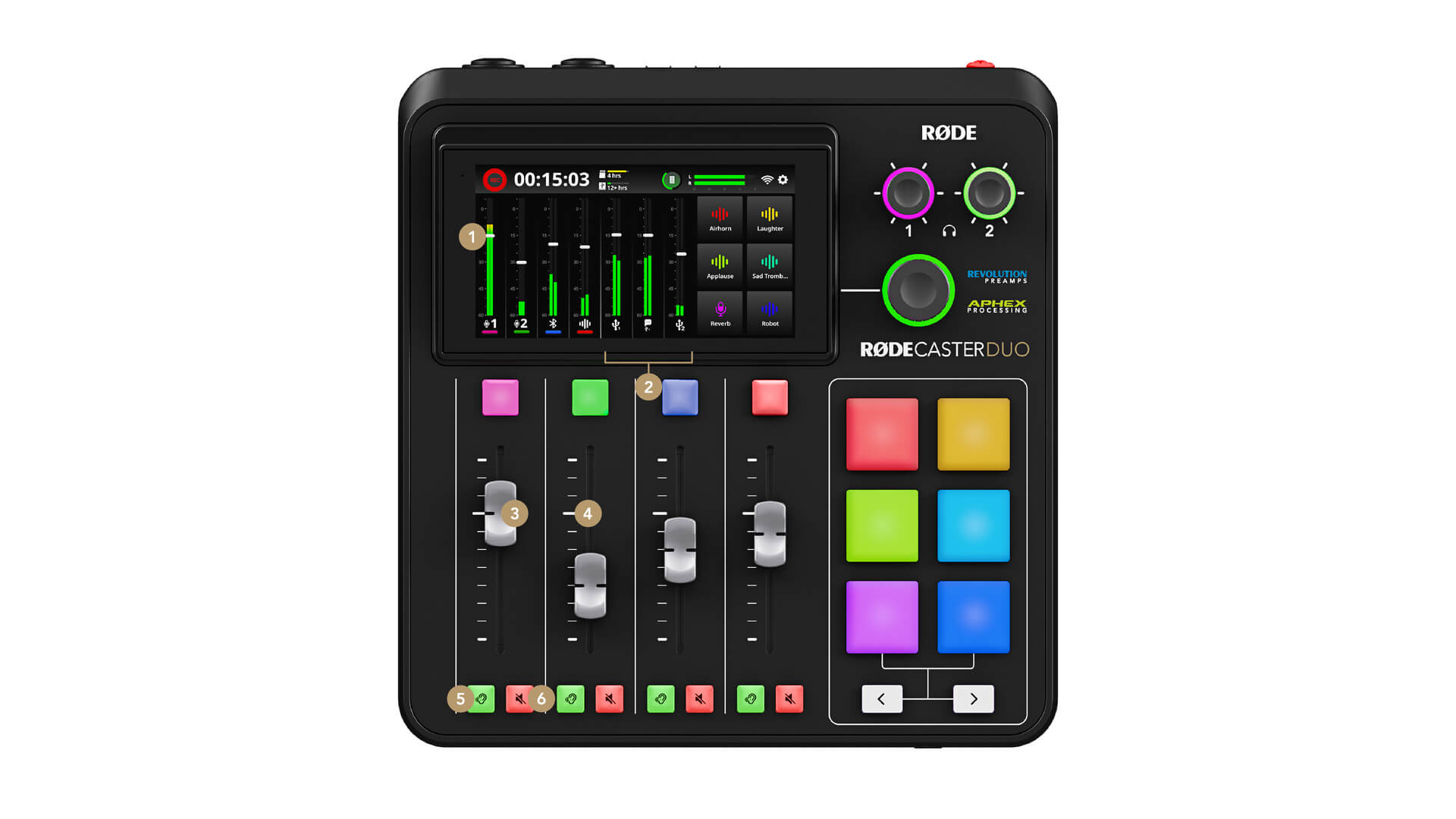
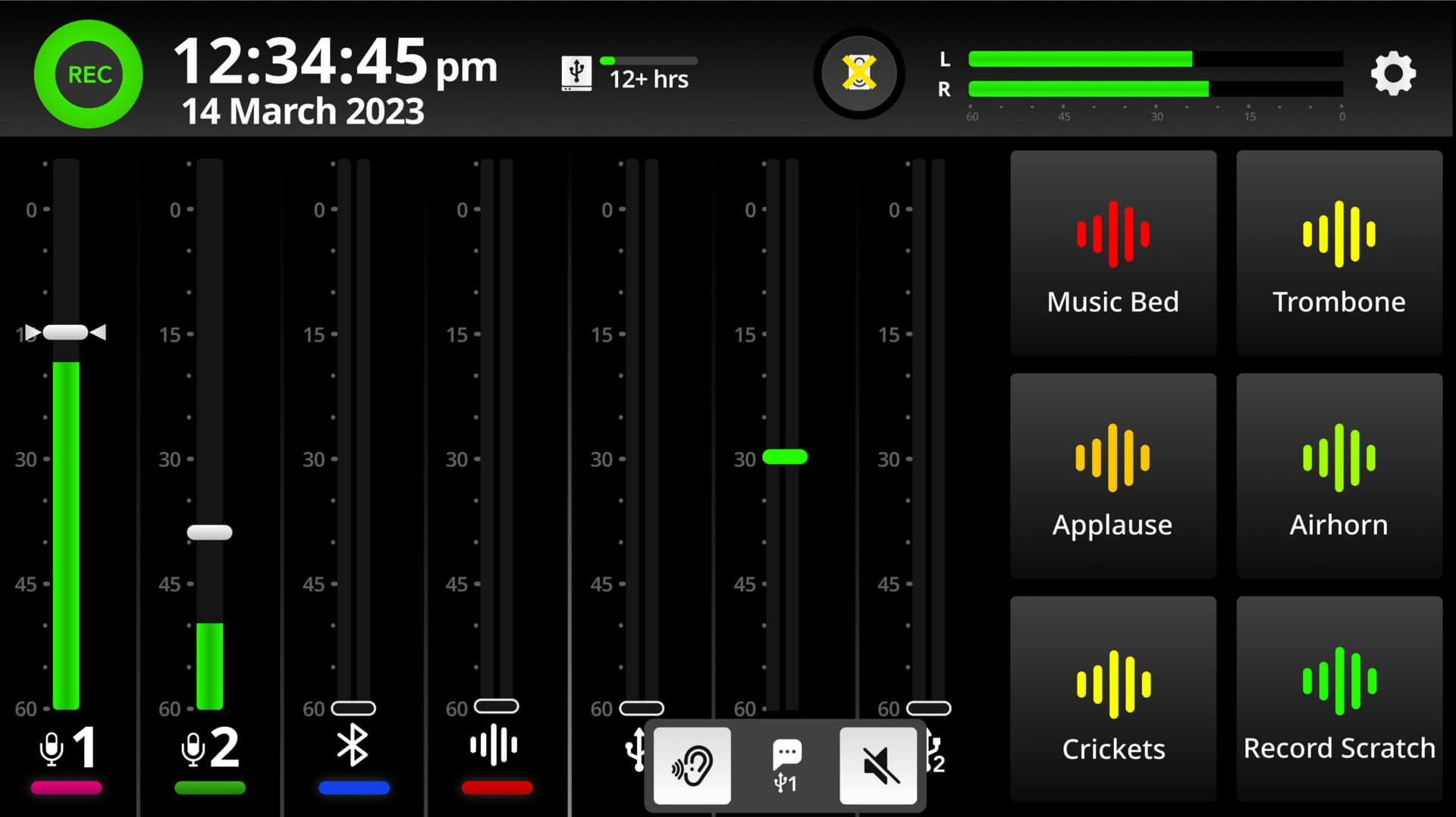
1Fader-Pegelanzeigen
2Virtuelle Fader
3Physische Fader
4Unity-Gain-Anzeige
5Abhörtaste
6Stummschalttaste
Die Standard-Mixer-Konfiguration
Der RØDECaster Duo verfügt über sieben separate Eingänge zum Anschließen verschiedenster Geräte und Audioquellen: zwei Kombibuchsen zum Anschließen von Mikrofonen, Instrumenten und anderen Geräten, einen Funkempfänger zum Anschließen von RØDE Series-IV-Sendern (einschließlich Wireless GO II und Wireless ME), einen 3,5-mm-TRRS -Headset-Eingang, einen Bluetooth-Kanal zum drahtlosen Verbinden von Computern und Mobilgeräten, den SMART-Pad-Kanal sowie zwei USB-C-Schnittstellen zum Anschließen von zwei Computern und Mobilgeräten. Zusätzlich gibt es einen virtuellen USB -Kanal namens „Chat“ zum Verbinden von Chat-Apps – ideal für Livestreaming und andere Anwendungen.
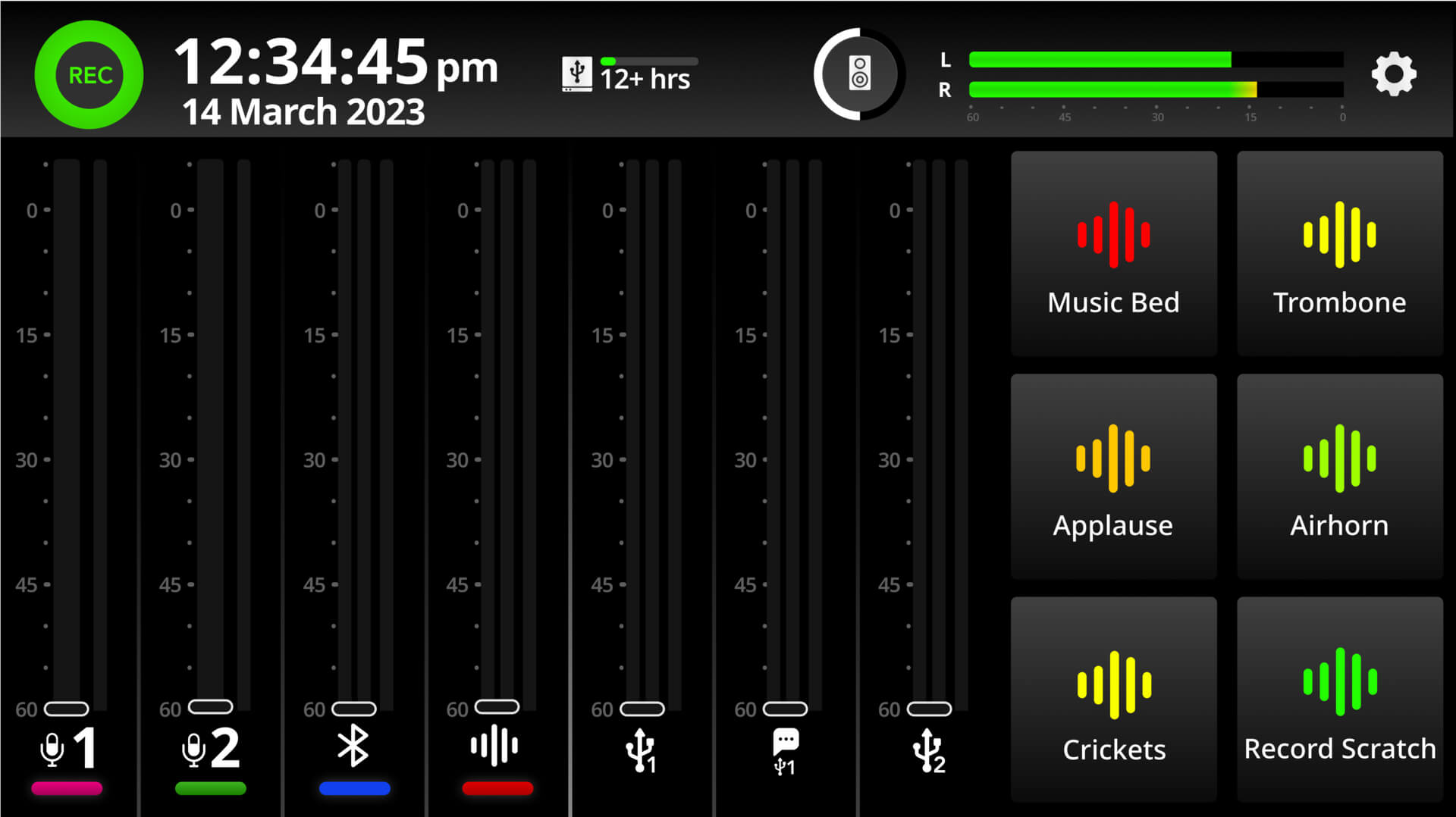
Standardmäßig werden diese Kanäle den Fadern wie folgt zugewiesen (sofern Sie während des Setup-Assistenten keine anderen Einstellungen festlegen):
- Fader 1 & 2: XLR/TRS-Eingänge 1 & 2
- Fader 3: Bluetooth
- Fader 4: SMART Pads
- Fader 5: USB 1
- Fader 6: USB 1 Chat
- Fader 7: USB 2
Eingänge Fadern zuweisen
Es gibt mehrere Möglichkeiten, die Mischpultkonfiguration zu ändern. Dies kann entweder während des Setup-Assistenten oder über den Fader-Setup-Bildschirm bzw. den Kanal-Setup-Bildschirm erfolgen.
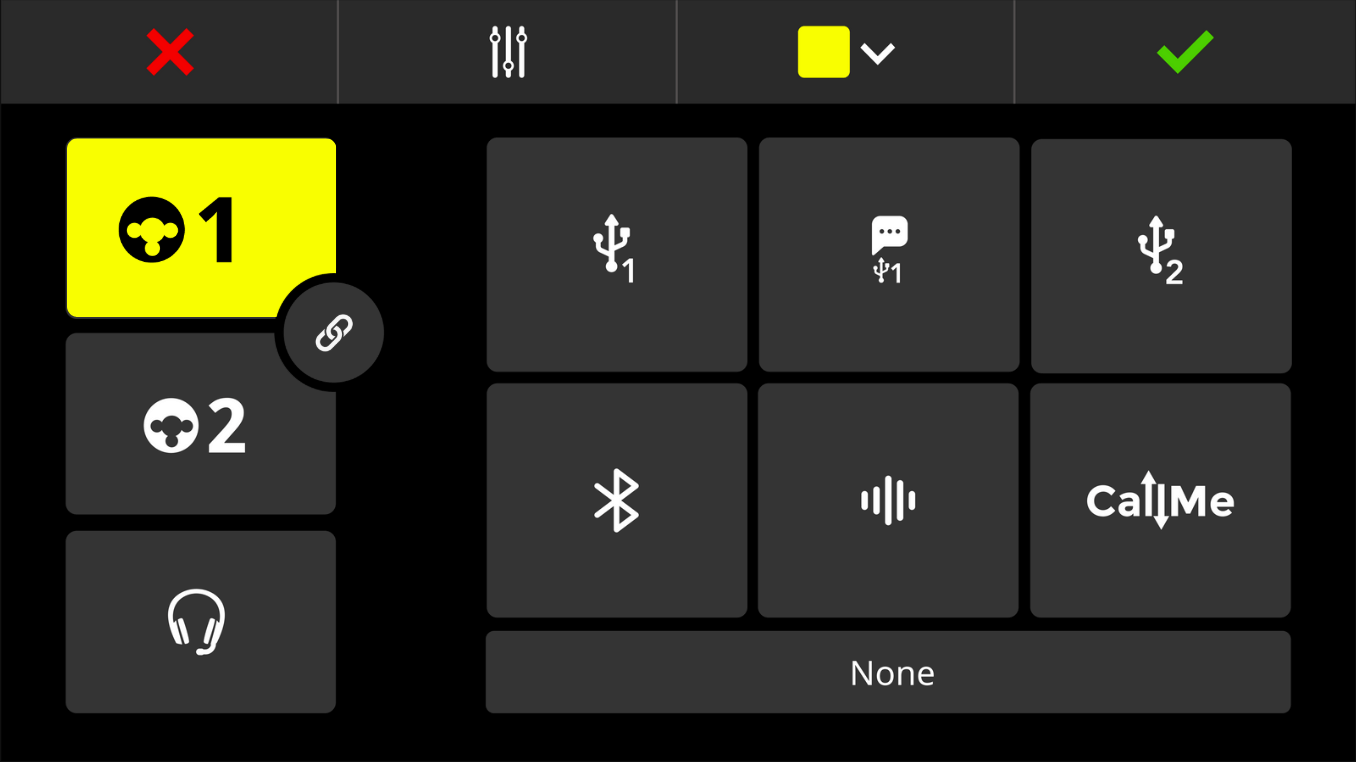
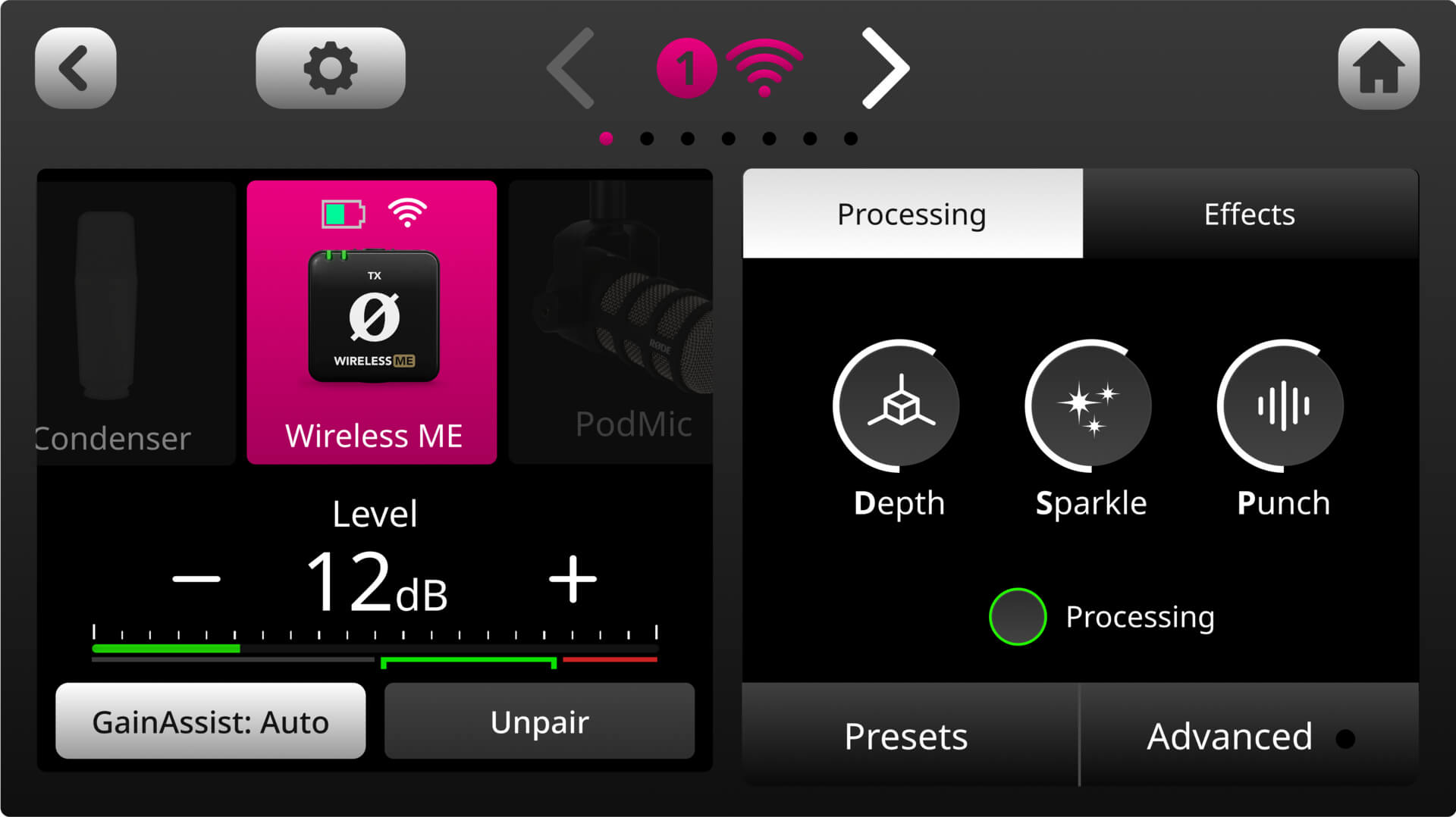
Um den Kanal-Setup-Bildschirm für einen Fader aufzurufen, tippen Sie einfach auf die Schaltfläche über dem Fader oder auf das Symbol unterhalb der Pegelanzeige und anschließend auf das Zahnrad für die Einstellungen, um den Bildschirm für die Kanalzuweisung zu öffnen. Hier können Sie auswählen, welcher Eingang diesem Kanal zugewiesen wird, Eingänge aufheben, Stereo-Eingänge verknüpfen und die Farbcodierung des Kanals ändern. Sobald Sie den Kanal konfiguriert haben, tippen Sie auf das grüne Häkchen, um die Einstellungen zu speichern. Wiederholen Sie den Vorgang für die anderen Fader, denen Sie Eingänge zuweisen möchten.
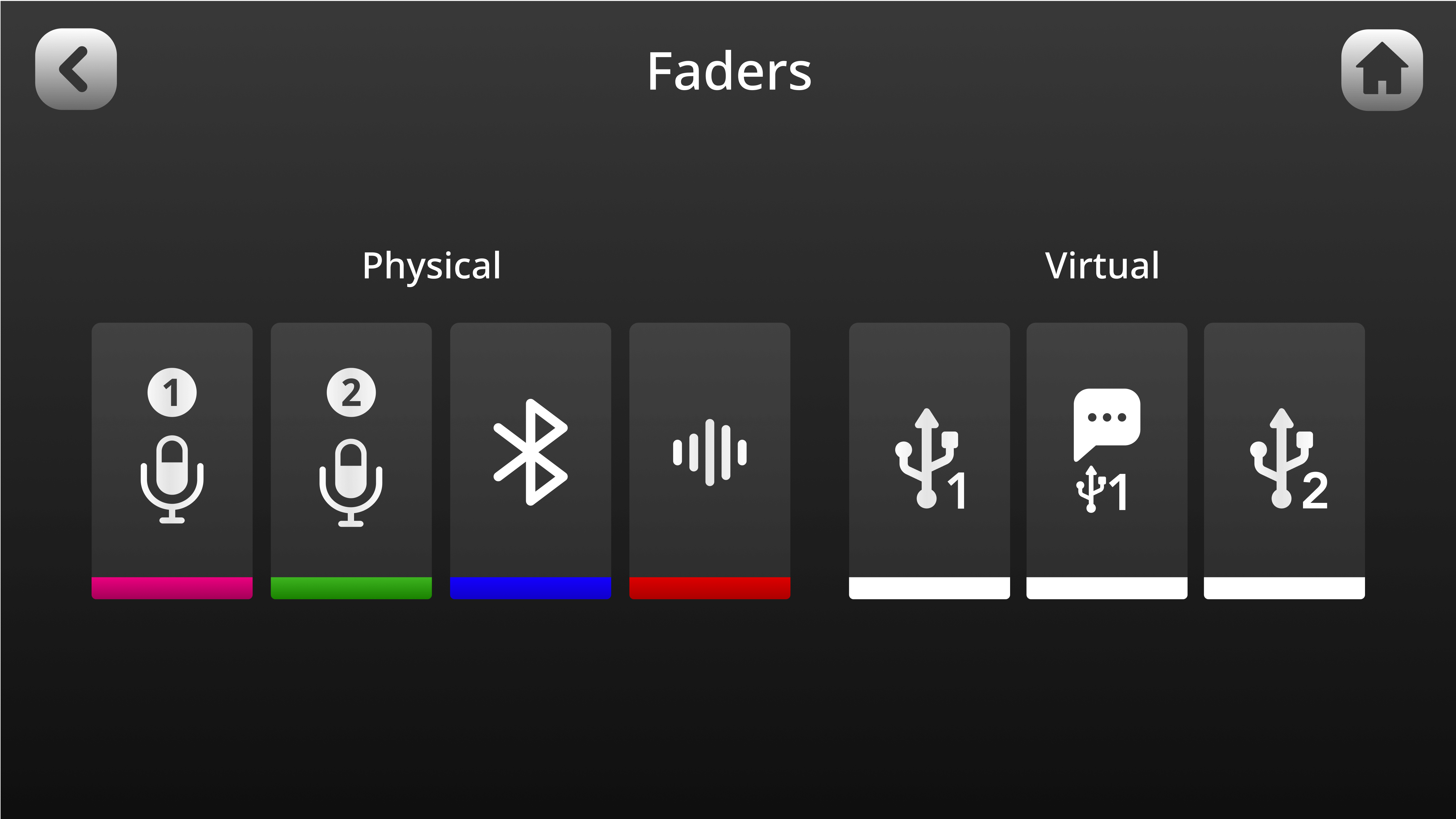
Um den Einrichtungsbildschirm der Fader aufzurufen, tippen Sie auf das Einstellungszahnrad und anschließend auf „Fader“ (oder tippen Sie auf das Fader-Symbol unten links im Kanal-Einrichtungsbildschirm). Hier können Sie Kanäle den physischen und virtuellen Fadern zuweisen, indem Sie ihre Symbole per Drag-and-drop über den Touchscreen an die gewünschte Position ziehen. So lässt sich die Konfiguration des Mixers schnell und einfach ändern. Sie können auch auf ein Fader-Symbol tippen, um den Bildschirm für die Kanalzuweisung aufzurufen.
Einen drahtlosen Sender verbinden
Der RØDECaster Duo verfügt über einen integrierten drahtlosen Empfänger, sodass Sie bis zu zwei drahtlose Sender der RØDE Series IV verbinden können, darunter den Wireless GO II und den Wireless ME. Rufen Sie dazu zunächst den Kanal-Einrichtungsbildschirm auf, indem Sie die physische Taste über dem Fader drücken, dem Sie Ihr drahtloses Gerät zuweisen möchten. Auf diesem Bildschirm sehen Sie eine Liste mit Presets für Mikrofone, Instrumente und weitere Eingangsoptionen, durch die Sie scrollen können. Scrollen Sie nach links, um die Option „Wireless“ auszuwählen.
Um den drahtlosen Sender tatsächlich zu koppeln, tippen Sie zunächst auf Ihrem RØDECaster Duo auf „Neues Gerät koppeln“ und folgen Sie anschließend dem Kopplungsvorgang für Ihr drahtloses Gerät. Um entweder den Wireless GO II oder den Wireless ME transmitter in den Kopplungsmodus zu versetzen, drücken Sie einfach kurz die Ein-/Aus-Taste, wenn die Geräte eingeschaltet und noch nicht mit einem anderen Empfänger gekoppelt sind.
Nach der Verbindung können Sie den Verbindungs-, Aufnahme-, Stummschaltungs- und Akkustatus Ihres Geräts (sofern zutreffend) auf dem Bildschirm des RØDECaster Duo anzeigen. Um die Kopplung Ihres Geräts aufzuheben, rufen Sie einfach erneut den Kanal-Einrichtungsbildschirm auf und tippen Sie auf die Schaltfläche „Kopplung aufheben“ im Display.
Ein RØDE USB Mikrofon anschließen
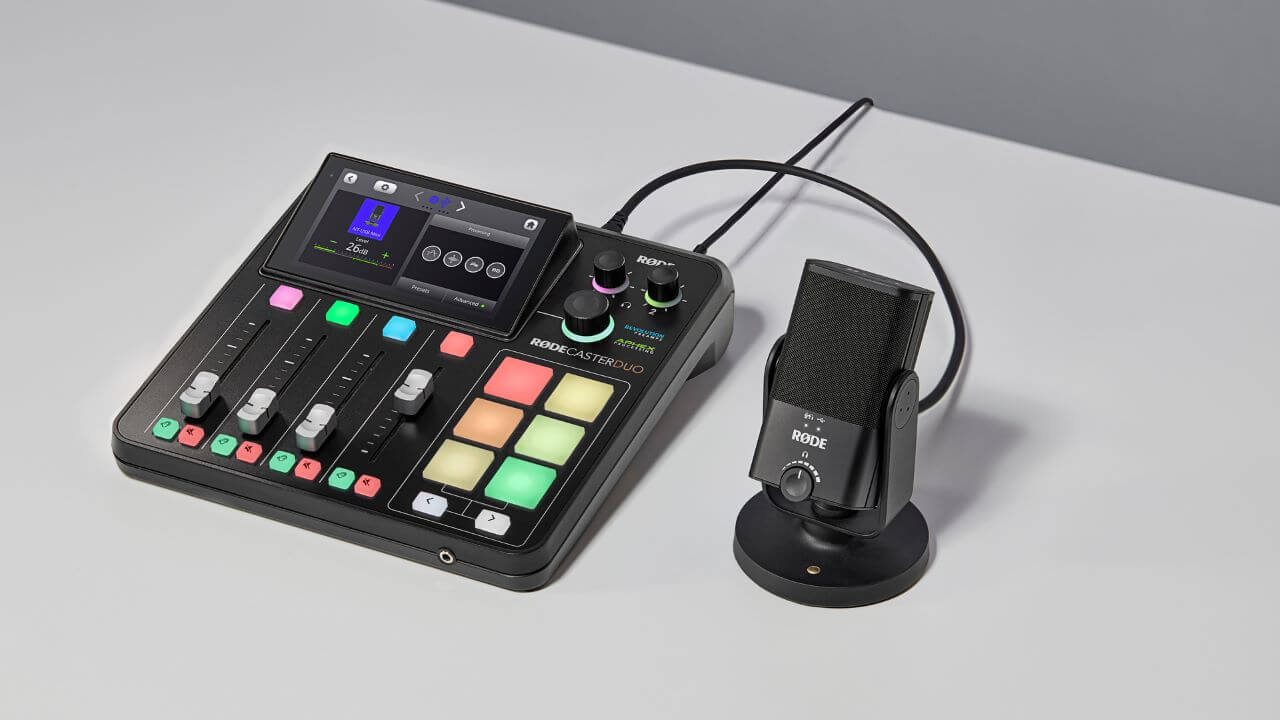
Sie können ein RØDE USB Mikrofon über ein USB-C-auf-C-Kabel mit dem RØDECaster Duo-USB 2-Anschluss verbinden und so einen zusätzlichen Mikrofoneingang nutzen.
Weisen Sie nach dem Anschließen einfach den USB 2-Kanal einem Fader zu und behandeln Sie ihn wie jeden anderen Mikrofoneingangskanal. Die integrierte Signalverarbeitung des USB Mikrofons können Sie im Kanaleinrichtungsbildschirm steuern. Die kanaleigene Signalverarbeitung und die Effekte des RØDECaster werden jedoch nicht angewendet. Beim PodMic USB, NT-USB Mini, XCM-50 und XDM-100 können Sie den USB 2-Kanal stummschalten bzw. die Stummschaltung aufheben, indem Sie die physische Taste am Mikrofon drücken.
Kompatible Geräte:
Hinweis
Um latenzfreies Monitoring mit dem USB Mikrofon zu ermöglichen, müssen Sie Kopfhörer direkt an das Mikrofon anschließen. Anschließend können Sie die Monitoring-Lautstärke der Kopfhörer über die integrierten Bedienelemente des Mikrofons einstellen.
Verwendung der physischen und virtuellen Fader
Der RØDECaster Duo verfügt über vier physische Fader in Broadcast-Qualität und drei virtuelle Fader. Damit können Sie insgesamt sieben separate Eingänge mit vollständiger direkter Kontrolle mischen. Die physischen Fader funktionieren wie bei jedem anderen Mischpult: Verwenden Sie einfach die Schieberegler, um den Pegel des jeweiligen Kanals anzupassen. Die Fader-Position wird in Echtzeit auf der Mischpultoberfläche gespiegelt.
Die virtuellen Fader funktionieren genauso wie die physischen Fader, allerdings wird der digitale Fader durch Tippen auf die Pegelanzeige und anschließendes Verwenden des Drehencoders gesteuert. Durch Drücken des Drehencoders können Sie außerdem einfach durch die virtuellen Kanäle scrollen. Wenn Sie den Drehencoder gedrückt halten, wird der ausgewählte virtuelle Kanal stummgeschaltet.
Profi-Tipp
Die „Unity Gain“-Position jedes Faders wird durch die weißen Markierungen am physischen Mixer und die kleinen Pfeile am virtuellen Mixer angezeigt (nur im Modus der Standard-Pegelanzeigen). Dies erleichtert den Abgleich von Eingangs- und Ausgangspegel und bietet einen guten Ausgangspunkt für die Pegeleinstellung. Wenn ein Fader auf Unity Gain steht und das Signal weiterhin zu leise ist, erhöhen Sie den Vorverstärkungspegel im Kanal-Setup-Bildschirm, anstatt den Fader weiter aufzuziehen. So erzielen Sie ein sauberes Signal mit minimalem Rauschen.
Ändern der Pegelanzeige
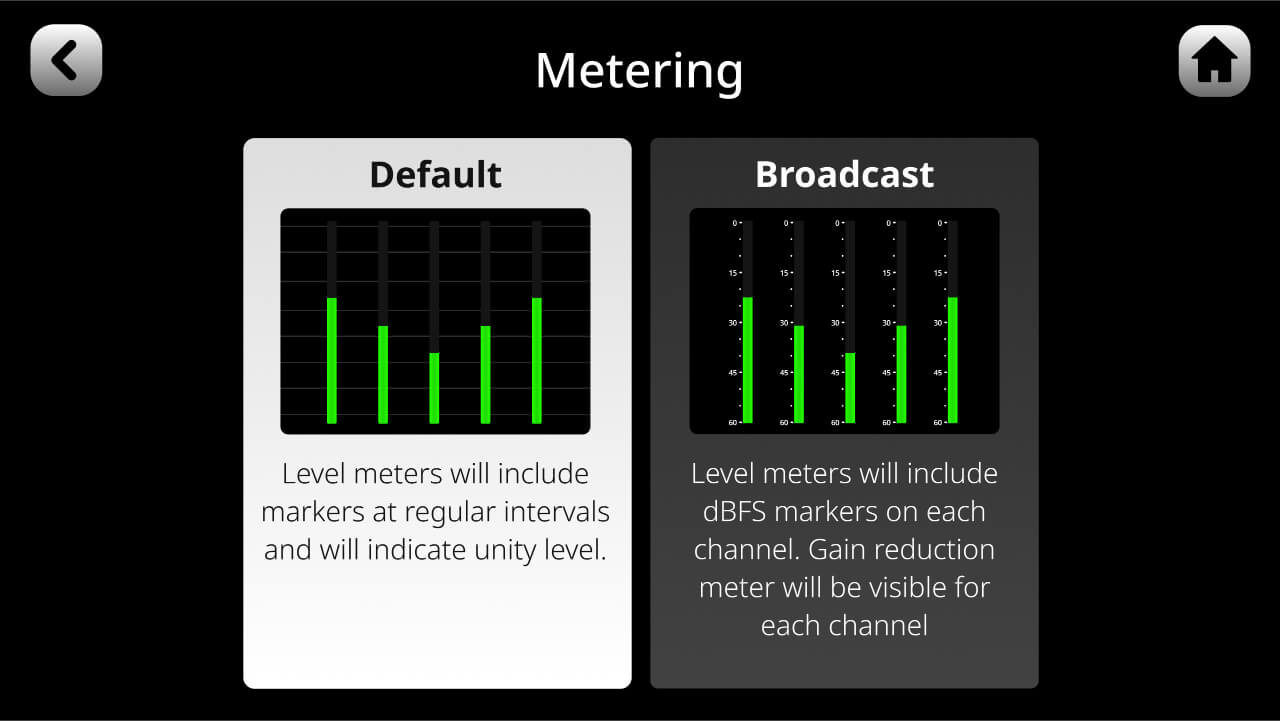
Es gibt zwei Möglichkeiten, die Pegelanzeigen im virtuellen Mixer darzustellen: den Modus „Default“ und den Modus „Broadcast“. Im Modus „Default“ werden Markierungen in regelmäßigen Abständen sowie eine Markierung für Unity Gain angezeigt, sodass Sie Ihre Pegel leicht visualisieren können. Im Modus „Broadcast“ enthalten die Pegelanzeigen dBFS -Markierungen (Dezibel Full Scale) sowie eine Gain-Reduction-Anzeige (wenn Sie den Kompressor auf diesem Kanal aktiviert haben). Um zwischen den beiden Modi zu wechseln, gehen Sie zu den Einstellungen und anschließend zu „Display“ > „Metering“ und wählen Sie entweder „Default“ oder „Broadcast“ aus.
Verwenden der Stummschalttasten
Die rote Taste unter jedem physischen Fader des RØDECaster Duo ist eine Stummschalttaste. Damit wird der jeweilige Kanal im Ausgangssignal stummgeschaltet. Für die drei virtuellen Kanäle können Sie ebenfalls auf eine Stummschalttaste zugreifen, indem Sie auf die Pegelanzeige und anschließend auf das Stummschaltsymbol tippen oder den Drehgeber gedrückt halten, wenn ein Kanal ausgewählt ist. Wenn ein Kanal stummgeschaltet ist, leuchten die Taste und der Fader im virtuellen Mixer rot.
.jpg)
Profi-Tipp
Wenn ein Kanal stummgeschaltet ist, liegt am Vorverstärker weiterhin ein Audiosignal an, es wird jedoch nicht an den Ausgang gesendet. Das bedeutet, dass Sie den Gain-Pegel im Kanal-Setup-Bildschirm auch bei stummgeschaltetem Kanal weiterhin anpassen können, ihn jedoch nicht hören werden.
Verwendung der Abhörtasten
Die grüne Taste unter jedem der physischen Fader des RØDECaster Duo ist eine „Abhörtaste“ (auch Solo-Taste genannt). Damit können Sie das Audiosignal eines Kanals isoliert abhören, ohne den restlichen Audiomix (das auf Solo geschaltete Audiosignal ist nur für den Host/Produzenten auf Kopfhörerkanal 1 hörbar). Diese Funktion können Sie auch für die drei virtuellen Kanäle aufrufen, indem Sie auf die Pegelanzeige und anschließend auf das Ohrsymbol tippen.
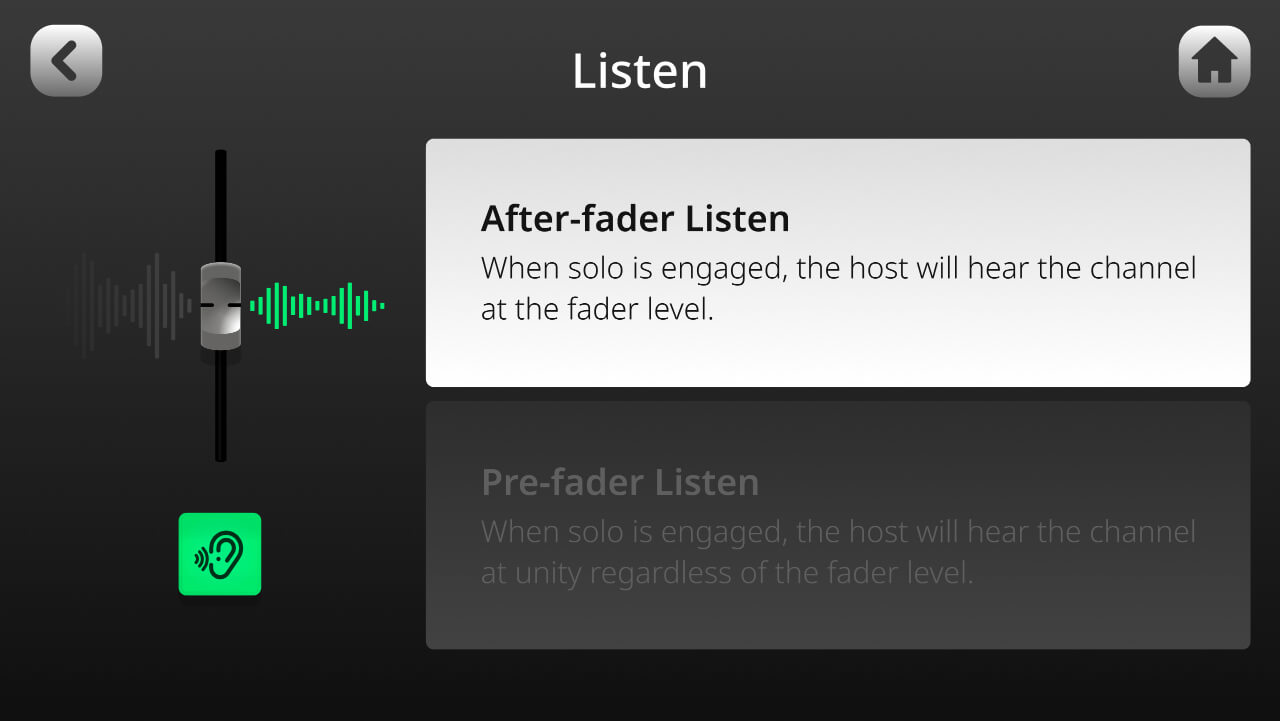
Es gibt zwei verschiedene Modi für die Abhörtaste: „Abhören hinter dem Fader“ und „Abhören vor dem Fader“. Um zwischen diesen Modi zu wechseln, gehen Sie zu „Einstellungen“ und anschließend zu „Ausgänge“ > „Abhören“.
„Abhören hinter dem Fader“: Wenn „Abhören“ aktiviert ist, hört der Host/Produzent auf Kopfhörerkanal 1 den Kanal mit dem am Fader eingestellten Pegel.
„Abhören vor dem Fader“: Wenn „Abhören“ aktiviert ist, hört der Host/Produzent auf Kopfhörerkanal 1 den Kanal mit Unity Gain, unabhängig von der Faderposition.
Hinweis
Durch gleichzeitiges Drücken der Abhör- und Stummschalttasten wird der Modus „Back Channel“ aktiviert, in dem Host/Produzent und Gast „off-air“ kommunizieren können. Diese Funktion kann auch einem SMART Pad zugewiesen werden – weitere Informationen finden Sie im Abschnitt „SMART Pads verwenden“.
Profi-Tipp
Sie müssen beim Aufnehmen nicht für alle verwendeten Kanäle die grünen Abhörtasten auswählen. Sie dienen dazu, einen bestimmten Kanal abzuhören, ohne den restlichen Audiomix zu hören. Wenn Sie die Abhörtasten für alle Ihre Kanäle auswählen, kann dies dazu führen, dass Audio aufgenommen wird, mit dem Sie nicht rechnen (wenn Sie beispielsweise alle aktiven Kanäle über die Abhörtasten solo schalten, bemerken Sie möglicherweise nicht, dass Audio über einen anderen Kanal eingeht, da dieser in Ihren Kopfhörern stummgeschaltet wird, aber dennoch aufgenommen wird).
Die Ausgänge verstehen
Das RØDECaster Duo verfügt insgesamt über acht Audioausgänge. Dazu gehören sowohl analoge Ausgänge, einschließlich der beiden Kopfhörerausgänge und des Stereo-Monitorausgangs, als auch digitale Ausgänge, einschließlich des Bluetooth-Kanals, des Audiosignals, das auf der integrierten microSD -Karte aufgezeichnet wird, und der drei USB -Ausgänge.
Standardmäßig bestimmen die Pegel, die Sie mit den physischen und virtuellen Fadern im Hauptmixer einstellen, den Audiomix, der an all diese Ausgänge gesendet wird. Sie können für diese Ausgänge jedoch auch eigene Submixe erstellen (siehe unten). Dies ist besonders für Streaming-Anwendungen nützlich, bei denen Sie vollständig kontrollieren möchten, welche Audioquellen und Audiopegel an Ihren Stream, Chat, Kopfhörer und andere Audioziele gesendet werden. Für Kanäle, die für die bidirektionale Kommunikation verwendet werden, können Sie die Ausgangskonfiguration außerdem als Mix-Minus einrichten, um unerwünschte Echos oder Verzögerungen zu reduzieren (weitere Informationen siehe unten).
Hinweis
Der 3,5-mm-Headset-Ausgang an der Vorderseite des Geräts führt denselben Mix wie der Kopfhörerausgang 1.
Benutzerdefinierte Submixe erstellen
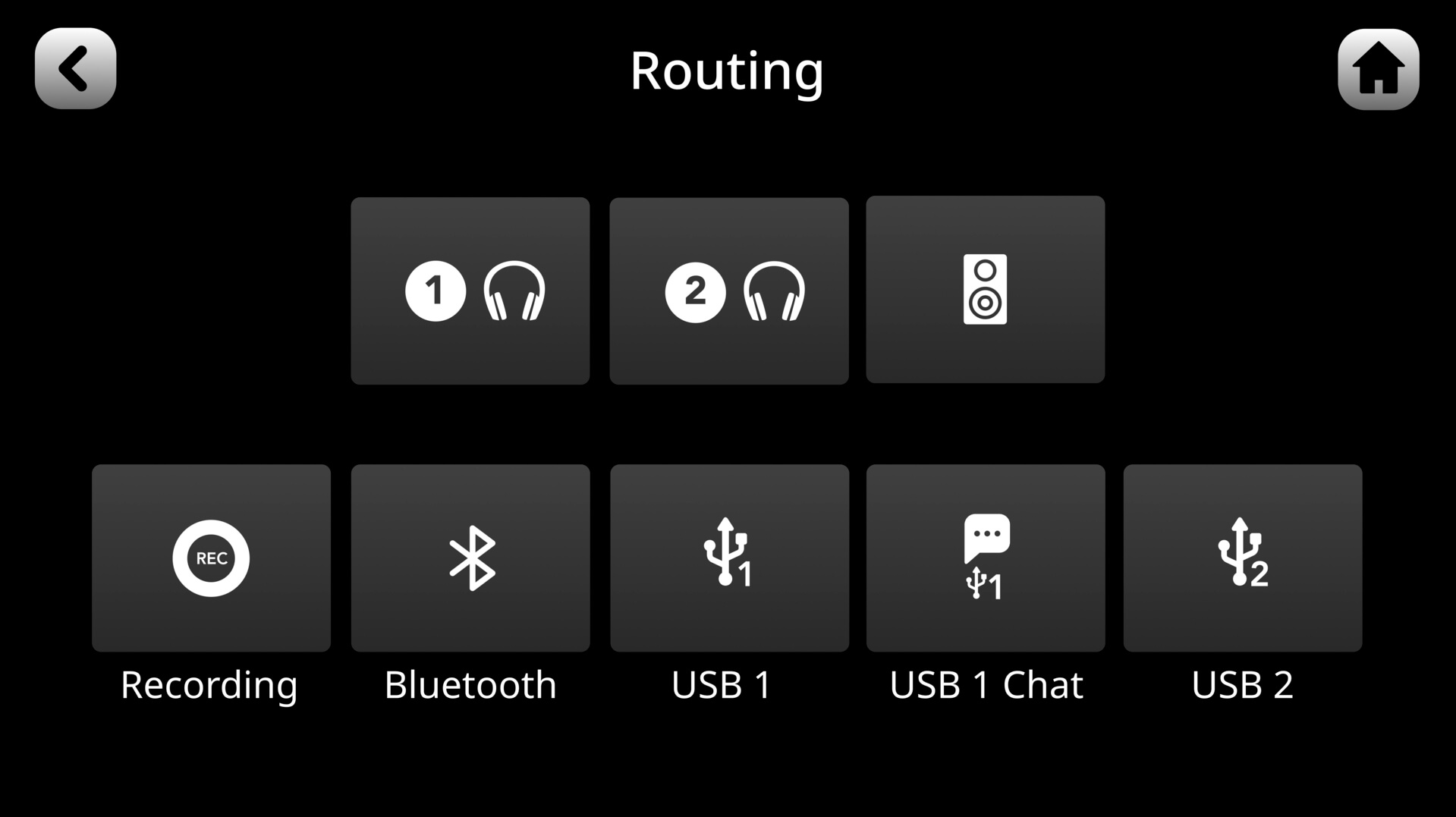
Um einen Submix für beliebige Ausgänge zu erstellen, tippen Sie auf das Zahnradsymbol oben rechts im Hauptmixer-Bildschirm und navigieren Sie anschließend zu „Ausgänge“ > „Routing“. Hier sehen Sie ein Menü mit Ihren acht verschiedenen Audioausgängen. Tippen Sie auf den Ausgang, den Sie konfigurieren möchten, und wählen Sie oben auf dem Bildschirm „Benutzerdefiniert“.
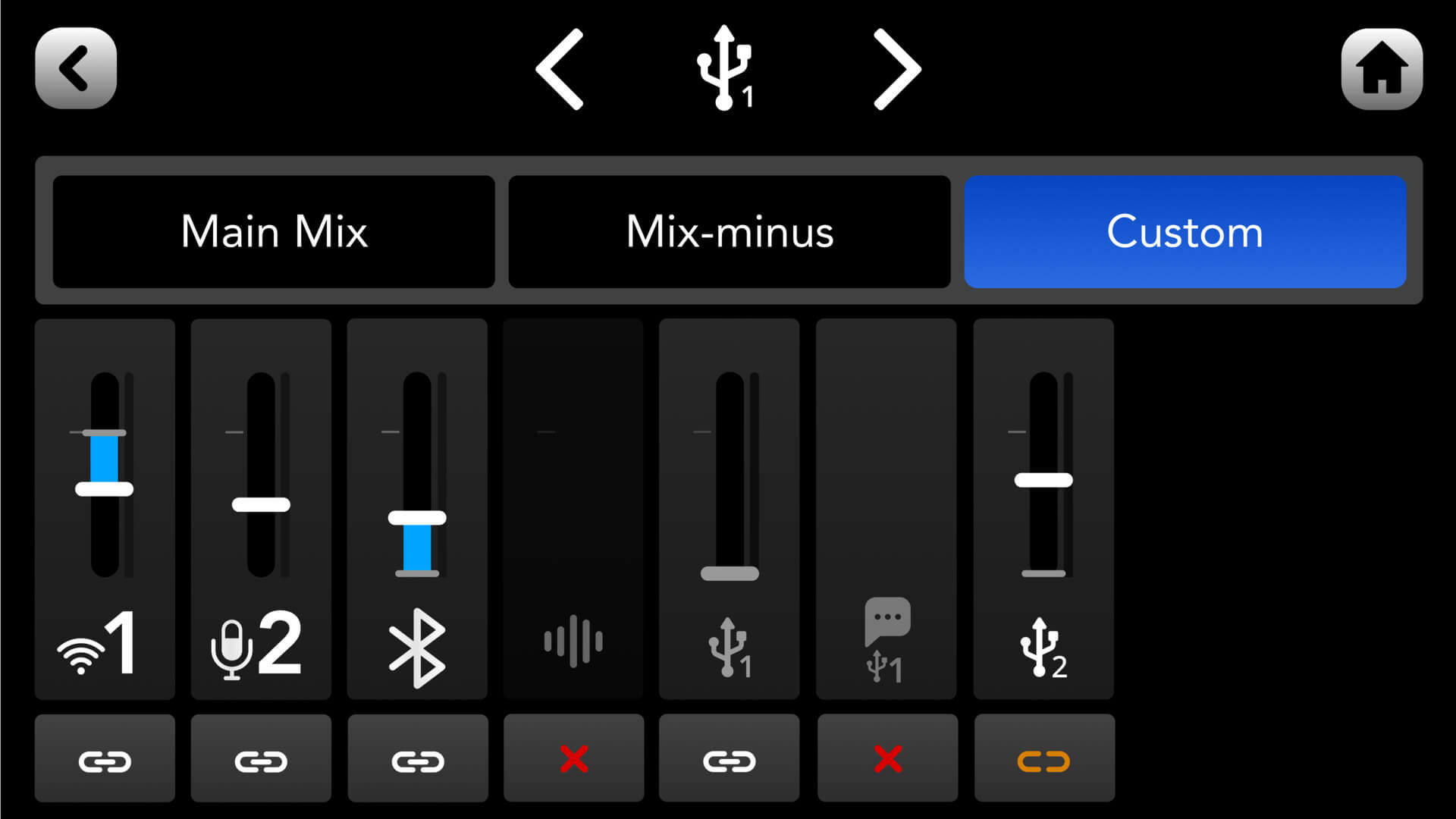
Pegel: Tippen Sie auf einen der Schieberegler und verwenden Sie den Drehencoder, um den Pegel eines einzelnen Eingangskanals für den ausgewählten Ausgangs-Submix zu erhöhen oder zu verringern.
Verknüpfungen: Mit der „Verknüpfen“-Schaltfläche unter jedem Fader können Sie den Lautstärkepegel dieses Kanals an den Pegel des Hauptmixes koppeln, der über die physischen und virtuellen Fader im Hauptmixer-Bildschirm eingestellt wird. Standardmäßig sind alle Kanäle verknüpft (angezeigt durch das weiße Verknüpfungssymbol mit dem Strich in der Mitte). Durch Tippen auf diese Schaltfläche wird die Verknüpfung des Faders im Submix aufgehoben (gelbes Symbol ohne Strich in der Mitte).
Bei bestehender Verknüpfung erzeugt das Anpassen einzelner Pegel in einem Submix relative Offset-Pegel zum Fader des Hauptmixes, angezeigt durch den blauen Balken am Fader. Das bedeutet, dass jede Fader-Anpassung im Hauptmix den Submix-Pegel erhöht oder verringert, wobei dieser Offset beibehalten wird. Bei aufgehobener Verknüpfung ändern sich die Fader-Pegel im Submix nicht, wenn der zugehörige Kanal im Hauptmix angepasst wird.
Stummschaltungen: Die dritte Option der Verknüpfungsschaltfläche (ein rotes „x“) schaltet den zugehörigen Kanal in diesem Submix stumm.
Hinweis
Wenn Sie für einen Kanal in einem Submix die Stummschaltung aktivieren, wird der für den Fader dieses Eingangs eingestellte benutzerdefinierte Pegel gelöscht und auf den vom Hauptmix festgelegten Pegel zurückgesetzt.
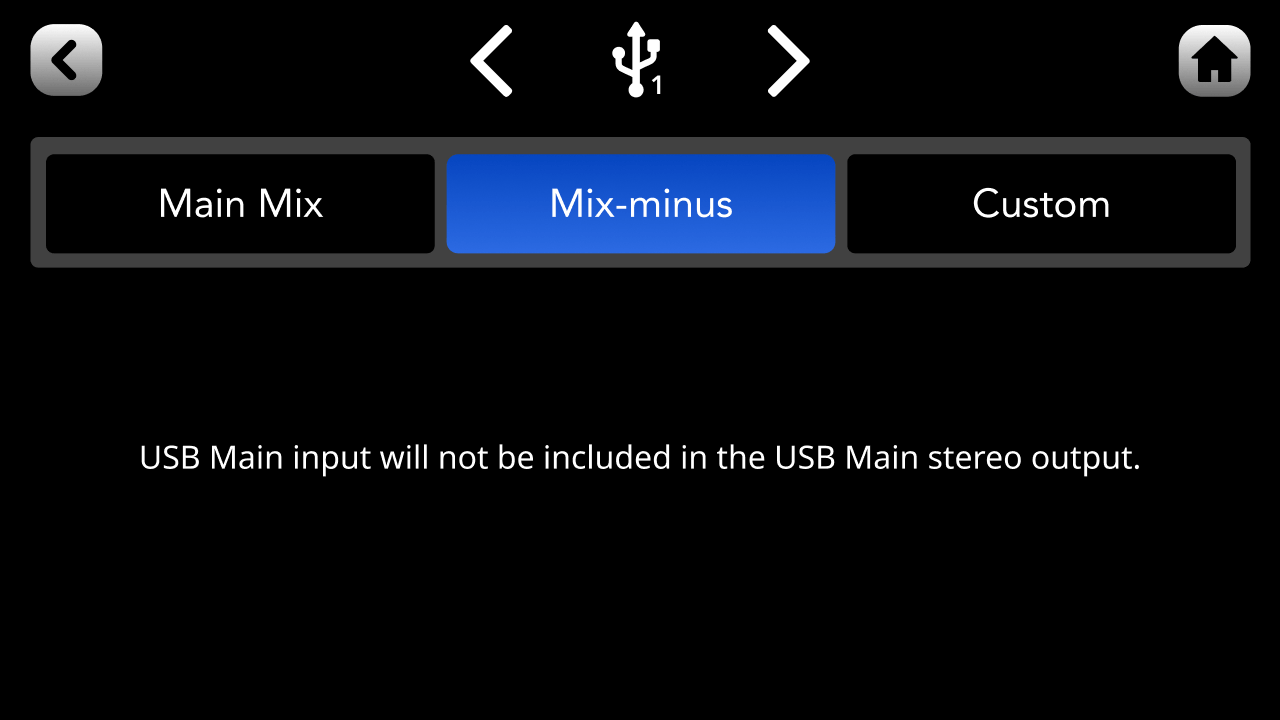
Main Mix und Mix-Minus
Neben der Einstellung „Custom“ können Sie bei einigen Ausgängen auch „Main Mix“ (wobei einfach die Pegel der physischen und virtuellen Fader am Hauptmixer verwendet werden) oder „Mix-Minus“ für den Ausgangsmix auswählen. Bei den Bluetooth- und USB -Ausgängen verwendet die Option „Mix-Minus“ dieselben Einstellungen wie der Main Mix, schließt jedoch den Eingang des ausgewählten Kanals aus (beispielsweise den Eingang von USB 1 am Ausgangskanal von USB 1), um Rückkopplungen oder Echos zu vermeiden. Weitere Informationen zu Mix-Minus finden Sie in unseren Anleitungen zu USB -Verbindungen und zum Verbinden von Online-Anrufern.