USB Verbindungen einrichten
Der RØDECaster Duo ist ein äußerst vielseitiges Werkzeug für die Audioproduktion mit einer Fülle leistungsstarker Funktionen zur Optimierung von Workflows für Podcasts, Livestreaming und Musikproduktion. Dazu gehören zwei USB Schnittstellen mit drei verfügbaren USB Audiogeräten sowie zahlreiche konfigurierbare Optionen für Mix-Minus, Submixe und Mehrspuraufnahmen.
Diese Funktionen bieten zwar viel Flexibilität, sind jedoch recht einzigartig. In diesem Leitfaden erklären wir, wie der RØDECaster Duo-Mixer und die USB Architektur funktionieren, welche unterschiedlichen Funktionen und Einsatzmöglichkeiten die einzelnen USB Schnittstellen bieten, wie Mehrspuraufnahmen funktionieren, wie Audiosignale für Remote-Anrufe geroutet werden, sowie Submixe, Mix-Minus und vieles mehr.
Die Architektur des RØDECaster Duo-Mixers verstehen
Das RØDECaster Duo ist ein leistungsstarkes Audiomischpult zum Mischen mehrerer Audioquellen mit vollständiger Kontrolle über Pegel, Bearbeitung und mehr. Insgesamt stehen sieben Audioeingänge zur Verfügung: zwei XLR/TRS-Anschlüsse zum Verbinden von Mikrofonen, Instrumenten und anderen Geräten, Bluetooth zum kabellosen Verbinden von Smartphones und anderen Geräten, SMART-Pads zum Auslösen von Audio sowie drei USB Audioeingangsgeräte. Jeder dieser Eingänge leitet das Audiosignal an den Fader, dem er auf dem RØDECaster Duo-Mixer zugewiesen ist. So können Sie jede Audioquelle einzeln steuern und den perfekten Mix für Ihre Inhalte erstellen.
Das RØDECaster Duo verfügt außerdem über verschiedene Audioausgänge, darunter Kopfhörer- und Lautsprecherausgänge sowie die USB Audio-Interfaces. Beachten Sie jedoch, dass der Haupt-Audiomix (also alle miteinander gemischten Audioeingänge) standardmäßig an alle diese Audioausgänge gesendet wird. Das bedeutet, dass das Signal, das Sie über Ihre Kopfhörer und Lautsprecher hören und das an jedes der USB Audio-Interfaces gesendet wird, exakt identisch ist.
Sie können jedoch festlegen, wie die verschiedenen Audioeingänge auf jeden der acht möglichen Ausgänge geroutet werden, einschließlich der USB Ausgänge, und mithilfe von Sub-Mixes die einzelnen Eingangspegel und Stummschaltungen für jeden Ausgang anpassen. Mehr über Sub-Mixes erfahren Sie auf der Seite Kanäle und Ausgänge einrichten. Im Folgenden gehen wir jedoch speziell auf die USB Kanäle ein.
Die physischen USB Schnittstellen verstehen
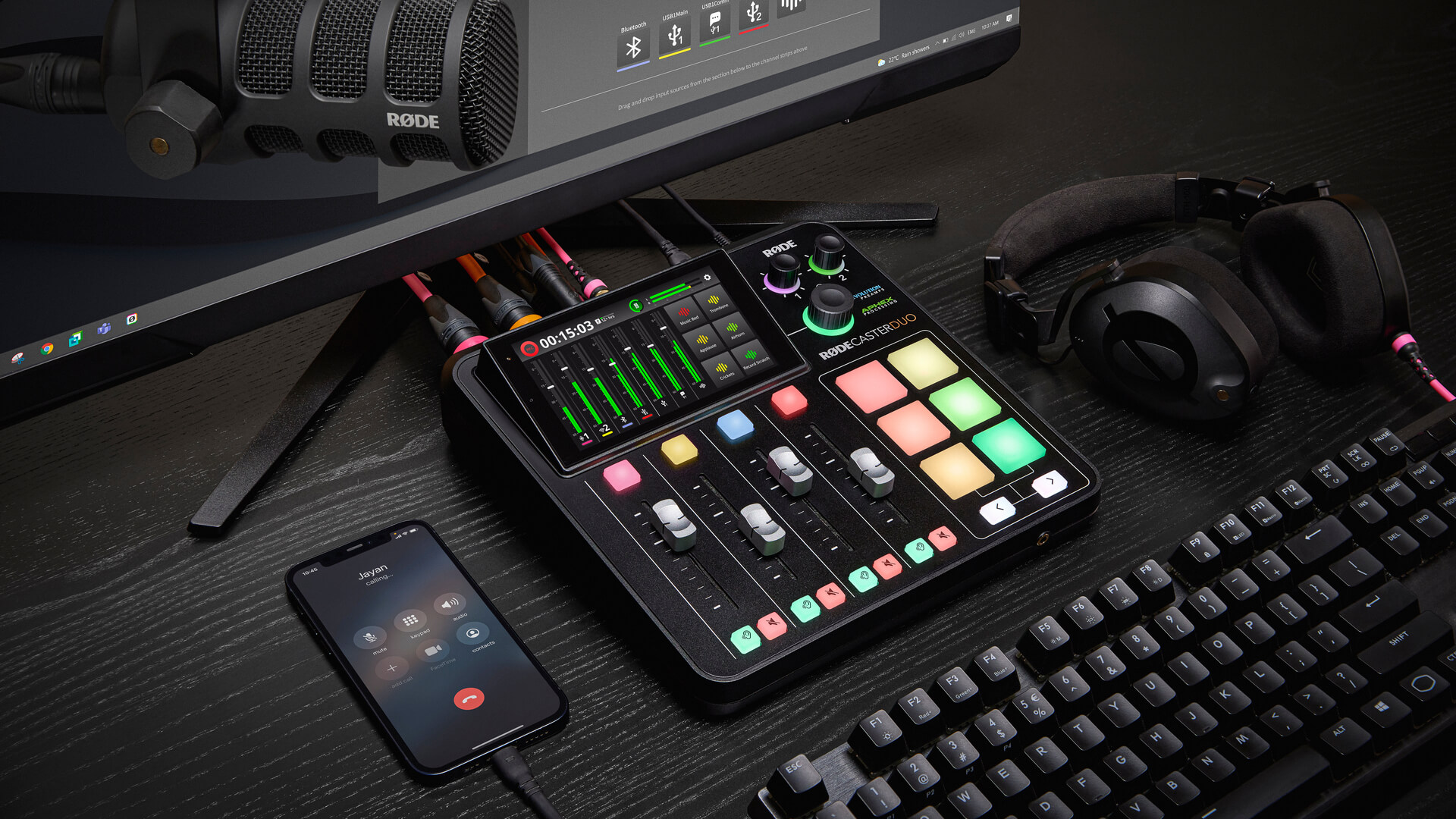
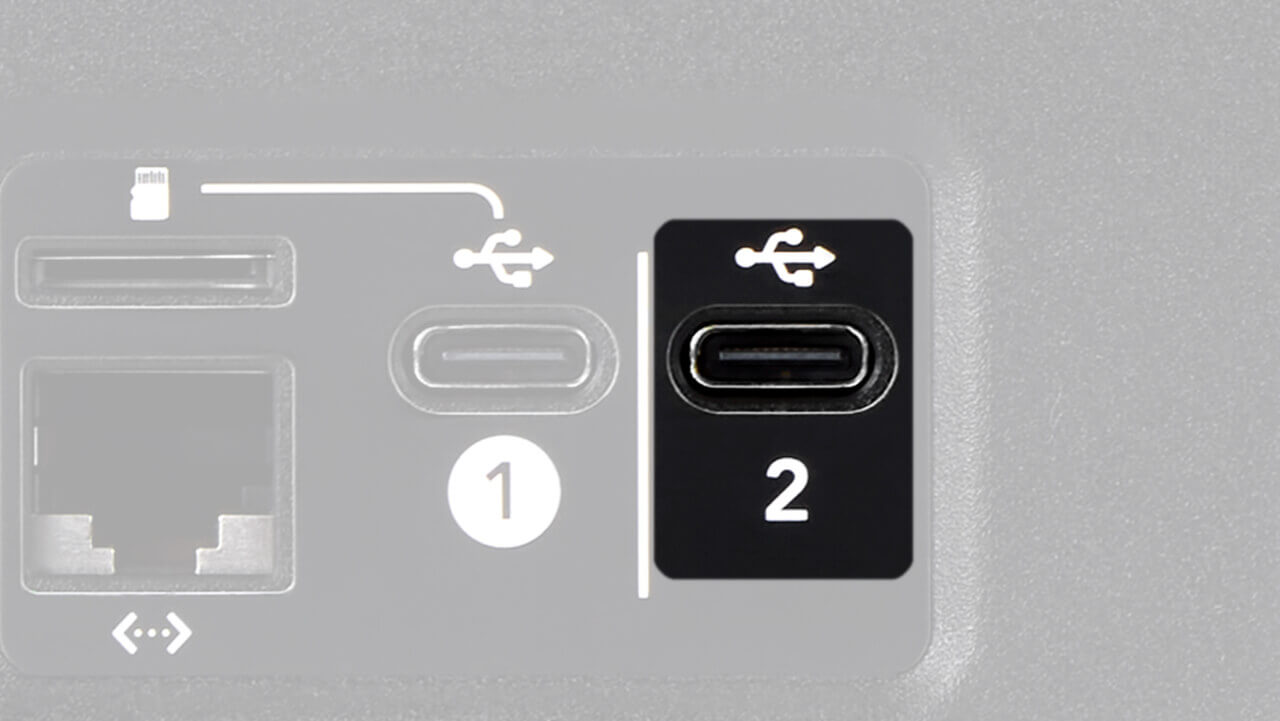
Das RØDECaster Duo verfügt über zwei USB Schnittstellen, die mit 1 und 2 gekennzeichnet sind. Beide bieten Audio-Konnektivität, unterscheiden sich jedoch geringfügig in ihrer Funktionalität:
| USB 1 | USB 2 | |
|---|---|---|
| USB Audiogerät(e) | RØDECaster Duo Main RØDECaster Duo Chat |
RØDECaster Duo Secondary |
| Datenübertragung von microSD Karte | Ja | Nein |
| iOS-Konnektivität (mit RØDE SC15 oder SC19 Kabel) | Nein | Ja |
| Android-Konnektivität | Ja | Ja |
| Mehrspur-Ausgang | Ja (nur Hauptgerät) | Nein |
| Mix-Minus | Ja | Ja |
| Benutzerdefiniertes Routing | Ja | Ja |
| RØDECaster App-Konnektivität | Ja | Nein |
| USB Speichergerät verbinden | Ja | Ja |
Das Verständnis der Funktionen der einzelnen Schnittstellen kann dabei helfen, die optimale Einrichtung für Sie zu bestimmen. Im Allgemeinen sollte USB 1 mit Ihrem primären Computer verbunden werden. USB 2 kann anschließend mit einem sekundären Gerät verbunden werden (z. B. einem Smartphone, einem anderen Computer oder demselben Computer).
In einem Dual-PC -Setup können Sie je nach Rolle der Computer in Ihrer Einrichtung den passenden USB -Anschluss für jeden Computer verwenden – abhängig davon, welcher Computer Ihren Stream, Ihren Chat oder Ihre Inhalte bzw. Ihr Gameplay ausführt.
Profi-Tipp
Wenn Sie das RØDECaster Duo mit einem einzigen Computer verwenden, erhalten Sie durch den gleichzeitigen Anschluss der Schnittstellen USB 1 und USB 2 Zugriff auf alle oben genannten Funktionen, ohne die Verbindung während der Content-Erstellung trennen und wiederherstellen zu müssen.
USB Main
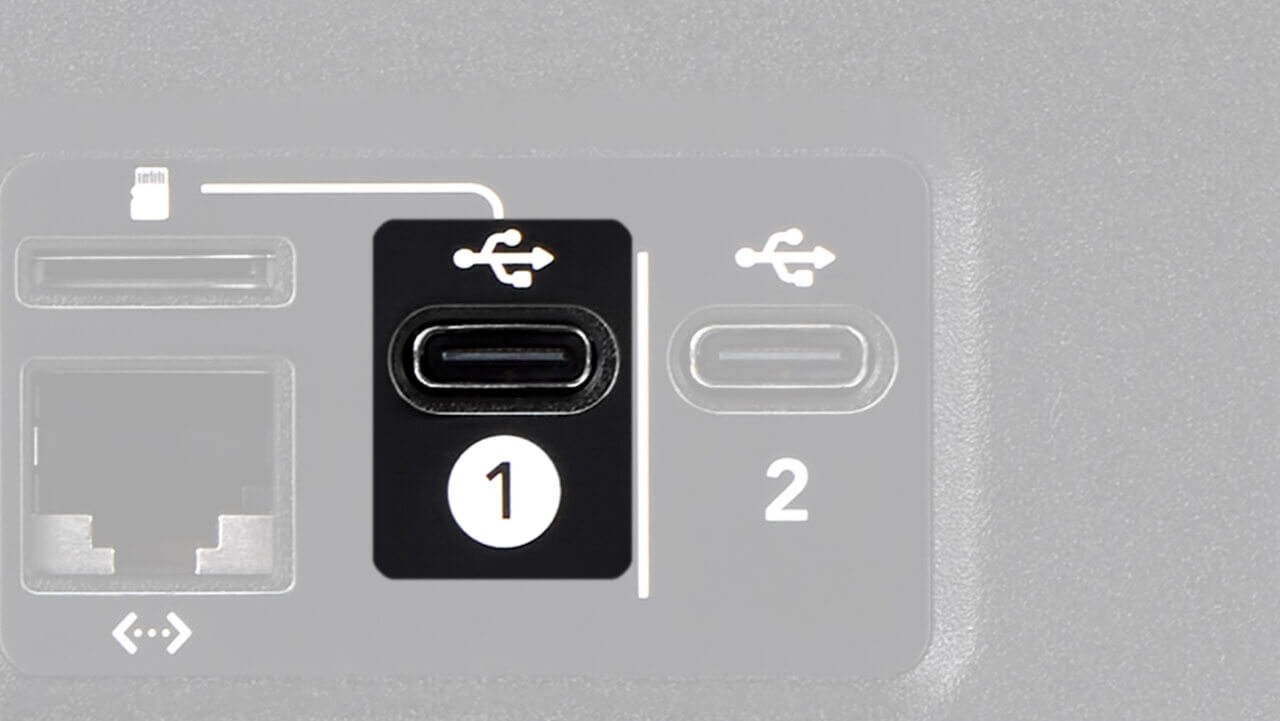
Der Hauptausgang des RØDECaster Duo ist das Gerät mit der Bezeichnung „RØDECaster Duo Main“. Um auf dieses Gerät auf Ihrem Computer zuzugreifen, verbinden Sie Ihren Computer mit dem Anschluss USB 1 auf der Rückseite des RØDECaster Duo.
Anschließend sollte in der Liste der verfügbaren Audiogeräte ein Audiogerät mit der Bezeichnung „RØDECaster Duo Main“ angezeigt werden.
Hinweis
Sie werden außerdem „RØDECaster Duo Chat“ sehen, da diese Funktion auch über den Anschluss USB 1 verfügbar ist (weiter unten finden Sie weitere Informationen zur Verwendung von USB Chat).
Profi-Tipp
Wenn du einen Mac-Computer verwendest, wird die Liste der Geräte, die du durch Klicken auf das Lautsprechersymbol in der Menüleiste anzeigen kannst, manchmal nicht sofort aktualisiert, wenn neue Geräte angeschlossen werden. Wenn du dein RØDECaster Duo angeschlossen hast, es aber nicht über die Menüleiste auswählen kannst, öffne deine Audioeinstellungen, in denen alle verfügbaren Geräte aufgelistet sind.
Wenn Sie „RØDECaster Duo Main“ als Standard-Audiogerät für Ihren Computer festlegen, wird der Ton von Ihrem Computer über den USB 1-Audioeingang an das RØDECaster Duo gesendet. Diesen können Sie jedem gewünschten Fader zuweisen.
Ihr gesamter Audiomix (sofern nicht mithilfe eines benutzerdefinierten Routings anders festgelegt; siehe unten) wird ebenfalls vom RØDECaster Duo über dasselbe Audio-Interface an Ihren Computer gesendet und steht in jeder von Ihnen verwendeten Software zur Verfügung – beispielsweise in einer Digital Audio Workstation (DAW), Streaming-Software oder Kommunikations-App.
Standardmäßig ist „RØDECaster Duo Main“ ein Stereo-USB -Ausgang. Sie können ihn jedoch auf Multitrack umstellen, indem Sie zu Einstellungen > „Ausgänge“ > „Multitrack“ > „USB“ gehen und „Aus“ deaktivieren. Im Multitrack-Modus können Sie jede Spur, die Sie auf Ihrem RØDECaster Duo eingerichtet haben, einzeln in Aufnahmesoftware wie einer DAW aufnehmen.
Das Audiogerät „RØDECaster Duo Main Multitrack“ stellt 16 verschiedene Audiokanäle zur Verfügung, die wie folgt angeordnet sind.
Hinweis
Wenn der Multitrack-Modus deaktiviert ist, wird das Audiogerät „RØDECaster Duo Main“ als „RØDECaster Duo Main Stereo“ angezeigt; wenn er aktiviert ist, wird es als „RØDECaster Duo Main Multitrack“ (Mac) oder einfach als „RØDECaster Duo Main“ (Windows) angezeigt.
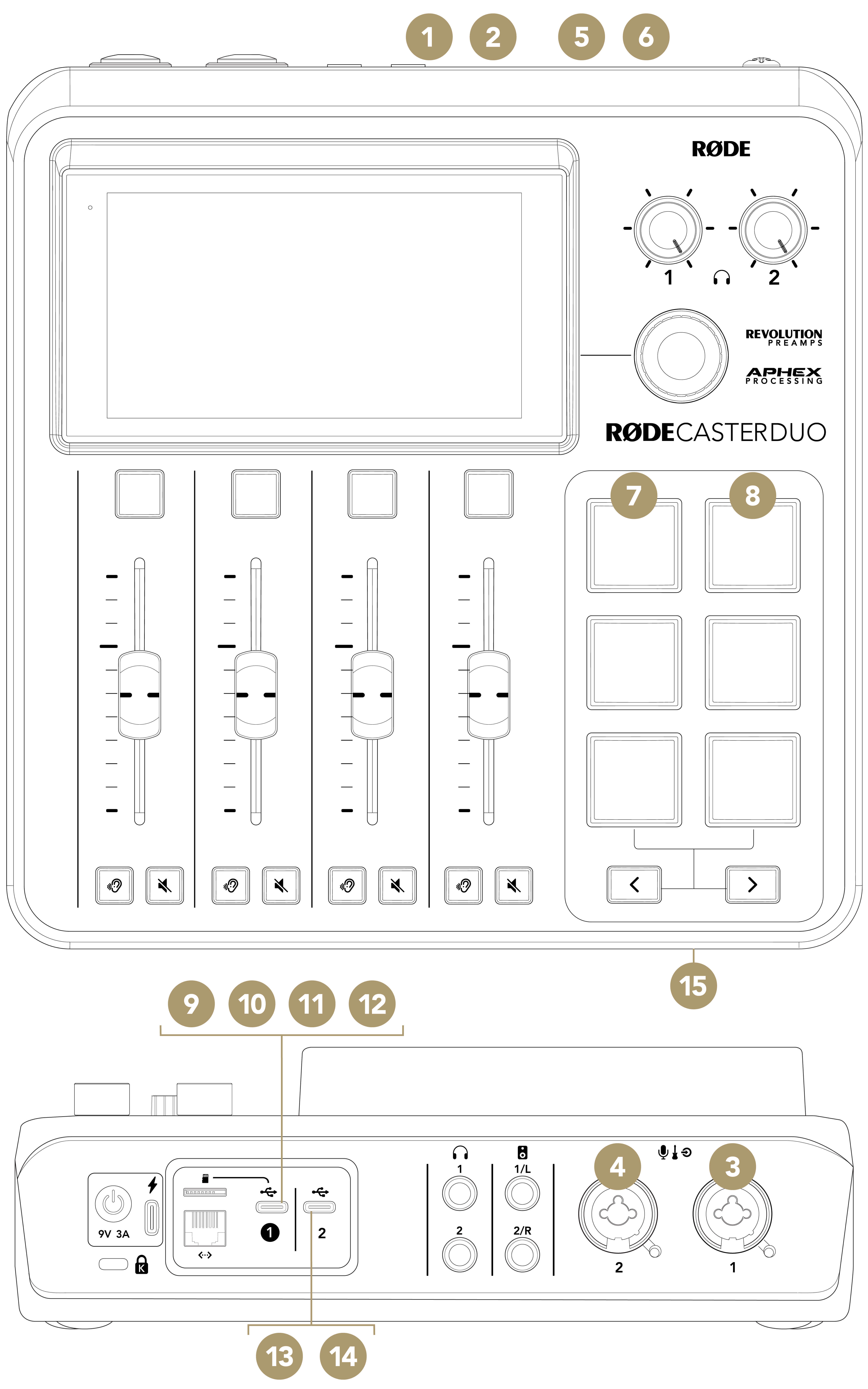
1Mix L
2Mix R
3XLR/TRS/Wireless 1
4XLR/TRS Wireless 2
5Bluetooth L
6Bluetooth R
7SMART Pads L
8SMART Pads R
9USB Main L
10USB Main R
11USB Chat L
12USB Chat R
13USB Secondary L
14USB Secondary R
15Headset-Mikrofon
Wenn Sie Software oder eine Anwendung verwenden, in der Sie nicht auswählen können, welche Kanäle Sie verwenden möchten, empfehlen wir, den Multitrack-Modus zu deaktivieren. Der Grund dafür ist, dass manche Software (z. B. Ecamm Live) automatisch alle 16 Kanäle zusammenmischt, wenn sie ein Multitrack-Audiogerät erkennt. Dies kann beim Stummschalten oder Ausblenden sowie bei der Verwendung von Stimmeffekten zu unerwarteten Ergebnissen führen.
Wir empfehlen außerdem, den Multitrack-Modus zu deaktivieren, wenn Sie eine browserbasierte Streaming-Plattform (z. B. restream.io) auf einem Windows PC verwenden, da die Streaming-Plattform „RØDECaster Duo Main Multitrack“ möglicherweise nicht als Audioquelle akzeptiert. Dies ist eine Einschränkung browserbasierter Software, da Multitrack-Audiogeräte nicht ordnungsgemäß erkannt werden.
Weitere Informationen zur Einrichtung von Multitrack-Aufnahmen finden Sie im Abschnitt Aufnehmen und Exportieren von Audio.
Profi-Tipp
Wenn Sie eine browserbasierte Streaming-Plattform (z. B. restream.io) auf einem Windows PC verwenden, akzeptiert die Streaming-Plattform „RØDECaster Duo Main“ nicht als Audioquelle. Dies ist eine Einschränkung browserbasierter Software, da Mehrspur-Audiogeräte nicht ordnungsgemäß erkannt werden. Wenn Sie eine Online-Streaming-Plattform verwenden, verbinden Sie Ihr RØDECaster Duo über den USB 2-Anschluss statt über USB 1 mit Ihrem Computer und verwenden Sie das Audiogerät „RØDECaster Duo Secondary“ als Ein- und Ausgabegerät (weitere Informationen finden Sie unten).
USB Chat
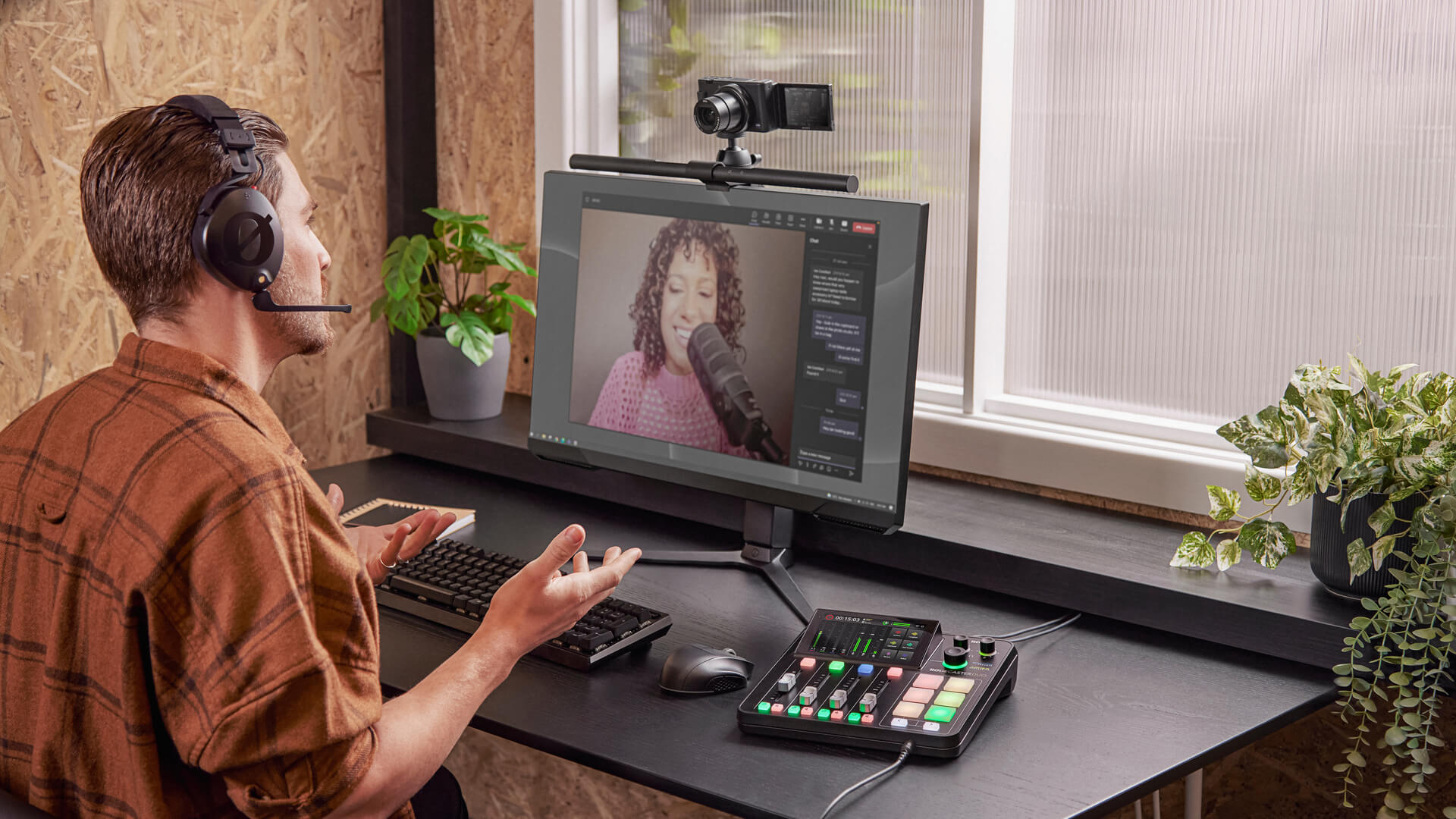
Bei Verwendung von USB 1 zum Verbinden des RØDECaster Duo mit einem Computer steht neben dem oben beschriebenen Gerät „RØDECaster Duo Main“ ein weiteres Audiogerät namens „RØDECaster Duo Chat“ zur Verfügung.
Hierbei handelt es sich um ein vollständig unabhängiges Audiogerät, dem auf dem Mixer des RØDECaster Duo ein eigener Fader zugewiesen werden kann. Es ist für die Verwendung mit Kommunikationsanwendungen wie Skype und Discord optimiert. Wählen Sie dazu in den Audioeinstellungen Ihrer Kommunikations-App einfach „RØDECaster Duo Chat“ sowohl als Eingangsgerät (Mikrofon) als auch als Ausgabegerät (Lautsprecher) aus und weisen Sie „USB 1 Chat“ einem Fader auf dem RØDECaster Duo zu.
USB Sekundär
Das RØDECaster Duo verfügt über ein zusätzliches USB Audiogerät namens „RØDECaster Duo Secondary“. Der Zugriff erfolgt über den USB 2-Anschluss auf der Rückseite des RØDECaster Duo. Sie können USB 1 und USB 2 mit zwei verschiedenen Computern verwenden oder beide gleichzeitig an einen einzigen Computer anschließen (Sie benötigen lediglich ein zusätzliches Kabel und einen weiteren USB Anschluss an Ihrem Computer).
Profi-Tipp
Wenn Ihnen die USB -Anschlüsse an Ihrem Computer ausgehen, können Sie einen USB -Hub verwenden. Für optimale Ergebnisse empfehlen wir die Verwendung eines hochwertigen USB-3.0-Hubs.
„RØDECaster Duo Secondary“ eignet sich für eine Vielzahl von Anwendungen. Wenn Sie beispielsweise „RØDECaster Duo Chat“ für Ihre Kommunikationsanwendung verwenden, können Sie zusätzliche Audiosignale aus einer App wie Spotify an „RØDECaster Duo Secondary“ leiten (wählen Sie dazu einfach „RØDECaster Duo Secondary“ in den App-Einstellungen als Ausgabegerät aus). Dieses Signal wird anschließend an den Fader gesendet, dem USB 2 zugewiesen ist.
Beachten Sie: Wenn Sie das Gerät „RØDECaster Duo Secondary“ für die Verbindung mit einer Kommunikationsanwendung verwenden, hört Ihr Gesprächspartner den Hauptausgangsmix – einschließlich aller Audioquellen, die über den Anschluss USB 1 mit den Geräten „RØDECaster Duo Main“ und „RØDECaster Duo Chat“ verbunden sind –, sofern Sie keinen benutzerdefinierten Ausgangsmix erstellen (siehe unten).
Wichtig ist außerdem, dass das Ausgabegerät „RØDECaster Duo Secondary“ kein Mehrspur-Ausgang ist – an Ihren Computer wird nur der vollständige Ausgangsmix gesendet. Der Anschluss USB 2 sollte auch zum Verbinden von Smartphones und Tablets mit dem RØDECaster Duo verwendet werden, da er MFi-zertifiziert ist und somit nahtlos mit iOS-Geräten zusammenarbeitet (iOS-Geräte müssen mit einem Lightning Accessory Cable wie dem SC19 verbunden werden; ein Standard-Ladekabel funktioniert nicht). Außerdem steht hier Mix-Minus zur Verfügung, was bei Telefonaten wichtig ist.
Ein RØDE USB Mikrofon anschließen
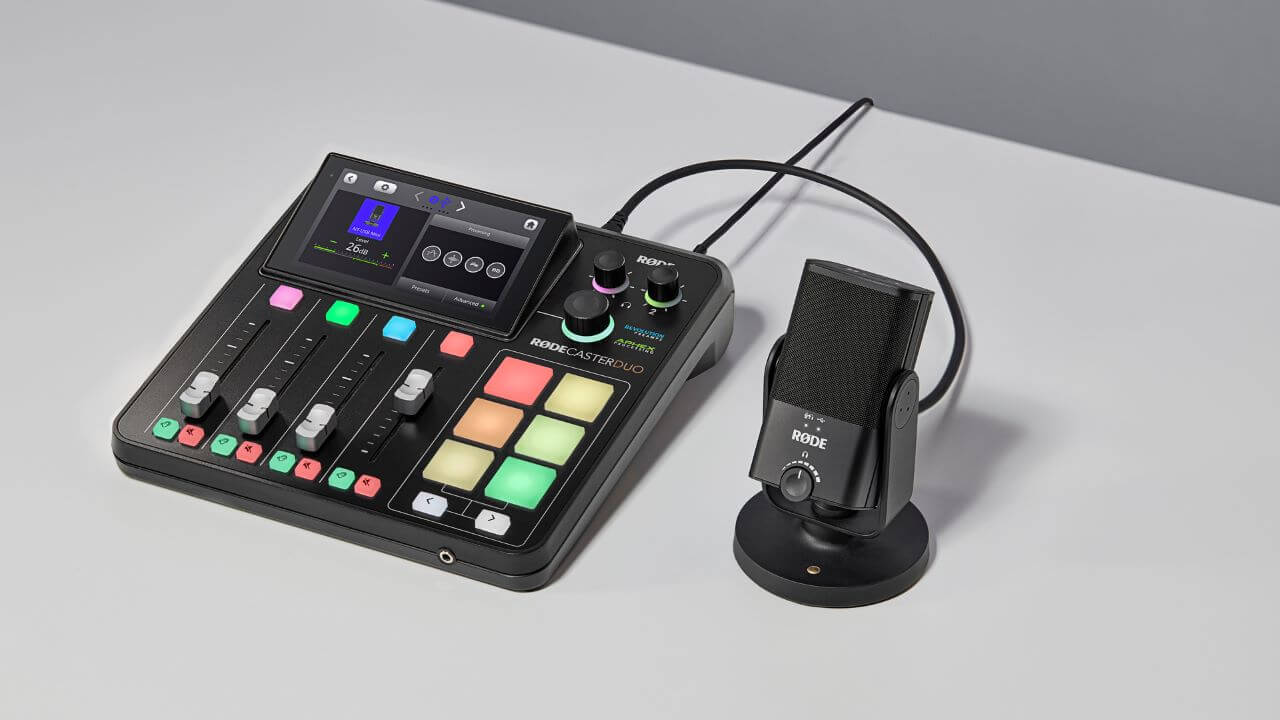
Sie können ein RØDE USB Mikrofon über ein USB-C-auf-C-Kabel mit dem RØDECaster Duo-Port USB 2 verbinden und so einen zusätzlichen Mikrofoneingang nutzen.
Weisen Sie nach dem Anschließen einfach den Kanal USB 2 einem Fader zu und behandeln Sie ihn wie jeden anderen Mikrofoneingangskanal. Die integrierte Signalverarbeitung des USB Mikrofons können Sie im Kanal-Setup-Bildschirm steuern. Die kanaleigene Signalverarbeitung und die Effekte des RØDECaster werden jedoch nicht angewendet. Beim PodMic USB, NT-USB Mini, XCM-50 und XDM-100 können Sie den Kanal USB 2 stummschalten bzw. die Stummschaltung aufheben, indem Sie die physische Taste am Mikrofon drücken.
Kompatible Geräte:
Hinweis
Um latenzfreies Monitoring mit dem USB Mikrofon zu ermöglichen, müssen Sie Kopfhörer direkt an das Mikrofon anschließen. Anschließend können Sie die Monitoring-Lautstärke der Kopfhörer über die integrierten Bedienelemente des Mikrofons einstellen.
Mix-Minus für die USB -Ausgänge
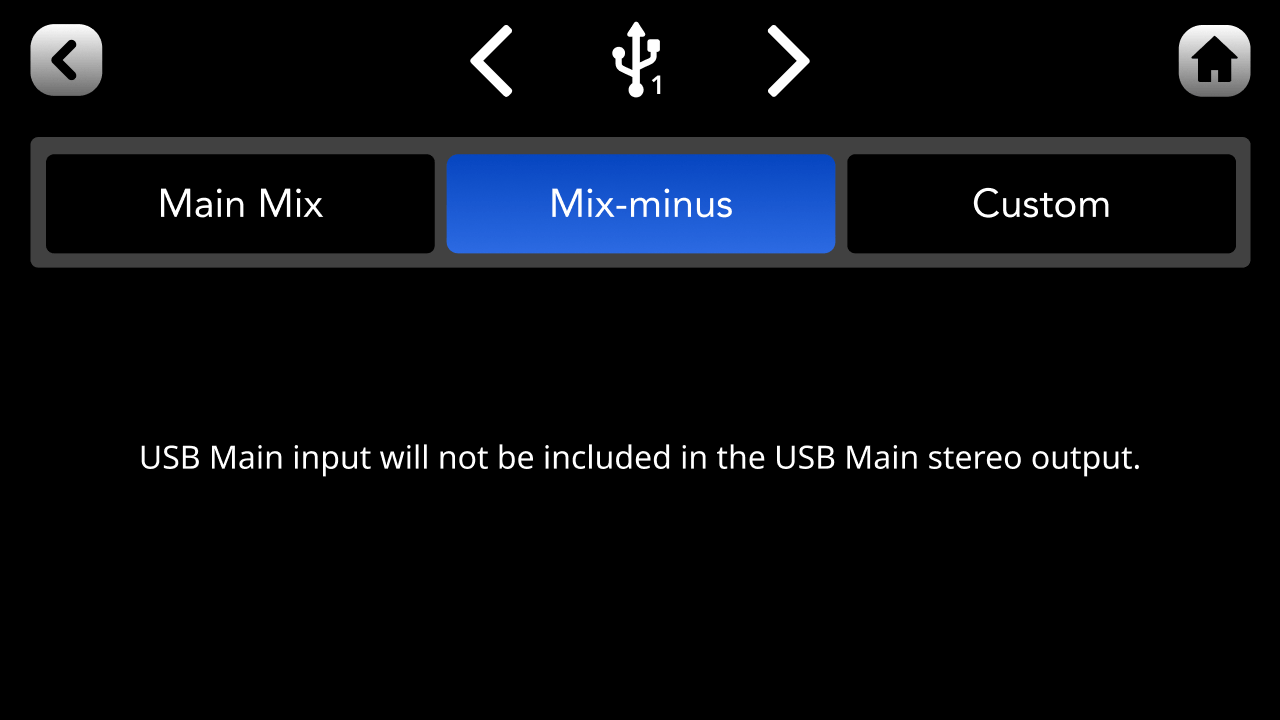
Wenn Sie einen USB -Kanal für einen Remote-Anruf über ein Mobilgerät oder eine Kommunikations-App auf einem Computer verwenden, empfehlen wir, Mix-Minus für diesen Kanal zu aktivieren. Diese praktische Funktion sorgt dafür, dass die Kommunikations-App alle Audiosignale empfängt, die in das RØDECaster Duo gelangen – mit Ausnahme ihres eigenen Signals. Dadurch wird Echo bei Ihren Anrufen verhindert: Ihr Gesprächspartner hört alles außer seiner eigenen Stimme, die an ihn zurückübertragen wird. Das ist sehr störend, insbesondere weil das Signal etwas verzögert ist.
Um diese Funktion zu aktivieren, öffnen Sie entweder den Kanal-Einrichtungsbildschirm für den USB -Kanal, den Sie konfigurieren möchten, und tippen Sie auf „Routing“ > „Mix-Minus“, oder gehen Sie zu „Einstellungen“ und anschließend zu „Ausgänge“ > „Routing“ > „Mix-Minus“.
Hinweis
Mix-Minus ist bei USB Chat und USB 2 standardmäßig aktiviert.
Benutzerdefiniertes Routing für die USB -Ausgänge
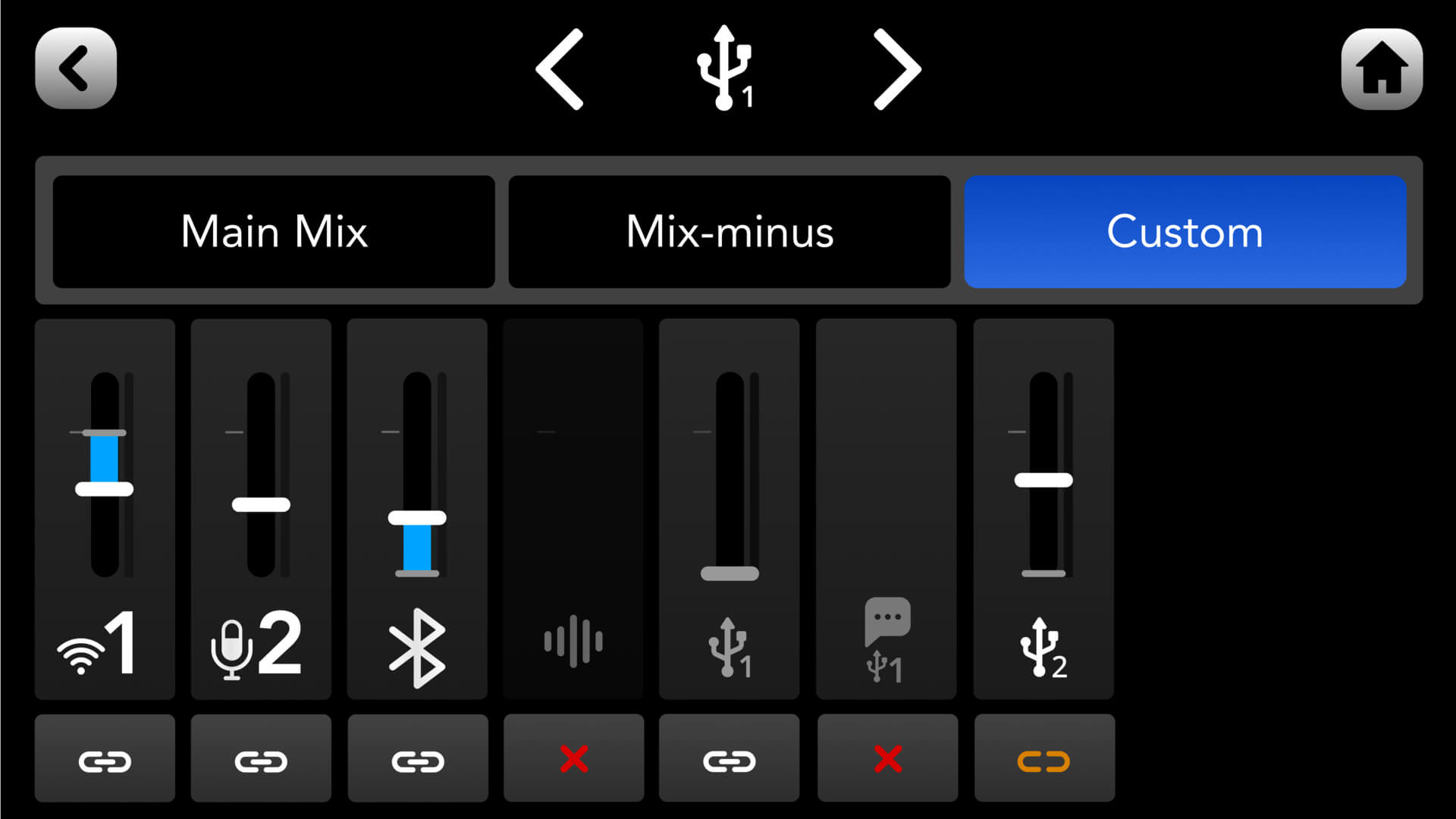
Wie bereits erwähnt, wird der Haupt-Audiomix standardmäßig an alle USB -Ausgänge des RØDECaster Duo gesendet (mit angewendetem Mix-Minus für USB Chat und USB 2). Dies kann jedoch bei Aufnahmen oder Streams problematisch sein, wenn ein bestimmtes Audiosignal nicht an einen der USB -Ausgänge gesendet werden soll oder mit einem anderen Lautstärkepegel ausgegeben werden soll – beispielsweise, wenn deine an USB 1 gesendeten Spielsounds nicht in deiner Chat-Anwendung auf USB 2 zu hören sein sollen oder nur mit geringerer Lautstärke. Um dies zu lösen, kannst du einen benutzerdefinierten Submix für USB 1, USB Chat und USB 2 einrichten. Dadurch erhältst du vollständige Kontrolle darüber, welche Audiosignale an die einzelnen USB -Ausgänge gesendet werden und mit welchem Pegel.
Um darauf zuzugreifen, öffne entweder den Kanal-Einrichtungsbildschirm für den zu konfigurierenden USB -Kanal und tippe auf „Routing“ > „Benutzerdefiniert“, oder öffne die Einstellungen und wähle anschließend „Ausgänge“ > „Routing“ > „Benutzerdefiniert“. Im Bildschirm für die Einrichtung des benutzerdefinierten Routings kannst du Pegel, Stummschaltungen und Verknüpfungen für jede Eingangsspur anpassen. Weitere Informationen zu dieser Funktion findest du im Abschnitt Kanäle und Ausgänge einrichten des Benutzerhandbuchs.