Verwendung der SMART Pads
Was sind die SMART-Pads?
Der Bereich mit den SMART-Pads des RØDECaster Duo besteht aus sechs Pads mit zwei Tasten zum Umschalten der Bänke. Damit stehen Ihnen acht Bänke mit insgesamt 48 einzigartigen Aktionen zur Verfügung. Die SMART-Pads werden außerdem auf dem Display des RØDECaster Duo gespiegelt – mit individuellen Namen für jedes Pad und Symbolen, die anzeigen, welcher Pad-Typ ihm zugewiesen ist.
.jpg)
Ihre SMART Pads einrichten
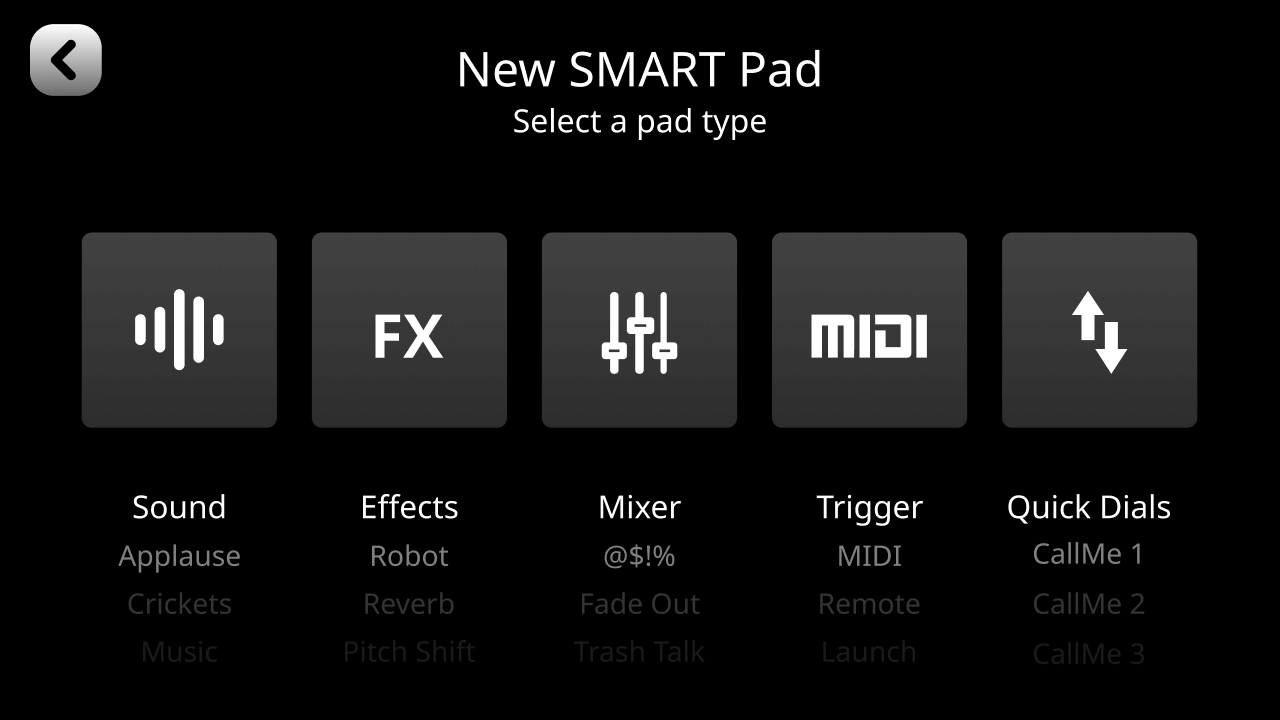
Um ein SMART Pad einzurichten, tippen Sie entweder auf dem Hauptbildschirm auf das Pad-Symbol oder auf das Einstellungszahnrad und anschließend auf „SMART Pads“, um das Pad-Menü aufzurufen. Tippen Sie dann entweder auf einen leeren Pad-Steckplatz oder auf ein vorhandenes Pad und anschließend auf „Löschen“, um das Pad zu leeren. Es gibt fünf verschiedene SMART-Pad-Typen: „Sound“, „Effekte“, „Mixer“, „Trigger“ und „Quick Dial“. Innerhalb dieser verschiedenen Typen stehen jeweils zahlreiche Funktionen zur Verfügung, die das Pad ausführen kann.
Das SMART Pads zum Auslösen von Sounds verwenden
Im „Sound“-Modus können den Pads Audiodateien zugewiesen werden, die beim Drücken des jeweiligen Pads abgespielt werden. Audiodateien können auf die Pads geladen oder direkt auf ihnen aufgenommen und auf unterschiedliche Weise wiedergegeben werden. Dies ist nützlich, um während eines Podcasts oder Livestreams Jingles, Intro- oder Outro-Musik, Soundeffekte, vorab aufgezeichnete Interviews oder andere Inhalte abzuspielen – oder überall dort, wo Sie Audio mit sofortiger Wiedergabe auslösen möchten. Das RØDECaster Duo verfügt über 4 GB internen Speicher.
Verbindung mit der RØDECaster App zum Laden und Exportieren von Sounds
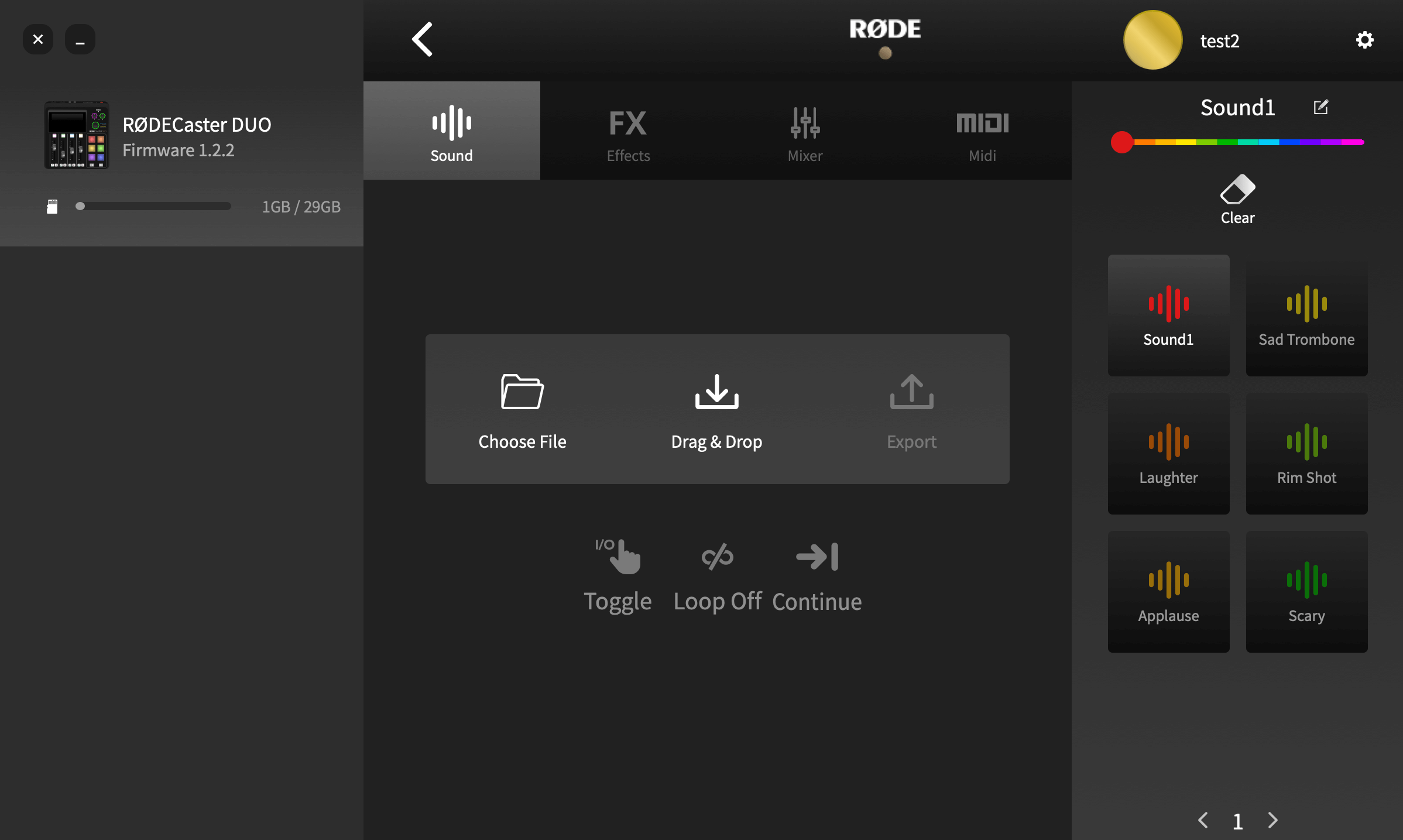
Die einfachste Möglichkeit, einem Pad Audio zuzuweisen, besteht darin, eine vorhandene Sounddatei von Ihrem Computer zu verwenden und sie mithilfe der RØDECaster App auf das Gerät zu laden. Verbinden Sie dazu Ihr RØDECaster Duo über USB mit Ihrem Computer und starten Sie die RØDECaster App. Klicken Sie auf das Symbol des RØDECaster Duo und wählen Sie anschließend „Customize SMART Pads“.
Hinweis
Durch diesen Vorgang wird Ihr RØDECaster Duo in den „Übertragungsmodus“ versetzt. Im Übertragungsmodus können Sie die Audiofunktionen des Geräts nicht verwenden. Führen Sie diesen Vorgang daher nicht durch, wenn Sie das RØDECaster Duo zur Audiowiedergabe, Aufnahme oder zum Streaming verwenden.
Laden einer Audiodatei auf ein Soundpad
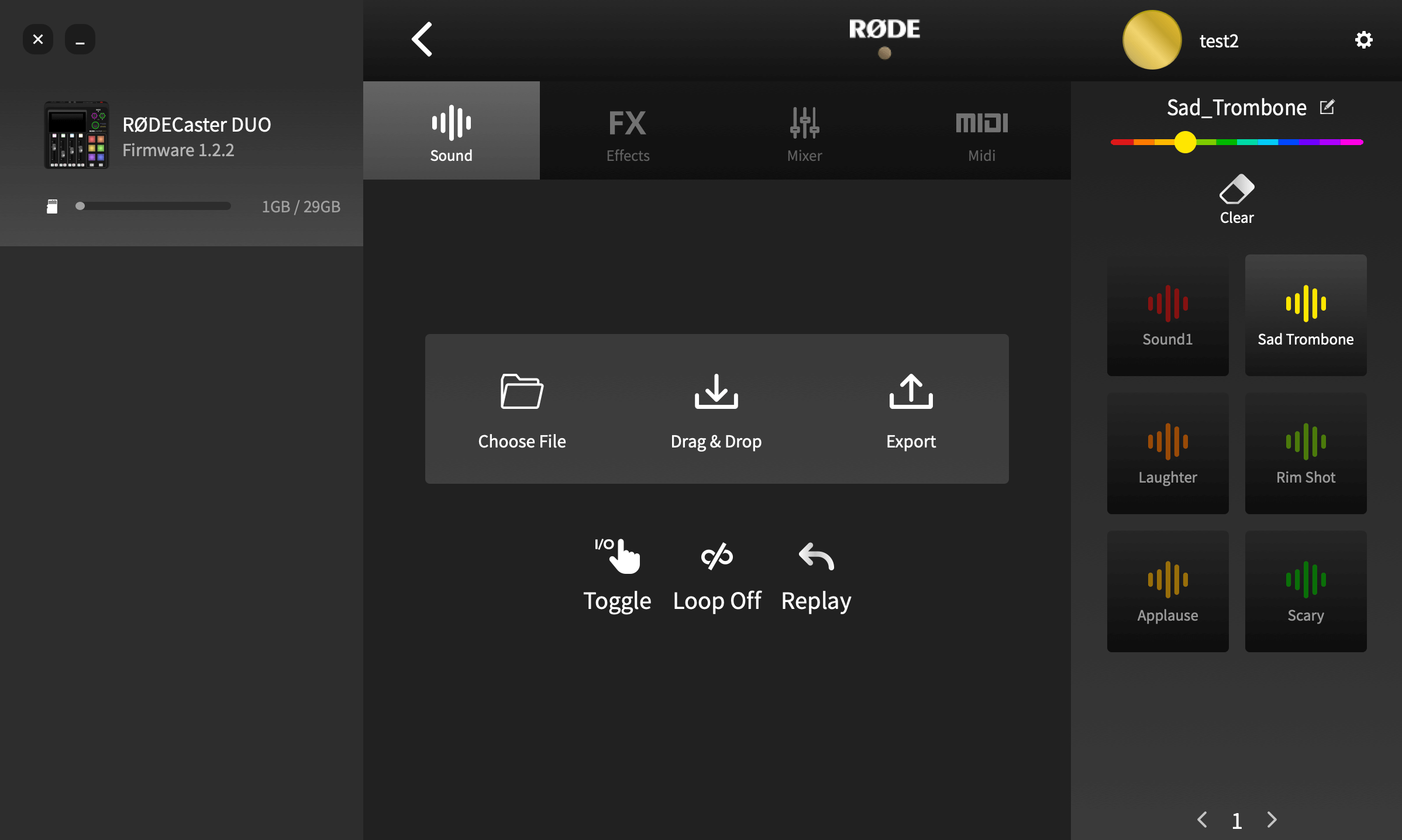
Um einen Sound auf ein Pad zu laden, klicken Sie auf das gewünschte Pad. Wenn es leer ist oder bereits ein Sound darauf geladen wurde, werden die Symbole „Drag & Drop“ und „Export“ angezeigt (wenn ihm eine andere Funktion zugewiesen ist, sehen Sie ein Symbol für diese Funktion – um es in ein Soundpad umzuwandeln, müssen Sie zunächst auf das „Löschen“-Symbol oberhalb der Pad-Liste klicken). Ziehen Sie die Audiodatei einfach aus dem Dateibrowser Ihres Computers auf das Symbol „Drag & Drop“, um einen Sound zu laden. Die Datei wird übertragen und der Sound dem Pad zugewiesen. Falls zuvor ein anderer Sound geladen war, wird dieser ersetzt.
Hinweis
Das RØDECaster Duo akzeptiert ausschließlich MP3- oder WAV-Dateien.
Exportieren einer Audiodatei von einem Soundpad
Sie können einen Sound auch von einem Pad auf Ihren Computer exportieren. Dies ist nützlich, wenn Sie eine Aufnahme archivieren möchten, die Sie direkt auf einem Pad erstellt haben. Wählen Sie dazu in der Pad-Liste rechts das Pad mit der Aufnahme aus, die Sie vom Pad speichern möchten, und klicken Sie anschließend auf „Exportieren“. In einem Dialogfeld können Sie den Speicherort für die Datei festlegen.
Wiedergabemodi der Sound-Pads
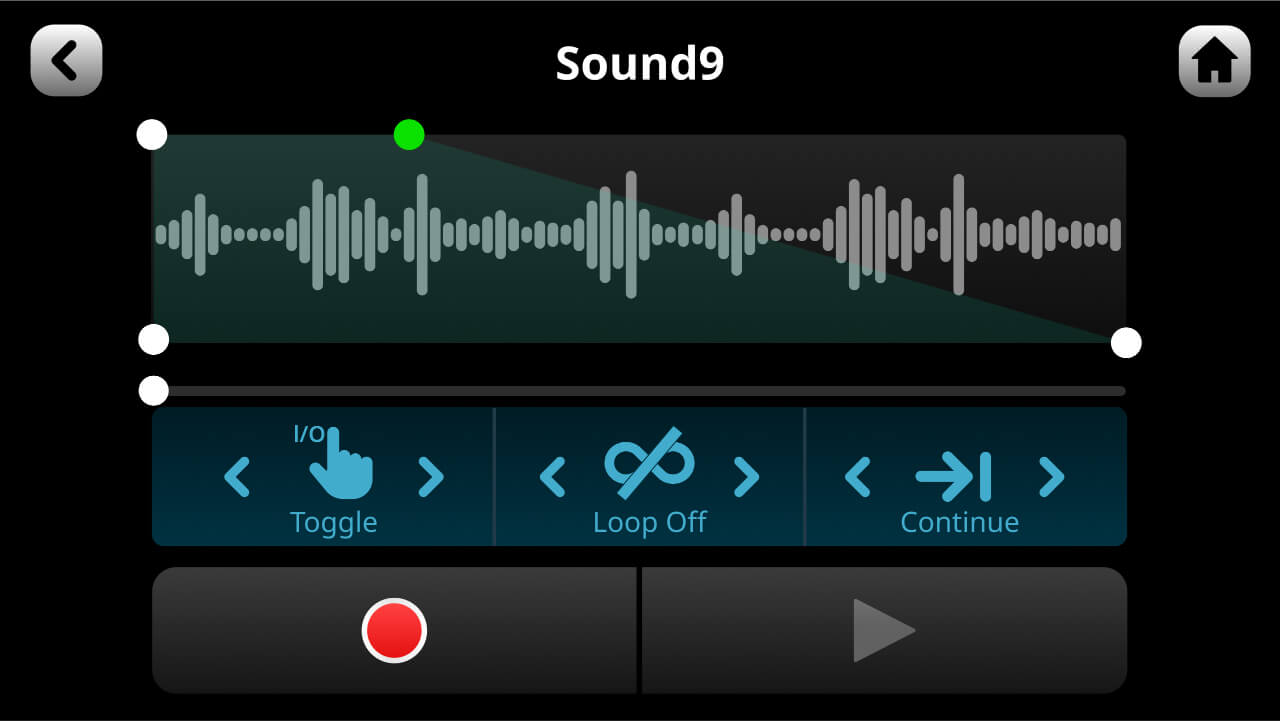
Für die Sound-Pads stehen mehrere Audiowiedergabemodi zur Verfügung. Um diese auf dem RØDECaster Duo aufzurufen, tippen Sie auf dem Hauptbildschirm auf das gewünschte Pad und anschließend auf „Bearbeiten“. Wenn Sie die RØDECaster App verwenden, öffnen Sie den Bildschirm „SMART-Pads anpassen“ und klicken Sie auf das Pad, das Sie bearbeiten möchten.
Sie können drei Parameter anpassen:
Umschalten/One Shot/Halten: Diese Einstellung bestimmt, wie die Audiowiedergabe ausgelöst wird, wenn Sie das Pad drücken. „Umschalten“ bedeutet, dass ein Druck den Sound startet und ein zweiter Druck ihn stoppt. „One Shot“ bedeutet, dass der Sound beim Drücken des Pads von Anfang an wiedergegeben wird – wiederholtes Drücken startet die Wiedergabe jeweils erneut von Anfang an (in diesem Modus können Sie die Wiedergabe nicht zwangsweise stoppen – lassen Sie den Sound entweder vollständig ausklingen oder blenden Sie ihn manuell aus). „Halten“ gibt den Sound so lange wieder, wie das Pad gedrückt wird.
Loop: In diesem Modus wird das Audiomaterial wiederholt als Schleife wiedergegeben, bis die Wiedergabe gestoppt wird (dieser Modus ist im Modus „One Shot“ nicht verfügbar).
Erneut wiedergeben/Fortsetzen: Im Modus „Umschalten“ wird hier festgelegt, ob die Wiedergabe von Anfang an startet (wenn das Pad nach dem Stoppen gedrückt wird) oder an der pausierten Position fortgesetzt wird.
Audio auf einem Sound Pad trimmen
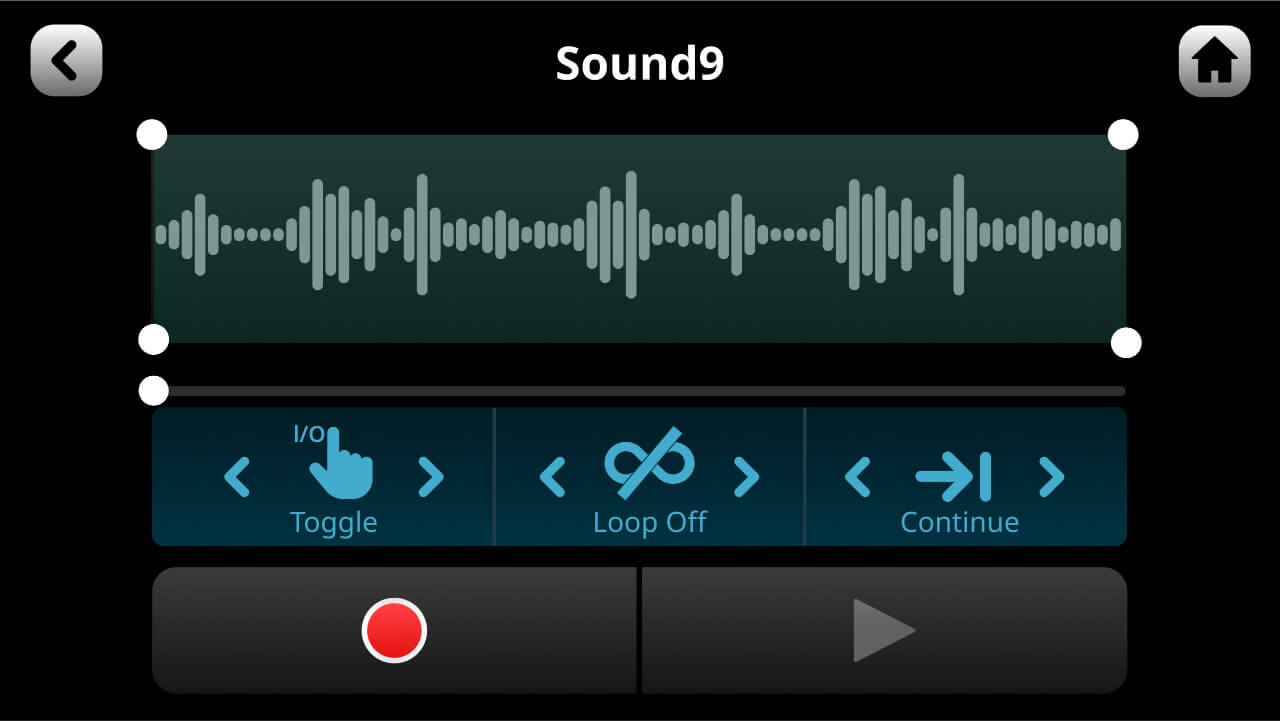
Sie können die Start- und Endpunkte des Audios auf einem Pad trimmen sowie ein Ein- oder Ausblenden hinzufügen. Dies eignet sich hervorragend, um Stille am Anfang Ihrer Datei zu entfernen oder für ein sanftes Ausblenden am Ende zu sorgen. Ziehen Sie dazu die unteren Ecken der Wellenform, um das Audio zu trimmen, und die oberen Ecken, um ein Ein- oder Ausblenden zu erstellen. Um Ihre Bearbeitung in der Vorschau anzuhören, tippen Sie auf das Wiedergabesymbol. Tippen Sie auf das grüne Häkchen oben rechts auf dem Bildschirm, um die Bearbeitung zu speichern und den Bearbeitungsmodus zu verlassen.
Audio direkt auf ein Soundpad aufnehmen
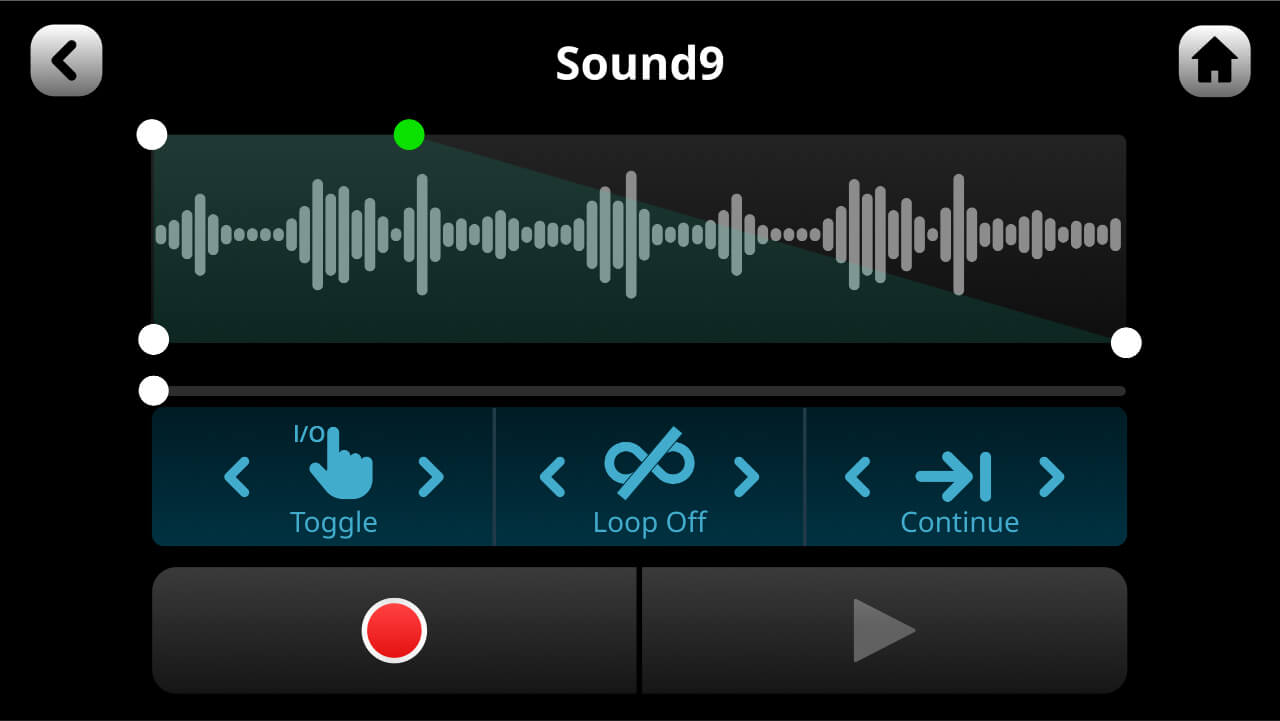
Neben der Verwendung der RØDECaster App zum Laden von Audiodateien auf ein Pad (siehe oben) können Sie Audio auch direkt vom RØDECaster Duo auf ein Soundpad aufnehmen. Um die Aufnahme zu aktivieren, klicken Sie im Pad-Bearbeitungsbildschirm auf das rote Aufnahmesymbol (befindet sich bereits ein Sound auf dem Pad, weist ein Dialog darauf hin, dass die Aufnahme den vorhandenen Sound überschreiben wird). Die Aufnahme beginnt, und jede mit dem RØDECaster Duo verbundene Audioquelle (einschließlich aller Kanäle außer den Soundpads) wird auf das Pad aufgenommen. Sie können die Aufnahme über die Bedienelemente pausieren oder stoppen. Sobald die Aufnahme beendet wurde, können Sie sie wie oben beschrieben wiedergeben und trimmen.
Profi-Tipp
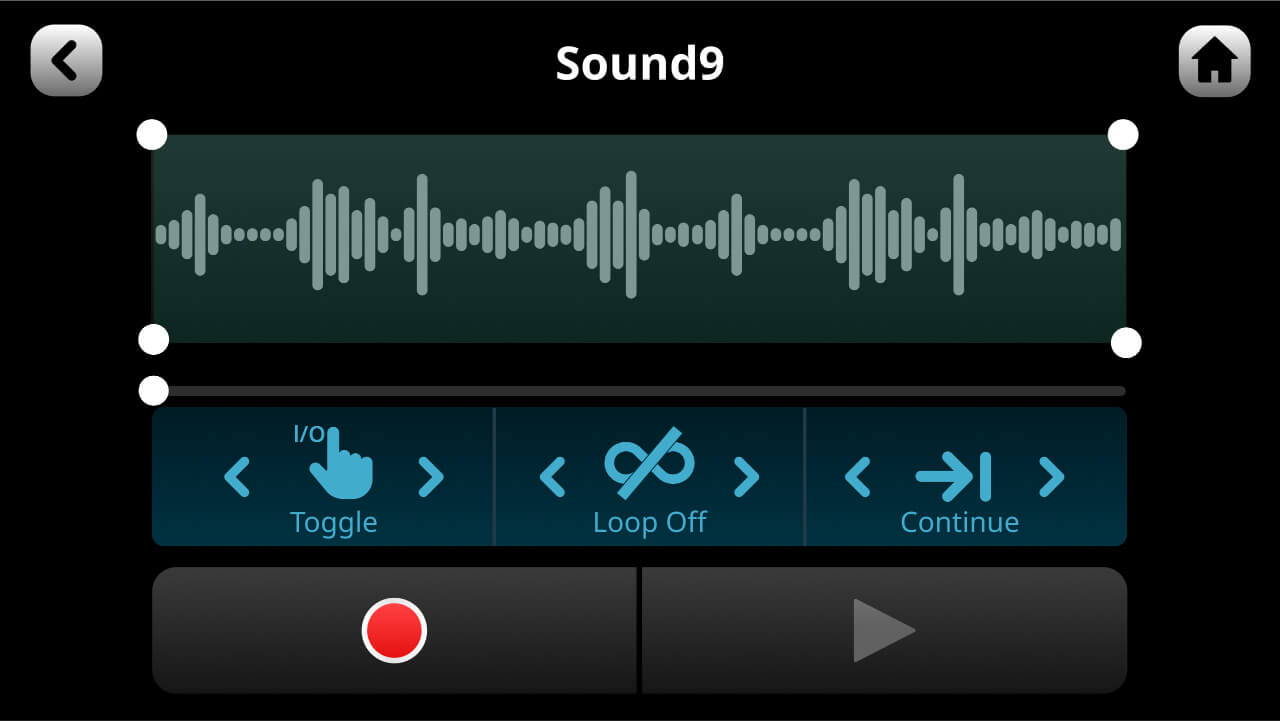
Wenn Sie auf ein Pad aufnehmen möchten, stellen Sie sicher, dass Ihre Fader-Positionen und die Signalbearbeitung korrekt sind, bevor Sie in den Pad-Bearbeitungsmodus wechseln.
Mit dem SMART Pads Spracheffekte auslösen
Mit Spracheffekten können Sie den Mikrofonkanälen durch Drücken der Pads verschiedene Transformationen und Verbesserungen hinzufügen. Das kann so dezent sein wie das Hinzufügen von Hall für eine Gesangsdarbietung oder so drastisch wie markante Spracheffekte für Livestreams oder Podcasts. Es stehen vier Effekte zur Verfügung: Hall, Echo (Delay), Megafon und sprachverändernde Effekte. Letztere umfassen drei Modi: Roboterstimme, Stimmverfremdung und Tonhöhenverschiebung. Jeder der vier Effekttypen kann mit den anderen kombiniert und gleichzeitig aktiviert werden.
Ein FX-Pad einrichten
Um ein Effekt-Pad zu erstellen oder zu bearbeiten, rufen Sie den Pad-Bearbeitungsbildschirm auf und leeren entweder ein Pad und wählen anschließend „FX“ als Typ aus oder klicken bei einem vorhandenen FX-Pad auf „Bearbeiten“. Oben im Bildschirm können Sie auswählen, auf welchen Mikrofonkanal die Effekte angewendet werden. Neben den Tasten zur Mikrofon-Auswahl befindet sich ein mit „Rastend“ beschriftetes Bedienelement. Damit können Sie zwischen zwei Trigger-Modi wechseln: Wenn „Rastend“ aktiviert (hervorgehoben) ist, wird der Effekt durch Drücken des Pads aktiviert und bleibt aktiv, bis das Pad erneut gedrückt wird. Ist die Funktion nicht aktiviert, löst das Pad den Effekt nur aus, solange es gedrückt gehalten wird.
Sie können einem Effekt-Pad jeweils nur einen Mikrofonkanal zuweisen. Um Effekte auf mehrere Mikrofonkanäle anzuwenden, müssen Sie für jeden Kanal ein eigenes Effekt-Pad einrichten und auslösen. Der wesentliche Vorteil besteht darin, dass Sie auf jeden Mikrofonkanal unterschiedliche Effekte anwenden können und diese Effekte im Mehrspur-Aufnahmemodus auf einzelnen Kanälen aufgezeichnet werden, statt nur im zentralen Stereomix.
Hall
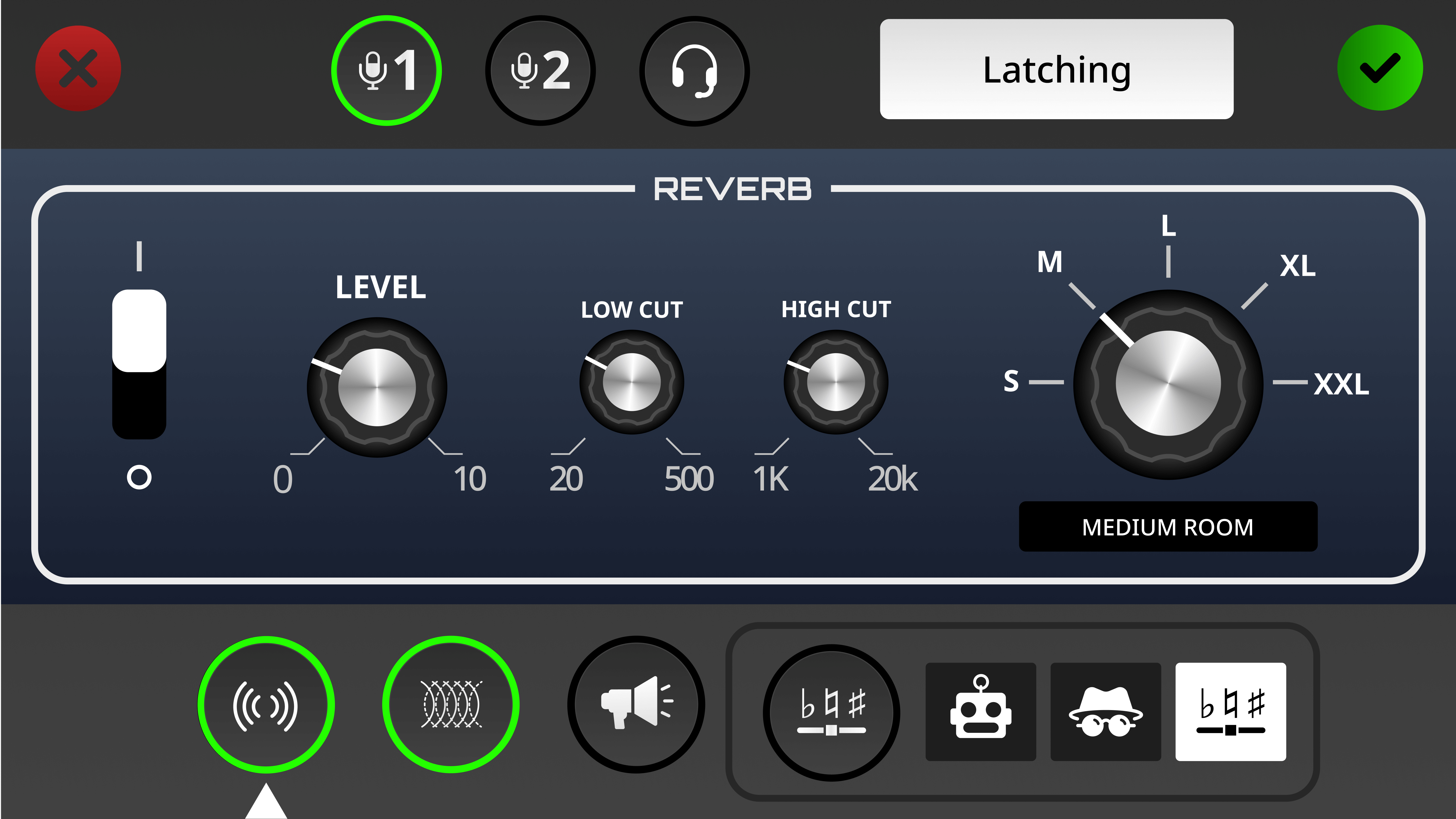
Der Halleffekt wird durch Tippen auf das Hall-Symbol unten links auf dem Bildschirm ausgewählt. Der Halleffekt bietet eine Reihe von Bedienelementen, mit denen sich der Effekt nach Wunsch anpassen lässt. Mit dem Schalter links kann der Effekt ein- und ausgeschaltet werden. Mit den Bedienelementen „Low Cut“ und „High Cut“ lässt sich die Klangbalance des Halls anpassen. Der Typ (oder die „Größe“) des Halls kann über das große Bedienelement rechts eingestellt werden. Die Drehregler lassen sich anpassen, indem Sie auf das Bedienelement auf dem Bildschirm tippen und anschließend den Drehgeber drehen.
Echo
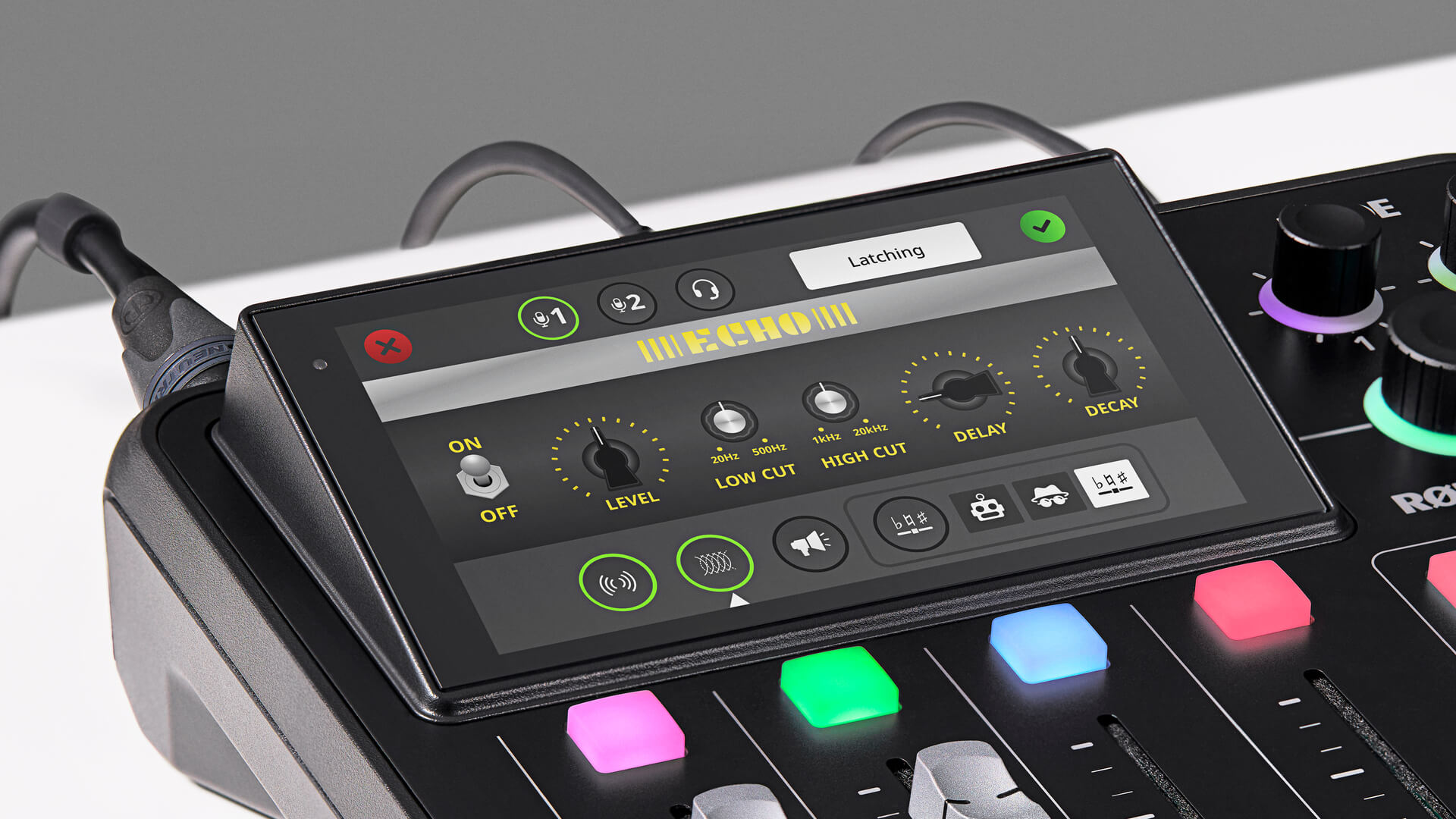
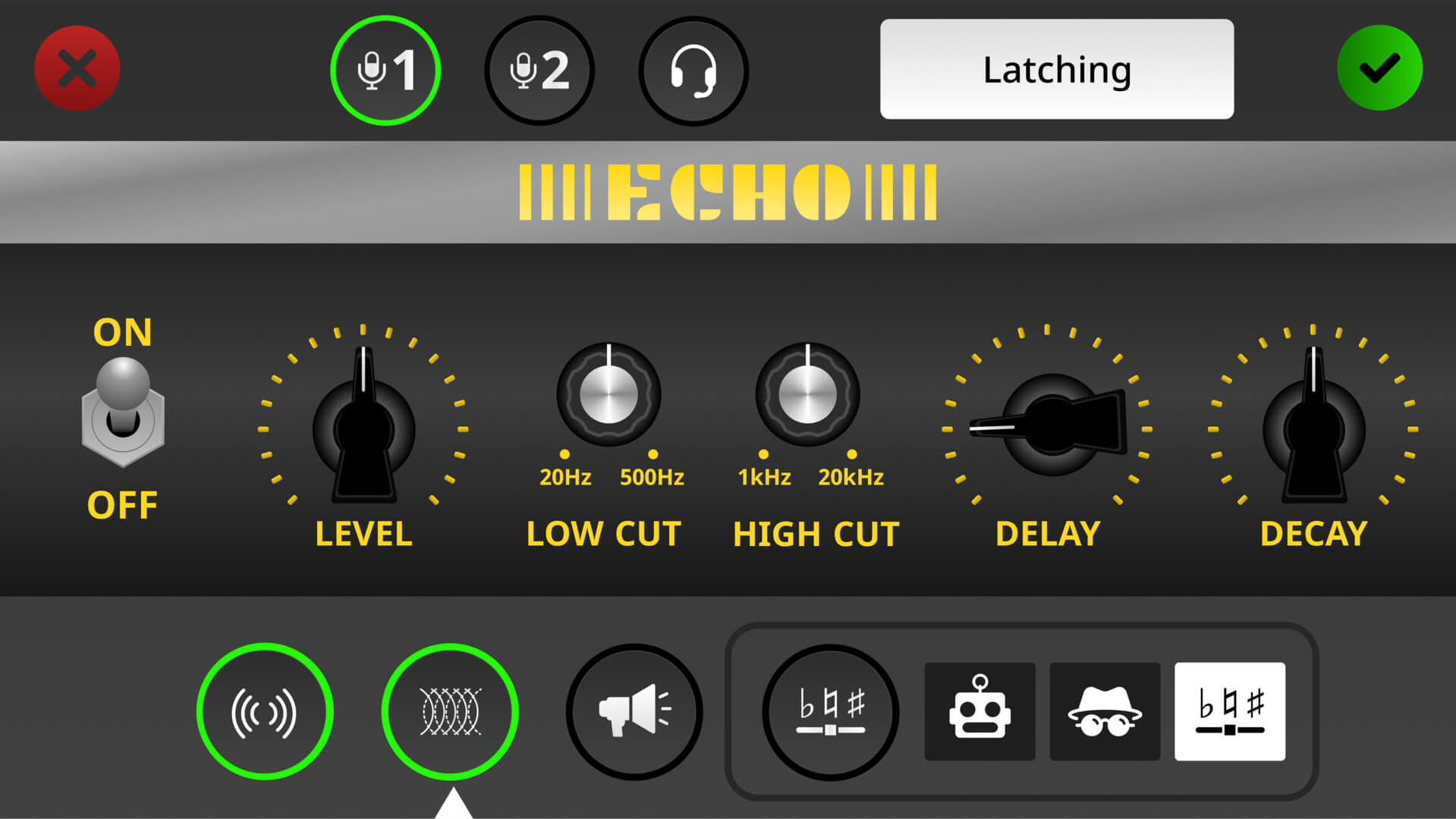
Der Echoeffekt (Verzögerung) wird durch Tippen auf das zweite Symbol am unteren Bildschirmrand ausgewählt. Die Verzögerungseinstellung bietet eine Reihe von Bedienelementen, mit denen sich der Effekt anpassen lässt. Mit dem Schalter auf der linken Seite kann der Effekt ein- und ausgeschaltet werden. Die Pegelfunktion steuert den Anteil des Echos, der im Mix zu hören ist. Mit den Bedienelementen „Low Cut“ und „High Cut“ lässt sich die Klangbalance des Echos anpassen. Das Bedienelement „Delay“ bestimmt den zeitlichen Abstand zwischen den Echos, maximal eine Sekunde. Mit dem Bedienelement „Decay“ wird festgelegt, wie lange es dauert, bis die Echos abklingen. Die Drehregler lassen sich anpassen, indem Sie auf das Bedienelement auf dem Bildschirm tippen und anschließend den Drehencoder drehen.
Megaphon
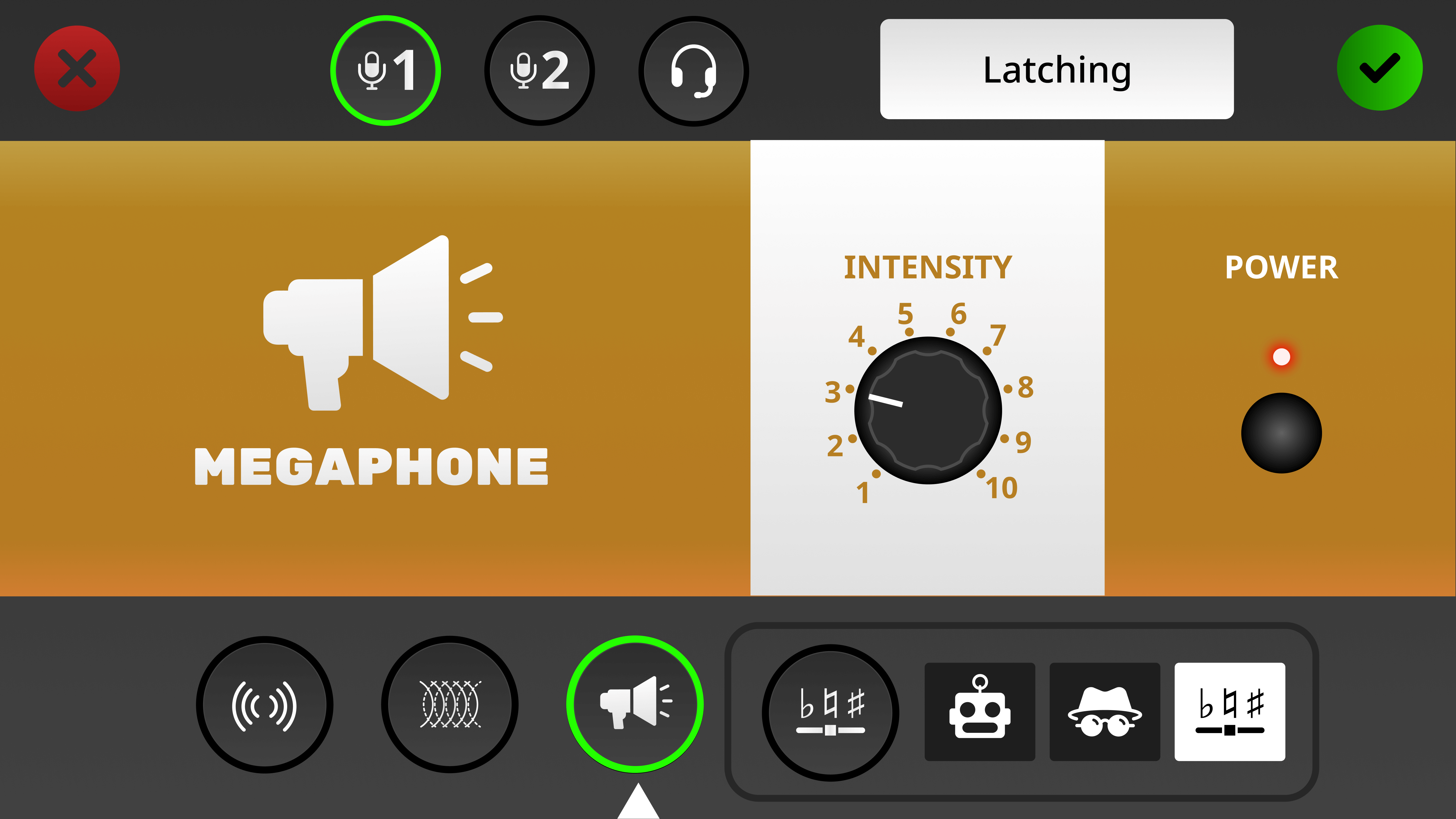
Der Megaphon-Effekt wird durch Tippen auf das dritte Symbol am unteren Bildschirmrand ausgewählt. Mit dem Schalter „Power“ auf der rechten Seite lässt sich der Effekt ein- und ausschalten. Mit dem Regler „Intensity“ wird die Stärke des Effekts angepasst. Der Drehregler kann eingestellt werden, indem Sie auf den Regler auf dem Bildschirm tippen und anschließend den Drehencoder drehen.
Stimmverändernde Effekte aktivieren
Es gibt drei verschiedene stimmverändernde Effekte, die durch Tippen auf das vierte Symbol am unteren Bildschirmrand aufgerufen werden können. Dies sind Roboterstimme, Stimmverfremdung und Tonhöhenverschiebung. Das Symbol zeigt an, welcher Stimmeffekt derzeit geladen ist.
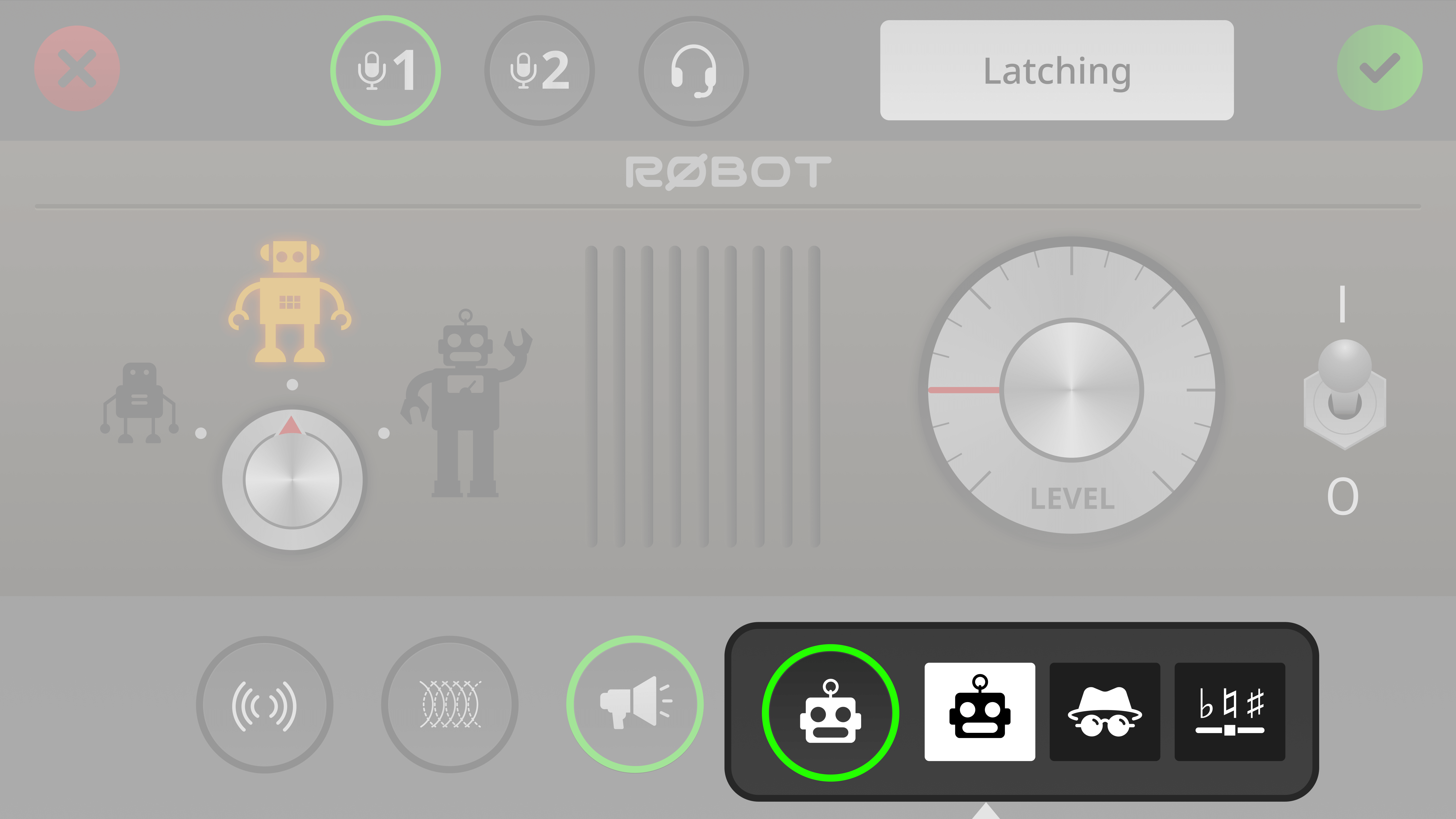
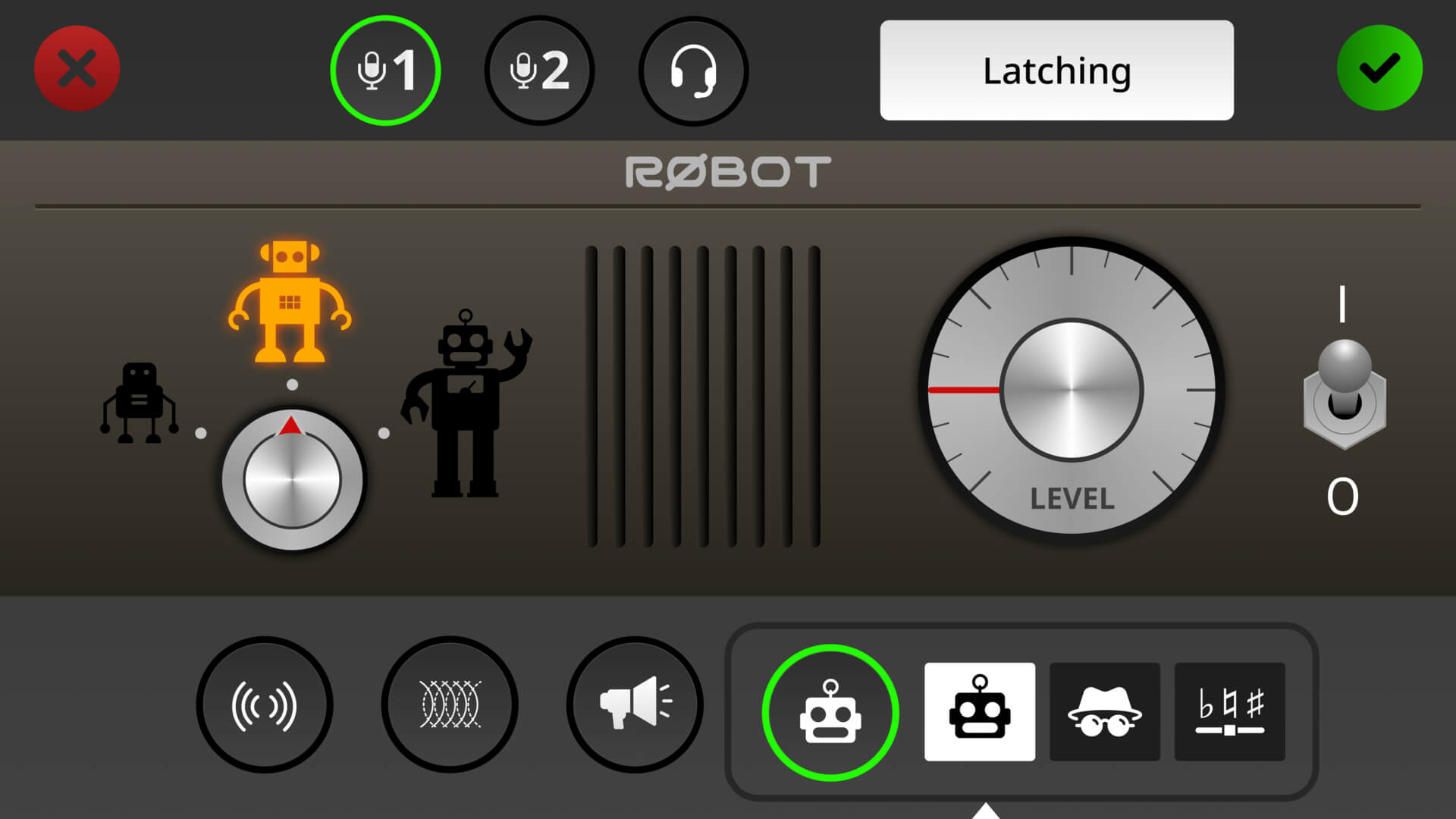
Roboter
Dies ist ein klassischer Roboterstimmeneffekt. Schalten Sie den Effekt mit dem I/O-Schalter rechts auf dem Bildschirm ein und aus. Es stehen drei verschiedene Roboterstimmtypen zur Verfügung, die über das Bedienelement links ausgewählt werden können. Die Intensität des Effekts wird mit dem Bedienelement „Level“ eingestellt. Die Drehregler lassen sich anpassen, indem Sie das Bedienelement auf dem Bildschirm antippen und anschließend den Drehencoder drehen.
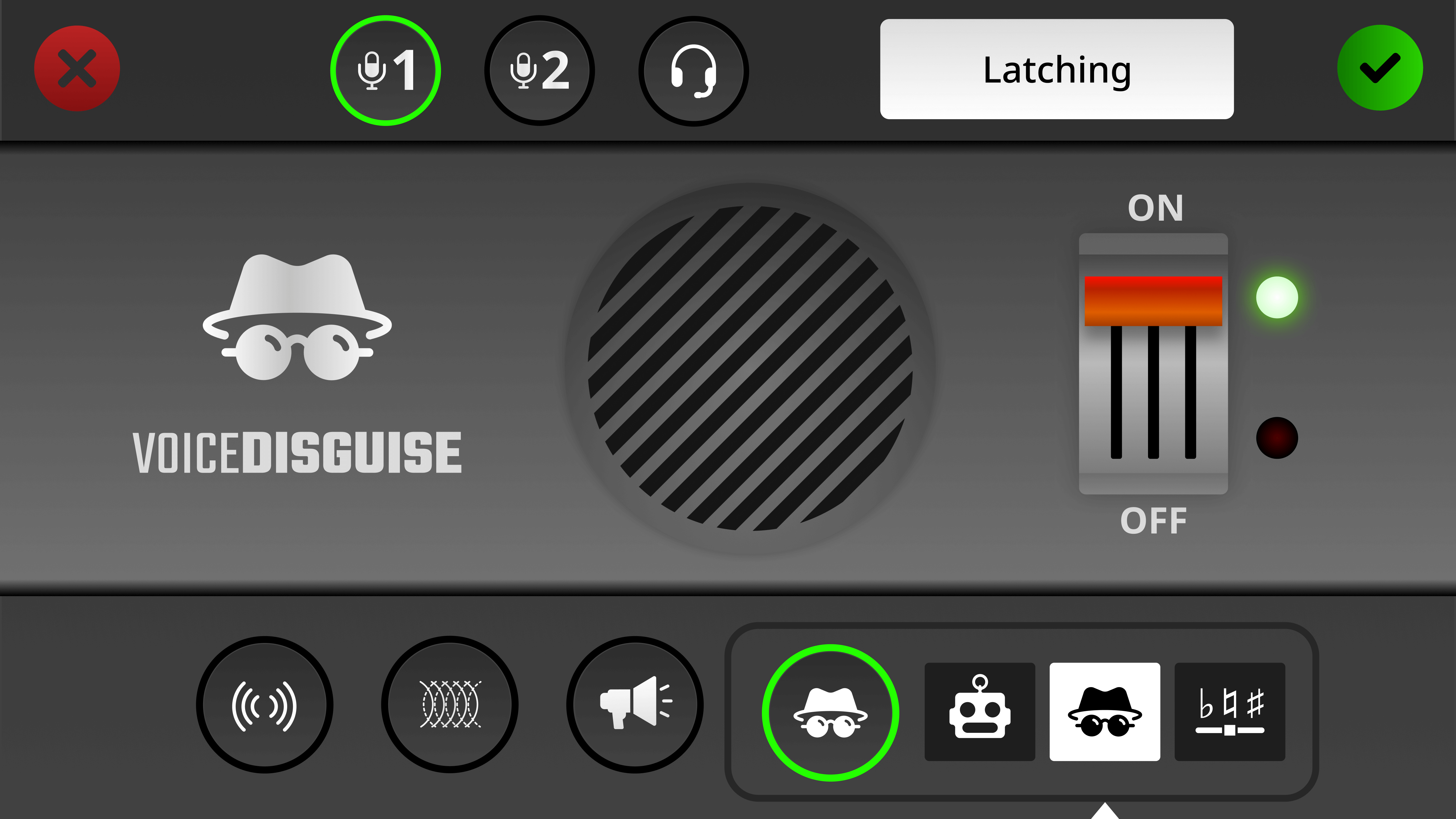
Stimmverfremdung
Dieser Effekt verändert die Klangfarbe Ihrer Stimme, sodass sie nicht wiedererkennbar ist. Er verfügt über eine einfache Ein-/Aus-Steuerung.
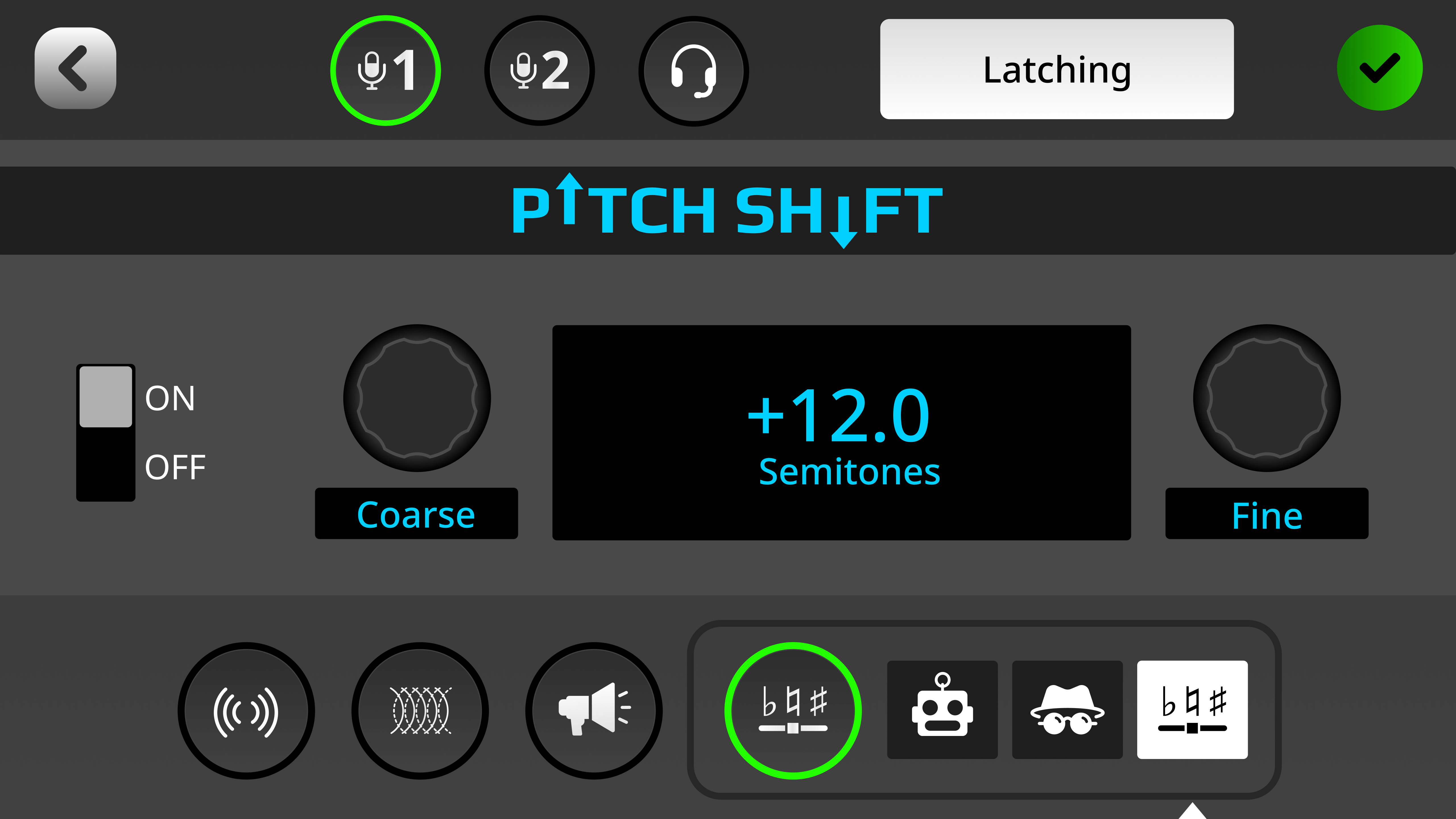
Pitch-Shifter
Dieser Effekt verändert die Tonhöhe des eingehenden Signals um einen festgelegten Betrag. Die Einstellung erfolgt in Halbtonschritten, sodass sich der Effekt sowohl für musikalische Anwendungen als auch für komische Stimmen einsetzen lässt. Schalten Sie den Effekt über den Schalter „On/Off“ links auf dem Bildschirm ein und aus. Mit den Reglern „Coarse“ und „Fine“ legen Sie den Umfang der Tonhöhenverschiebung fest – bis zu maximal einer Oktave (12 Halbtöne) über oder unter dem eingehenden Signal. Die Drehregler lassen sich einstellen, indem Sie den jeweiligen Regler auf dem Bildschirm antippen und anschließend den Drehencoder drehen.
Mixer-Aktionen
Der Pad-Typ „Mixer“ bietet eine Reihe verschiedener Aktionen, die sich auf Ihre Mixerpegel und das Routing auswirken. Damit können Sie im Wesentlichen mehrere Mixerfunktionen mit einem einzigen Druck auf ein Pad ausführen, anstatt Anpassungen manuell vornehmen zu müssen. Dies ist besonders in Live-Podcasts oder beim Streaming nützlich. Es gibt fünf verschiedene Modi: „Zensieren“, „Trash Talk“, „Ein-/Ausblenden“, „Back Channel“ und „Ducking“.
Zensur
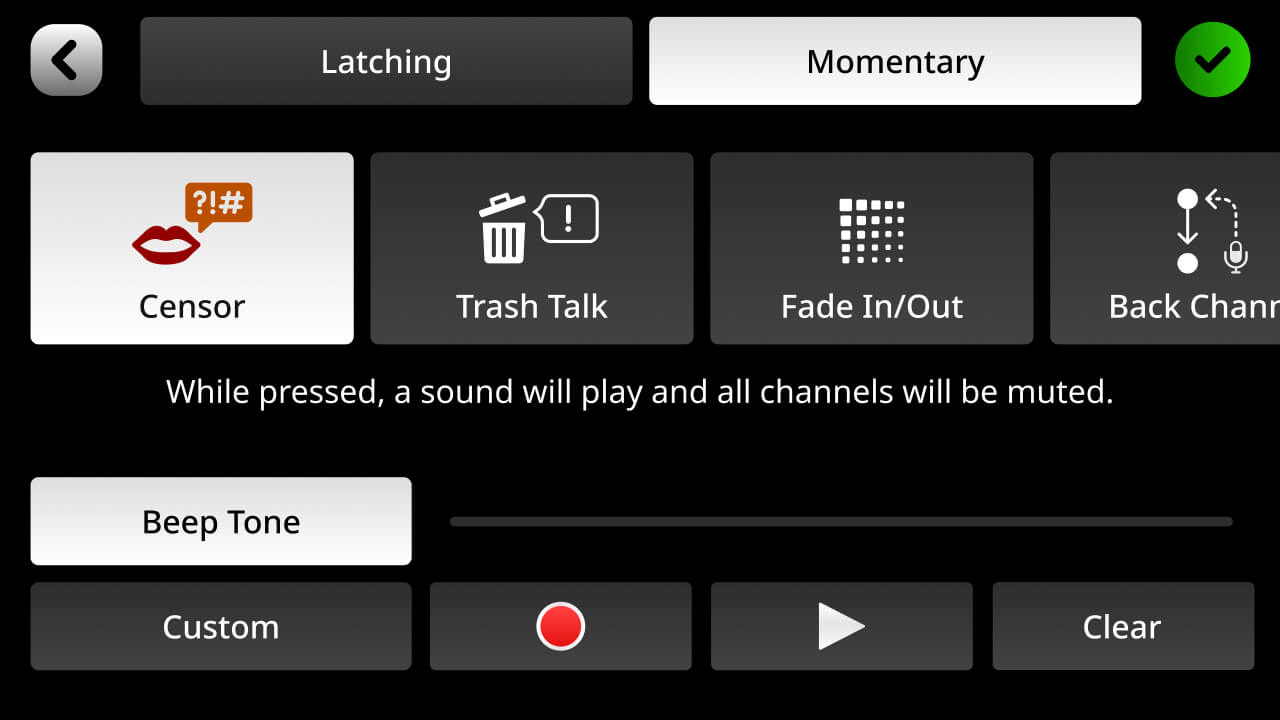
In diesem Modus wird beim Drücken eines Pads ein voreingestellter Sound abgespielt und alle Kanäle werden stummgeschaltet. Standardmäßig wird ein klassischer „Beep“-Ton verwendet, der jedoch durch jeden beliebigen Sound ersetzt werden kann. Um einen eigenen Sound aufzunehmen, tippen Sie auf „Custom“. Durch Drücken der roten Schaltfläche „Record“ wird jede am Mixer anliegende Quelle aufgenommen – dies können Mikrofone, Instrumente oder Audiosignale von einer USB Quelle usw. sein (stellen Sie sicher, dass die aufzunehmende Audioquelle vor dem Drücken der Aufnahmetaste eingeblendet ist). Mit der Wiedergabetaste können Sie die Aufnahme vorhören, mit der Löschtaste können Sie sie löschen. Der Trigger-Modus kann oben auf dem Bildschirm eingestellt werden. Im Modus „Latching“ startet der Zensur-Effekt, wenn das Pad gedrückt wird, und stoppt, wenn das Pad erneut gedrückt wird. Im Modus „Momentary“ wird der Effekt nur abgespielt, solange das Pad gedrückt wird.
Hinweis
Benutzerdefinierte Aufnahmen werden so lange wiederholt, wie das Pad aktiviert ist.
Trash Talk
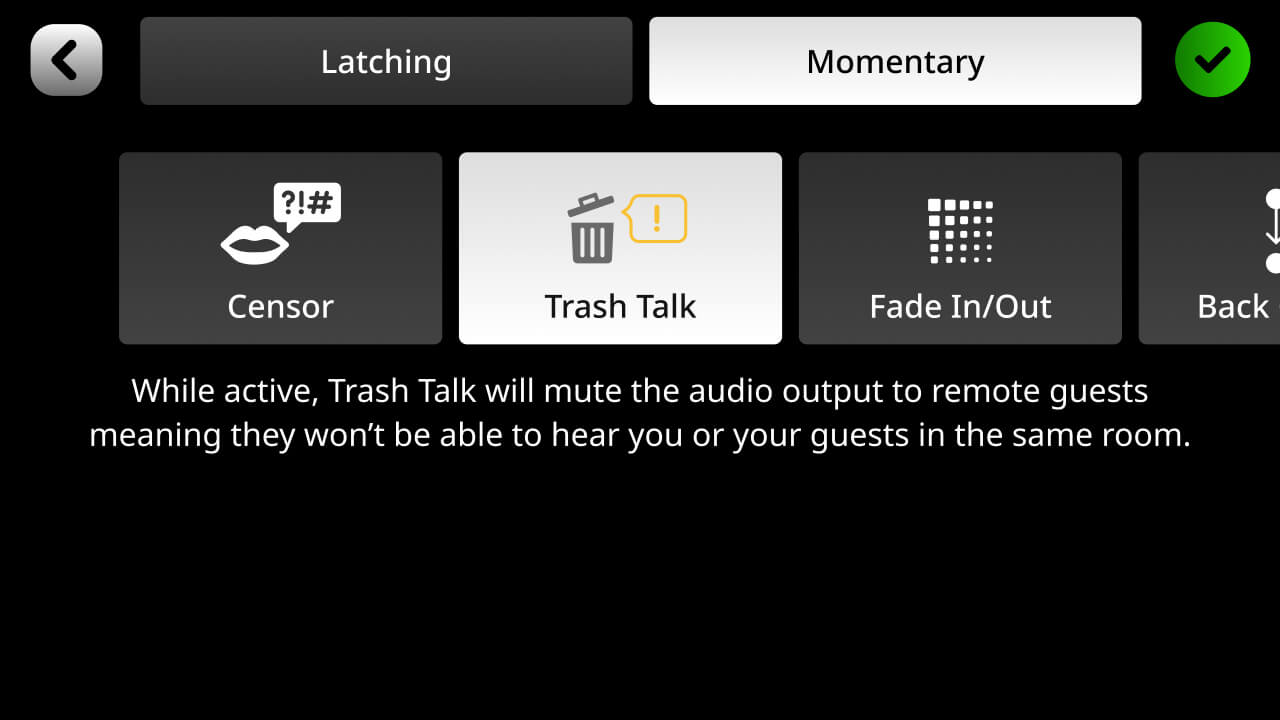
Die Funktion „Trash Talk“ unterbricht das an die Mix-Minus-Kanäle von USB und Bluetooth gesendete Audiosignal. Das bedeutet, dass alle verbundenen Gäste Sie nicht mehr hören (wenn sie jedoch sprechen, sind sie weiterhin zu hören). Der Auslösemodus kann oben auf dem Bildschirm eingestellt werden. Im Modus „Latching“ wird die Funktion „Trash Talk“ aktiviert, sobald das Pad gedrückt wird, und deaktiviert, wenn das Pad erneut gedrückt wird. Im Modus „Momentary“ ist sie nur aktiv, solange das Pad gedrückt wird.
Ein-/Ausblenden
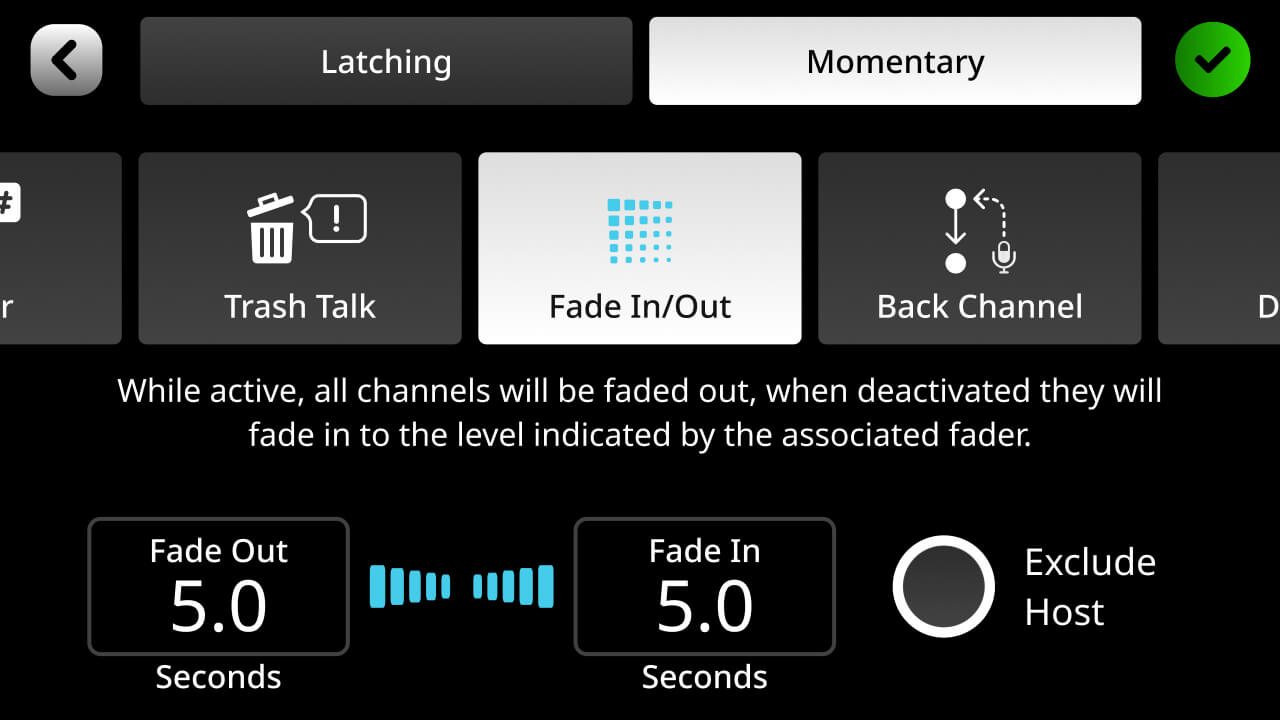
Mit der Funktion „Ein-/Ausblenden“ können Sie Ihren gesamten Audiomix mit einer voreingestellten Geschwindigkeit ein- oder ausblenden. So können Sie beispielsweise am Ende einer Sendung alle Audioquellen gemeinsam in einem gleichmäßigen Vorgang ausblenden. Die Geschwindigkeit des Ein- und Ausblendens lässt sich festlegen, indem Sie auf die Werte tippen und die Länge des Fades mit dem Drehencoder einstellen. Wenn Sie auf „Host ausschließen“ klicken, wird Mikrofonkanal 1 vom Fade ausgeschlossen. Dadurch können Sie die übrigen Audiosignale absenken, während der Host weiter spricht. Der Trigger-Modus kann oben auf dem Bildschirm eingestellt werden. Im Modus „Latching“ wird der Fade durch Antippen des Pads aktiviert. Durch erneutes Antippen des Faders wird der Ton wieder eingeblendet. Im Modus „Momentary“ wird beim Antippen des Pads der Ausblendvorgang aktiviert, solange das Pad gedrückt wird; beim Loslassen wird das Audio sofort wieder eingeblendet.
Back-Channel-Modus
Mit „Back Channel“ können Sie eine Kommunikationsverbindung zwischen Audioquellen einrichten, die nicht aufgezeichnet werden. So kann beispielsweise der Host mit einem zugeschalteten Gast kommunizieren, bevor er ihn vorstellt, oder alle Beteiligten können sich über den nächsten Abschnitt austauschen, während andere Audiosignale wiedergegeben werden. Verwenden Sie die Symbole am unteren Bildschirmrand, um auszuwählen, welche Quellen Teil des Kommunikationskanals sein sollen. Es können nur zwei Quellen oder mehrere sein. Wenn das Pad aktiviert wird, wird der Ausgang jeder mit dem Kommunikationskanal verbundenen Quelle stummgeschaltet (sie ist dann nicht mehr Teil der Aufnahme oder des Livestreams), und die Tasten „Listen“ und „Mute“ leuchten gelb, um anzuzeigen, dass die Beteiligten miteinander kommunizieren können. Der Pad-Modus kann oben auf dem Bildschirm eingestellt werden. Im Modus „Latching“ wird die Funktion „Back Channel“ gestartet, sobald das Pad gedrückt wird, und beendet, sobald das Pad erneut gedrückt wird. Im Modus „Momentary“ ist die Funktion „Back Channel“ nur aktiviert, solange das Pad gedrückt wird.
.jpg)
Profi-Tipp
Du kannst mehrere verschiedene „Back Channel“-Routings auf unterschiedlichen Pads einrichten und so je nach aktiviertem Pad während verschiedener Segmente deines Podcasts oder Livestreams individuell mit unterschiedlichen Gästen kommunizieren.
Ducking
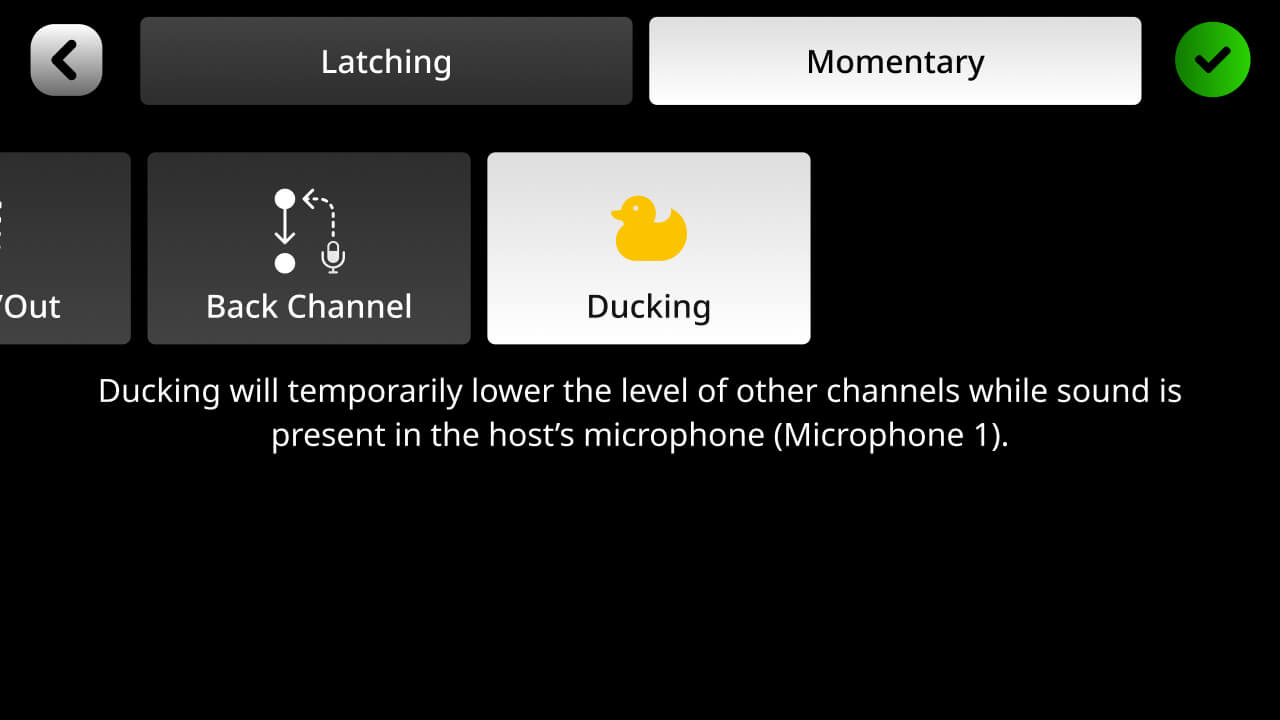
„Ducking“ ist eine Funktion, die bei Aktivierung die Lautstärke aller Audioquellen außer dem Host (Mikrofonkanal 1) absenkt. Dies ist nützlich, damit ein Host die Kontrolle über eine Diskussion übernehmen oder über ein Musikbett sprechen kann, ohne die Fader-Pegel anpassen zu müssen. Der Pad-Modus kann oben auf dem Bildschirm eingestellt werden. Im Modus „Latching“ senkt die Funktion „Ducking“ die Lautstärke aller anderen Kanäle, wenn das Pad gedrückt wird, und hebt sie wieder an, wenn das Pad erneut gedrückt wird. Im Modus „Momentary“ ist die Funktion nur aktiviert, solange das Pad gedrückt wird.
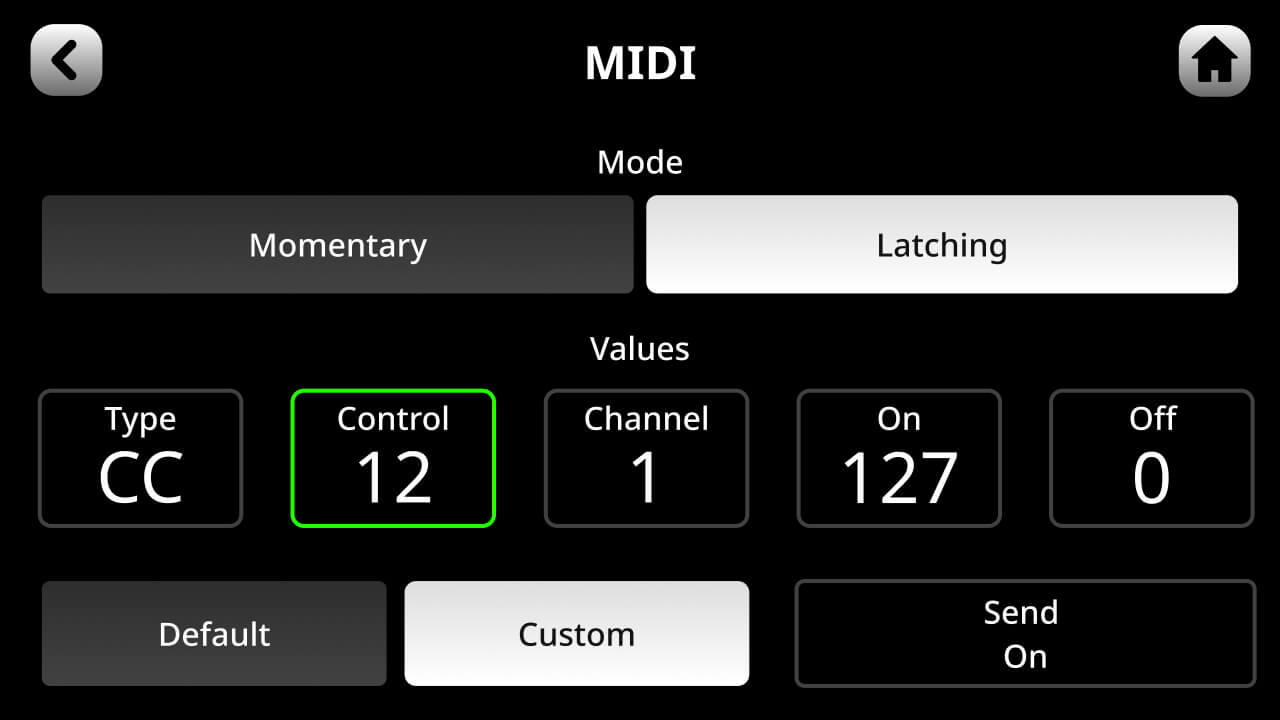
Benutzerdefinierte MIDI -Trigger einrichten
Die Pads können auch verwendet werden, um MIDI -Nachrichten an Software auf einem Computer zu senden. Dies lässt sich je nach verwendeter Software für eine Vielzahl von Funktionen einsetzen – vom Umschalten von Szenen in Streaming-Software bis zum Auslösen von Samples in einer DAW. Standardmäßig sendet jedes Pad eine „On“-Control-Change-(CC)-Nachricht an MIDI -Kanal 1: Pad 1 auf Bank 1 sendet CC #0, das darunter CC #1 und so weiter in der ersten Spalte; anschließend geht es in der zweiten Spalte bis CC #5 weiter. Dies setzt sich über die Pad-Bänke hinweg fort: Pad 1 von Bank 2 aktiviert CC #6, das darunter CC# 7 und so weiter.
Alternativ können Sie das Pad so einstellen, dass es durch Klicken auf „Custom“ eine beliebige benutzerdefinierte MIDI -Nachricht sendet. Anschließend können Sie den Nachrichtentyp (Control Change [CC] oder Note), die Controller-Nummer bzw. Note, den MIDI -Kanal, an den die Nachricht gesendet wird, sowie den Wert anpassen. Sie können das Pad außerdem so einstellen, dass es nur eine „On“-Nachricht, nur eine „Off“-Nachricht oder sowohl „On“- als auch „Off“-Nachrichten sendet – in letzterem Fall wird die „On“-Nachricht beim Drücken des Pads und die „Off“-Nachricht beim Loslassen des Pads gesendet.