RØDE Connect
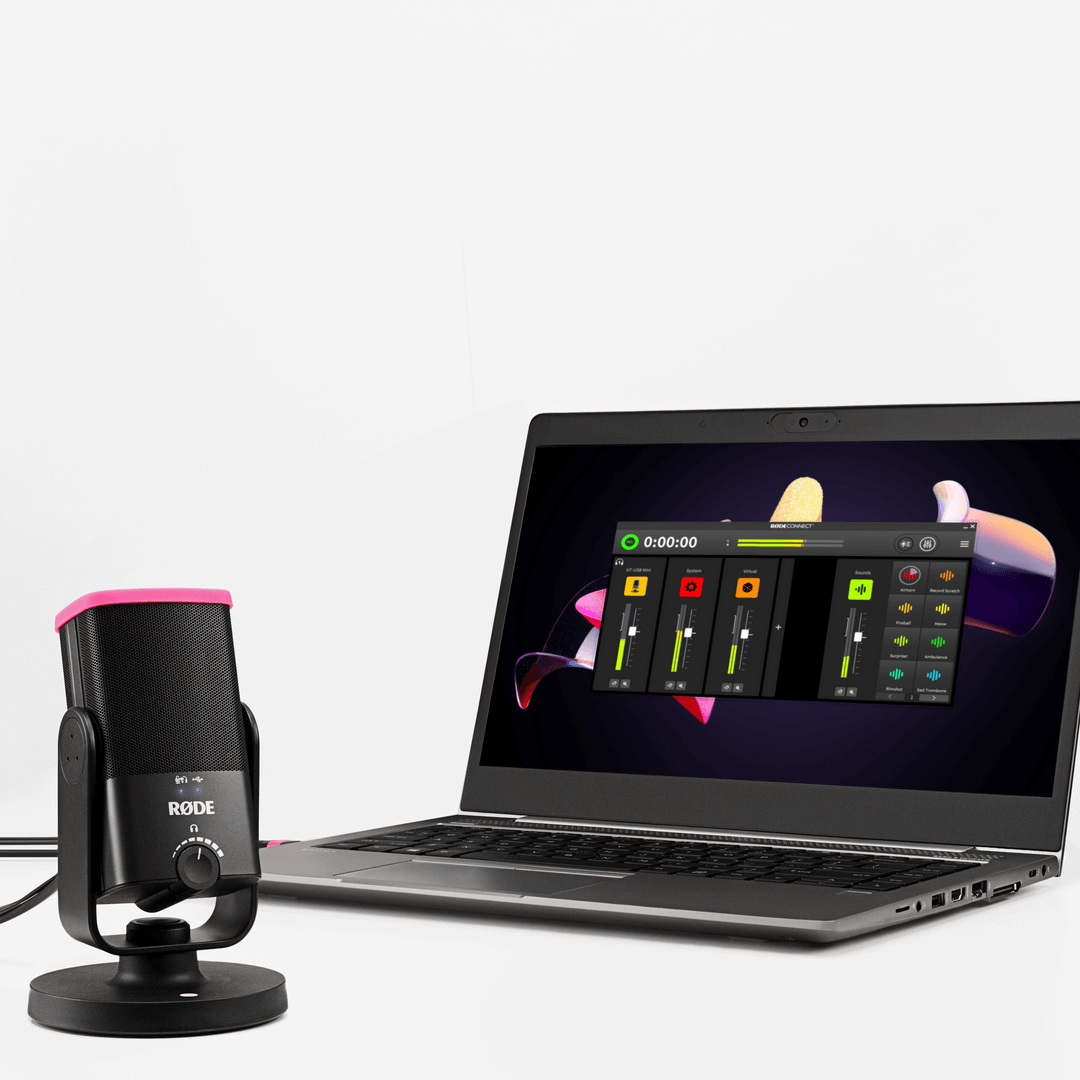
RØDE Connect ist eine einfache und leistungsstarke Softwarelösung für Podcaster und Streamer. Mit der übersichtlichen Aufnahmeoberfläche, dem einfachen Zugriff auf hochwertige Audiobearbeitung, der Aufnahme per Tastendruck und der Möglichkeit, externe Gesprächspartner und Audioquellen nahtlos einzubinden, bietet sie alles, was Sie benötigen, um beeindruckende Podcasts zu produzieren – auch ohne Vorkenntnisse.
Hier erfahren Sie alles, was Sie über RØDE Connect wissen müssen.
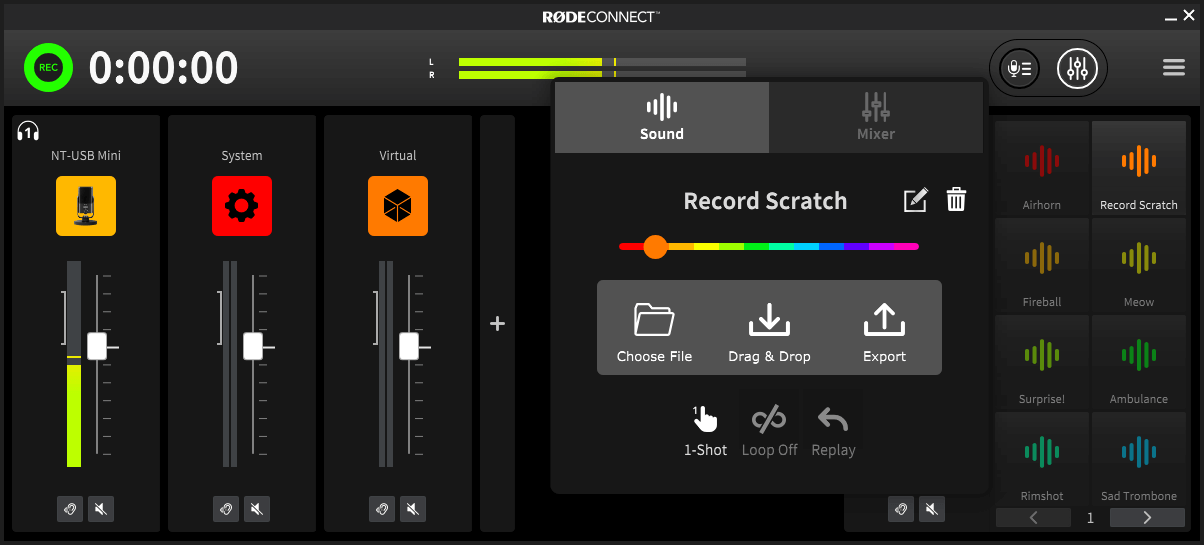
Das RØDE Connect-Aufnahmeinterface
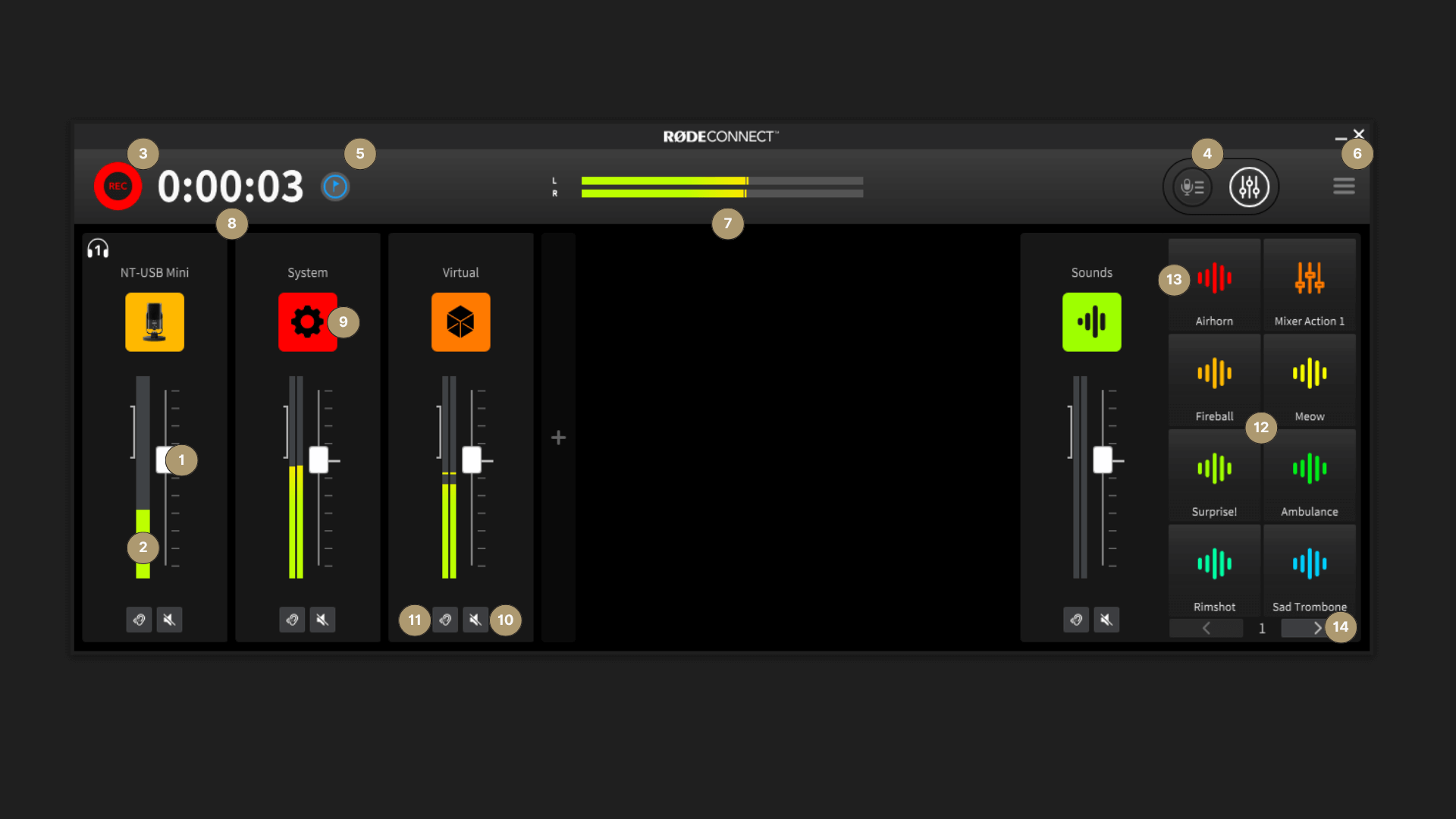
1Pegel-Fader: Steuert den Eingangspegel des Mikrofons. Verwenden Sie ihn, um die Lautstärke von Ihnen und jedem Ihrer Gäste auszubalancieren.
2Kanalpegelanzeige: Zeigt den Pegel jedes Kanals an. Der Pegel sollte ungefähr in der Mitte der Markierung auf der linken Seite seinen Spitzenwert erreichen. Wenn Sie den Pegel anpassen müssen, stellen Sie einfach den Pegelregler entsprechend ein.
3Aufnahmetaste: Klicken Sie hier, um die Aufnahme zu starten und zu stoppen.
4Tab „Gespeicherte Aufnahmen“: Klicken Sie hier, um auf Ihre Aufnahmen zuzugreifen. Hier können Sie Ihre Podcasts anhören, Aufnahmen löschen sowie Ihre Podcasts anpassen und exportieren.
5Markierungstaste: Klicken Sie hier, um eine Markierung in Ihrer Aufnahme zu setzen. Dies ist hilfreich, um Stellen zu kennzeichnen, an denen Bearbeitungen vorgenommen werden müssen, zu wichtigen Abschnitten Ihrer Aufnahme vorzuspringen und vieles mehr.
6Erweiterte Steuerung: Klicken Sie hier, um auf den Setup-Assistenten und die Einstellungen für RØDE Connect zuzugreifen.
7Master-Ausgangspegelanzeige: Zeigt den kombinierten Pegel aller Ihrer Kanäle an.
8Aufnahme-Timer: Zeigt die gesamte Aufnahmezeit Ihres Podcasts an.
9Kanal-Einstellungstaste: Klicken Sie hier, um auf die erweiterten Steuerungen für jeden Kanal zuzugreifen, einschließlich Effekten, Signalbearbeitung und Eingangsverstärkung.
10Stummschalttaste: Klicken Sie hier, um den Kanal stummzuschalten.
11Solo-Taste: Klicken Sie hier, um den Kanal im Kopfhörer des Hosts solo zu schalten.
12Sound Pads: Klicken Sie hier, um vorab aufgenommene Sounds abzuspielen, Schimpfwörter auszublenden oder den „Trash-Talk“-Modus aufzurufen. Klicken Sie mit der rechten Maustaste auf ein Sound Pad, um schnell auf die Einstellungen zuzugreifen.
13Sound-Pad-Kanaleinstellungen: Klicken Sie hier, um die Sound-Pad-Einstellungen anzupassen.
14Sound-Pad-Bankumschalter: Klicken Sie hier, um zwischen 8 verfügbaren Sound-Bänken zu wechseln.
Erste Schritte
Bevor Sie mit der Aufnahme beginnen können, müssen Sie einige Dinge erledigen:
- Laden Sie RØDE Connect herunter und installieren Sie es auf Ihrem Computer.
- Schließen Sie Ihre NT-USB Mini(s), NT-USB+, VideoMic NTG(s) oder AI-Micro(s) an Ihren Computer an. Wenn Sie das Wireless GO II verwenden, lesen Sie den Abschnitt zur Schritt-für-Schritt-Anleitung hier.
- Schließen Sie Ihre Kopfhörer an den 3,5-mm-Anschluss Ihres Mikrofons an.
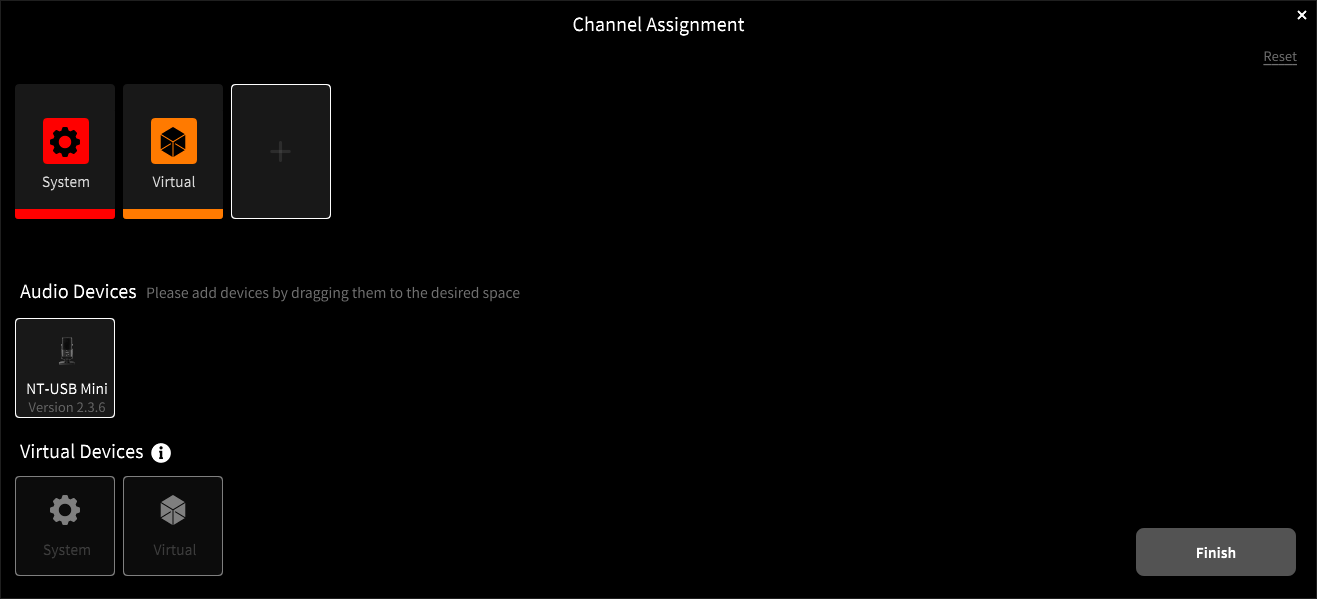
- Öffnen Sie RØDE Connect und klicken Sie auf „Get Started“, um den Einrichtungsassistenten zu starten. Hier können Sie Ihre Mikrofone den Kanälen in RØDE Connect zuweisen und virtuelle Kanäle hinzufügen (Sie können den Einrichtungsassistenten jederzeit erneut aufrufen).
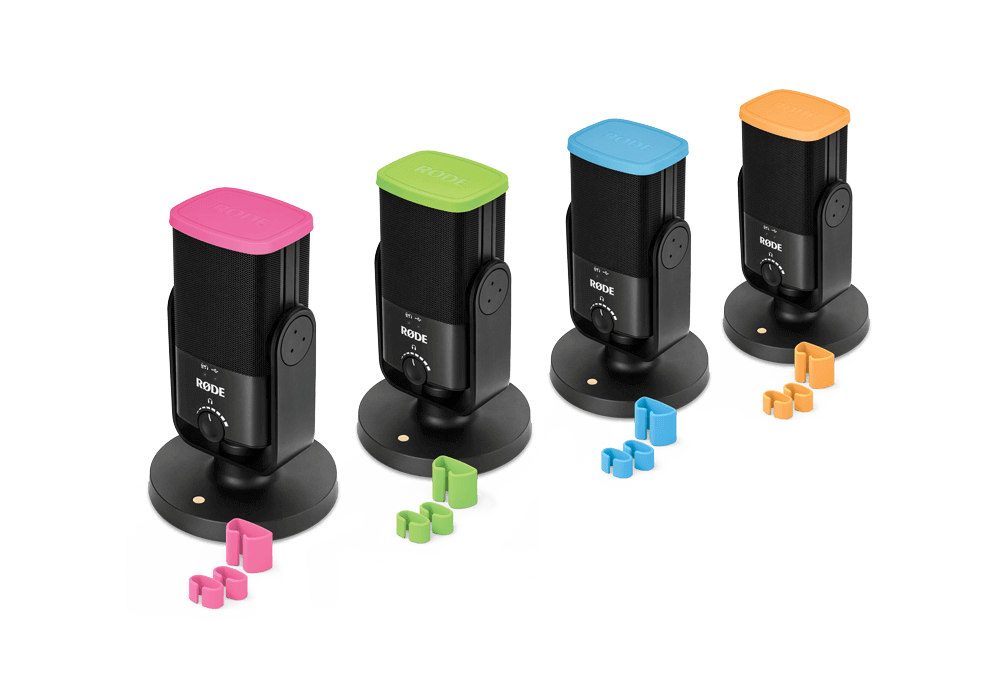
Sobald Sie Ihre Mikrofone in RØDE Connect den vier Kanälen zugewiesen haben, können Sie die RØDE COLORS-Kennzeichnungsschilder verwenden, um einfach den Überblick darüber zu behalten, wer mit welchem Kanal verbunden ist.
Mikrofonpegel einstellen
Nachdem Sie den Setup-Assistenten durchlaufen haben, gelangen Sie zur Aufnahmeoberfläche. Wenn Sie auf das Mikrofon-Symbol über jedem Kanal klicken, erhalten Sie Zugriff auf die Pegelregler des jeweiligen Kanals.
Den Mikrofonpegel einzustellen, ist ganz einfach: Sprechen Sie mit natürlicher Lautstärke in das Mikrofon und drücken Sie die Tasten „+“ und „−“, bis die Pegelanzeige im grünen Bereich ausschlägt.
Für ein möglichst sauberes Signal positionieren Sie Ihr Mikrofon weniger als 15 cm von Ihrem Mund entfernt. Wenn Sie das VideoMic NTG verwenden, können Sie das Mikrofon aufgrund seiner gerichteten Supernierencharakteristik weiter von Ihrem Mund entfernt positionieren und dennoch Präsenz und Klarheit bewahren. Wenn Sie das AI-Micro verwenden, kann das angeschlossene Lavalier Mikrofon an der Kleidung der Podcaster befestigt werden.
Ein Mikrofonstativ oder ein Schwenkarm wie der RØDE PSA1, PSA1+ oder DS1 kann hilfreich sein, um das Mikrofon optimal zu positionieren.
Effekte und Bearbeitung für Ihre Stimme hinzufügen
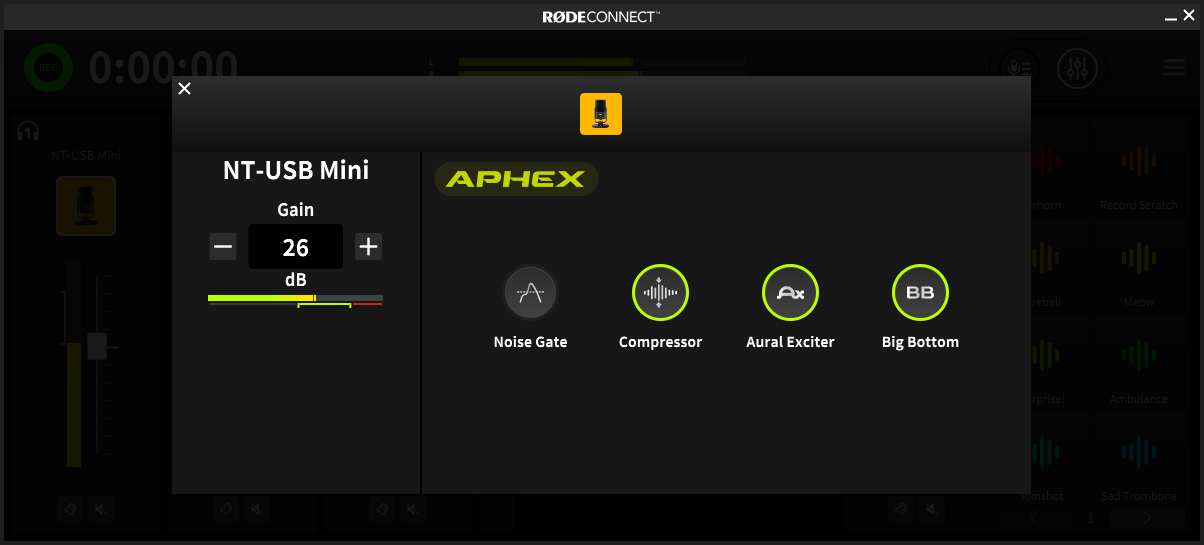
RØDE Connect erschließt leistungsstarke digitale Signalverarbeitung direkt in NT-USB Mini, NT-USB+, VideoMic NTG und AI-Micro. Damit erhalten Sie Zugriff auf ein Noise Gate und einen Kompressor sowie auf die legendären Audioprozessoren APHEX Aural Exciter und Big Bottom, die in den besten Aufnahmestudios der Welt zum Einsatz kommen, ebenso wie im RØDECaster Pro. Diese Funktionen sind nur verfügbar, wenn Sie Ihr Mikrofon mit der Software verbinden, und bieten eine einfache Möglichkeit, Ihrer Stimme einen satten, professionellen Klang zu verleihen.
Alle Funktionen sind standardmäßig aktiviert, sobald Sie Ihr Mikrofon mit RØDE Connect verbinden. Sie können sie einzeln ein- und ausschalten, indem Sie auf das Mikrofon-Symbol über jedem Kanal und anschließend auf den Schalter neben dem jeweiligen Prozessor klicken.
Beachten Sie, dass Sie die Änderungen direkt in Ihren Kopfhörern hören können, wenn Sie die einzelnen Prozessoren ein- und ausschalten. Nachfolgend finden Sie Beschreibungen zu den einzelnen Prozessoren. Sprechen Sie vor der Aufnahme in Ihr Mikrofon und schalten Sie die einzelnen Prozessoren abwechselnd ein und aus, um ihre Wirkung auf den Klang Ihrer Stimme und Ihre Aufnahmeumgebung zu hören.
- Kompressor – Er sorgt für eine ausgewogenere und gleichmäßigere Stimme.
- Noise Gate – Es reduziert Hintergrundgeräusche in Ihrem Audiosignal, etwa von Klimaanlagen oder Verkehr, und verleiht Ihrer Aufnahme einen saubereren, professionelleren Klang.
- APHEX Aural Exciter – Er verstärkt die hohen Frequenzen Ihrer Stimme und verleiht ihr mehr Klarheit und Präsenz.
- APHEX Big Bottom – Er verstärkt die tiefen Frequenzen Ihrer Stimme und sorgt für mehr Fülle und Tiefe.
Sound-Pads verwenden
Der Bereich „Sound-Pads“ von RØDE Connect ist äußerst praktisch, um Ihrem Podcast oder Stream schnell zusätzliche Audioelemente hinzuzufügen. Jedes Pad ist mit klassischen Soundeffekten vorinstalliert und lässt sich durch einfaches Klicken auf eines der farbigen Pads auslösen. Einen Sound zu ersetzen, ist ebenso einfach: Klicken Sie eine neue Audiodatei auf Ihrem Computer an und ziehen Sie sie auf eines der Pads. Es stehen 8 Bänke mit jeweils 8 Sound-Pads zur Verfügung – insgesamt haben Sie damit Zugriff auf bis zu 64 Sounds.
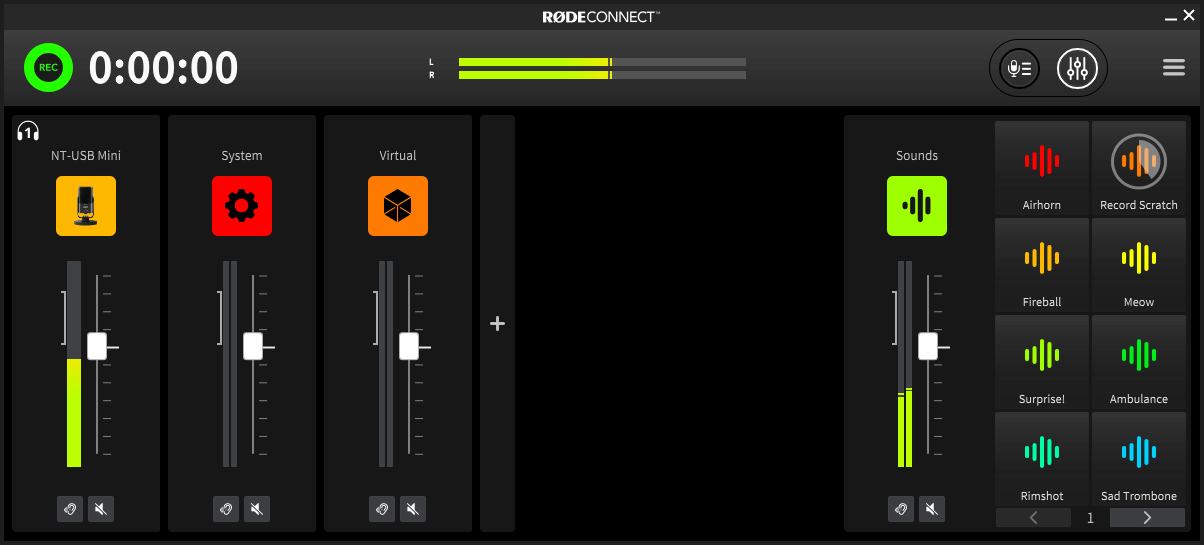
Sie können jedes Pad ganz einfach umbenennen, seine Farbe ändern, das Audiomaterial ersetzen oder seinen Wiedergabestil ändern, indem Sie mit der rechten Maustaste auf ein Pad klicken oder auf die Kanaltaste für Sound-Pads und anschließend auf das Pad klicken, das Sie bearbeiten möchten.
Wiedergabestile und -modi ändern
Es stehen drei verschiedene Soundpad-Stile zur Verfügung: „Toggle“, „Hold“ oder „1-shot“.
Toggle-Modus – Dies ist der Standardmodus. Wenn Sie auf das Pad klicken, wird das Audio wiedergegeben und läuft weiter, bis Sie erneut darauf klicken. Auf dem Pad wird ein praktischer Timer angezeigt, damit Sie genau wissen, wie lange die Wiedergabe noch läuft.
Hold-Modus – Im Hold-Modus klicken Sie auf das Pad und halten es gedrückt, um den Sound wiederzugeben. Sobald Sie loslassen, wird die Wiedergabe beendet.
1-shot-Modus – In diesem Modus können Sie einen Sound schnell mehrmals hintereinander auslösen.
Im „Toggle“- und „Hold“-Modus können Sie auswählen, ob der Sound einmalig wiedergegeben oder unbegrenzt wiederholt werden soll, bis Sie erneut auf das Pad klicken. Außerdem können Sie festlegen, ob das Audio beim Anhalten und Fortsetzen des Soundpads erneut von vorn wiedergegeben („Replay“) oder an der Stelle fortgesetzt werden soll, an der es angehalten wurde („Continue“).
Zusätzlich zum standardmäßigen „Sound“-Modus stehen zwei weitere Soundpad-Modi zur Verfügung: „Swear Button“ („!@#$“) und „Trash Talk“.
Im Modus „Swear Button“ werden durch Drücken des Pads alle Ausgänge sämtlicher Kanäle stummgeschaltet und ein klassischer Piepston ausgelöst. Sie können diesen durch einen beliebigen anderen Sound ersetzen.
Wenn ein Soundpad auf den Modus „Trash Talk“ eingestellt ist, werden durch Klicken und Gedrückthalten des Pads alle Audiosignale der Kanäle „Virtual“ und „System“ stummgeschaltet. Dadurch können Personen, die sich per Fernzugriff einwählen, weder Sie noch Ihre Gäste hören – Ihr Anrufer wird im Grunde auf „hold“ gesetzt, während Sie mit anderen Gästen sprechen. Das kann beim Veranstalten von Quizrunden praktisch sein oder wenn Sie Teilnehmer in einem Gespräch haben.
Externe Audioquellen hinzufügen
Der Kanal „System Audio“ ist im Wesentlichen eine Mischung aus allen Audiosignalen, die von anderen Anwendungen oder Ihrem Computersystem kommen. Dazu gehören Apps wie Spotify oder iTunes, Internetbrowser oder beliebige Programme auf Ihrem Computer.
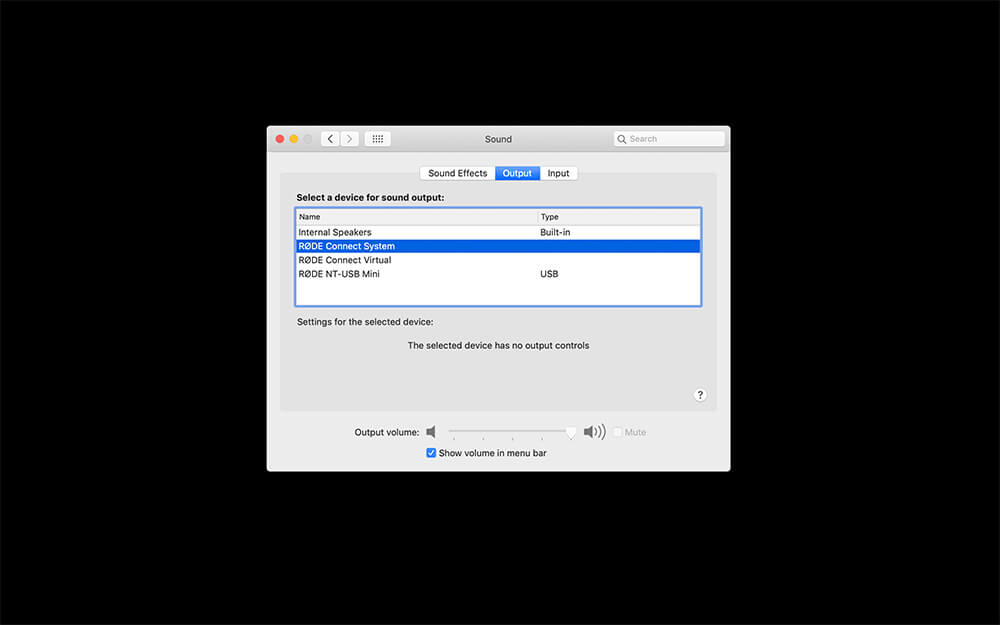
Um Ihr Systemaudio in RØDE Connect zu leiten, öffnen Sie die Audioeinstellungen Ihres Computers und wählen Sie „RØDE Connect System“ als Ausgabegerät aus. Auf einem Windows computer wird dies als „System Output (RØDE Connect)“ bezeichnet. Führen Sie nun einen kurzen Test durch, um sicherzustellen, dass Audiosignale in den Mixer eingespeist werden, indem Sie Musik über eine App abspielen. Der Pegel sollte auf der Pegelanzeige sichtbar auf- und abschwingen, und Sie sollten das Audiosignal in Ihren Kopfhörern hören. Dies zeigt an, dass der Kanal „System Audio“ Audiosignale empfängt.
Der Kanal „System Audio“ eignet sich hervorragend, um Ihrem Podcast durch Intro- oder Outro-Musik, Jingles oder Soundeffekte mehr Persönlichkeit und Dynamik zu verleihen oder sogar komplette vorab aufgezeichnete Interviews abzuspielen.
Sie können den Pegel des Kanals „System Audio“ mit dem Pegel-Fader am Mixer einstellen oder indem Sie auf das Symbol über dem Kanal klicken und die Tasten „+“ und „-“ drücken.
Remote-Gäste verbinden
Der virtuelle Kanal dient dazu, Remote-Anrufer über eine Kommunikations-App wie Zoom oder Skype zu verbinden. Das ist ideal, wenn Sie jemanden interviewen möchten oder Sie und Ihre Co-Hosts nicht gemeinsam aufnehmen können.
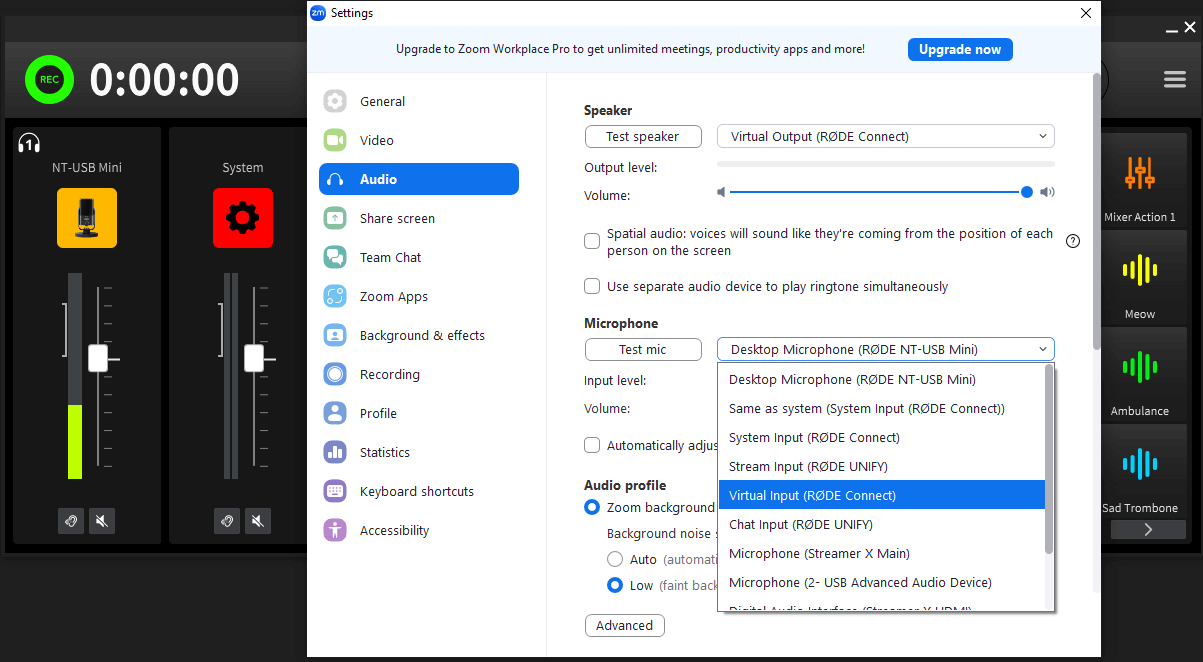
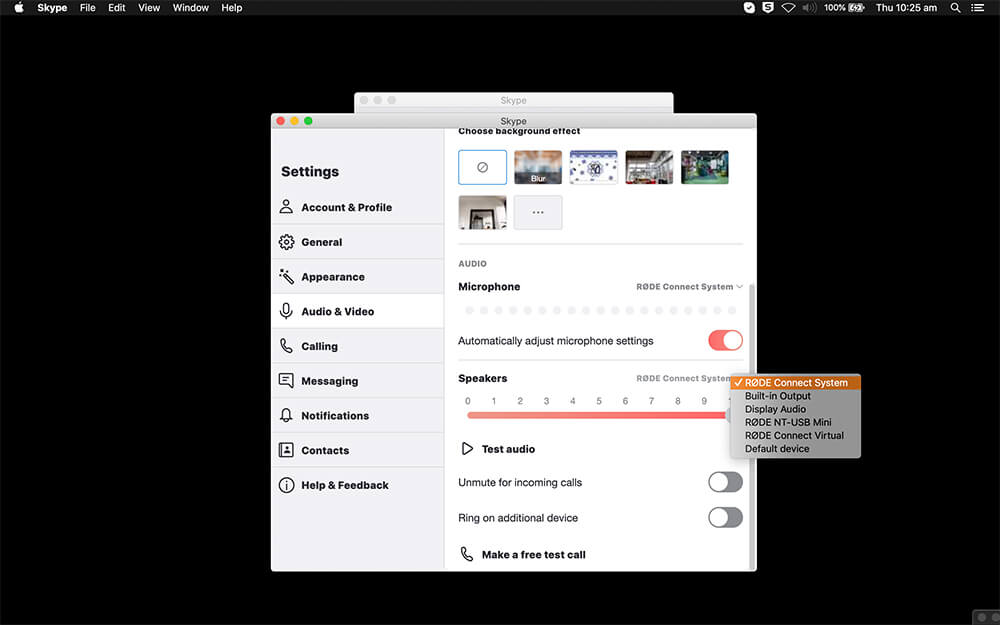
Die Einrichtung ist denkbar einfach. Öffnen Sie einfach die Audioeinstellungen oder -präferenzen der verwendeten Kommunikations-App und wählen Sie sowohl als Eingangs- als auch als Ausgabegerät „RØDE Connect Virtual“. Auf einem Windows Computer wird dies als „Virtual Input/Output (RØDE Connect)“ bezeichnet.
Wenn Sie nun eine Verbindung zu Ihrem Remote-Gast herstellen, verwendet Ihre Kommunikations-App Ihr angeschlossenes Mikrofon als Eingangsquelle (einschließlich Signalverarbeitung), und die Ausgabe der App wird an den Kanal „Virtual Device“ zurückgesendet. RØDE Connect wendet außerdem automatisch Mix-Minus auf die virtuellen Kanäle an und sorgt so für eine kristallklare, echofreie Kommunikation beim Gespräch mit Gästen.
Hinweis
Die Felder für Eingabe- und Ausgabegeräte können je nach App unterschiedlich bezeichnet sein. In Zoom heißen sie beispielsweise „Microphone“ (Eingabegerät) und „Speaker“ (Ausgabegerät).
Was ist Mix-Minus?
Mix-Minus ist eine spezielle Mischpultkonfiguration, die häufig in der Radio- und Rundfunkproduktion eingesetzt wird. Das Audiosignal wird so geroutet, dass Anrufer alles hören, außer ihrer eigenen Stimme, wenn sie mit einem Moderator und/oder anderen Gästen sprechen. Dadurch werden Rückkopplungen oder Echos verhindert, die bei der Aufzeichnung eines Telefongesprächs besonders störend sein können. RØDE Connect wendet Mix-Minus automatisch auf jeden Kanal an.
Wenn Sie mehrere externe Gäste über zwei verschiedene Kommunikations-Apps verbinden möchten, können Sie den Kanal „System Audio“ verwenden. Wählen Sie in der zweiten App einfach „RØDE Connect System“ als Ausgabegerät aus; dieses wird als „System Input (RØDE Connect)“ bezeichnet. So können Sie mit RØDE Connect Podcasts mit bis zu sechs verschiedenen Personen aufnehmen! Wenn Sie Hilfe beim Verbinden von Zoom oder Skype mit Ihrem Computer benötigen, verwenden Sie die folgenden Anleitungen:
Wenn Sie Hilfe beim Verbinden von Zoom oder Skype mit Ihrem Computer benötigen, verwenden Sie die folgenden Anleitungen:
Zoom mit RØDE Connect verbinden – Windows
Zoom mit RØDE Connect verbinden – Mac
Erweiterte Einstellungen
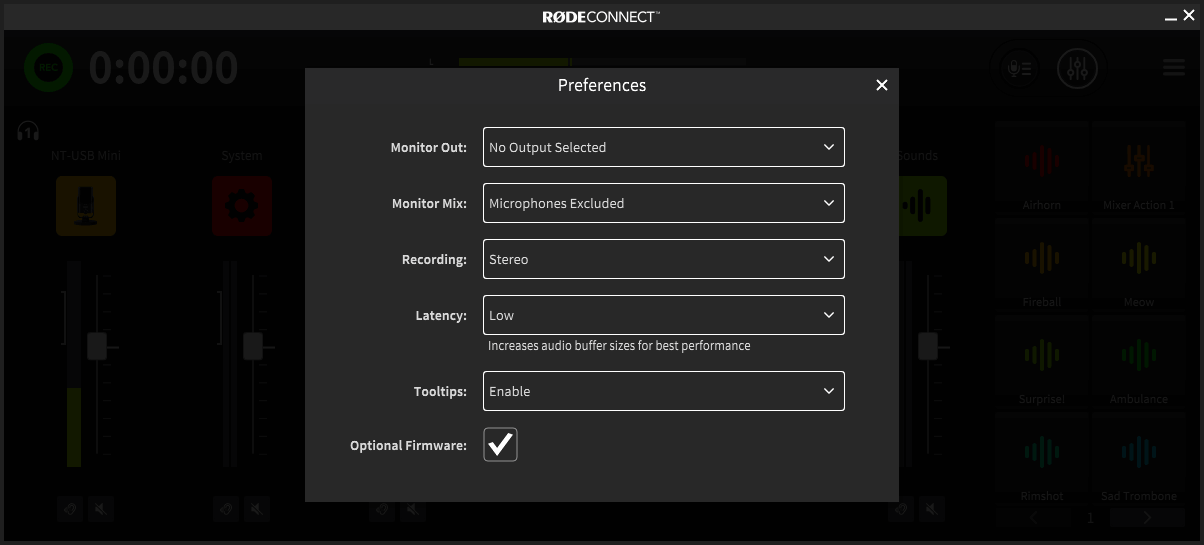
Um auf die erweiterten Einstellungen in RØDE Connect zuzugreifen, klicken Sie auf das Symbol neben der Ausgangspegelanzeige und anschließend auf „Preferences“ (hier können Sie auch den Setup-Assistenten aufrufen, wenn Sie zusätzliche Mikrofone oder virtuelle Kanäle hinzufügen möchten).
Monitor Out: Damit können Sie das Ausgangssignal von RØDE Connect an externe Geräte wie Lautsprecher, ein Audio-Interface oder einen Recorder senden.
Monitor Mix: Damit können Sie das Mikrofonsignal in den Monitorausgang einbeziehen oder davon ausschließen. Dies ist hilfreich, um Rückkopplungen zu vermeiden, wenn Sie Lautsprecher im selben Raum wie die Mikrofone verwenden.
Recording: Sie können Ihren Podcast entweder als Stereodatei oder als Mehrspuraufnahme aufzeichnen. Die Aufnahme in „Stereo“ ist nützlich, wenn Sie einfach einen vollständigen Mix Ihres Podcasts benötigen, der nach Abschluss der Aufnahme sofort verwendet werden kann. Im Modus „Multi-channel“ wird Ihr Podcast in einen Ordner exportiert, der jede einzelne von Ihnen aufgenommene Spur enthält. Das ist praktisch, wenn Sie Ihren Podcast nach der Aufnahme bearbeiten möchten, da Sie Zugriff auf jede einzelne Spur haben, die separat bearbeitet werden kann.
Latency: Damit können Sie zwischen „Low“ und „Ultra-Low“ Latenz wählen. „Ultra-Low“ bietet die geringstmögliche Latenz, kann jedoch die Leistung von Computern mit geringerer Ausstattung merklich beeinträchtigen. In den meisten Fällen sollten Sie im Modus „Low“ keine Latenz wahrnehmen.
Ihre Aufnahmen exportieren
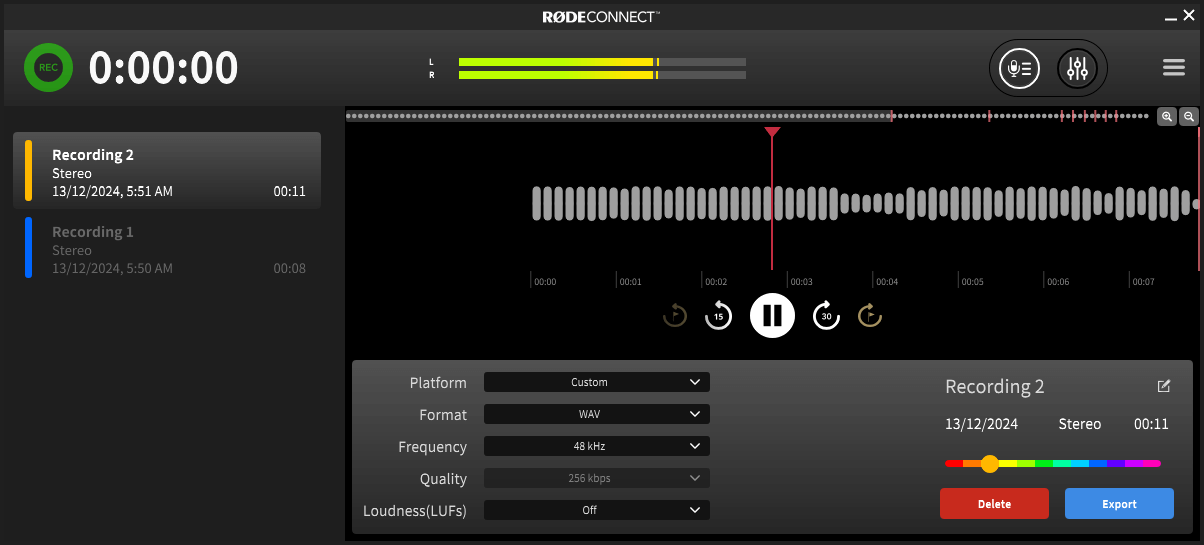
RØDE Connect bietet Ihnen eine Vielzahl von Exportoptionen, mit denen Sie Ihre Aufnahmen optimieren und für das Teilen und Anhören vorbereiten können. Klicken Sie auf den Tab „Aufnahmen“ und anschließend auf das Teilen-Symbol des Podcasts, den Sie exportieren möchten, um das Optionsmenü aufzurufen. Hier können Sie den Namen und die Farbe Ihres Podcasts bearbeiten und aus verschiedenen Exportoptionen wählen.
Klicken Sie auf das erste Dropdown-Menü und wählen Sie die Plattform aus, auf die Sie Ihren Podcast hochladen möchten, beispielsweise Spotify oder Anchor. Die Datei wird automatisch für diese Plattform optimiert. Klicken Sie anschließend auf „Exportieren“, wählen Sie einen Speicherort und klicken Sie auf „Speichern“. Wenn Sie Ihren Podcast auf mehrere Plattformen hochladen müssen, wiederholen Sie diesen Vorgang einfach so oft wie nötig (denken Sie daran, Ihre Dateien zu beschriften, damit Sie wissen, welche Datei welche ist!).
Wenn Sie im Dropdown-Menü „Benutzerdefiniert“ auswählen, können Sie jeden Parameter manuell anpassen, einschließlich Dateityp (MP3 oder WAV), Abtastrate (48 kHz oder 44,1 kHz) und LUFS (Lautheit).
Mehrspuraufnahmen exportieren
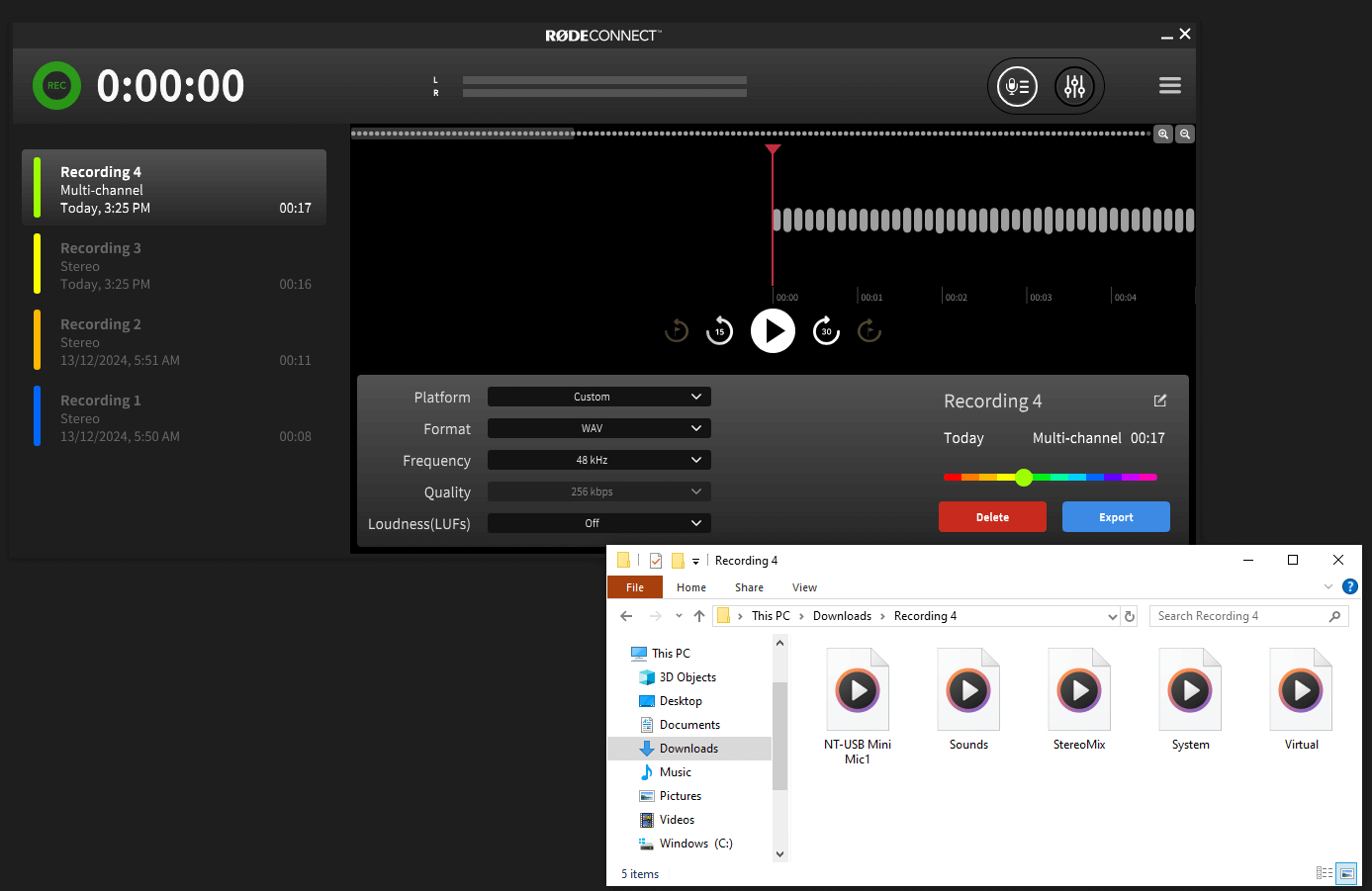
Beim Exportieren einer Mehrspuraufnahme wird am von Ihnen gewählten Speicherort ein Ordner angelegt. Dieser enthält separate Dateien für jede der von Ihnen aufgenommenen Spuren, einschließlich der Mikrofonkanäle und virtuellen Kanäle, sowie einen vollständigen Stereomix Ihres Podcasts. Diese Dateien können in die Digital Audio Workstation (DAW) Ihrer Wahl importiert werden. Dort können Sie unerwünschte Teile Ihrer Aufnahme entfernen, Pegel anpassen, zusätzliche Audioelemente wie Musikbetten oder Jingles einfügen und Ihre Stimme weiter bearbeiten. Dieser Prozess wird als „Postproduktion“ bezeichnet.
Mit dem Wireless GO II und RØDE Connect Podcasts aufnehmen
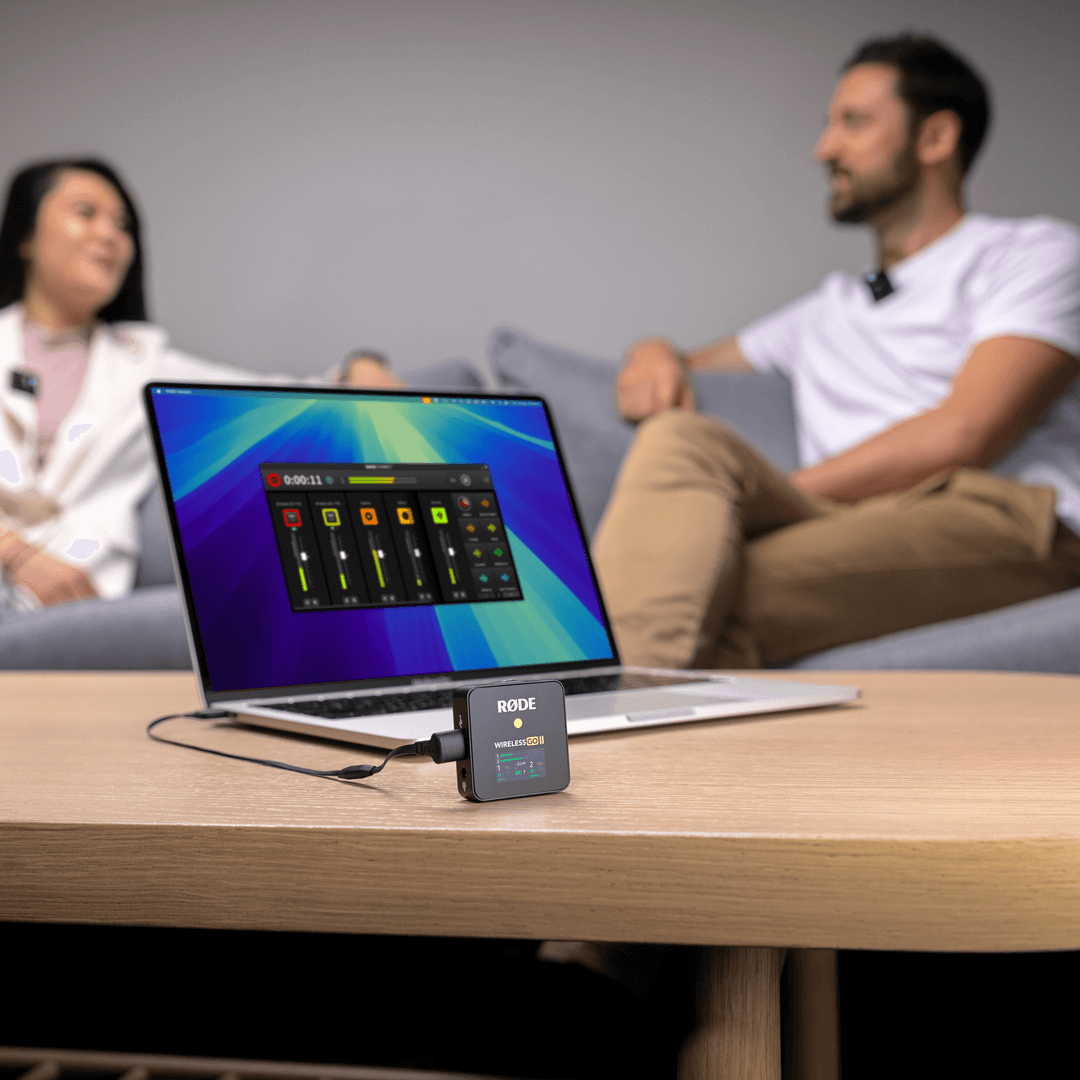
Sie können das Wireless GO II auch mit RØDE Connect verwenden. Schalten Sie einfach Ihr Wireless GO II ein und stellen Sie sicher, dass Empfänger und Sender gekoppelt sind. Verbinden Sie anschließend den Empfänger mit Ihrem Computer und starten Sie RØDE Connect. Ältere Versionen von RØDE Connect sind nicht mit dem Wireless GO II kompatibel. Stellen Sie daher sicher, dass Sie die neueste Software verwenden.
Führen Sie den Einrichtungsassistenten aus. Nun können Sie die Sender des Wireless GO II in RØDE Connect separaten Kanälen zuweisen und so insgesamt vier Mikrofone aufnehmen. Das ist praktisch für die Aufnahme lockerer Podcasts im Interviewstil oder für jedes Aufnahmeszenario, in dem Sie die Freiheit drahtloser Audioübertragung benötigen.
Hinweis
Die Audiowiedergabe über den Wireless GO II-Empfänger ist nicht möglich. Die Audiowiedergabe kann nur über ein NT-USB Mini oder einen anderen Audioausgang Ihres Geräts abgehört werden.
AI-Micro to-Podcasts mit RØDE Connect erstellen
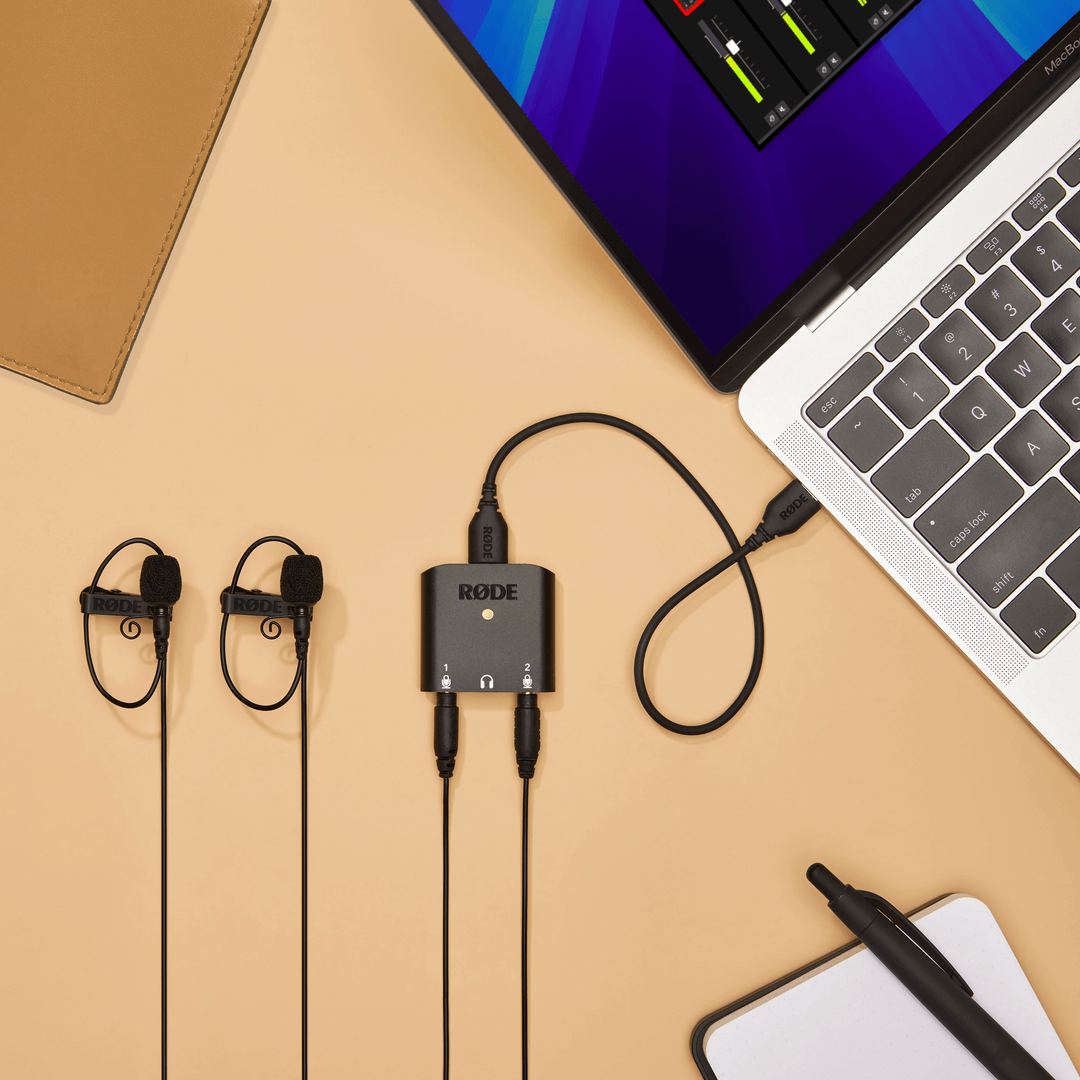
Dank seines ultrakompakten und leichten Designs eignet sich der AI-Micro perfekt für Podcasts unterwegs. Er verfügt über zwei Eingänge zum Anschließen praktisch jedes Mikrofons mit 3,5-mm-Ausgang – darunter Lavalier-Mikrofone, RØDE VideoMics und Funksysteme wie das Wireless GO – sowie einen Kopfhörerausgang zur Audiokontrolle und Wiedergabe.
Der AI-Micro ist vollständig mit RØDE Connect kompatibel und bietet die vollständige Kontrolle über den Eingangspegel jedes Mikrofons, Zugriff auf Kompressor, Noise Gate und APHEX-Bearbeitung sowie einen Hochpassfilter. Zwei AI-Micros können mit der Software verbunden werden, und jeder Eingang kann seinem eigenen Kanal zugewiesen werden, sodass insgesamt vier Audiostreams zur Verfügung stehen.