BENUTZERHANDBUCH & SUPPORT
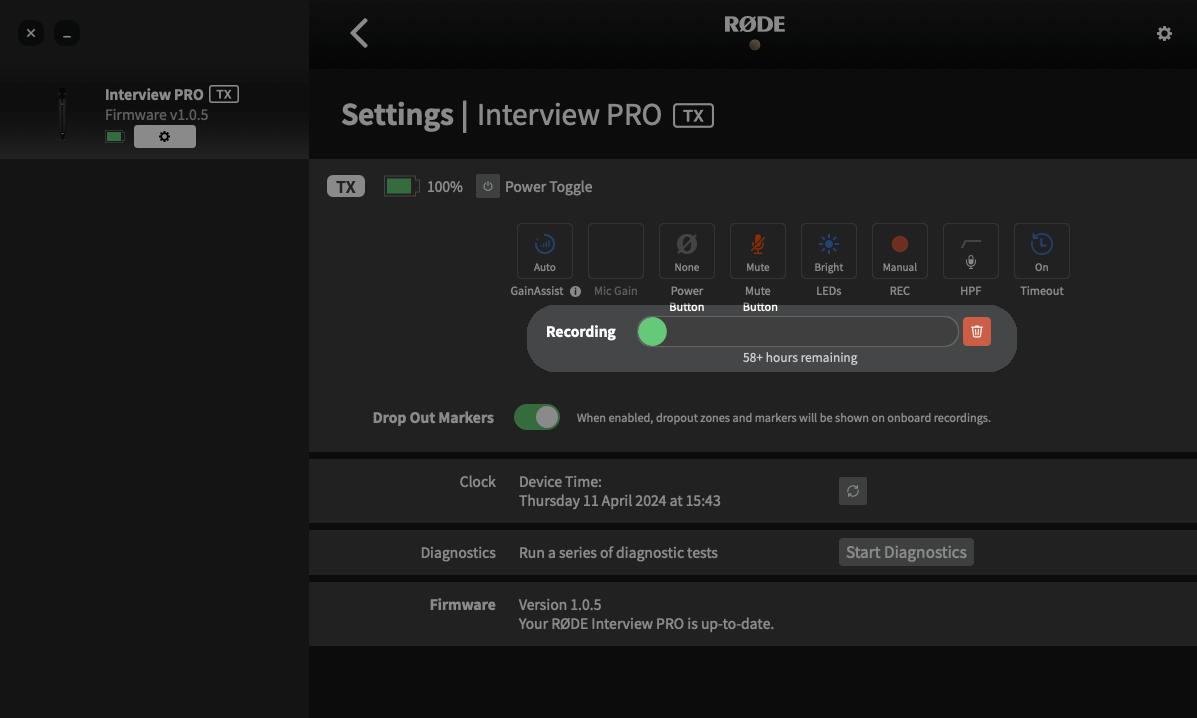
Das Interview PRO ist ein drahtloses Kondensator-Handmikrofon in Broadcast-Qualität, das mit einer Reihe von drahtlosen RØDE Systemen gekoppelt werden kann und dadurch eine unglaubliche Vielseitigkeit bietet – ideal für Medien-, Präsentations- und Content-Creation-Anwendungen.
Hier erfahren Sie alles, was Sie über die Verwendung Ihres Interview PRO wissen müssen.
BENUTZERHANDBUCH & SUPPORT
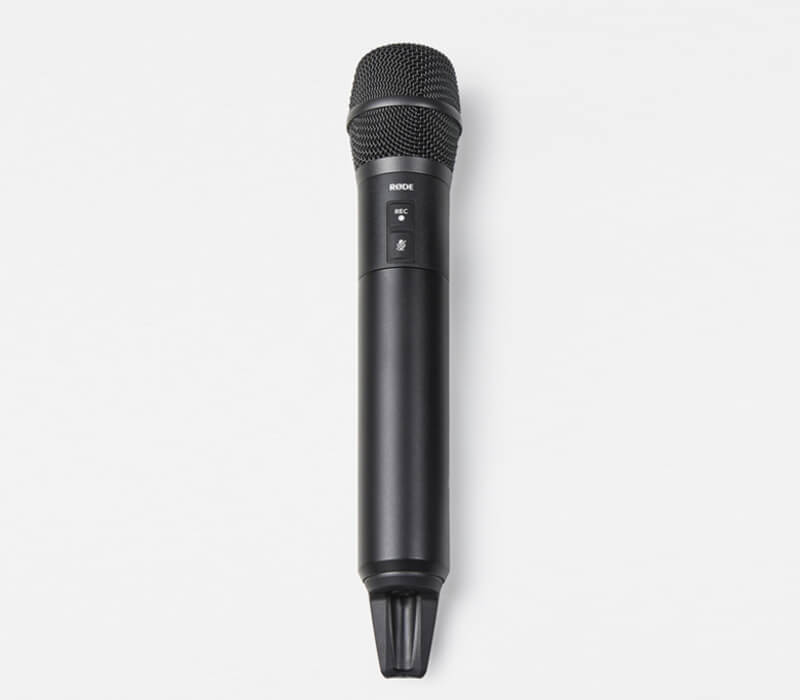
Das Interview PRO ist ein drahtloses Kondensator-Handmikrofon in Broadcast-Qualität, das mit einer Reihe von drahtlosen RØDE Systemen gekoppelt werden kann und dadurch eine unglaubliche Vielseitigkeit bietet – ideal für Medien-, Präsentations- und Content-Creation-Anwendungen.
Hier erfahren Sie alles, was Sie über die Verwendung Ihres Interview PRO wissen müssen.
Features
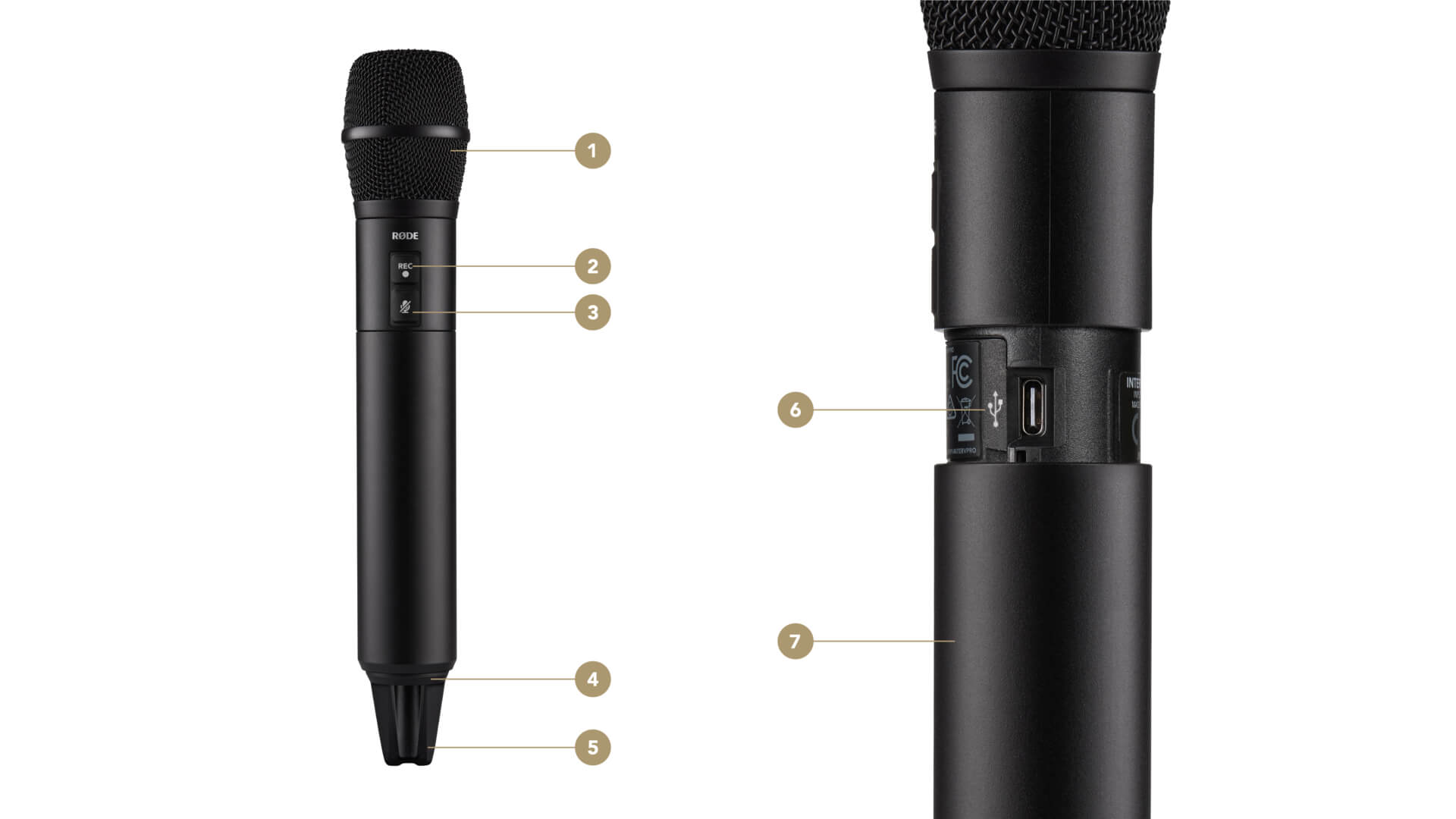
1Kapsel
2Aufnahmetaste
3Stummschalttaste
4Ein-/Austaste
5Antenne
6USB-C-Anschluss
7Hülle
Erste Schritte
Das Interview PRO ist ein drahtloses Mikrofon, das sich mit drahtlosen Systemen der RØDE Series IV koppeln lässt, darunter Wireless PRO, Wireless GO II, Wireless ME, RØDECaster Pro II, RØDECaster Duo und Streamer X. Das bedeutet, dass du ein Produkt der RØDE Series IV benötigst, damit das Interview PRO als drahtloses Mikrofon funktioniert (die integrierte Aufnahmefunktion kannst du jedoch auch ohne Kopplung deines Mikrofons verwenden).
Interview PRO aufladen
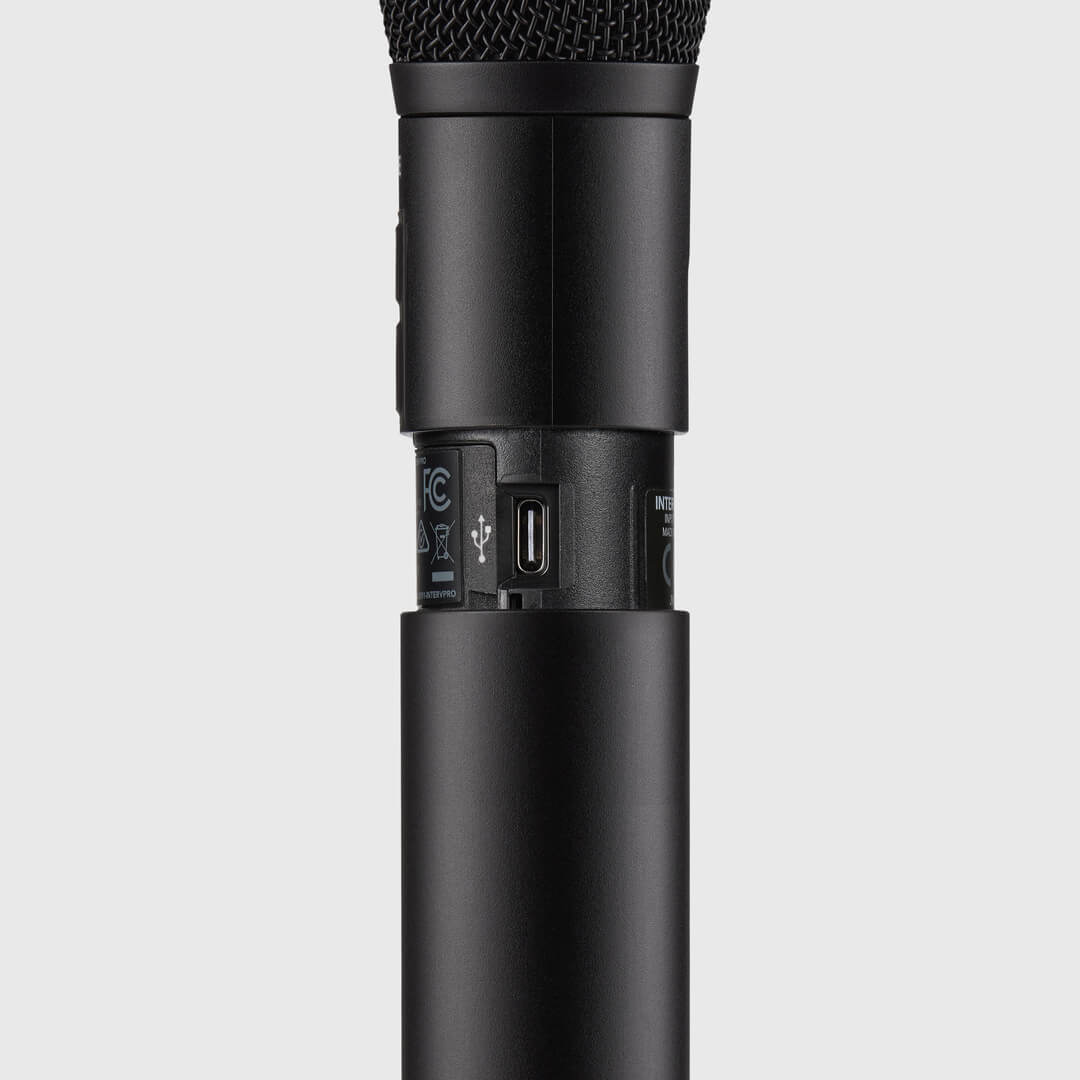
Sie können den integrierten Lithium-Ionen-Akku des Interview PRO direkt über USB-C aufladen. Drehen Sie den Griff Ihres Interview PRO gegen den Uhrzeigersinn, bis das Sicherungsgewinde gelöst ist, ziehen Sie die Hülse nach unten, um den USB-C-Anschluss freizulegen, und schließen Sie ihn an eine Stromquelle wie einen Laptop oder ein Ladegerät an. Die LED der Ein-/Aus-Taste blinkt während des Ladevorgangs grün und leuchtet dauerhaft grün, sobald der Akku vollständig geladen ist.
Hinweis: Wir empfehlen, das Interview PRO vor der ersten Verwendung vollständig aufzuladen.
Interview PRO einschalten
Um das Interview PRO einzuschalten, halten Sie einfach die Ein-/Aus-Taste an der Unterseite des Mikrofons gedrückt – die LED an der Taste beginnt grün zu blinken und zeigt damit an, dass es eingeschaltet, aber noch nicht gekoppelt ist.
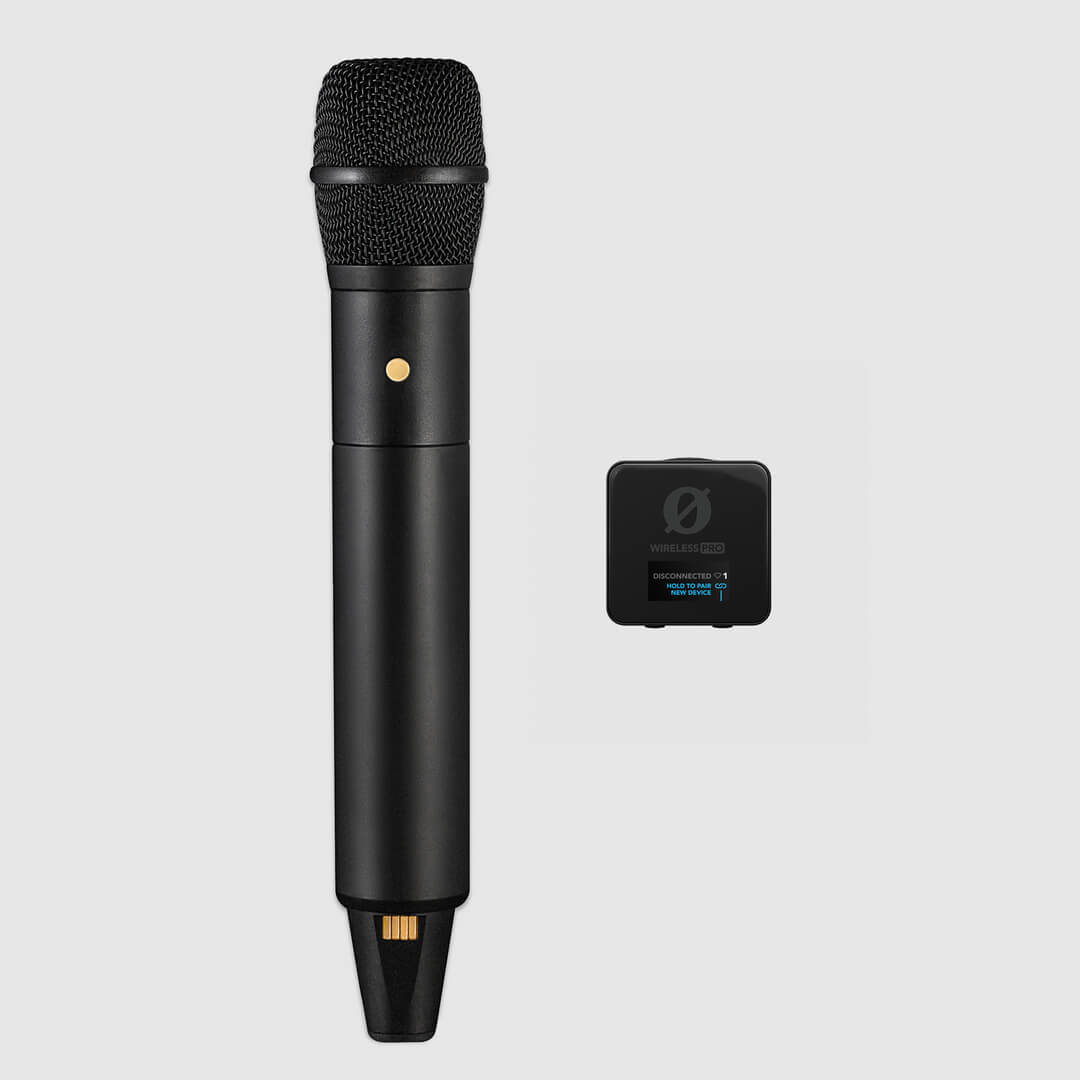
Kopplung mit dem Wireless PRO und Wireless GO II
Schalten Sie Ihren Wireless PRO- oder Wireless GO II-Empfänger ein und drücken Sie die rechte Navigationstaste, bis der TX1- oder TX2-Bildschirm angezeigt wird (beim Wireless PRO) bzw. TX1 oder TX2 ausgewählt ist (beim Wireless GO II). Halten Sie dieselbe rechte Navigationstaste gedrückt, bis Ihr Funkempfänger in den Kopplungsmodus wechselt. Schalten Sie das Interview PRO ein und drücken Sie die Ein-/Aus-Taste erneut kurz – die LED an der Taste leuchtet kurz blau auf. Dies zeigt an, dass der Kopplungsvorgang gestartet wurde; bei erfolgreicher Kopplung leuchtet sie dauerhaft grün.
Um die Kopplung des Interview PRO aufzuheben, wiederholen Sie denselben Vorgang an Ihrem Funkempfänger. Um ein zweites Interview PRO zu koppeln, wiederholen Sie den Vorgang am anderen TX -Kanal des Funkempfängers. Weitere Informationen, unter anderem zu den Aufnahmemodi „Getrennt“ und „Zusammengeführt“, finden Sie in der Bedienungsanleitung des Wireless PRO oder der Bedienungsanleitung des Wireless GO II.
Kopplung mit dem Wireless ME
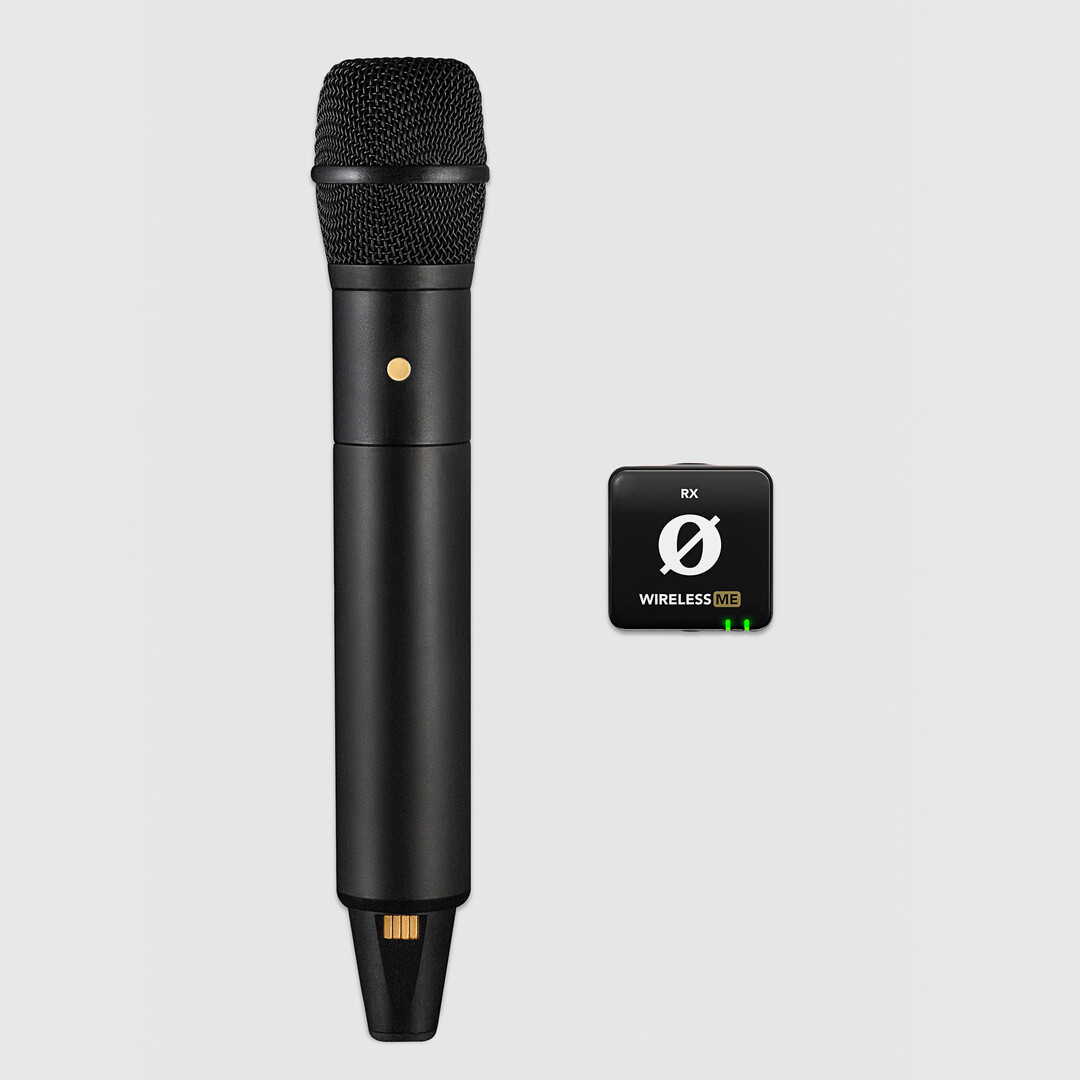
Schalten Sie Ihren Interview PRO und den Wireless ME-Empfänger ein und drücken Sie kurz die Taste am Wireless ME -Empfänger sowie die Einschalttaste des Interview PRO. Die Verbindungs-LED des Wireless ME -Empfängers hört auf zu blinken und leuchtet dauerhaft. Während der Kopplung leuchtet die Tasten-LED des Interview PRO kurz blau und nach erfolgreicher Kopplung dauerhaft grün.
Weitere Informationen, einschließlich zu getrennter und zusammengeführter Aufnahme, finden Sie in der Bedienungsanleitung des Wireless ME .
Kopplung mit dem RØDECaster Pro II und RØDECaster Duo
Schalten Sie Ihren RØDECaster Pro II oder Ihr RØDECaster Duo ein, drücken Sie die Kanaltaste über dem Fader, dem Sie Ihr Interview PRO zuweisen möchten, und wählen Sie im Mikrofon-Preset-Menü die Option „Wireless“. Tippen Sie auf die Bildschirmtaste „Koppeln“, schalten Sie Ihr Interview PRO ein und drücken Sie kurz dessen Einschalttaste – die LED leuchtet während des Kopplungsvorgangs kurz blau und anschließend dauerhaft grün, sobald die Kopplung hergestellt ist.
Weitere Informationen finden Sie in der Bedienungsanleitung für den RØDECaster Pro II und der Bedienungsanleitung für das RØDECaster Duo.
.png)
Kopplung mit dem Streamer X
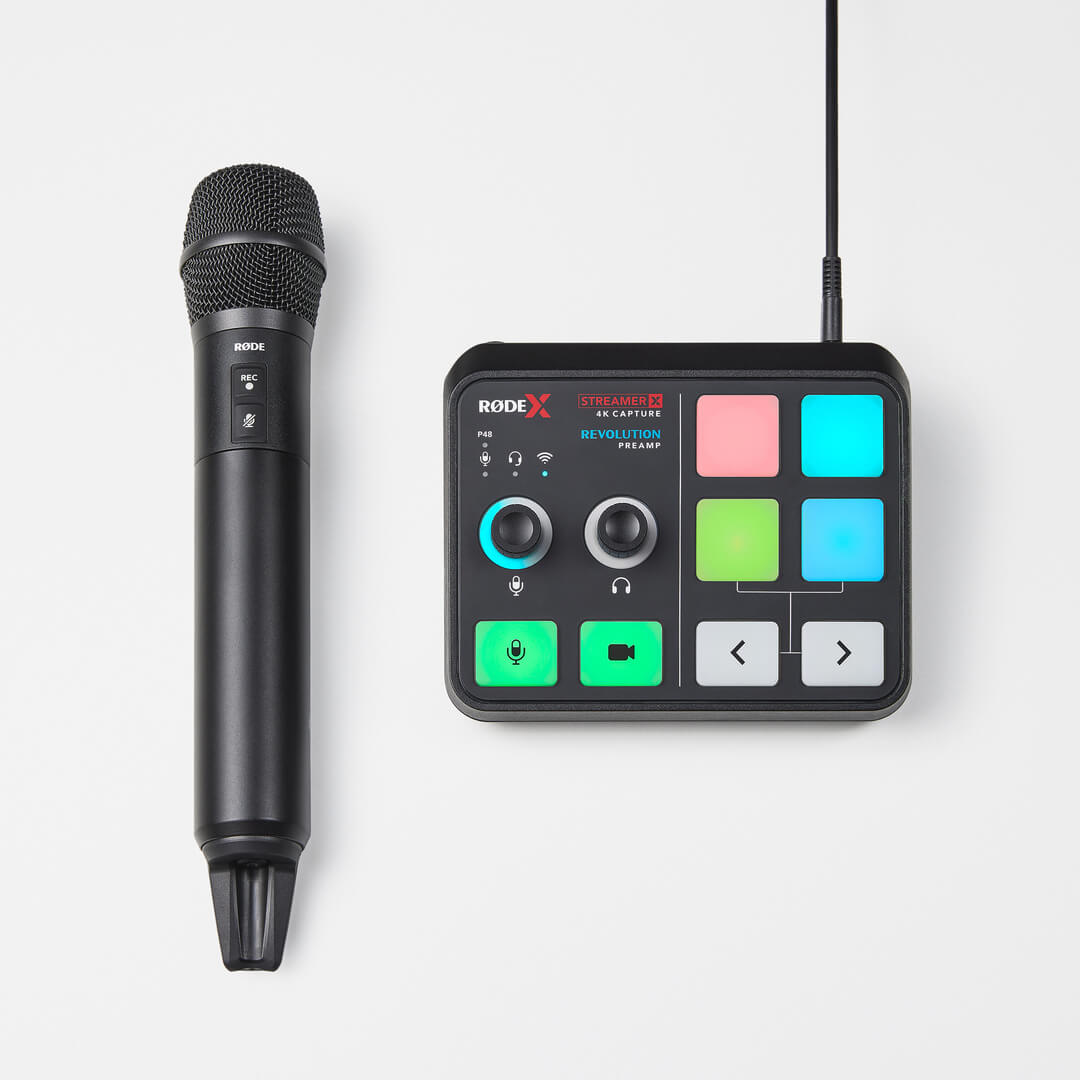
Schalten Sie Ihren Streamer X ein und drücken Sie den linken Encoder-Drehregler, bis der drahtlose Kanal (türkis) ausgewählt ist. Halten Sie diesen Encoder gedrückt, bis die türkisfarbene LED darüber zu blinken beginnt. Schalten Sie Ihr Interview PRO ein und drücken Sie kurz dessen Ein-/Aus-Taste – die LED leuchtet während der Kopplung kurz blau und anschließend dauerhaft grün, sobald die Kopplung abgeschlossen ist.
Weitere Informationen finden Sie in der Bedienungsanleitung für Streamer X .
Handhabung und Mikrofontechnik
Achten Sie darauf, das Interview PRO in der Mitte am Schaft zu halten. So erzielen Sie die beste Leistung bei der Reduzierung von Griffgeräuschen und stellen außerdem sicher, dass Sie die Antenne nicht verdecken und dadurch möglicherweise die Übertragungsleistung beeinträchtigen.
Das Interview PRO ist ein Mikrofon mit frontseitiger Schallaufnahme und einer omnidirektionalen Kondensatorkapsel in professioneller Qualität, die darauf ausgelegt ist, Schall aus allen Richtungen detailgetreu aufzunehmen. Da der Schalleinlass an der Stirnseite liegt, ist die Kapsel am Ende des Korbs ausgerichtet und verläuft parallel zum Mikrofonkörper. Dank der omnidirektionalen Auslegung klingt Ihre Stimme jedoch auch dann gleichmäßig, wenn Sie schräg in das Mikrofon sprechen.
Verwendung des Popschutzes
Bei Aufnahmen im Freien oder in windiger Umgebung empfiehlt es sich, den mitgelieferten Popschutz zu verwenden, um Windgeräusche zu reduzieren. Dieser Filter eignet sich außerdem hervorragend, um unerwünschte Plosivlaute Ihrer Stimme zu verringern. Schieben Sie den Popschutz einfach über die Oberseite des Mikrofons, um ihn anzubringen, und ziehen Sie ihn zum Entfernen wieder ab.
.jpg)
Verwenden der Stummschalttaste
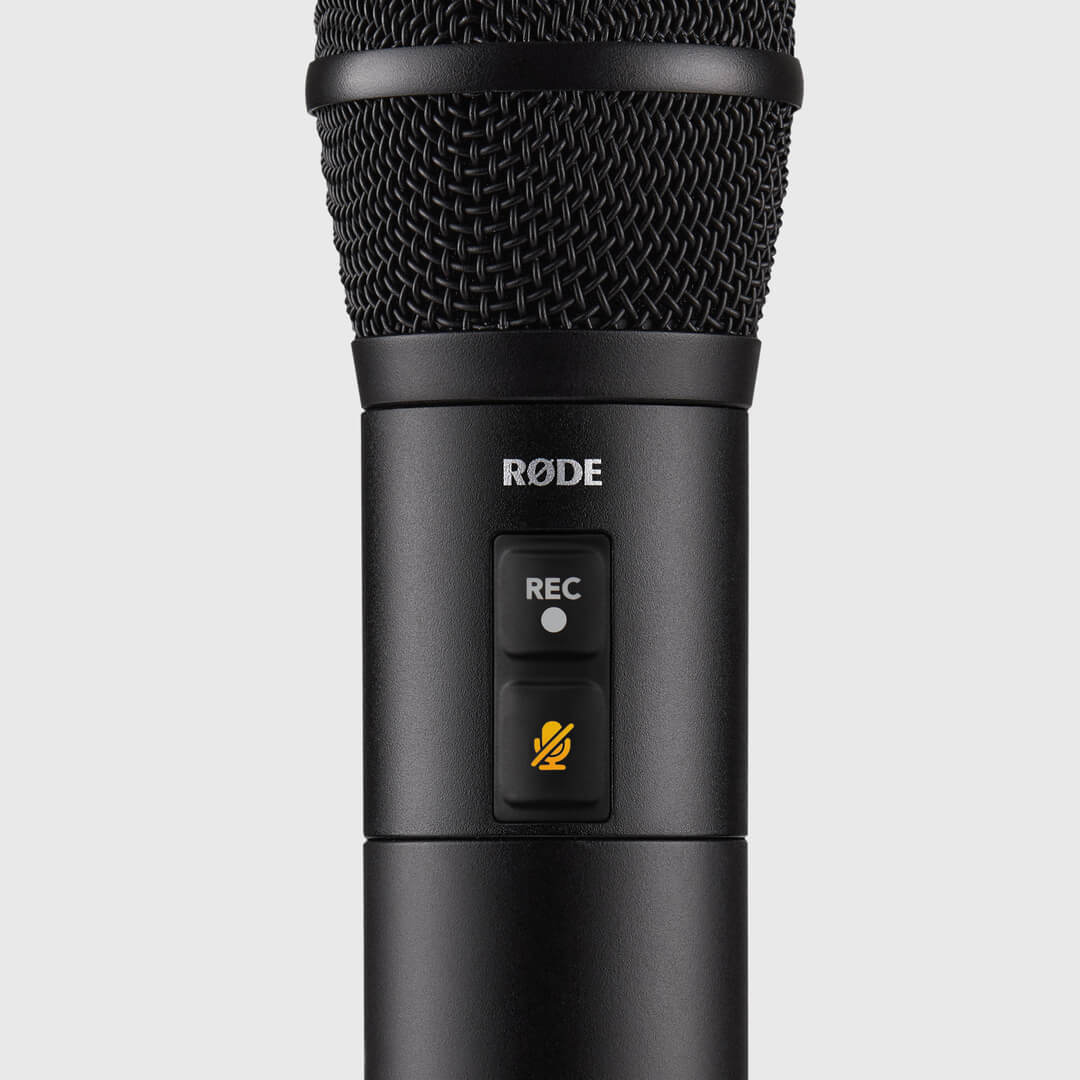
Die untere Taste am Gehäuse des Interview PRO schaltet das Mikrofon bei Betätigung stumm, ohne das Funksignal zu trennen oder das Gerät auszuschalten. Drücken Sie diese Taste einfach, woraufhin die LED gelb leuchtet und anzeigt, dass die Stummschaltung aktiviert ist. Drücken Sie die Taste erneut, um die Stummschaltung aufzuheben. Bei Bedarf können Sie die Stummschalttaste über RØDE Central deaktivieren.
Hinweis: Das Stummschalten des Interview PRO wirkt sich nur auf das drahtlose Audiosignal aus; die integrierte Aufnahme wird dadurch nicht stummgeschaltet.
Konfiguration des Interview PRO mit RØDE Central
RØDE Central ist eine benutzerfreundliche Desktop- und mobile Begleit-App für das Interview PRO , mit der sich das Gerät überall vollständig konfigurieren lässt, einschließlich:
- Einstellen des GainAssist-Modus oder der manuellen Eingangsverstärkung
- Konfigurieren und Exportieren von Onboard-Aufnahmen
- Aktivieren des zweistufigen Hochpassfilters
- Anpassen der LED-Helligkeit
- Aktivieren oder Deaktivieren des automatischen Timeouts (15 Minuten oder aus)
- Aktualisieren auf die neueste Firmware
RØDE Central (Desktop) wird außerdem verwendet, um auf Ihre Onboard-Aufnahmen zuzugreifen und diese zu exportieren. Im folgenden Abschnitt „Verwenden der Onboard-Aufnahme“ erfahren Sie mehr.
Laden Sie RØDE Central kostenlos herunter, um das volle Potenzial Ihres Interview PRO auszuschöpfen.
Hinweis: Betriebssystemanforderungen – MacOS 10.14 oder höher; Windows 10 Version 1803 oder höher; iOS 14 oder höher; Android 9.0 oder höher.
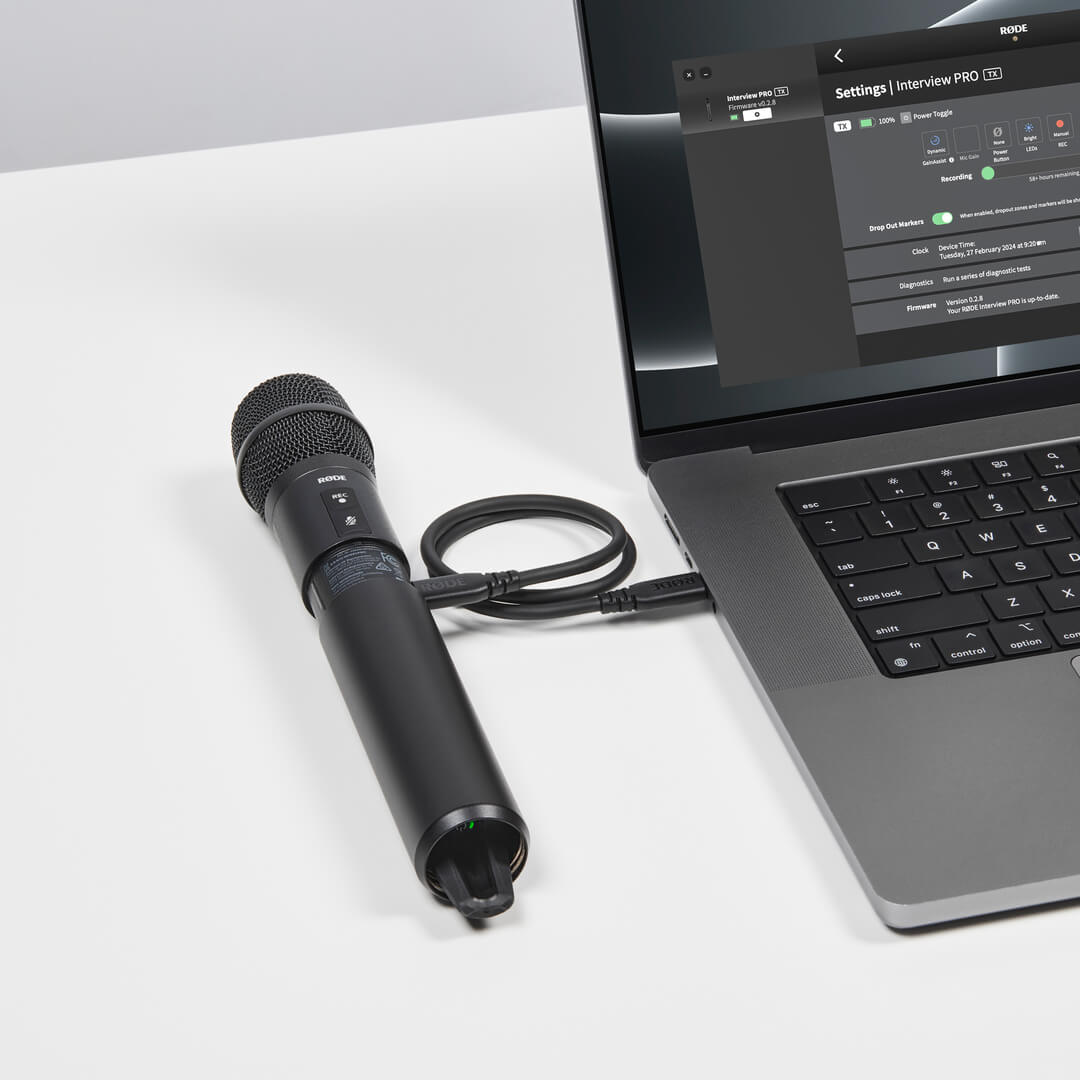
Interview PRO Firmware mit RØDE Central aktualisieren
Um die Firmware Ihres Interview PRO zu aktualisieren, verbinden Sie es mit Ihrem Computer oder Telefon und öffnen Sie RØDE Central. Wenn eine neue Firmware-Version verfügbar ist, werden Sie zur Aktualisierung aufgefordert. Klicken Sie einfach auf „Alle aktualisieren“, um den Vorgang zu starten, und folgen Sie den Anweisungen.
Hinweis: Für den Interview PRO muss der Akkuladestand mindestens 15 % betragen, damit der Aktualisierungsvorgang gestartet werden kann.
Hochpassfilter
Das Interview PRO verfügt über einen zweistufigen Hochpassfilter (auch als „Low-Cut“ bezeichnet), der tiefere Frequenzen in einem Audiosignal entfernt. Dies kann für mehr Klarheit in Ihren Audioaufnahmen sorgen und dabei helfen, durch Windgeräusche verursachtes Rumpeln zu reduzieren.
Wenn Ihr Interview PRO mit RØDE Central verbunden ist, können Sie den Filter zwischen 75 Hz, 100 Hz und „Aus“ umschalten.
GainAssist
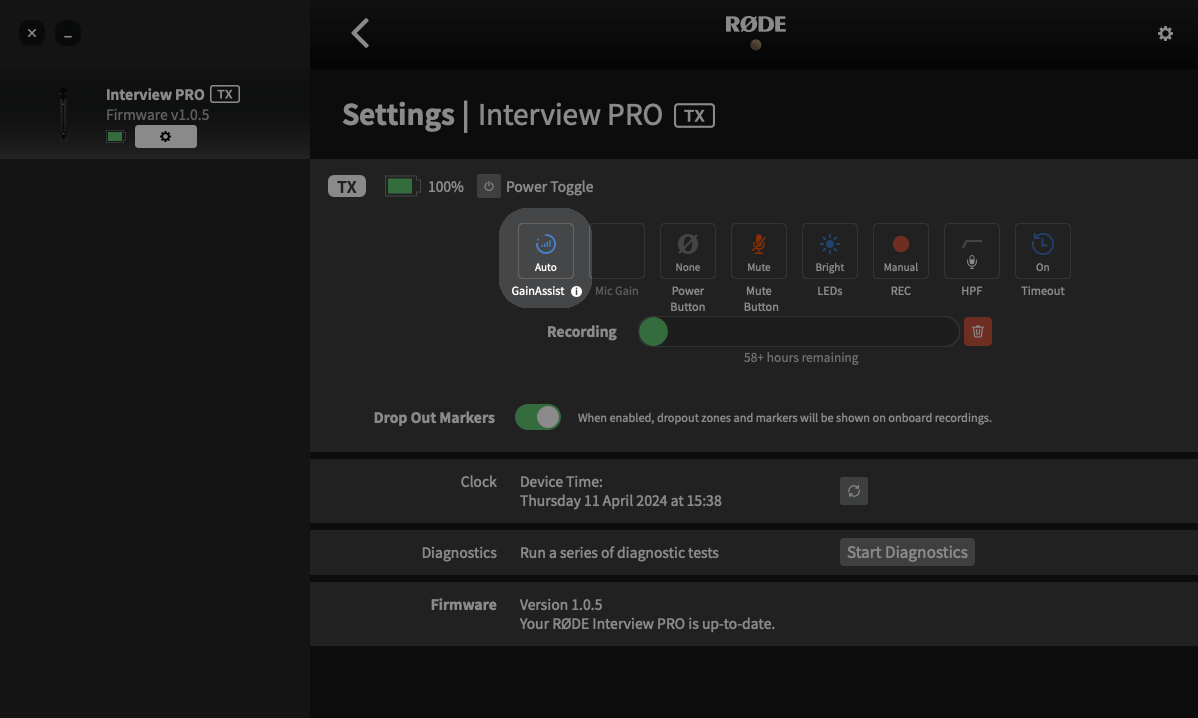
Das Interview PRO verfügt über die intelligente GainAssist-Technologie, die die Mikrofonpegel automatisch steuert, um eine perfekte Ausgewogenheit zu gewährleisten. Um den GainAssist-Modus zu konfigurieren, verbinden Sie Ihr Interview PRO mit einem Computer oder Telefon, auf dem RØDE Central ausgeführt wird, und klicken Sie unter „Interview PRO“ auf das Einstellungszahnrad.
Auto
Der automatische GainAssist-Modus sorgt für einen gleichmäßigeren, konsistenteren Klang. Das kann bei Aufnahmesituationen wie Interviews von Vorteil sein, in denen die Audiopegel stark schwanken.
Dynamic
Der dynamische GainAssist-Modus gleicht Ihr Audiosignal aus und erhält dabei die Dynamik, was zu einem „natürlicheren“ Klang führt. Das kann in einer kontrollierten Aufnahmeumgebung von Vorteil sein, in der der aufzunehmende Klang gleichmäßiger ist.
Off
Wenn GainAssist ausgeschaltet ist, können Sie die Eingangsverstärkung von Interview PRO über die Einstellung „Mic Gain“ manuell in Schritten von 1 dB erhöhen oder verringern.
Hinweis: GainAssist wird auf Onboard-Aufnahmen nicht angewendet.
Timecode
Timecode ist ein Medien-Synchronisationssystem, das dafür entwickelt wurde, all Ihre Audio- und Videoaufnahmen perfekt zu synchronisieren. Timecode spart Ihnen nicht nur Zeit beim Schnitt, insbesondere bei Drehs mit mehreren Kameras und Audiorecordern, sondern dient auch als zentrale Referenz für bestimmte Szenen, Momente oder Zeitstempel innerhalb Ihres Projekts.
Um Timecode mit dem Interview PRO zu nutzen, müssen Sie es mit einem kompatiblen Empfänger koppeln, der Timecode unterstützt, beispielsweise dem Wireless PRO. Weitere Informationen dazu, was Timecode ist, wie es funktioniert und wie Sie es nutzen können, finden Sie im entsprechenden Abschnitt der untenstehenden Wireless PRO Bedienungsanleitung.
Integrierte Aufnahme und 32-Bit-Float
Das Interview PRO verfügt über eine integrierte Aufnahmefunktion, mit der sich über 40 Stunden 32-Bit-Float-Audio aufnehmen lassen. Das bedeutet: Sollte das Funksignal kurzzeitig aussetzen oder das Gerät, das Ihr Funksignal aufzeichnet, übersteuern, steht Ihnen jederzeit eine saubere Backup-Aufnahme zur Verfügung. Sie können die integrierten Aufnahmen auch als primäre Audioquelle verwenden, wodurch das Interview PRO zu einem leistungsstarken und flexiblen Field Recorder wird.
Hinweis: GainAssist wird auf integrierte Aufnahmen nicht angewendet.
Was ist 32-bit Float Audio?
Interview PRO zeichnet seine Onboard-Aufnahmen im 32-Bit-Float-Dateiformat auf. Audiodateien mit einer Bittiefe von 32-Bit-Float können einen sehr großen Lautstärkebereich darstellen, ohne die Probleme, die typischerweise bei der Aufnahme sehr lauter oder leiser Audiosignale auftreten.
Ihre Aufnahme wird bei der Erfassung lauter Signale weder verzerren noch clippen, selbst wenn der Pegel über 0 dB steigt. Gleichzeitig bietet das 32-Bit-Float-Format eine beeindruckende Klarheit, sodass Sie leisere Aufnahmen in der Postproduktion anheben können, ohne Rauschen hinzuzufügen. Das bedeutet: Sie erhalten jedes Mal großartigen Klang, ohne den Gain einstellen oder andere Einstellungen anpassen zu müssen.
Hinweis: 32-Bit-Float gilt nur für die Onboard-Aufnahmen des Interview PRO. Daher gelten diese Vorteile nicht für Audiosignale, die drahtlos übertragen und auf einem anderen Gerät aufgezeichnet werden.
Integrierte Aufnahmemodi
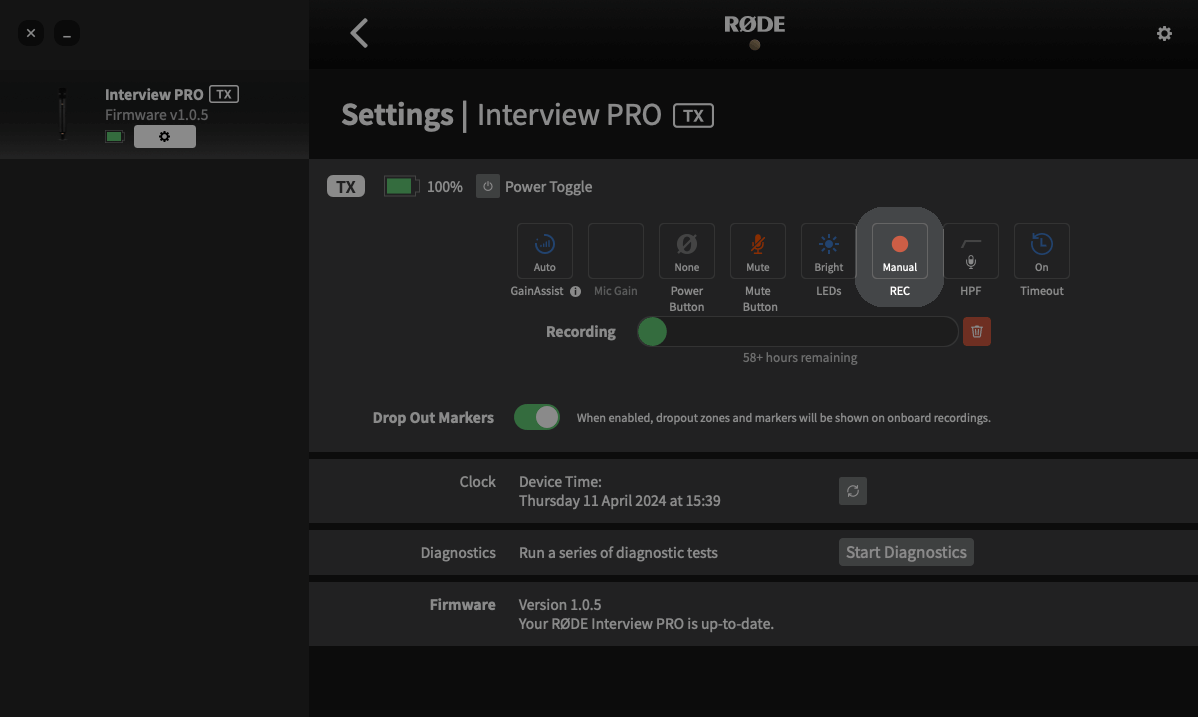
Für die Aufnahme auf Ihrem Interview PRO stehen zwei verschiedene Modi zur Verfügung, die Sie über RØDE Central konfigurieren können – Manuell und Immer. In diesem Menü können Sie die integrierte Aufnahme auch deaktivieren.
Manuell: In diesem Modus werden integrierte Aufnahmen gestartet und beendet, wenn Sie die Aufnahmetaste drücken.
Immer: In diesem Modus laufen integrierte Aufnahmen immer, wenn das Interview PRO eingeschaltet ist – auch wenn es nicht gekoppelt oder mit einem Empfänger verbunden ist.
So exportieren Sie On-Board-Aufnahmen
Es gibt zwei Methoden, um Ihre On-Board-Aufnahmen von Ihrem Interview PRO auf Ihren Computer zu exportieren. Sie können die Dateien entweder schnell direkt kopieren (direkter Export) oder RØDE Central verwenden. Der direkte Export Ihrer Aufnahmen auf den Desktop ist zwar schneller, aber mit RØDE Central haben Sie Zugriff auf gesetzte Marker sowie auf eine Vielzahl von Exportoptionen, beispielsweise die Möglichkeit, Ihr Audiomaterial zu normalisieren und Dateiformat, Abtastrate, Bittiefe und Lautheit zu ändern.
Direkter WAV-Export
Um Aufnahmen direkt zu exportieren, verbinden Sie Ihr Interview PRO über das mitgelieferte SuperSpeed USB-C-Kabel mit Ihrem Computer. Ihr Interview PRO wird auf Ihrem Computer als Wechseldatenträger angezeigt, genau wie jedes andere Festplatten- oder USB -Speichergerät. Hier können Sie Ihre aufgenommenen Dateien schnell auf Ihren Computer kopieren.
Hinweis: Beim Exportieren von Aufnahmen mit dieser Methode werden Ihre Dateien im ursprünglichen 32-Bit-Float-WAV-Format gespeichert (weitere Informationen finden Sie im Abschnitt „So passen Sie 32-bit Float -Dateien an oder normalisieren sie“).
On-Board-Aufnahmen mit RØDE Central exportieren
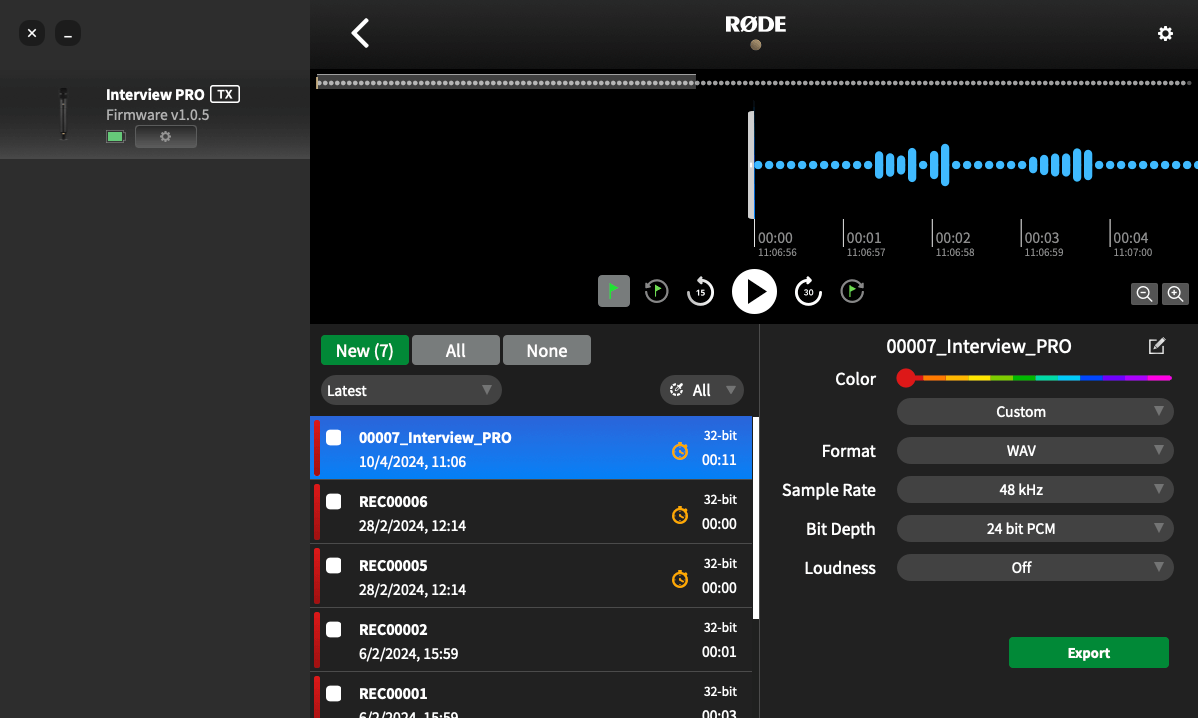
Um Aufnahmen über RØDE Central zu exportieren, verbinden Sie das Interview PRO über das mitgelieferte SuperSpeed USB-C-Kabel mit Ihrem Computer. Öffnen Sie RØDE Central und klicken Sie auf der linken Seite der Software auf „Interview PRO“. Ihre Aufnahmen werden in der linken Spalte chronologisch von der neuesten bis zur ältesten aufgeführt.
Klicken Sie auf eine Aufnahme. Daraufhin sehen Sie oben in der Software deren Wellenformdaten sowie Informationen zu etwaigen Audioaussetzern oder Markierungen (dazu gleich mehr) in der Zeitleiste. Unten rechts finden Sie mehrere Exporteinstellungen für die ausgewählte(n) Aufnahme(n), die Sie anpassen können, bevor Sie auf die Export-Schaltfläche klicken.
Hinweis: Im Abschnitt „Stapel-Export und Auswahl-Export“ erfahren Sie, wie Sie mehrere Aufnahmen oder Teile von Aufnahmen gleichzeitig exportieren.
32-bit Float Dateien anpassen oder normalisieren
Beim Normalisieren von Audiodaten wird der Lautstärkepegel der gesamten Aufnahme so angepasst, dass der lauteste Punkt einen bestimmten Lautstärkepegel erreicht (in der Regel bei oder unter 0 dB, um Clipping oder Verzerrungen zu vermeiden). Die meisten Bearbeitungsprogramme können Audiodaten mithilfe einer automatischen Funktion normalisieren.
Wenn Ihre Audiodateien im 32-Bit-Float-Format zu leise sind oder Clipping aufweisen, können Sie sie auf zwei Arten normalisieren: in RØDE Central oder in Ihrer Bearbeitungssoftware.
Mit RØDE Central
Wählen Sie beim Export mit RØDE Central im ersten Dropdown-Menü der Exporteinstellungen „Custom“ und anschließend im Dropdown-Menü „Bit Depth“ die Option „24 bits PCM“. Klicken Sie dann auf „Export“ – Ihre 32-Bit-Float-Dateien werden automatisch normalisiert und als 24-Bit-Dateien exportiert und sind anschließend sofort einsatzbereit.
Mit Ihrer Bearbeitungssoftware
Unabhängig davon, ob Sie Ihre Aufnahmen direkt vom Interview PRO kopiert oder als 32-Bit-Float-Dateien aus RØDE Central exportiert haben, müssen Sie sie in Ihrer Bearbeitungssoftware normalisieren. Nach dem Import in Ihre Software können Sie einfach die Lautstärke des Audioclips anpassen oder die Normalisierungsfunktion Ihrer Software verwenden, um den Lautstärkepegel Ihrer Aufnahme zu erhöhen oder zu verringern.
Mit 32-bit Float kompatible Video- und Audiobearbeitungssoftware
- DaVinci Resolve
- Adobe Premiere Pro
- Final Cut Pro
- Reaper
- Ableton Live
- Adobe Audition
- Audacity
- Pro Tools
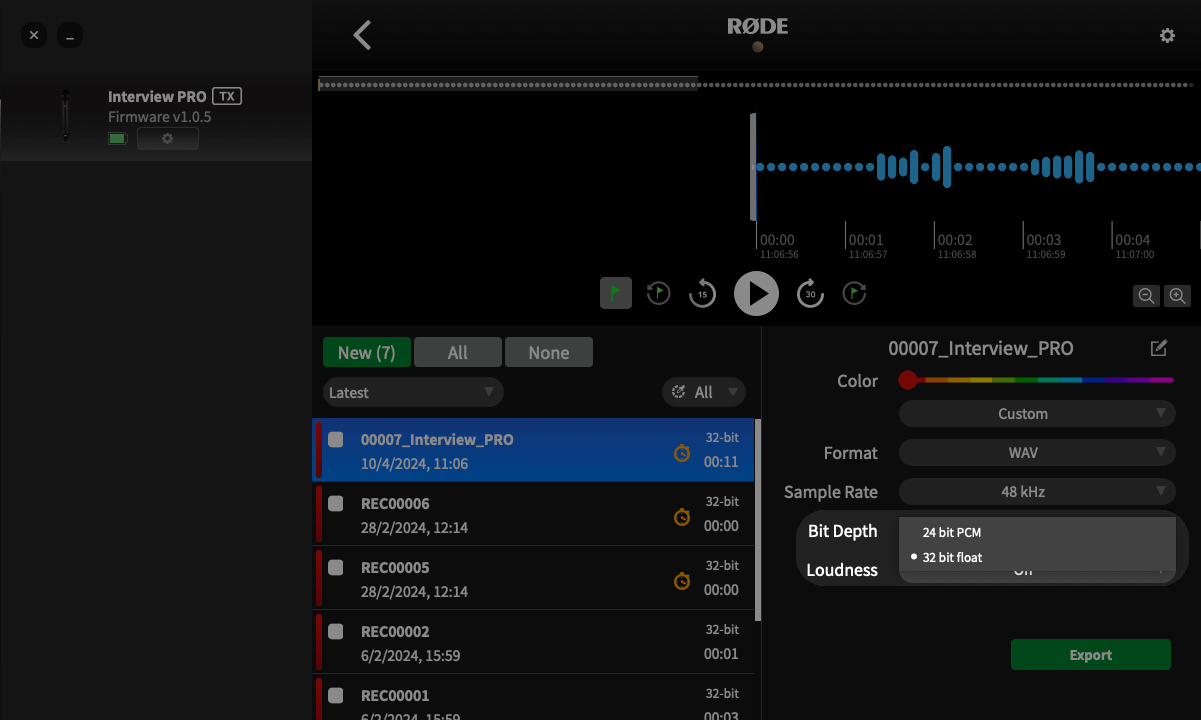
Marker und Aussetzer
Die Wellenform Ihrer aufgezeichneten Audiodatei zeigt alle Marker und Aussetzer an. Dabei handelt es sich um manuell gesetzte Benutzermarker (grüne Marker), Aussetzer (rote Marker) und Aussetzerbereiche (rote Abschnitte). So können Sie genau feststellen, welchen Audiobereich Sie exportieren müssen.
- Marker: Wenn Sie in RØDE Central die Option „Power Button“ auf „Marker“ setzen, können Sie jederzeit manuell einen Marker in Ihrer Aufnahme setzen, indem Sie die Power-Taste des Interview PRO kurz drücken. Benutzermarker werden in RØDE Central als grüne Fähnchen angezeigt. Zusätzlich zur Darstellung in der Wellenform werden Benutzermarker in einem Dropdown-Menü unter jeder Aufnahme aufgelistet. Klicken Sie auf einen Marker, um zu diesem Abschnitt der Aufnahme zu springen.
- Aussetzer: Wenn die Qualität des Funksignals zwischen einem Sender und dem Empfänger während der Aufnahme unter den zulässigen Bereich fällt, wird automatisch ein Marker in der internen Aufnahme gesetzt, um einen Signalaussetzer zu kennzeichnen. Diese werden als rote Fähnchen angezeigt.
- Aussetzerbereiche: Wenn innerhalb von 10 Sekunden mehrere Aussetzer auftreten, wird dies als Aussetzerbereich und nicht als mehrere dicht beieinanderliegende Markierungslinien angezeigt.
Stapel-Export und Auswahl exportieren
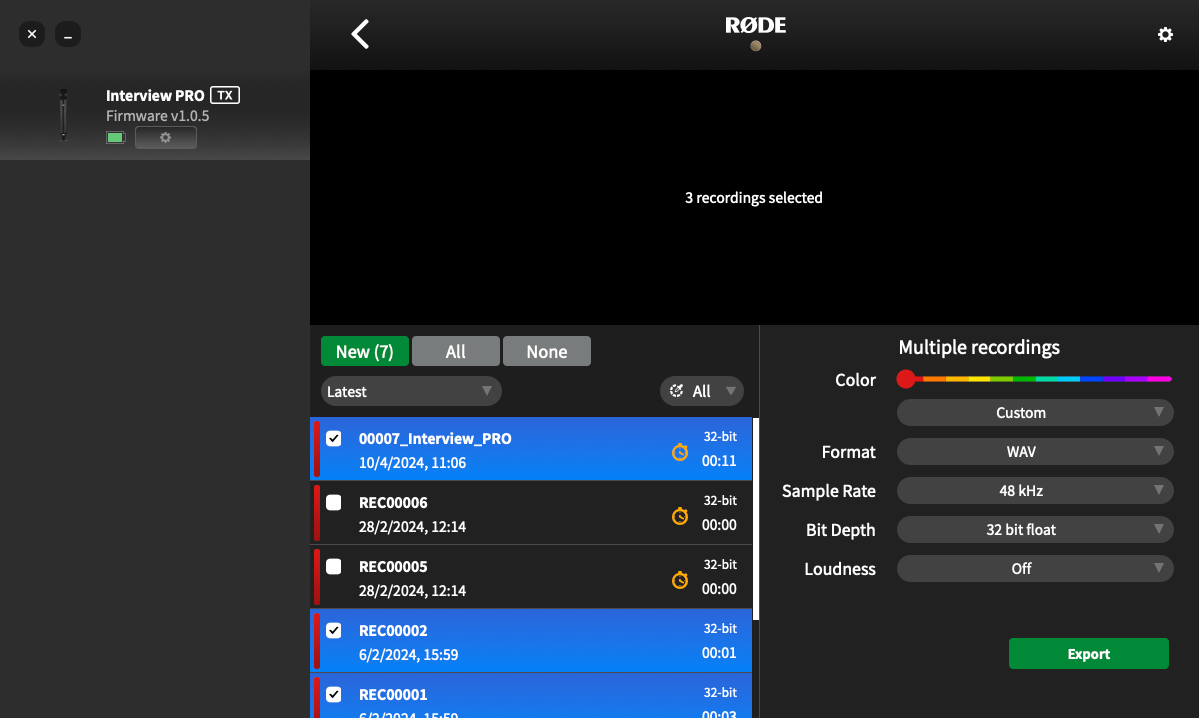
Neben dem Export einzelner Aufnahmen können Sie mehrere Dateien gleichzeitig exportieren, indem Sie das Kontrollkästchen neben einer beliebigen Aufnahme aktivieren und auf „Auswahl exportieren“ klicken.
Sie können auch einen bestimmten Abschnitt einer Aufnahme exportieren, indem Sie mit der rechten Maustaste klicken und das Auswahlwerkzeug an einer beliebigen Stelle der Wellenform ziehen, um den gewünschten Bereich zu markieren, und anschließend auf „Auswahl exportieren“ klicken. Außerdem können Sie einen Abschnitt zwischen zwei Markern exportieren, indem Sie auf den Dropdown-Pfeil neben einer Aufnahme mit Markern klicken, einen ihrer Marker auswählen und anschließend auf „Auswahl exportieren“ klicken.
Standarddateinamen für On-Board-Aufnahmen festlegen
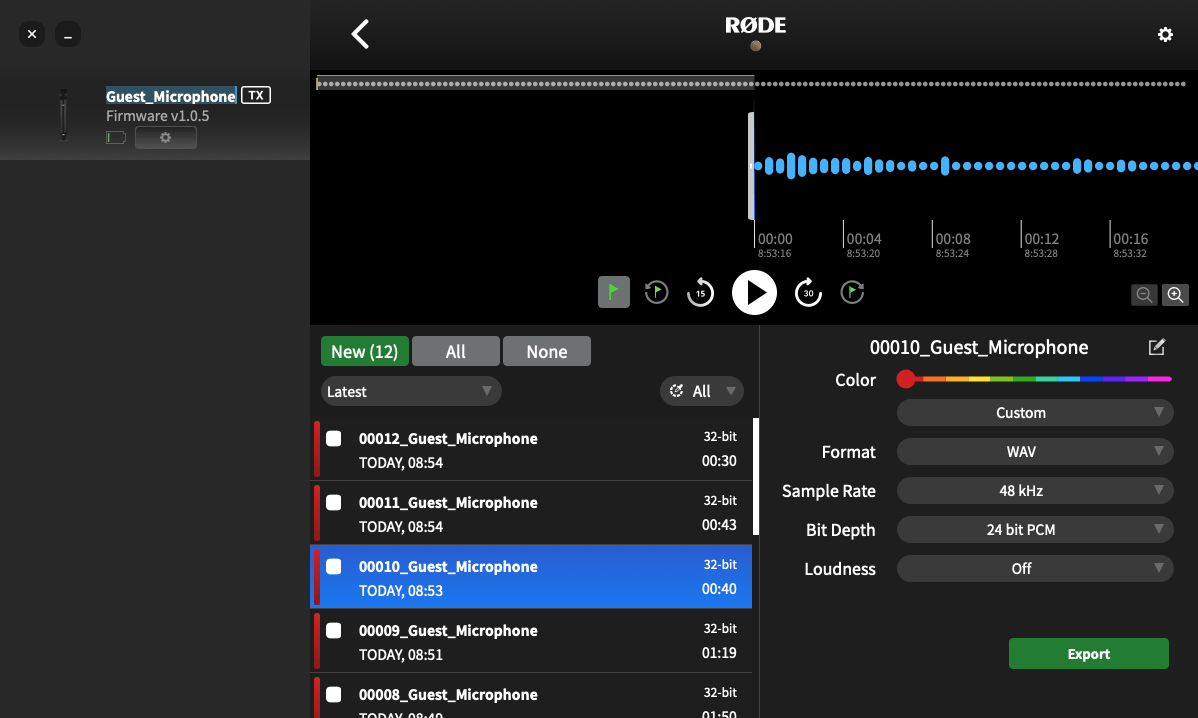
Sobald Ihr Interview PRO mit einem Computer verbunden ist, auf dem RØDE Central ausgeführt wird, können Sie Ihr Interview PRO umbenennen, indem Sie in RØDE Central auf der linken Seite darauf doppelklicken und den gewünschten Namen eingeben.
Sie können einen beliebigen Namen aus Buchstaben, Zahlen und Unterstrichen [a-z, A-Z, _, 0-9] eingeben und den neuen Namen anschließend einfach durch Klicken außerhalb des Feldes oder Drücken der Eingabetaste bestätigen. Sobald Sie Ihr Interview PRO umbenannt haben, enthalten alle Aufnahmen, die es ab diesem Zeitpunkt erstellt, diesen Namen im Dateinamen, gefolgt von einer fortlaufenden Nummer.
Ihre Aufnahmen löschen
Wenn der Speicher eines Senders voll ist, überschreiben neue Aufnahmen automatisch die ältesten Aufnahmen. Nach einer Aufnahmesitzung empfiehlt es sich, alle Audiodateien zu exportieren und anschließend die Dateien vom Wireless PRO zu löschen, damit keine Audiodaten verloren gehen, die Sie noch nicht gespeichert haben.
Wenn Sie in RØDE Central auf das Zahnradsymbol für die Sendereinstellungen klicken, können Sie sehen, wie viel Speicherplatz noch verfügbar ist, und alle Aufnahmen auf dem Sender gesammelt löschen.
Hinweis: Aufnahmen können nicht einzeln gelöscht werden.