Cómo hacer una copia de seguridad de tus grabaciones del Wireless GO II al actualizar el firmware
Una de las funciones estrella del Wireless GO II es la grabación integrada, que te permite realizar grabaciones de respaldo directamente en el transmisor. Esto no solo garantiza que tengas un archivo de audio de respaldo si algo sale mal, sino que también convierte cada transmisor en una grabadora de campo en miniatura.
Otra de las características destacadas del Wireless GO II es la amplia variedad de nuevas funciones y mejoras que incorporamos mediante las actualizaciones de firmware. En este artículo, te mostraremos cómo hacer una copia de seguridad de forma segura de tus grabaciones integradas al actualizar el firmware de tu Wireless GO II.
Grabaciones de respaldo con RØDE Central
Primero, instala la versión más reciente de RØDE Central para escritorio y abre el software. Ahora, conecta tus unidades Wireless GO II al ordenador. Si no puedes conectar todas tus unidades a la vez, asegúrate de repetir el proceso de actualización para cada unidad.
Al conectar tus transmisores, aparecerá un aviso para elegir entre «Update» o «Backup & Update» (si ya estás utilizando la versión beta más reciente del firmware, solo verás el aviso «Update»; no será necesario hacer una copia de seguridad de tus archivos y podrás actualizar directamente a la versión pública completa). Elige la segunda opción y sigue las indicaciones para transferir de forma segura tus grabaciones internas a una carpeta nueva creada en el escritorio y actualizar tus unidades.
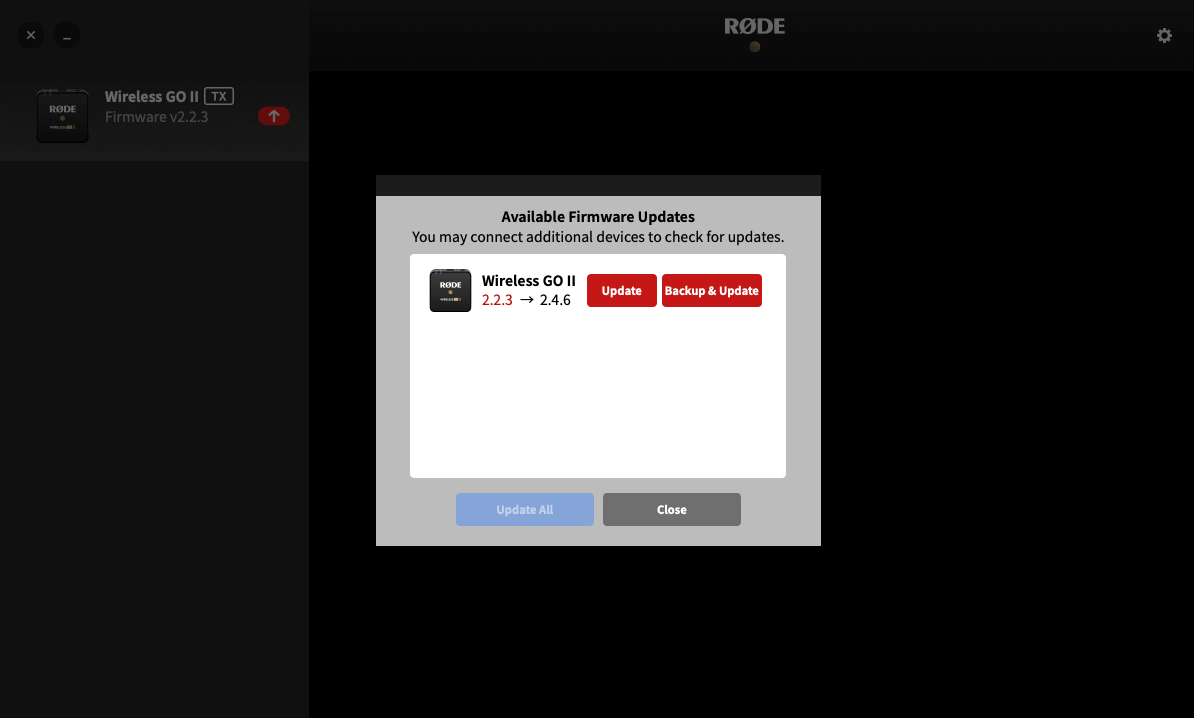
Es importante que repitas este proceso para todos tus transmisores Wireless GO II y que también actualices el receptor al firmware más reciente; es posible que el sistema no funcione correctamente si utiliza versiones de firmware incompatibles. Si surge algún problema durante la actualización, hemos incluido una herramienta de diagnóstico especial que corregirá cualquier error y hará que tus unidades vuelvan a funcionar correctamente.
Accede a las grabaciones y expórtalas con RØDE Central
Para acceder a las grabaciones de las que acabas de hacer una copia de seguridad y exportarlas, abre RØDE Central y haz clic en el icono de engranaje de configuración situado en la esquina superior derecha. Aquí verás una opción llamada «Grabaciones locales»; haz clic en ella y selecciona la carpeta del escritorio que acabas de crear en los pasos anteriores. Sal del menú de configuración.
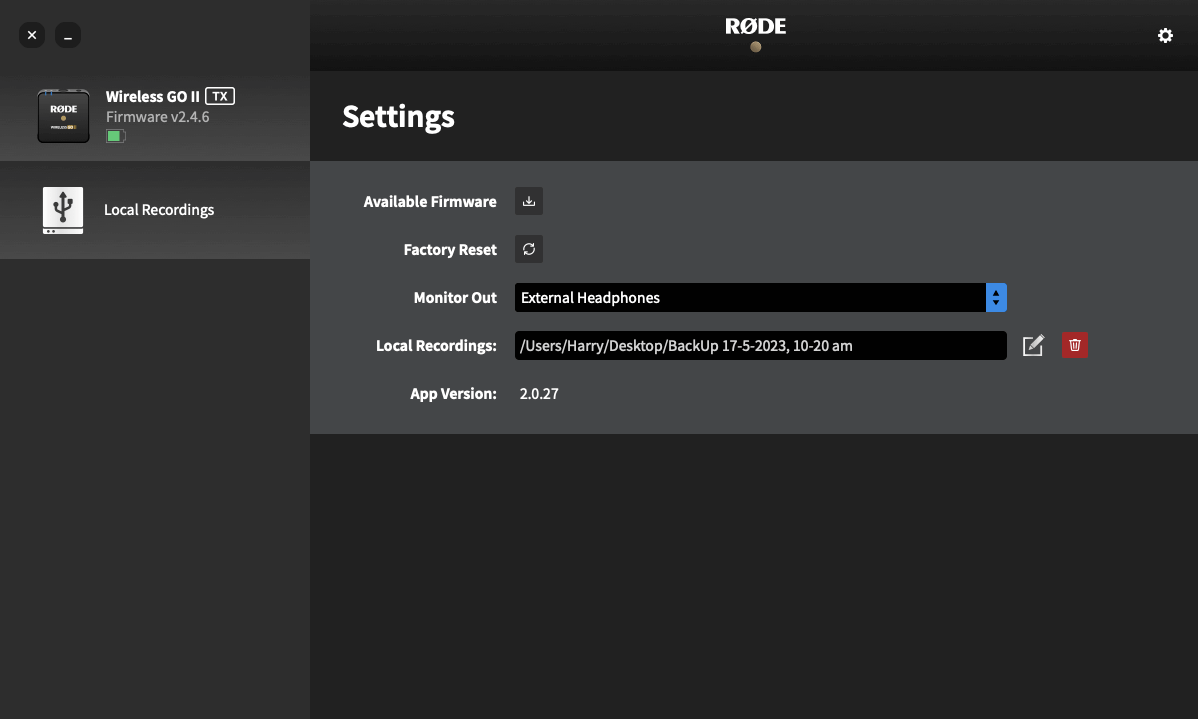
Ahora, en el lado izquierdo de RØDE Central, verá un elemento llamado «Grabaciones locales». Haga clic en él para ver todas las grabaciones de las que ha realizado una copia de seguridad, tal como lo haría en un transmisor Wireless GO II. Desde aquí, puede exportar el audio como archivos WAV o MP3 con varias opciones de personalización.
Para obtener más información, visite la guía del usuario de Wireless GO II.