Cómo iniciar un pódcast de forma rápida y sencilla con el NT-USB Mini
Así que quieres iniciar un pódcast, pero no tienes mucha experiencia en producción de audio, tampoco mucho tiempo para aprender los conceptos básicos y no tienes acceso a un equipo profesional para pódcast. ¿Qué puedes hacer?
En primer lugar, ¡no te estreses! Crear un pódcast excelente no tiene por qué ser complicado. Todo lo que necesitas es una idea (que ya tienes), un ordenador y unos conocimientos básicos de un sencillo software de grabación, además de un USB micrófono.
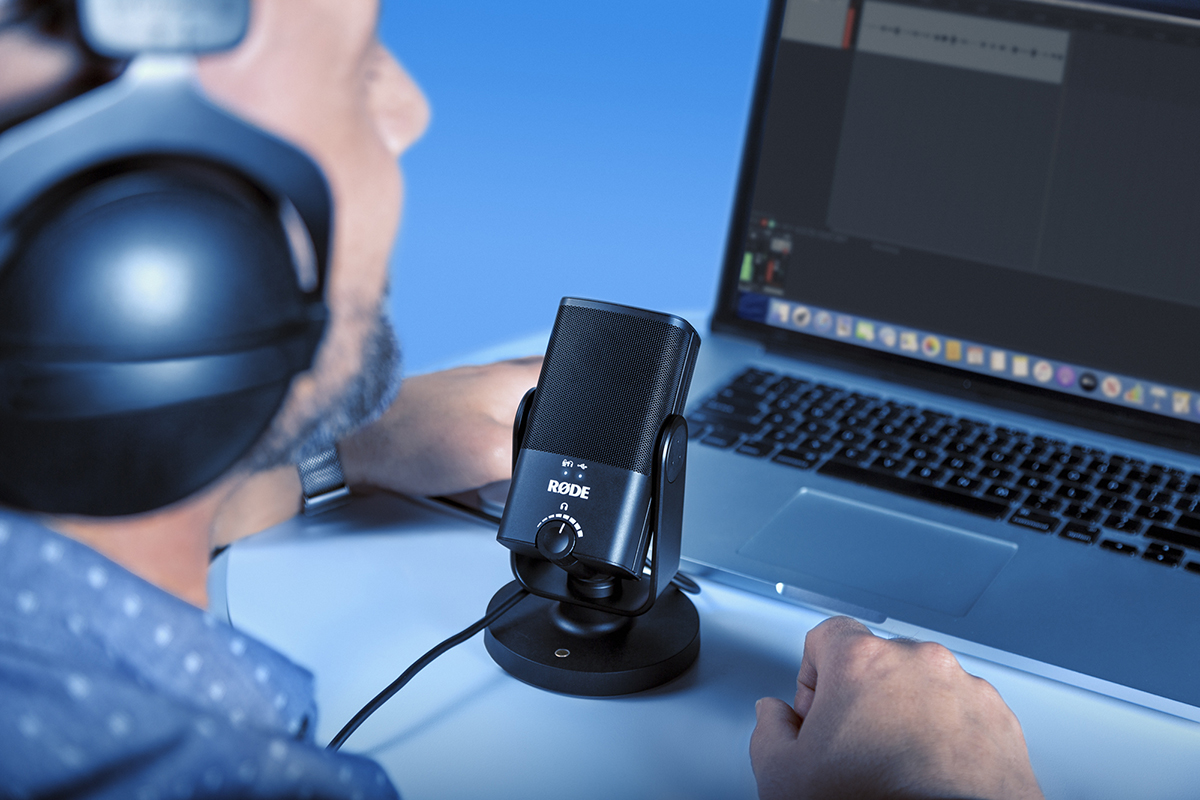
El NT-USB Mini es un excelente micrófono para pódcast para principiantes. Es asequible, fácil de usar y ofrece un sonido increíble. Por supuesto, existen otras formas de grabar un pódcast que ofrecen más opciones y flexibilidad, como usar el RØDECaster Pro Podcast Production Studio, pero si solo quieres algo sencillo de configurar y usar, y que suene genial, es una opción ideal. Veamos cómo grabar un pódcast de forma rápida y sencilla con el NT-USB Mini.
¿Qué es el NT-USB Mini?
El NT-USB Mini es un micrófono USB compacto y con calidad de estudio que ofrece una grabación nítida directamente en un ordenador. Como es un USB micrófono, no necesitas una interfaz de audio para usarlo: solo tienes que conectar el cable USB-C incluido a tu ordenador portátil o de sobremesa y ya puedes empezar a grabar.
El NT-USB Mini incorpora una salida de auriculares integrada con control de nivel de precisión para que puedas escuchar tu audio, además de un modo de monitorización sin latencia que elimina el eco molesto que puede producirse durante la grabación (se activa pulsando el control de volumen). Incluye un filtro antipop integrado para reducir las oclusivas (esos sonidos ásperos de ‘b’ y ‘p’ que pueden afectar a una grabación), así como un exclusivo soporte magnético de sobremesa que absorbe golpes y vibraciones de la superficie. Si quieres montar tu micrófono en un brazo de estudio como el RØDE PSA-1 o en un soporte de sobremesa como el DS1 , puedes desmontarlo fácilmente. El NT-USB Mini también incorpora un soporte giratorio integrado de 360 grados para colocarlo de forma rápida y sencilla en cualquier configuración de grabación.
Grabar un pódcast de forma rápida y sencilla con el NT-USB Mini
Para grabar un pódcast rápidamente, la forma más sencilla es usar QuickTime Player si tienes un Mac o Grabadora de voz si utilizas un PC. Ambos programas vienen preinstalados en todos los ordenadores, por lo que no tienes que descargar software adicional. A continuación usaremos QuickTime como ejemplo.
Una vez abierta la aplicación, inicia una nueva grabación de audio (‘Archivo’ > ‘Nueva grabación de audio’). Conecta tu NT-USB Mini, haz clic en la flecha situada junto al botón de grabación y selecciona el micrófono como dispositivo de entrada. Conecta los auriculares a la parte posterior del micrófono para monitorizar el audio y escuchar tus grabaciones. Para oírte en los auriculares, tendrás que activar el modo de monitorización sin latencia pulsando el control de volumen de los auriculares.
¡Listo, ya puedes empezar! Pulsa el botón rojo para iniciar la grabación. Siempre que te encuentres aproximadamente a 30 cm del micrófono y dirijas la boca hacia su parte frontal, deberías oírte con claridad y a buen volumen. Cuando termines, pulsa el botón de detener y guarda la grabación. ¡Acabas de crear un pódcast!
Cómo compartir tu pódcast
Ahora que has grabado un pódcast, tienes que publicarlo para que la gente pueda escucharlo. Para hacerlo fácilmente, Anchor es una excelente opción. Es una herramienta web muy sencilla que te permite subir y publicar fácilmente tu pódcast en plataformas como Spotify y Apple Podcasts. Incluso incluye una grabadora de audio sencilla, igual que QuickTime, para que puedas grabar y compartir tu pódcast completamente en línea. Visita el sitio web de Anchor para descubrir cómo funciona.
Whooshkaa es otra excelente opción. Su plataforma Private Podcasts resulta especialmente útil si solo necesitas compartir tu pódcast con un grupo seleccionado de personas, por ejemplo, estudiantes de una clase que impartes o empleados de tu empresa.
Editar tus pódcast
Ya has grabado tu primer pódcast y probablemente quieras empezar a explorar opciones más avanzadas, como la edición, el procesamiento de audio y la incorporación de música y efectos de sonido. Para ello, tendrás que dejar atrás el software básico como QuickTime y familiarizarte con una estación de trabajo de audio digital (o DAW, por sus siglas en inglés). No te dejes intimidar: programas como GarageBand y Audacity son gratuitos y fáciles de usar, y te proporcionarán todas las herramientas que necesitas para crear pódcast increíbles. A continuación usaremos GarageBand como ejemplo.
Para empezar, abre GarageBand (ten en cuenta que solo está disponible en Mac; el software debería estar ya disponible en tu ordenador, pero si lo has eliminado, puedes volver a descargarlo gratis desde la App Store) e inicia una nueva sesión (‘Archivo’ > ‘Nuevo’). Se te pedirá que crees una pista de audio; asegúrate de que tu NT-USB Mini esté configurado como dispositivo de entrada y salida en esta ventana. Haz clic en ‘Crear’.
Ahora verás una pista de audio titulada ‘Audio 1’. Ve a ‘Pista’ > ‘Configurar encabezado de pista’ y marca la casilla situada junto a ‘Activar grabación’. Ahora verás un botón rojo con una ‘R’ en la pista; haz clic en él para activar la grabación de la pista. Al hablar hacia el micrófono, deberías ver cómo se mueve el medidor de nivel verde de la pista, lo que indica que el software está recibiendo audio de tu micrófono. ¡Ya puedes grabar! Pulsa ‘R’ en el teclado o el botón rojo de grabación de la barra de herramientas superior para iniciar la grabación (¡puede que tengas que desactivar el metrónomo!). Si cometes un error, puedes detener y reanudar la grabación en cualquier momento y editarla después.
Con este tipo de software puedes editar tu pódcast con precisión, ajustar los niveles, añadir efectos y procesamiento de audio a tu voz (descubre más aquí), insertar música y efectos, añadir entrevistas pregrabadas y otros audios, y mucho más: las posibilidades son infinitas. Dedica algo de tiempo a familiarizarte con tu DAW y con las opciones de edición disponibles; unos pequeños ajustes y toques pueden transformar por completo el sonido de tu pódcast.
Grabar un pódcast con dos NT-USB Minis en Mac y PC
Pero ¿qué ocurre si tu pódcast incluye a dos personas? ¡Buenas noticias! Puedes conectar dos NT-USB Minis al mismo ordenador. Sin embargo, no es tan sencillo como conectar dos micrófonos al ordenador y pulsar el botón de grabación. Hay algunos pasos que debes seguir para que funcione.
Para usar dos NT-USB Minis con un Mac, tienes que crear un dispositivo agregado. Para ello, conecta los micrófonos y abre ‘Configuración de audio MIDI ’ (la forma más rápida de encontrarla es usar la barra de búsqueda). Haz clic en el signo ‘+’ situado en la esquina inferior izquierda del cuadro de diálogo y selecciona ‘Crear dispositivo agregado’. Cambia el nombre del nuevo dispositivo agregado a ‘2x RØDE NT-USB Mini’ o a algo similar y selecciona ambos RØDE NT-USB Minis en la lista de dispositivos. Ya has creado un dispositivo agregado.
A continuación, crea un proyecto vacío en GarageBand. Elige el tipo de pista de audio ‘Micrófono’ y abre ‘Preferencias’ haciendo clic en la flecha de la sección de entrada. Selecciona ‘2 x RØDE NT-USB Mini’ como dispositivo de entrada y salida. Cierra ‘Preferencias’ y haz clic en ‘Crear’.
Ahora tendrás una pista de audio, pero necesitas otra pista para el segundo micrófono. Haz clic en ‘Pista’ en la barra de herramientas y, a continuación, en ‘Nueva pista con ajustes duplicados’. Identifica qué micrófono está asignado a cada pista y cambia el nombre de ambas para evitar confusiones.
Cambia la entrada de la primera pista a ‘1 (2x RØDE NT-USB Mini)’ y la entrada de la segunda pista a ‘2 (2x RØDE NT-USB Mini)’. Ve a ‘Pista’ > ‘Configurar encabezado de pista’ y marca la casilla situada junto a ‘Activar grabación’. Activa la grabación de cada pista y pulsa ‘Grabar’. Ahora ambas pistas deberían grabarse simultáneamente.
Esto se explica en el vídeo anterior. Haz clic en los enlaces siguientes para consultar una guía paso a paso con imágenes para Mac y PC.
Grabar con dos NT-USB Minis en un Mac usando GarageBand.
Grabar con dos NT-USB Minis en un PC usando Reaper.
¿Lo ves? ¡Crear un pódcast no tiene por qué ser complicado! Con un NT-USB Mini (o cualquier otro RØDE USB micrófono) y un sencillo software de grabación gratuito, podrás empezar a grabar en muy poco tiempo. Descubre más sobre el NT-USB Mini aquí y consulta todas las herramientas para pódcast que RØDE tiene disponibles aquí.