NT1 5.ª generación
El NT1 5.ª generación es un micrófono de condensador de estudio revolucionario que combina la característica firma sonora del icónico NT1 con tecnología de vanguardia de última generación.
Descubre aquí todo lo que necesitas saber sobre el uso de tu NT1 5.ª generación.
Características
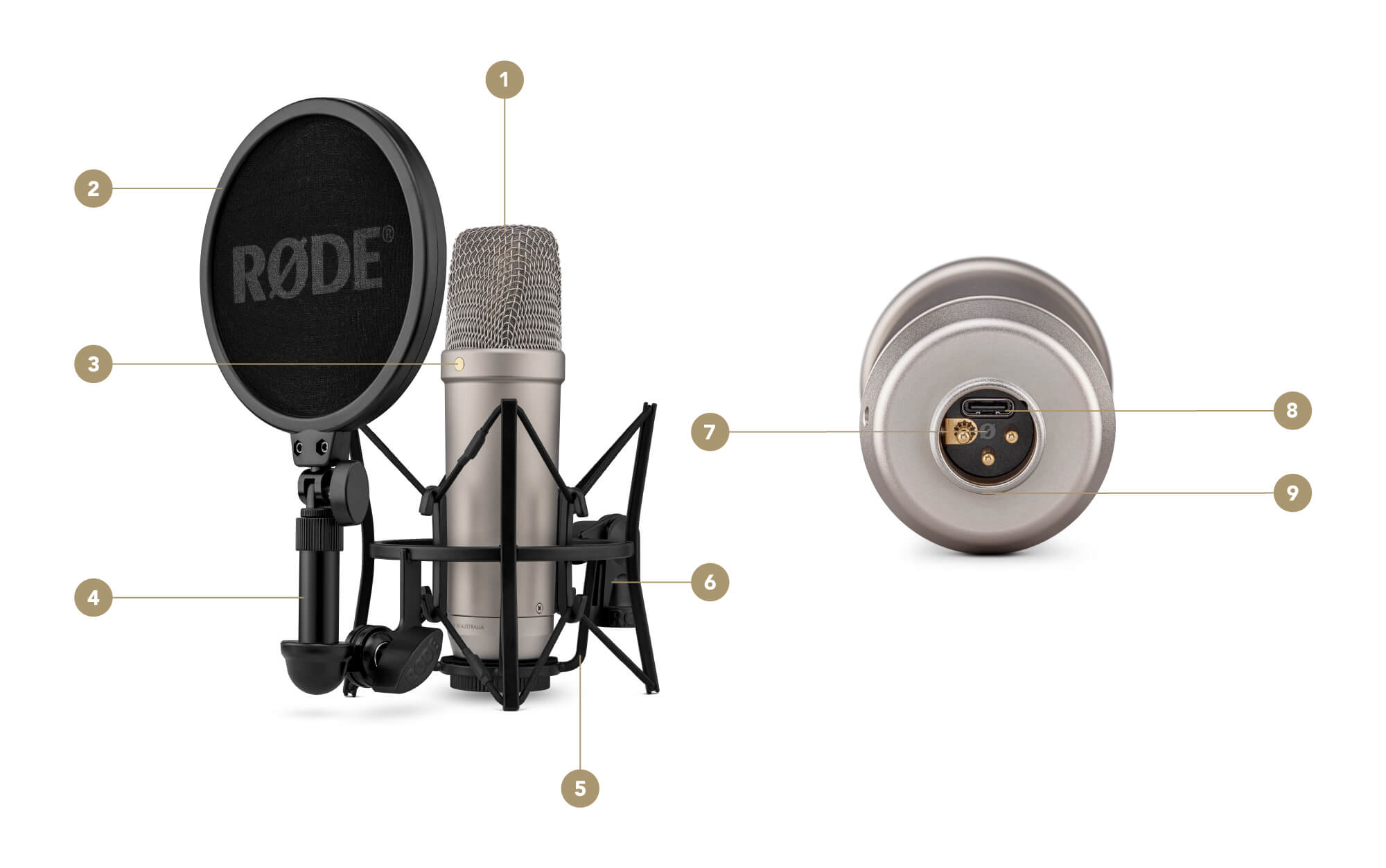
1Cápsula de diafragma grande
2Filtro antipop
3Punto dorado (parte frontal del micrófono)
4Pop Filter Brazo de montaje
5SM6 Soporte antivibración
6Soporte para pie de micrófono
7Conector XLR
8Conector USB-C
9Rosca
Caballo de batalla del estudio
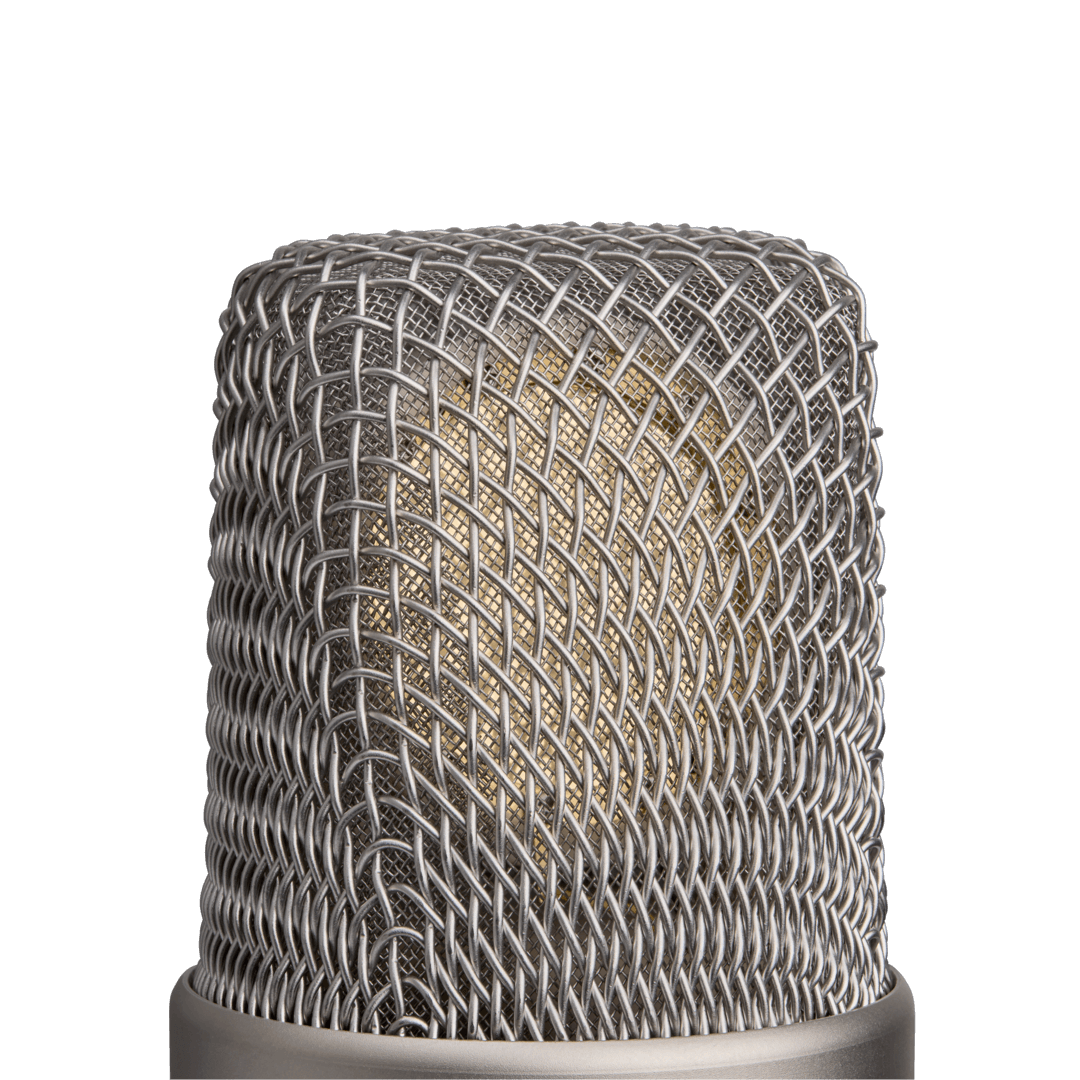
El NT1 5th Generation es un micrófono increíblemente versátil para grabaciones de estudio y otras aplicaciones. Ofrece una amplia respuesta en frecuencia, con una articulación de graves rica y agudos brillantes, una gran capacidad para manejar niveles de presión sonora (SPL) elevados, un ruido propio ultrabajo (solo 4 dBA) y, gracias a nuestra tecnología Dual Connect, pendiente de patente, puedes capturar este sonido espectacular mediante una conexión analógica (XLR) o digital (USB-C).
Patrón de captación y colocación
El NT1 5th Generation es un micrófono de dirección lateral y cuenta con un patrón polar cardioide estrecho. Esto significa que captará el sonido perpendicularmente y desde la parte frontal del cuerpo del micrófono, al tiempo que rechazará los sonidos procedentes de la parte posterior. El punto dorado del cuerpo del NT1 5th Generation indica la parte frontal del micrófono, así que asegúrese de orientarlo hacia la fuente sonora.
Configuración
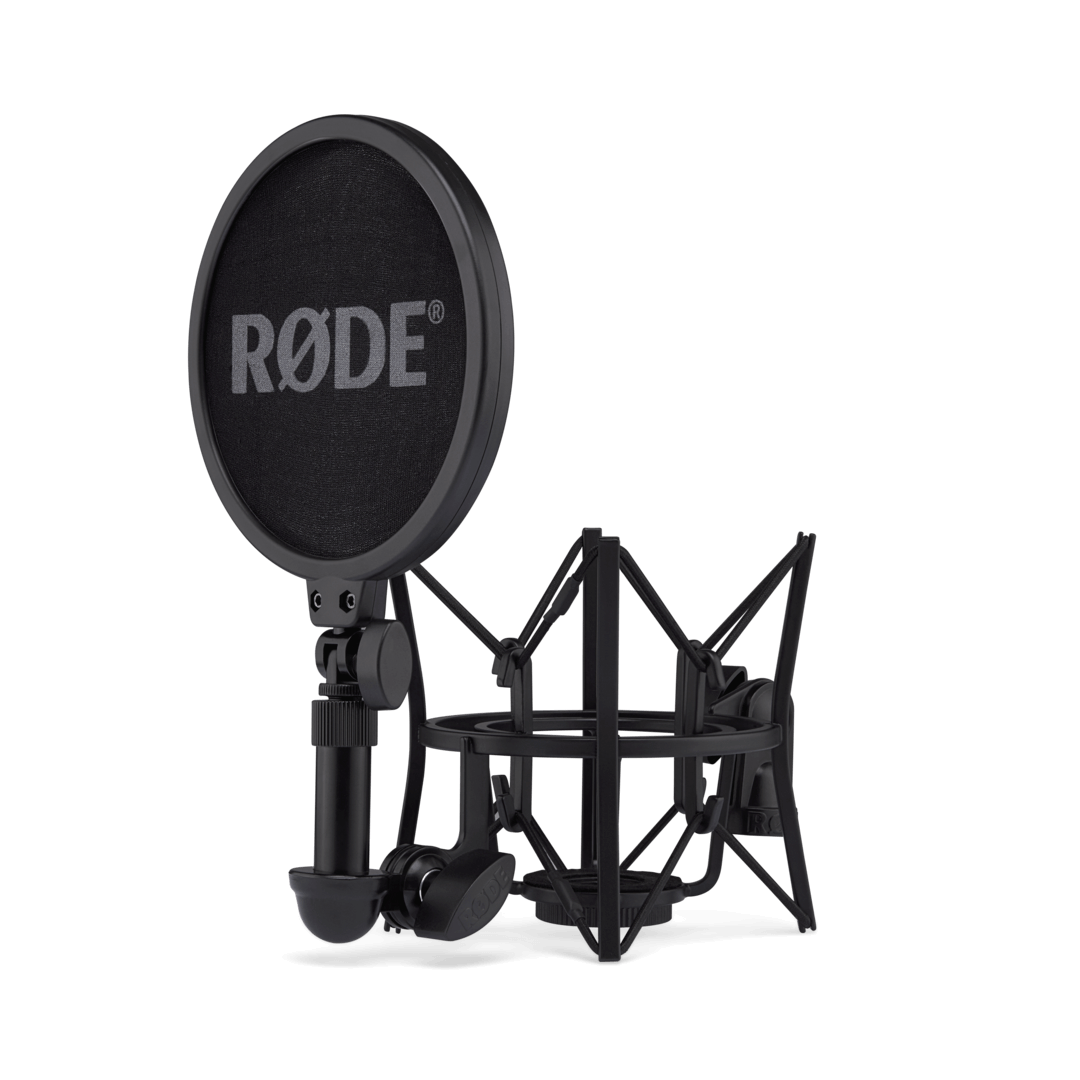
El NT1 5th Generation incluye todos los accesorios necesarios para empezar a grabar, como una suspensión elástica de calidad de estudio, un filtro antipop, un cable XLR, un cable USB-C y una cubierta antipolvo.
Uso de la suspensión elástica
La suspensión elástica y el filtro antipop SM6 proporcionan un excelente aislamiento frente a los sonidos no deseados producidos por golpes externos y otros movimientos, así como frente a las oclusivas (ráfagas de aire de la boca que pueden sobrecargar la cápsula). Puede fijarse a cualquier pie de micrófono o brazo de estudio estándar, tanto en posición vertical como invertida. La suspensión cuenta con roscas de 5/8” y 3/8”.
Colocación del filtro antipop
Para colocar el filtro antipop en la suspensión elástica, afloja la articulación del soporte en forma de «L» de modo que su casquillo roscado quede orientado hacia arriba. Enrosca el filtro antipop en este casquillo hasta que quede firmemente sujeto. Una vez colocado, puedes ajustar la altura del filtro antipop mediante el brazo telescópico, así como su orientación de izquierda a derecha y su inclinación hacia delante y hacia atrás.
Montaje del NT1 5th Generation
Coloca el NT1 5th Generation dentro de la suspensión elástica SM6 y gira el micrófono en el sentido de las agujas del reloj para enroscarlo ligeramente en la base de la suspensión. Ajusta la orientación del micrófono de modo que el punto dorado quede orientado hacia el filtro antipop y, a continuación, aprieta el anillo situado debajo de la suspensión mientras sujetas el micrófono para fijarlo en su sitio.
Conexión de tu NT1 5th Generation mediante XLR
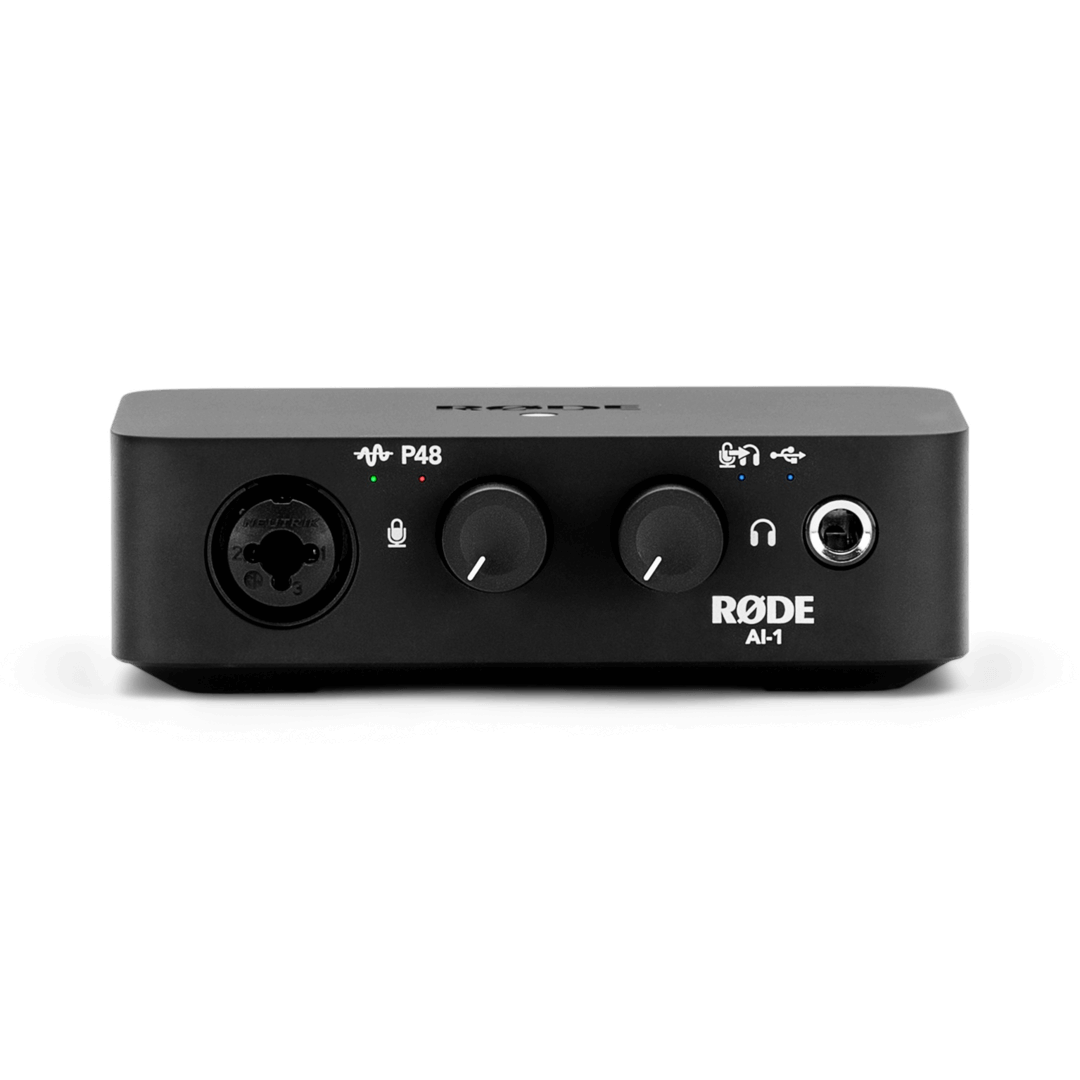
Una vez que hayas montado tu NT1 5th Generation, puedes conectarlo a tu equipo analógico (como una interfaz de audio, una mesa de mezclas o equipos externos) mediante su salida XLR. Para ello, conecta el extremo hembra de tu cable XLR (tres orificios) a la base del micrófono (tres pines). Antes de conectar el otro extremo del cable a tu mesa de mezclas, interfaz de audio o dispositivo similar, asegúrate de que el volumen de entrada esté completamente bajado para evitar realimentación inesperada o sonidos fuertes.
.jpg)
Alimentación de tu NT1 5th Generation mediante XLR
Para que NT1 5th Generation funcione al conectarlo mediante XLR, deberás suministrarle alimentación phantom de 48 V. La mayoría de las mesas de mezclas, interfaces de audio y otros equipos de audio con una entrada XLR pueden proporcionar alimentación phantom, que se suministra al micrófono a través del cable XLR. En la mayoría de los casos, tendrás que activarla en tu dispositivo, ya que no todos los micrófonos requieren alimentación phantom.
Conexión del NT1 5th Generation a un ordenador mediante USB-C
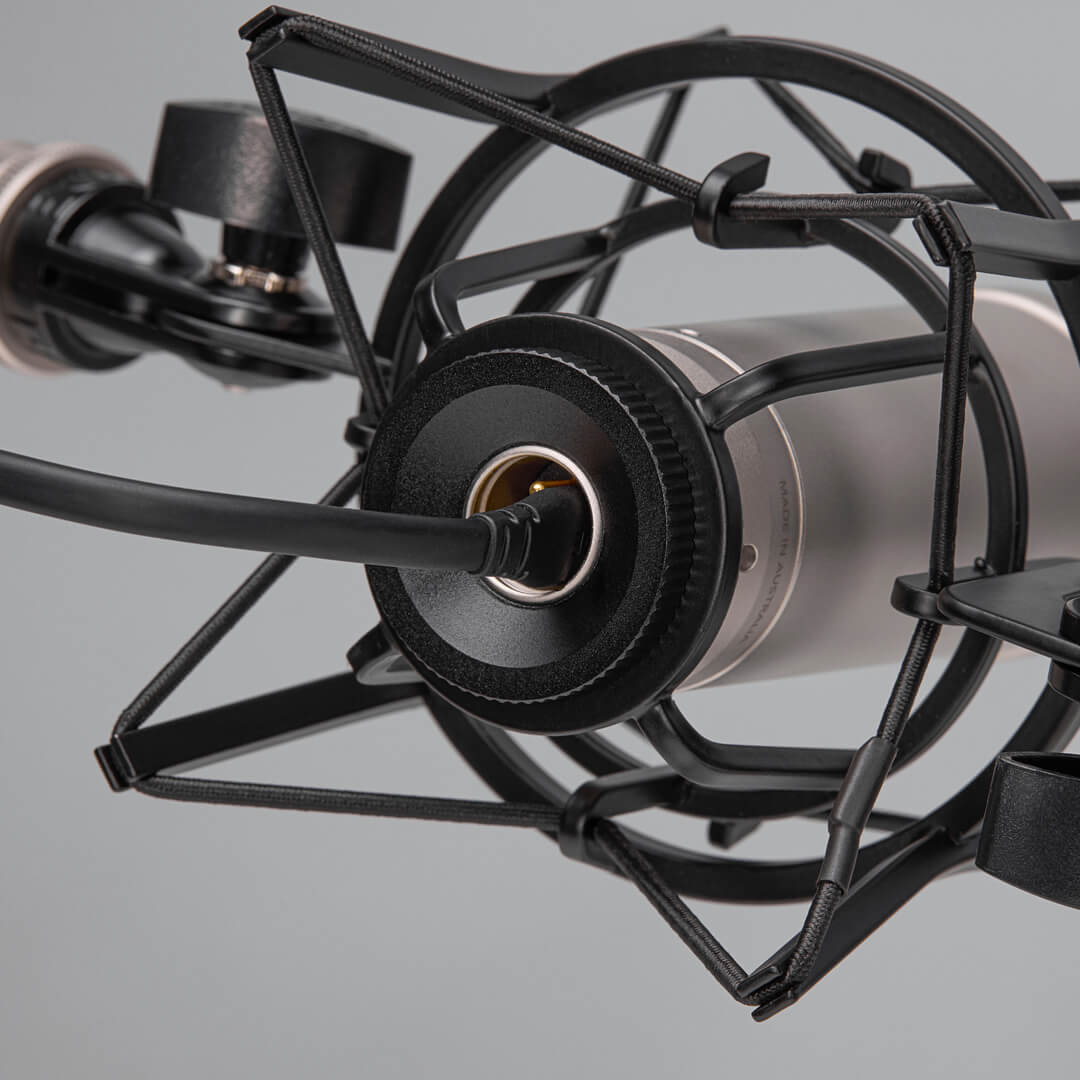
Además de una salida analógica XLR, el NT1 5th Generation incorpora una conexión digital USB-C para grabar directamente en el ordenador o portátil sin necesidad de una interfaz de audio externa. Solo tienes que conectar un extremo del cable USB-C suministrado a la base del NT1 5th Generation —verás el puerto en la misma abertura que alberga los pines XLR— y conectar el otro extremo al ordenador. Si tu ordenador no dispone de un puerto USB-C, tendrás que utilizar un cable de USB-A a USB-C, como el SC18.
Nota
La NT1 5.ª generación es compatible con ordenadores que ejecuten Windows 10 o posterior y Mac OS 10.15 o posterior.
Controlador ASIO para Windows
Para aprovechar al máximo tu NT1 5.ª generación al utilizarlo con un Windows ordenador, incluida la grabación en coma flotante de 32 bits y con varios micrófonos, descarga su controlador ASIO personalizado.
-1080x1080-1412f7f.jpg)
Actualización del firmware para utilizar el controlador ASIO
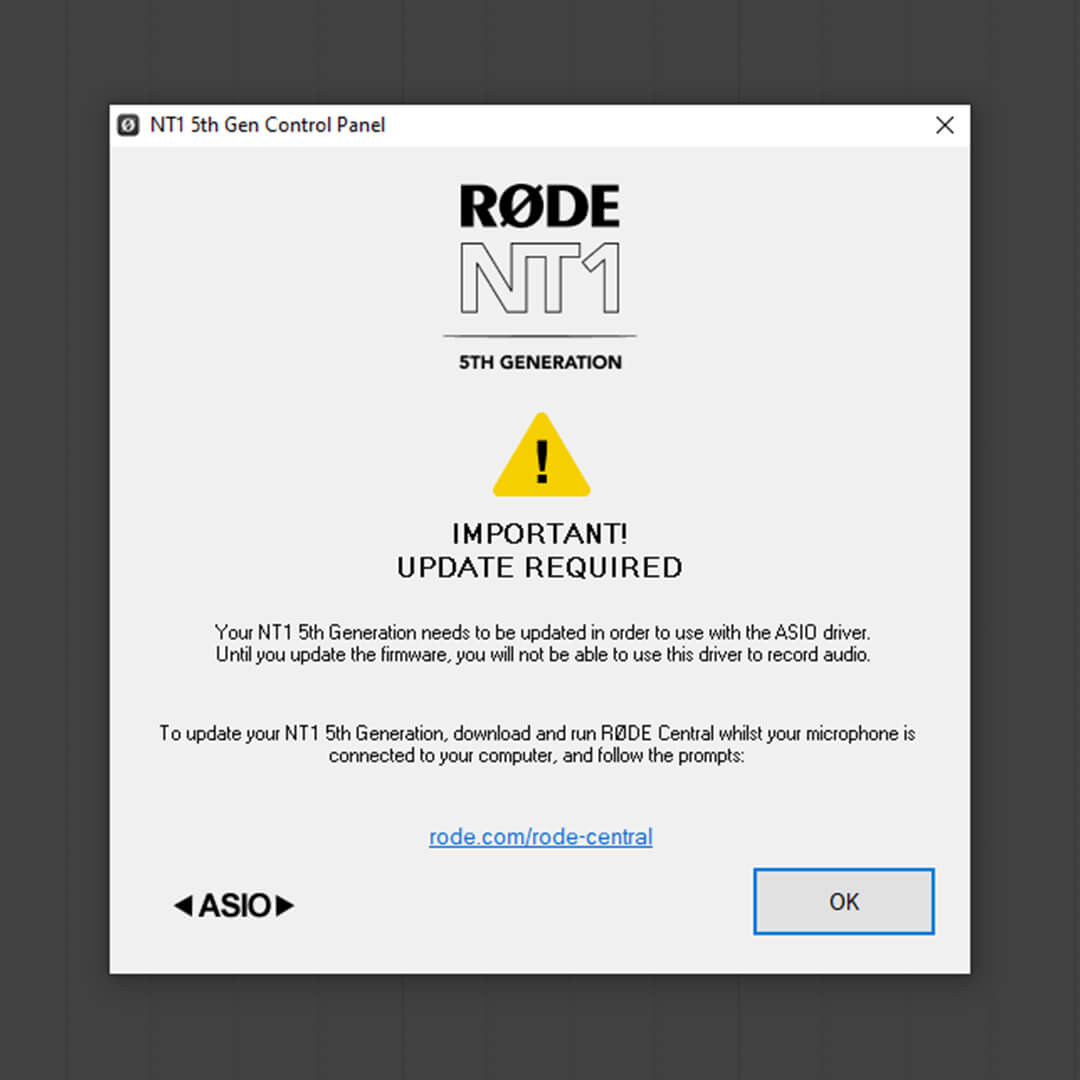
Para utilizar el controlador ASIO con tu NT1 5th Generation, tu micrófono debe tener instalada la versión de firmware 1.1.3 o posterior. Si tienes un firmware incompatible, recibirás un mensaje de error indicándote que debes actualizarlo (como se muestra a la izquierda).
Para actualizar tu NT1 5th Generation al firmware más reciente, descarga RØDE Central.
Uso del controlador ASIO
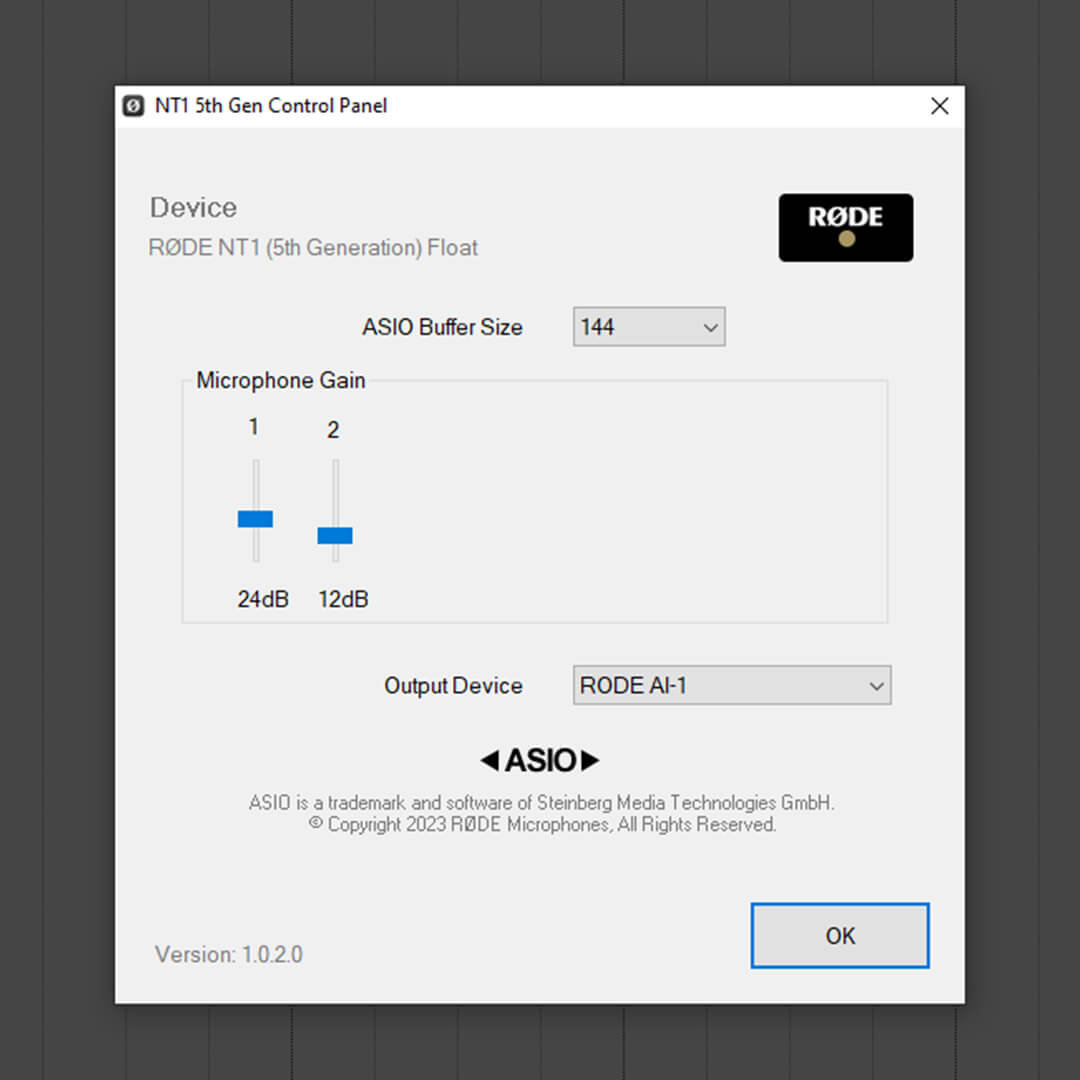
Para activar el controlador ASIO, cierre todos los programas y aplicaciones, abra su DAW preferido y seleccione el controlador ASIO como dispositivo de audio en los ajustes de su DAW. Encontrará información más detallada sobre este proceso en las guías paso a paso de la sección «Grabación con el NT1 5th Generation en coma flotante de 32 bits» que aparece a continuación.
El controlador ASIO personalizado desbloquea algunas de las potentes funciones del NT1 5th Generation al grabar mediante USB en un Windows PC. Es necesario si desea grabar en modo de coma flotante de 32 bits o conectar varios micrófonos NT1 5th Generation a un solo ordenador para realizar grabaciones multipista. También permite controlar la ganancia de entrada de los micrófonos conectados y seleccionar el tamaño del búfer del dispositivo. El controlador ASIO no es necesario para grabaciones de 24 bits.
El NT1 5th Generation se ha probado con una amplia variedad de tarjetas de sonido para ordenador y dispositivos de audio externos con el fin de garantizar la compatibilidad.
Para consultar la lista completa de dispositivos probados, haga clic aquí.
Nota
El controlador ASIO solo es compatible con dispositivos de salida estéreo. No se admiten dispositivos con salidas multicanal.
Uso de NT1 5th Generation con su software de audio
Una vez conectado a su ordenador, podrá seleccionar “RØDE NT1 5th Gen” como entrada de audio tanto en los ajustes de dispositivos del ordenador como en el software de audio, igual que haría con el micrófono integrado de su portátil o con un canal de una interfaz de audio.
Monitorización del audio
Para escuchar lo que está grabando con su NT1 5th Generation cuando está conectado mediante USB, deberá conectar unos auriculares a la salida de auriculares de 3,5 mm del ordenador (o de la interfaz de audio, si utiliza una). Una vez conectados, podrá seleccionar estos auriculares como dispositivo de «salida» tanto en los ajustes de dispositivos del ordenador como en el software de audio; si utiliza el controlador ASIO, esto se realiza en el panel de configuración de ASIO dentro de su DAW (consulte las guías paso a paso sobre coma flotante de 32 bits que aparecen a continuación para obtener más información). En su DAW o software de audio, es posible que deba activar la monitorización y/o preparar para grabación la pista en la que está asignado su NT1 5th Generation.
El controlador ASIO solo admite la monitorización con dispositivos que tengan una salida estéreo. No se admiten dispositivos con salidas multicanal.
Nota sobre la latencia
Todos los dispositivos de audio digital, incluido NT1 5th Generation, están sujetos a cierto grado de latencia, lo que significa que puede haber un retraso entre la interpretación vocal o instrumental y lo que escucha en sus auriculares. La latencia dependerá de varios factores, como el ordenador y el software de audio que utilice, así como del número de programas que tenga abiertos. En la mayoría de los casos, la latencia será lo bastante baja como para pasar inadvertida. Si experimenta problemas de latencia en su software de grabación, consulte la guía del usuario del software para conocer soluciones de gestión de la latencia, como reducir el tamaño del búfer.
Configuración de la ganancia de entrada, la frecuencia de muestreo y la profundidad de bits
El NT1 5th Generation puede grabar audio con una frecuencia de muestreo de hasta 192 kHz y una profundidad de bits de hasta 32 bits en coma flotante. Si el software que utiliza aparece en la lista de la sección «Grabación del NT1 5th Generation en coma flotante de 32 bits», puede seguir el proceso descrito en la guía enlazada para ajustar la configuración del nivel de entrada, la frecuencia de muestreo y la profundidad de bits.
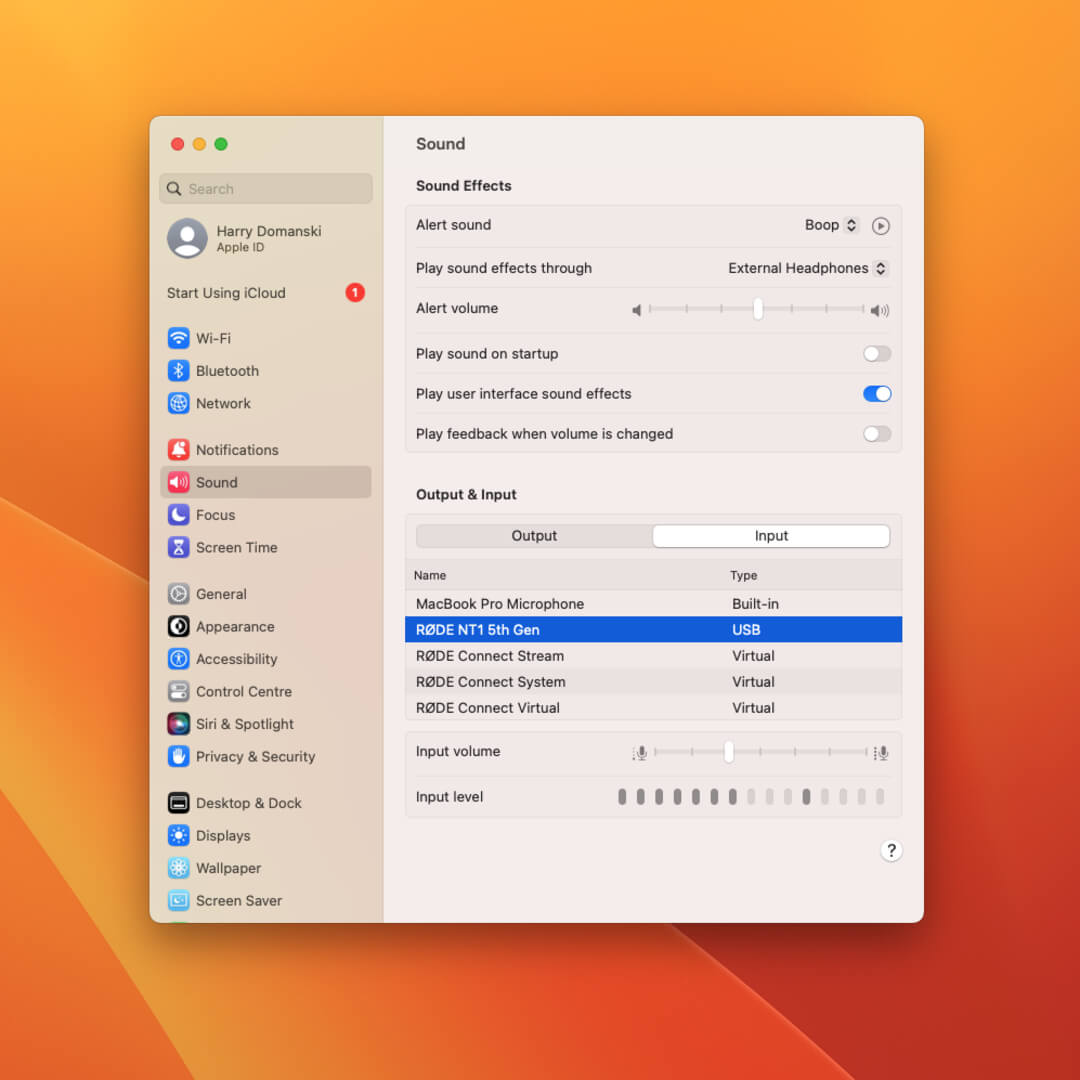
En Mac: Vaya a «Ajustes del Sistema» > «Sonido» > «Entrada» y seleccione «RØDE NT1 5th Gen». Ajuste el control deslizante «Volumen de entrada» hasta que el sonido más fuerte que vaya a grabar lleve el medidor de «Nivel de entrada» aproximadamente al 75 %.
Vaya a «Aplicaciones» > «Utilidades» > «Configuración de Audio MIDI » y seleccione «RØDE NT1 5th Gen» en la lista de la izquierda. Seleccione la frecuencia de muestreo y la profundidad de bits que desee utilizar en el menú desplegable «Formato».
En Windows: Vaya a «Panel de control» > «Sonido» > «Grabación» y seleccione «RØDE NT1 5th Gen» en la lista de dispositivos. Haga clic en «Propiedades» y vaya a la pestaña «Opciones avanzadas» para seleccionar la frecuencia de muestreo en el menú desplegable «Formato predeterminado». Haga clic en la pestaña «Niveles» y ajuste el control deslizante «Micrófono» para aumentar o reducir la ganancia de entrada.
-1080x1080-6195cfa.jpg)
Nota
Para acceder a la opción de profundidad de bits de 32 bits en coma flotante en Windows machines, deberás descargar e instalar el controlador ASIO, cerrar todos los demás programas y aplicaciones, abrir tu DAW y, a continuación, seleccionar el controlador ASIO «NT1 5th Gen (Float)» en los ajustes de tu DAW. Para obtener más información sobre este proceso, consulta la siguiente sección: «Grabación del NT1 5th Generation en coma flotante de 32 bits».
Grabación con el NT1 de 5.ª generación en coma flotante de 32 bits
El NT1 5.ª generación permite grabar audio en coma flotante de 32 bits, lo que significa que puedes capturar audio a cualquier nivel sin tener que preocuparte de que se produzcan recortes o distorsión. La grabación en coma flotante de 32 bits permite reducir el nivel del audio «recortado» para restaurarlo o aumentar el nivel del audio con un volumen bajo sin incrementar el ruido de fondo una vez capturado el audio.
En un ordenador Mac, puedes configurar la frecuencia de muestreo y la profundidad de bits de coma flotante de 32 bits en la Configuración de audio MIDI y, a continuación, abrir tu DAW y ajustar la configuración del proyecto y del dispositivo para que coincidan con esta profundidad de bits y frecuencia de muestreo, y empezar a grabar. En un ordenador Windows , tendrás que instalar el controlador ASIO (consulta la información anterior para obtener más detalles), cerrar todos los demás programas, abrir tu DAW y seleccionar el controlador ASIO como dispositivo de audio dentro del DAW que elijas.
El proceso para grabar en coma flotante de 32 bits varía según el DAW. Consulta a continuación las guías paso a paso para grabar en coma flotante de 32 bits con algunos de los DAW más populares compatibles con esta función.
Nota
No todos los DAW admiten la grabación en coma flotante de 32 bits, como GarageBand, y algunos DAW no admiten controladores ASIO en absoluto, como Audacity. Si tu DAW no aparece en esta lista y admite la grabación en coma flotante de 32 bits, ponte en contacto con info@rode.com
Conexión de varios micrófonos NT1 5.ª generación mediante USB
En Mac
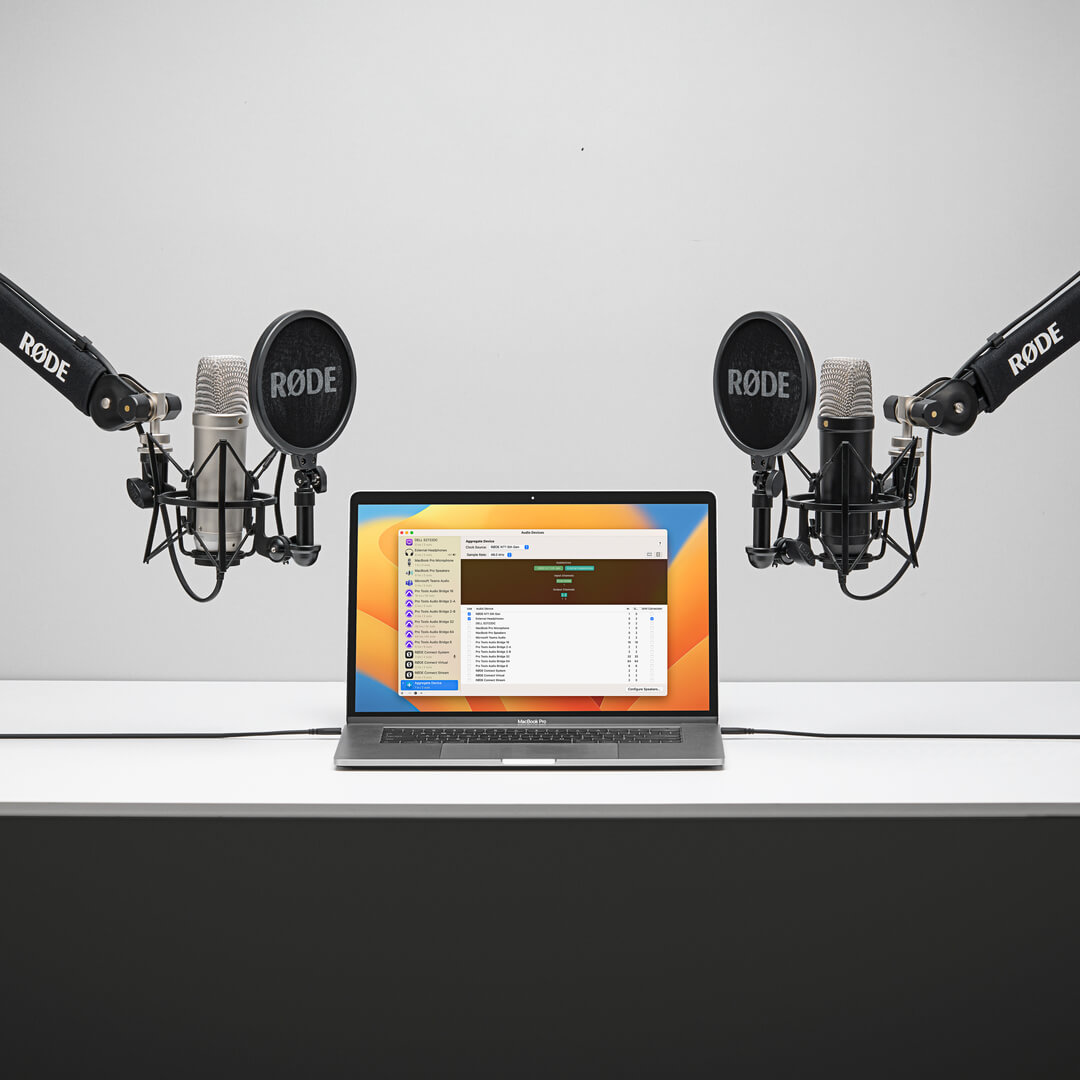
En dispositivos macOS, es posible crear un dispositivo agregado que combine hasta ocho micrófonos NT1 5.ª generación en un único dispositivo virtual multicanal. Después, puedes utilizarlo en tu DAW para capturar y grabar audio de todos los micrófonos a la vez en pistas independientes.
- Ve a «Aplicaciones» > «Utilidades» > «Configuración de Audio MIDI »
- Haz clic en el botón Añadir («+») situado en la esquina inferior izquierda de la ventana y selecciona «Crear dispositivo agregado»
- Selecciona el nuevo «Dispositivo agregado» en la barra lateral y selecciona los USB dispositivos que quieras incluir mediante las casillas «Usar». En este caso, serán todos los elementos «RØDE NT1 5th Gen» que aparecen. El orden en que selecciones estos dispositivos determinará el número de canal que se les asignará (canal 1, 2, 3, etc.)
- Puedes ajustar individualmente la frecuencia de muestreo, la profundidad de bits y la ganancia de entrada de cada micrófono seleccionándolo en la barra lateral y ajustando su configuración
- En tu DAW, selecciona este dispositivo agregado como dispositivo de entrada para todas tus pistas de audio y, para cada pista, selecciona un canal diferente (es decir, los canales 1, 2, 3, etc. estarán en pistas diferentes)
En Windows
Para utilizar varios micrófonos NT1 5.ª generación mediante USB a la vez en Windows, primero tendrás que instalar el controlador ASIO. Cierra todos los demás programas, abre el DAW que prefieras y, a continuación, selecciona «ASIO» como dispositivo de audio o tipo de controlador en la configuración del DAW. Después, selecciona «NT1 5th Gen» o «NT1 5th Gen (float)» como controlador ASIO. A partir de ese momento, cada uno de los micrófonos NT1 5.ª generación conectados aparecerá como una entrada independiente y podrás grabarlos en canales separados, igual que harías con una interfaz de audio multicanal.
Nota
También puedes utilizar RØDE Connect para conectar rápida y fácilmente hasta cuatro NT1 micrófonos de 5.ª generación a un solo ordenador (consulta más abajo).
Uso con RØDE Connect
Descarga e instala RØDE Connect para acceder a funciones adicionales de tu micrófono, incluido el procesamiento de audio avanzado y la posibilidad de conectar simultáneamente hasta cuatro micrófonos NT1 5th Generation u otros micrófonos RØDE USB a un ordenador.
- Asegúrate de que tu micrófono esté conectado al ordenador mediante USB y abre RØDE Connect
- Haz clic en NT1 5th Generation y arrástralo desde la sección «Available Microphones» hasta uno de los cuatro espacios para micrófonos de la fila superior (si no aparece allí de forma predeterminada) y haz clic en «Next»
- Configura tus canales virtuales (si es necesario) arrastrándolos a los espacios que prefieras y haz clic en «Next»
- Haz clic en «Finish» para salir del asistente de configuración (puedes volver a acceder al asistente cuando quieras seleccionando el icono de tres puntos situado junto al logotipo de RØDE )
- Haz clic en el menú de la esquina superior derecha de RØDE Connect y ve a «Preferences». Desde aquí, selecciona la salida que estés utilizando en «Monitor Out» (por ejemplo, «External Headphones») y selecciona también «Microphones Included» en «Monitor Mix».
- Haz clic en el número de canal de NT1 5th Generation (por ejemplo, el «1» con la etiqueta de color rosa) para ver sus ajustes de configuración
Aquí puedes ajustar la ganancia de entrada del micrófono, ajustar el procesamiento VoxLab™ (incluidos Depth Sparkle y Punch) y acceder a un control detallado del procesamiento avanzado, que incluye una puerta de ruido, un compresor, un filtro paso alto y los legendarios procesadores APHEX® Aural Exciter™ y Big Bottom™.
Consulta la guía del usuario de RØDE Connect para obtener más información sobre cómo utilizar el software para grabar pódcasts y hacer streaming.
RØDE Connect te solicitará automáticamente que actualices el firmware de tu NT1 5th Generation cuando ejecutes el software con el micrófono conectado y haya una actualización disponible.
-1080x1080-0f8b138.jpg)
Nota
Para utilizar el procesamiento de audio, deberás seleccionar una frecuencia de muestreo de 48 kHz y una profundidad de bits de 24 bits para la salida digital (USB) de tu NT1 5th Generation.
Uso con RØDE Central
RØDE Central es una aplicación complementaria para una gama de productos RØDE y puede utilizarse para actualizar el firmware de tu NT1 5th Generation, ajustar la ganancia de entrada del micrófono, ajustar el procesamiento VoxLab™ (incluidos Depth, Sparkle y Punch) y acceder a un control detallado del procesamiento avanzado, que incluye una puerta de ruido, un compresor, un filtro paso alto y los legendarios procesadores APHEX® Aural Exciter™ y Big Bottom™.
Cuando la configuración de procesamiento se activa mediante RØDE Central, estos ajustes permanecen en el NT1 5th Generation, lo que significa que puedes cerrar la aplicación y utilizar el micrófono con tu DAW u otras aplicaciones de grabación con estos efectos activados.
-1080x1080-313e3a9.jpg)
Nota
Para utilizar el procesamiento de audio, deberás seleccionar una frecuencia de muestreo de 48 kHz y una profundidad de bits de 24 bits para la salida digital (USB) de tu NT1 5th Generation.