RØDE Capture
RØDE Capture es una aplicación de vídeo intuitiva con funciones creativas únicas que desbloquean todo el potencial de tu RØDE micrófono para capturar vídeo y audio profesionales.
Descubre aquí todo lo que necesitas saber sobre RØDE Capture.
Características
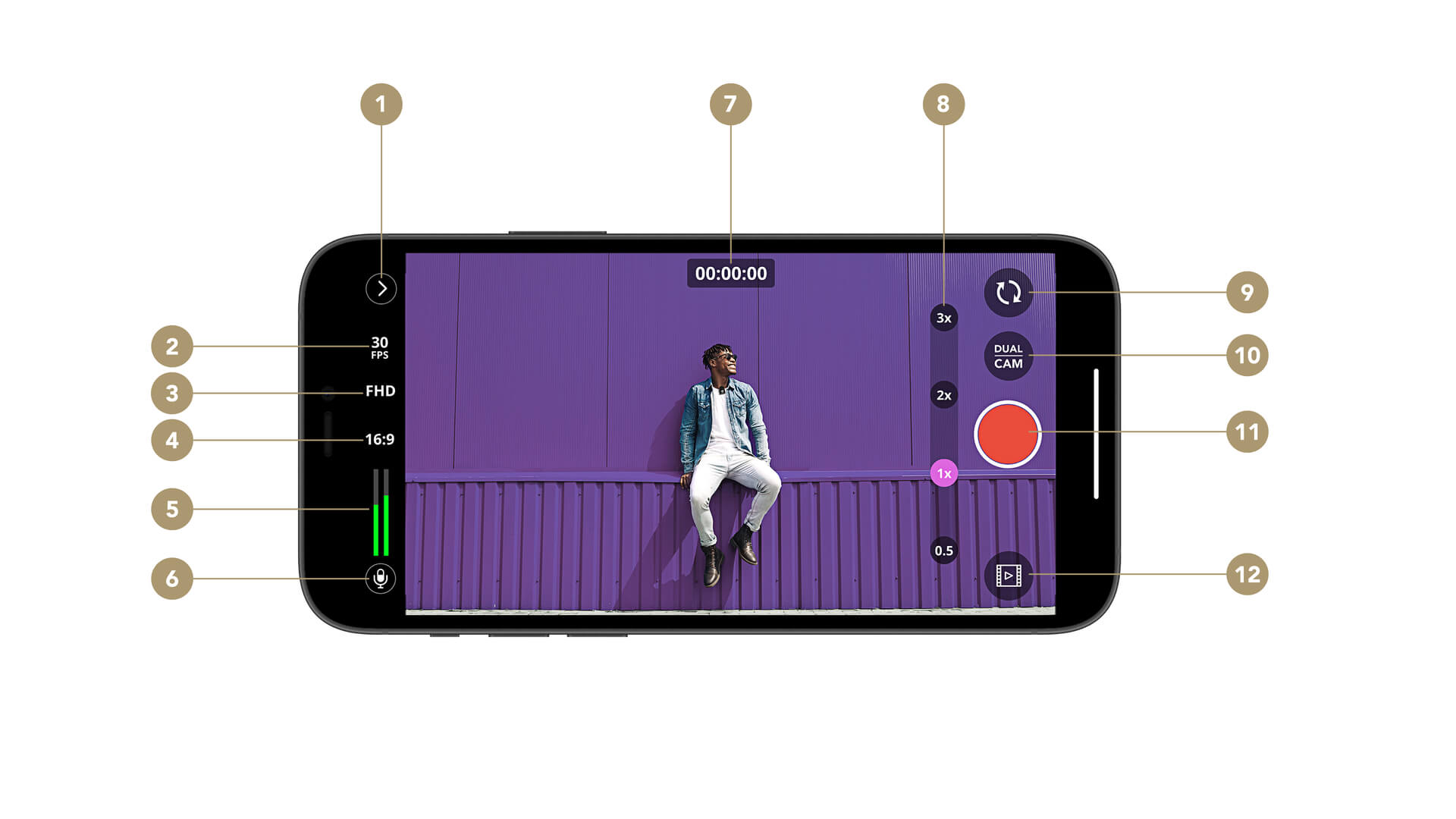
1Caja de herramientas
2Ajustes de frecuencia de fotogramas
3Resolución de grabación
4Relación de aspecto
5Medidor de nivel de audio
6Menú del micrófono
7Temporizador de grabación
8Nivel de zoom
9Cambiar cámara
10Menú de cámara dual
11Botón de grabación
12Carrete de cámara
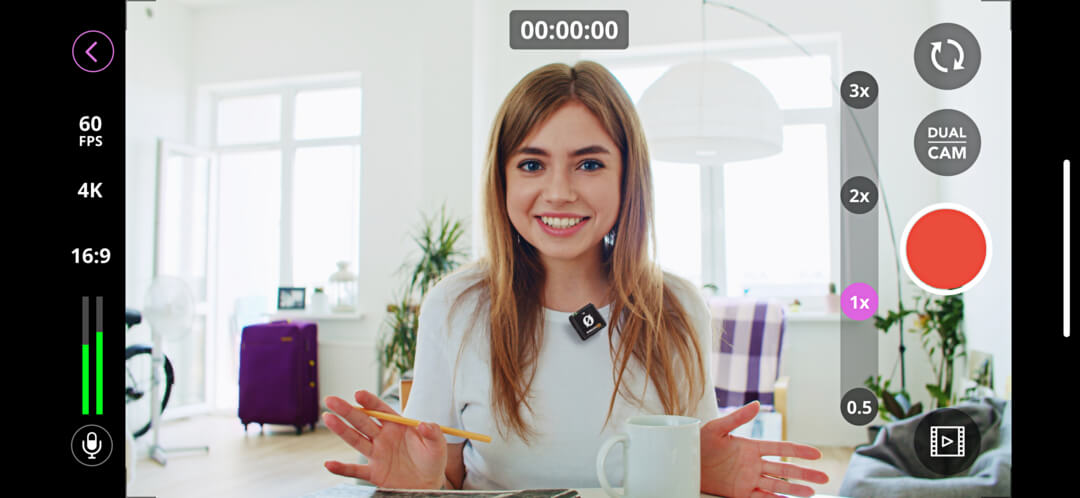
Pantalla del visor
La pantalla del visor de captura de RØDE muestra la vista previa del vídeo en el centro, lo que permite tocar un punto del encuadre para enfocarlo y ajustar automáticamente el brillo y la exposición, igual que en la aplicación de cámara predeterminada del teléfono. También puedes pellizcar para ampliar o utilizar los controles «0.5x», «1x», «2x» y «3x» para pasar rápidamente a un nivel de zoom preestablecido.
Es posible que determinados modelos de iPhone y iPad no admitan todo el rango de zoom.
Cambiar de cámara
Puedes alternar entre la cámara principal del teléfono y la cámara frontal para selfies mediante el botón de cambio de cámara (indicado por el par de flechas en el sentido de las agujas del reloj).
Grabación
Toca el botón rojo grande de grabación para iniciar la grabación y tócalo de nuevo para finalizarla; la grabación se guardará automáticamente en el carrete.
Carrete
Al tocar este botón (indicado por la flecha de reproducción), se abrirá el carrete, donde podrás ver, eliminar o compartir tus grabaciones.
El carrete también contendrá las fotos y los vídeos que hayas tomado con la aplicación de cámara nativa del teléfono.
Herramientas
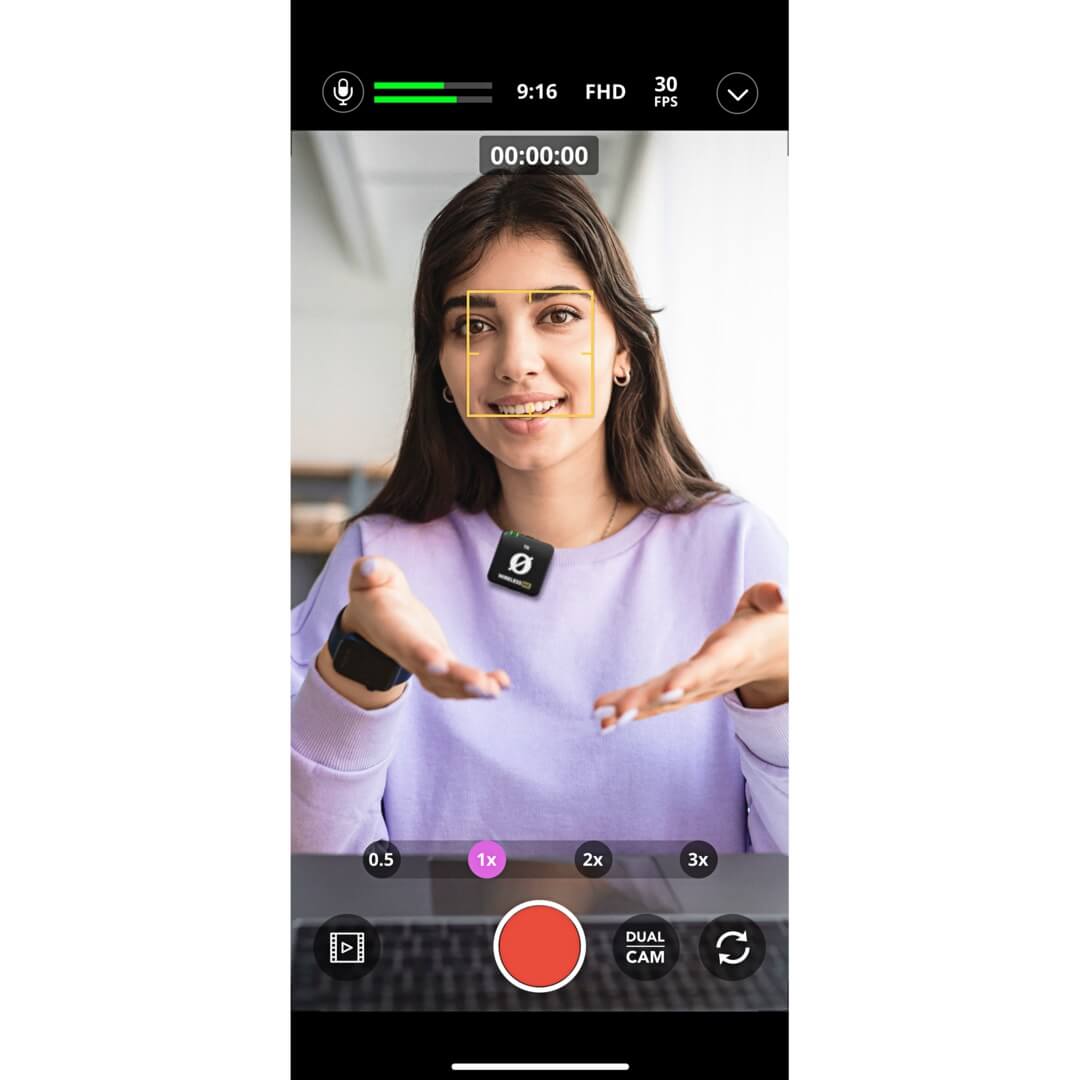
Al tocar el menú Herramientas (indicado por la flecha), se expandirá para mostrar más opciones de menú.
Flash
Activa o desactiva este ajuste para utilizar la linterna de tu teléfono e iluminar escenas u objetos oscuros. En el modo Automático, el flash se activará en cuanto pulses el botón de grabación si la escena que estás grabando es lo bastante oscura, pero no se activará si la escena se oscurece mientras ya estás grabando.
Temporizador de cuenta atrás
Con esta función, puedes configurar un temporizador que retrasará el inicio de la grabación durante un tiempo determinado desde que pulses el botón de grabación; es ideal para situaciones en las que necesitas tiempo para prepararte antes de que comience la grabación. Toca este ajuste para alternar entre retrasos de 3, 5 o 10 segundos, o para desactivar el temporizador.
Archivos combinados o separados
En el modo de cámara dual (consulta más abajo), puedes grabar las imágenes de cada una de tus cámaras en archivos separados o en un único archivo combinado.
Información
En esta pestaña puedes acceder a la información de la aplicación, la ayuda y otros recursos, como la política de privacidad.
Ajustes de vídeo
RØDE Capture ofrece varios controles de alternancia para cambiar rápidamente la calidad y el tamaño de las grabaciones. Todos estos ajustes afectan a la calidad del vídeo, la relación de aspecto y el tamaño del archivo de ambas cámaras.
Velocidad de fotogramas
Toque este control para alternar entre 24 fps, 30 fps y 60 fps (fotogramas por segundo). En general, grabar a 60 fps ayuda a reducir el desenfoque cuando el sujeto se mueve rápidamente y puede producir grabaciones de aspecto más «fluido», pero las velocidades de fotogramas más bajas ahorran espacio de almacenamiento y también tienen su propia «apariencia» (24 fps es el estándar cinematográfico utilizado, por ejemplo, en la mayoría de las películas).
Resolución de grabación
Toque este control para alternar entre alta definición (720 x 1280 píxeles), alta definición completa (1080 x 1920 píxeles) y 4K (2160 x 3840 píxeles). La HD es perfectamente adecuada si solo tiene previsto ver o presentar sus grabaciones en dispositivos móviles, pero se recomienda grabar en FHD (o incluso en 4K) para contenido que pueda visualizarse en monitores de ordenador, televisores y otras pantallas de mayor tamaño.
Relación de aspecto
Toque este control para alternar entre las relaciones de aspecto 1:1 (cuadrada), 3:4 y 16:9. Este ajuste cambia la forma del vídeo y afecta a ambas cámaras en el modo de cámara dual (consulte más abajo).
Nota
Debido a limitaciones de hardware, la grabación en 4K a 60 fps solo está disponible en dispositivos iPhone 12 y posteriores. Es posible que algunos iPad y otros dispositivos iOS no admitan todas las resoluciones y frecuencias de fotogramas.
Medidor de audio y ajustes del micrófono
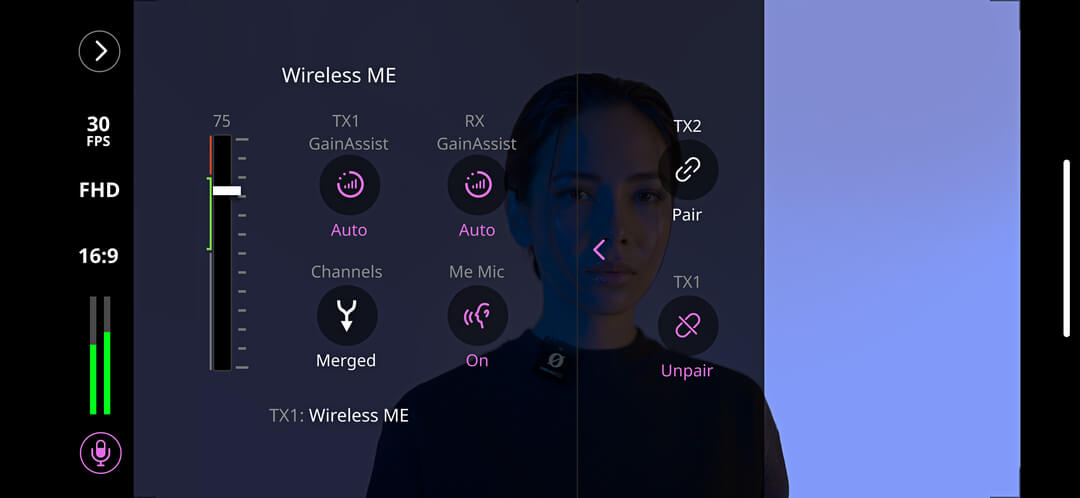
El medidor de nivel de audio indica el volumen de entrada de tu micrófono. Intenta mantener los niveles alrededor del 75 % y en la zona verde; si observas que ocasionalmente saltan a la zona naranja o roja, deberás reducir el volumen de entrada (consulta más abajo) para evitar grabar audio distorsionado.
Ajustes del micrófono
Al tocar el icono del micrófono, tendrás control total sobre el RØDE micrófono conectado. Según el producto que utilices, esto puede incluir ajustes como el nivel de entrada, el filtro paso alto, el pad, la grabación dividida o combinada, GainAssist y mucho más. También puedes acceder a los ajustes avanzados (si tu micrófono los ofrece) tocando la flecha. Estos incluyen el realce de altas frecuencias, el compresor, la puerta de ruido y los procesadores APHEX®️ Aural Exciter™️ y Big Bottom™️. Entre los RØDE micrófonos compatibles se incluyen:
Nota
Si utilizas un dispositivo que no aparece en la lista anterior, este menú solo ofrecerá control sobre el nivel de entrada.
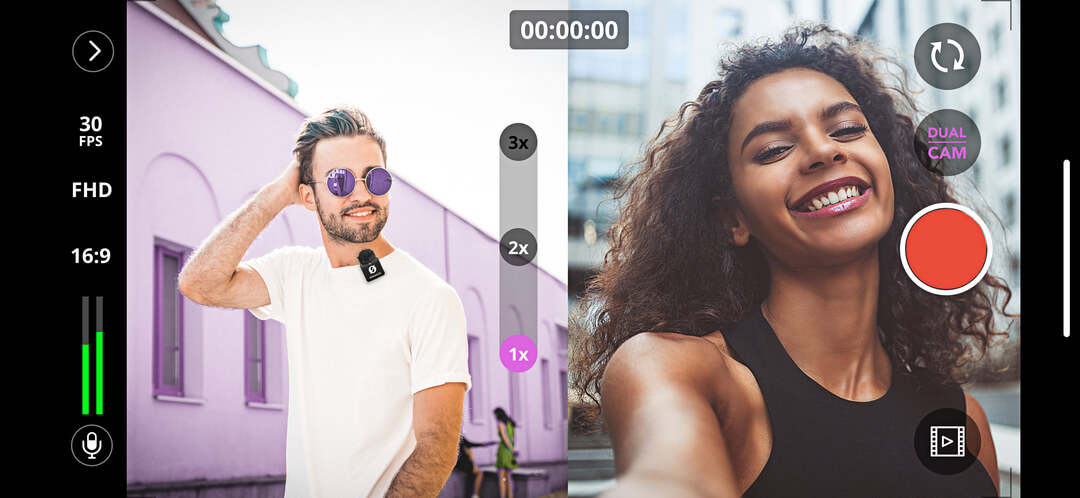
Modo de cámara dual
Al tocar el botón «Cámara dual», puedes seleccionar cualquiera de los dos modos de cámara dual —pantalla dividida o PiP (imagen en imagen)—, así como «desactivado» para volver al modo de cámara única.
Modo de pantalla dividida
En el modo de pantalla dividida, las cámaras principal y frontal aparecen una junto a la otra, y cada una ocupa la mitad del encuadre total. Si grabas en archivos separados, cada grabación tendrá la relación de aspecto seleccionada (16:9, por ejemplo), independientemente de cómo se muestre en pantalla.
Modo de imagen en imagen
El modo de imagen en imagen coloca la cámara frontal en una ventana pequeña en una de las cuatro esquinas del visor principal. Puedes tocar y arrastrar esta ventana pequeña para moverla a cualquiera de las cuatro esquinas, incluso durante la grabación.
Cambio de cámara
En los modos de pantalla dividida y de imagen en imagen, al tocar el botón de cambio de cámara se intercambia la posición de las cámaras trasera y frontal.
Nota
Debido a limitaciones de hardware, determinados modelos de dispositivos iOS, como los iPad más antiguos, no admiten el modo de cámara dual.
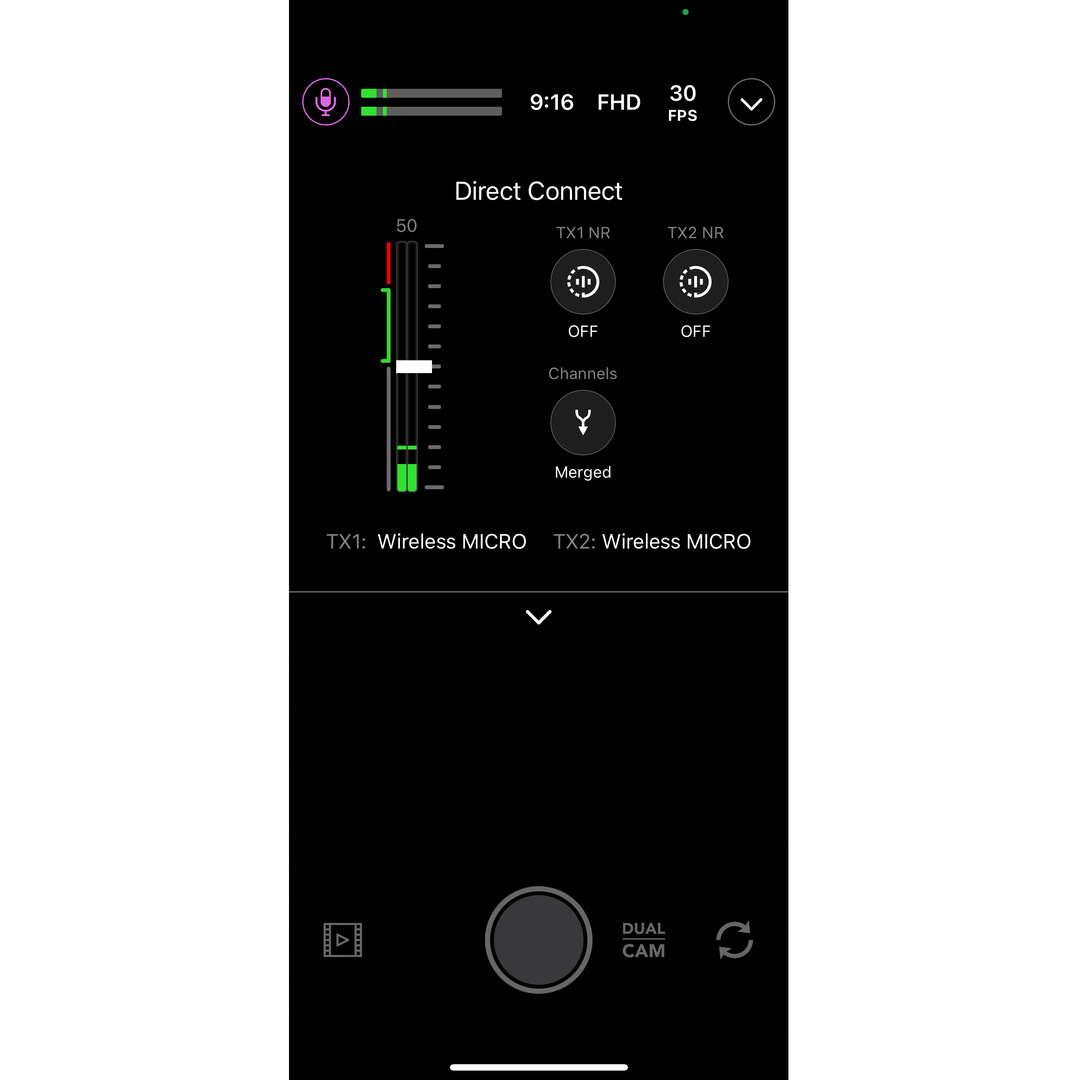
Conexión directa
Una nueva función integrada en la aplicación, denominada Conexión directa, permite emparejar hasta dos transmisores (TX) directamente con el teléfono mediante Bluetooth®. Asegúrate de tener instalada la versión más reciente de RØDE Capture y sigue las instrucciones de la aplicación para emparejar los transmisores. Este método permite grabar directamente desde los transmisores en la aplicación y ajustar configuraciones específicas de estos, como la reducción de ruido o la ganancia.
Ganancia de salida: Utiliza esta opción para ajustar el nivel de volumen del Wireless Micro.
Modos dividido y combinado: En el modo combinado (predeterminado), el audio de ambos transmisores se combina y se envía a los canales izquierdo y derecho del audio. El modo combinado es ideal para grabar vídeos listos para usar. En el modo dividido, puedes enviar el audio de un transmisor al canal izquierdo y el del otro al derecho. Utiliza el modo dividido si tienes previsto editar el audio después de la grabación, ya que te permitirá ajustar por separado los niveles de volumen de cada micrófono.
Reducción de ruido
Esta función ayuda a minimizar el ruido de fondo y mejora la claridad del audio. Puede activarse o desactivarse individualmente para cada transmisor (TX) y ofrece tres niveles: OFF (sin reducción), LOW (reducción mínima) y HIGH (reducción intensa). Esta configuración puede ajustarse cuando el receptor está conectado o cuando un transmisor está emparejado directamente.
Actualización del firmware (se requiere conexión del receptor)
Si tu Wireless Micro necesita una actualización de firmware, recibirás un mensaje emergente al abrir la aplicación RØDE Capture que te guiará durante el proceso. Asegúrate de que ambos transmisores estén fuera del estuche, encendidos y emparejados con el receptor para que todos puedan actualizarse.
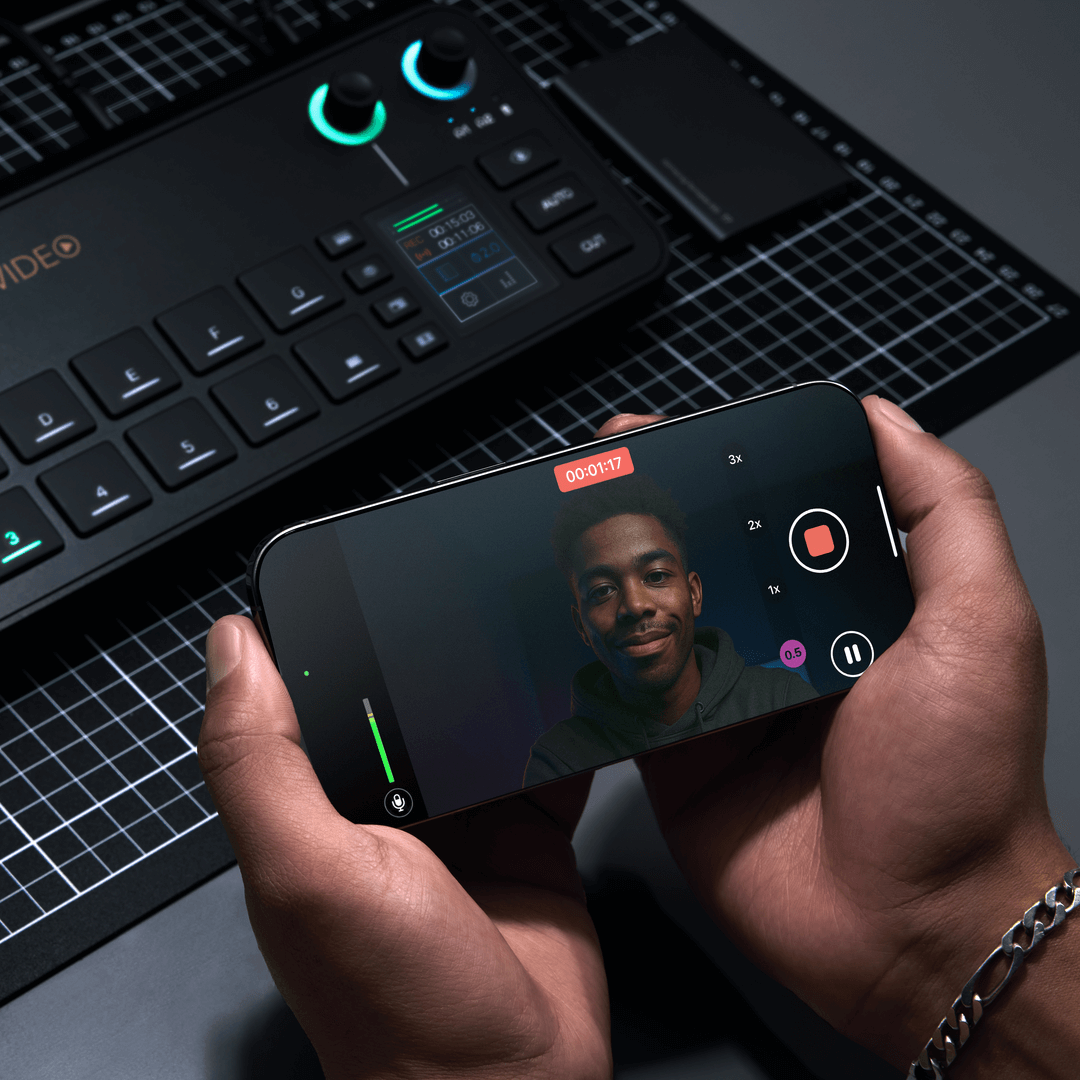
Conexión inalámbrica al RØDECaster Video
El vídeo NDI ahora es compatible con el RØDECaster Video. Esta función se ha ampliado directamente a la aplicación RØDE Capture. Esto hace que integrar iPhones en tu flujo de trabajo sea más sencillo que nunca. Esta función te permitirá transmitir vídeo horizontal desde las cámaras frontal y trasera.
Empezar a usar RØDE Capture es muy sencillo:
- Asegúrate de que tu iPhone esté conectado a la misma red que tu RØDECaster Video mediante Wi-Fi o un adaptador Ethernet
- Abre la aplicación RØDE Capture
- Activa «NDI Cast» en los ajustes desplegables
- Activa DUAL CAM si quieres transmitir simultáneamente desde las cámaras frontal y trasera
- Activa «Separate» para enviar dos flujos NDI independientes, o «Combined» para enviar un único flujo con ambas vistas dispuestas tal como aparecen en la aplicación
- Por último, en el RØDECaster Video, establece la entrada en «Network» y selecciona los flujos «Capture NDI» disponibles