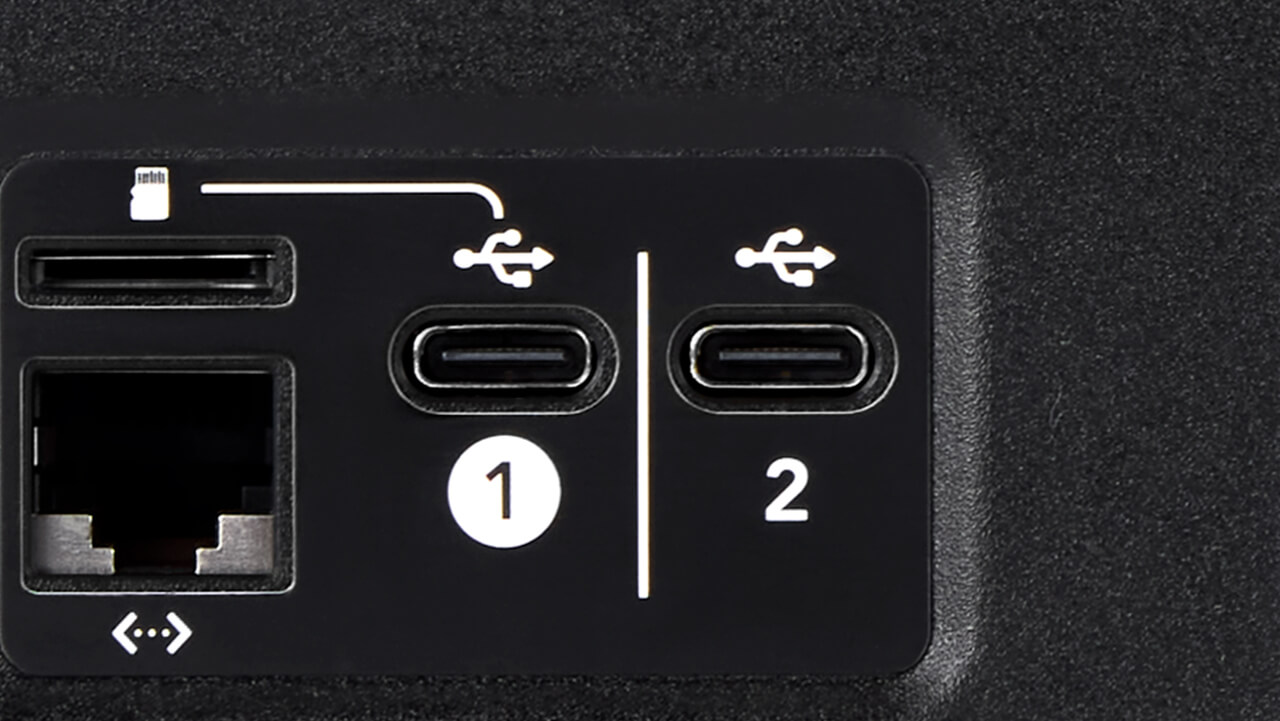
Grabación y exportación de audio
Dónde grabar el audio
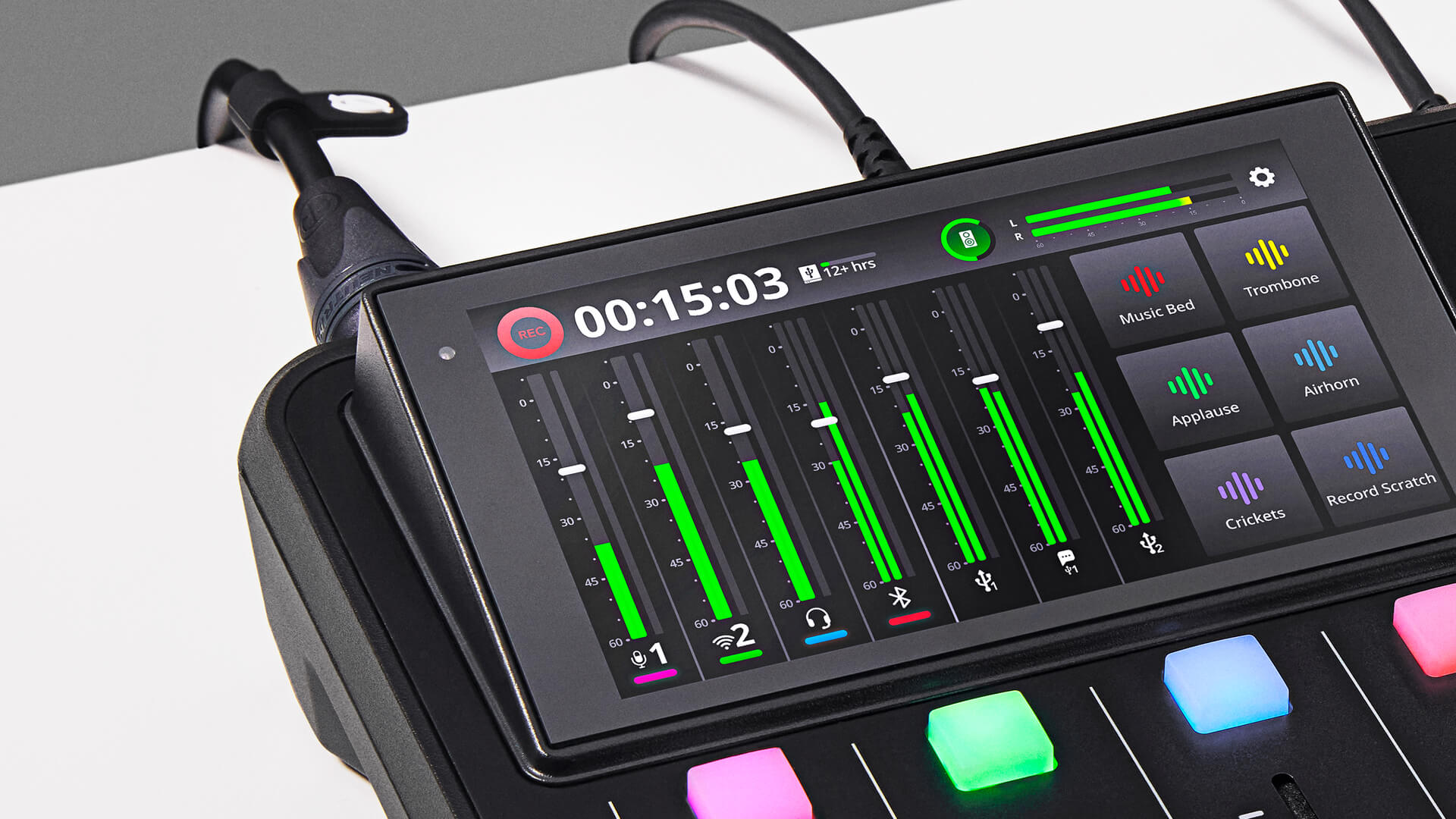
Hay dos opciones al grabar con el RØDECaster Duo. Puedes grabar en un dispositivo de almacenamiento que conectes directamente a la unidad (como una microSD tarjeta o un USB disco duro) o en un ordenador mediante USB. Usar un dispositivo de almacenamiento es muy sencillo, ya que puedes grabar directamente en la unidad y requiere muy poca configuración. Para grabar en un ordenador necesitarás un software de grabación (como un DAW) instalado en el ordenador y tendrás que realizar algunos ajustes, aunque grabar de esta forma elimina la necesidad de transferir archivos si tienes previsto editarlos posteriormente en la posproducción.
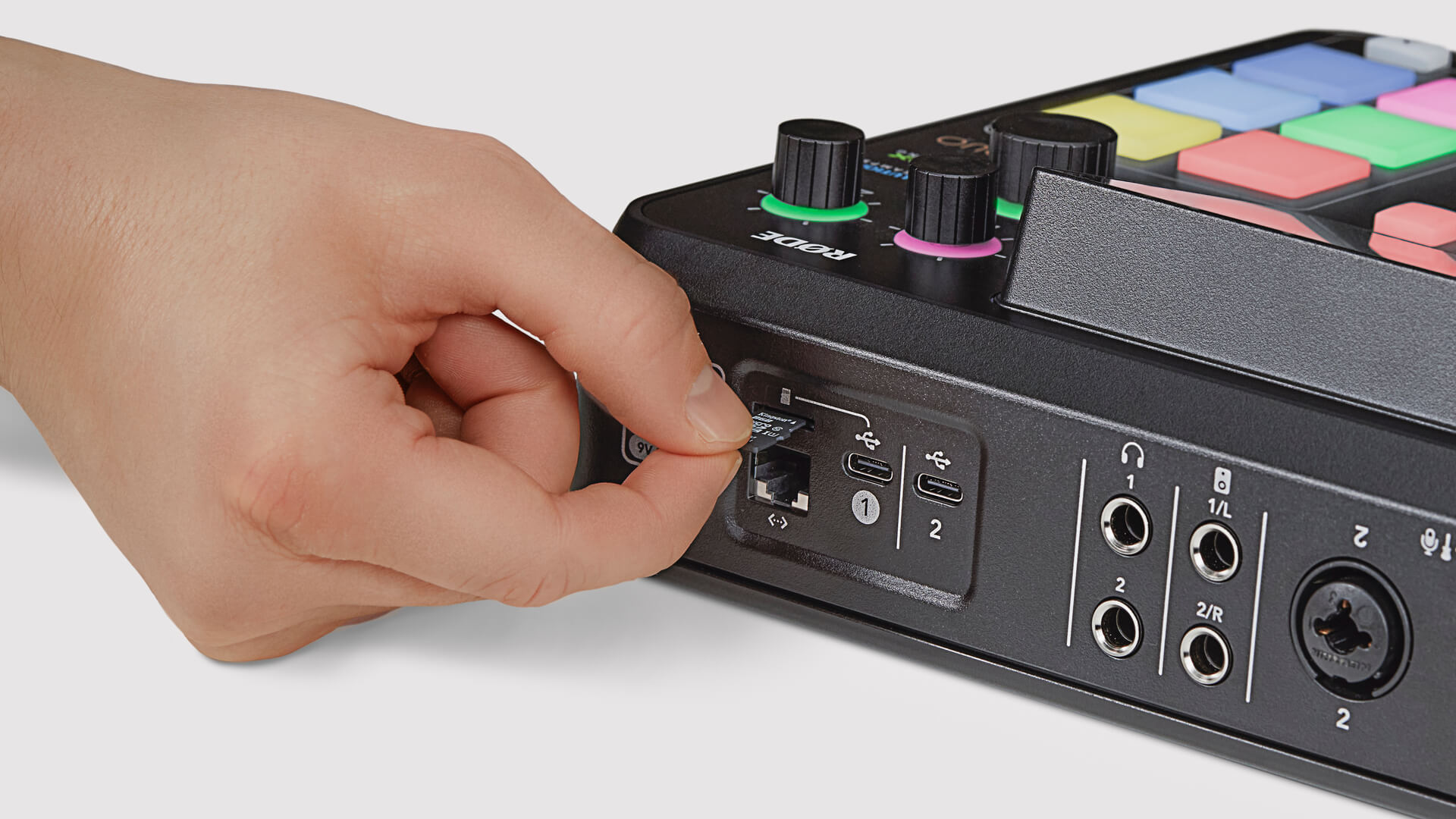
Conexión de una tarjeta microSD
Puedes grabar el audio directamente en una tarjeta microSD . Debes utilizar una tarjeta microSD de alta calidad que admita velocidades de transferencia de datos de al menos 100 MB/s. La mayoría de las tarjetas microSD de calidad etiquetadas como «microSDHC», así como todas las tarjetas etiquetadas como «microSDXC», funcionarán correctamente. No se recomiendan las tarjetas que no cumplan estos estándares ni las tarjetas sin marca de baja calidad, ya que pueden provocar interrupciones u otros problemas de grabación. Inserta la microSD en la ranura situada en la parte posterior de RØDECaster Duo y presiónala hasta que encaje en su sitio.
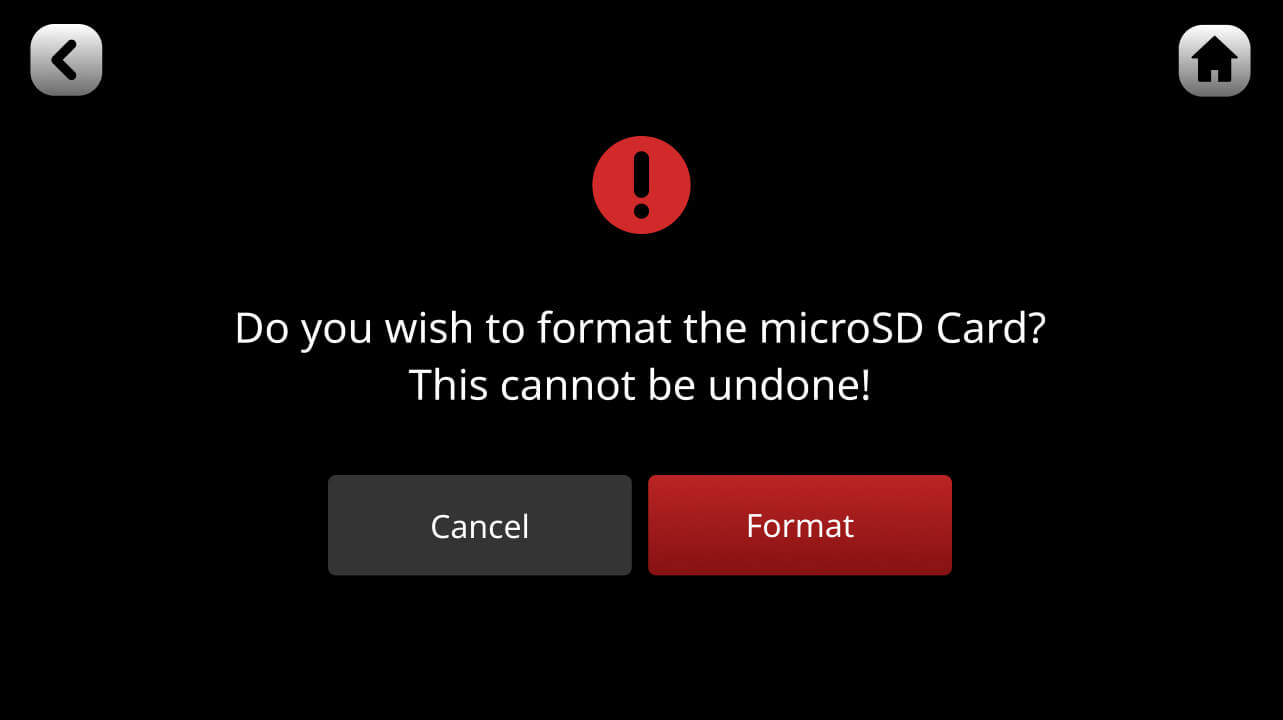
Formatear la tarjeta MicroSD
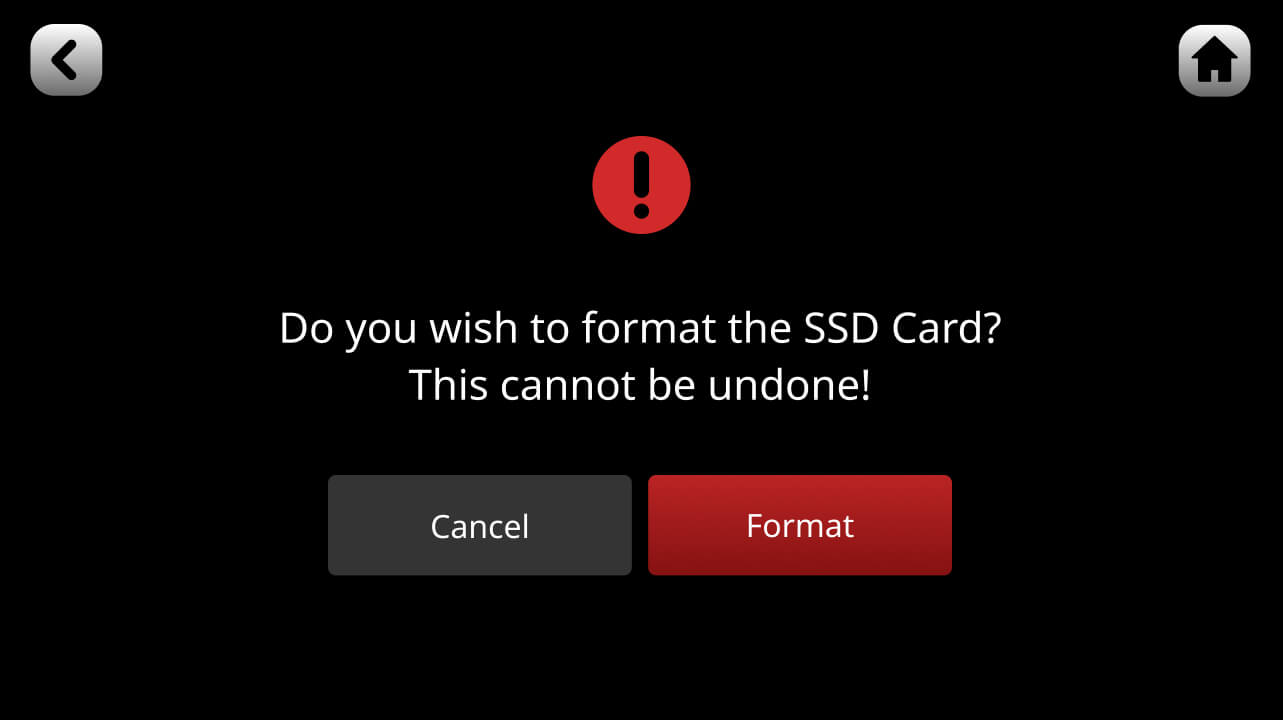
Si la tarjeta ya está formateada, después de insertarla aparecerá en la pantalla de inicio de la unidad un icono que muestra el tiempo de grabación disponible, y el botón «REC» situado en la esquina superior izquierda de la pantalla se volverá verde. Si la tarjeta no está formateada (o no está formateada con un sistema de archivos reconocido por RØDECaster Duo), aparecerá un cuadro de diálogo que le pedirá que formatee la tarjeta.
Nota
El formateo eliminará todos los archivos de la tarjeta. También puede formatear la tarjeta manualmente haciendo clic en el icono de la tarjeta en la pantalla principal y seleccionando después «Borrar».
Conexión de un dispositivo de almacenamiento USB
Puedes grabar tu audio directamente en un dispositivo de almacenamiento USB (por ejemplo, un disco duro o una unidad SSD) a través de las interfaces de audio USB de RØDECaster Duo. Deberás utilizar un dispositivo de alta calidad que admita velocidades de transferencia de datos de al menos 100 MB/s y disponga de una conexión USB-C. No se recomiendan los dispositivos de baja calidad o sin marca, ya que pueden afectar al rendimiento o provocar fallos y otros problemas durante la grabación. Puedes conectar un dispositivo de almacenamiento USB a cualquiera de las entradas USB para adaptarlo a tu configuración.
.jpg)
Formatear el dispositivo de almacenamiento USB
Si el dispositivo ya está formateado, después de insertarlo aparecerá un icono en la pantalla de inicio de la unidad que mostrará el tiempo de grabación disponible. Si el dispositivo no está formateado (o no está formateado con un sistema de archivos reconocido por RØDECaster Duo), aparecerá un cuadro de diálogo que le solicitará formatear el dispositivo. El formateo eliminará todos los archivos del dispositivo. También puede formatear la tarjeta manualmente haciendo clic en el icono de almacenamiento de la pantalla principal y seleccionando «Borrar».
Consejo profesional
Puedes grabar simultáneamente en una tarjeta microSD y en un disco duro.
Iniciar y detener la grabación
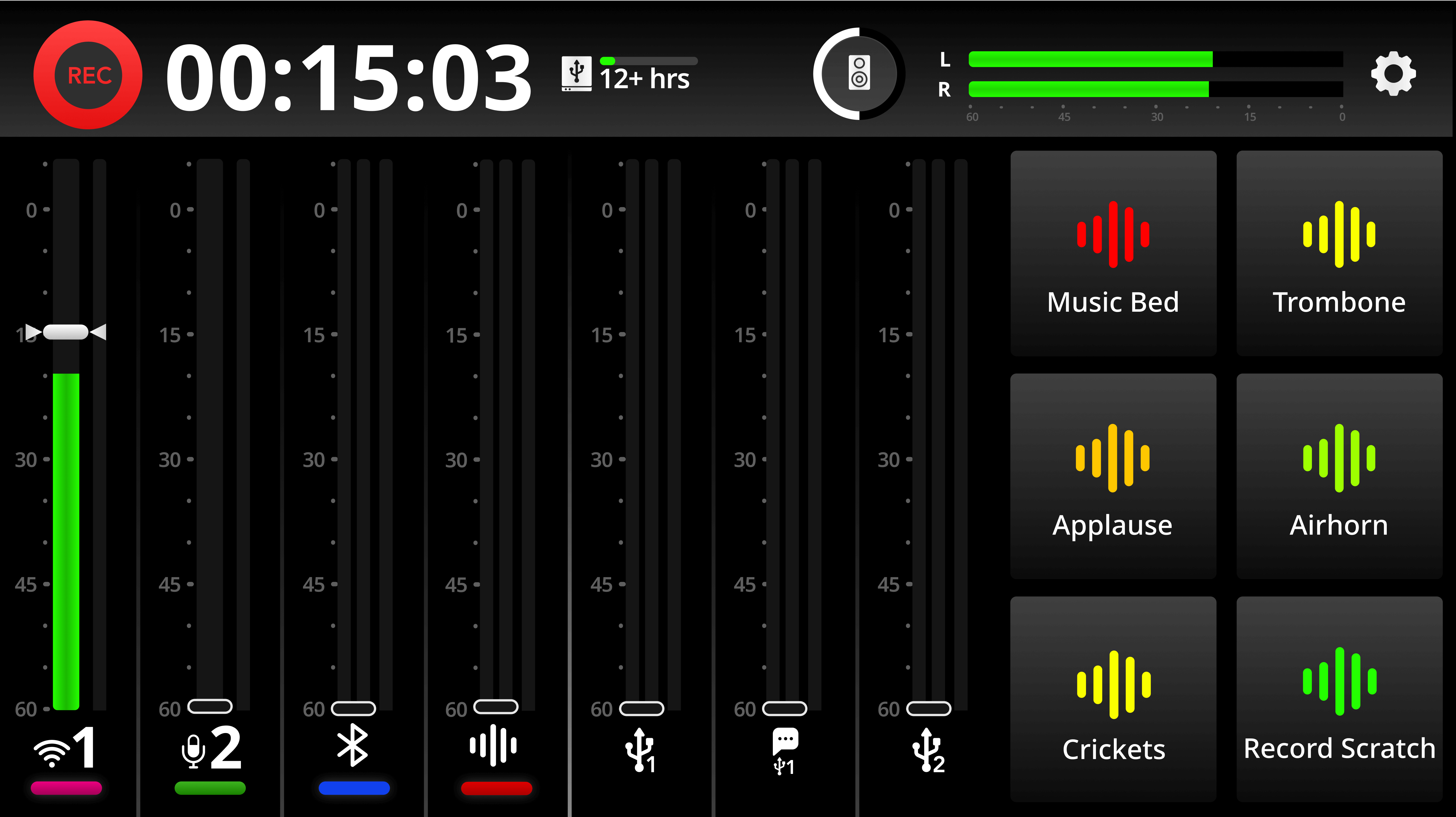
Para iniciar una grabación, pulse el botón «REC» situado en la esquina superior izquierda de la pantalla. El botón «REC» se volverá rojo y un temporizador indicará el tiempo transcurrido de la grabación. Para detener la grabación, mantenga pulsado el botón «REC».
Nota
El método anterior se denomina «Modo de pulsación para pausar la grabación» y está activado de forma predeterminada. En este modo, una pulsación breve pausará la grabación. Puedes cambiar al «Modo de pulsación para detener la grabación» desde los ajustes, en «Pantalla» > «Botón REC ». En este modo, una pulsación breve detendrá la grabación y mantener pulsado pausará la grabación (consulta más información a continuación).
Consejo profesional
El tiempo mínimo de grabación es de tres segundos. Una vez iniciada la grabación, no podrás detenerla hasta que hayan transcurrido al menos tres segundos.
Pausar la grabación
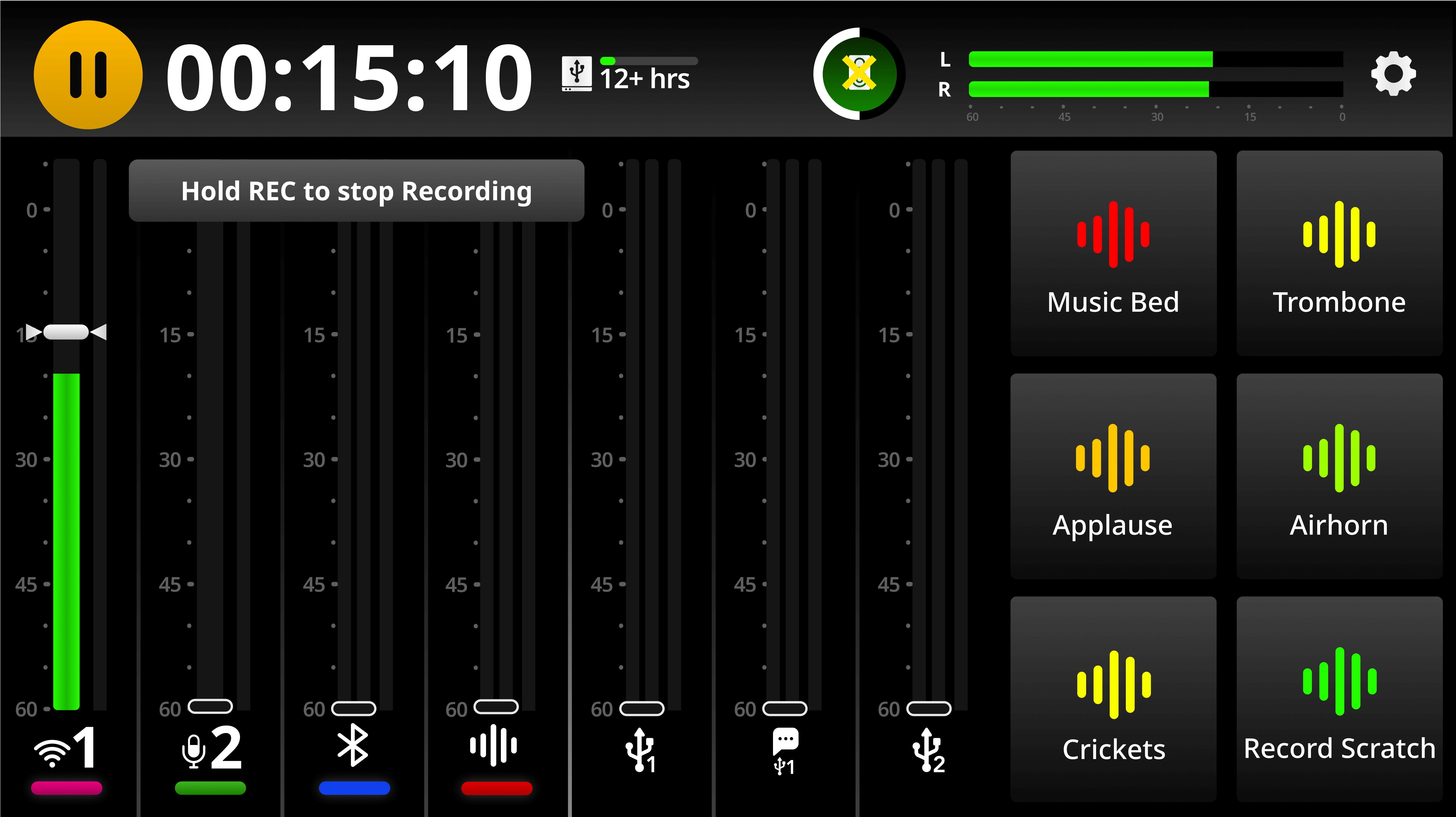
Para pausar una grabación, pulsa brevemente el botón «REC». El botón se iluminará en naranja y la grabación se pausará. Para reanudar la grabación, vuelve a pulsar «REC». Para detener la grabación mientras está pausada, mantén pulsado «REC» de nuevo. También puedes pausar la grabación manteniendo pulsado el icono «REC» situado en la esquina superior izquierda de la pantalla de inicio.
Nota
El método anterior se denomina «Modo de grabación: pulsar para pausar», que está activado de forma predeterminada. Puedes cambiar al «Modo de grabación: pulsar para detener» desde los ajustes, seleccionando «Pantalla» > «REC Button». En este modo, una pulsación breve detendrá la grabación y mantener pulsado pausará la grabación.
Colocación de marcadores
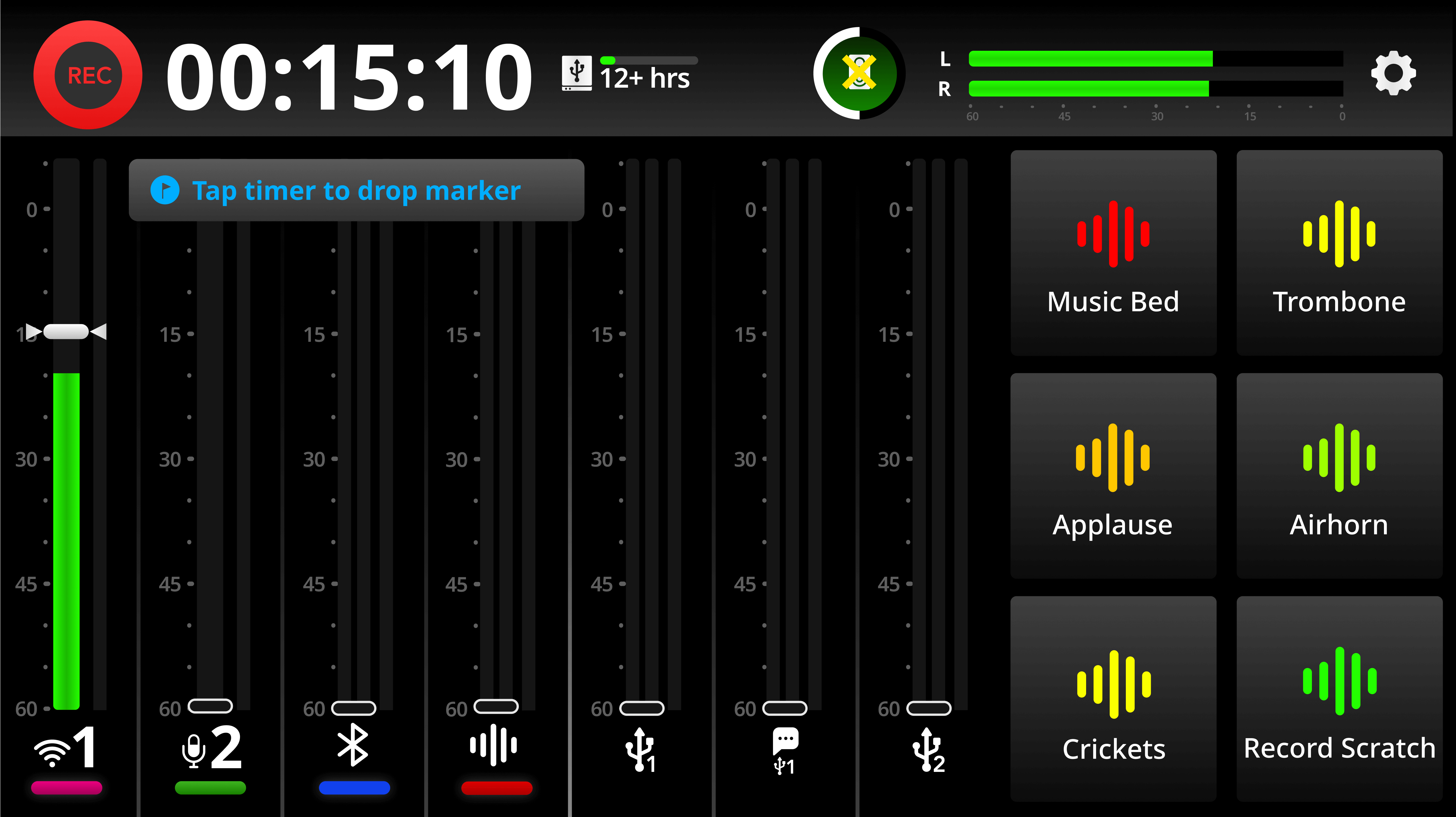
Puedes colocar un marcador en cualquier momento durante la grabación. Estos marcadores pueden utilizarse para localizar secciones de la grabación al reproducirla o al importarla a un DAW. Para colocar un marcador, solo tienes que tocar el temporizador de grabación mientras grabas.
Nota
No todos los DAW pueden leer la información de marcadores en los archivos de audio; consulta la documentación de tu DAW para obtener más información).
Activación de la grabación multipista
Al grabar en el RØDECaster Duo, puedes seleccionar entre grabar la mezcla estéreo completa o cada pista individualmente (además de la mezcla estéreo completa). Esto último se denomina grabación multipista y te permite editar las pistas individualmente en la posproducción si es necesario.
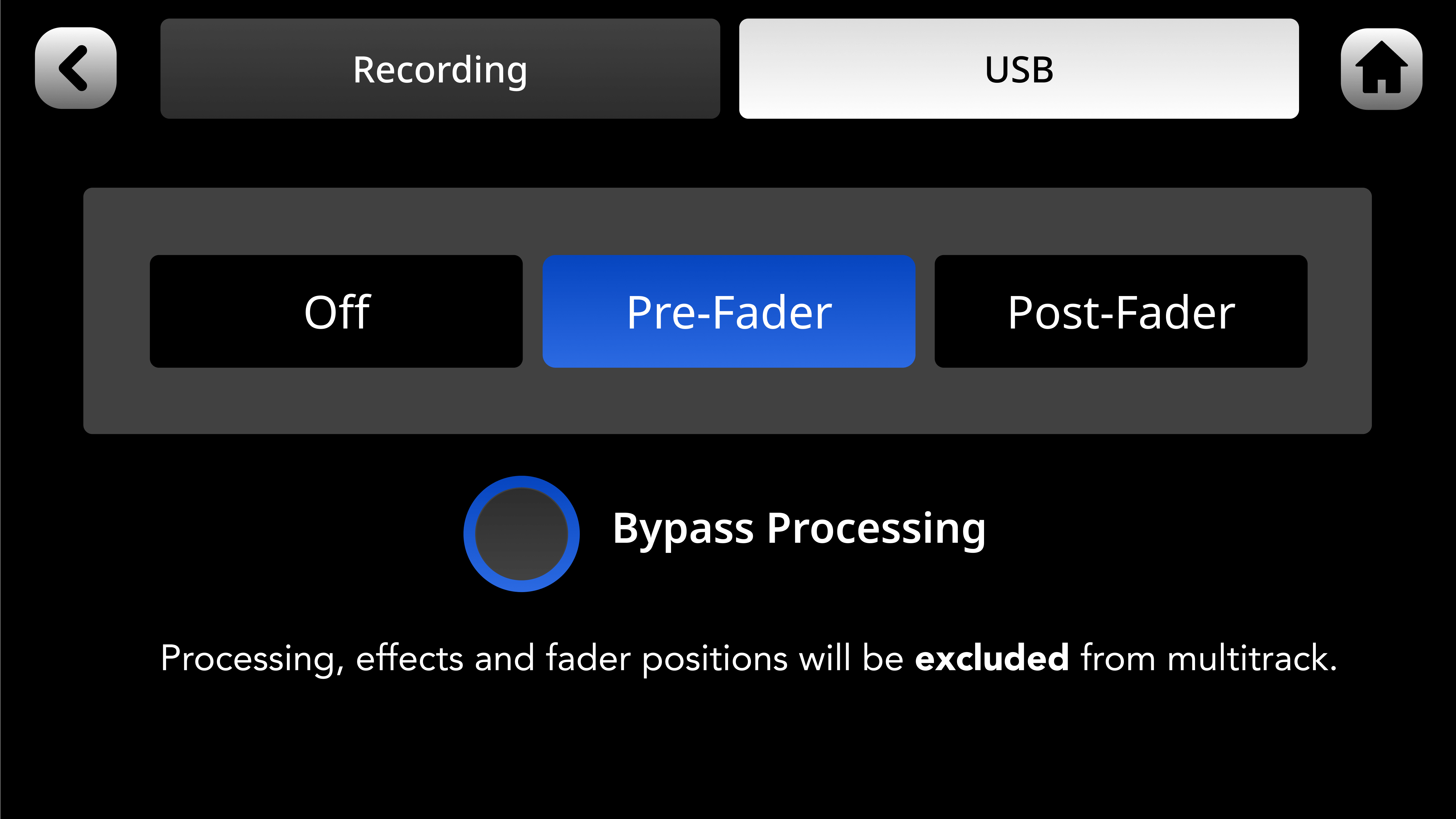
Para activar la grabación multipista, toca el icono de engranaje de ajustes y, a continuación, ‘Salidas’ > ‘Multipista’ (de forma predeterminada, la grabación multipista está configurada como ‘desactivada’). Desde esta página puedes configurarla como ‘Pre-fader’ o ‘Post-fader’. Grabar en modo pre-fader significa que la posición del fader no tendrá ningún efecto sobre el audio grabado; es decir, aunque la fuente se atenúe por completo, seguirá grabándose con ganancia unitaria. Post-fader significa que el audio se grabará al nivel establecido por el fader; es decir, si una fuente se atenúa por completo, no se grabará nada.
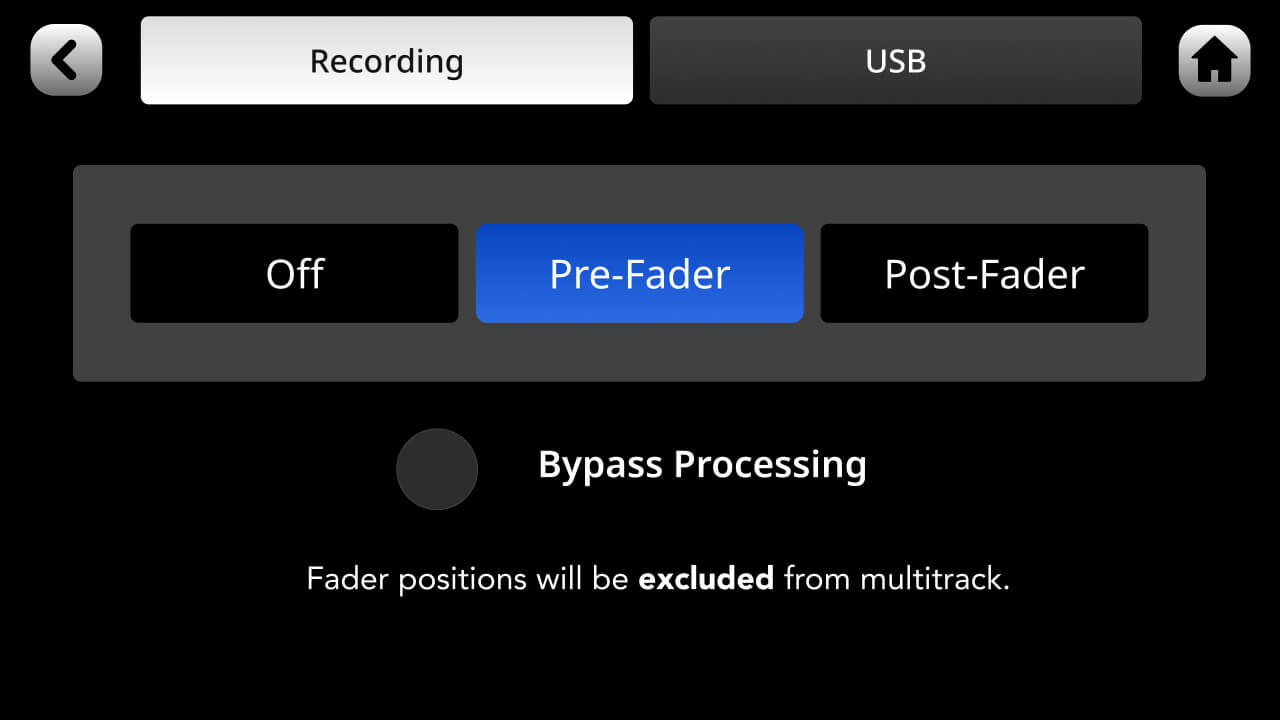
Nota
Esta configuración no afectará a la salida «mix», que siempre reflejará la salida de mezcla final, incluidas las posiciones de los faders.
Omitir el procesamiento (solo grabación multipista)
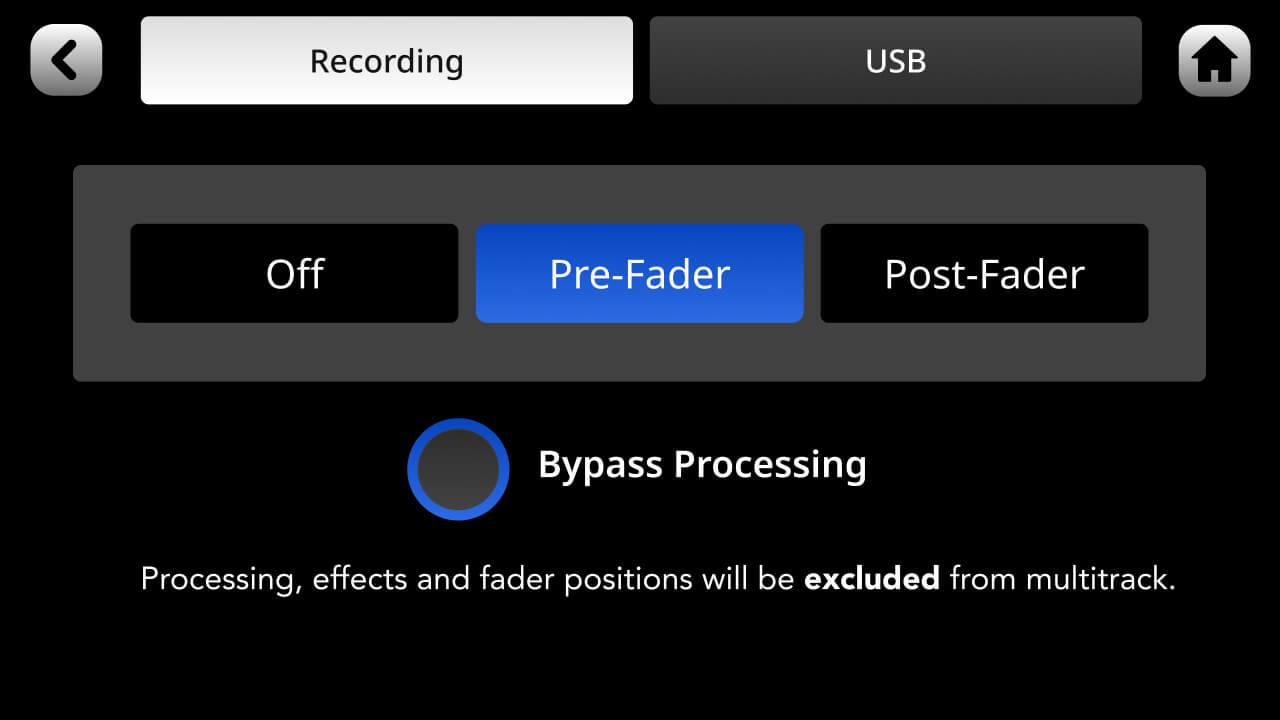
Al grabar en multipista en el modo «Pre-Fader», puedes optar por excluir el procesamiento de tus grabaciones. Esto significa que el audio sin procesar se grabará sin aplicar ningún procesamiento de canal (es decir, el procesamiento APHEX o los efectos). Esta configuración no afectará a la salida de «mix», que siempre reflejará la salida de la mezcla final, incluido todo el procesamiento.
Escuchar tus grabaciones
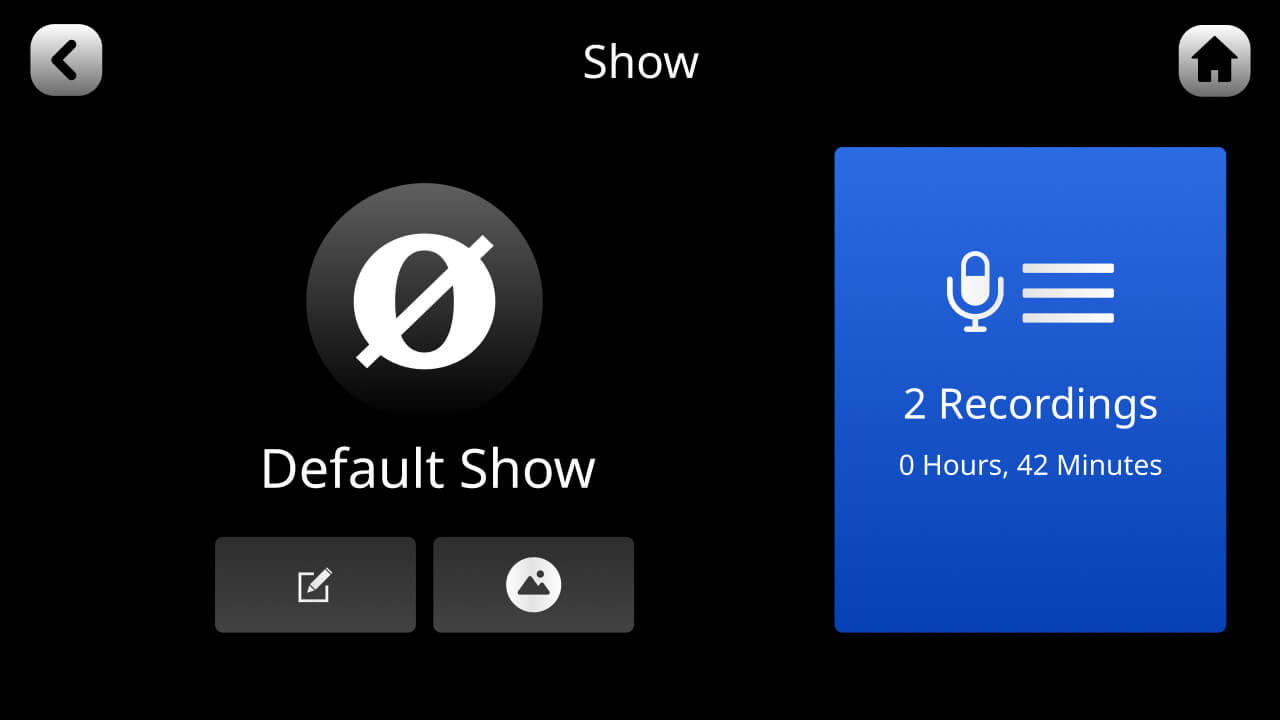
Puedes reproducir tus grabaciones directamente desde RØDECaster Duo. Para acceder a tus grabaciones, ve a Ajustes > «Mostrar» > icono «Grabaciones». Se mostrará una lista de tus grabaciones. Para acceder a una grabación, tócala. Para reproducirla, toca el icono «reproducir».
Nota
Todas las demás funciones de audio del RØDECaster Duo se silenciarán cuando la pantalla de reproducción esté abierta.
Consejo profesional
Hay dos formas de navegar por la lista de grabaciones: deslizar el dedo por la pantalla táctil o utilizar el codificador giratorio para desplazarse hacia arriba y hacia abajo.
Navegar por una grabación
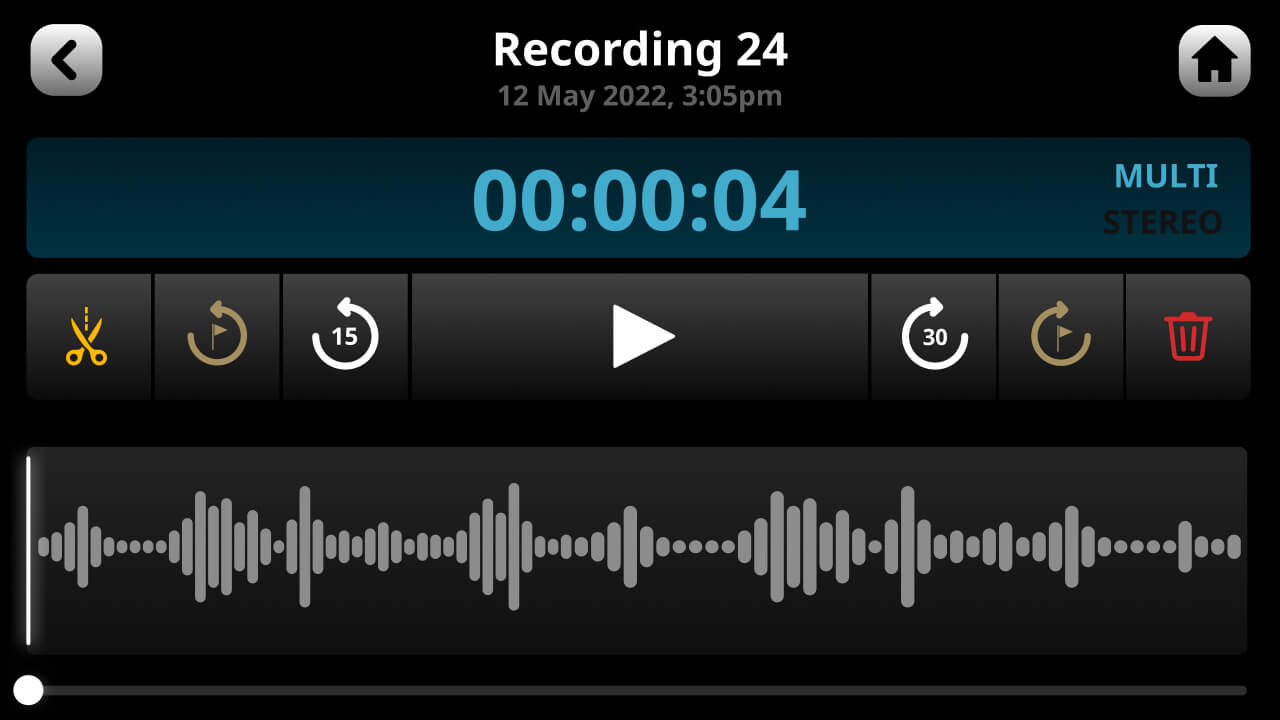
Hay varias formas de navegar por el archivo al reproducir audio. Puedes usar el control deslizante situado en la parte inferior de la pantalla, los iconos de «salto» para retroceder y avanzar por el audio en incrementos de 15 o 30 segundos, o avanzar por cualquiera de los marcadores que hayas colocado en la grabación.
Recortar y editar una grabación
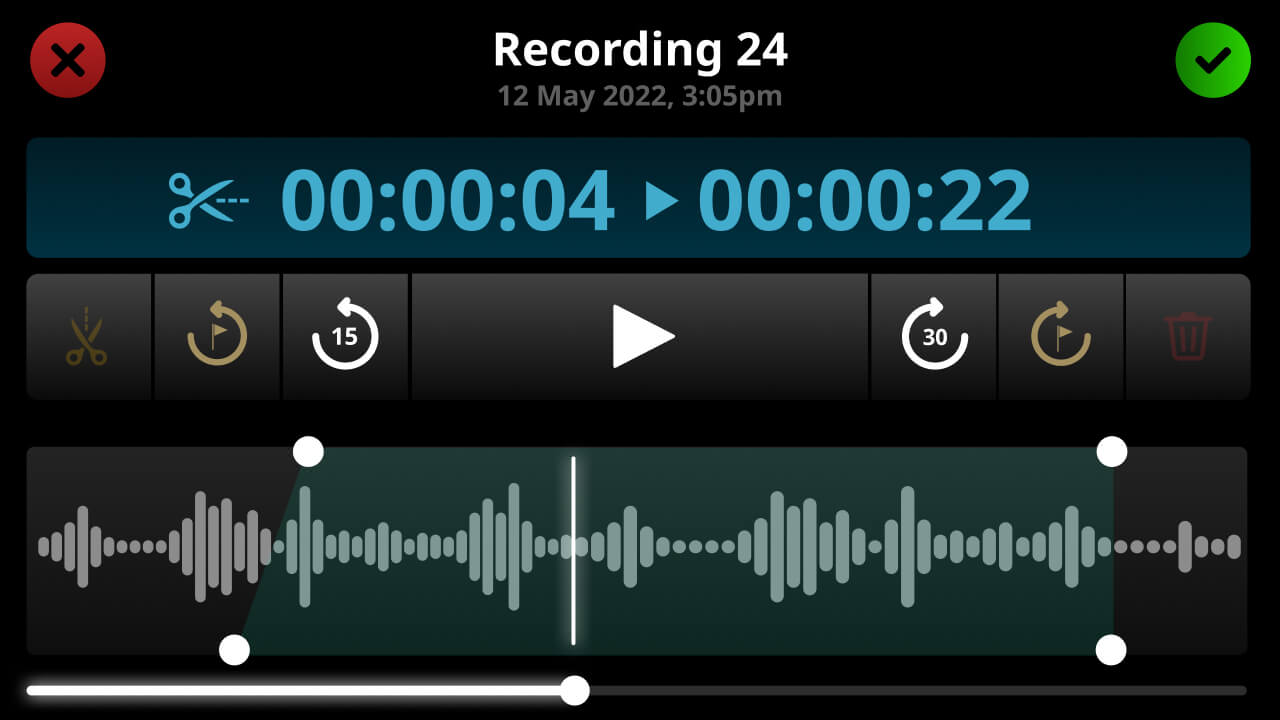
Puedes recortar los puntos inicial y final de una grabación, así como añadir un fundido de entrada y un fundido de salida. Para hacerlo, activa el modo de edición en la pantalla de reproducción tocando el icono de las tijeras. Ahora puedes arrastrar las esquinas de la forma de onda para recortar el audio y crear un fundido de entrada o de salida. Para previsualizar la edición, utiliza los controles de reproducción. Pulsa la marca de verificación verde en la esquina superior derecha de la pantalla para guardar la edición y salir del modo de edición.
Consejo profesional
La edición en la ventana de reproducción no es destructiva y no alterará los archivos grabados. Puedes optar por exportar el audio editado a un archivo nuevo mediante la RØDECaster App. Haz clic aquí para obtener más información sobre cómo usar la RØDECaster App con la RØDECaster Duo.
Selección del dispositivo USB principal en el ordenador
RØDECaster Duo cuenta con tres dispositivos de audio USB que el ordenador reconocerá. La salida USB 1 tiene dos dispositivos USB llamados «RØDECaster Duo Main» y «RØDECaster Duo Chat». La salida USB 2 se reconocerá como «RØDECaster Duo Secondary».
Recomendamos utilizar «RØDECaster Duo Main» (USB 1) para grabar su producción, ya que es el único dispositivo que se puede configurar como dispositivo multipista. Asegúrese de seleccionar el dispositivo «RØDECaster Duo Main» como entrada, ya sea en el panel de control del ordenador o en la sección de dispositivos del software de grabación o DAW.
.jpg)
Cambiar entre los modos de grabación estéreo y multipista
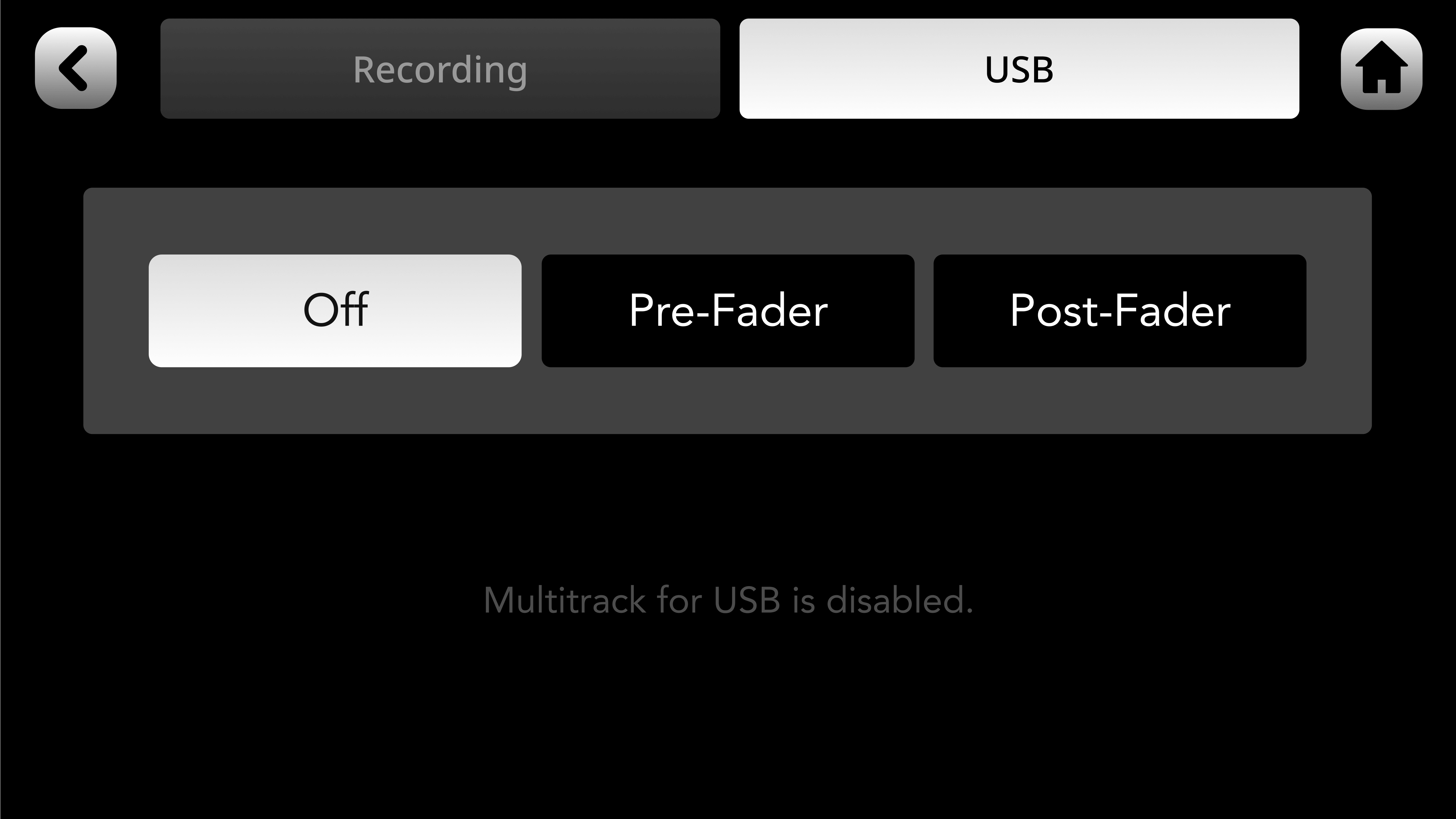
De forma predeterminada, ‘RØDECaster Duo Main’ (USB 1) está configurado para emitir la mezcla estéreo principal (todas las entradas de audio mezcladas). Para activar la grabación multipista mediante USB, ve a ajustes y, a continuación, selecciona ‘Salidas’ > ‘Multipista’ > ‘USB’ y desmarca ‘Desactivado’.
Nota
USB 2 y USB Chat no se pueden configurar como salidas multipista.
Grabación multipista mediante USB
En el modo multipista, la salida principal de RØDECaster Duo ofrece 15 salidas de audio diferentes, como se indica a continuación:
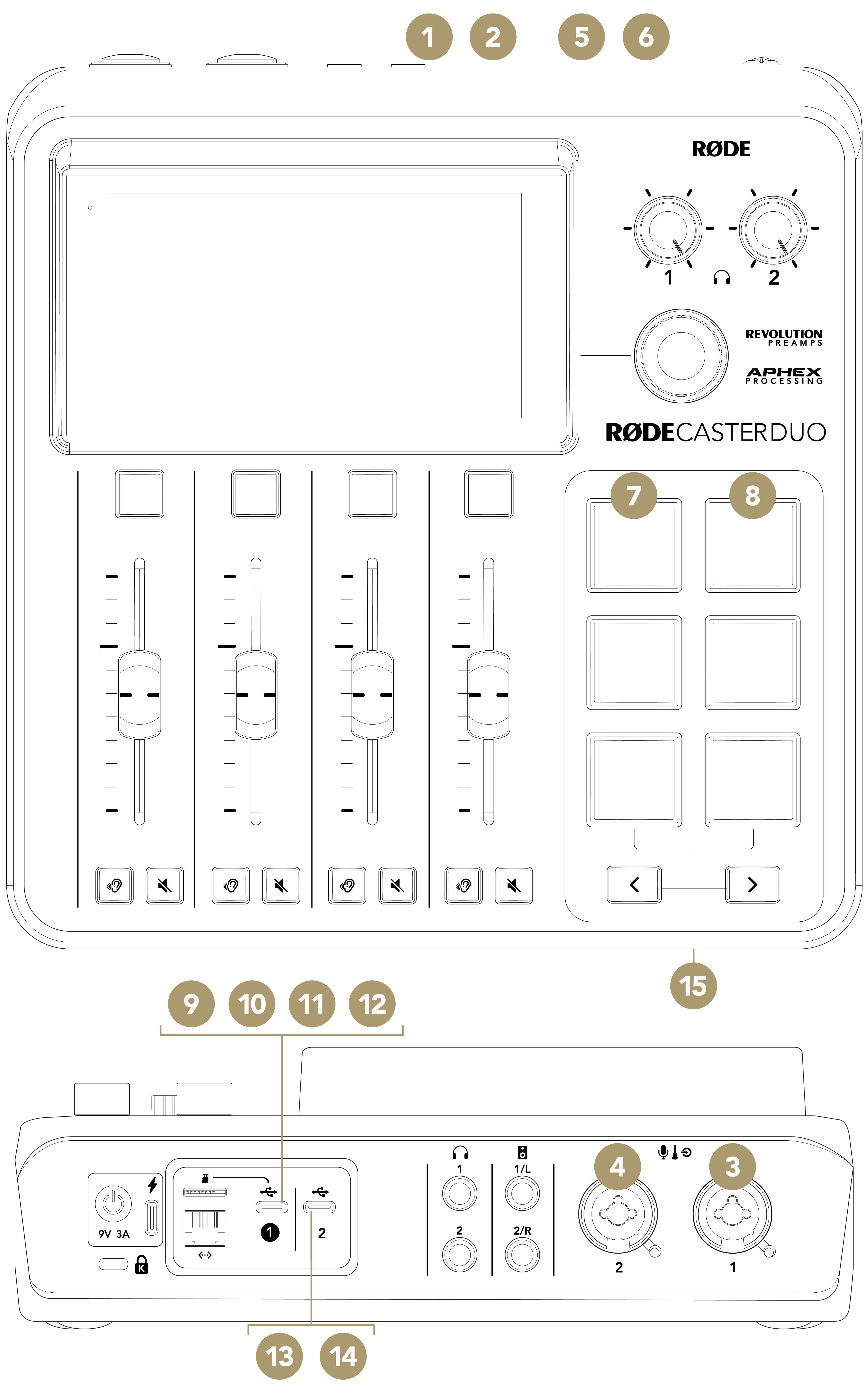
1Mezcla L
2Mezcla R
3XLR/TRS/Inalámbrico 1
4XLR/TRS Inalámbrico 2
5Bluetooth L
6Bluetooth R
7SMART Pads L
8SMART Pads R
9USB Principal L
10USB Principal R
11USB Chat L
12USB Chat R
13USB Secundario L
14USB Secundario R
15Micrófono de diadema
Puedes seleccionar cualquiera de estas opciones como fuente de entrada para cada pista de tu DAW. Normalmente, las pistas de tu DAW pueden configurarse como estéreo, para aceptar un par de entradas, o como mono, para una sola entrada. Configura las pistas de tu DAW para que coincidan con los canales que deseas grabar y selecciona la salida correspondiente de RØDECaster Duo para cada pista.
Guías paso a paso para la grabación multipista en DAW
A continuación encontrarás una serie de guías paso a paso sobre cómo configurar la grabación multipista con RØDECaster Duo en tu DAW. Aunque el número total de entradas y el orden en que aparecen serán ligeramente diferentes en RØDECaster Duo, puedes seguir el mismo proceso para habilitar la grabación multipista en tu DAW.
Descargas
Uso de controladores ASIO
Algunos programas, incluidos los DAW como Adobe Audition, se beneficiarán del uso de un controlador ASIO con RØDECaster Duo.
Haga clic en el enlace siguiente para descargar el controlador ASIO de RØDECaster Duo.
.jpg)
Grabación pre- o postfader en modo multipista
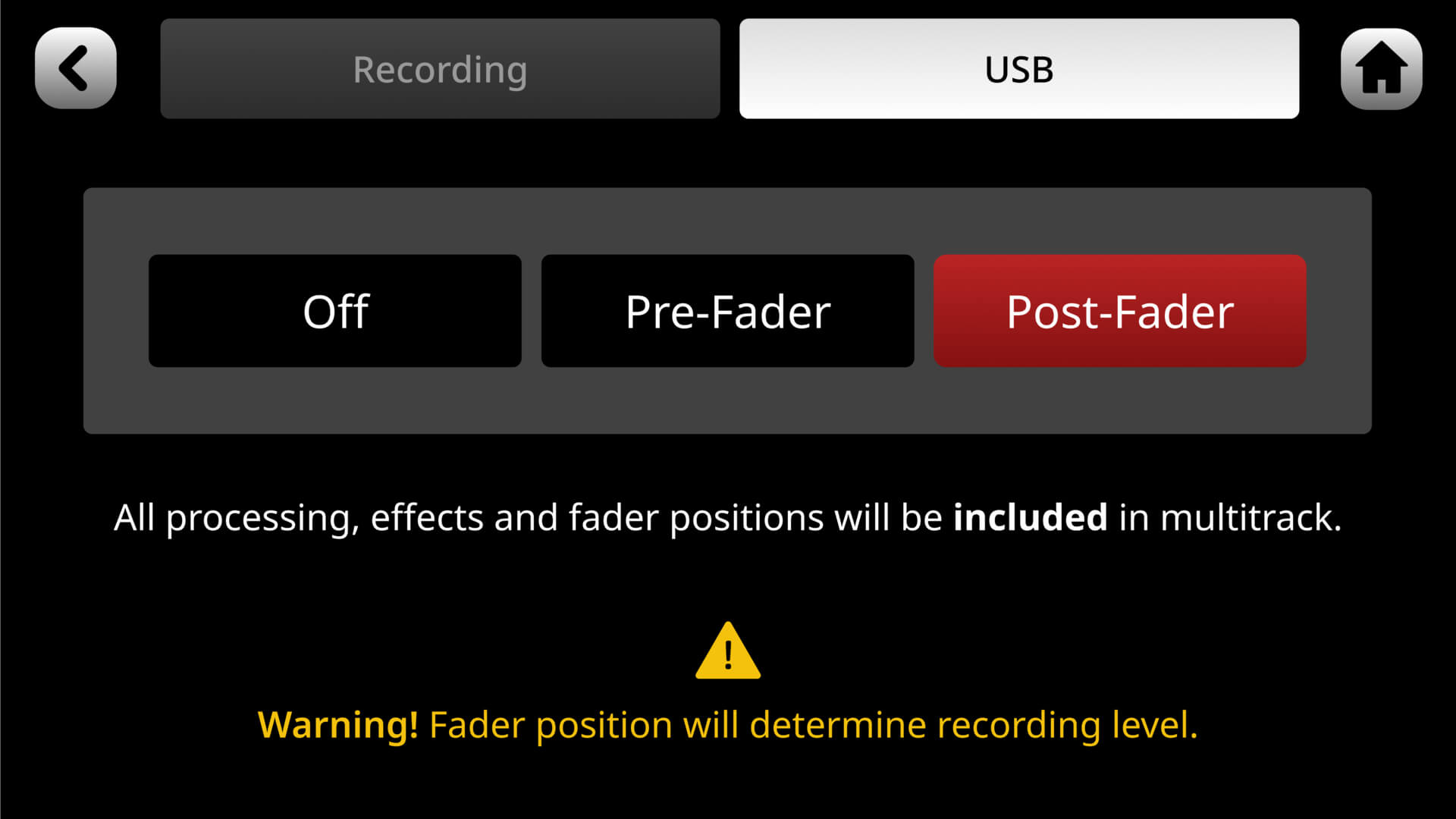
Al grabar pistas individuales en el DAW (consulta «Grabación multipista mediante USB» más arriba), puedes seleccionar si deseas grabar el audio pre- o postfader. Grabar pre-fader significa que la posición del fader no afectará al audio que se está grabando; es decir, aunque la fuente se atenúe por completo, seguirá grabándose con ganancia unitaria. Post-fader significa que el audio se grabará al nivel establecido por el fader; es decir, si una fuente se atenúa por completo, no se grabará nada. Puedes seleccionar la grabación pre- o postfader tocando el icono de engranaje de ajustes y, a continuación, «Salidas» > «Multipista». La salida «mix» no se verá afectada por este ajuste y siempre reflejará la salida de mezcla final, incluidas las posiciones de los faders.
Omitir el procesamiento
Al grabar en multipista, puedes optar por excluir el procesamiento de tus grabaciones. Esto significa que el audio sin procesar se grabará sin aplicar ningún procesamiento de canal (es decir, el procesamiento APHEX o los efectos). Esta configuración no afectará a la salida de «mezcla», que siempre reflejará la salida de mezcla final, incluido todo el procesamiento.
Configuración de las conexiones USB
Obtén más información sobre las interfaces USB de RØDECaster Duo, incluido cómo funcionan, para qué deben utilizarse y cómo pueden ayudarte a mejorar tu flujo de trabajo.