Conexión con personas que llaman e invitados en línea
Conexión de dispositivos USB-C
El RØDECaster Pro II cuenta con dos conectores USB-C en la parte posterior de la unidad. Son USB interfaces independientes que permiten conectar simultáneamente dos ordenadores o dispositivos móviles. Utiliza el cable USB-C a USB-C suministrado para conectar tu dispositivo a la unidad. Si tu dispositivo no tiene un conector USB-C, tendrás que utilizar un cable diferente (consulta más abajo). Aunque USB 2 puede utilizarse para conectar cualquier dispositivo USB-C, está específicamente optimizado para dispositivos móviles.
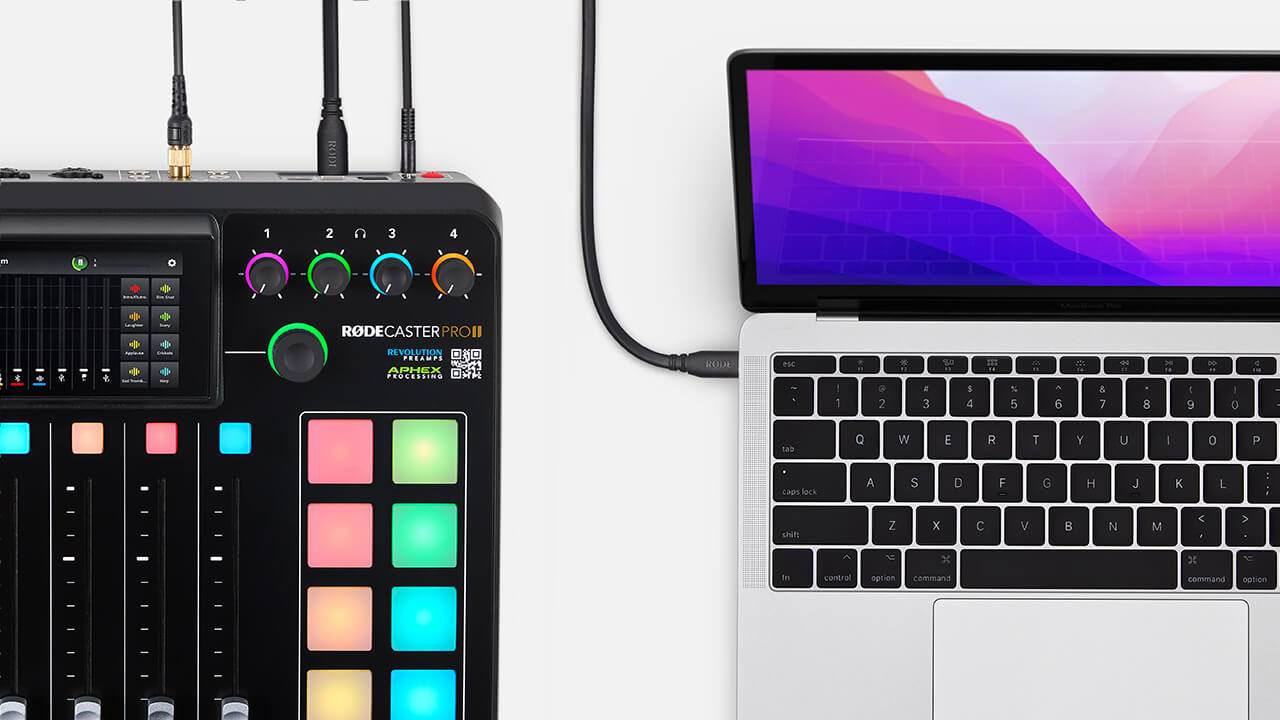
Conexión de dispositivos USB-A
Si tu dispositivo tiene un conector USB-A, necesitarás utilizar un cable de USB-C a USB-A, como el RØDE SC18, para conectarlo al RØDECaster Pro II.
Conexión de dispositivos iOS
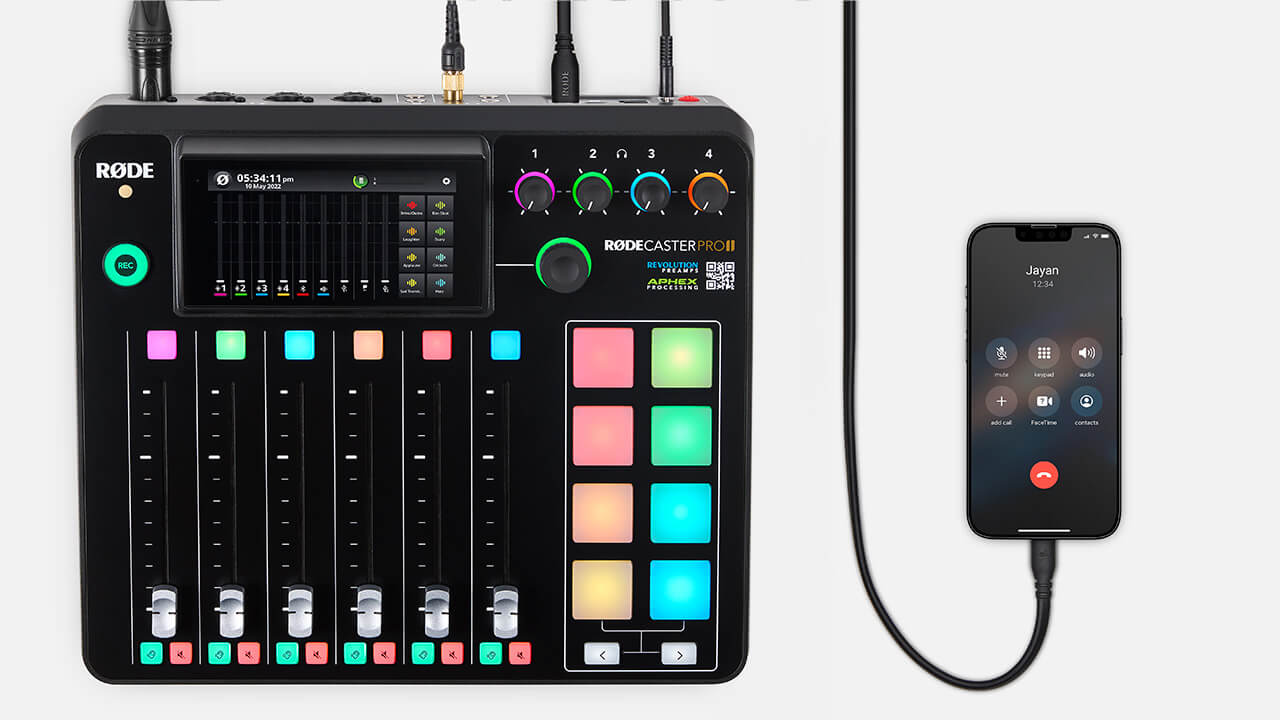
El RØDECaster Pro II cuenta con certificación MFi para una interacción fluida con dispositivos iOS (incluidos iPhones y iPads). Si tu dispositivo iOS tiene un conector Lightning, necesitarás utilizar un cable de accesorios Lightning, como el RØDE SC15 o el SC19. Conecta tu dispositivo a USB 2 y asegúrate de que la función mix-minus esté activada en los ajustes del canal USB 2 al realizar llamadas remotas.
Nota
Debido a las limitaciones de iOS, no se pueden realizar llamadas telefónicas nativas en un iPhone o iPad mediante USB. Utiliza el canal Bluetooth para realizar llamadas con tu dispositivo iOS. También puedes utilizar otra aplicación de comunicación si usas USB.
Conexión de un dispositivo mediante Bluetooth
El RØDECaster Pro II cuenta con conectividad Bluetooth avanzada con voz de banda ancha para realizar llamadas telefónicas o videollamadas de alta calidad con un dispositivo móvil o un ordenador.
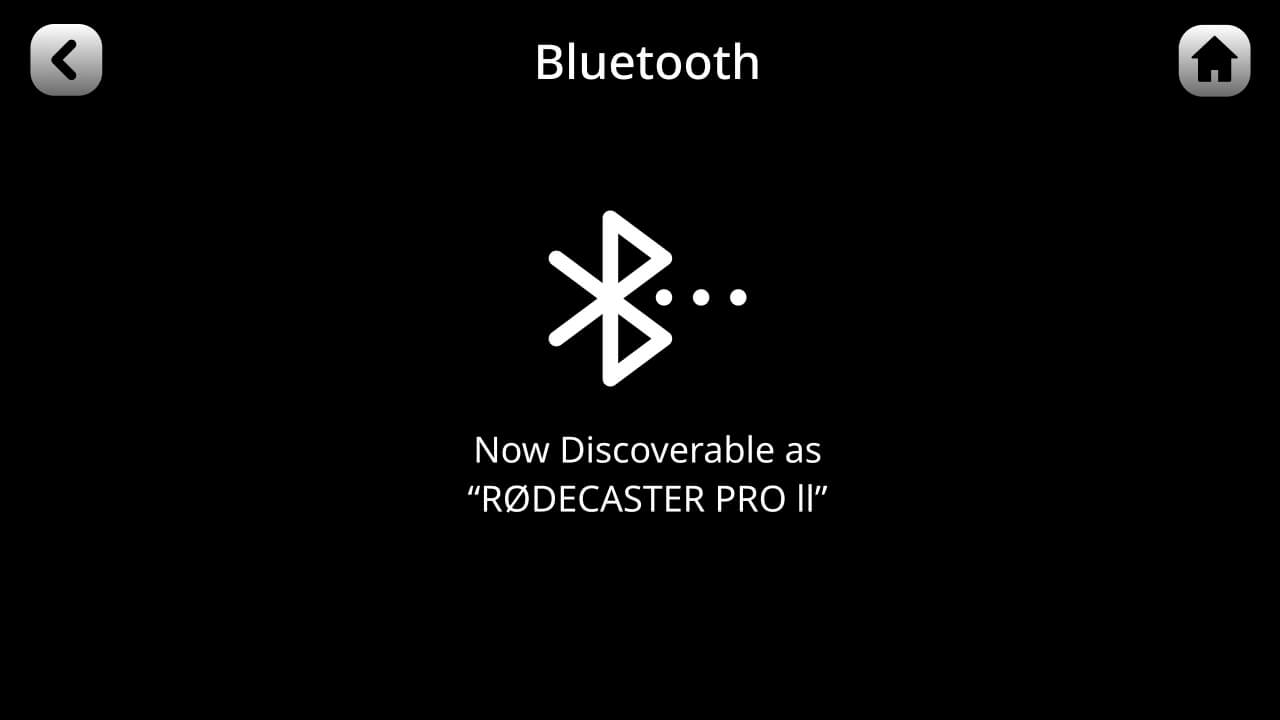
Para conectar su dispositivo al RØDECaster Pro II mediante Bluetooth, toque el icono de configuración y, a continuación, ‘Sistema’ > ‘Bluetooth’. Cuando esta página esté abierta, el RØDECaster Pro II será visible para todos los dispositivos Bluetooth que se encuentren dentro del alcance. Después, abra los ajustes de Bluetooth de su dispositivo, seleccione el RØDECaster Pro II y siga las indicaciones para emparejarlo.
Una vez conectado, deberá asignar el canal Bluetooth a su propio fader en el RØDECaster Pro II. Consulte la sección «Configuración y asignación de canales» para obtener más información. Ahora, cuando realice una llamada con su dispositivo, la persona que llama escuchará el audio del RØDECaster Pro II y el audio de su dispositivo se enviará al canal Bluetooth.
Configuración de las conexiones USB en el RØDECaster Pro II
El RØDECaster Pro II ofrece un conjunto de funciones increíblemente flexible para conectar a personas que llaman y participantes en línea mediante USB. Esto incluye dos interfaces USB con tres dispositivos de audio USB disponibles, además de numerosas opciones configurables para la mezcla sin retorno y el enrutamiento personalizado. A continuación, descubre más información sobre las interfaces USB del RØDECaster Pro II, incluido su funcionamiento, para qué deben utilizarse y cómo optimizar tu flujo de trabajo.
Enrutamiento del audio del ordenador a los canales USB
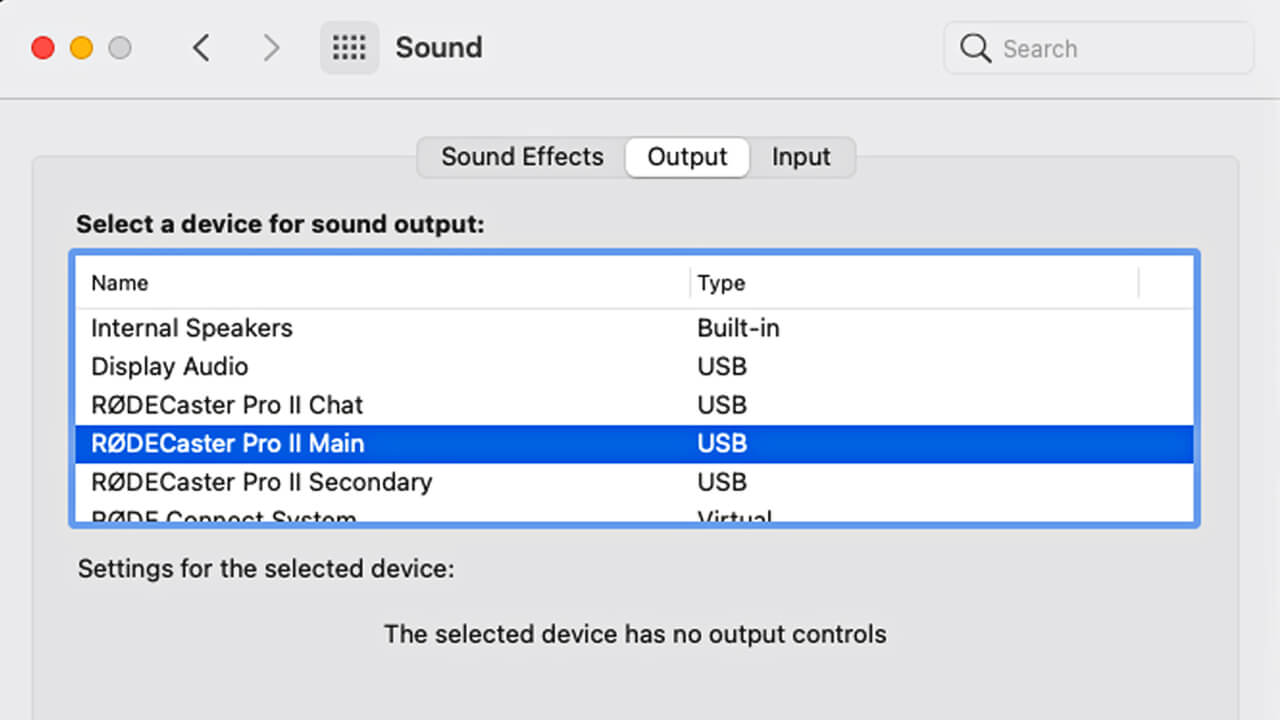
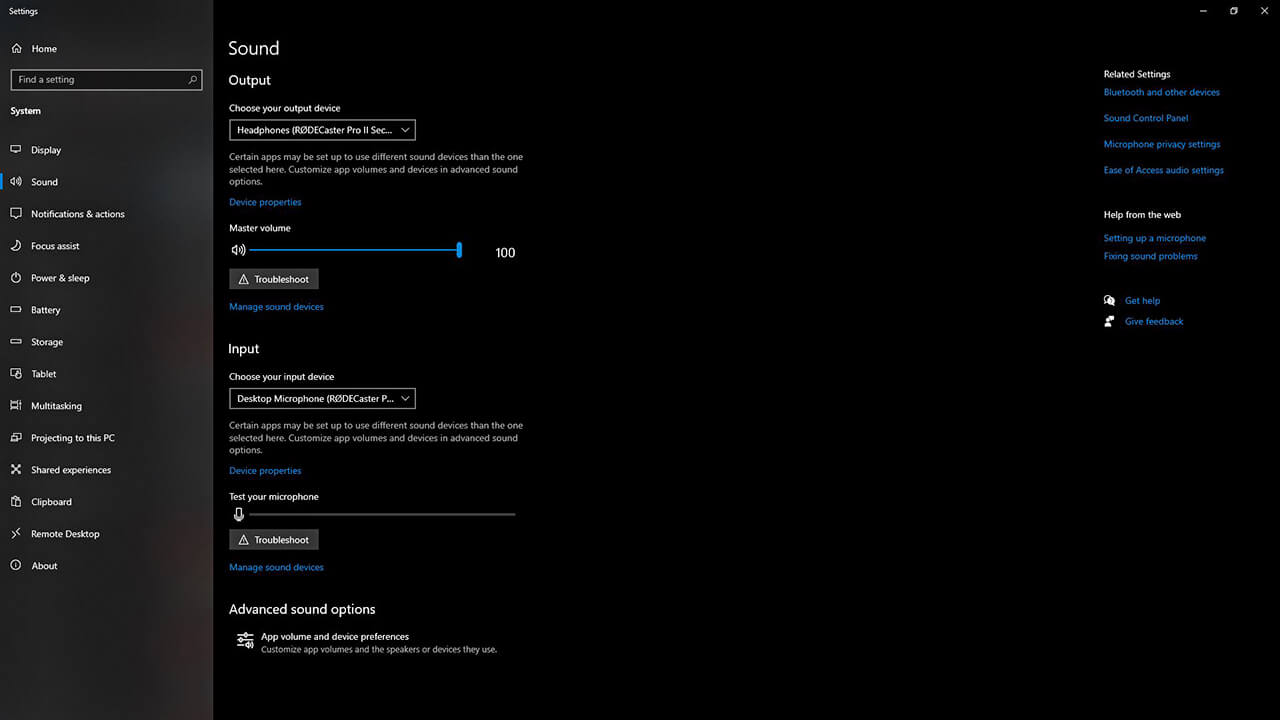
Para enrutar el audio del ordenador a tu RØDECaster Pro II, debes seleccionarlo como dispositivo de audio. Cuando se conecta a un ordenador mediante USB 1, el RØDECaster Pro II aparece como dos dispositivos de audio diferentes: RØDECaster Pro II Main y RØDECaster Pro II Chat; cuando se conecta mediante USB 2, aparece como un solo dispositivo: RØDECaster Pro II Secondary. Debes seleccionar el dispositivo correcto en el ordenador para asegurarte de que el audio se enrute al fader correspondiente del mezclador.
Selección de dispositivos de audio en Mac
Para seleccionar el RØDECaster Pro II como dispositivo de audio en un ordenador Mac, ve a las preferencias del sistema y haz clic en «Sonido»; a continuación, selecciona el canal USB que estés utilizando como dispositivo de «Entrada» y «Salida». También tendrás que hacerlo en los ajustes de sonido de la aplicación o el software de comunicaciones que estés utilizando.
Una vez que el audio esté correctamente enrutado en el ordenador, tendrás que asignar el canal USB que estés utilizando a su propio fader en el RØDECaster Pro II. Consulta la sección «Configuración y asignación de canales» para obtener más información.
Selección de dispositivos de audio en Windows
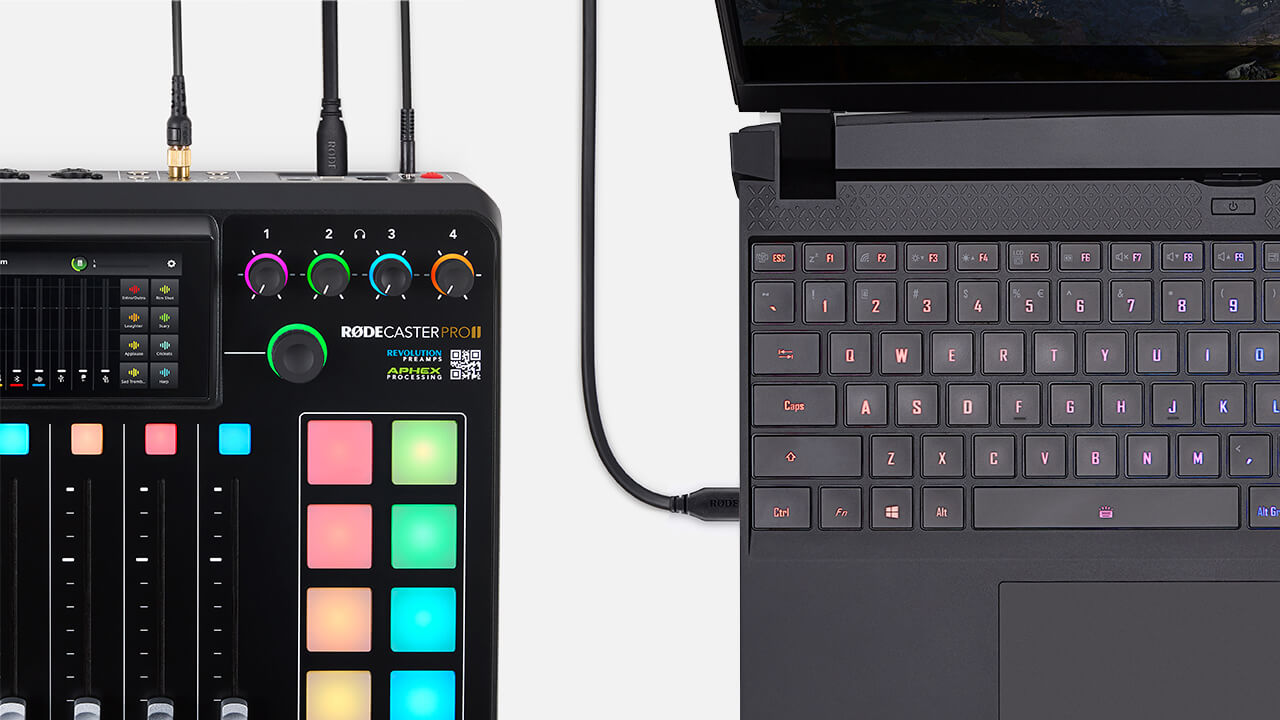
Para seleccionar el RØDECaster Pro II como dispositivo de audio en un ordenador con Windows , ve a «Configuración» > «Sistema» > «Sonido» y, a continuación, selecciona el canal USB que estés utilizando como dispositivo de «Entrada» y de «Salida». También tendrás que hacerlo en la configuración de sonido de la aplicación o el software de comunicaciones que estés utilizando.
Una vez que el audio esté correctamente enrutado en el ordenador, tendrás que asignar el canal USB que estés utilizando a su propio fader en el RØDECaster Pro II. Consulta la sección «Configuración y asignación de canales» para obtener más información.
Nota
en algunas aplicaciones, el dispositivo de entrada y salida puede tener un nombre diferente, como «Micrófono» (entrada) y «Altavoz» (salida) en Zoom).
Consejo profesional
Si tu canal Bluetooth no recibe audio, asegúrate de subir el nivel de tu dispositivo.
Uso del procesamiento, los efectos y el ajuste de niveles en los canales Bluetooth y USB
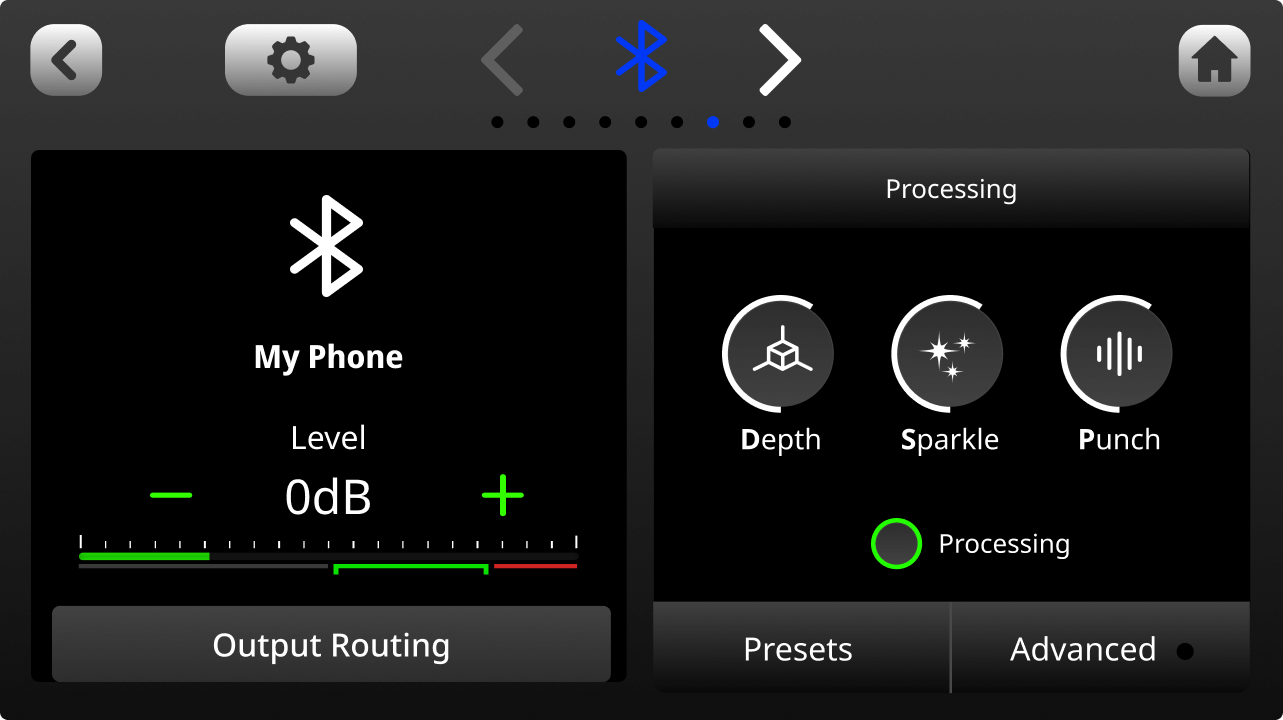
Al igual que en los demás canales de audio, puedes aplicar procesamiento y efectos, así como cambiar el nivel de entrada de los canales Bluetooth y USB desde la página de ajustes del canal. Al tocar «Enrutamiento de salida» en esta página, también puedes activar una mezcla mix-minus o una submezcla completamente personalizada para tus canales USB y Bluetooth.
Uso de las acciones del mezclador al realizar llamadas remotas
Los pads SMART de RØDECaster Pro II pueden utilizarse para activar diversas acciones del mezclador útiles al realizar llamadas remotas, incluidos los modos Back Channel y Trash Talk.
Modo de canal de retorno
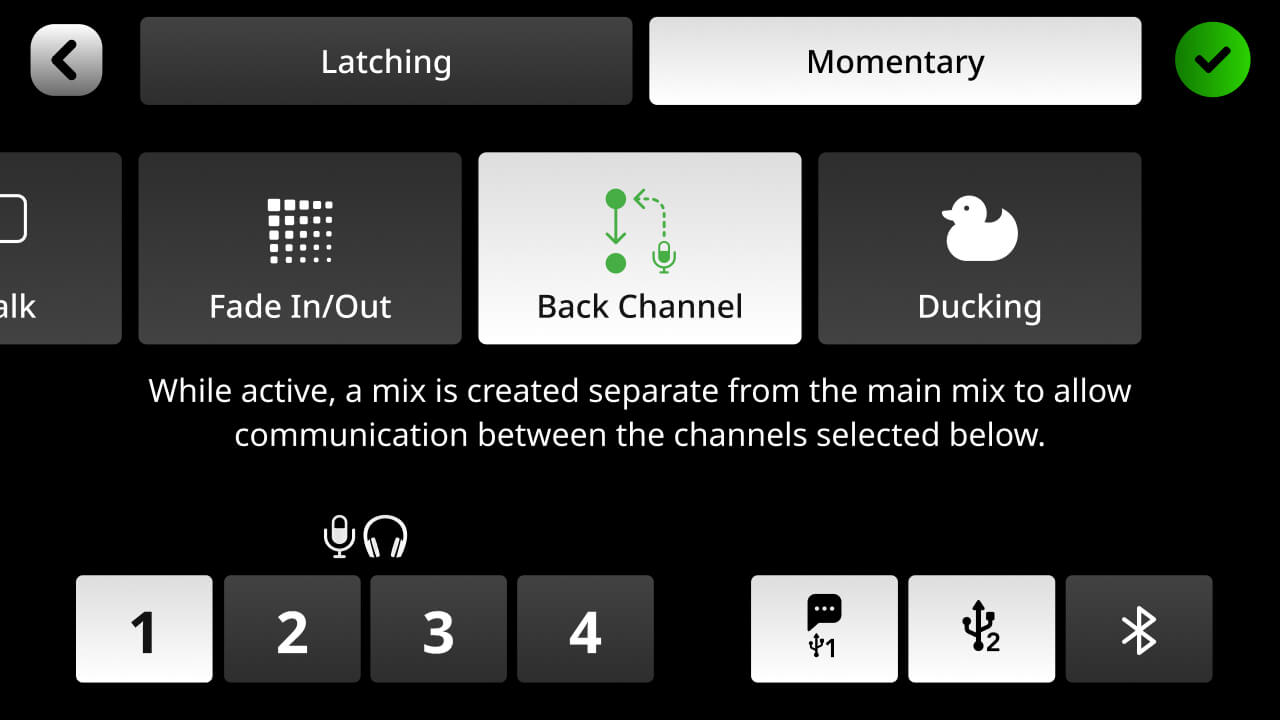
El modo de canal de retorno es una función que permite comunicarse con invitados remotos «fuera del aire». Resulta útil en situaciones de pódcast o retransmisiones en directo en las que el presentador necesita llamar y preparar a un invitado en directo sin que el audio se grabe. Esta función se puede asignar a un pad SMART que, al pulsarlo, eliminará los canales seleccionados de la mezcla de audio, permitiendo al mismo tiempo la comunicación entre dichos canales.
Para configurarlo, pulsa el icono de engranaje de ajustes y, a continuación, «Ajustes» > «Pads SMART»; selecciona una ranura de pad SMART vacía, «Acciones del mezclador» y, después, «Canal de retorno». En esta página puedes seleccionar cómo se comportará el modo de canal de retorno, incluido el tipo de activación («Momentáneo»: activado mientras se mantiene pulsado y desactivado al soltarlo; o «Conmutado»: activado al pulsarlo y desactivado al pulsarlo de nuevo). También puedes elegir qué canales podrán comunicarse entre sí cuando se active el modo de canal de retorno. Pueden ser todos los canales o solo el presentador y un único invitado.
Consejo profesional
También puedes activar el modo Back Channel pulsando los botones «Listen» y «Mute» de los canales con los que quieras poder comunicarte. Sin embargo, usar los pads SMART es mucho más rápido y sencillo.
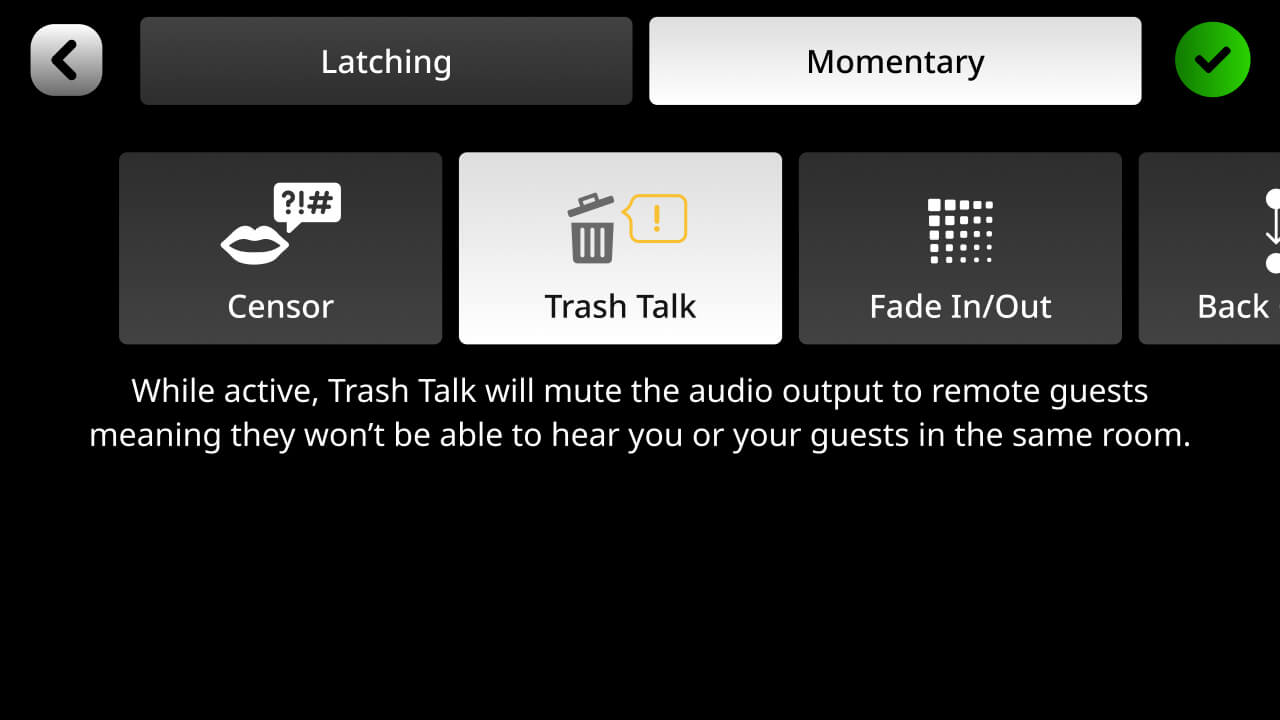
Modo de charla privada
Cuando se activa el modo de charla privada, la salida de audio se silencia para los invitados remotos en los canales USB y Bluetooth. Esto resulta útil para comunicarse rápidamente con los invitados presentes físicamente sin que las personas que llaman puedan oírle.