Cómo utilizar el procesamiento integrado
Acceso al procesamiento de audio de un canal
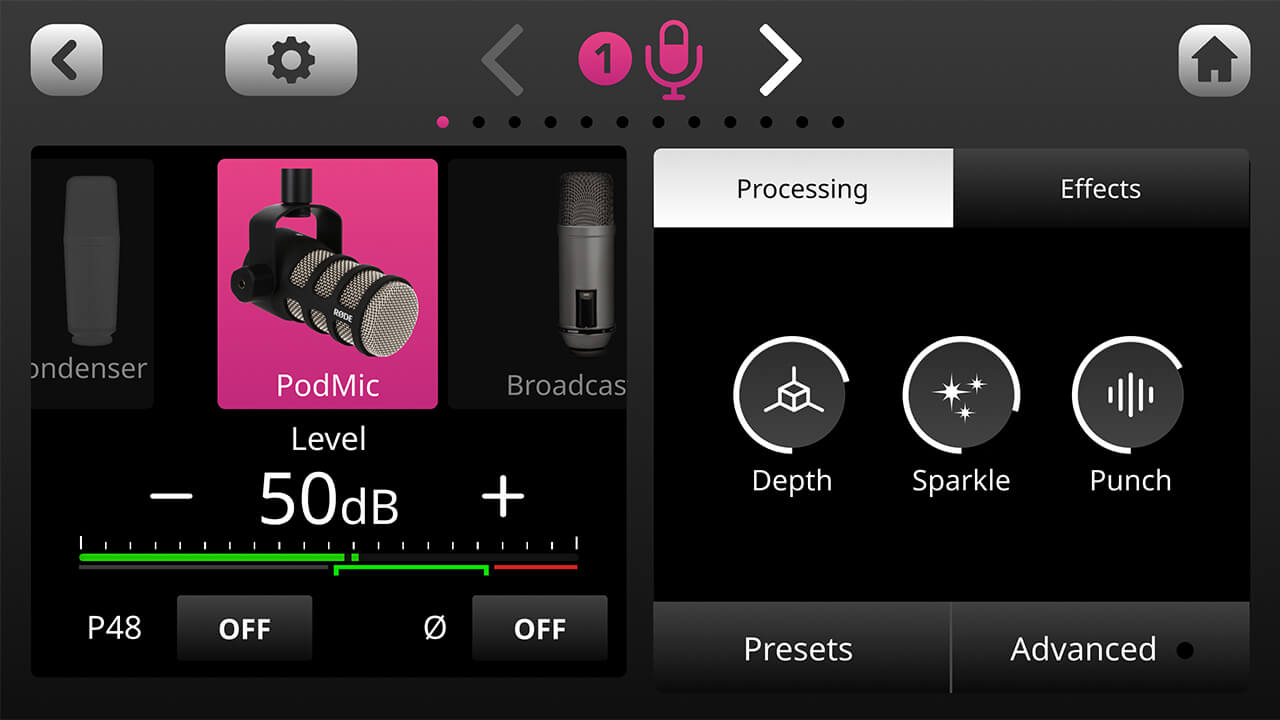
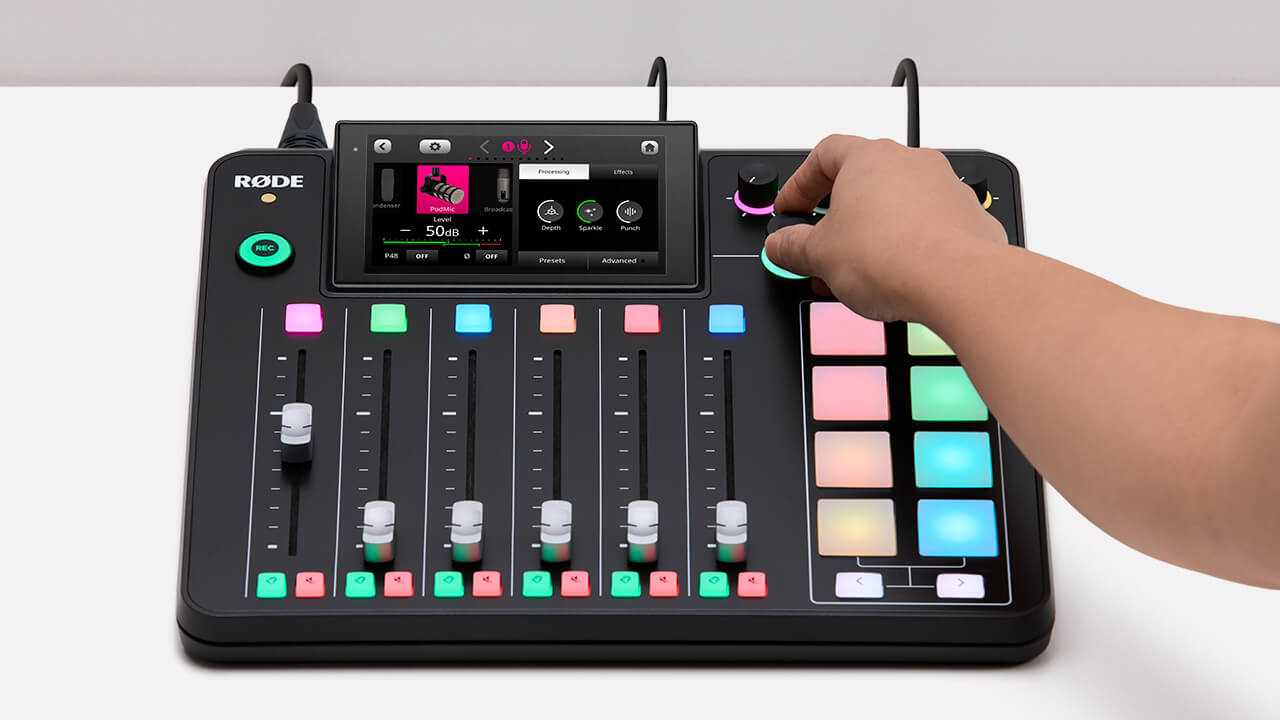
Para acceder a los controles de procesamiento de audio de un canal, solo tienes que tocar el botón situado encima del fader o el icono situado debajo del medidor de nivel para acceder a la pantalla de configuración del canal. El centro de control del procesamiento se encuentra a la derecha del «mic locker». Toca el botón «Processing» para activar y desactivar el procesamiento. Puedes añadir procesamiento a cualquier canal de audio, excepto a los pads SMART. Esto incluye los canales USB y Bluetooth. Hay dos formas de ajustar el procesamiento de un canal: mediante el intuitivo editor VoxLab™ o el editor avanzado.
Ajuste del procesamiento de audio mediante VoxLab™
VoxLab™ es el editor de procesamiento predeterminado para RØDECaster Pro II. Esta sencilla interfaz de tres controles giratorios es increíblemente intuitiva y permite lograr una calidad de sonido profesional con facilidad. Los tres controles son «Depth», «Sparkle» y «Punch»; cada uno ajusta varios parámetros en varios procesadores para conseguir un sonido perfectamente equilibrado.
Depth – Utilícelo para realzar sutilmente las frecuencias graves de la señal, aportándole mayor riqueza y una articulación de graves más definida.
Sparkle – Utilícelo para añadir brillo y detalle a la señal, ideal para proporcionar a su voz mayor presencia y claridad.
Punch – Utilícelo para añadir una compresión sutil a la señal, haciendo que su voz suene más inteligible y natural. También ajustará la puerta de ruido para ayudar a reducir el ruido de fondo.
Toque «Depth», «Sparkle» y «Punch» y utilice el codificador giratorio para añadir más o menos cantidad de cada tipo de procesamiento.
Ajuste del procesamiento de audio mediante el editor avanzado
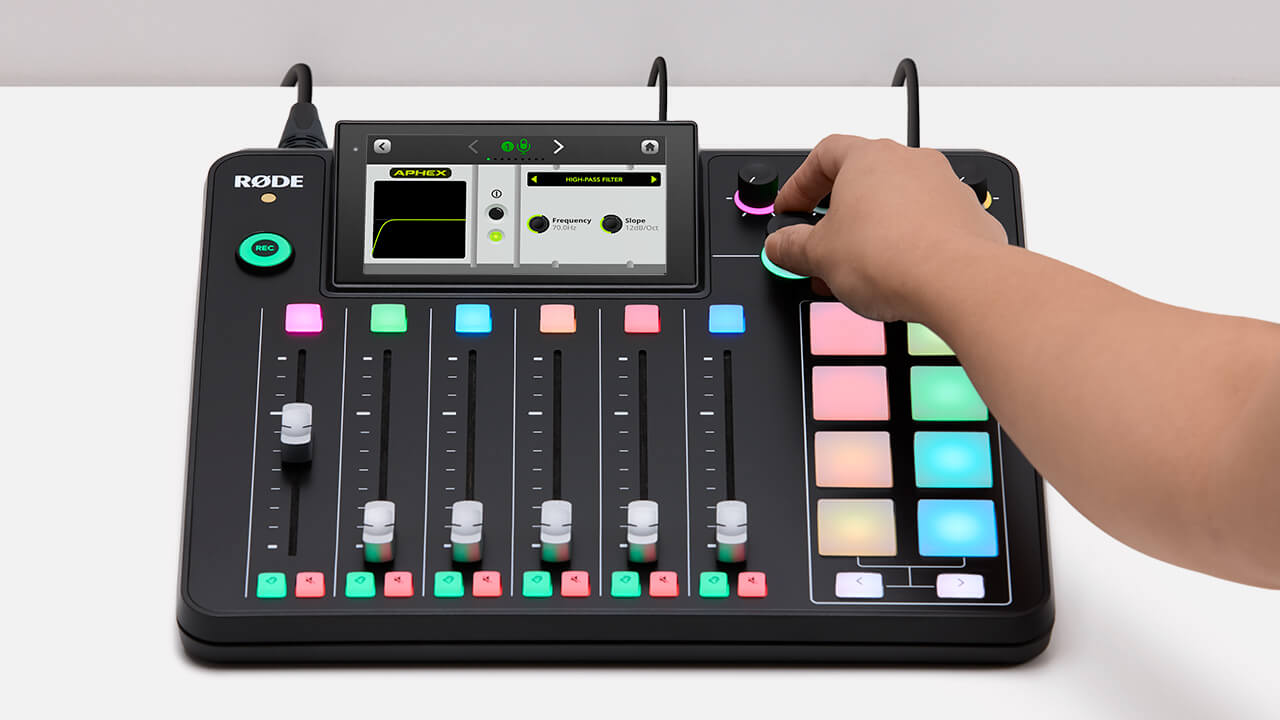
Para acceder al editor de procesamiento avanzado, solo tienes que tocar «Advanced» debajo del editor VoxLab. Se mostrará un menú con cada procesador APHEX. Al tocar uno de ellos, accederás a su interfaz virtual, donde podrás activarlo y desactivarlo, así como ajustar cada parámetro mediante el codificador giratorio. Además, cada procesador cuenta con un visualizador en tiempo real que te permite ver fácilmente cómo afectan tus ajustes al procesamiento de la señal.
Consejo profesional
Después de encontrar tu sonido con VoxLab, aún puedes usar el editor avanzado para ajustar aún más el procesamiento. Esto resulta útil, por ejemplo, si has configurado «Punch» con un nivel de compresión adecuado, pero quieres reducir aún más el ruido de fondo mediante la puerta de ruido; si has configurado «Depth» y «Sparkle» a tu gusto, pero quieres ajustar más las frecuencias medias de tu voz con el ecualizador; o en cualquier otra situación en la que quieras realizar ajustes adicionales en tu sonido.
Comprender el procesamiento APHEX
El RØDECaster Pro II ofrece un conjunto completo de emulaciones de gran precisión de legendarios procesadores de hardware APHEX, que pueden utilizarse para ajustar con precisión el audio y adaptarlo a su voz o fuente de audio.
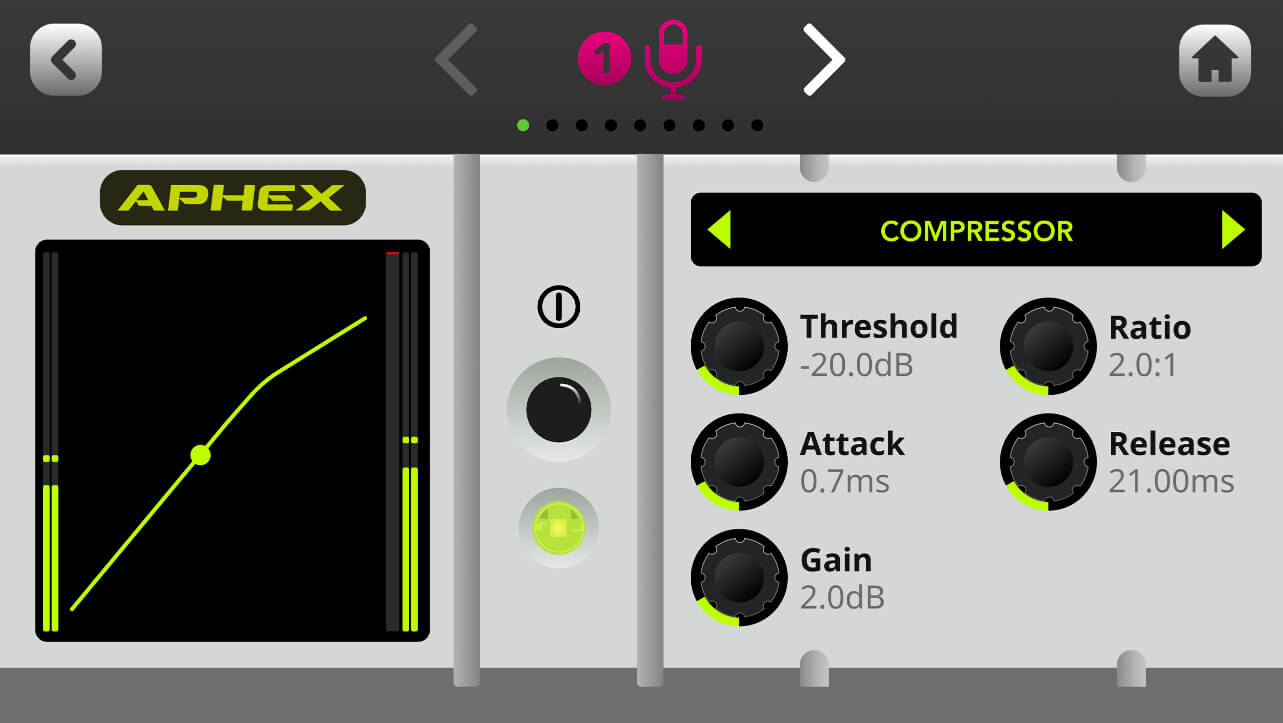
Compresor
Utiliza el compresor para que tu voz (o cualquier otra fuente de audio) suene uniforme y equilibrada. Esto se consigue reduciendo (o «comprimiendo») los picos más altos de la señal y realzando las partes más silenciosas para lograr un sonido más homogéneo.
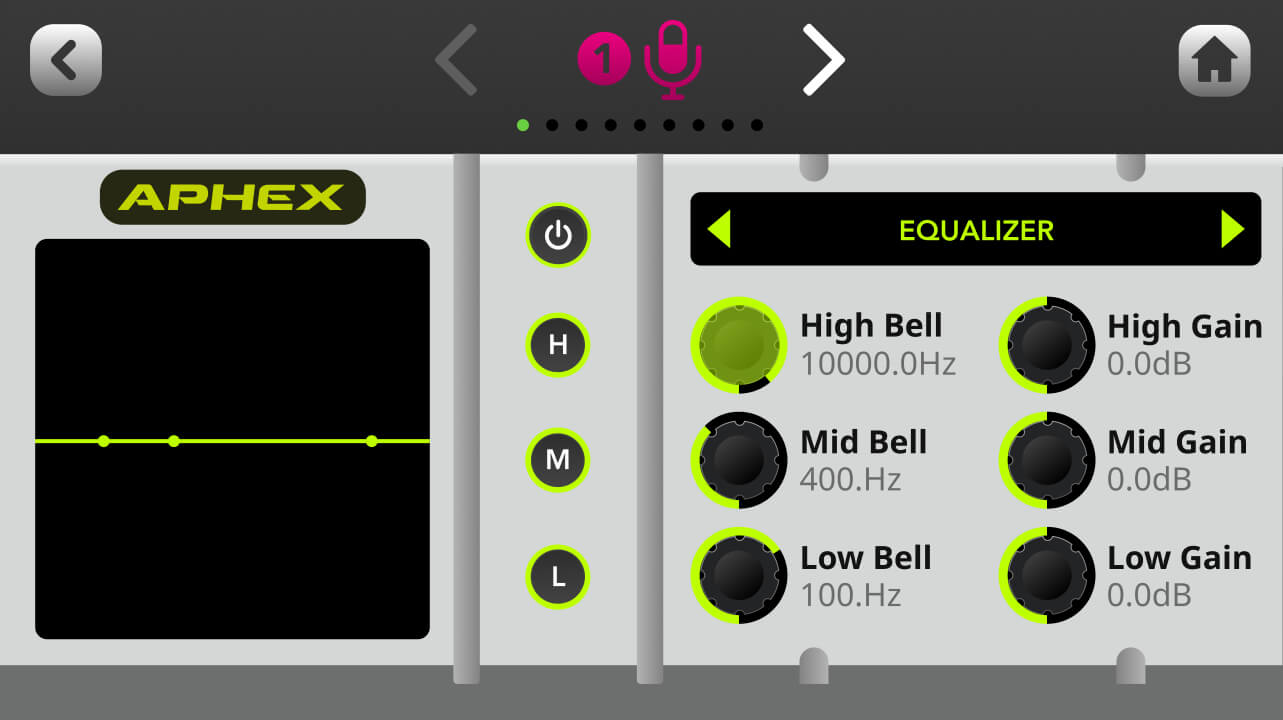
Ecualizador (EQ)
Utilízalo para ajustar con precisión la tonalidad de tu voz o fuente de audio. Se trata de un ecualizador paramétrico de tres bandas que te permite realzar o atenuar las frecuencias graves, medias y agudas en cualquier rango de frecuencias que elijas.
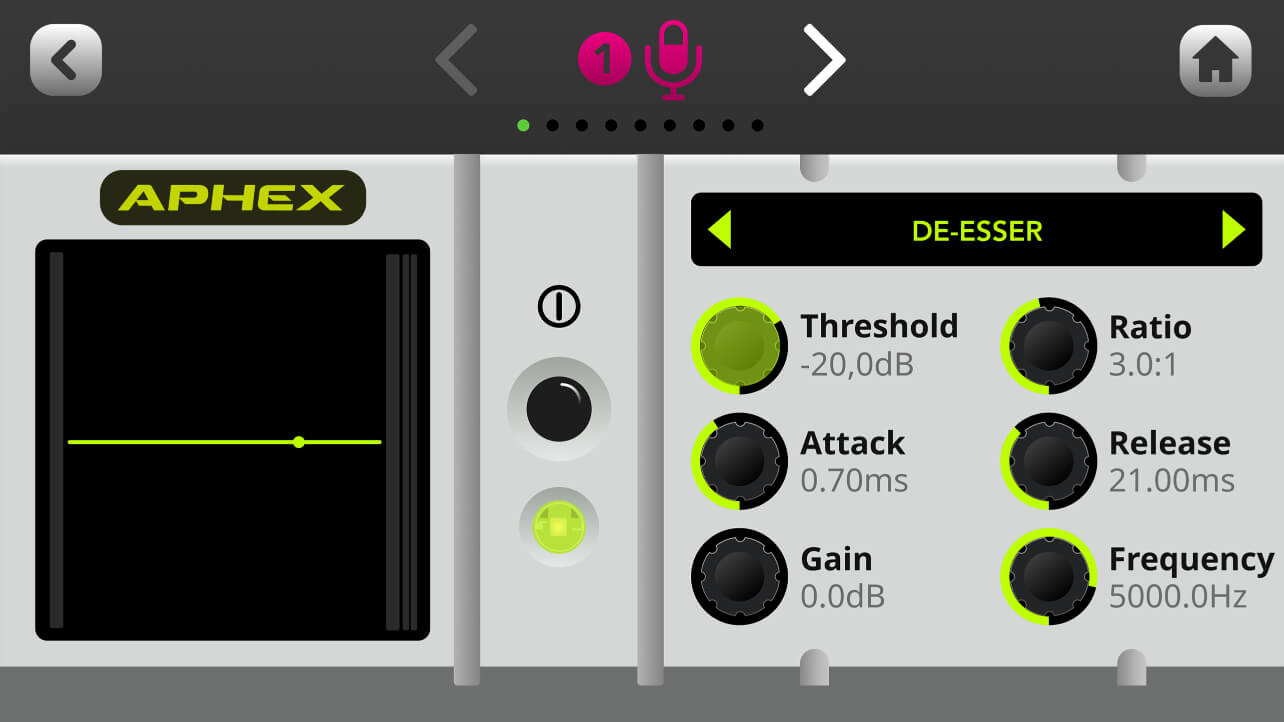
De-esser
Utiliza esta función para controlar la sibilancia de tu voz. La sibilancia es un sonido de «silbido» que aparece de forma natural en el habla humana y está causado por consonantes, principalmente la «s» (de ahí el nombre «de-esser»). En esencia, es un compresor que actúa sobre una frecuencia determinada para reducir su presencia en una señal.
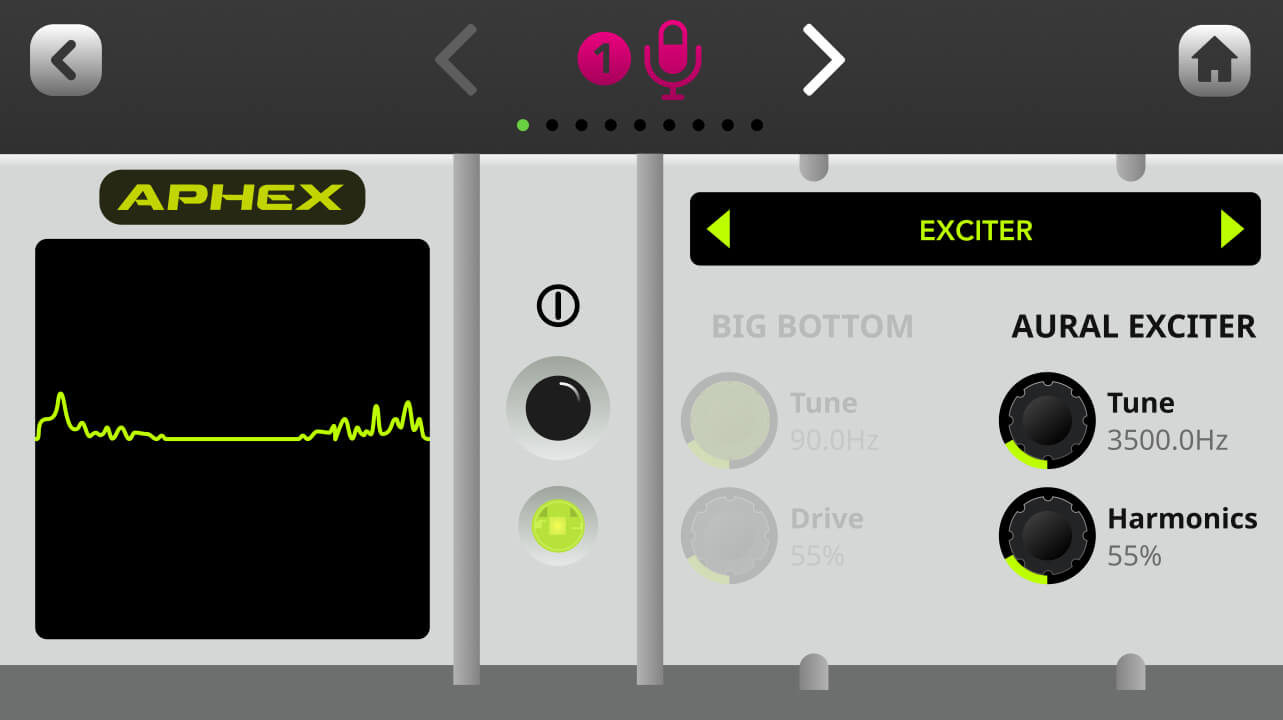
Excitador aural
Utiliza esta función para resaltar más detalle y claridad en tu voz o fuente de audio. Esto se consigue añadiendo armónicos sutiles a las frecuencias altas de la señal, lo que le aporta más «brillo».
Puerta de ruido
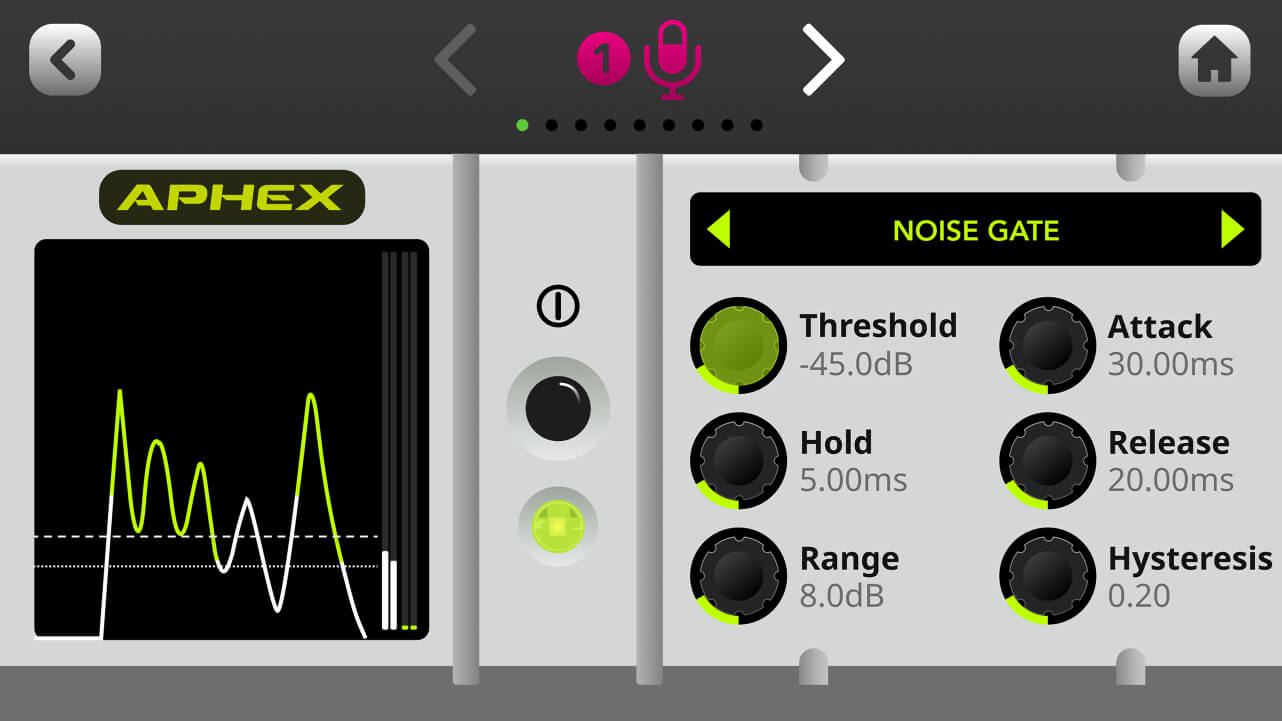
Utiliza esta función para ayudar a reducir el ruido de fondo en tu grabación, como el de los aires acondicionados, las conversaciones en otra habitación o el tráfico del exterior. Resulta muy útil si estás grabando en un espacio sin tratamiento acústico.
Big Bottom
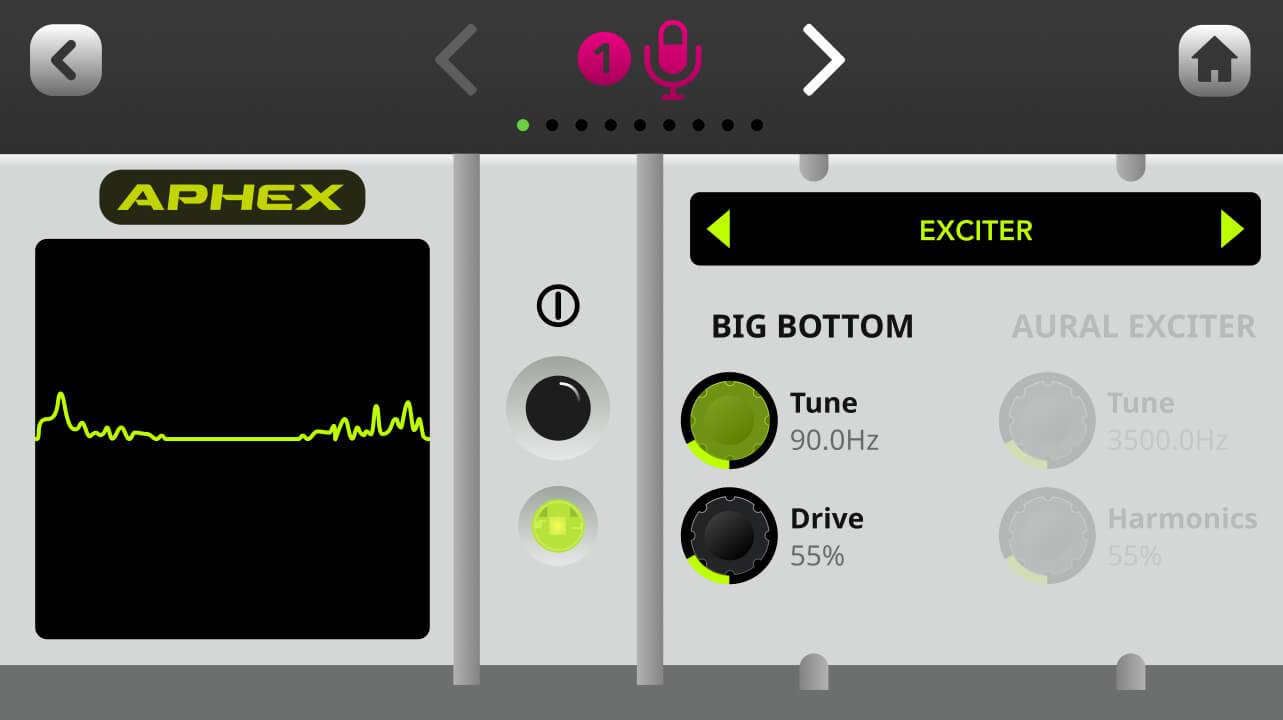
Utiliza esta función para dar más profundidad a tu voz o audio sin generar un sonido embarrado. Esto se consigue añadiendo armónicos sutiles a las frecuencias graves de la señal, lo que le proporciona más «pegada».
Filtro pasa-altos
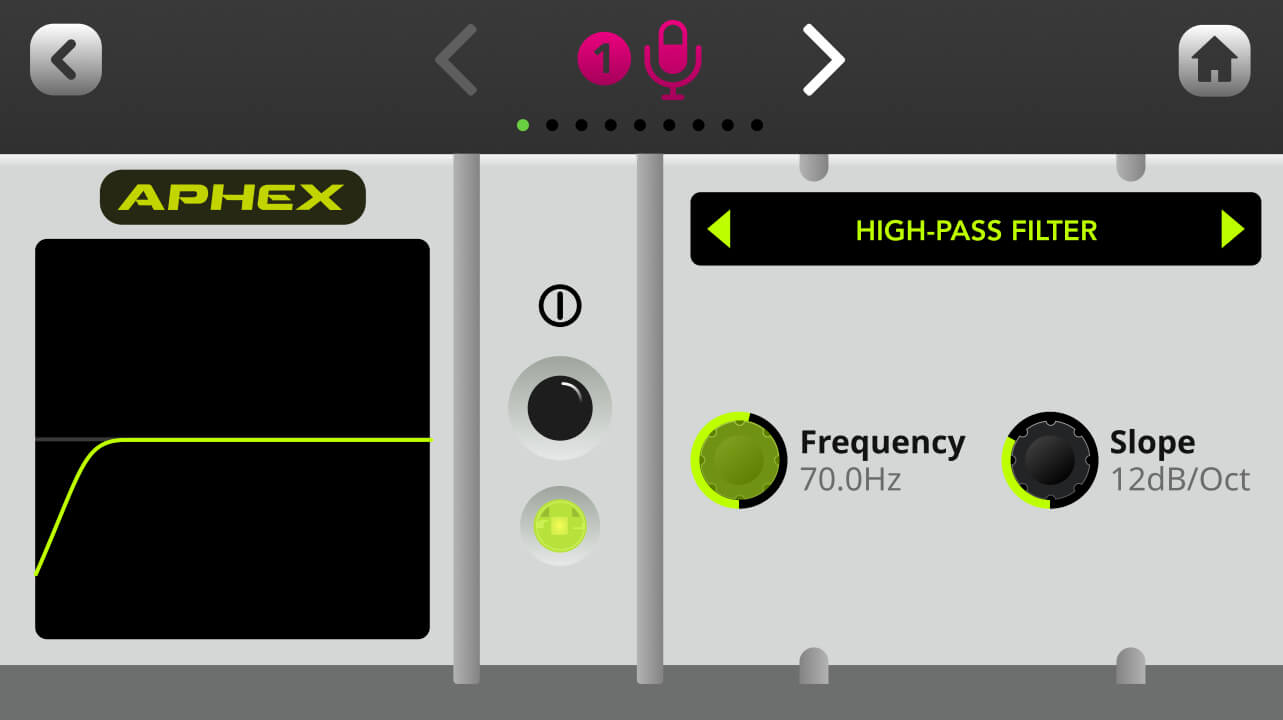
Utilízalo para reducir aún más el ruido de fondo en tu grabación o aportar presencia a una voz o pista vocal apagada. Esto se consigue atenuando las frecuencias graves por debajo de una determinada frecuencia de corte.
Panoramización
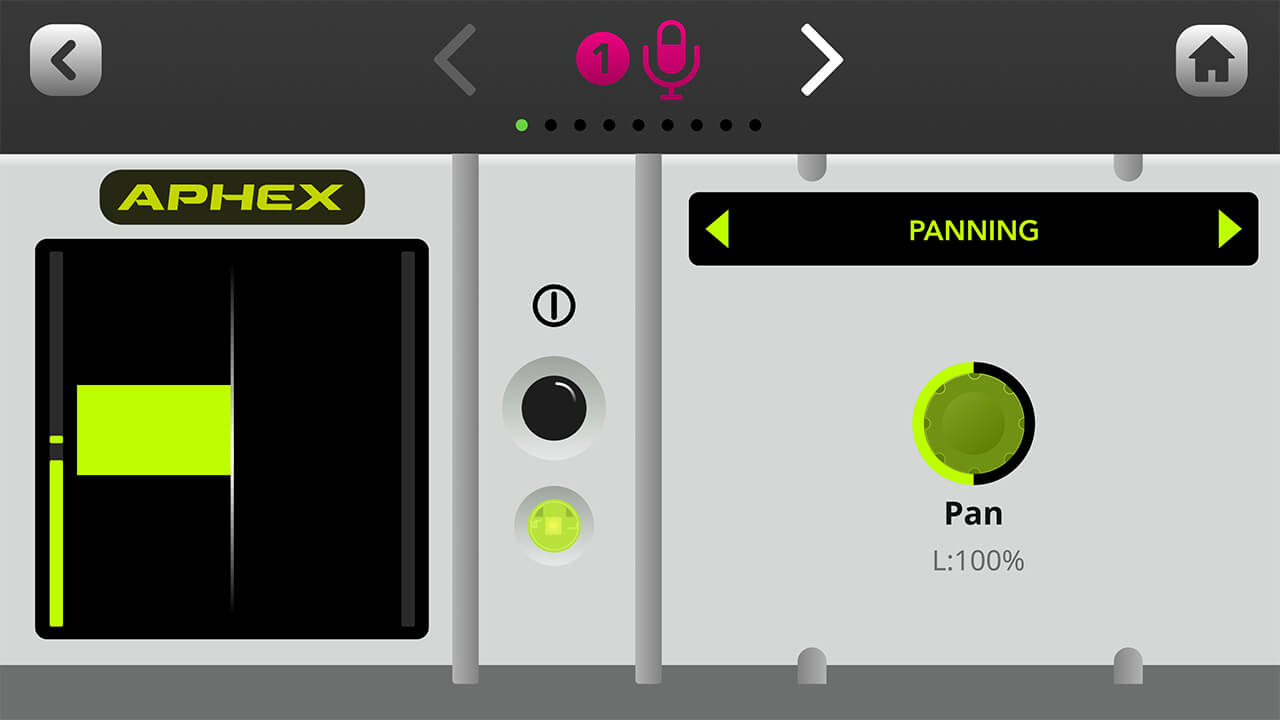
Utiliza esta función para distribuir el audio por el campo estéreo (cuando los canales están enlazados en estéreo, se panoramizan automáticamente totalmente a la izquierda y a la izquierda).
Cargar y guardar preajustes
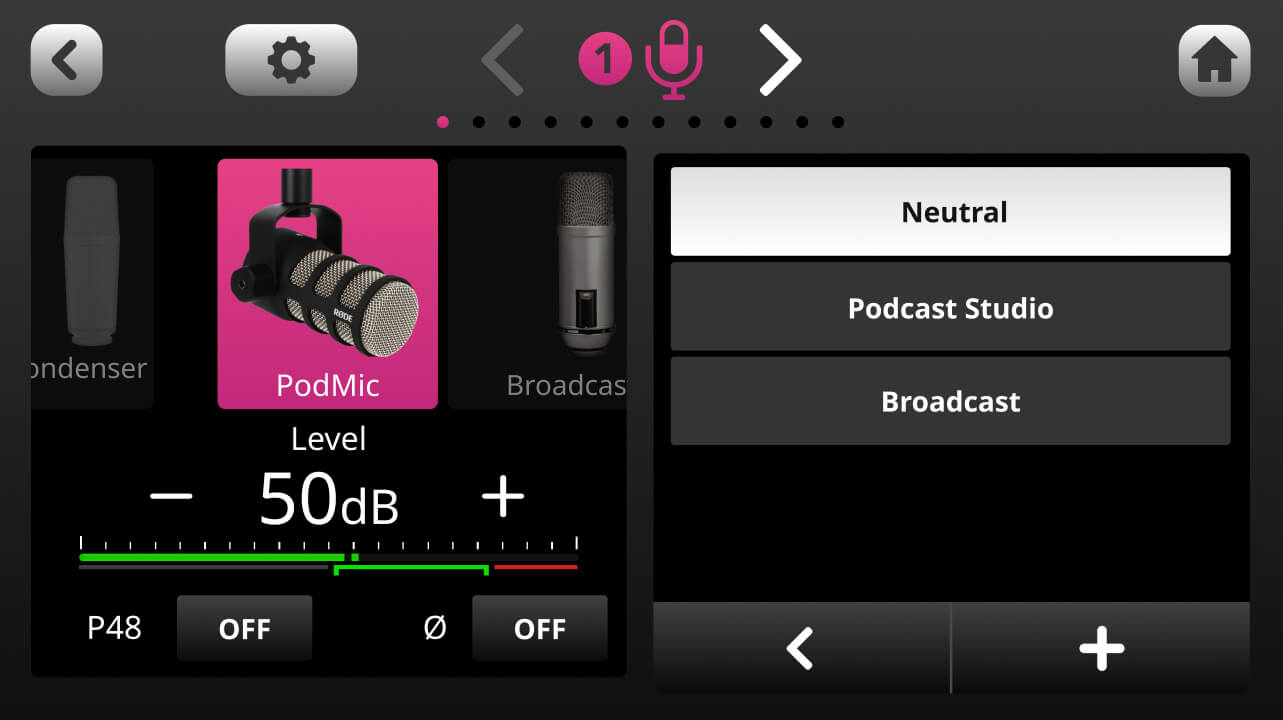
RØDECaster Pro II ofrece una selección de preajustes predeterminados ajustados profesionalmente —«Neutral», «Estudio de pódcast» y «Emisión»— que puedes utilizar tal cual o como base para seguir editándolos. Para acceder a ellos, toca «Preajustes» en la ventana de procesamiento. También puedes guardar aquí tus propios preajustes tocando el botón «+». Para eliminar un preajuste, toca el icono de la papelera.
Uso del compresor maestro Compellor™
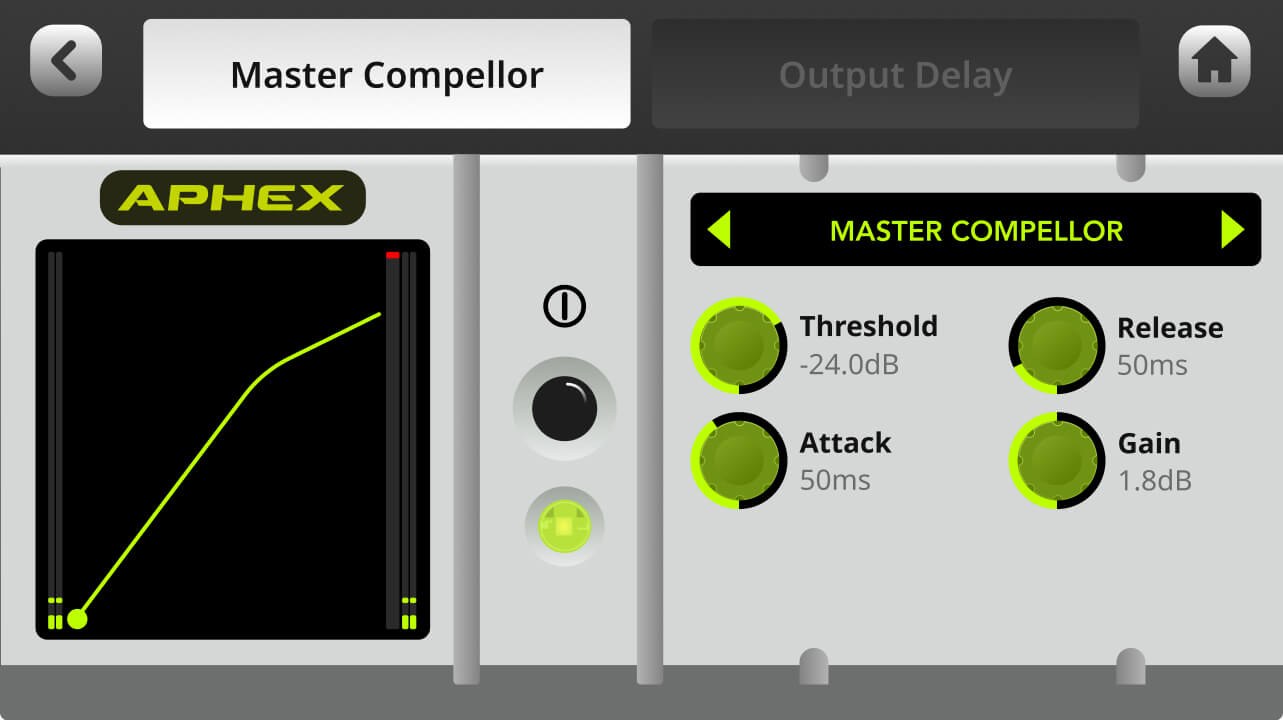
El RØDECaster Pro II incorpora un modelo de compresor maestro basado en el venerado APHEX Compellor. A diferencia del resto del procesamiento, este afecta a toda la señal de salida y resulta útil para «cohesionar» todos los canales de audio y lograr que la mezcla suene más equilibrada. Para acceder a esta función, toca el icono de engranaje de ajustes y, a continuación, «Salidas» > «Procesamiento» > «Compellor maestro».
Nota
Esta función solo se aplica a las salidas configuradas para utilizar la «Mezcla principal»; no funcionará con submezclas personalizadas. Consulta esta página para obtener más información sobre las mezclas personalizadas.
Uso del control de retardo de salida
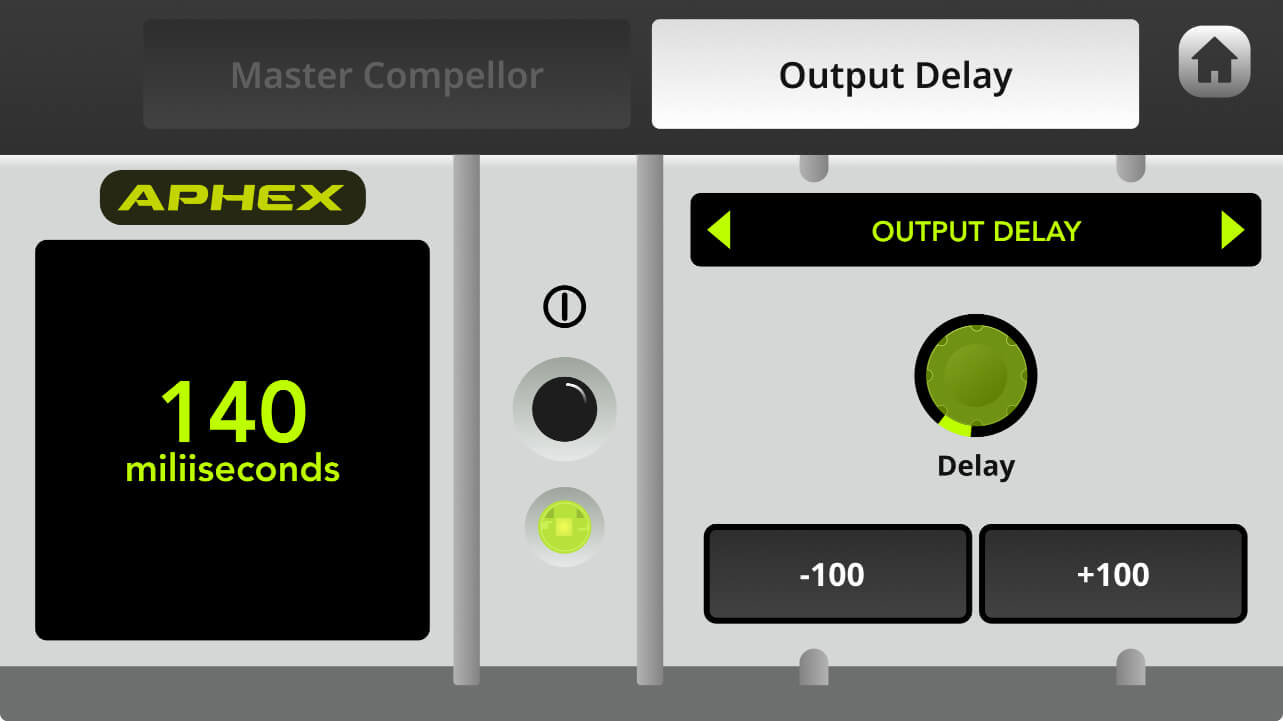
Para ayudar a combatir los problemas de sincronización en las aplicaciones de streaming en directo, RØDECaster Pro II incorpora una función de retardo de salida que permite sincronizar perfectamente el audio con el vídeo. Para acceder a ella, toca el icono de ajustes y, a continuación, ‘Outputs’ > ‘Processing’ > ‘Output Delay’. Hay disponible un retardo de hasta dos segundos, que puedes ajustar en incrementos de un milisegundo mediante el codificador giratorio o en incrementos de 100 milisegundos mediante los botones ‘+100’ y ‘-100’.
Nota
Esta función se aplica a todas las salidas configuradas en Main-Mix. Si quieres excluir las salidas digitales (USB1, USB2, Bluetooth), puedes utilizar una mezcla personalizada. Las salidas analógicas no se pueden excluir, independientemente del tipo de mezcla de salida. Consulta esta página para obtener más información sobre las mezclas personalizadas.
Uso de efectos de canal
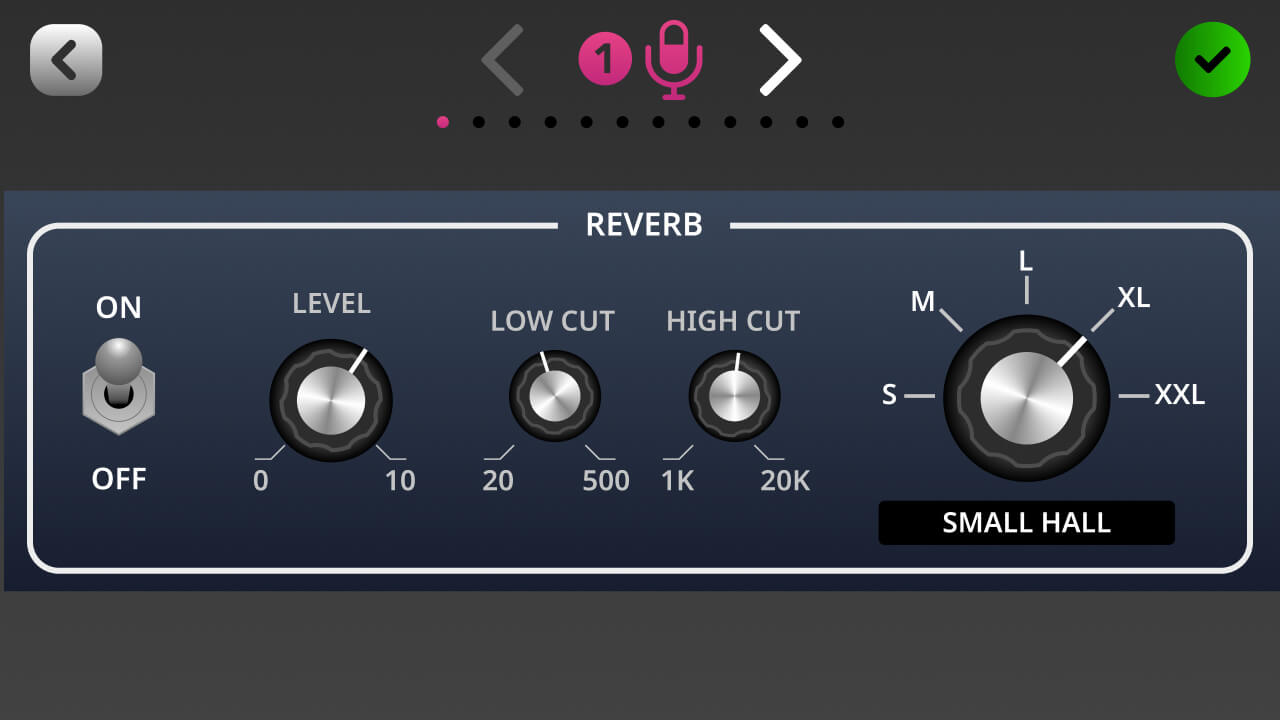
Además de los efectos de voz en tiempo real disponibles mediante los pads SMART, también puedes aplicar efectos «siempre activos» a cada canal, igual que el procesamiento APHEX. Esto incluye efectos de reverberación y eco con calidad de estudio para añadir una ambientación sutil (o no tan sutil) a voces, instrumentos y otras fuentes de audio. Para acceder a ellos, ve a la pantalla de configuración de un canal y, a continuación, toca «Efectos».
Para obtener más información sobre el funcionamiento de los efectos integrados del RØDECaster Pro II, consulta la sección «Uso de los pads SMART».