Uso de MIDI Control
Cuando se trata de mejorar el flujo de trabajo y maximizar las opciones para podcasting y streaming en directo, RØDECaster Pro es extremadamente potente y flexible. Con la incorporación de MIDI control como función, el vínculo entre RØDECaster Pro y tu ordenador es aún más sólido. Esta funcionalidad permite controlar desde RØDECaster Pro una amplia variedad de funciones del ordenador, desde los faders de nivel del DAW hasta las escenas del software de streaming.
Nota
La función de control MIDI de RØDECaster Pro actualmente solo es compatible con algunos DAW. Si utilizas otro DAW, es posible que el comportamiento difiera de lo descrito en las guías siguientes. Consulta más información a continuación.
Activación de MIDI Control
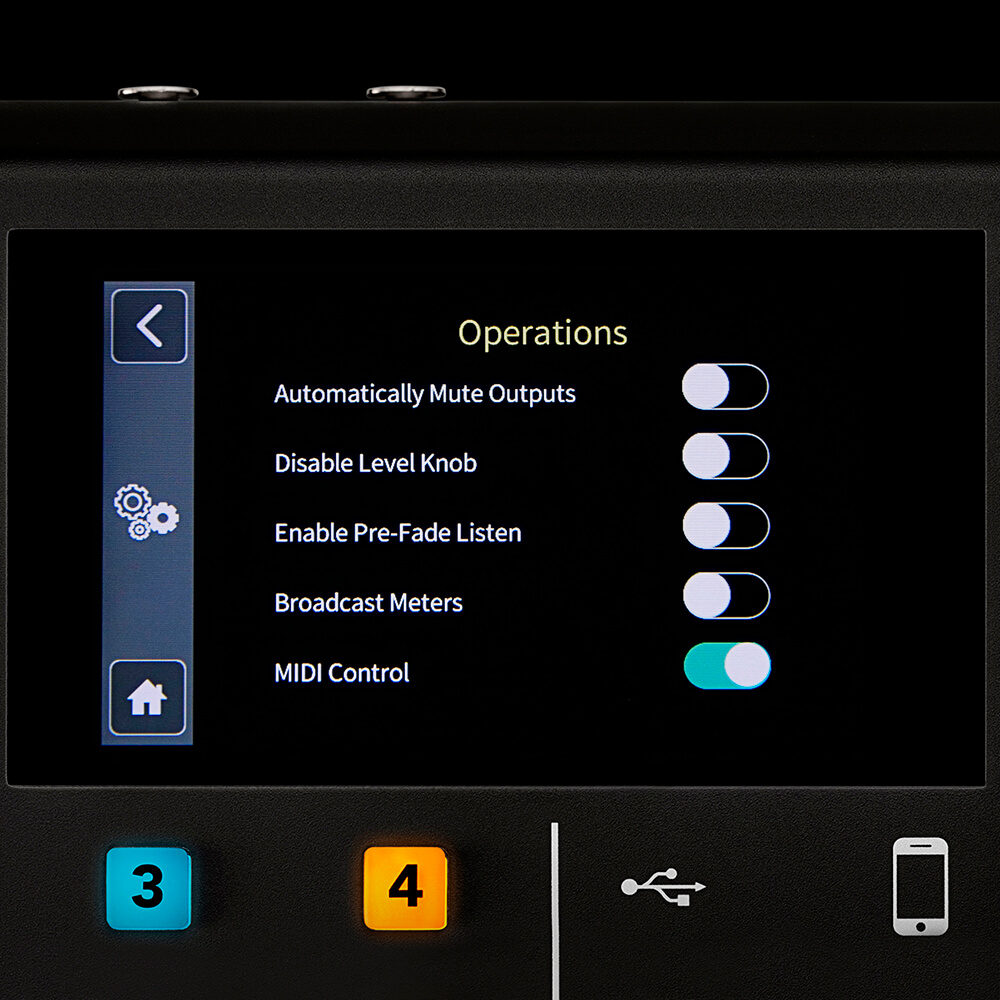
Para activar MIDI Control en tu RØDECaster Pro, conéctalo al ordenador en el que quieras grabar mediante el cable USB incluido. A continuación, ve a «Ajustes» > «Avanzado» > «Audio» > «Operaciones» y pulsa «MIDI Control». Una vez activado, RØDECaster Pro podrá controlar diversos parámetros en una amplia variedad de programas mediante comandos MIDI ; a continuación, veremos dos de estos casos.
Control de los faders de tu DAW mediante MIDI
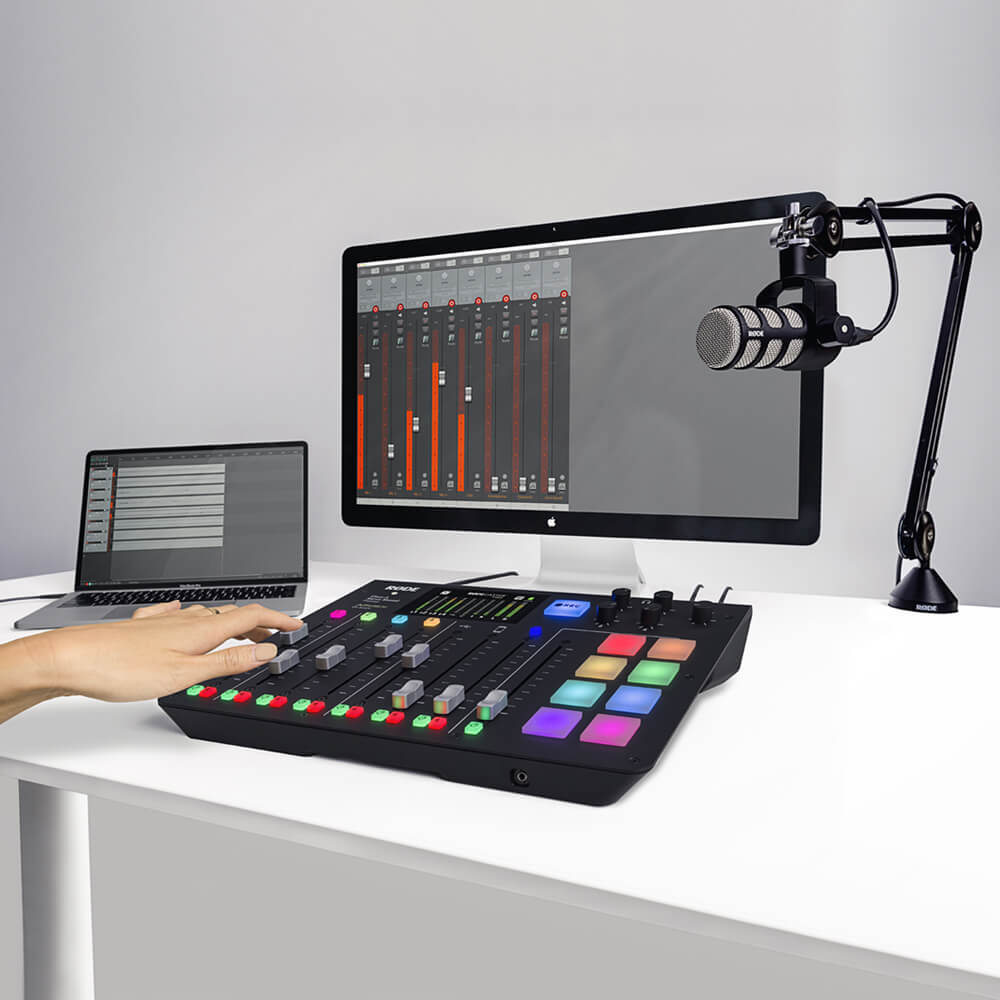
Una aplicación útil de la función MIDI control es sincronizar los faders del RØDECaster Pro y tu DAW, lo que te permite controlar los niveles de tu pódcast desde la mesa de mezclas de la consola en lugar de hacerlo desde el propio software. Antes de empezar a utilizar MIDI control, tendrás que configurar una sesión en tu DAW y asignar todos los canales del RØDECaster Pro a sus propias pistas individuales. Si necesitas ayuda para configurarlo, consulta esta página sobre cómo grabar en un ordenador mediante USB y sigue la guía paso a paso para el DAW que estés utilizando.
Una vez que tu sesión esté lista, puedes asignar los comandos MIDI enviados desde el RØDECaster Pro al fader de la pista correspondiente en tu DAW. Para consultar guías detalladas sobre cómo hacerlo, visita los enlaces siguientes.
Guía de sincronización de faders mediante MIDI Control en Logic Pro (Mac)
Guía de sincronización de faders mediante MIDI Control en Reaper (Mac)
Guía de sincronización de faders mediante MIDI Control en Reaper (Windows)
Nota
Actualmente, la función de MIDI control de RØDECaster Pro solo es totalmente compatible con Logic Pro X (Mac) y Reaper (Mac y Windows). Si utiliza otro DAW, es posible que experimente un comportamiento diferente al descrito en las guías siguientes.
Consejo profesional
Antes de empezar a grabar, configura el modo de automatización de cada pista de tu DAW en «Write». Esto «grabará» de forma efectiva los cambios en tiempo real de las posiciones de los faders en los datos de automatización de todas las pistas. Esto significa que tendrás la mezcla completa con todas las posiciones de los faders durante toda la duración de la grabación, lo que te ofrecerá más opciones en la posproducción.
Cambiar escenas/cámaras en software de streaming con MIDI
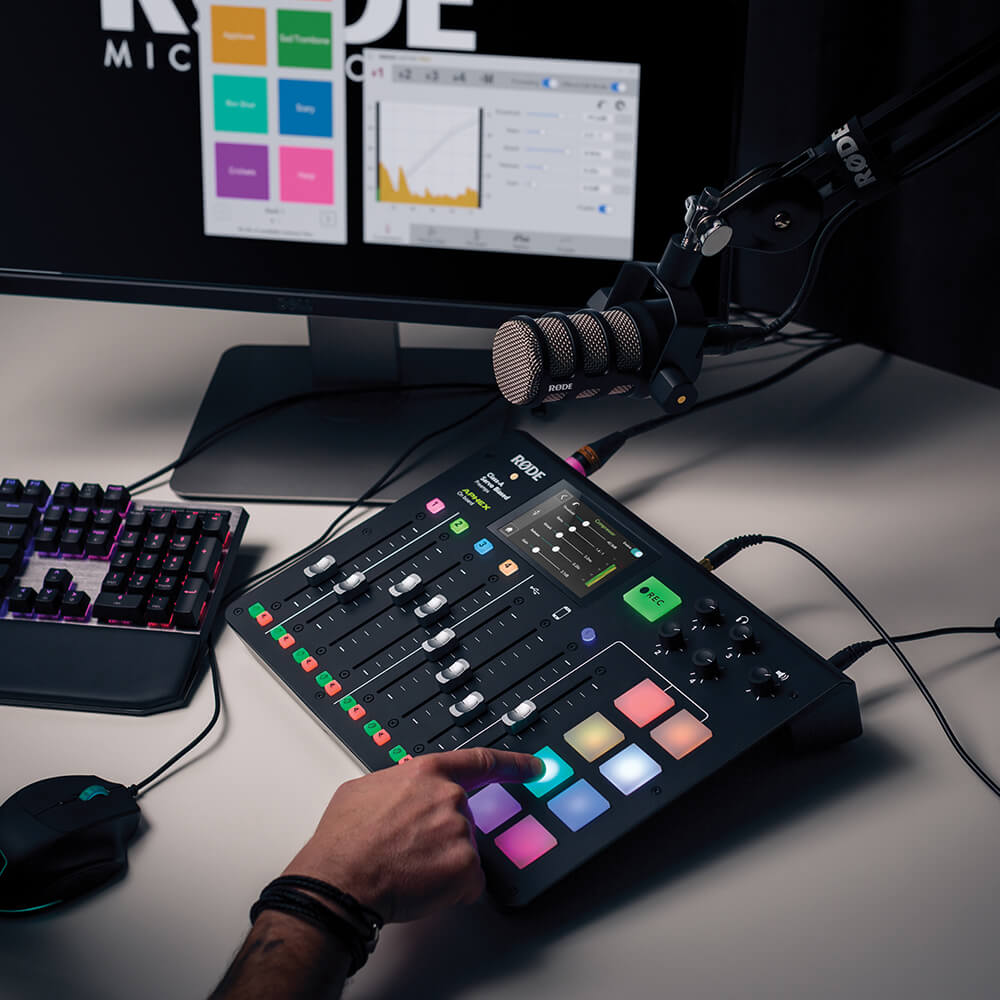
Los pads de sonido del RØDECaster Pro incluso se pueden configurar para cambiar escenas en el software de streaming. Esto resulta útil para quienes hacen livestreaming y para creadores de contenido que necesitan cambiar rápidamente de cámara durante la transmisión.
Para configurarlo, deberá asegurarse nuevamente de que el control mediante MIDI esté activado en los ajustes de su RØDECaster Pro. Una vez activado, consulte la guía paso a paso a continuación para configurar el RØDECaster Pro de modo que pueda cambiar escenas en su software de streaming.
Consejos finales sobre el control de MIDI
Los escenarios anteriores son solo una muestra de lo que es posible en cuanto al control de MIDI con RØDECaster Pro. Si tienes confianza, no dudes en experimentar con esta función, ya que puede aplicarse a una gran variedad de escenarios.