Grabación en tarjeta MicroSD
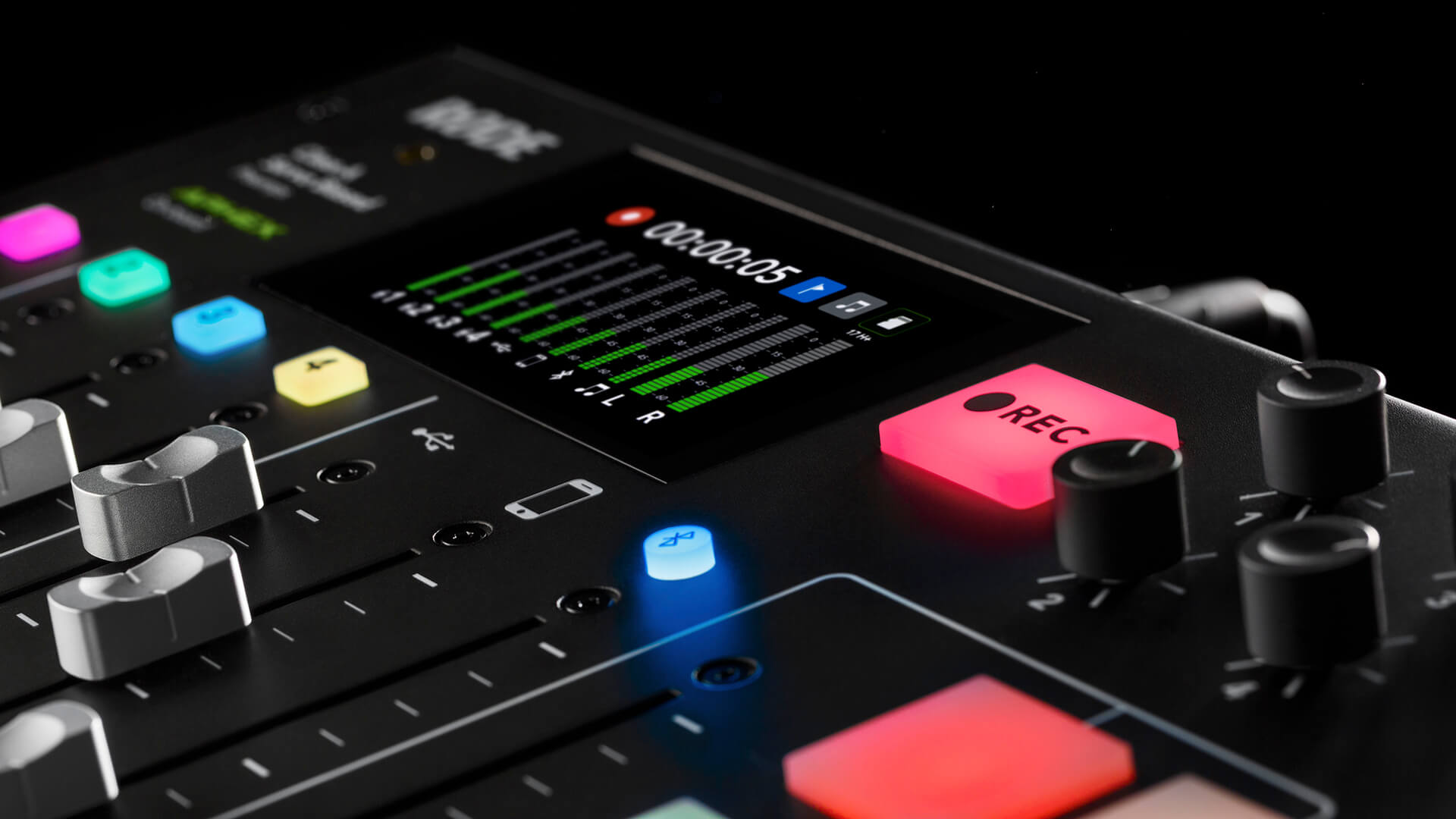
Ahora que has configurado tus canales de audio con procesamiento y efectos avanzados, por fin estás listo para grabar tu pódcast.
Una de las ventajas de hacer pódcast con el RØDECaster Pro es que no necesitas conectar necesariamente un ordenador para grabar. Al grabar en una microSD card, todo puede hacerse íntegramente desde la consola. Esta es una de las formas más rápidas y sencillas de hacer pódcast con el RØDECaster Pro.
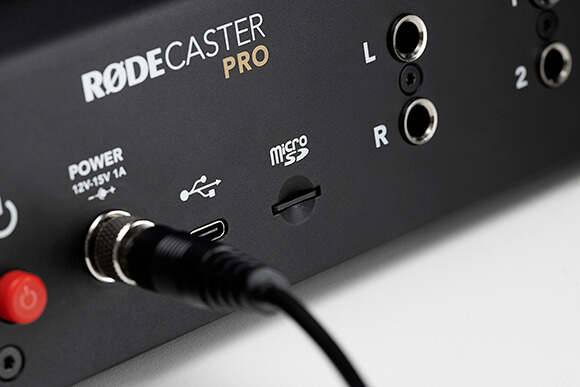
Para empezar, inserta una microSD card. La ranura para la tarjeta se encuentra en la parte posterior de la unidad, junto a la salida USB . Deberías ver que el icono de la tarjeta SD, situado en la esquina superior derecha de la pantalla principal, se vuelve verde, con un número debajo que indica cuánto tiempo de grabación queda en la tarjeta (también indicado por el relleno de color del icono).
Tipos de tarjetas MicroSD
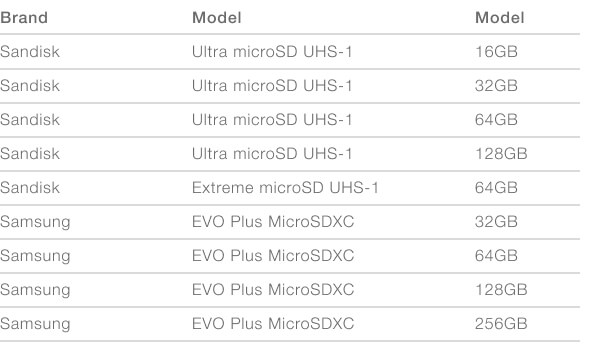
Es importante utilizar una tarjeta microSD de alta calidad con el RØDECaster Pro. El uso de una tarjeta de menor calidad puede comprometer la velocidad de lectura y escritura de la tarjeta, lo que puede provocar errores de grabación y reproducción.
Estas tarjetas microSD han sido probadas exhaustivamente con el RØDECaster Pro.
Si tu tarjeta no aparece en esta lista, cualquier tarjeta de estos fabricantes que sea de Clase 10 o superior sería ideal (por ejemplo, las gamas Sandisk Ultra Plus y Extreme).
Formatear tarjetas MicroSD
Si es la primera vez que utilizas una tarjeta microSD para grabar con el RØDECaster Pro, es recomendable formatearla antes de grabar. Esto evitará posibles problemas de formato, acelerará la transferencia de archivos y garantizará que tus podcasts se graben correctamente.
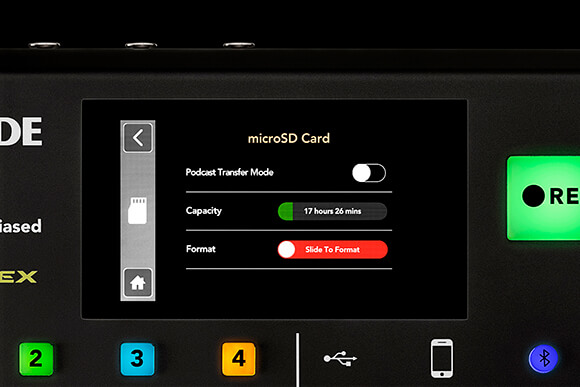
Para hacerlo, accede al menú de la tarjeta microSD tocando el icono de la página de inicio o entrando en «Ajustes» > «Avanzado» > «Tarjeta MicroSD». Desde aquí no solo puedes ver cuánto tiempo de grabación te queda en la tarjeta, sino que también puedes utilizar el control deslizante de la parte inferior para formatear la tarjeta microSD insertada.
Ahora que tienes el tipo correcto de tarjeta microSD y está formateada correctamente, ¡puedes pulsar el botón de grabación!
Consejo profesional
Puedes pausar tu grabación en mitad del pódcast manteniendo pulsado el botón de grabación. Esto resulta práctico si necesitas hacer una pausa para ir al baño u organizar la participación de un invitado en el pódcast. Solo tienes que volver a pulsar el botón de grabación para reanudarla.
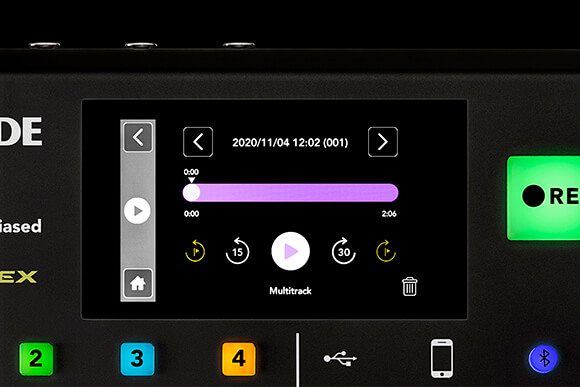
Una vez que hayas grabado un pódcast, puedes escucharlo fácilmente en el RØDECaster Pro. Para hacerlo, ve a «Ajustes» > «Pódcasts». Aquí puedes acceder a todos los pódcasts grabados en la microSD card.
Cada pódcast incluye la fecha y la hora de grabación, que se muestran en la parte superior de la pantalla. Al pulsar los botones de flecha situados a ambos lados, podrás desplazarte por los demás pódcasts que hayas grabado. En la esquina inferior derecha también tienes la opción de eliminar permanentemente el pódcast mostrado de la microSD card.
Para desplazarte por el pódcast y escuchar secciones concretas, puedes mantener pulsada y arrastrar la herramienta de desplazamiento por la línea de tiempo. También tienes la opción de retroceder 15 segundos o avanzar 30 segundos con los controles de salto.
Si has utilizado la herramienta de marcadores para insertar marcadores a lo largo del pódcast, estos se mostrarán como líneas en la línea de tiempo. A continuación, puedes utilizar el control «saltar al marcador» para avanzar y retroceder entre estas marcas y escuchar las áreas concretas que hayas marcado.
En la parte inferior de la pantalla se indica si el pódcast se grabó en estéreo o multipista. De forma predeterminada, tu RØDECaster Pro grabará los pódcasts como un archivo estéreo, pero también tienes la opción de grabar en multipista. Ambas opciones ofrecen ventajas, y tu decisión dependerá del flujo de trabajo que prefieras.
Grabación estéreo en una tarjeta MicroSD
La grabación en estéreo suma todos los canales (incluidos los canales de micrófono, los canales de comunicaciones, los pads de sonido, etc.) y los graba como un único archivo estéreo. Esto ofrece la ventaja de un tamaño de archivo menor, una transferencia más rápida, mayor sencillez y un flujo de trabajo más ágil, ya que el tipo de archivo es ideal para subirlo a una plataforma de distribución como Spotify o Apple Podcasts.
Si decides que esta es la forma en que quieres grabar, lo más recomendable es dejar tu RØDECaster Pro en su modo predeterminado y grabar en estéreo. Consulta la sección sobre cómo exportar tus podcasts para aprender a transferir podcasts desde tu RØDECaster Pro a tu ordenador, listos para subirlos.
Grabación multipista en la tarjeta MicroSD
Si decides que quieres más opciones para editar tu pódcast o que hay cambios o elementos adicionales que quieres añadir más adelante en la posproducción, puedes considerar grabar en multipista.
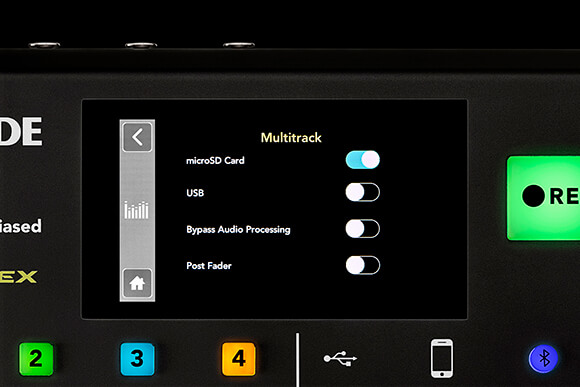
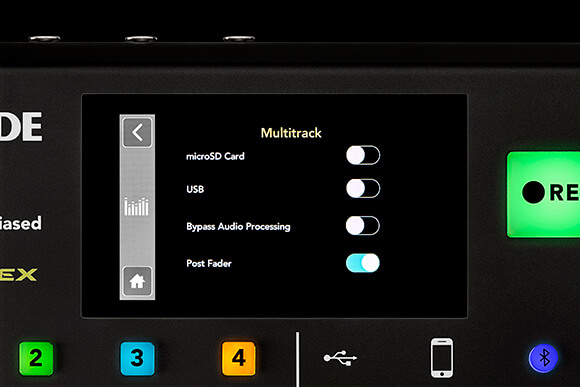
Para configurarlo, ve a ‘Settings’ > ‘Advanced’ > ‘Audio’ > ‘Multitrack’ y, en la parte superior de la lista, activa el control deslizante situado junto a ‘microSD Card’.
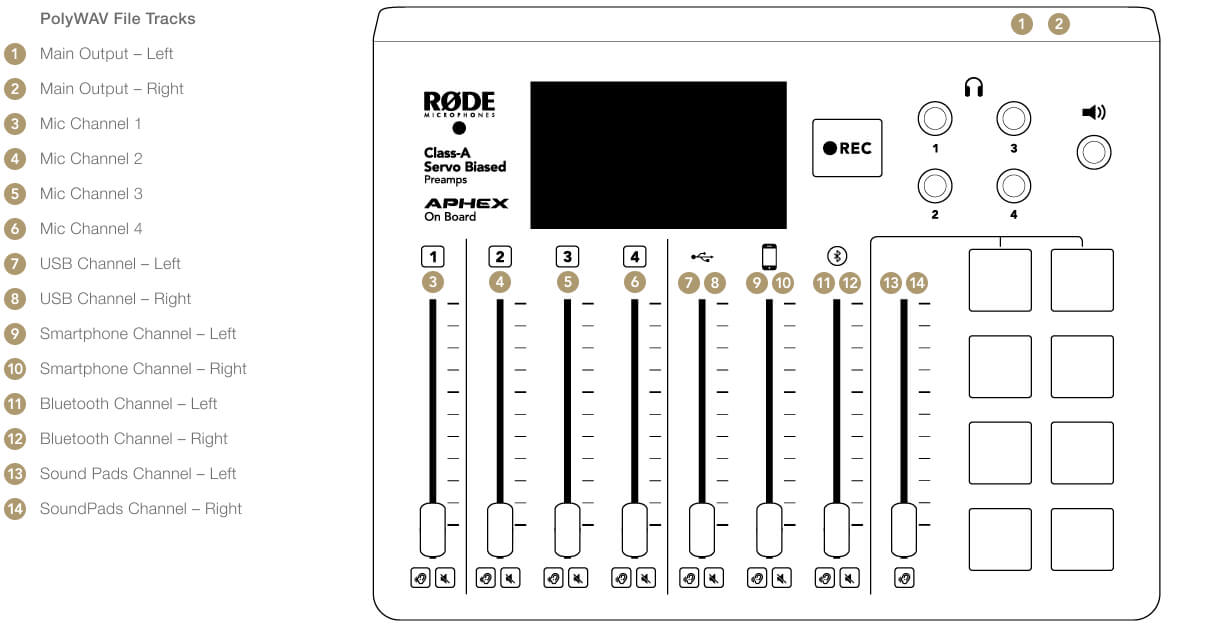
Con la grabación multipista activada para la tarjeta microSD , cada vez que pulses el botón de grabación, cada toma se grabará como un archivo polyWAV. Este único archivo contiene 14 pistas de audio.
Estas 14 pistas incluyen las pistas izquierda y derecha de la salida estéreo de todo el pódcast, pistas mono para cada canal de micrófono y cuatro pistas estéreo para cada una de las demás fuentes de audio (izquierda y derecha para el canal USB , pads de sonido, etc.).
El gráfico siguiente puede resultar especialmente útil para realizar un seguimiento de cada fuente de sonido y de los canales que tiene asignados dentro del archivo PolyWAV.
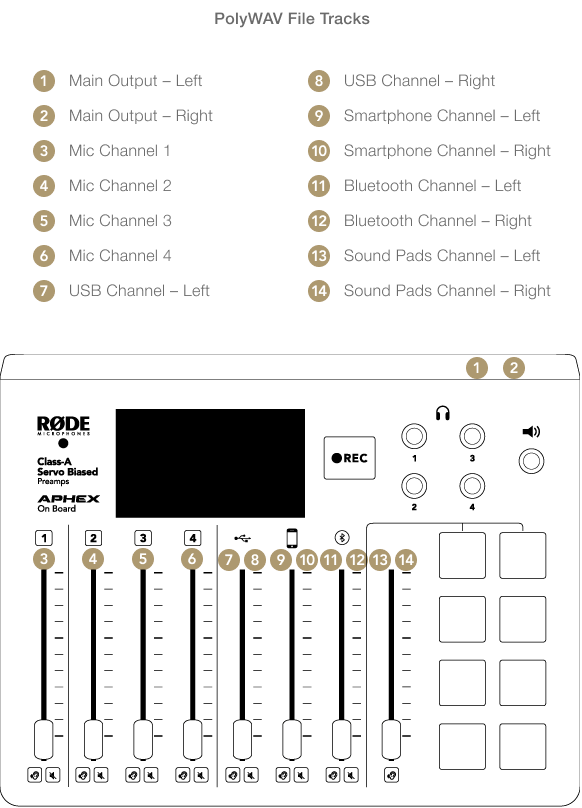
La grabación multipista en microSD resulta especialmente útil si prefieres editar el audio posteriormente en la posproducción, ya que tienes la opción de editar cada canal de audio de forma individual. Esto abre un sinfín de posibilidades para mezclar, editar y procesar; todo ello puede hacerse en un ordenador mediante una estación de trabajo de audio digital (DAW), como GarageBand o Audacity.
Hay varias formas de transferir tus archivos estéreo o multipista desde la tarjeta microSD a un ordenador. Consulta la sección sobre cómo exportar tu pódcast para obtener más información.
Consejo profesional
La grabación multipista genera archivos mucho más grandes, por lo que quizá te convenga utilizar una microSD card de mayor capacidad. Si quieres comprobar cuánto tiempo de grabación queda en tu microSD card, accede al menú de la microSD card. La capacidad restante se muestra en horas y minutos. Esta cifra cambiará según el modo de grabación configurado en tu RØDECaster Pro, ya sea estéreo o multipista.
Otras opciones de grabación
Es posible que observes que, después de grabar tu pódcast multipista en una tarjeta microSD y reproducirlo en tu ordenador, todos los canales tienen el mismo volumen, sin que ninguna de las mezclas que realizaste antes o durante la grabación se haya transferido a tus archivos multipista. Esto se debe a que, en su modo predeterminado, RØDECaster Pro siempre graba en pre-fader.
Modo pre-fader
Grabar en modo pre-fader significa que la salida de audio se toma de la cadena de señal antes de llegar al fader. Por lo tanto, los cambios realizados en los niveles mediante la posición del fader no se aplicarán a la grabación final.
Puede parecer contraproducente, pero grabar en «Modo pre-fader» ofrece varias ventajas. La principal es que no es destructivo en absoluto, lo que significa que, si no estás satisfecho con el volumen de un canal determinado o con la mezcla que obtuviste durante la grabación, puedes volver a empezar desde cero.
Aunque esto significa que tendrás que volver a mezclar todos los canales en la posproducción, es una forma mucho más «segura» de grabar.
Omitir el procesamiento de audio
Al grabar en «Modo pre-fader», la salida seguirá incluyendo cualquier procesamiento que hayas aplicado a la señal, por lo que podrás seguir aprovechando las capacidades de modelado de señal de RØDECaster Pro y centrarte únicamente en mezclar los niveles durante la posproducción.
Si también quieres omitir el procesamiento y los ajustes de nivel, ve a «Ajustes» > «Avanzado» > «Audio» > «Multicanal» y activa «Omitir el procesamiento de audio». Así dispondrás de una señal completamente limpia al mezclar durante la posproducción.
Modo posterior al fader
Si decides que quieres que todas las posiciones de los faders, el procesamiento y los efectos se apliquen a la grabación, puedes activar el «Modo posterior al fader».
Para hacerlo, ve al menú «Multitrack» a través de «Settings» > «Advanced» > «Audio» > «Multitrack» y, a continuación, activa la opción «Post Fader».
Una vez activado, todas las posiciones de los faders, el procesamiento y los efectos se aplicarán a la salida de audio. Grabar de esta forma es algo más arriesgado, ya que cualquier error cometido durante el proceso de grabación, como silenciar accidentalmente un canal mientras alguien está hablando, quedará presente en la grabación final y, por tanto, será difícil de corregir en la posproducción.
Consejos finales
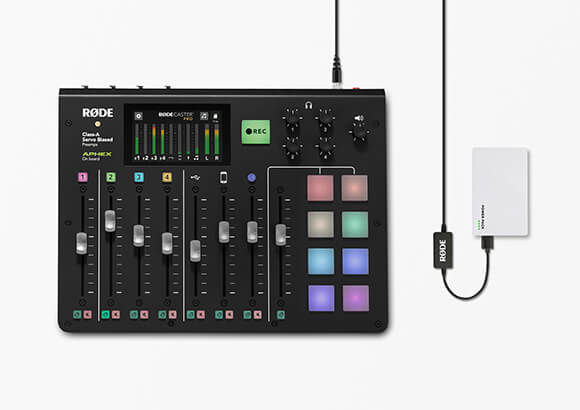
Grabar en una tarjeta microSD es una excelente opción, ya que te permite crear un pódcast completo con el RØDECaster Pro, sin necesidad de estar conectado a un ordenador. De hecho, si utilizas el DC-USB1 y una batería externa USB , ni siquiera necesitas conectarte a una toma de corriente, ¡lo que significa que puedes grabar pódcasts donde quieras!