Configuración de canales de micrófono
Ahora que ya dominas los conceptos básicos de tu RØDECaster Pro, es hora de aprender más sobre cómo configurar los canales de tu micrófono.
El RØDECaster Pro cuenta con cuatro canales XLR para conectar cuatro micrófonos. Puedes utilizar cualquier micrófono con el RØDECaster Pro, siempre que pueda conectarse a una entrada XLR (los micrófonos USB , como el NT-USB Mini, no se pueden utilizar con el RØDECaster Pro).
Estas cuatro entradas XLR se encuentran en la parte posterior de la unidad y corresponden a los cuatro primeros canales del mezclador, cada uno con su propio color. En lo que respecta a la mayoría de los ajustes, estos canales son idénticos, por lo que las instrucciones siguientes se pueden aplicar individualmente a cualquiera de ellos. Usaremos el canal 1 como ejemplo.
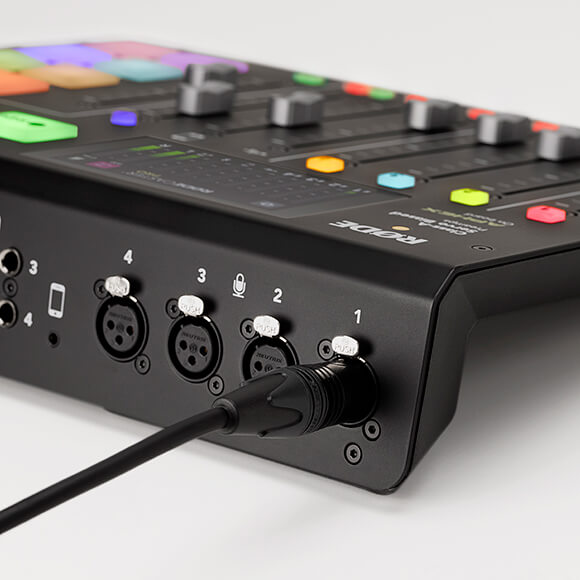
Conexión de tu micrófono
Para empezar, conecta tu micrófono a la entrada XLR marcada con «1» en la parte posterior del RØDECaster Pro mediante un cable XLR estándar. También recomendamos conectar unos auriculares o altavoces para que puedas escuchar el audio. Si estás escuchando por los altavoces, asegúrate de que el fader del canal 1 esté completamente bajado antes de conectarlos para evitar cualquier realimentación.
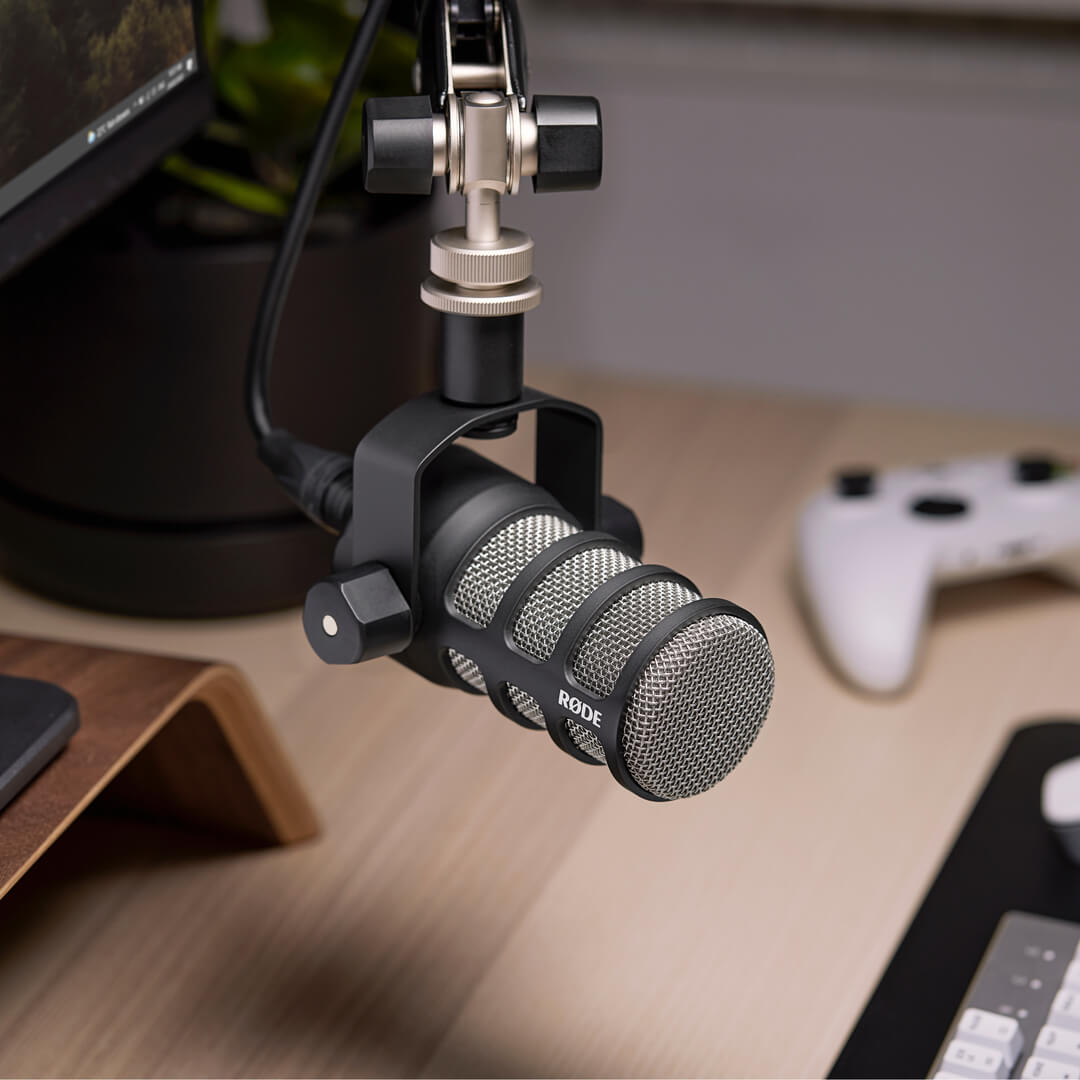
Ajustes básicos del micrófono
Para acceder a los ajustes del micrófono, pulsa el botón numerado situado encima del canal que quieras editar (como alternativa, toca el icono de engranaje «Ajustes» en la pantalla de inicio, toca «Canales» y, a continuación, toca el canal que quieras editar). Desde aquí, se mostrarán cuatro submenús diferentes.
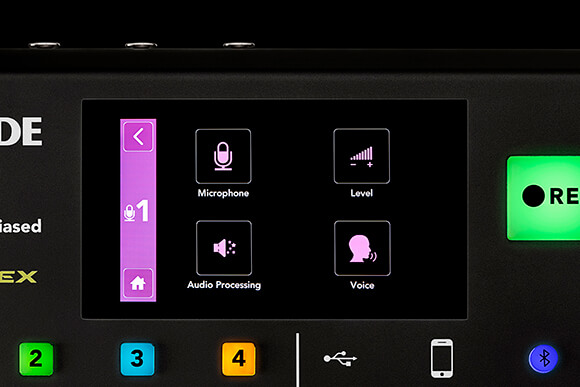
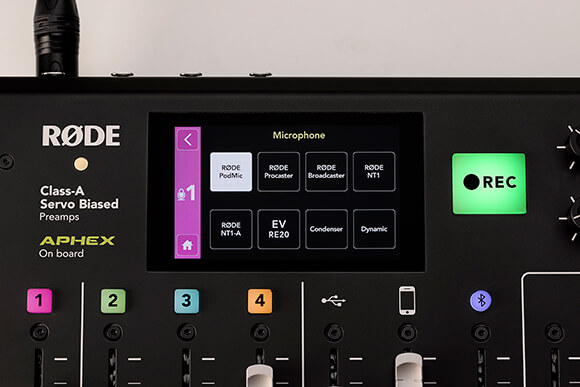
Micrófono
Estos ajustes te permiten adaptar el canal al micrófono que tienes conectado. Hay preajustes para cinco micrófonos de podcasting populares RØDE : el PodMic, el Procaster, el Broadcaster, el NT1, el NT1-A y el Electro-Voice RE20. Si no utilizas uno de estos micrófonos, hay preajustes universales para micrófonos de condensador y dinámicos. Selecciona el que mejor se adapte al micrófono que estás utilizando.
Ajustes de nivel
En este menú se ajusta la ganancia del canal seleccionado. El control de este menú cumple una función ligeramente distinta a la del fader del panel frontal de tu RØDECaster Pro. El fader permite controlar el volumen del canal en tu pódcast, mientras que la ganancia garantiza que tu voz tenga un nivel suficiente sin distorsionarse y ofrezca la mejor calidad.
Para obtener un buen nivel, empieza a hablar al micrófono con un volumen natural (sin gritar ni susurrar). Verás que el medidor de la pantalla se ilumina. Ajusta los botones de nivel «+» y «−» de modo que, al hablar, el medidor llegue a la zona indicada por las líneas verdes. Si necesitas activar la alimentación phantom para tu micrófono de condensador, también puedes activarla o desactivarla en este menú, aunque no debería ser necesario si seleccionaste el preajuste de micrófono adecuado.
Ahora que has seleccionado tu micrófono y ajustado la ganancia, estás listo para optimizar el canal de micrófono según tu tipo de voz.
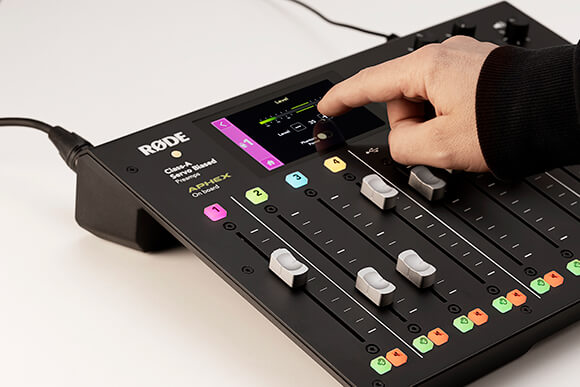
Ajustes de voz
Este ajuste te permite adaptar RØDECaster Pro al tipo de voz que tienes tú o tu invitado. Hay opciones de «Tono» («Grave», «Medio», «Agudo») y «Intensidad» («Suave», «Media», «Fuerte»). Elige las dos opciones que mejor describan tu voz.
Procesamiento de audio
Por último, están el procesamiento y los efectos: aquí es donde realmente puedes dar forma a tu voz para que suene perfecta para podcasting. Para acceder a ellos, toca «Procesamiento de audio» en el menú de ajustes del canal.
Aquí tienes acceso a un compresor, un de-esser, un filtro pasaaltos, una puerta de ruido, además de APHEX Aural Exciter™ y Big Bottom™: dos legendarios procesadores de audio presentes en los mejores estudios de grabación y radiodifusión del mundo.
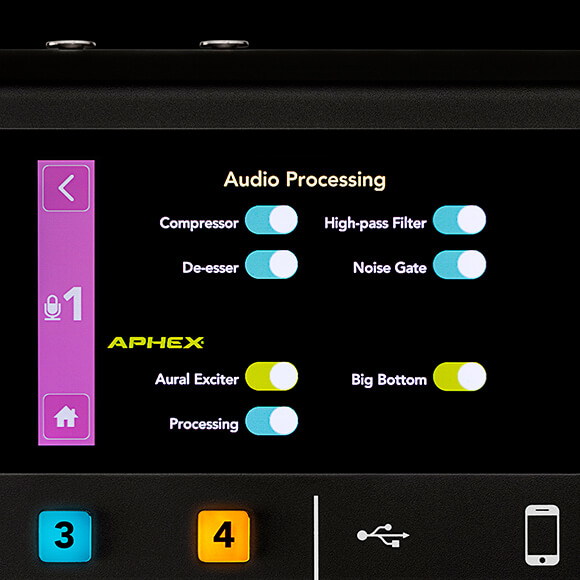
En el siguiente video, te ofreceremos una breve descripción de lo que hace cada uno de estos procesadores y de cómo utilizarlos. Para obtener más información sobre las versiones avanzadas de estos efectos y procesadores, visita la página Uso del procesamiento y los efectos avanzados.
Consejos finales para configurar los canales de micrófono
Hay un procesador adicional que puede resultar extremadamente útil al hacer podcasts, llamado «Ducking». Cuando está activado, baja el volumen de todos los demás canales del RØDECaster Pro cada vez que el presentador del canal 1 habla. Esto resulta práctico para asegurarse de que se pueda oír al presentador por encima de todas las demás fuentes de sonido en un podcast con mucho ruido. Para activarlo, ve a «Settings» > «Advanced» > «Audio» > «Processing» y pulsa «Ducking».
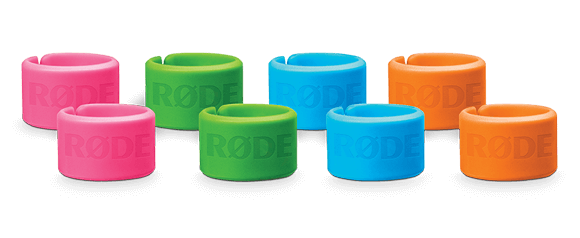
Usa el XLR-ID para mantener tus cables organizados. Se trata de un conjunto de ocho anillos de colores para tus cables XLR, que te permiten identificar fácilmente qué micrófono está conectado a cada canal.
Botones de silenciamiento y solo
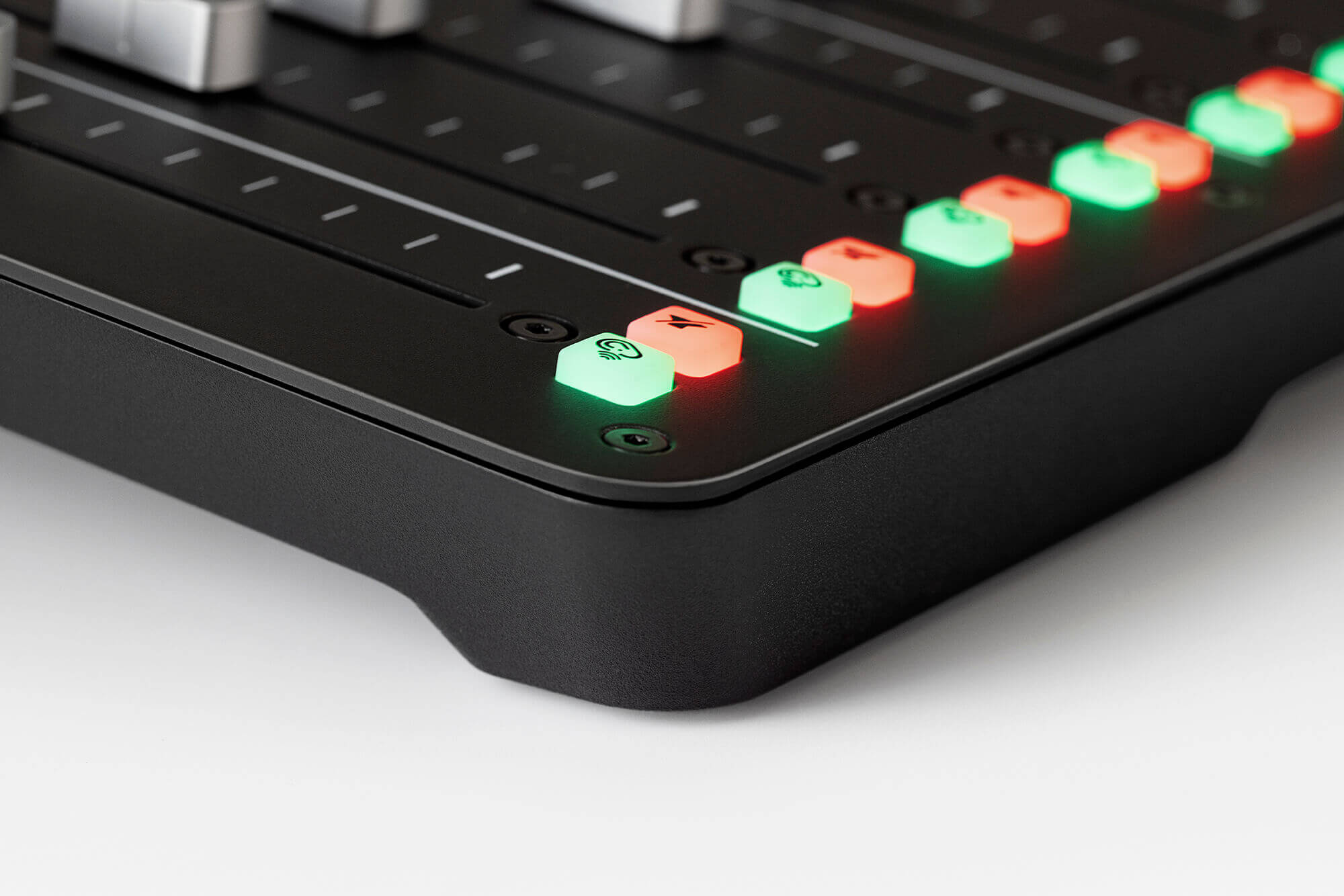
Cada canal de micrófono también cuenta con un botón de silenciamiento y otro de solo. El botón de silenciamiento resulta práctico si un canal comienza a acoplarse o si necesitas silenciar a uno de tus invitados. El botón de solo te permite escuchar rápidamente un único canal sin tener que silenciar todas las demás entradas.
Como presentador, asegúrate siempre de que tus auriculares estén conectados a la salida de auriculares 1 o a la salida de auriculares de 3,5 mm situada en la parte frontal de la unidad para poder oír correctamente los botones de solo y silenciamiento.
Consejo profesional
Si no puedes escuchar la reproducción de tu pódcast a través del RØDECaster Pro, es muy probable que uno de los botones Solo esté activado.