Creación y edición de gráficos con Figma
RØDE Plantillas de Figma
Para facilitarte la creación de gráficos que puedes utilizar con tu RØDECaster Video S, hemos creado una variedad de gráficos personalizados con distintos temas que puedes usar como superposiciones, tercios inferiores, pantallas de título y marcos para tus diseños con múltiples fuentes. Solo tienes que hacer clic en el botón de abajo y seguir las instrucciones para editar y descargar tus gráficos como archivos PNG con capas transparentes.
Con tu RØDECaster Video S conectado al ordenador (mediante Wi-Fi, Ethernet o USB 1), abre el Creador de escenas dentro de la RØDECaster App. Importa tus archivos gráficos haciendo clic en «Añadir contenido» en la biblioteca multimedia de la izquierda y, a continuación, busca los archivos en tu ordenador.
Uso de tercios inferiores, cartelas y superposiciones
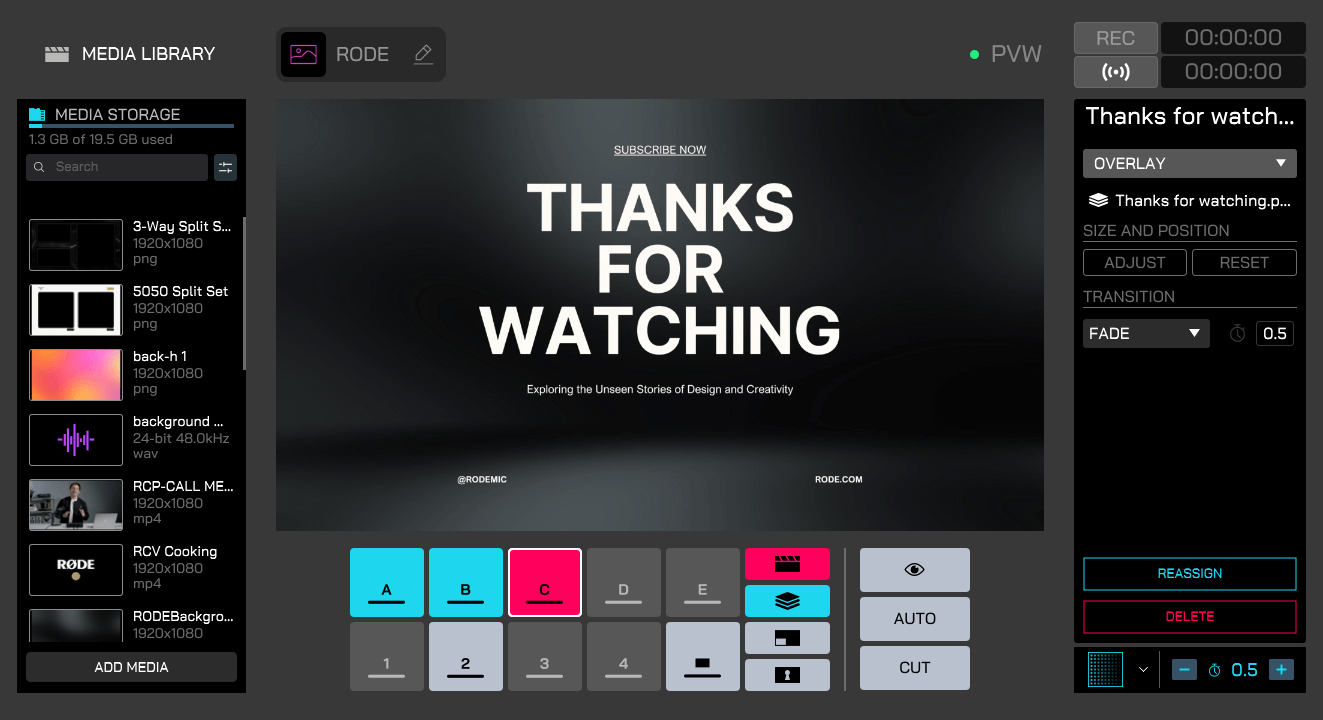
Una vez en la biblioteca multimedia, puedes hacer clic en el botón de función Overlay (para que se ilumine en azul) y arrastrar los archivos que quieras utilizar a cualquiera de los siete botones (A-E). Ahora puedes activar una superposición pulsando el botón de función Overlay y, a continuación, uno de los botones de escena (A-E) de tu RØDECaster Video S.
Al activar una superposición, esta aparecerá sobre la señal de Programa en directo hasta que vuelvas a desactivarla. Es perfecta para títulos, tercios inferiores y gráficos similares que quieras mantener en pantalla, incluso si cambias los ángulos de cámara por debajo.
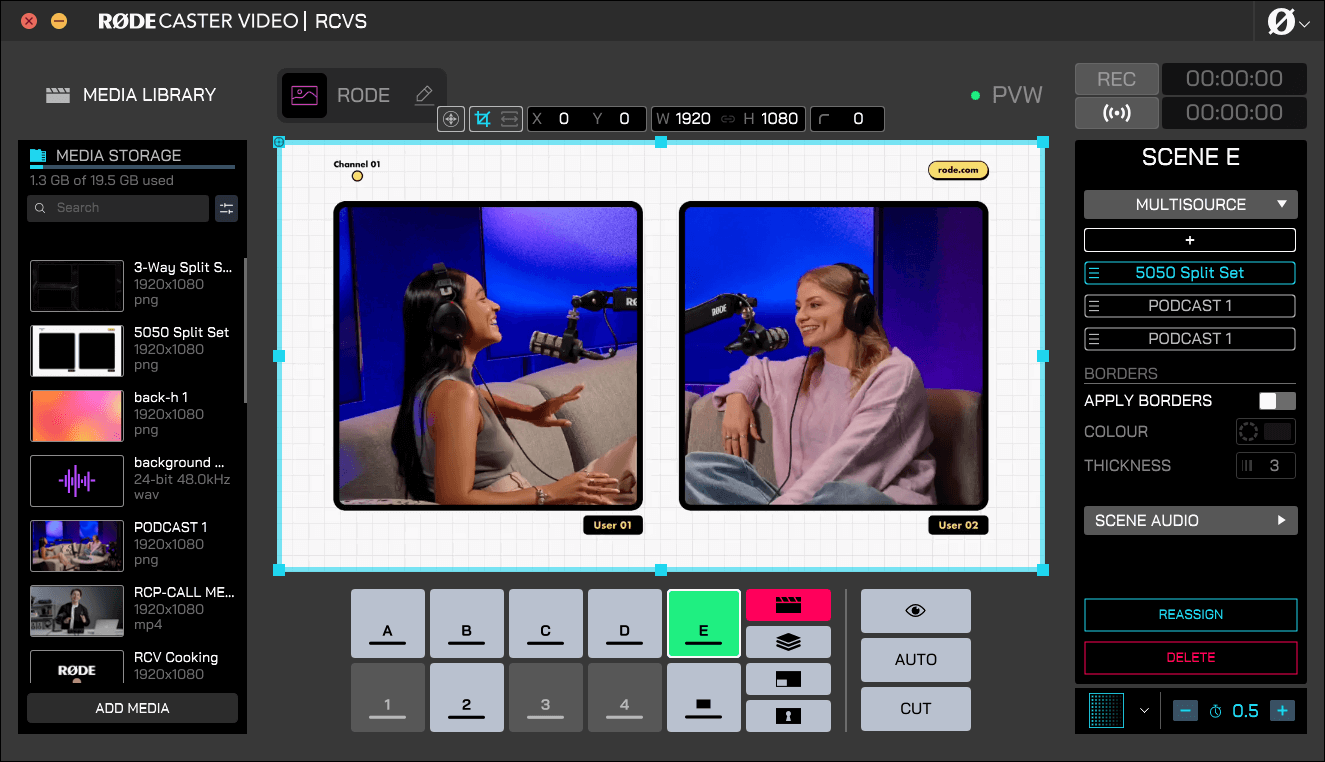
Uso de plantillas de marcos en una escena
Con las plantillas de marcos cargadas en la biblioteca multimedia, puede añadirlas a la escena siguiendo estos pasos:
- Haga clic en un botón de escena vacío (A-E) y seleccione «Plantilla» en el lado derecho para comenzar a crear una escena en ese botón
- En el menú desplegable «Diseño», seleccione el diseño que corresponda a la plantilla de marcos que desea utilizar
- Debajo, haga clic en cada uno de los marcos (A, B, C, D) y seleccione las entradas o los archivos multimedia que desea asignarles
- Vuelva a hacer clic en el menú desplegable «Diseño» y seleccione «Personalizado»
- Haga clic en el lado izquierdo de la capa «BG» y arrástrela hasta la parte superior de la lista para colocarla delante de los demás elementos de la escena
- Arrastre la plantilla de marcos a la capa «BG»