Grabación y streaming
Uso de unidades externas
RØDECaster Video admite unidades externas y otros USB dispositivos de almacenamiento masivo conectados a USB 3, lo que permite grabar vídeo y audio de alta calidad directamente en la unidad.
La unidad debe utilizar el formato de almacenamiento ExFat. Si no es así, haz una copia de seguridad de los archivos de la unidad en el ordenador, conecta la unidad a tu RØDECaster Video y, a continuación, ve a Ajustes > Almacenamiento > USB Almacenamiento y pulsa «Formatear».
Nota
Recomendamos utilizar un SSD con velocidades de escritura compatibles con la grabación simultánea de audio y vídeo.
Grabación de vídeo aislada (ISO)
RØDECaster Video admite la grabación aislada (ISO), lo que permite grabar por separado cada una de las 6 entradas de vídeo. Esta función es perfecta si quieres realizar la mezcla en directo de tu programa y hacer ajustes posteriormente, ya sea modificar los tiempos de conmutación o aplicar ediciones diferentes a las imágenes de cada una de tus cámaras.
Para activar la grabación ISO, ve a Ajustes > Multitrack > REC Video y selecciona ISO, o en la RØDECaster App ve a Configuración del dispositivo > Vídeo > Grabación y activa el ajuste ISO.
Calidad del programa
Puedes elegir grabar la señal de programa con los modos de calidad «Normal» o «Match ISO». Ambos ofrecen diferentes tasas de bits para distintos usos. Si tienes previsto subirla directamente a YouTube u otras plataformas, o simplemente quieres un archivo de menor tamaño, el ajuste Normal es más que suficiente. Si tienes previsto editar más la grabación de tu programa, el modo «Match ISO» te proporcionará la máxima calidad para disfrutar de la máxima flexibilidad; este ajuste graba con la misma tasa de bits elevada que tus grabaciones ISO.
¿Qué es la exportación EDL?
La exportación EDL es una función de la gama RØDECaster Video que permite generar una lista de decisiones de edición (EDL) junto con la producción grabada. Puedes utilizar este archivo para recrear automáticamente toda la producción en un NLE (editor no lineal), como DaVinci Resolve, creando automáticamente el proyecto con la temporización de tus cambios, la estructura de las escenas, los medios y las superposiciones; esto puede ahorrar muchísimo tiempo en la posproducción.
Cómo usar la exportación EDL
- Antes de grabar su programa, conecte su RØDECaster Video a la RØDECaster App, vaya a Configuración del dispositivo > Video > Grabación y asegúrese de que tanto “’ISO” como “Exportación EDL” estén activadas
- Una vez grabado su programa, expulse de forma segura su SSD (u otro USB dispositivo de almacenamiento) y conéctelo a su ordenador
- Copie la carpeta del proyecto en el escritorio, así como la carpeta de medios, asegurándose de mantener las carpetas con la misma estructura relativa
- Abra Da Vinci Resolve, cree un proyecto nuevo y vaya a Archivo > Importar > Línea de tiempo; a continuación, seleccione el archivo “timeline.otio” en la carpeta del proyecto que ha copiado
Nota
Mientras RØDECaster Sync esté en fase beta, la exportación EDL gestionará todos los vídeos, medios, escenas, superposiciones y transiciones, pero tendrás que importar manualmente tus archivos de audio a la línea de tiempo de Resolve.
-2399x1435-0280e3d.jpg)
Grabación de audio multipista
RØDECaster Video puede grabar el audio como un único archivo de audio estéreo o como pistas individuales para cada entrada cuando el modo multipista está activado. Acceda a este ajuste desde Ajustes > Multipista > REC Audio en RØDECaster Video, o desde Configuración del dispositivo > Audio > Multipista > Grabación.
Al activar Multipista, puede seleccionar «Pre-fader», «Bypass DSP» o «Post-fader».
Pre-fader: La posición del fader virtual del canal de audio no afectará al audio grabado (es decir, aunque se baje el fader, el audio seguirá grabándose con ganancia unitaria).
Bypass de procesamiento: Igual que «Pre-fader», pero no se aplicará ningún procesamiento ni efecto al audio grabado.
Post-fader: La posición del fader virtual afectará al audio grabado: se grabará con menor o mayor volumen según la posición del fader.
Grabación multipista mediante USB
Cuando se activa el modo multipista para USB, habrá un total de 20 canales disponibles (10 canales estéreo). La mezcla estéreo principal estará en las entradas 1 y 2, mientras que los canales restantes, del 3 al 20, reflejarán el orden y la disposición actuales del mezclador de audio.
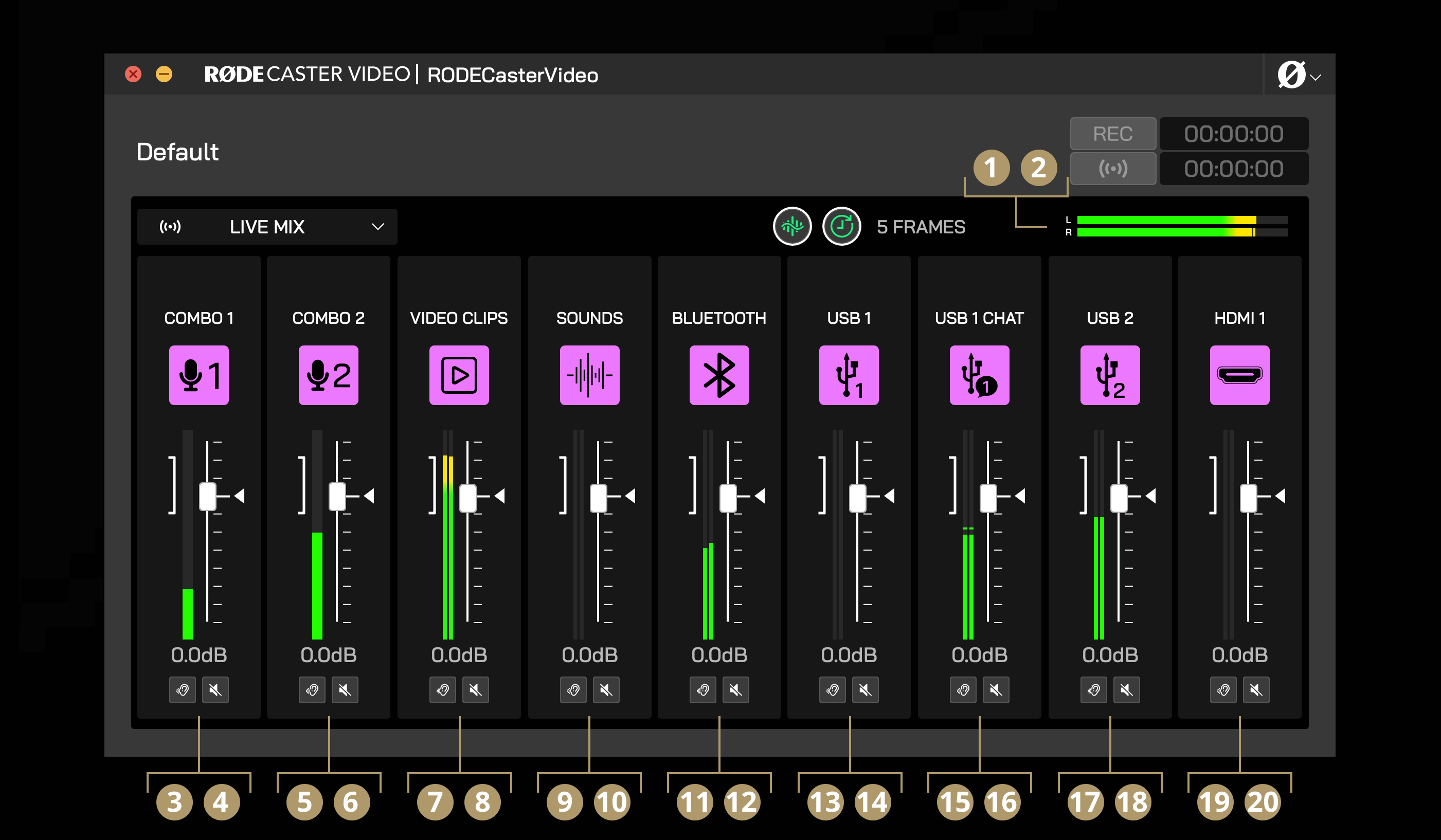
1Mezcla estéreo L
2Mezcla estéreo R
3Canal 1 L
4Canal 1 R
5Canal 2 L
6Canal 2 R
7Canal 3 L
8Canal 3 R
9Canal 4 L
10Canal 4 R
11Canal 5 L
12Canal 5 R
13Canal 6 L
14Canal 6 R
15Canal 7 L
16Canal 7 R
16USB Secundario R
Puedes seleccionar cualquiera de estos como fuente de entrada para cada pista de tu DAW. Normalmente, las pistas de tu DAW se pueden configurar como estéreo, para aceptar un par de entradas, o como mono, para una sola entrada. Configura las pistas de tu DAW para que coincidan con los canales que deseas grabar, seleccionando la salida correspondiente del RØDECaster Pro II para cada pista.
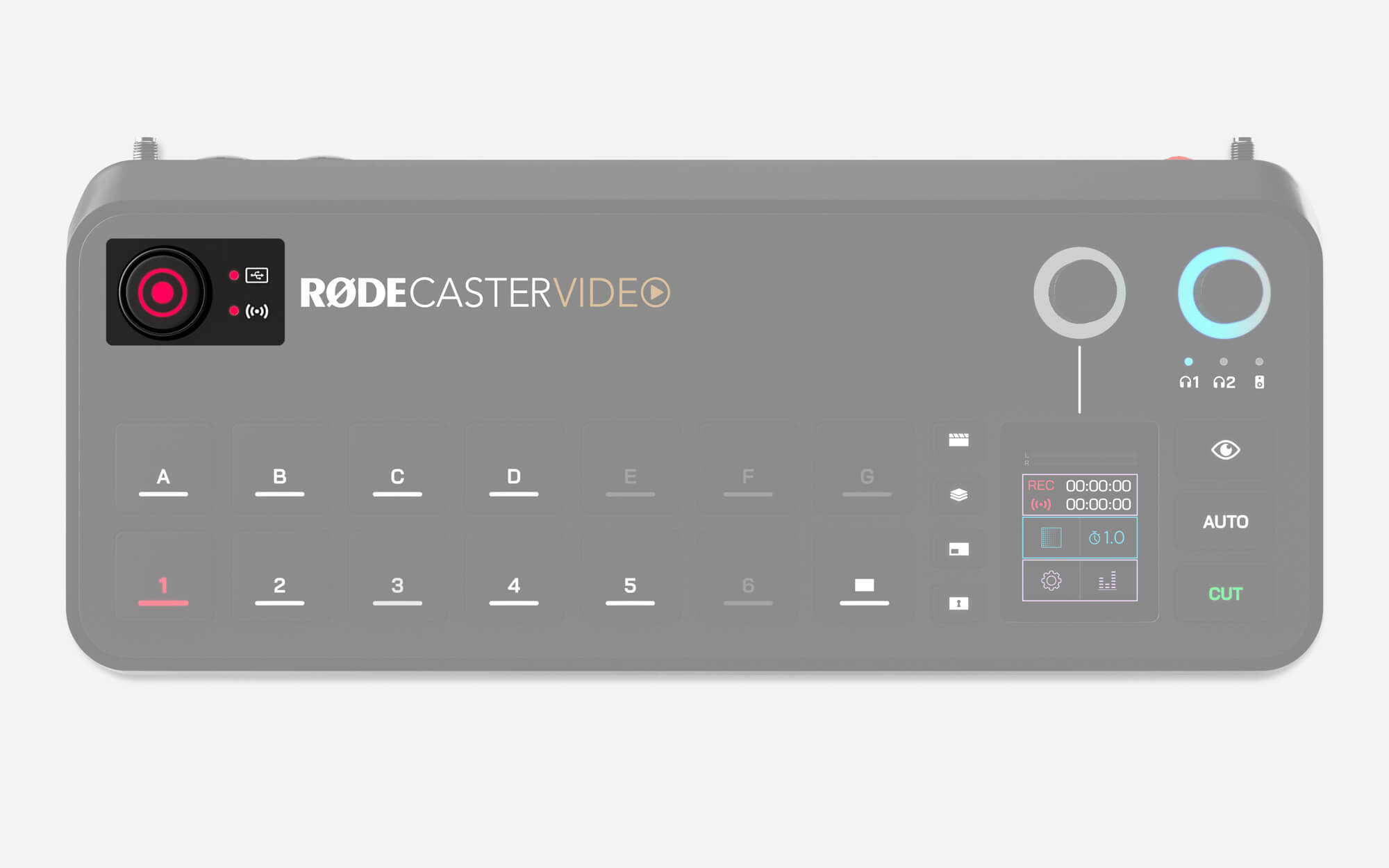
Botón de grabación e indicadores de almacenamiento/red
El botón de grabación se utiliza para iniciar y detener las grabaciones. Tanto el botón de grabación como el LED indicador de almacenamiento situado junto a él se iluminarán en verde cuando estén listos para grabar y en rojo durante la grabación. Si alguno de ellos está apagado, significa que no hay conectado un dispositivo de almacenamiento USB compatible con USB 3, que el dispositivo no está formateado con el formato exFAT correcto o que se ha quedado sin espacio libre.
Del mismo modo, el LED indicador de red se iluminará en verde cuando esté listo para transmitir, en rojo durante la transmisión o permanecerá apagado si RØDECaster Video no está listo para transmitir. Esto significa que no has configurado un perfil de transmisión en RØDECaster Video o que no está conectado a internet.
Nota
Si el LED de red no está iluminado en verde, comprueba la configuración de red en Ajustes > Dispositivo > Red, o en la RØDECaster App, en Configuración del dispositivo, Sistema y, a continuación, Red.
Transmisión en directo
Para transmitir en directo directamente desde RØDECaster Video, tendrás que conectarlo a tu red mediante Wi-Fi o Ethernet y, a continuación, utilizar la RØDECaster App para crear un perfil de transmisión y activarlo en tu RØDECaster Video.
-2390x1430-6a7465a.jpg)
Creación de un perfil de transmisión
Con tu RØDECaster Video en la misma red que tu ordenador, abre la RØDECaster App, selecciona tu dispositivo en el lado izquierdo y, a continuación, abre el menú Perfiles de transmisión. Aquí puedes crear, activar, editar y eliminar tus perfiles de transmisión, así como ajustar su configuración de calidad.
Para empezar, haz clic en «Añadir perfil» y asígnale un nombre. A continuación, introduce el servidor y la clave de transmisión de tu plataforma de streaming y pulsa Guardar. Si no tienes a mano la información del servidor y la clave de transmisión, consulta más abajo una guía rápida sobre cómo encontrar estos datos en algunas plataformas de streaming populares.
Nota
Es importante tener en cuenta que tu clave de transmisión es exclusiva de tu cuenta, así que trátala como una contraseña y no la compartas.
Servidor y clave de transmisión
YouTube: Inicia sesión en tu cuenta y ve al panel de YouTube Studio. Haz clic en «Crear» y, a continuación, en «Emitir en directo» en el menú desplegable situado en la esquina superior derecha de la página. En la página de transmisión, verás una pestaña «Configuración de la transmisión». Aquí puedes ver tu clave de transmisión y un campo de URL de transmisión que puedes copiar y pegar en la RØDECaster App.
Twitch: Inicia sesión en tu cuenta y ve a «Configuración» y, a continuación, a «Transmisión» en el menú «Panel de control del creador» de la izquierda. Aquí encontrarás tu clave de transmisión, que puedes copiar y pegar en la RØDECaster App. Para encontrar la dirección del servidor más adecuada para ti, visita la página web «Recomendación de ingesta» de Twitch.
Facebook: Visita la página «Facebook Live Producer» e inicia sesión; después, selecciona en la barra lateral izquierda el destino al que quieres transmitir. Haz clic en «Configuración de la transmisión» y encontrarás tu clave de transmisión y la URL del servidor, que puedes copiar y pegar en la RØDECaster App. Ten en cuenta que Facebook Live restablecerá automáticamente tu clave de transmisión si cierras sesión. Por tanto, si quieres seguir utilizando la misma clave, selecciona «Clave de transmisión persistente» en la configuración.
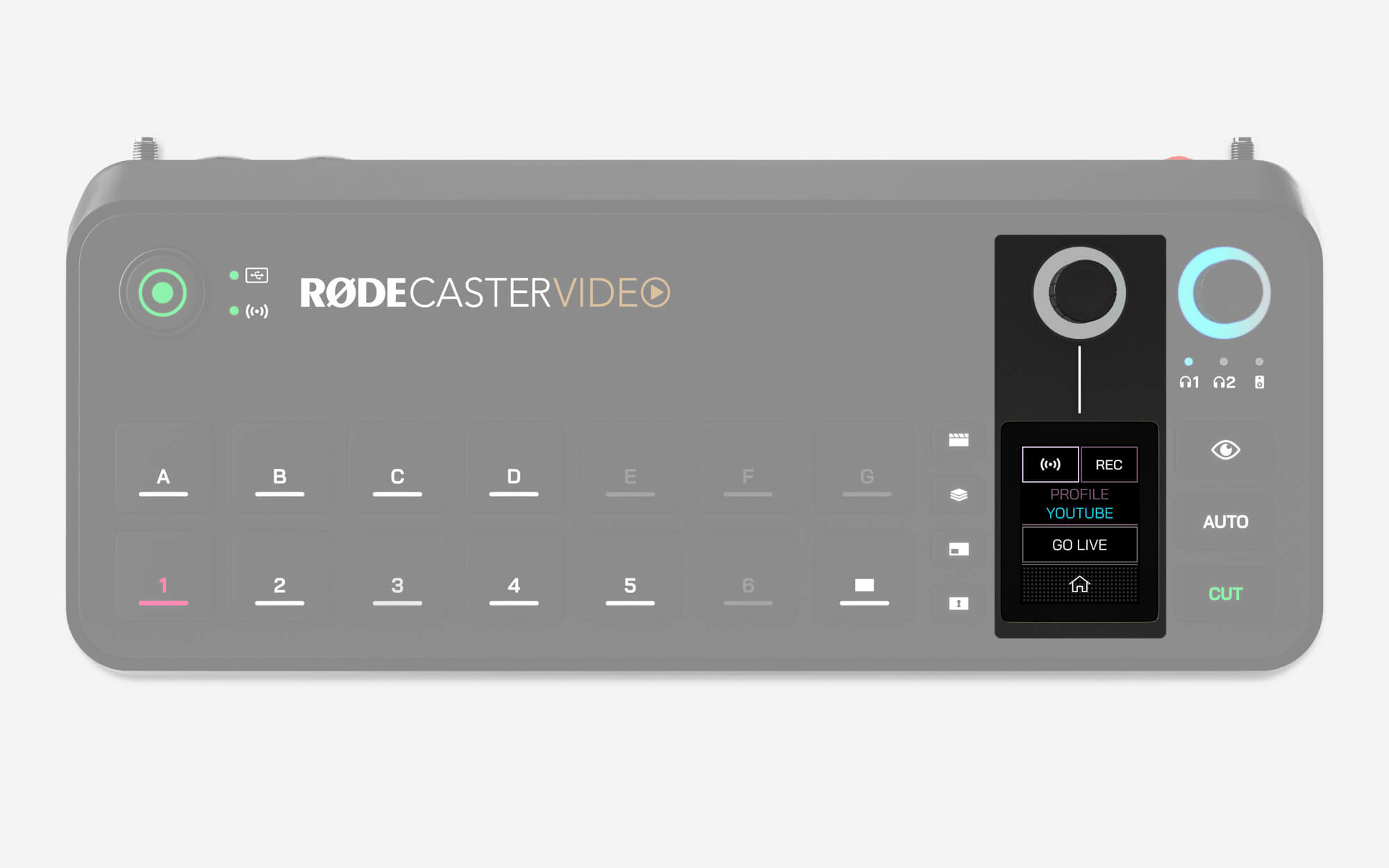
Transmitir en directo
Para transmitir en directo con tu RØDECaster Video, toca la sección de la pantalla de inicio situada debajo de los medidores de nivel de audio. Aquí puedes seleccionar un perfil de transmisión (si aún no se ha seleccionado) tocando «Profile» y utilizando después el codificador para realizar tu selección. Si tu RØDECaster Video se ha conectado correctamente a una red (mediante Wi-Fi o Ethernet) y hay un perfil de transmisión cargado, el LED indicador de red se iluminará en verde.
Cuando estés listo para transmitir en directo, toca «Go Live» y confirma con la marca de verificación verde. Para finalizar la transmisión, vuelve al mismo menú y, en lugar de «Go Live», el botón mostrará el tiempo transcurrido. Toca este botón y confirma con la marca de verificación verde para finalizar la transmisión.