Control y procesamiento de audio
En este menú de la RØDECaster App, puedes ajustar muchos de los parámetros de audio de tu Streamer X, incluido el control mediante software de los niveles de volumen de cada uno de los canales de entrada de audio, el procesamiento APHEX® y los perfiles de configuración de audio.
Mezclador de audio
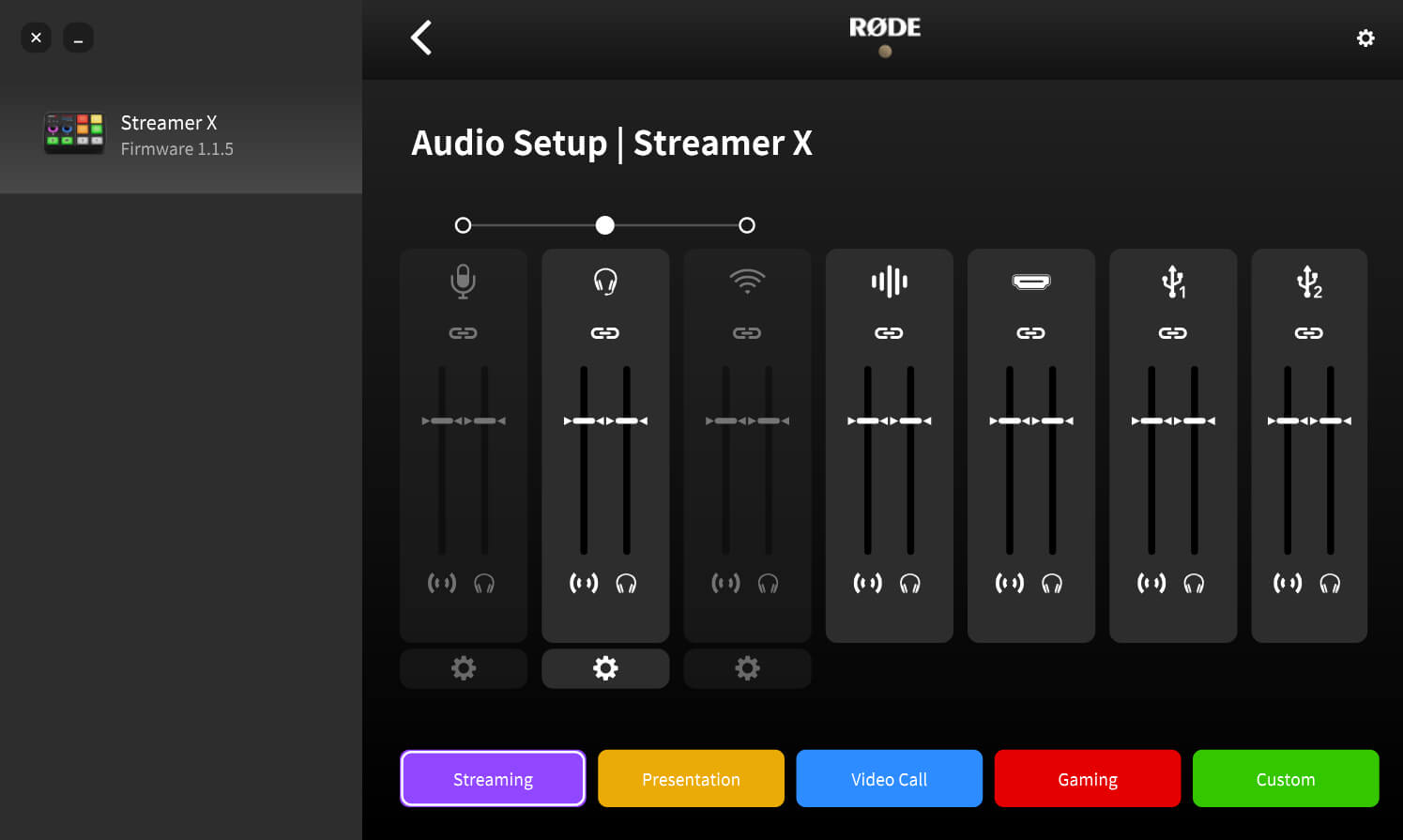
Cada uno de los canales de audio del Streamer X cuenta con dos faders de control de volumen: la mezcla de transmisión y la mezcla de monitorización, lo que permite configurar niveles personalizados para el micrófono/instrumento, los auriculares con micrófono, el micrófono inalámbrico, los pads SMART, el audio HDMI y ambos canales USB .
Mezcla de transmisión: El fader situado a la izquierda de cada canal de audio controla la mezcla de transmisión de esa entrada. Al ajustar este fader, puedes personalizar el nivel de cada entrada de audio enviada al dispositivo de audio “Streamer X Primary”. Esto te permite establecer los niveles perfectos para tu transmisión en directo, videollamada o grabación.
Mezcla de monitorización: El fader situado a la derecha de cada canal de audio controla la mezcla de monitorización de esa entrada. Al ajustar este fader, puedes personalizar el nivel de cada entrada de audio enviada a la salida de auriculares de 1/4 de pulgada y a la salida para auriculares con micrófono de 3,5 mm del Streamer X. Esto te permite configurar una mezcla completamente diferente para ti y para tu audiencia.
Nota
Si has configurado una mezcla personalizada en esta pantalla, los codificadores físicos de Streamer X seguirán ajustando la ganancia de entrada del micrófono y el volumen de salida de los auriculares como de costumbre, además de cualquier ajuste que hayas realizado en las mezclas de transmisión y monitorización.
Perfiles de configuración de audio
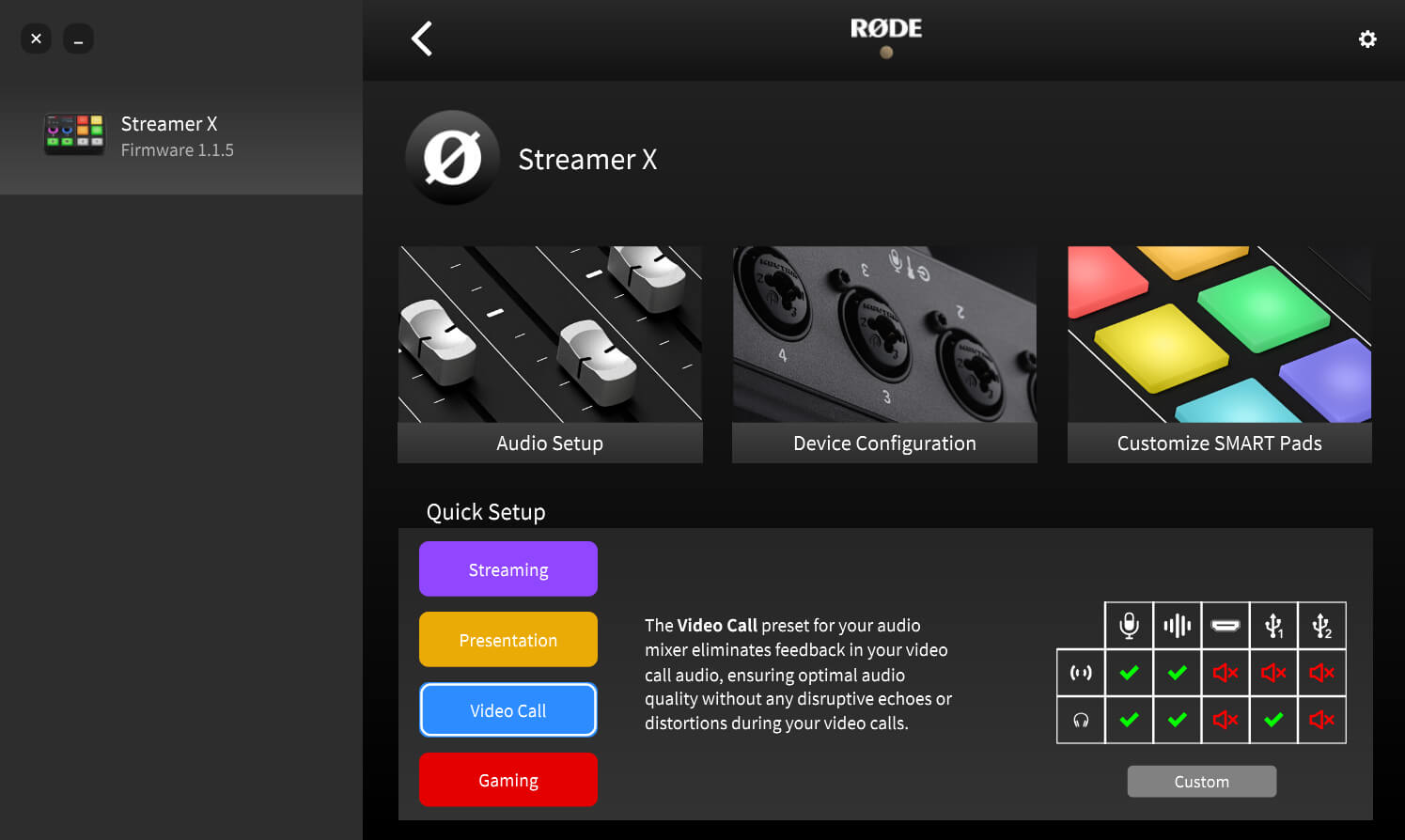
En la parte inferior de la página Configuración de audio, encontrarás varios perfiles de configuración preestablecidos que te ayudarán a configurar rápidamente tu Streamer X de una forma habitual para esa función, como streaming, gaming o videollamadas.
Streaming: Este perfil sube todos los faders de mezcla y monitorización para que, de forma predeterminada, el audio de tu stream sea exactamente igual al que escuchas en tus auriculares. A partir de aquí, puedes ajustar determinados niveles al alza o a la baja según tus preferencias.
Presentación: Este perfil reduce el volumen de los pads SMART para que puedas utilizarlos para navegar por tu presentación de diapositivas cuando estés en el modo Presentación, que también puedes activar en este menú (haz clic aquí para obtener más información sobre el modo Presentación).
Videollamada: Este perfil reduce la mezcla de streaming y monitorización de la entrada HDMI para que tu cámara no envíe audio a tus auriculares ni a la propia llamada, ya que utilizarás el micrófono conectado para tu voz. La mezcla de streaming de USB 1 se reduce para evitar realimentación en la llamada, mientras que la mezcla de monitorización se sube para que puedas seguir escuchando la llamada. Tanto la mezcla de streaming como la mezcla de monitorización de USB 2 están reducidas
Gaming: Este perfil es perfecto para jugar online y chatear con tus amigos. Tanto HDMI como USB 1 se reducen en la mezcla de streaming para que no envíes el audio del juego a todas las personas con las que estás chateando, pero seguirás pudiendo escuchar el audio del juego, junto con el audio del chat.
Personalizado: Este perfil te permite configurar tu propia mezcla personalizada, que se guarda en la RØDECaster App.
Uso del procesamiento APHEX®
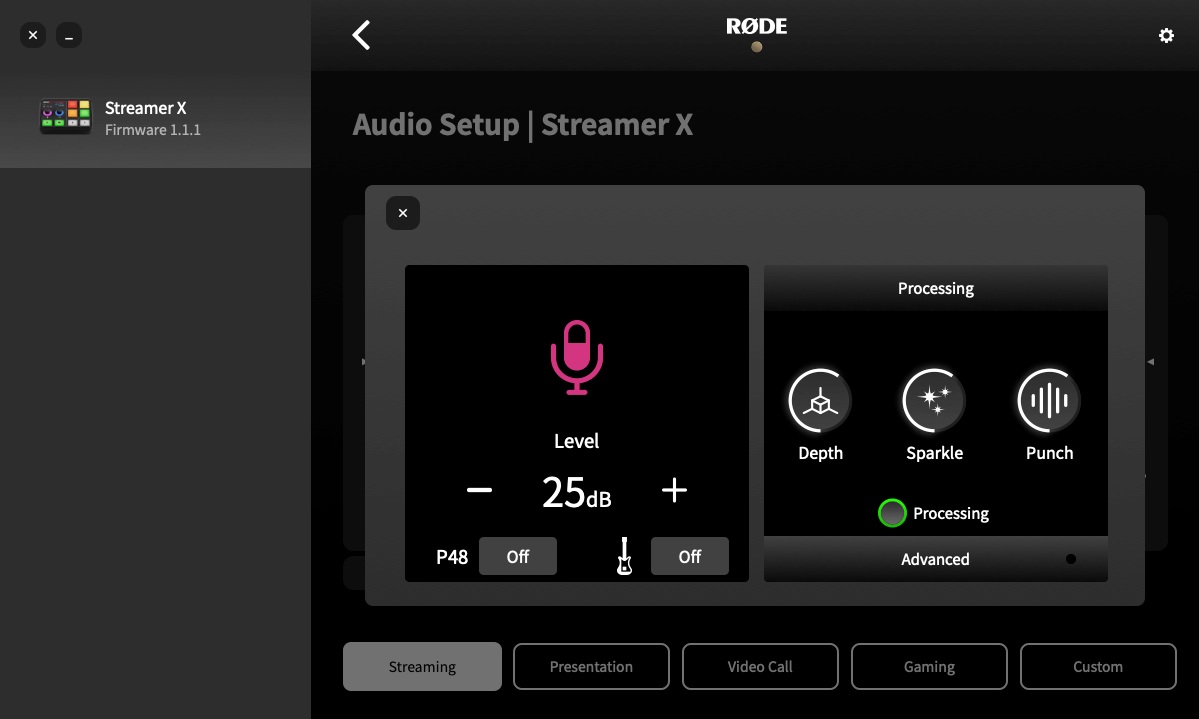
Al hacer clic en el engranaje de configuración situado debajo de los canales de entrada de micrófono, auriculares y dispositivos inalámbricos, tendrás acceso a un conjunto de efectos y procesamiento APHEX®, además de otros ajustes específicos de cada entrada.
Puedes activar o desactivar el procesamiento mediante el botón Processing, así como alternar entre el intuitivo editor VoxLab™ y los controles «Advanced» para configurar el procesamiento con mayor precisión.
En estas pantallas también puedes activar la alimentación phantom (P48), el modo de instrumento (indicado por el icono de guitarra), así como emparejar y desemparejar tu dispositivo inalámbrico.
Ajuste del procesamiento de audio mediante VoxLab™
VoxLab™ es una sencilla interfaz de tres controles increíblemente intuitiva que permite lograr una calidad de sonido profesional con facilidad. Cada uno de los tres controles ajusta varios parámetros en varios procesadores para conseguir un sonido perfectamente equilibrado.
Profundidad: Utilízala para realzar sutilmente las frecuencias graves de la señal, aportando mayor riqueza y una articulación de graves más definida.
Brillo: Utilízalo para añadir brillo y detalle a la señal, ideal para proporcionar a tu voz mayor presencia y claridad.
Impacto: Utilízalo para aplicar una compresión sutil a la señal, haciendo que tu voz suene más inteligible y natural. También ajustará la puerta de ruido para ayudar a reducir el ruido de fondo.
Filtro pasa-altos
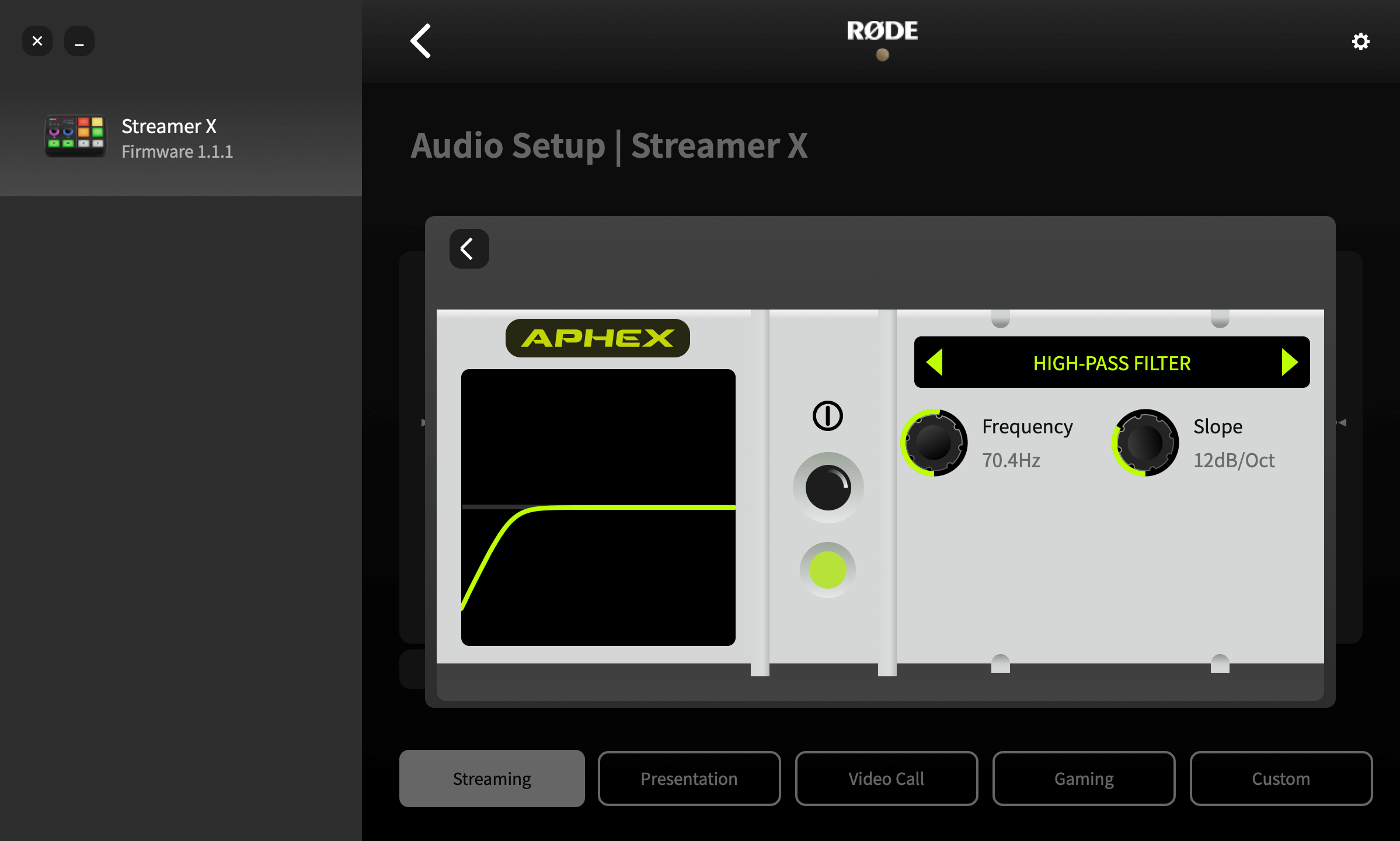
Úsalo para reducir aún más el ruido de fondo en tu grabación o aportar presencia a una voz o pista vocal apagada. Esto se consigue atenuando las frecuencias graves por debajo de una determinada frecuencia de corte.
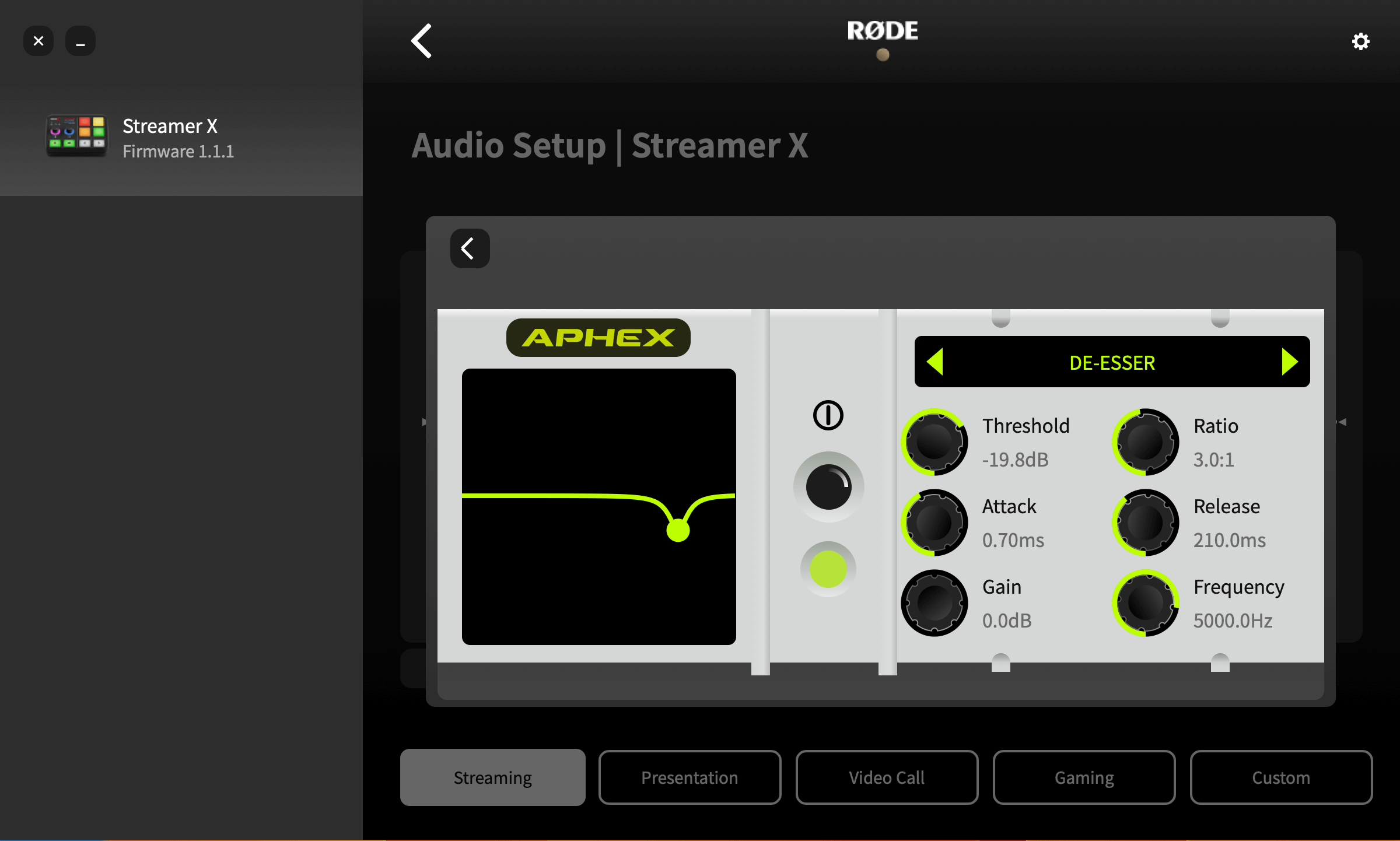
De-esser
Utilízalo para controlar la sibilancia de tu voz. La sibilancia es un sonido de «silbido» que se produce de forma natural en el habla humana y está causado por consonantes, principalmente la «s» (de ahí el nombre «de-esser»). En esencia, es un compresor que actúa sobre una frecuencia determinada para reducir su presencia en una señal.
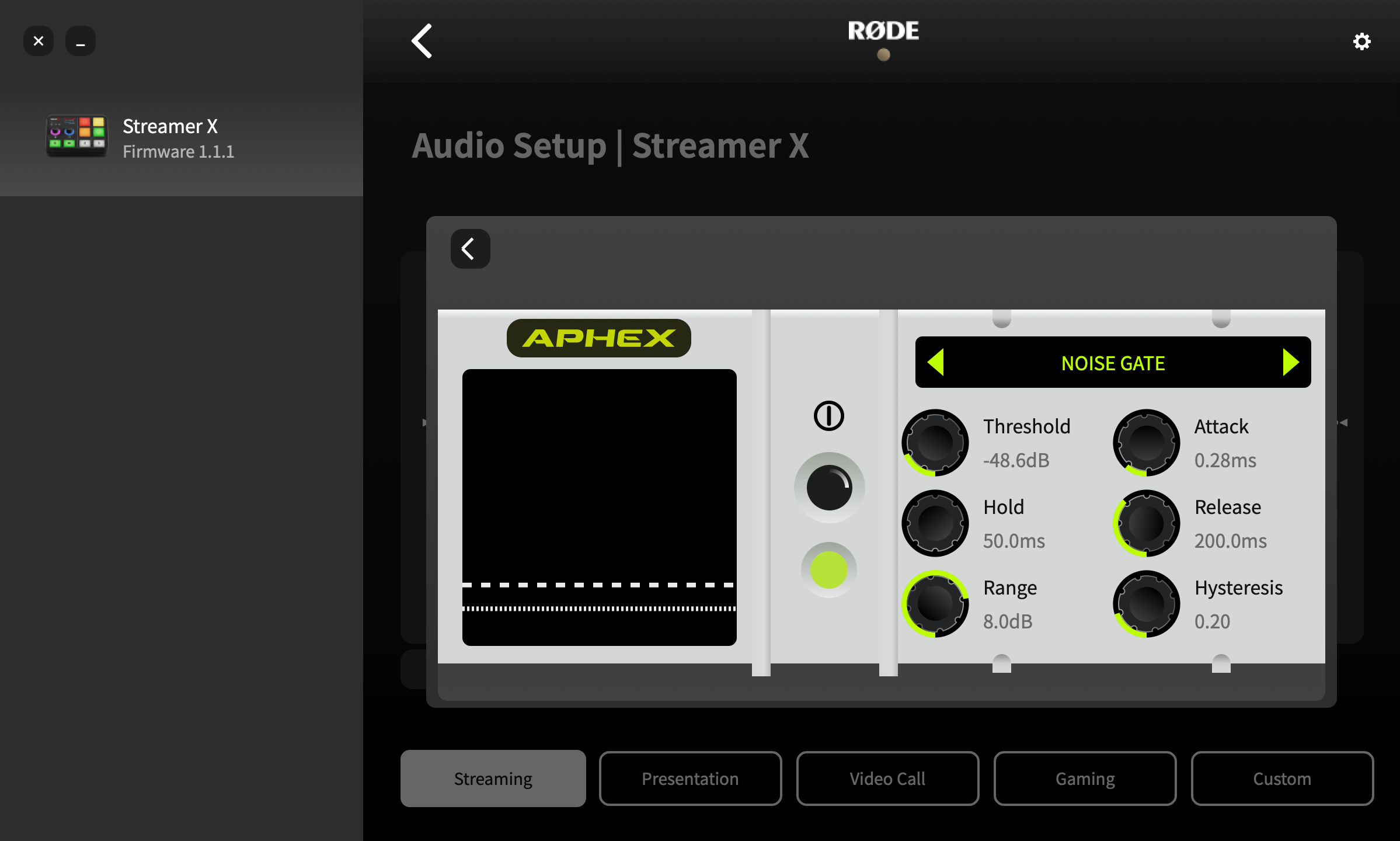
Puerta de ruido
Utiliza esta función para ayudar a reducir el ruido de fondo en tus grabaciones, como el de los aires acondicionados, las conversaciones en otra habitación o el tráfico del exterior. Resulta muy útil si estás grabando en un espacio sin tratamiento acústico.
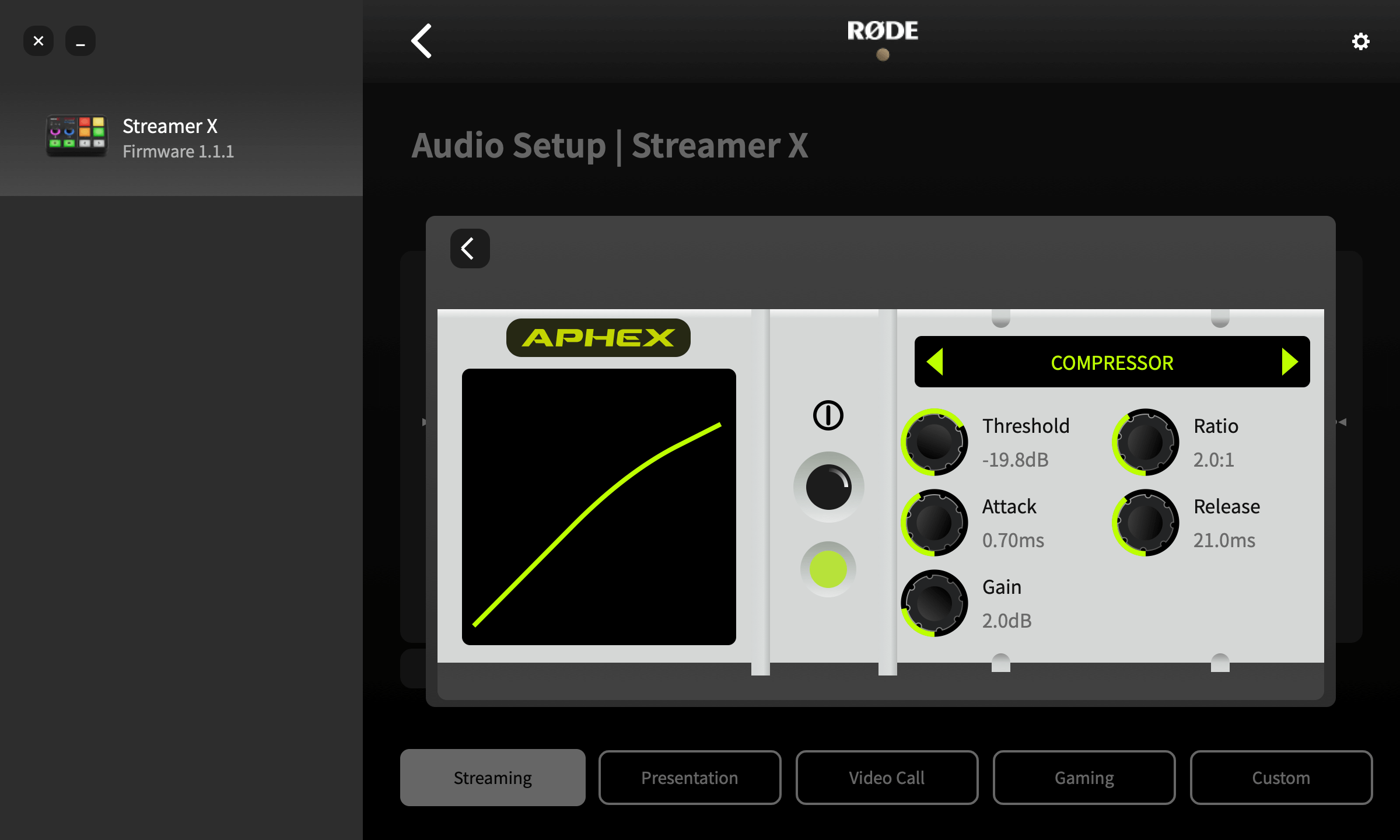
Compresor
Usa el compresor para que tu voz (o cualquier otra fuente de audio) suene uniforme y equilibrada. Esto se consigue reduciendo (o «comprimiendo») los picos más altos de la señal y realzando las partes más silenciosas para lograr un sonido más uniforme.
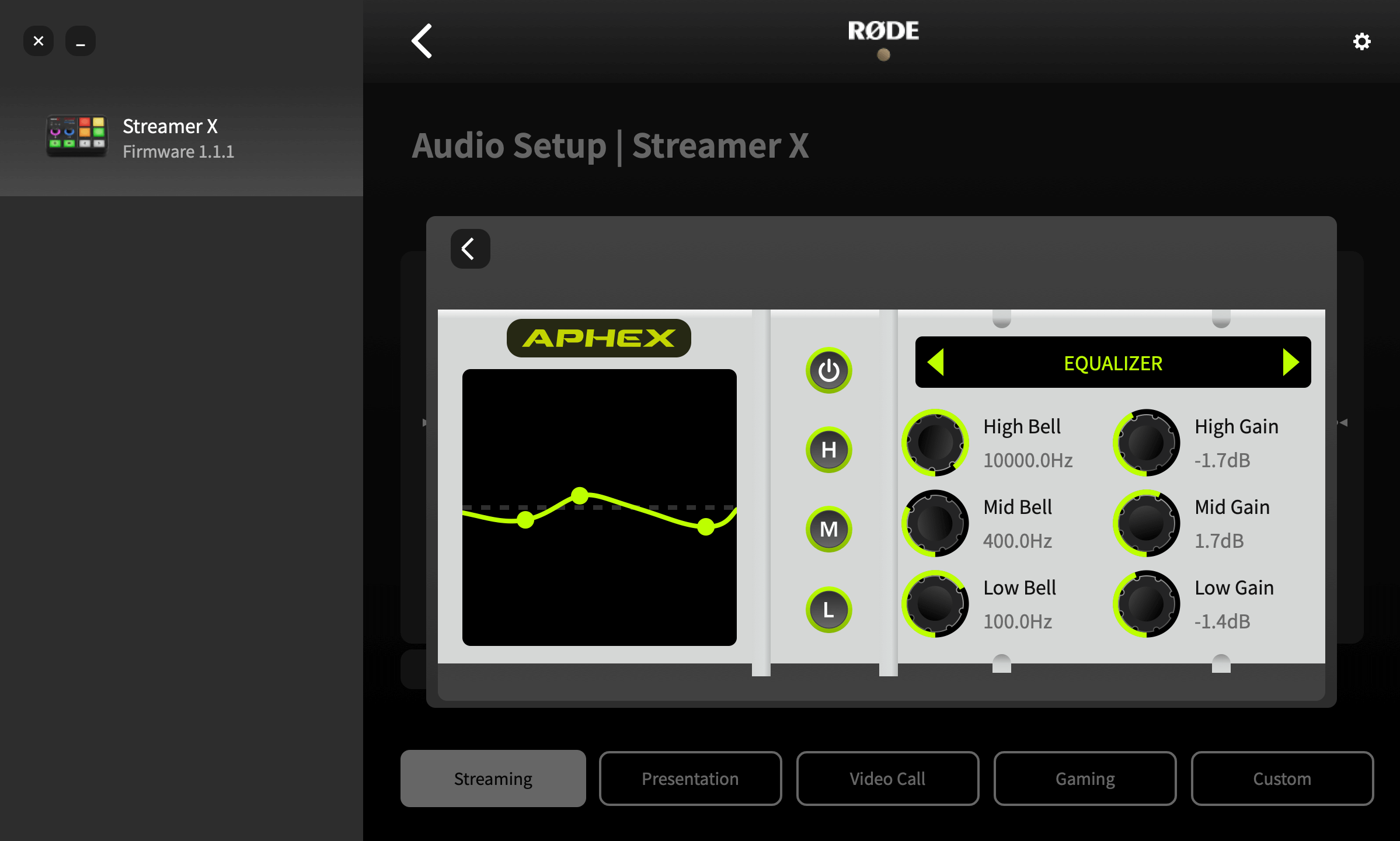
Ecualizador (EQ)
Utilízalo para ajustar con precisión la tonalidad de tu voz o fuente de audio. Se trata de un ecualizador paramétrico de tres bandas que permite realzar o atenuar las frecuencias graves, medias y agudas en cualquier rango de frecuencias que elijas.
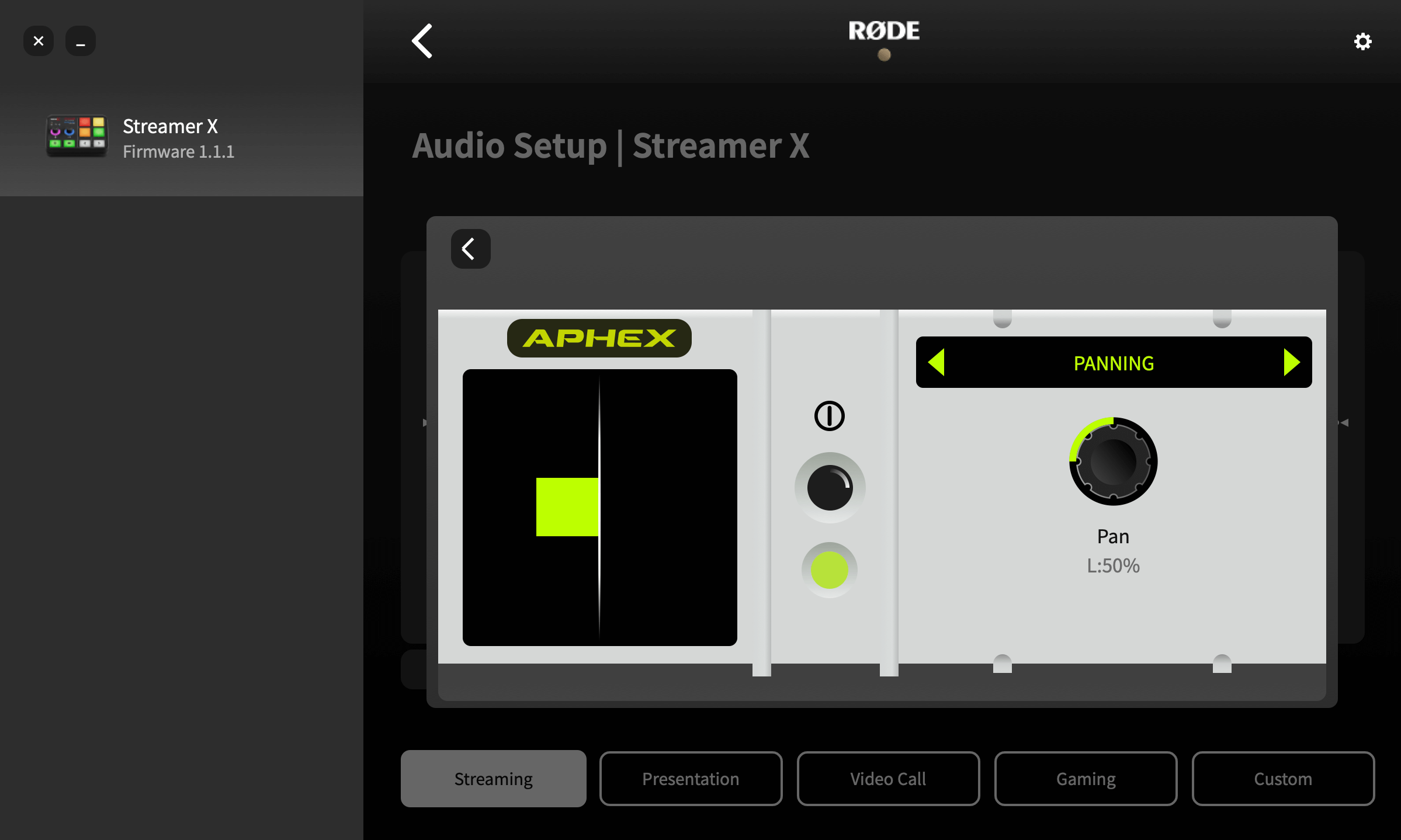
Panorámica
Utiliza esta función para distribuir el audio en el campo estéreo.
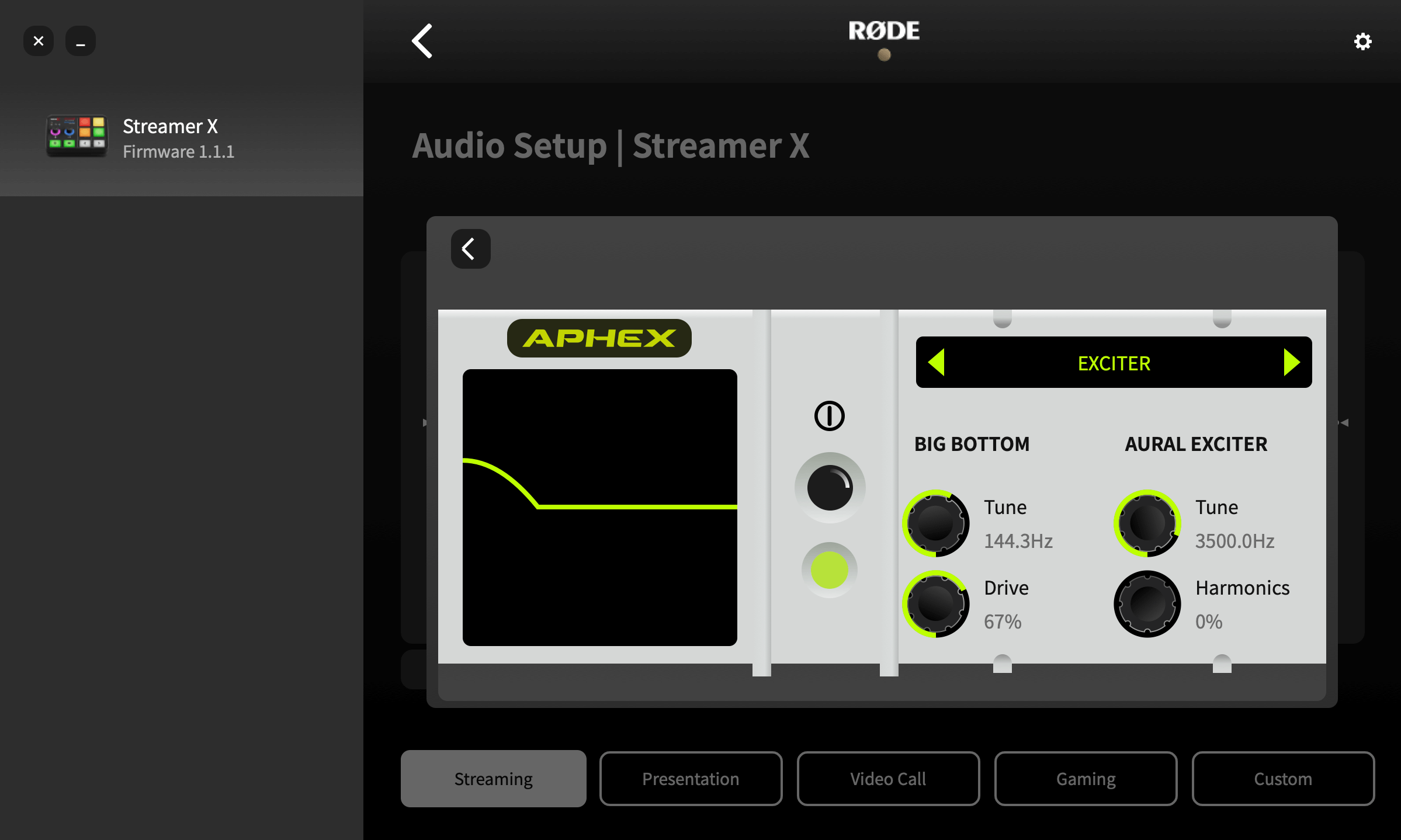
Big Bottom
Utiliza esto para dar más profundidad a tu voz o audio sin generar un sonido turbio. Esto se consigue añadiendo armónicos sutiles a las frecuencias graves de tu señal, lo que le proporciona más «pegada».
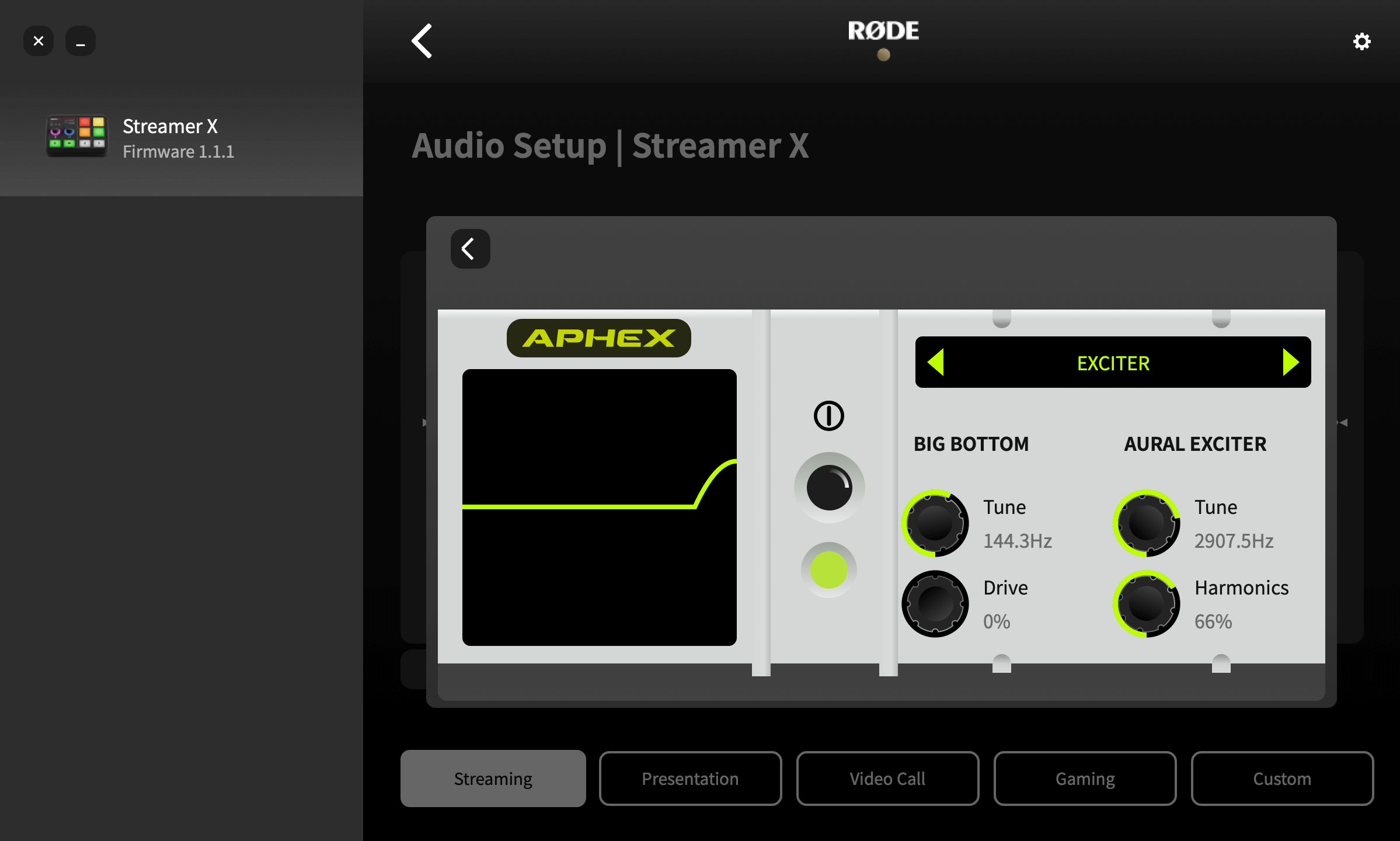
Excitador aural
Utilízalo para resaltar el detalle y la claridad de tu voz o fuente de audio. Esto se consigue añadiendo armónicos sutiles a las frecuencias más altas de la señal, lo que le aporta más «brillo».