Conectarse
Alimentación del Streamer X
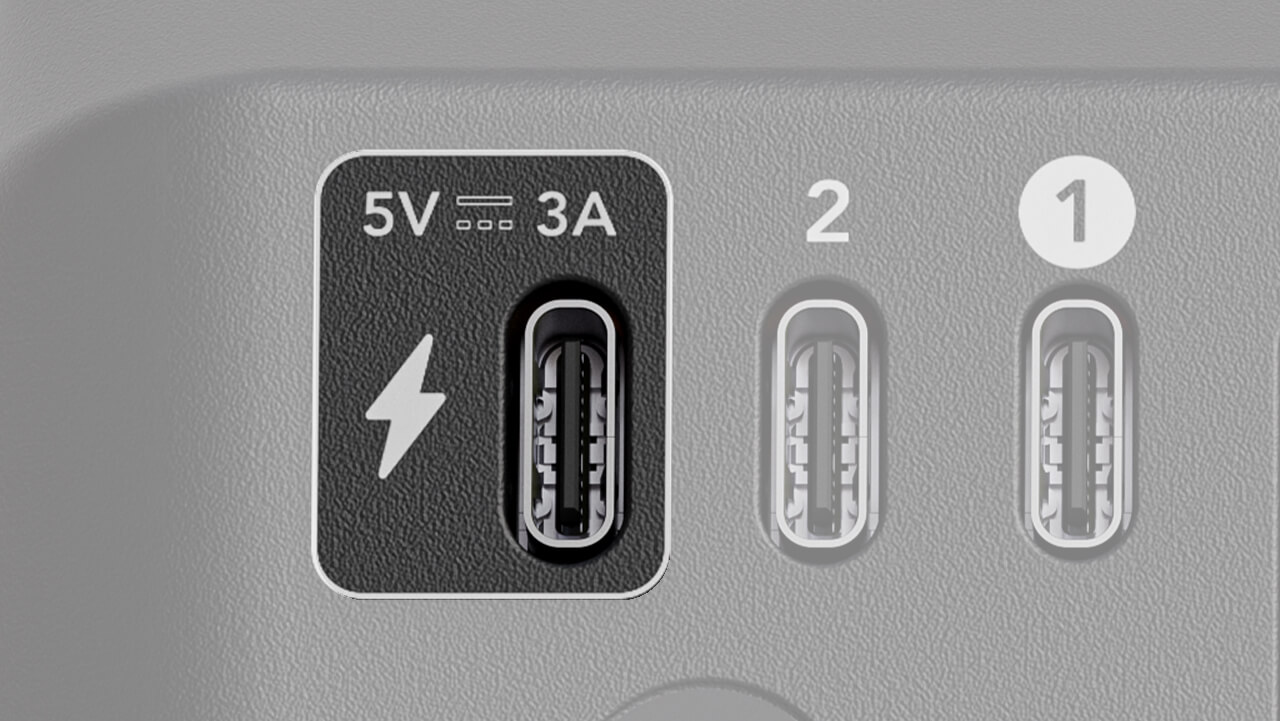
Conecta la fuente de alimentación incluida a una toma de corriente y, a continuación, conéctala al puerto USB-C del Streamer X que tiene el indicador de rayo. Se encenderá automáticamente al recibir alimentación. También puedes alimentar el Streamer X directamente desde el ordenador a través del puerto USB 1, siempre que pueda proporcionar una alimentación estable de 5 V / 3 A como mínimo.
USB 1
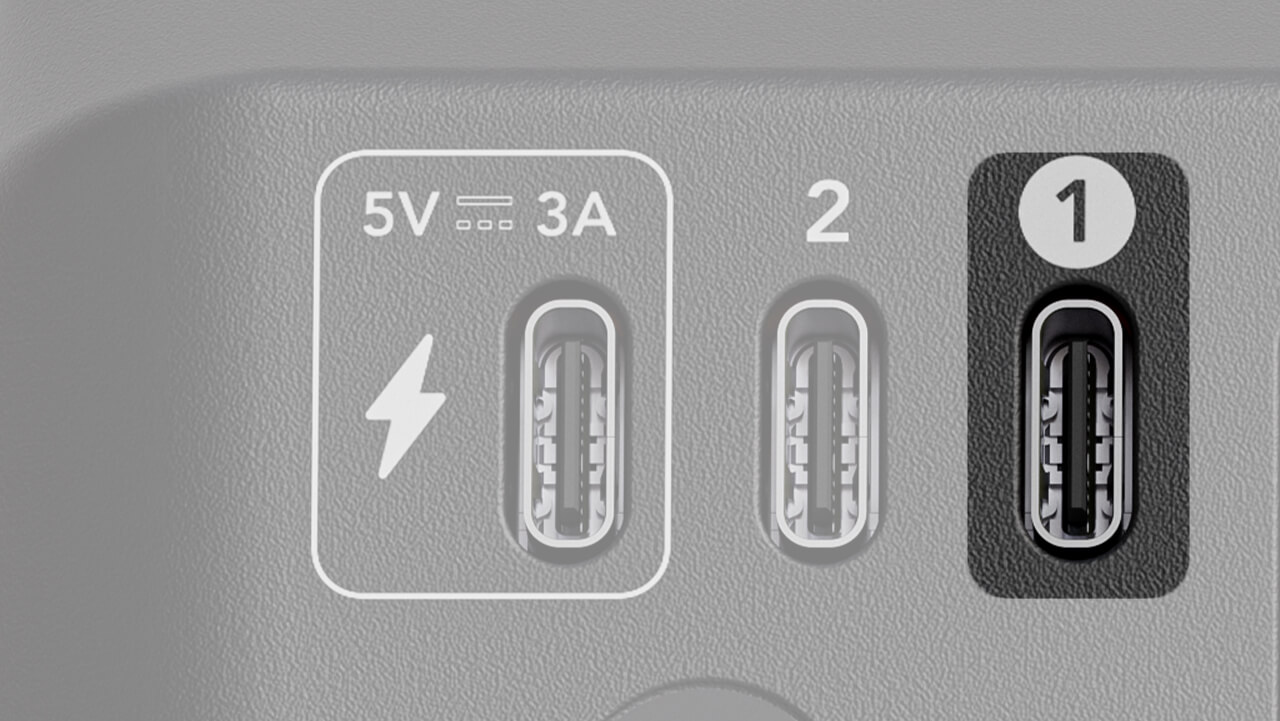
Este es el puerto USB principal del Streamer X y, cuando está conectado, se utiliza para enviar y recibir datos de vídeo y audio desde tu ordenador portátil o de sobremesa. También puede utilizarse para alimentar el Streamer X si la fuente de alimentación no está conectada, siempre que tu dispositivo pueda suministrar el nivel de alimentación adecuado.
Es importante que utilices el cable USB-C incluido para este puerto o, como alternativa, un cable USB-C compatible con la transferencia de datos SuperSpeed , ya que esto es necesario para transmitir la señal de vídeo.
Cuando está conectado, los siguientes dispositivos estarán disponibles como dispositivos de entrada en tu ordenador:
- Streamer X Main: Esta es la señal de audio principal de tu Streamer X e incluye el micrófono XLR, el instrumento, el micrófono de diadema o el sistema de micrófono inalámbrico conectado a tu Streamer X.
- Streamer X HDMI (Audio): Esta entrada incluye cualquier audio que se envíe a tu Streamer X a través de la conexión HDMI In. Puede incluir, por ejemplo, el audio de tu cámara DSLR, consola de videojuegos u ordenador para gaming.
- Streamer X HDMI (Vídeo): Esta entrada representa la señal de vídeo enviada a tu Streamer X a través de HDMI In.
El Streamer X también aparecerá como dispositivo de salida de audio, lo que te permite enviar audio desde tu ordenador a la salida de auriculares o de diadema de tu Streamer X.
USB 2
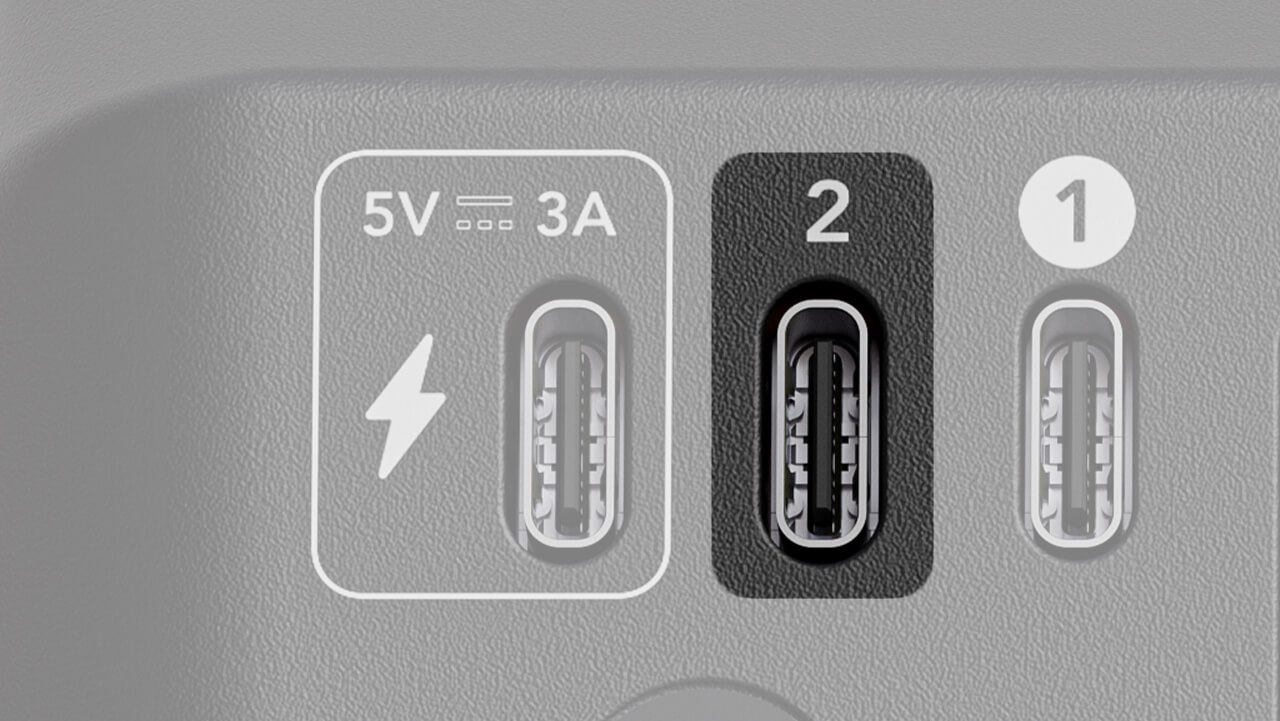
USB 2 está diseñado para conectar dispositivos de audio secundarios, como consolas, ordenadores, teléfonos y tabletas Android y dispositivos similares, para reproducir música, utilizar aplicaciones de chat y otros usos. Una vez conectado, podrás enviar audio al dispositivo conectado a USB 2 y recibir audio de él mediante la opción «Streamer X Secondary» en la configuración de tu dispositivo de audio.
Nota
Compatible con dispositivos Android, dispositivos iOS con USB-C, PC, Mac y sistemas PlayStation 5. Los dispositivos iOS con puerto Lightning no son compatibles.
Uso de RØDE micrófonos USB-C
Puedes conectar un RØDE USB micrófono al puerto USB 2 del Streamer X mediante un cable USB-C a USB-C, lo que permite disponer de una entrada de micrófono adicional.
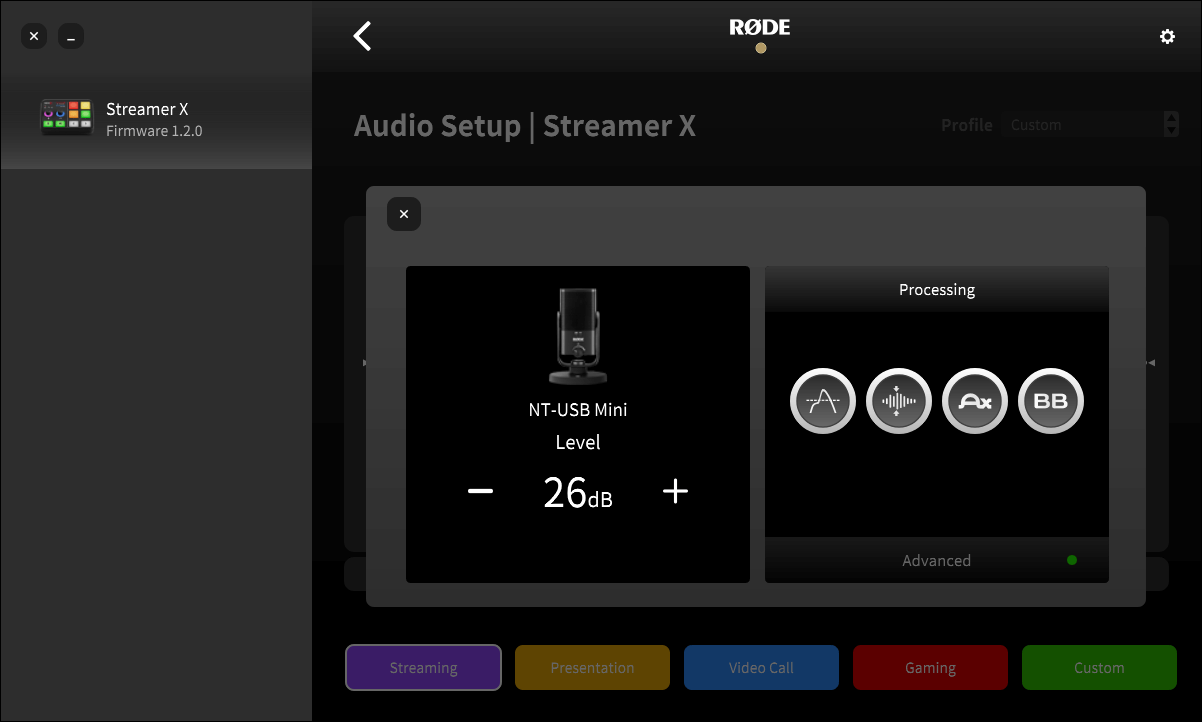
Una vez conectado, solo tienes que ajustar su configuración mediante el canal USB 2 en la RØDECaster App, igual que con cualquier otro USB dispositivo. Puedes controlar el procesamiento integrado del USB micrófono en la pantalla de configuración del canal. En el caso de PodMic USB, NT-USB Mini, XCM-50 y XDM-100, puedes silenciar o activar el sonido del canal USB 2 pulsando el botón físico del micrófono.
Micrófonos compatibles
- PodMic USB
- NT-USB+
- NT-USB Mini
- Video Mic NTG
- VideoMic GO II
- XCM-50
- XDM-100
- Wireless ME
- Wireless GO II
- Wireless GO Gen 3
- Wireless PRO
NOTA
El control de ganancia de entrada no controla el volumen de los micrófonos conectados mediante la conexión USB2. Esto también aparecerá en Unify como USB-2.
HDMI IN
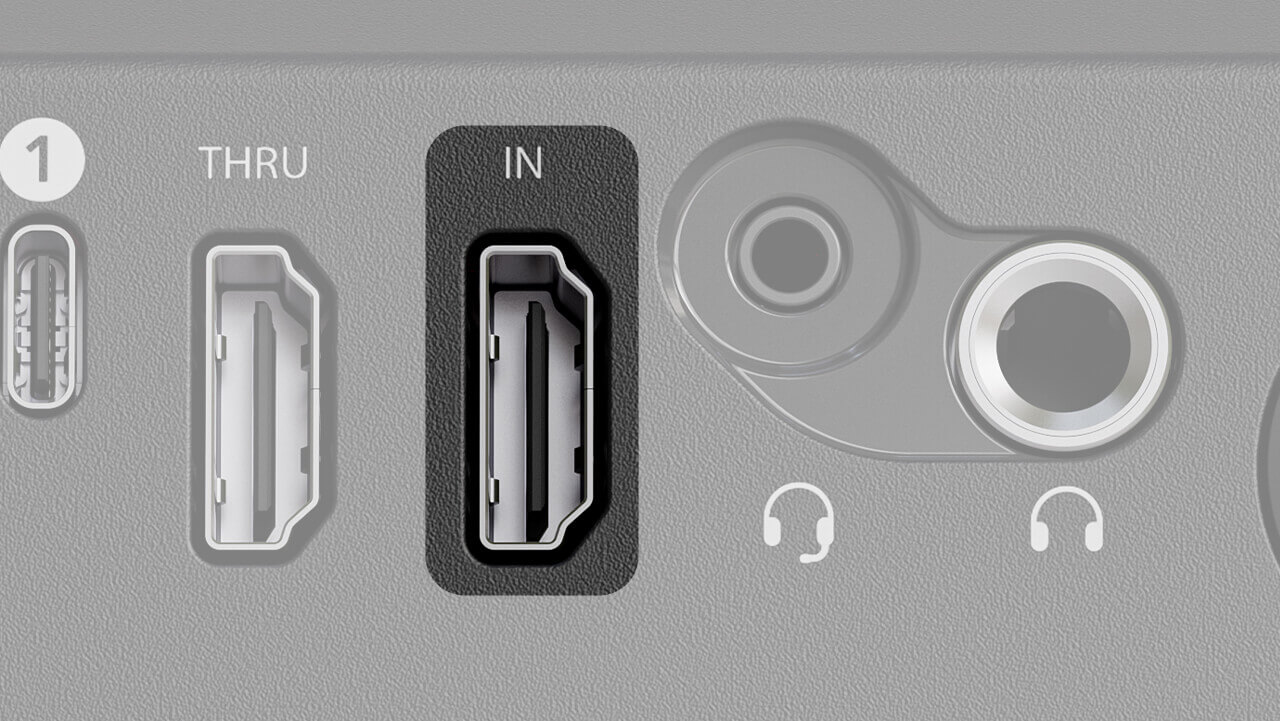
Esta entrada se utiliza para conectar el dispositivo de vídeo cuya señal desea capturar, como una cámara DSLR, una consola de videojuegos o un ordenador.
Esta entrada admite captura de vídeo de hasta 4K30 y passthrough de hasta 4K60 HDR, además de ser compatible con VRR (frecuencia de actualización variable).
HDMI THRU
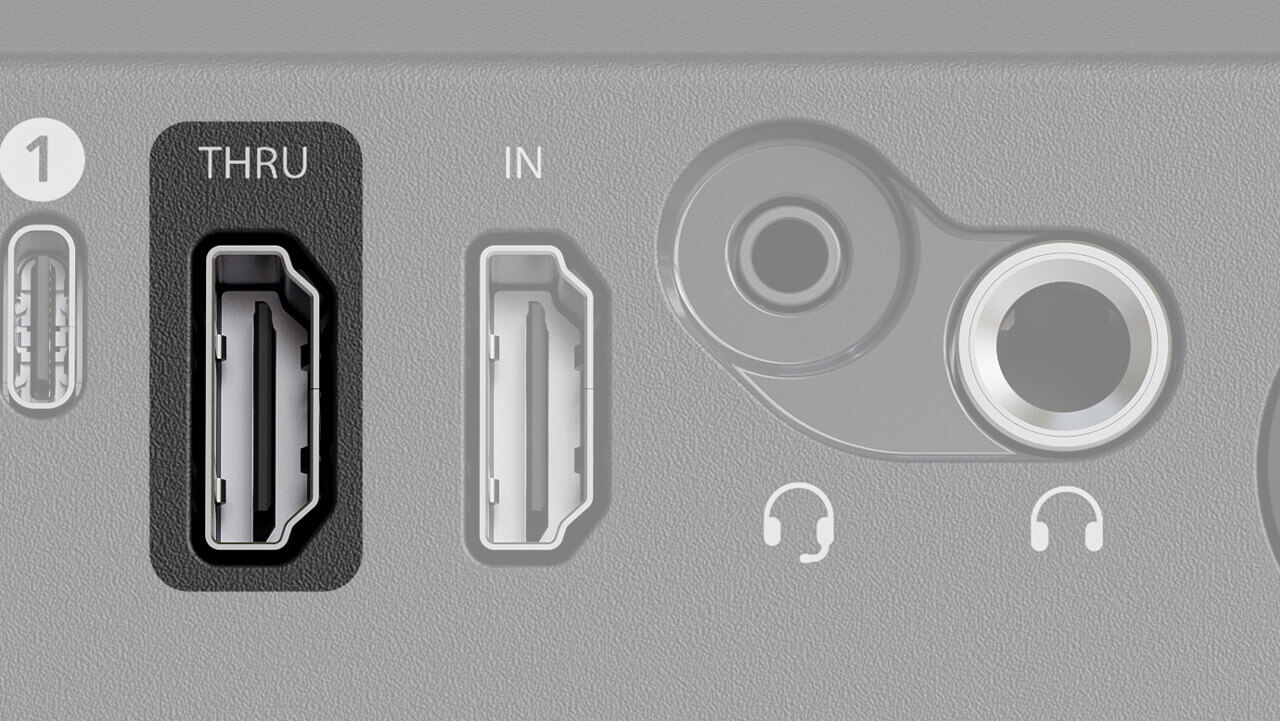
La conexión HDMI Thru puede utilizarse para conectar el dispositivo a tu televisor o monitor, de modo que puedas seguir viendo en la pantalla la señal de tu consola de videojuegos, ordenador, cámara o cualquier otro dispositivo conectado al puerto HDMI In, incluso mientras la capturas. Este puerto HDMI Thru transmite una copia exacta de la señal original recibida por HDMI In, con latencia cero, compatibilidad con VRR y compatibilidad con resoluciones de hasta 4K60 HDR.
Nota
Asegúrate de utilizar un cable HDMI 2.0 o superior para disfrutar de compatibilidad total con 4K. ¿Necesitas un cable? Nuestros cables HDMI premium están disponibles en longitudes de 1 y 3 metros aquí.
Formato de entrada |
Formatos de captura compatibles |
||||
1080p60 |
1080p60 HDR |
1080p120 |
1440p60 |
4k30 |
|
1080p60 |
|||||
1080p60 HDR |
|||||
1080p240 1080p120 |
|||||
1440p60 |
|||||
1440p60 HDR |
|||||
1440p240 1440p120 |
|||||
4k60 |
|||||
4k60 HDR |
|||||
Solución de problemas de «No se detectó ninguna fuente»
Si aparece el mensaje «No se detectó ninguna fuente» al conectar una fuente de vídeo al puerto HDMI IN de Streamer X, prueba lo siguiente:
- Comprueba que estás utilizando el cable USB-C incluido (u otro cable SuperSpeed USB-C a C) para conectar el puerto USB 1 de Streamer X al ordenador
- Asegúrate de que el dispositivo fuente de vídeo esté conectado al puerto HDMI IN, no al puerto HDMI THRU; recomendamos utilizar un cable HDMI compatible con HDMI 2.0
- Asegúrate de que todos los cables estén conectados firmemente tanto al ordenador como a Streamer X
- Asegúrate de que el dispositivo fuente de vídeo esté configurado para emitir por HDMI (en algunas cámaras, por ejemplo, puedes elegir emitir por USB en lugar de HDMI)
- Asegúrate de que el dispositivo fuente de vídeo emita en un formato compatible (como se muestra en la tabla anterior)
Consejo para solucionar problemas
Si aparece el mensaje No se admite la captura HDCP , el dispositivo que intenta grabar tiene activada la protección de contenido digital de gran ancho de banda. Esta función protege contra la piratería de material protegido por derechos de autor. Consulte el manual de su consola de videojuegos, computadora u otro dispositivo para obtener más información sobre HDCP.
Conector combinado
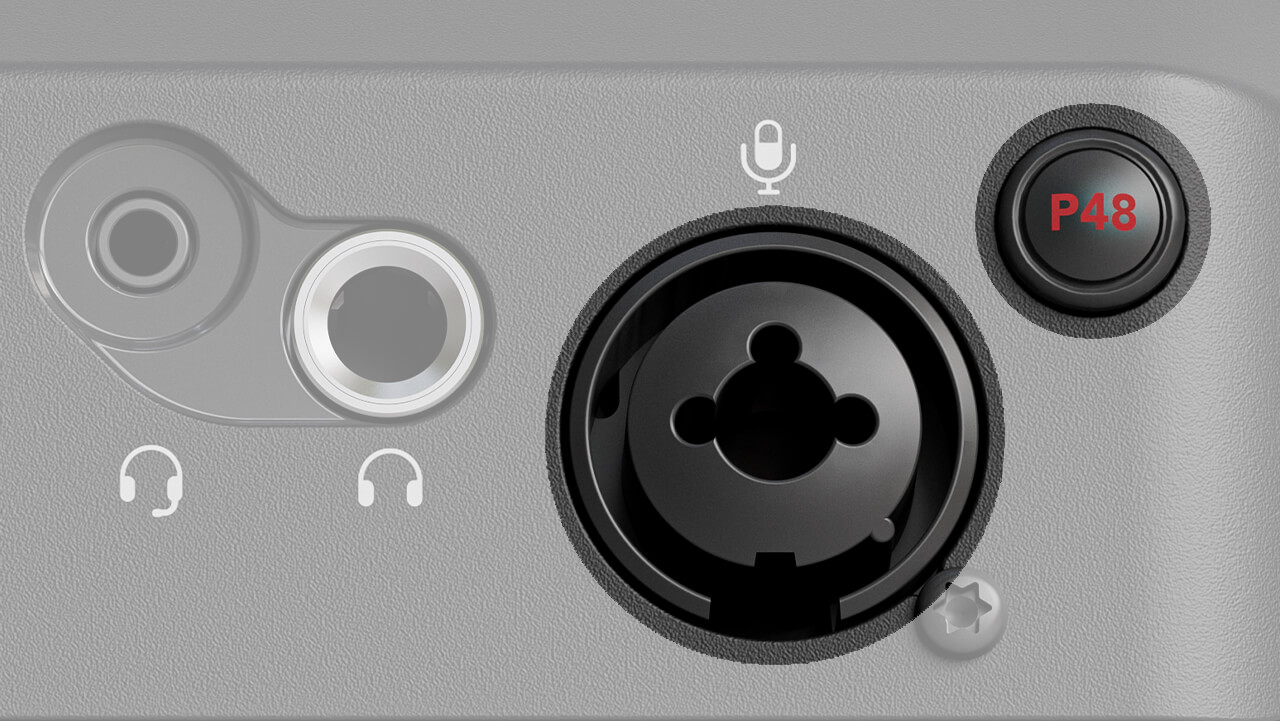
Esta entrada permite conectar un cable XLR para un micrófono o un cable de 1/4 de pulgada para un instrumento. De forma predeterminada, la entrada estará configurada para recibir los niveles de volumen de los micrófonos, pero puedes cambiar al modo de instrumento (que ofrece una entrada de alta impedancia) manteniendo pulsado el codificador giratorio de la entrada hasta que el anillo LED cambie de color, de rosa a azul.
Si tu micrófono requiere alimentación phantom (como el NT1 5th Generation), puedes activarla pulsando el botón rojo «P48» situado junto a la entrada. Verás que el LED indicador «P48» de la parte frontal de la unidad se ilumina en rojo.
Nota
Al activar la alimentación phantom, la entrada del conector combinado se silencia durante 3 segundos para evitar clics, chasquidos u otros sonidos no deseados.
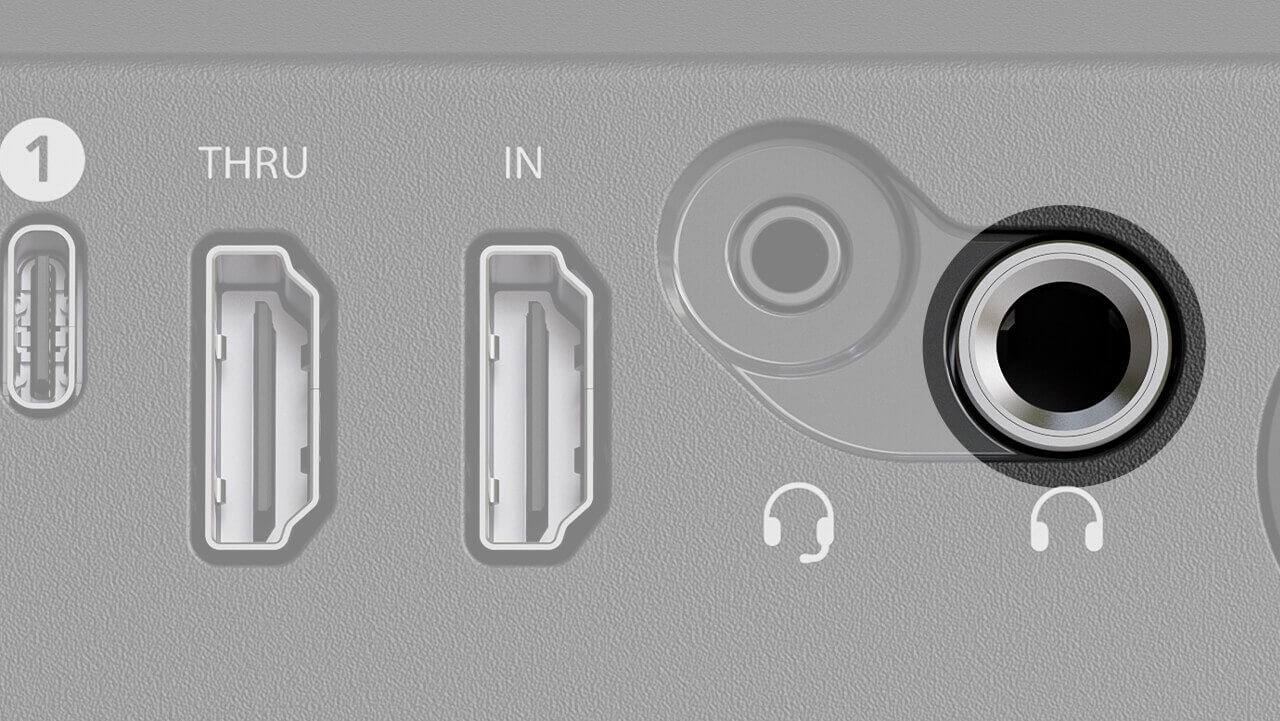
Auriculares
Esta salida de 1/4 de pulgada se puede utilizar para conectar unos auriculares como los NTH-100 y monitorizar todo el audio que pasa por el Streamer X. Esto permite monitorizar cualquier audio capturado con el micrófono, la entrada inalámbrica o la entrada de instrumento, así como escuchar cualquier audio transmitido a través de HDMI mediante el puerto HDMI In (podría ser audio de una consola de videojuegos, una cámara u otro ordenador). También puedes enviar audio a esta salida desde tu ordenador seleccionando “Streamer X Main” como dispositivo de salida de audio en el ordenador.
Puedes controlar el nivel de volumen de estos auriculares con el codificador de auriculares y silenciar la salida de auriculares haciendo clic en el codificador.
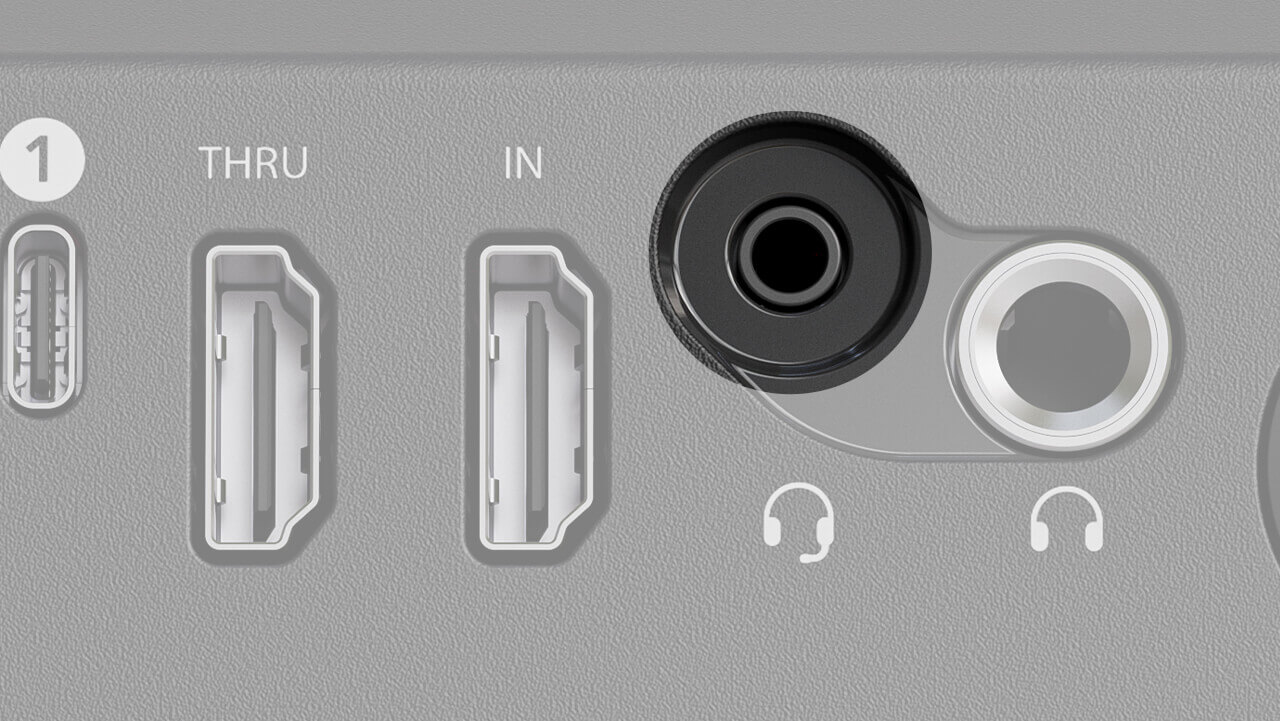
Audífonos con micrófono
Este conector de 3,5 mm se puede utilizar para conectar unos audífonos con micrófono, como NTH-100M , con el fin de captar su voz y monitorear el audio en Streamer X. Al igual que la salida de audífonos, permite monitorear cualquier audio captado con su micrófono, la entrada inalámbrica o la de instrumento, así como escuchar cualquier audio transmitido a través de HDMI mediante el puerto HDMI In (podría ser audio de su consola de videojuegos, cámara u otra computadora). También puede enviar audio a esta salida desde su computadora seleccionando “Streamer X Main” como dispositivo de salida de audio en su computadora.
Puede controlar el nivel de volumen de estos audífonos con el codificador de audífonos y silenciar su salida haciendo clic en el codificador.
Control de Streamer X mediante la interfaz
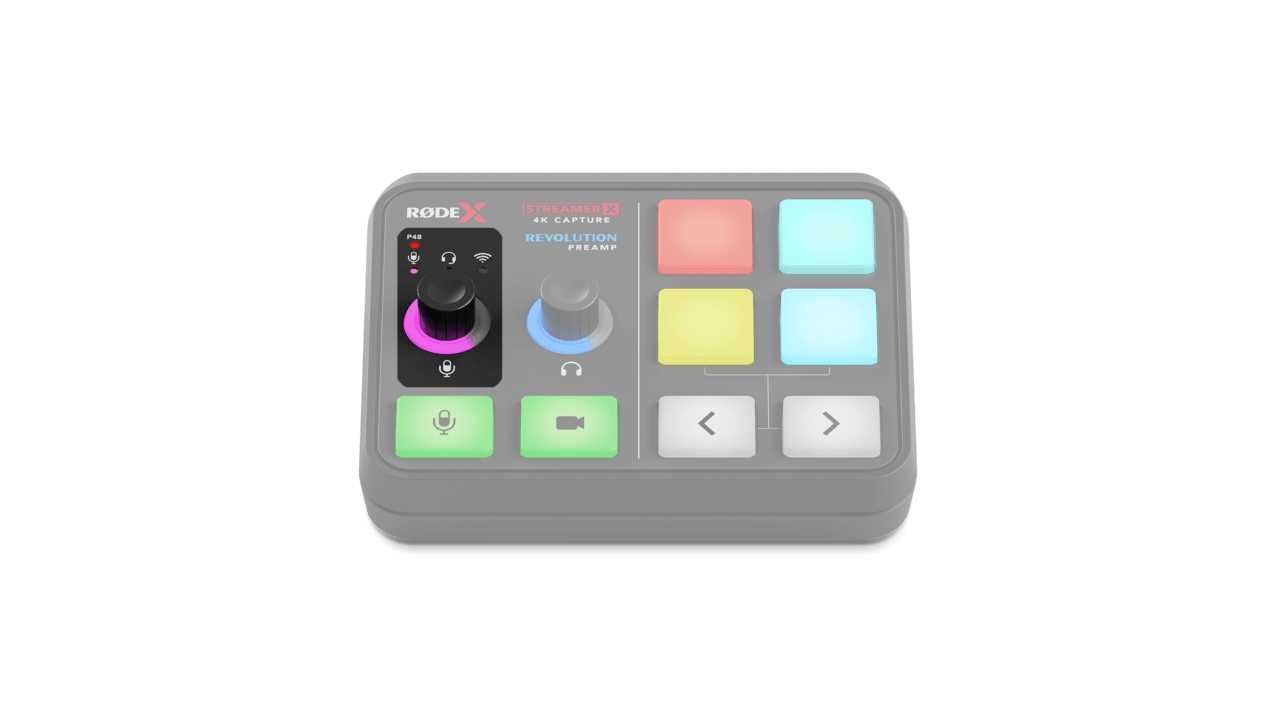
Codificador de entrada
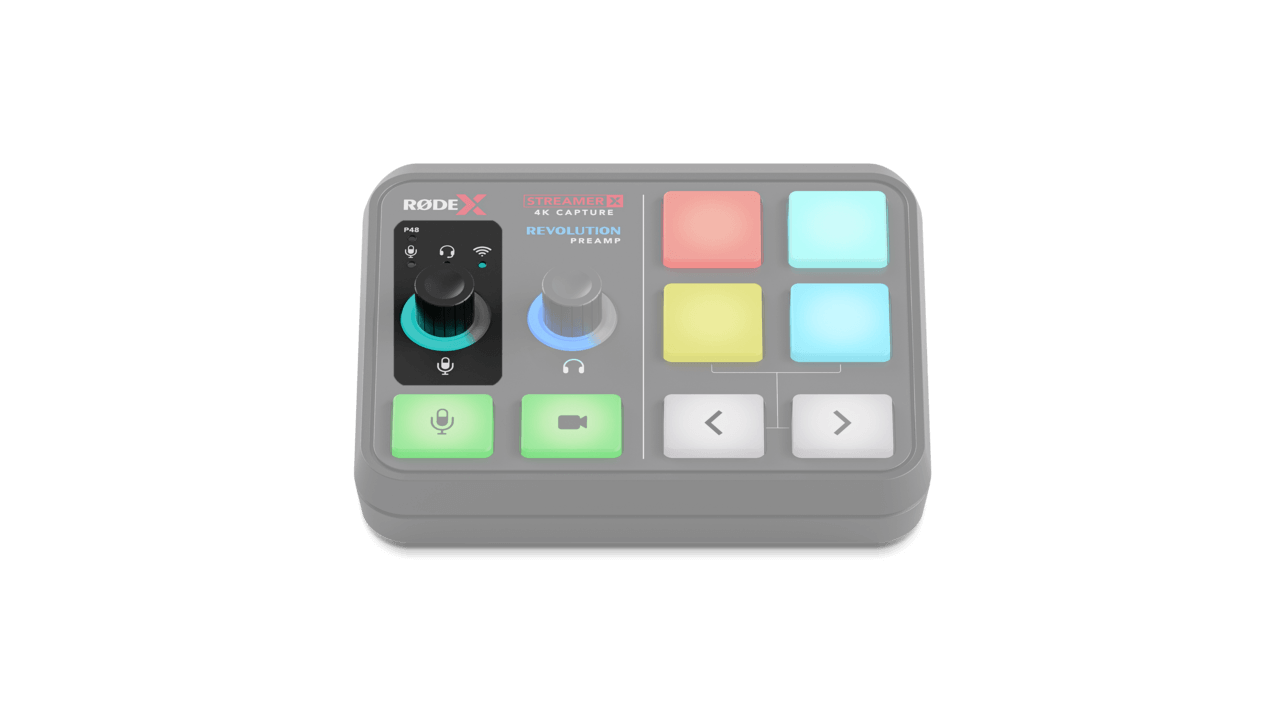
Este codificador se utiliza para ajustar el nivel de entrada del dispositivo de entrada seleccionado en ese momento, ya sea el micrófono/instrumento, los auriculares con micrófono o el micrófono inalámbrico. Gira el codificador en el sentido de las agujas del reloj para aumentar el volumen y observa cómo aumenta el anillo LED. Puedes pulsar el codificador para alternar entre estos dispositivos de entrada; los LED indicadores correspondientes situados sobre el codificador cambiarán en consecuencia.
Micrófono/Instrumento: Esta entrada se indica mediante el anillo rosa alrededor del codificador de entrada y controla el nivel del micrófono o instrumento conectado al conector combinado (XLR o conector de 1/4 de pulgada). En este modo, mantén pulsado el codificador para alternar entre los niveles de entrada de micrófono y los niveles de instrumento de alta impedancia; el LED del codificador cambiará de rosa a azul.
Auriculares con micrófono: Esta entrada se indica mediante el anillo verde alrededor del codificador de entrada y controla el nivel del micrófono de los auriculares conectado al conector de auriculares (TRRS de 3,5 mm).
Inalámbrico: Esta entrada se indica mediante el anillo cian alrededor del codificador de entrada y controla el nivel del transmisor inalámbrico RØDE Series IV emparejado con tu Streamer X.
Configuración de la ganancia de entrada
Para configurar correctamente la ganancia de entrada, hable al micrófono o los auriculares con micrófono con el volumen al que probablemente hablará durante su transmisión o grabación. Al hablar, verá que el LED indicador de entrada situado sobre el codificador izquierdo se ilumina en verde, naranja o rojo. Procure mantener la ganancia de entrada en un nivel en el que el LED esté mayormente en verde, con destellos ocasionales en naranja cuando hable más alto. Si el LED se ilumina en rojo en algún momento, gire el codificador en sentido antihorario para reducir la ganancia de entrada. Si el LED no se ilumina en absoluto, deberá aumentar la ganancia.
NOTA
El codificador de entrada no cambia el volumen de entrada de la entrada USB-2. Para ello, deberá utilizar la aplicación RØDE Unify o Central para ajustar el nivel de entrada.
Cómo emparejar el transmisor inalámbrico
Para emparejar el transmisor con el Streamer X cuando está en este modo, mantén pulsado el codificador de entrada hasta que el LED cian situado encima comience a parpadear; enciende el transmisor y ponlo en modo de emparejamiento. En el caso del Wireless ME y el Wireless GO II, basta con pulsar brevemente el botón de encendido del transmisor mientras este ya está encendido y no está emparejado con otro receptor.
Codificador de auriculares
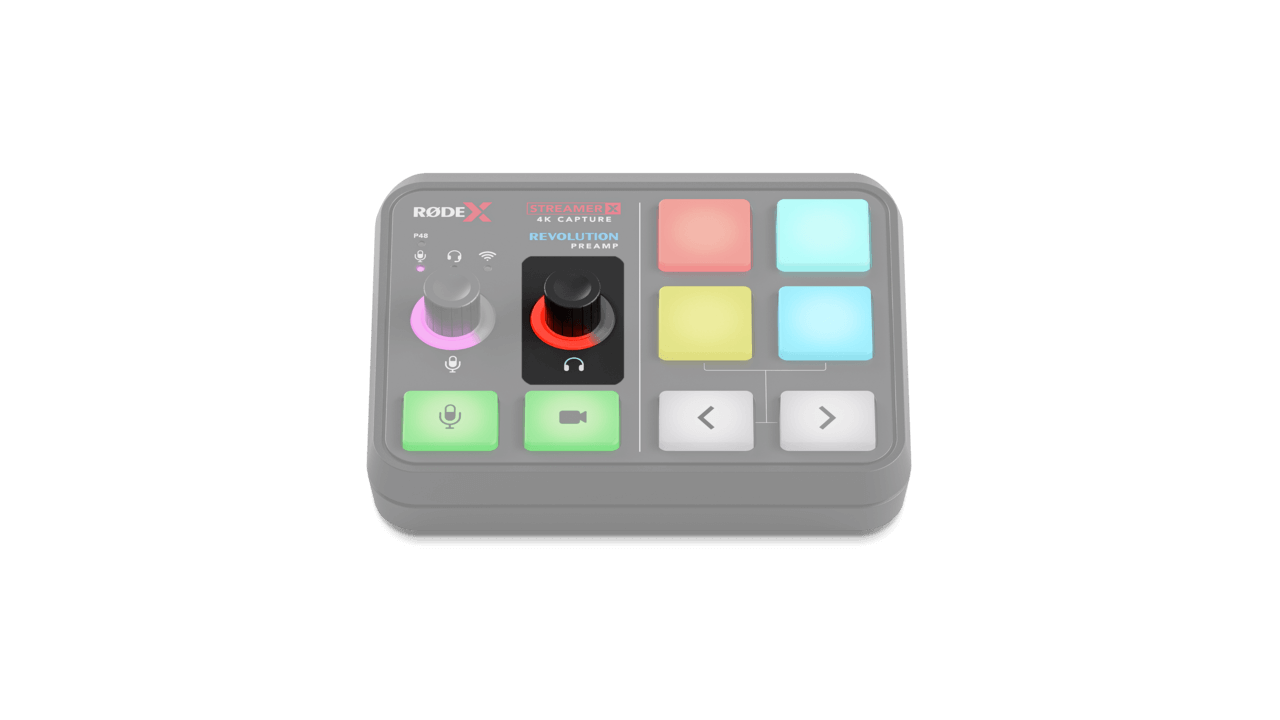
Puede utilizar este control para subir o bajar el volumen de sus auriculares o auriculares con micrófono. Gire el codificador en el sentido de las agujas del reloj para aumentar el volumen y observe cómo aumenta el anillo LED al hacerlo. Gire el codificador en sentido contrario a las agujas del reloj para reducir el volumen. Puede pulsar este codificador para silenciar sus auriculares o auriculares con micrófono; el anillo LED del codificador se iluminará en rojo.
Nota
Este codificador afecta al volumen de salida tanto de la salida de auriculares (1/4 de pulgada) como de la salida para auriculares con micrófono (3,5 mm).
Interruptores de silenciamiento de micrófonos y corte de vídeo
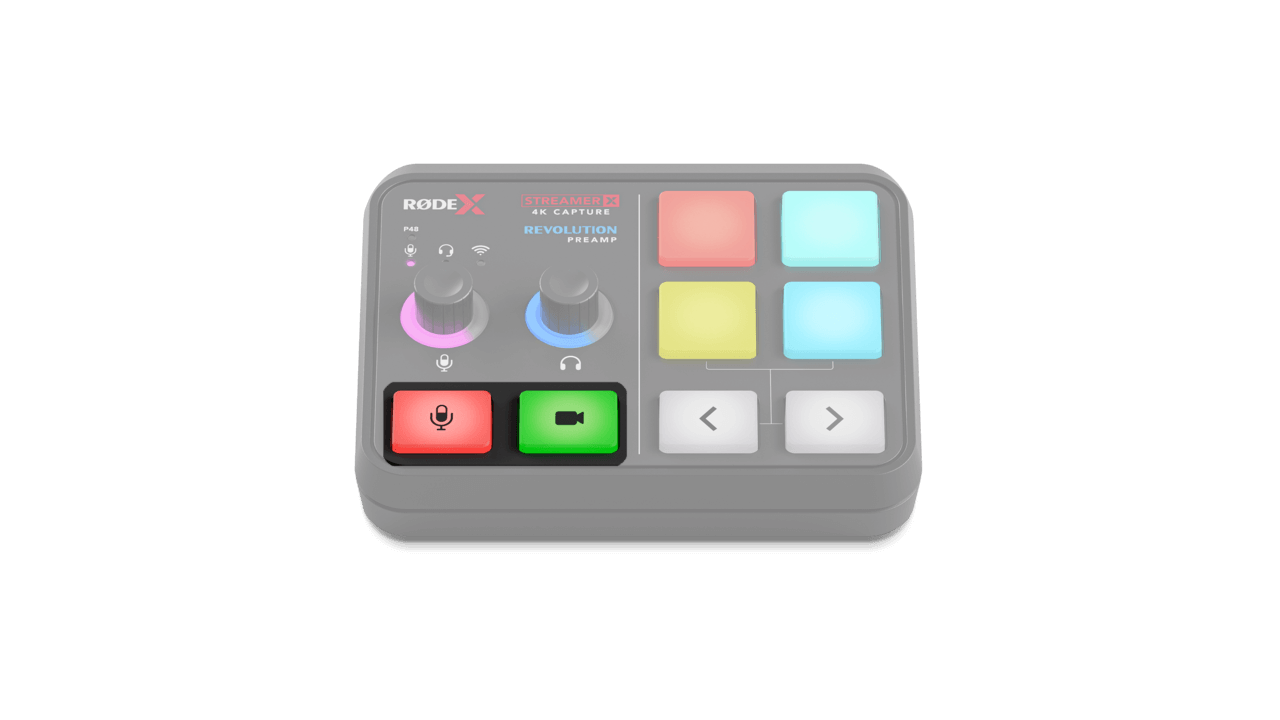
Silenciamiento de micrófonos: Al pulsar el botón de silenciamiento de micrófonos, se silenciarán al instante todas las entradas de micrófono y el botón cambiará de verde a rojo. Esto significa que las entradas de micrófono no se enviarán a ningún dispositivo conectado (como el ordenador) mediante USB ni a los auriculares. Este botón se sincroniza con el control UNIFY Stream Mix y afectará a todas las mezclas vinculadas (más información sobre UNIFY a continuación).
Corte de vídeo: Al pulsar el botón de corte de vídeo, se detendrá el envío de la señal de vídeo (desde la entrada HDMI) al dispositivo conectado a USB 1 y el botón cambiará de verde a rojo. El audio que entre por HDMI en la entrada HDMI no se silenciará, y las señales de vídeo y audio seguirán enviándose a la salida HDMI Thru.
Pads SMART
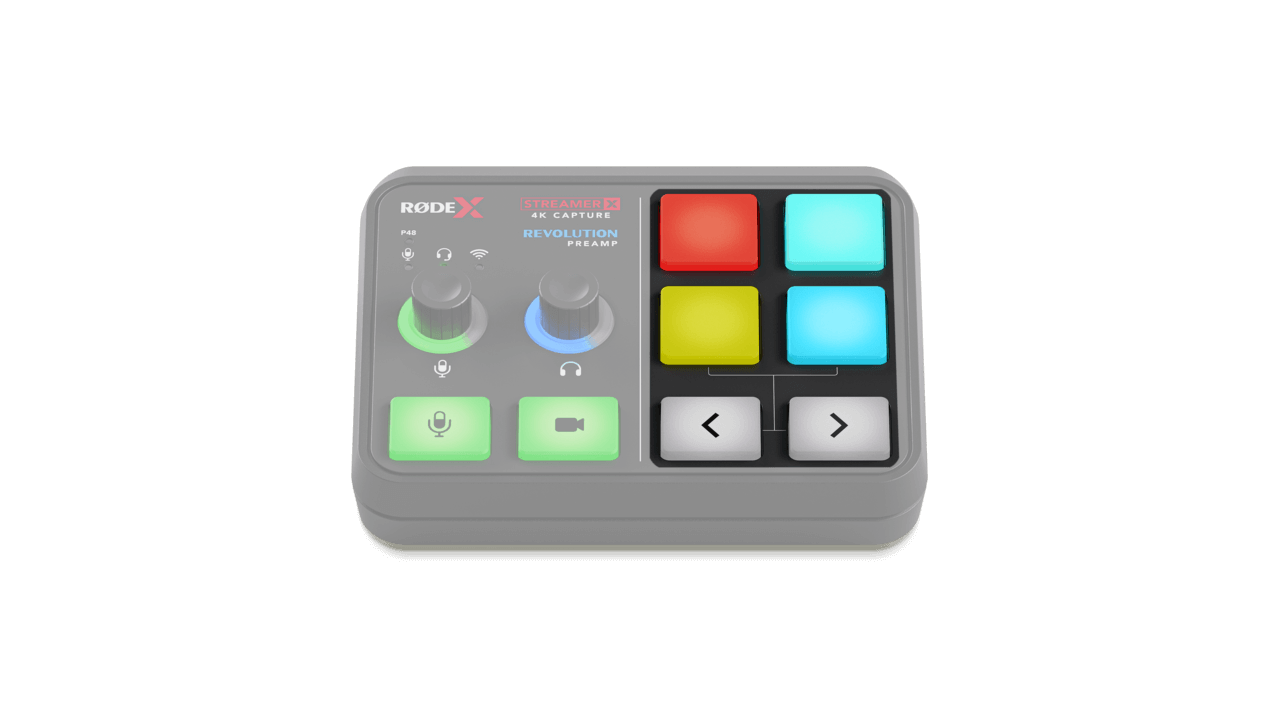
Esta sección de Streamer X consta de cuatro pads SMART y un par de flechas de navegación. Los pads SMART tienen una amplia variedad de usos, desde activar sonidos y efectos de voz hasta MIDI comandos y acciones del mezclador. De forma predeterminada, los pads incluyen un efecto de aumento y disminución del tono, un botón de censura y varias grabaciones de sonido, pero se pueden configurar mediante la aplicación RØDECaster o UNIFY.
Flechas de navegación
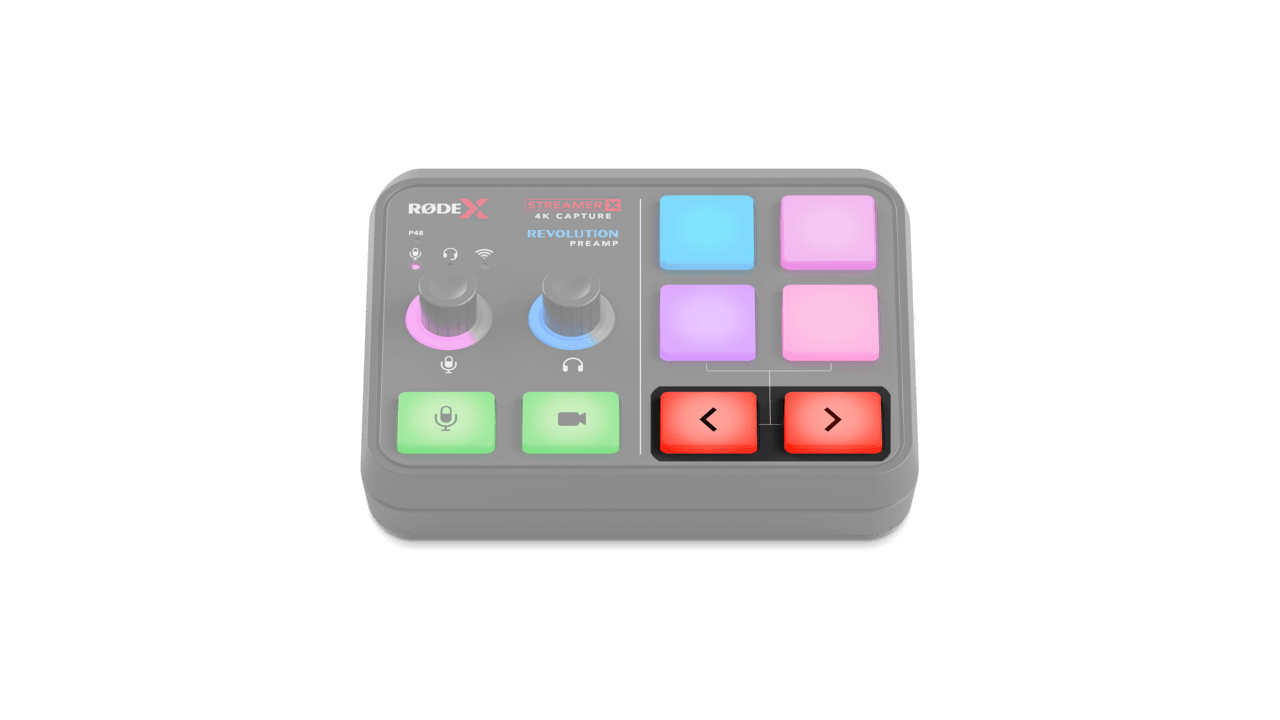
De forma predeterminada, estas flechas permiten alternar entre bancos de pads SMART (hay dos bancos en el Streamer X de forma predeterminada). El color de las flechas cambiará (de blanco a rojo) cuando hayas cambiado a otro banco.
También puedes activar el modo «Presentación» desde la aplicación RØDECaster , en el menú «Personalizar pad SMART», o en UNIFY, lo que permite que estas flechas desempeñen la función de las teclas izquierda y derecha del teclado.
Configuración de tu SMART Pads en la aplicación RØDECaster
Para configurar un pad SMART, abre el menú «Personalizar pads SMART» en la aplicación RØDECaster y haz clic en «Continuar» para poner tu Streamer X en modo de transferencia. Hay cuatro categorías diferentes de pads SMART: «Sonido», «Efectos», «Mezclador» y «MIDI». Dentro de cada una de estas categorías hay una variedad de funciones que el pad puede realizar, las cuales se describen en la sección Uso de SMART Pads .
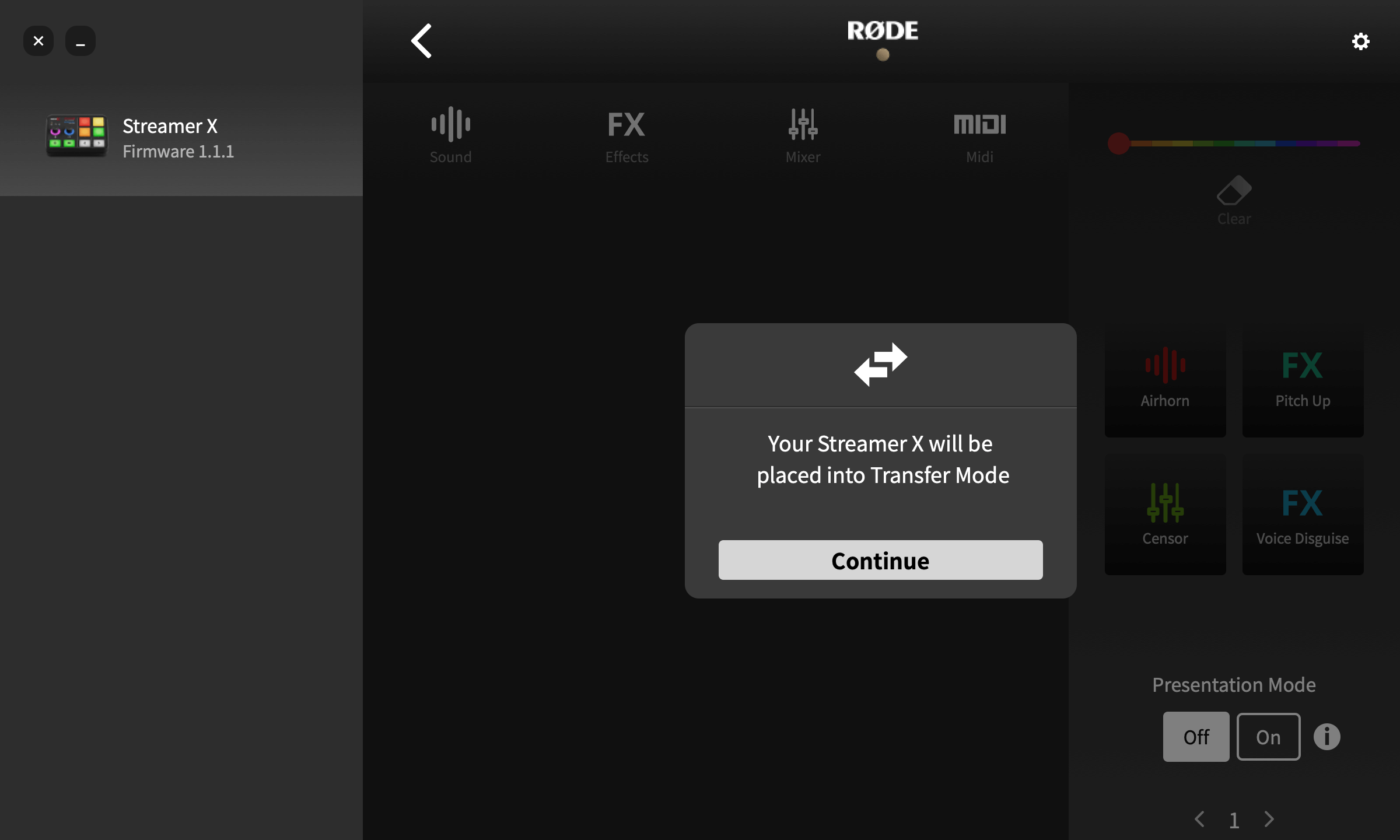
Configuración del Streamer X con la aplicación RØDECaster
Conexión a la aplicación RØDECaster
Aunque puedes acceder a la mayoría de los ajustes de Streamer X desde sus prácticos controles del panel frontal, usarlo con el software complementario RØDECaster te ofrece un control aún mayor, incluida la posibilidad de configurar potentes efectos y procesamiento para el audio de entrada, controlar con precisión los niveles de mezcla de los auriculares y del streaming, y personalizar los pads SMART.
Para acceder a estos ajustes, solo tienes que conectar tu Streamer X al ordenador mediante USB y abrir la aplicación RØDECaster . Haz clic en el icono de Streamer X en el lado izquierdo y elige una de las tres opciones.
Esta pantalla también incluye una sección de configuración rápida en la parte inferior que te ayuda a seleccionar rápidamente un perfil de configuración de audio (obtén más información sobre los perfiles en esta sección), junto con breves explicaciones de cada perfil y una tabla que muestra qué salidas de auriculares y de streaming están silenciadas en cada perfil.
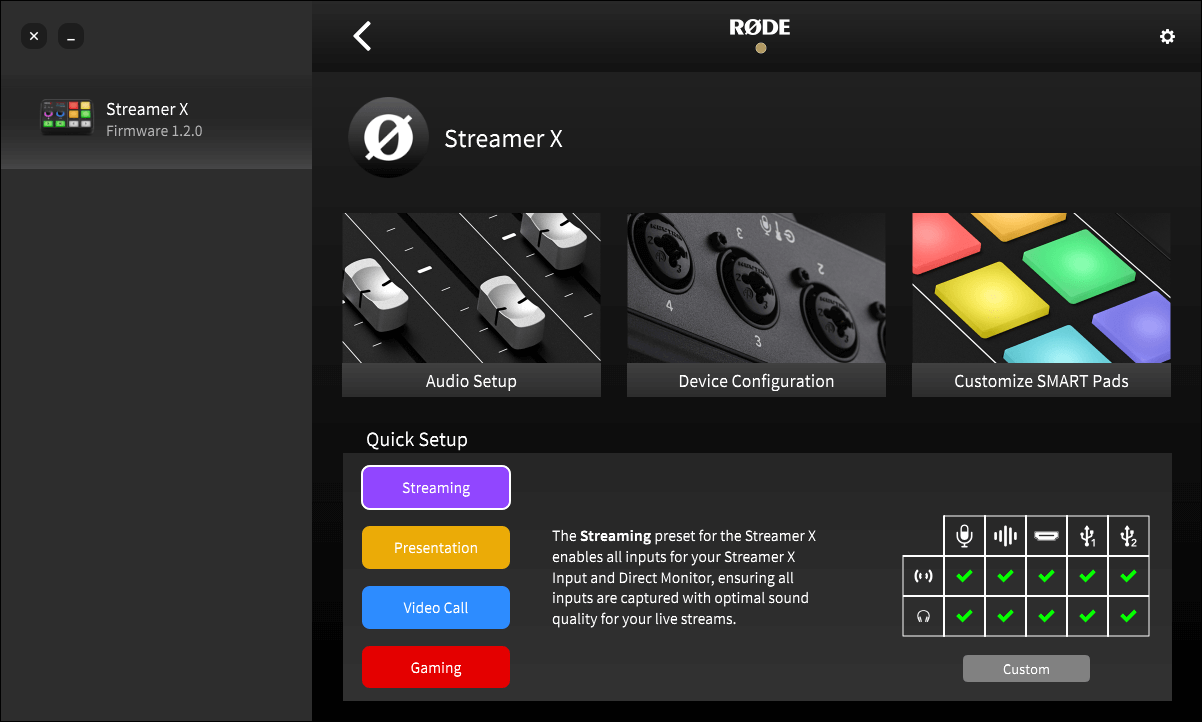
Uso de Streamer X con la aplicación RØDECaster en un Mac
La primera vez que abras la aplicación RØDECaster con tu Streamer X conectado a un ordenador Mac, aparecerá un mensaje emergente que te solicitará aceptar los permisos para las entradas de pulsaciones de teclas. Es esencial que aceptes estos permisos para que Streamer X funcione correctamente con la aplicación RØDECaster .
Nota
Si no aceptas los permisos, puedes concederlos manualmente accediendo a Ajustes del Sistema > Privacidad y seguridad > Supervisión de entrada y permitiendo la RØDECaster App.
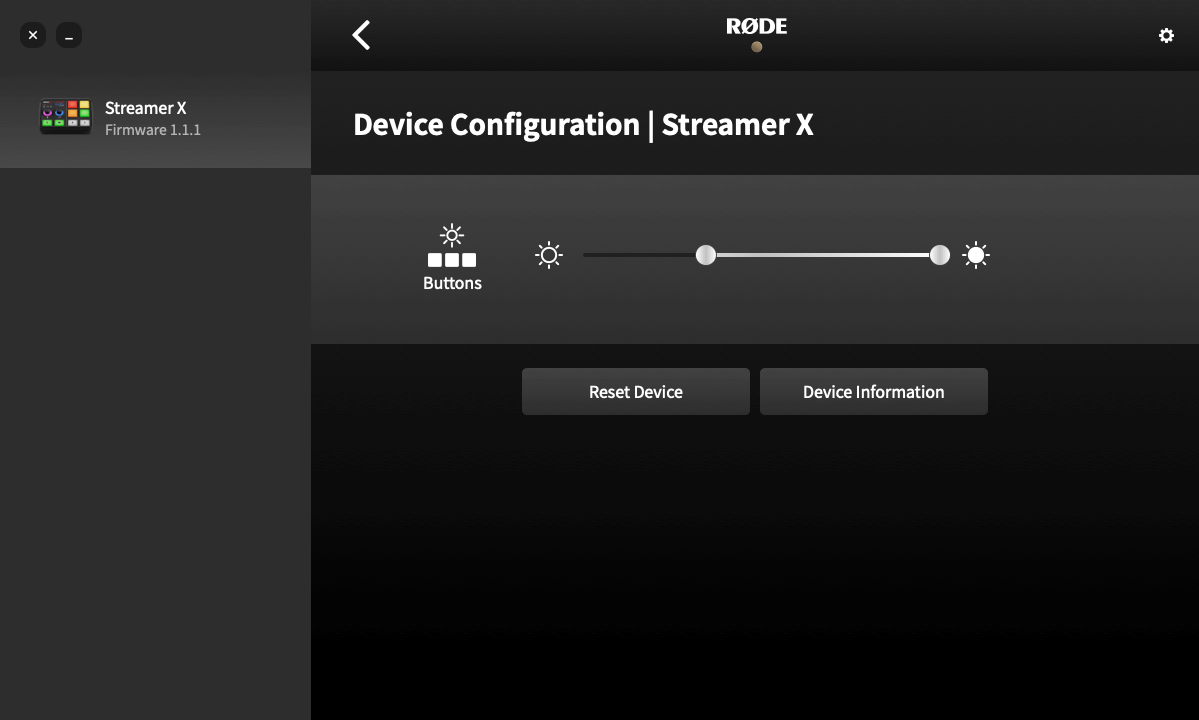
Brillo de los botones
En el menú «Configuración del dispositivo», puedes ajustar el brillo máximo y mínimo de las luces LED de los pads SMART y los interruptores de silenciamiento/corte de tu Streamer X . El ajuste mínimo regula el brillo de estos pads cuando están inactivos, mientras que el ajuste máximo regula el brillo cuando están activados.
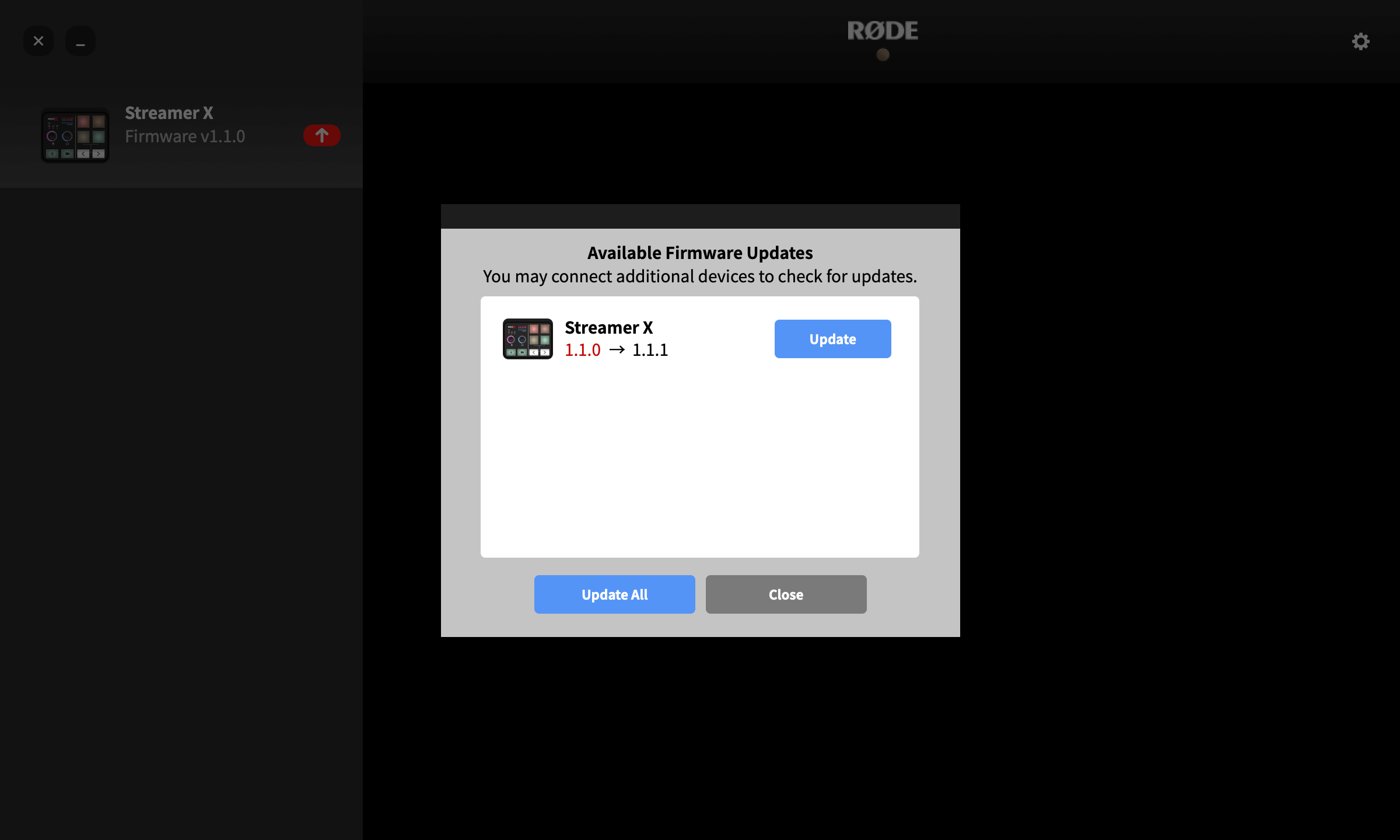
Actualización del firmware de Streamer X
Conecta tu Streamer X a un ordenador y ejecuta la aplicación RØDECaster . Si hay una actualización de firmware disponible, aparecerá una flecha roja debajo del icono «Streamer X». Haz clic en ella y sigue las indicaciones para actualizar al firmware más reciente.
Restablecer dispositivo
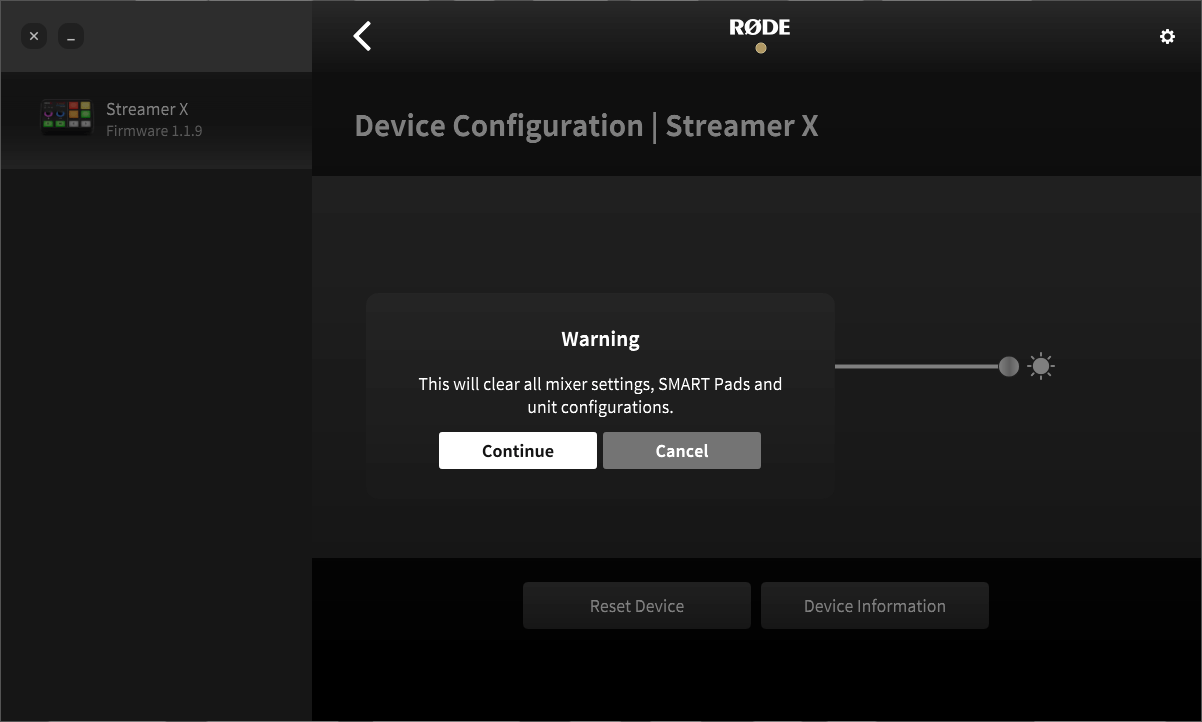
Si deseas devolver tu Streamer X a su estado predeterminado sin tener que restablecerlo a los valores de fábrica para volver a una versión anterior del firmware, puedes utilizar esta opción «Restablecer dispositivo». Se te advertirá antes de continuar, pero, al hacerlo, se borrarán todos los ajustes del mezclador, SMART Pads y las configuraciones de la unidad.