Uso de los pads SMART
Uso de los pads SMART
Los pads SMART se pueden utilizar para activar sonidos y efectos de voz, así como para realizar acciones del mezclador que aporten interés y dinamismo a tu transmisión.
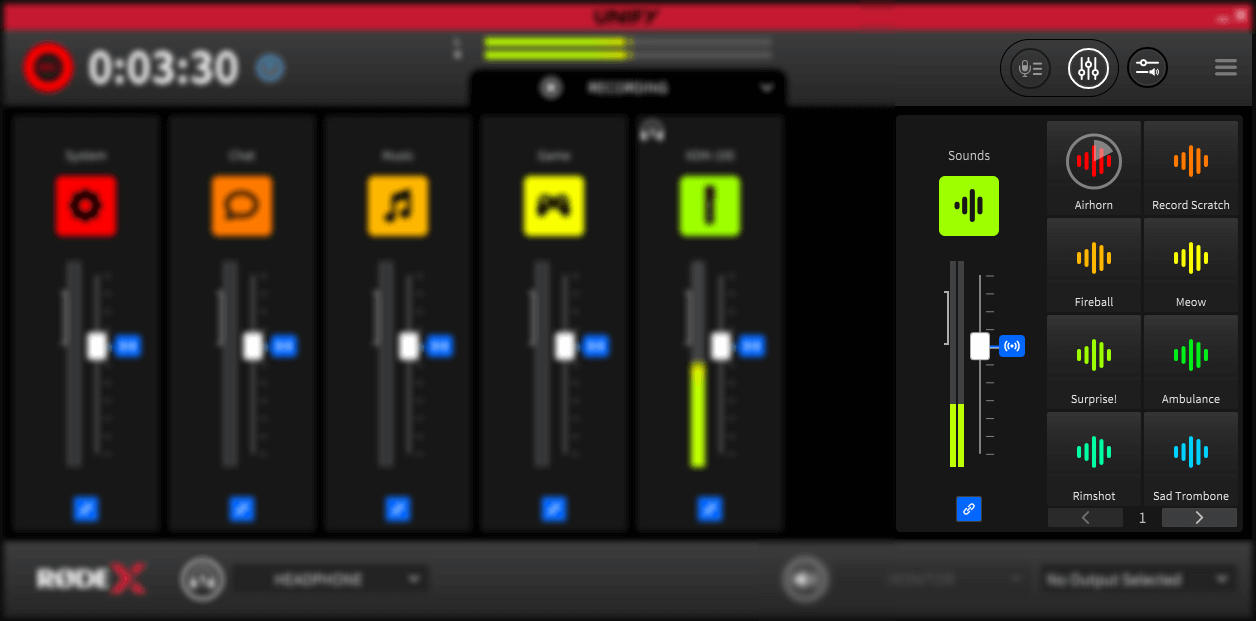
Los sonidos de los pads aparecen en el deslizador de la derecha, junto a los pads. Puedes ajustar el nivel de reproducción de los pads mediante este deslizador. También puedes establecer un nivel diferente para los pads en las submezclas (consulta la sección Submezcla anterior).
Los pads se activan haciendo clic en ellos. Hay tres funciones de los pads: reproducción de sonidos, efectos de voz y acciones del mezclador.
Nota
Si utilizas el Streamer X, los pads no se pueden activar con el ratón, sino que se activan mediante los pads físicos de la unidad. Consulta la Streamer X guía del usuario para obtener más información sobre el uso de los pads con el Streamer X.
Almohadillas de sonido
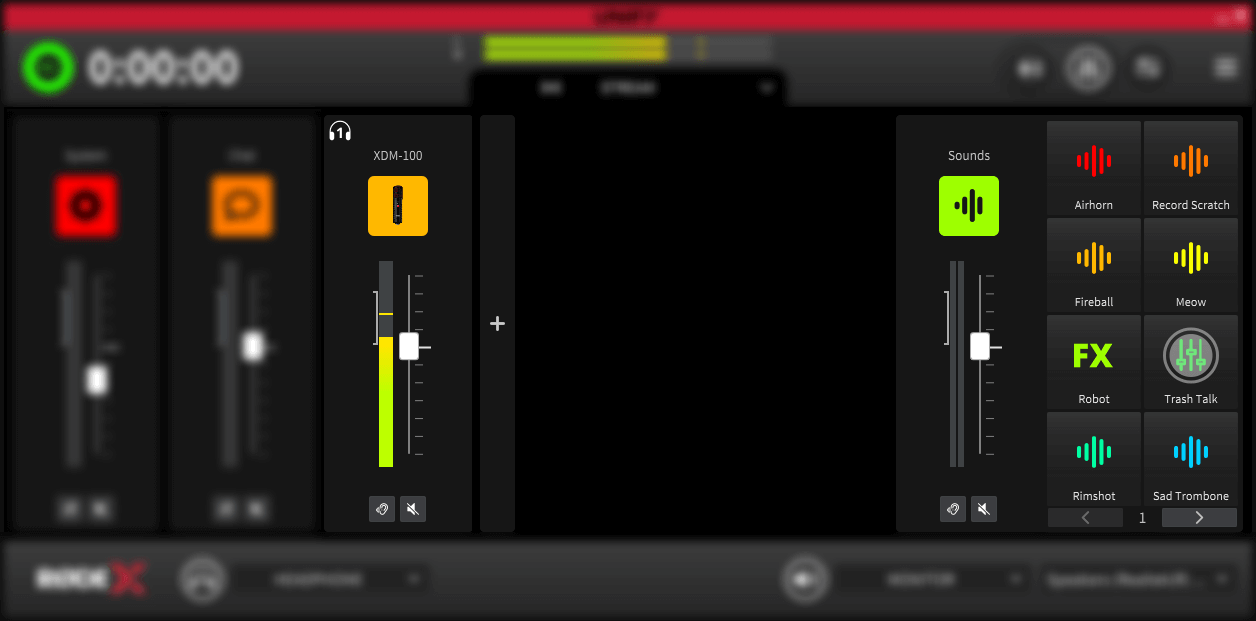
Cuando una almohadilla de sonido tiene un sonido cargado, mostrará el icono de «sonido», con el nombre de la almohadilla o del sonido debajo.
Al hacer clic en la almohadilla, se reproducirá el sonido. Mientras la almohadilla está reproduciendo el sonido, aparecerá un temporizador de cuenta atrás en el pod para indicar cuánto tiempo se reproducirá.
Lo que ocurre al volver a hacer clic en la almohadilla depende de su configuración; consulta más abajo para obtener más información.
Pads de efectos de voz
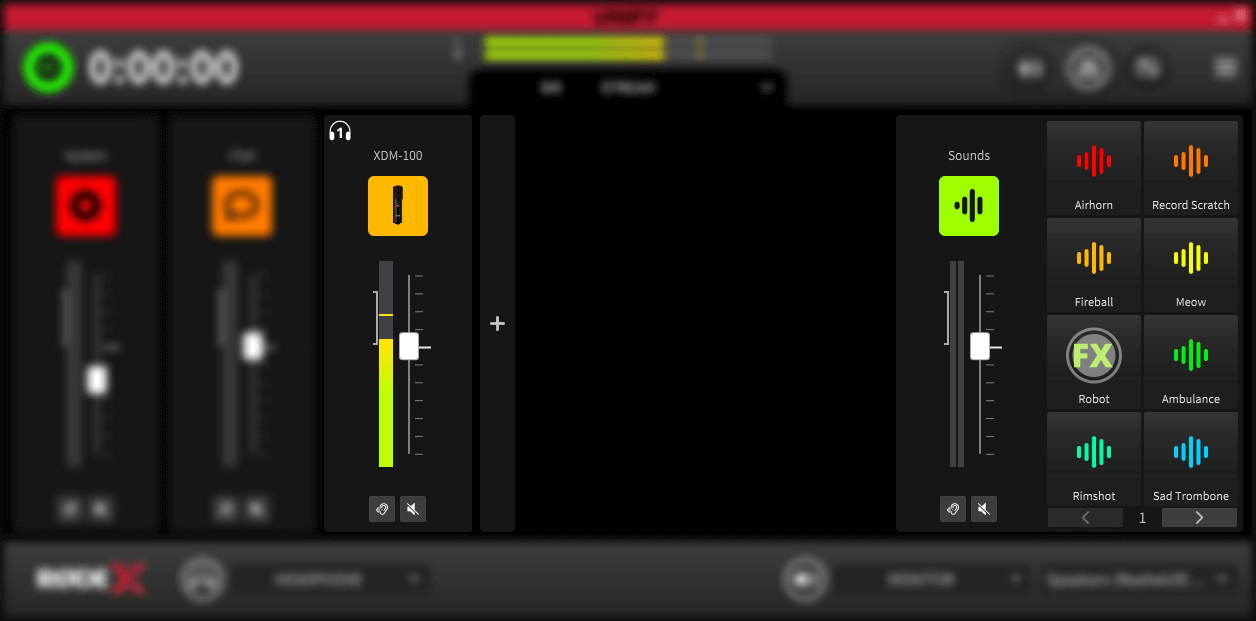
Los pads de efectos de voz llevan el logotipo «FX» y el nombre debajo. Hay varios efectos de voz disponibles, como cambio de tono, reverberación y efectos de megáfono. Los efectos de voz se pueden configurar para aplicarse a un solo micrófono o a varios micrófonos si están conectados.
Los pads de efectos de voz pueden permanecer activados al hacer clic en ellos, manteniéndose activos hasta que se vuelva a hacer clic, o pueden activarse únicamente mientras se mantiene pulsado el botón del ratón. Consulte a continuación para obtener más información sobre la configuración de los pads.
Botones de acción del mezclador
Los botones de acción del mezclador pueden realizar diversas funciones relacionadas con los niveles de audio y las salidas de los micrófonos, como emitir un pitido para censurar palabras malsonantes, aplicar un fundido de salida automático y gestionar funciones de comunicación.
Los botones de acción del mezclador pueden permanecer activados al hacer clic en ellos, manteniéndose activos hasta que se vuelve a hacer clic, o activarse únicamente mientras se mantiene pulsado el botón del ratón. Consulta a continuación más información sobre la configuración de los botones.
Bancos de pads
Puedes configurar varios bancos de pads y cambiar entre ellos mediante los botones de cambio de banco situados debajo de los pads. Se pueden configurar hasta 8 bancos, lo que permite disponer de hasta 64 acciones de pad. Se añadirá un nuevo banco (hasta un máximo de 8) cuando se configure un pad en el banco con el número más alto.
.png)
Nota
Al utilizar Streamer X, solo habrá 4 pads en la pantalla, que se corresponden con los pads físicos del dispositivo. Para obtener más información sobre el uso de los pads SMART con Streamer X, consulta la guía del usuario de Streamer X .
Cambiar el tipo, el color y el nombre del pad
Cambiar el tipo, el color y el nombre del pad
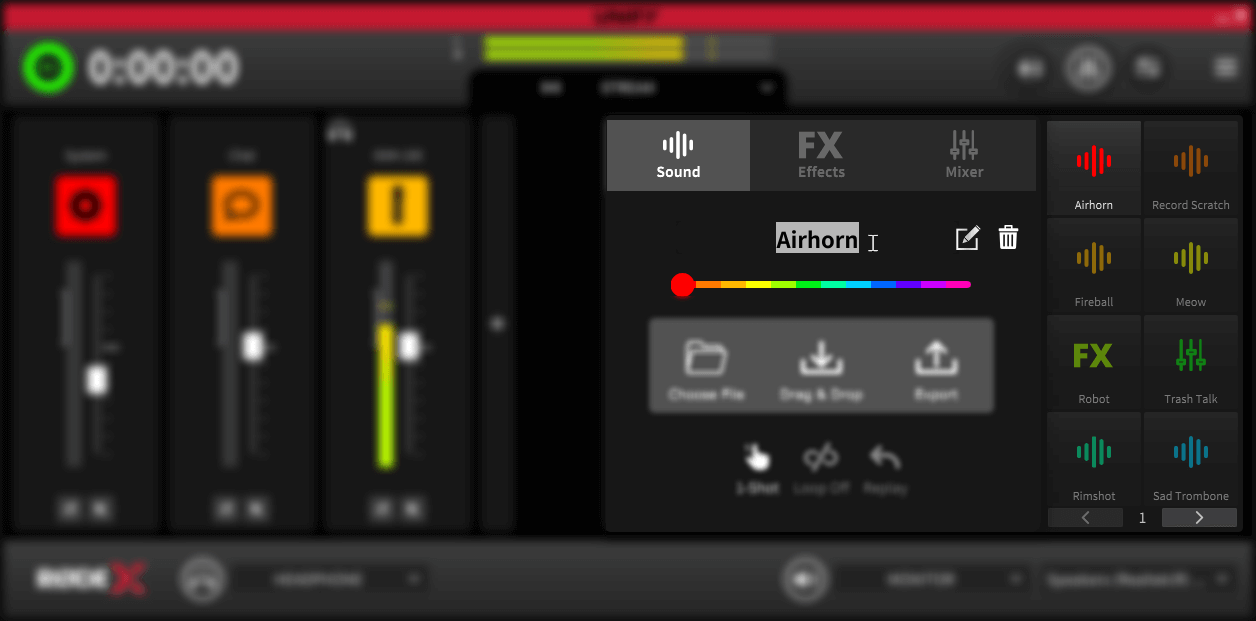
Para configurar los pads SMART, haz clic con el botón derecho en el pad que quieras configurar. Se abrirá un menú emergente con las opciones del pad.
En la parte superior del menú, puedes seleccionar qué tipo de pad quieres: sonido, efecto de voz o acción del mezclador.
Debajo encontrarás un control deslizante para seleccionar el color del pad. A continuación aparece el nombre del pad. De forma predeterminada, será el nombre del archivo de sonido o del efecto configurado, pero puedes editarlo pulsando el icono del lápiz «editar». Después puedes escribir un nombre nuevo; ten en cuenta que está limitado a 25 caracteres.
Puedes eliminar (borrar por completo) el pad haciendo clic en el icono de eliminar (papelera). Esto te permite quitar todos los ajustes del pad.
Configuración de la reproducción de sonido desde los pads
Cargar sonidos en los pads
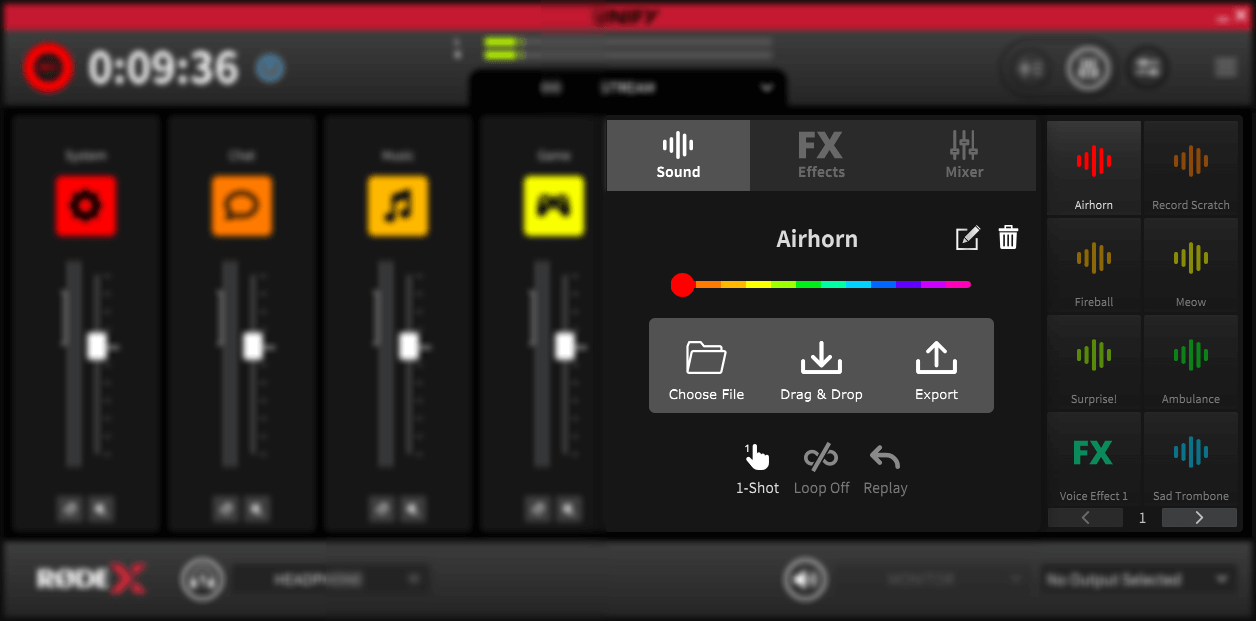
Para cargar un sonido nuevo en el pad, haz clic derecho en el pad al que quieras añadirlo y asegúrate de que el tipo de pad «sound» esté seleccionado en la parte superior izquierda del menú emergente.
Puedes añadir un sonido arrastrando el archivo de sonido que quieras añadir al pad hasta el icono «arrastrar y soltar» desde el administrador de archivos, o buscar el archivo haciendo clic en la opción «elegir archivo».
Se admiten archivos en formato MP3 o WAV.
Cuando se añade un sonido nuevo al pad, este cambia su nombre por el del archivo de sonido. Si es necesario, puedes editar el nombre; consulta los detalles más arriba.
Modos de reproducción de sonido
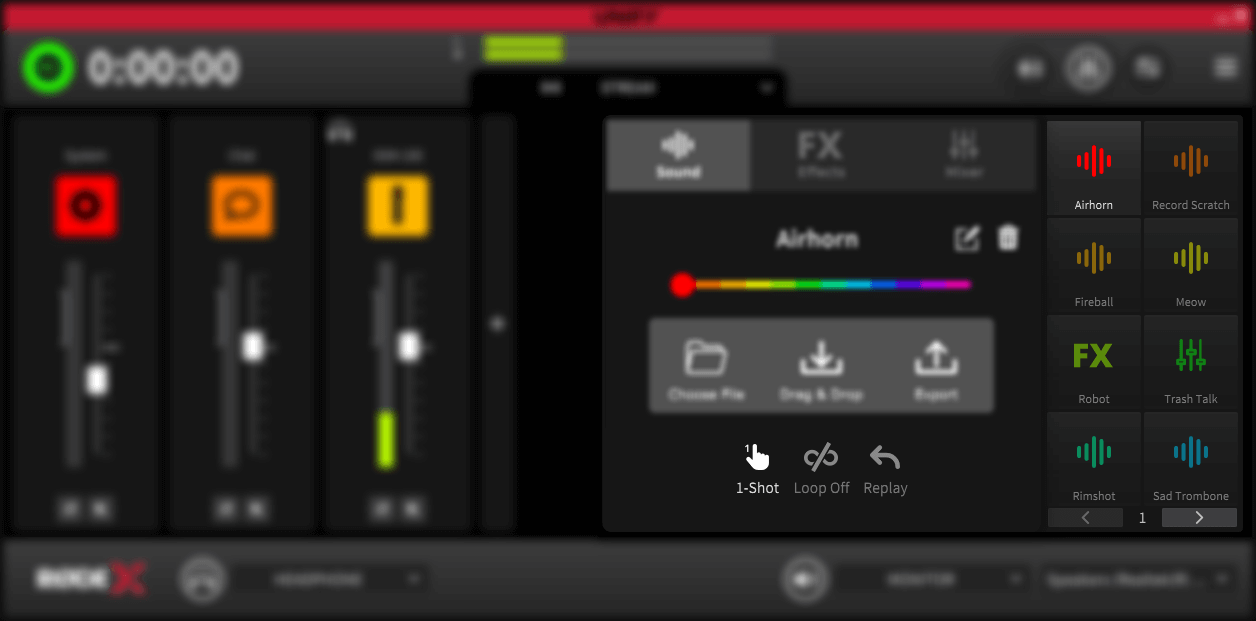
Puedes cambiar el modo de reproducción del pad haciendo clic en los iconos situados en la parte inferior del menú de configuración del pad de sonido.
Reproducción de sonido estándar
Hay tres modos de reproducción estándar para los sonidos de los pads. Al hacer clic en el icono izquierdo, se alterna entre los modos de reproducción disponibles:
1. Alternar
En este modo, el pad comenzará a reproducirse al hacer clic en él. Al hacer clic de nuevo, se detendrá la reproducción.
2. Un disparo
En este modo, al hacer clic en el pad comenzará la reproducción. Al hacer clic de nuevo en el pad, el sonido comenzará otra vez desde el principio, lo que permite crear efectos de tipo «stutter»
3. Mantener
En este modo, el pad se reproducirá mientras se mantenga pulsado, y la reproducción se detendrá al soltar el botón del ratón.
Reproducción de sonido en bucle
Si el bucle está activado, el sonido cargado en el pad se reproducirá continuamente en bucle cuando se active el pad. Esto permite la reproducción continua de ritmos, atmósferas y otros bucles.
Ten en cuenta que el modo de bucle no está disponible con el modo de reproducción «1-shot».
Para activar el modo de bucle, haz clic en el icono «loop» situado en el centro de la parte inferior del menú de configuración del pad.
Modo de repetición para pads de sonido
El modo de repetición cambia lo que ocurre cuando se detiene un pad. Hay dos modos:
1. Repetir
En este modo, el pad reproducirá el sonido desde el principio cada vez que se active.
2. Continuar
En este modo, el pad continuará la reproducción desde el punto alcanzado cuando se detuvo.
Ten en cuenta que el modo de continuación no está disponible con el modo de reproducción «1-shot».
Para cambiar el modo de repetición, haz clic en el icono «replay» situado a la derecha de la parte inferior del menú de configuración del pad.
Configuración de efectos de voz del pad
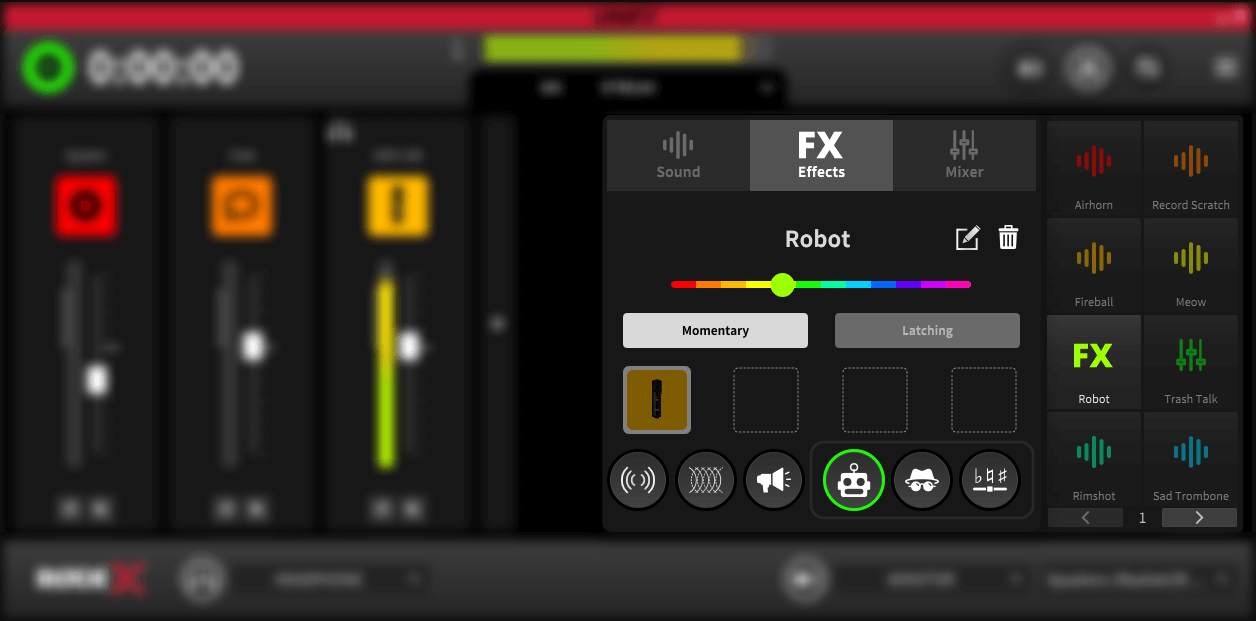
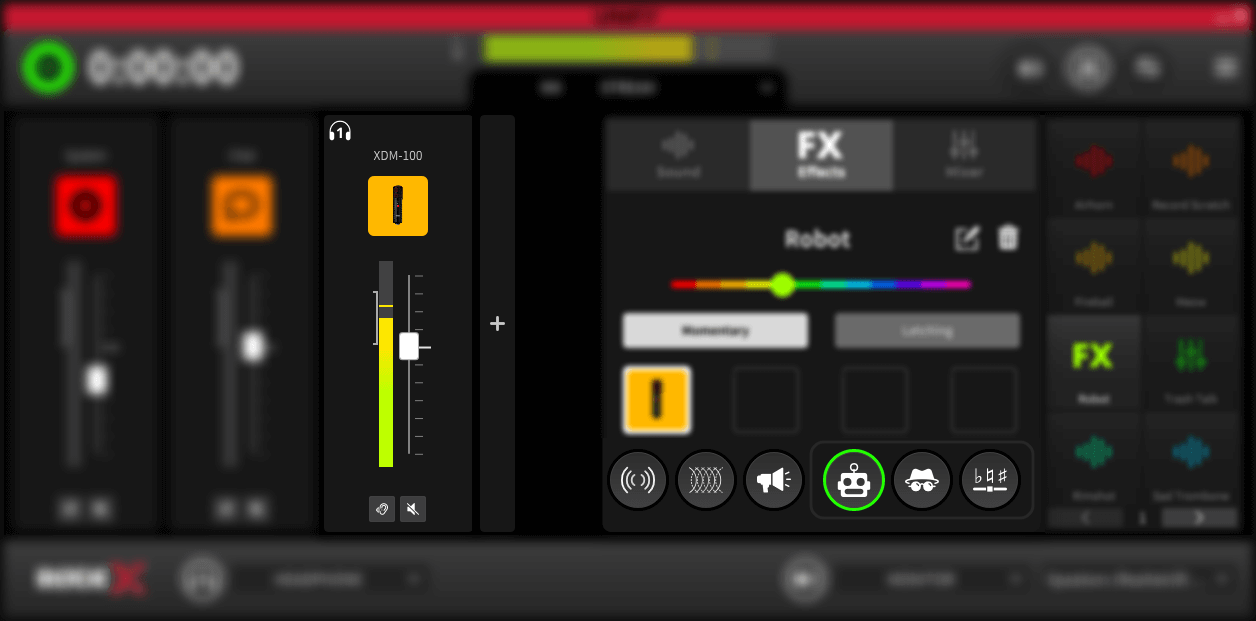
Activación de efectos de voz
Para añadir un efecto de voz a un pad de sonido, haz clic con el botón derecho en el pad al que quieras añadir el efecto y asegúrate de que el tipo de pad «FX» esté seleccionado en la parte superior del menú emergente.
En este menú también verás todos los micrófonos (o dispositivos de audio) disponibles en UNIFY. Para añadir un efecto de sonido a un micrófono, haz clic en el icono de ese micrófono para resaltarlo. Puedes añadir el efecto de sonido a un máximo de 4 micrófonos.
Modos de activación de los efectos de voz
Hay dos modos de activación diferentes para los efectos de voz, que se seleccionan mediante los botones del menú de configuración del pad desplegable. Funcionan de la siguiente manera:
1. Momentáneo
Este modo activa el efecto mientras se hace clic en el pad
2. Con enclavamiento
Este modo activa el efecto al hacer clic en el pad y lo mantiene activo hasta que se vuelve a hacer clic en el pad
Nota
Si tienes un Streamer X conectado, no podrás añadir efectos de voz a otros micrófonos conectados, aunque estén disponibles en UNIFY.
Tipos de efectos de voz disponibles
Hay cuatro efectos de voz diferentes que se pueden utilizar. Pueden usarse por separado o superponerse varios efectos. Los efectos son:
1. Reverberación
Añade reverberación a la voz, como si estuvieras en una sala grande o en una cueva
2. Eco
Añade un eco repetitivo a la voz
3. Megáfono
Añade un efecto de megáfono a la voz, como si hablaras a través de un altavoz de mano
Efectos de modulación
Hay tres efectos de modulación diferentes entre los que elegir que cambiarán el timbre, el carácter o el tono de la voz:
1. Robot
Hace que la voz suene como la de un robot de ciencia ficción
2. Disfraz de voz
Disfraza la voz para que suene muy diferente
3. Cambio de tono
Altera el tono de la voz, lo que permite sonar como un monstruo o como un personaje diminuto
Aunque puedes utilizar los cuatro efectos de voz principales a la vez, solo puedes utilizar un efecto de modulación cada vez.
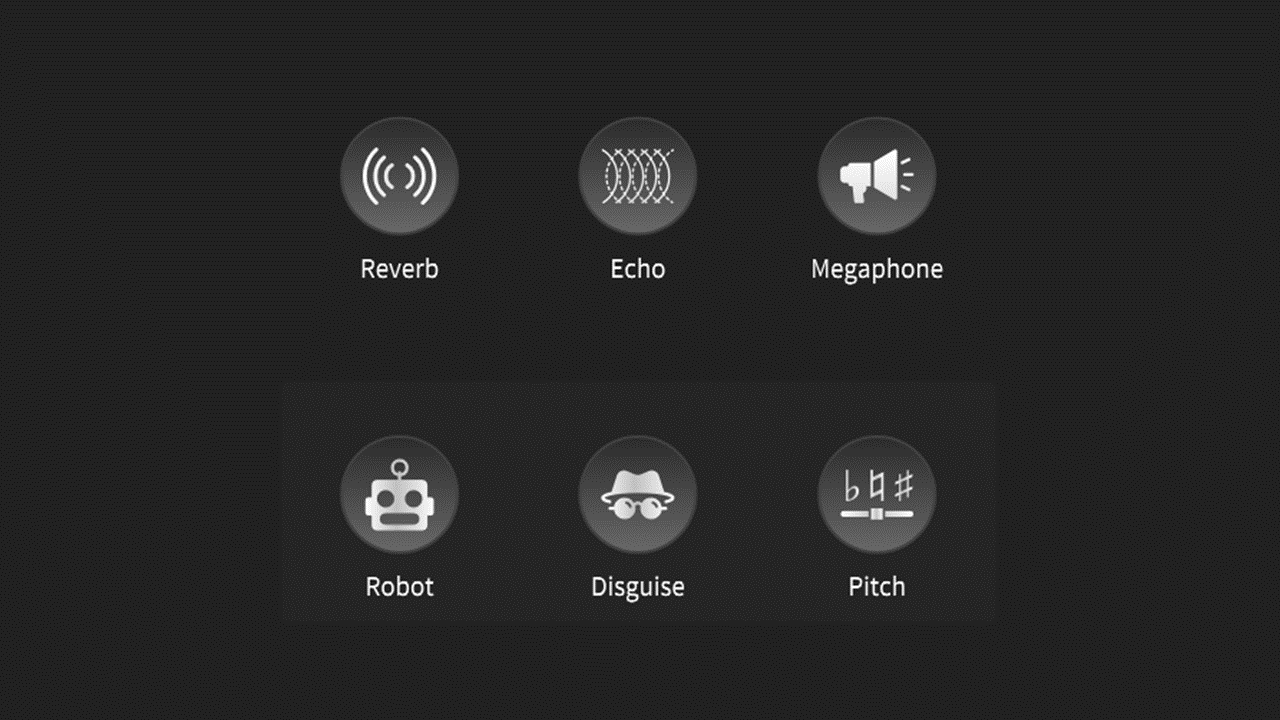
Selección de efectos de voz
Para añadir efectos de voz a un pad, haz clic derecho en el pad para activar el menú emergente de configuración del pad. Selecciona el tipo «FX» en la parte superior del menú.
En la parte inferior del menú hay iconos para los distintos tipos de efectos de voz. Los efectos activados aparecen resaltados en verde.
Al hacer clic en los iconos, aparecerá el panel de control de ese efecto. Cada panel de control tiene un interruptor de encendido/apagado que permite activar o desactivar el efecto. Consulta a continuación más información sobre los controles de cada efecto.
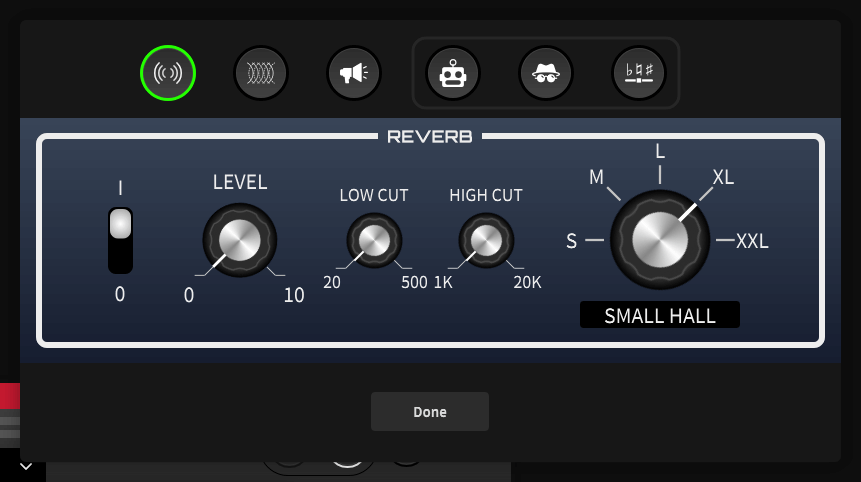
Configuración del efecto de reverberación
Al hacer clic en el icono de «reverberación» del menú de configuración emergente del pad, se abrirá el panel de control de la reverberación. Los controles funcionan de la siguiente manera (de izquierda a derecha):
1. Interruptor de E/S
Activa y desactiva el efecto de reverberación
2. Nivel
Controla el nivel del efecto. Cuanto más alto sea, más evidente será el efecto
3. Corte de graves
Reduce la cantidad de sonidos de baja frecuencia en la reverberación para que resulte menos turbia y mejorar la claridad de la voz
4. Corte de agudos
Reduce la cantidad de sonidos de alta frecuencia en la reverberación para disminuir la sibilancia desagradable
5. Tamaño
Controla el tipo de reverberación y simula una variedad de espacios, desde una habitación hasta una sala muy grande.
Para cerrar el panel de control al terminar, haz clic en «Listo».
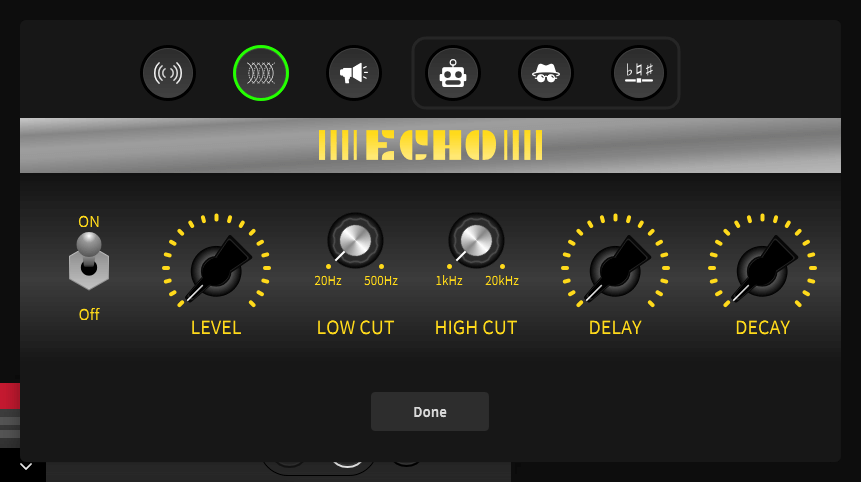
Configuración del efecto de eco
Al hacer clic en el icono de «eco» del menú de configuración emergente del pad, se abrirá el panel de control del eco. Los controles funcionan de la siguiente manera (de izquierda a derecha):
1. Interruptor de activación/desactivación
Activa y desactiva el efecto de eco
2. Nivel
Controla el nivel del efecto. Cuanto más alto sea, más evidente será el efecto
3. Corte de graves
Reduce la cantidad de sonidos de baja frecuencia en el eco para que sea menos turbio y mejorar la claridad de la voz
4. Corte de agudos
Reduce la cantidad de sonidos de alta frecuencia en el eco para disminuir la sibilancia desagradable
5. Retardo
Controla el intervalo de tiempo entre cada eco. Un ajuste más alto significa que habrá un intervalo más largo entre cada eco
6. Decaimiento
Determina la rapidez con la que se desvanecen los ecos. Un ajuste más alto significa que los ecos continuarán durante más tiempo
Para cerrar el panel de control cuando haya terminado, haga clic en «Listo».
Configuración del efecto de megáfono
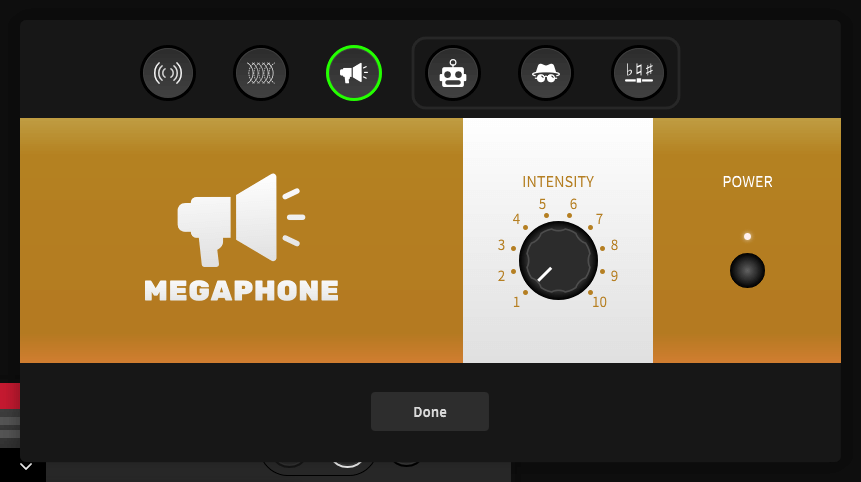
Al hacer clic en el icono de «megáfono» del menú de configuración emergente del pad, se abrirá el panel de control del megáfono. Los controles funcionan de la siguiente manera (de derecha a izquierda):
1. Botón de encendido
Activa y desactiva el efecto de megáfono
2. Intensidad
Controla el sonido general del efecto. Cuanto mayor sea, más evidente será el efecto
Para cerrar el panel de control al terminar, haz clic en «Listo».
Configuración del efecto de robot
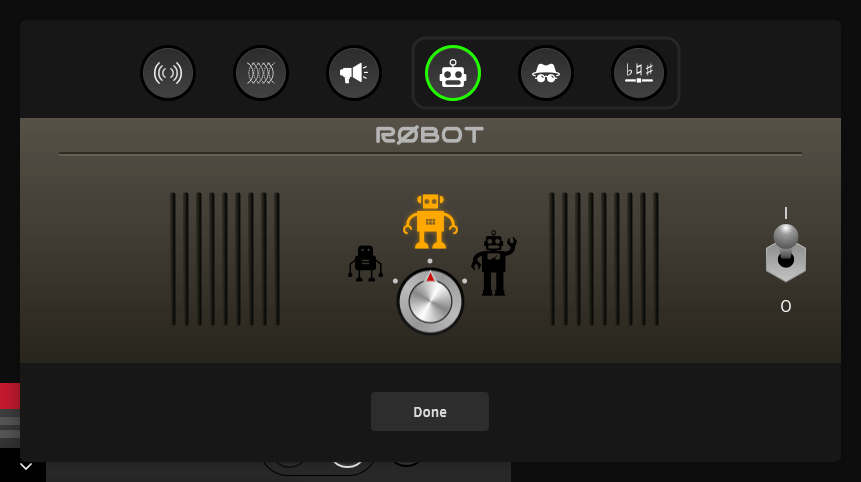
Al hacer clic en el icono del «robot» en el menú de configuración emergente del pad, se abrirá el panel de control del robot. Los controles funcionan de la siguiente manera (de derecha a izquierda):
Interruptor de E/S
Activa y desactiva el efecto de robot
Tipo de robot
Permite elegir entre tres tipos diferentes de voz de robot, que representan robots de distintos tamaños
Para cerrar el panel de control cuando haya terminado, haga clic en «Listo».
Tenga en cuenta que el efecto de robot no se puede utilizar al mismo tiempo que el disfraz de voz o el cambio de tono. Solo se puede utilizar un efecto de modulación a la vez (consulte arriba para obtener más información).
Configuración del efecto de distorsión de voz
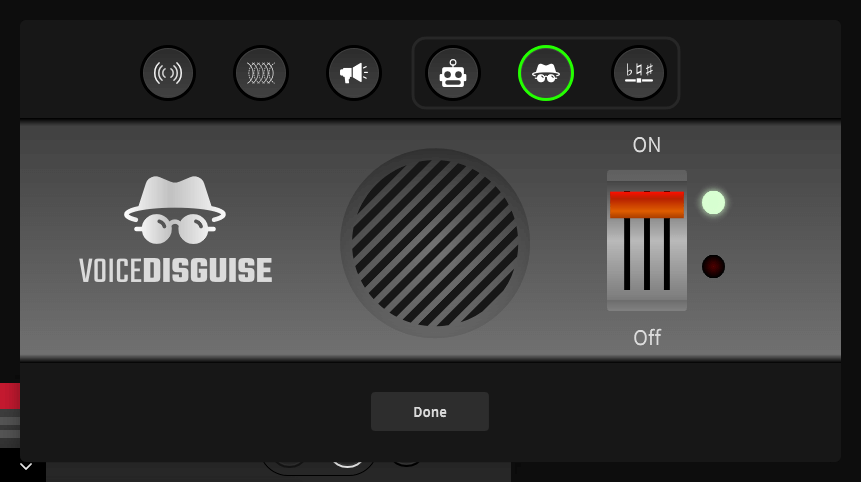
Al hacer clic en el icono de «distorsión de voz» del menú de configuración emergente del pad, se abrirá el panel de control de distorsión de voz. Este solo tiene un control, que activa o desactiva el efecto.
Para cerrar el panel de control cuando haya terminado, haga clic en «Listo».
Tenga en cuenta que el efecto de distorsión de voz no se puede utilizar al mismo tiempo que los efectos de robot o cambio de tono. Solo se puede utilizar un efecto de modulación a la vez (consulte los detalles más arriba).
Configuración del efecto de cambio de tono
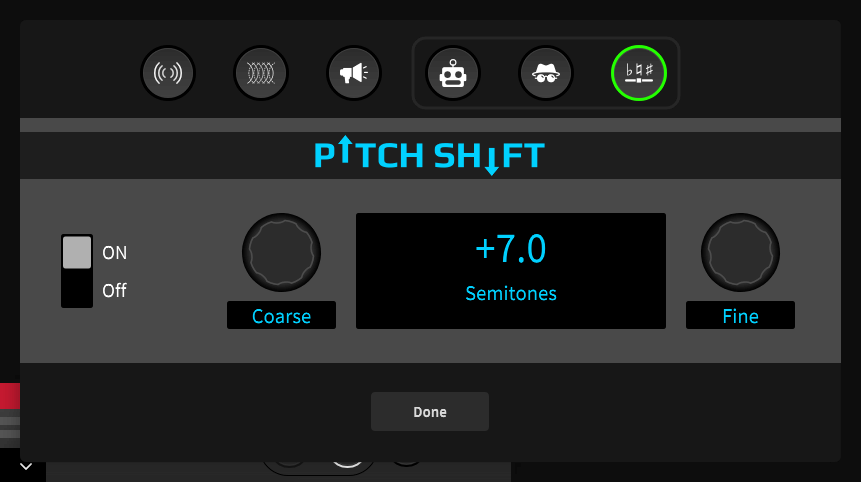
Al hacer clic en el icono de «cambio de tono» del menú de configuración emergente del pad, se abrirá el panel de control del cambio de tono. Los controles funcionan de la siguiente manera (de derecha a izquierda):
1. Interruptor de encendido/apagado
Activa y desactiva el efecto de cambio de tono.
2. Grueso
Permite cambiar el tono de la voz en incrementos de semitono, hasta una octava hacia arriba o hacia abajo.
3. Fino
Permite cambiar el tono de la voz en incrementos de centésima para ajustar con precisión el cambio de tono.
La cantidad de cambio de tono aplicada se muestra en la pantalla central.
Para cerrar el panel de control cuando haya terminado, haga clic en «Listo».
Tenga en cuenta que el efecto de cambio de tono no se puede utilizar al mismo tiempo que los efectos de robot o de distorsión de voz. Solo se puede utilizar un efecto de modulación a la vez (consulte arriba para obtener más información).
Configuración de las acciones del mezclador de pads
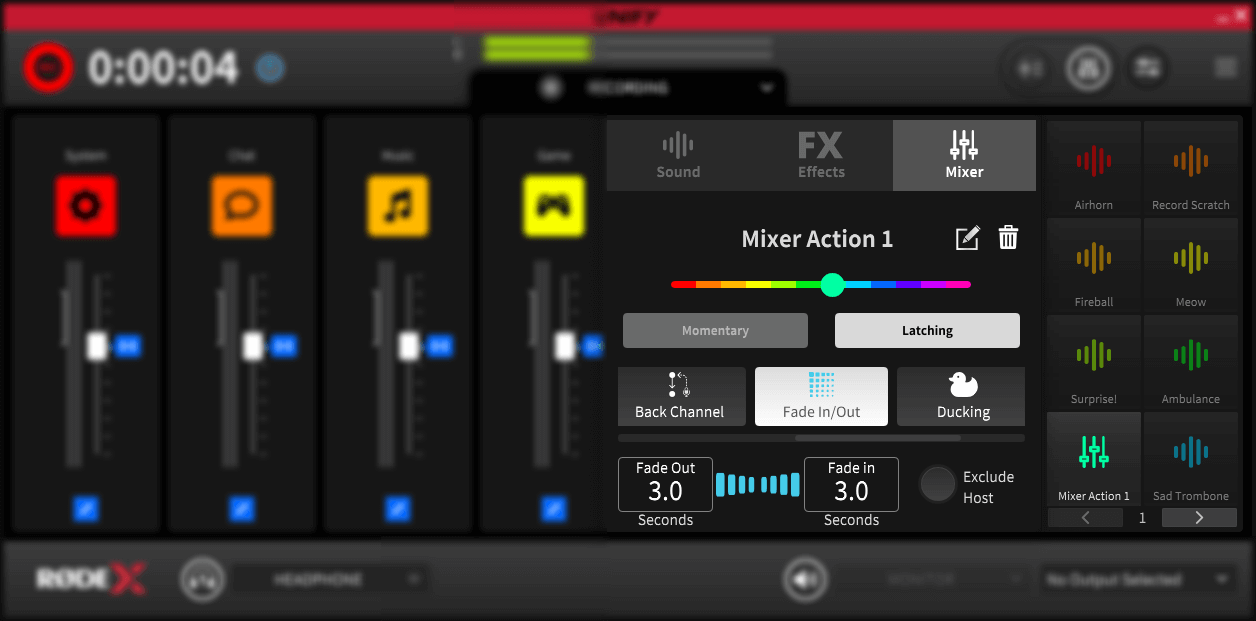
Hay varias acciones del mezclador disponibles, a las que se puede acceder mediante la barra de desplazamiento horizontal situada en el centro del menú emergente de configuración de pads.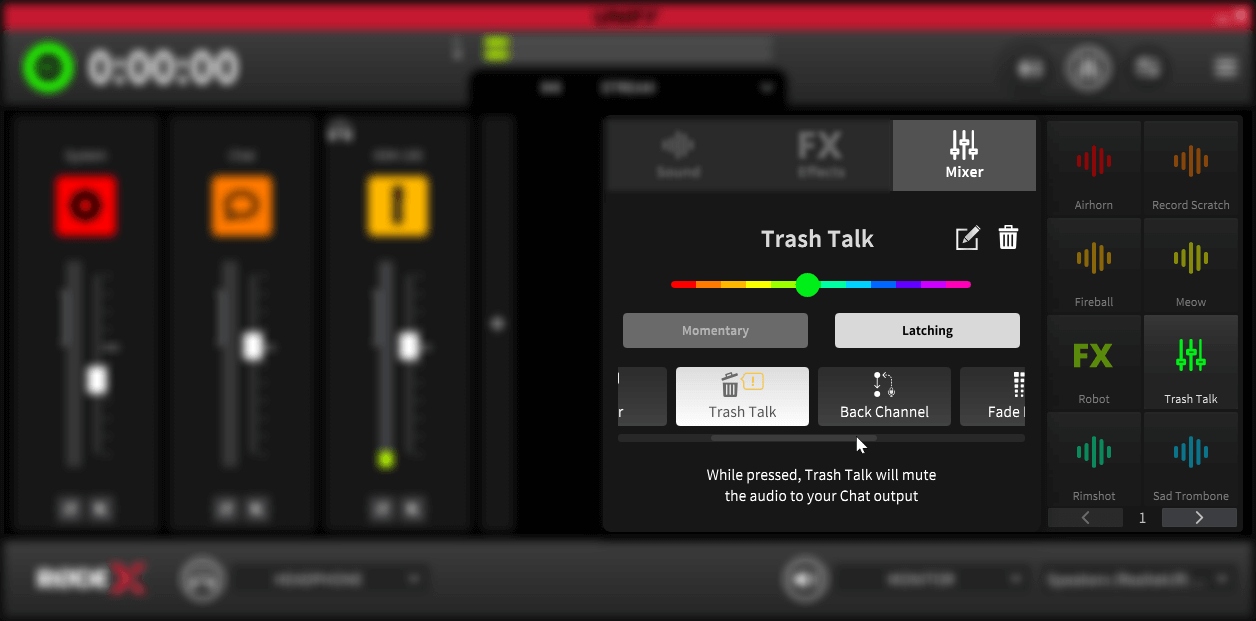
Activación de acciones del mezclador
Para añadir una acción del mezclador a un pad de sonido, haz clic derecho en el pad al que quieras añadir el efecto y asegúrate de que el tipo de pad «mezclador» esté seleccionado en la parte superior del menú emergente.
Hay dos modos de activación diferentes para las acciones del mezclador, que se seleccionan mediante los botones del menú emergente de configuración del pad. Funcionan de la siguiente manera:
Momentáneo
Este modo activa la acción del mezclador mientras se hace clic en el pad.
Conmutado
Este modo activa la acción del mezclador al hacer clic en el pad y la mantiene activa hasta que se vuelve a hacer clic en el pad.
Acciones del mezclador disponibles
Hay varias acciones del mezclador disponibles, a las que se puede acceder mediante la barra de desplazamiento horizontal situada en el centro del menú de configuración del pad emergente.
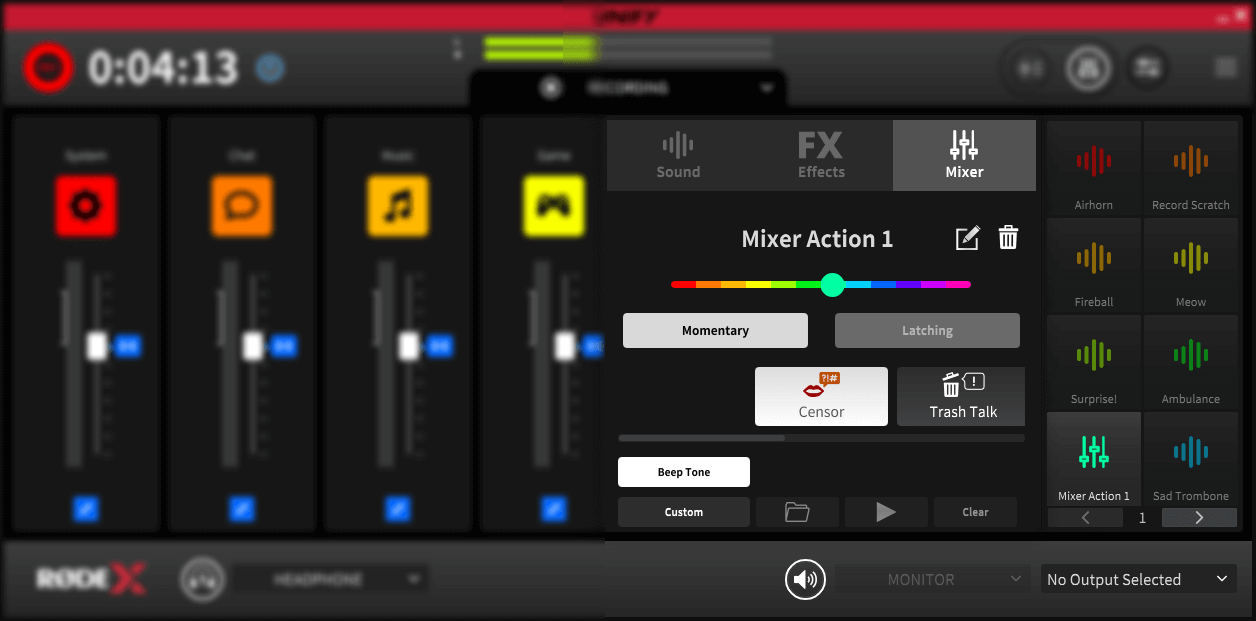
1. Censura
Este modo silenciará TODAS las demás fuentes de audio y reproducirá un tono de aviso o un sonido personalizado al pulsarlo.
2. Insultos
Este modo silenciará el audio enviado a tu dispositivo de audio de chat, lo que significa que podrás hablar sobre tus invitados en línea sin que te oigan.
3. Canal secundario
Este modo eliminará tu chat y tus micrófonos de la mezcla de streaming y de cualquier submezcla, lo que te permitirá hablar con tus invitados por el chat sin que se emita en tu streaming. Es ideal para preparar una conversación sin que tu audiencia te oiga.
4. Fundido de entrada/salida
Esto hará que todo tu audio se desvanezca automáticamente mientras el pad esté activado. Cuando se desactive el pad, el audio volverá a entrar gradualmente.
5. Atenuación
Esto reducirá el volumen de todo el audio que se esté reproduciendo cuando el micrófono 1 esté activo (cuando alguien hable por él). Es ideal para que el presentador destaque por encima de las conversaciones y el ruido y se le oiga en el streaming.
Configuración del modo de censura
Al seleccionar el tono de censura, de forma predeterminada el pad reproducirá un tono clásico de «bip» cuando se active. Sin embargo, puedes sustituirlo por un sonido personalizado de tu elección.
Para hacerlo, selecciona «personalizado» entre los botones situados en la parte inferior de la pantalla de configuración del pad para el efecto de censura. A continuación, puedes utilizar el botón «examinar archivos» para seleccionar el archivo que quieras reproducir. Puedes previsualizar el archivo mediante el icono de reproducción. Para eliminar el sonido, haz clic en el botón «borrar».
Ten en cuenta que, si borras el sonido pero no seleccionas «tono de bip», no se reproducirá ningún sonido cuando se active el pad.
Los sonidos personalizados se reproducirán en bucle continuamente mientras el pad de censura esté activado.
Configuración del modo de fundido de entrada/salida
Al seleccionar el efecto de fundido de entrada y salida, activar el pad aplicará un fundido de salida a todo el audio de la transmisión y las submezclas.
Puedes configurar la velocidad tanto del fundido de entrada como del fundido de salida mediante los controles situados en la parte inferior del menú emergente de configuración. Para ello, haz clic en el tiempo que deseas cambiar y mueve el ratón hacia la izquierda o la derecha. La duración de los fundidos puede ajustarse entre 0 s y 3 s.
Si activas la opción «excluir al presentador» haciendo clic en el control de la derecha, no se aplicará el fundido de salida al micrófono 1, de modo que el presentador pueda seguir hablando mientras el resto del audio se desvanece.