GUÍA DEL USUARIO Y SOPORTE
El VideoMic GO II es un micrófono de cañón ultraligero, compacto y versátil para capturar un audio increíble con una cámara, un ordenador o un dispositivo móvil.
Descubre aquí todo lo que necesitas saber sobre el uso de tu VideoMic GO II.

GUÍA DEL USUARIO Y SOPORTE
El VideoMic GO II es un micrófono de cañón ultraligero, compacto y versátil para capturar un audio increíble con una cámara, un ordenador o un dispositivo móvil.
Descubre aquí todo lo que necesitas saber sobre el uso de tu VideoMic GO II.
Características
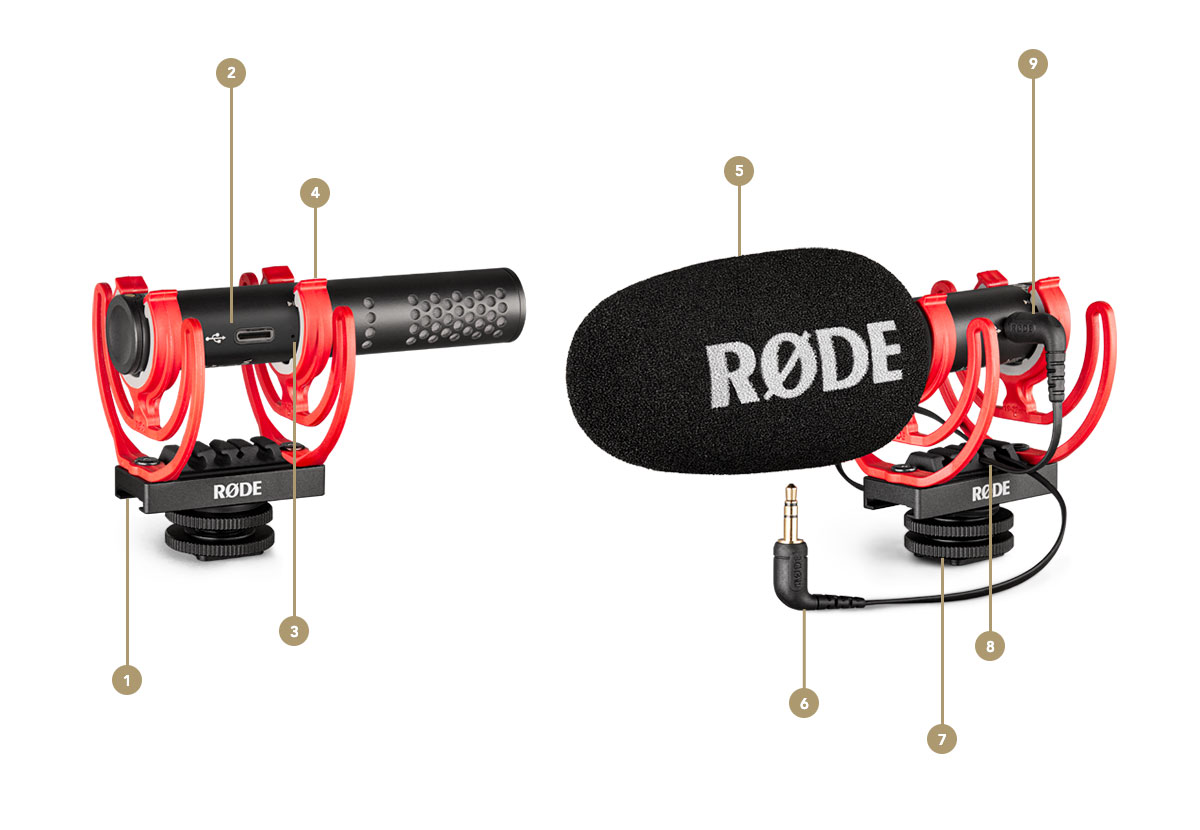
1Riel deslizante
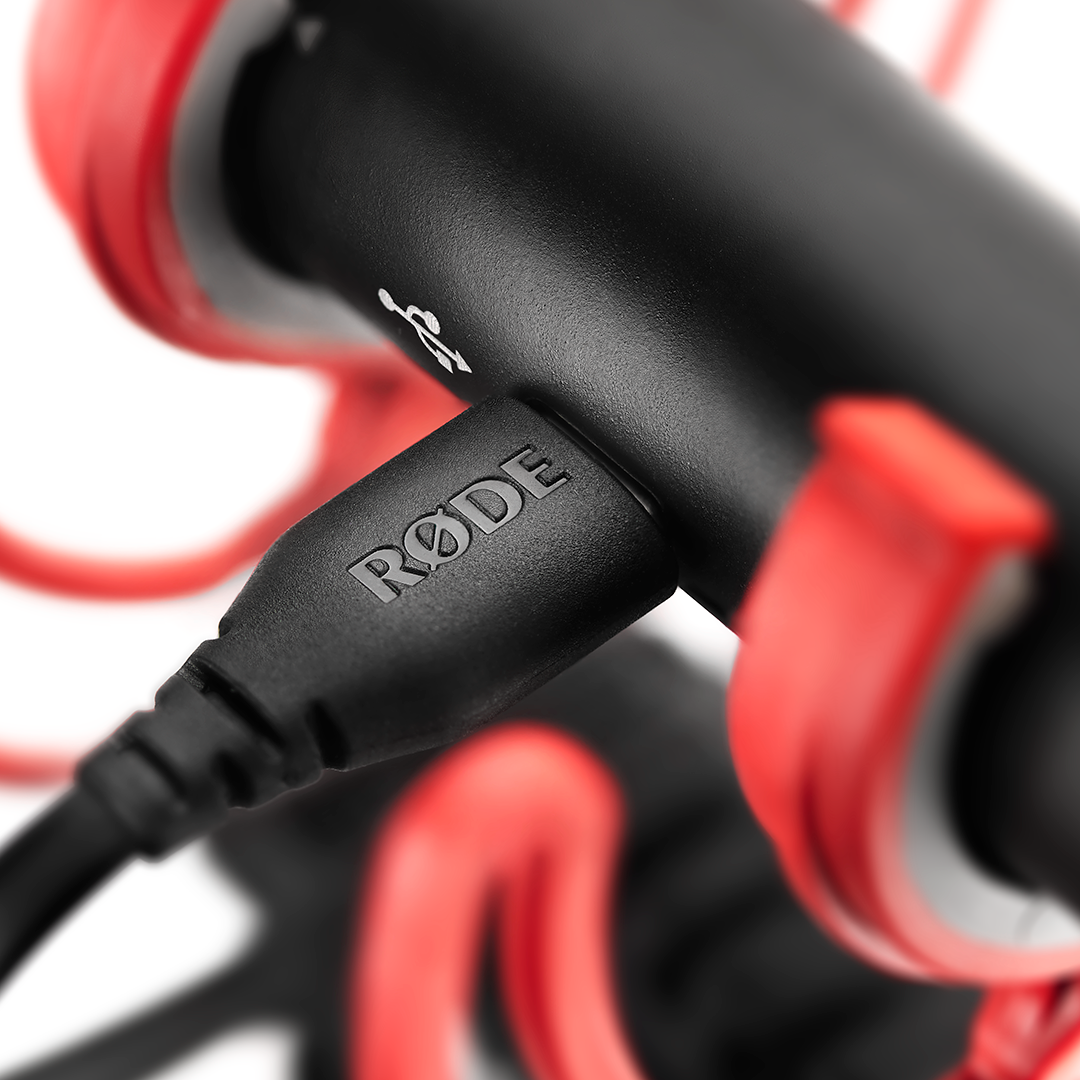
2Salida de audio USB-C
3LED de advertencia de pico de nivel
4Suspensión antivibratoria profesional
5Paravientos de alta calidad
6SC14 – cable TRS a TRS de 3,5 mm
7Montura de zapata fría con rosca de 3/8”
8Ranuras para la gestión de cables
9Salida TRS de 3,5 mm
Diseño acústico y patrón polar
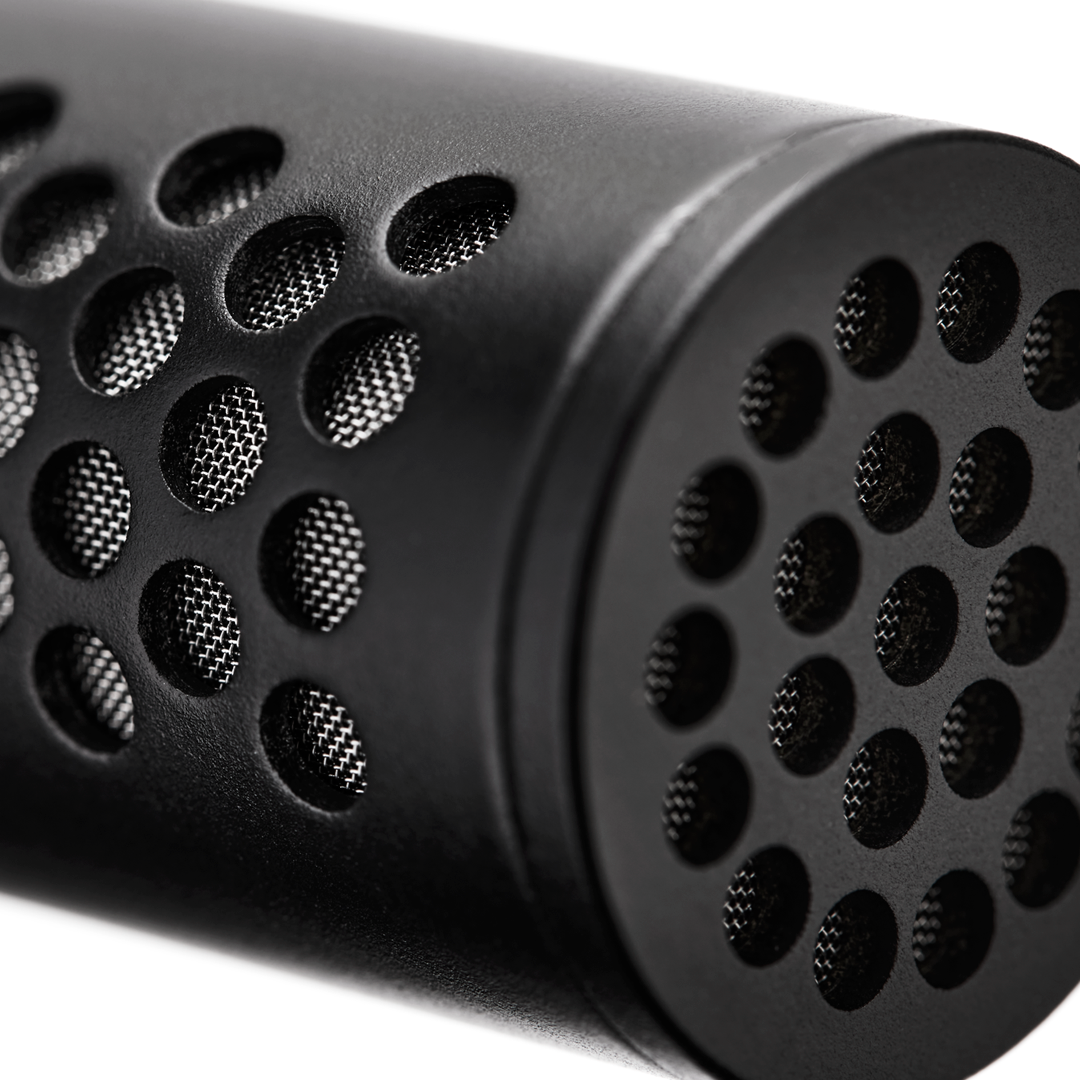
El VideoMic GO II incorpora la misma tecnología de tubo anular que los populares micrófonos de cañón profesionales VideoMic NTG y NTG5. Este revolucionario diseño acústico proporciona al VideoMic GO II un sonido muy rico y con gran cuerpo que mejorará al instante el audio de tu cámara, smartphone, tableta u ordenador. Al ser un micrófono de cañón con un patrón polar supercardioide, es muy direccional: capta claramente el sonido procedente del frente, mientras reduce los sonidos laterales y posteriores. También puede captar sonido desde una mayor distancia del micrófono, manteniendo al mismo tiempo la presencia y la claridad.
Uso de paravientos
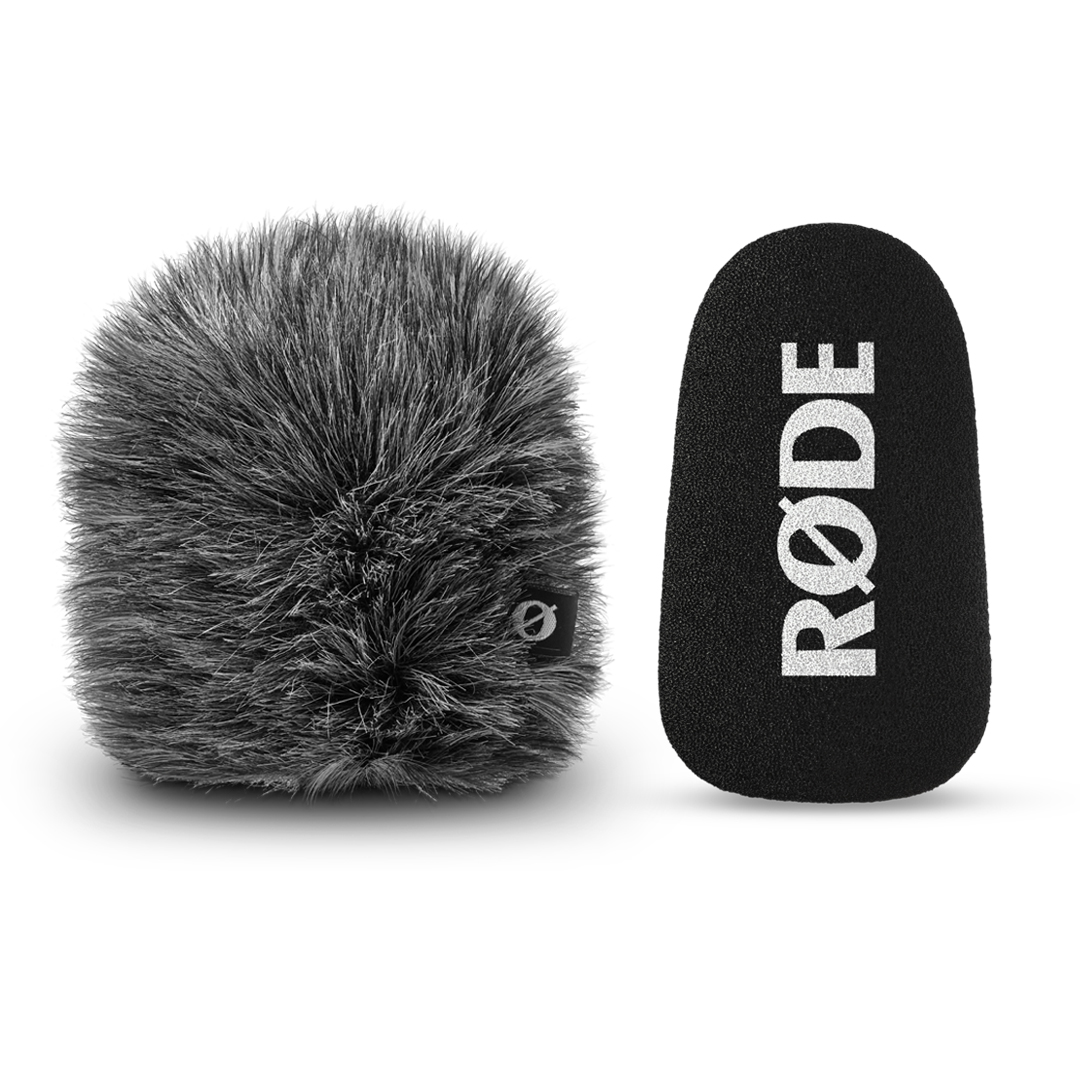
El VideoMic GO II incluye un paravientos de espuma de alta calidad que ayuda a reducir el molesto ruido del viento al grabar en exteriores. También recomendamos utilizarlo al hablar cerca del micrófono, por ejemplo, cuando se usa sobre un trípode para podcasting; el paravientos ayudará a reducir la presencia de sonidos oclusivos en la grabación (sonidos ásperos de «p» o «t» causados por el aire al golpear la cápsula del micrófono). El paravientos de espuma se puede retirar fácilmente deslizándolo hacia fuera.
Al grabar en entornos con mucho viento, recomendamos utilizar el paravientos de pelo RØDE WS12 (se vende por separado) para ofrecer una mayor protección frente al ruido del viento.
Alimentación del VideoMic GO II
El VideoMic GO II funciona con alimentación por conexión, suministrada por el dispositivo al que está conectado, ya sea una cámara, un smartphone, una tableta o un ordenador. Esto significa que no necesita pilas para funcionar, pero debe conectarse a un dispositivo compatible mediante la salida de 3,5 mm o la salida USB para encenderse.
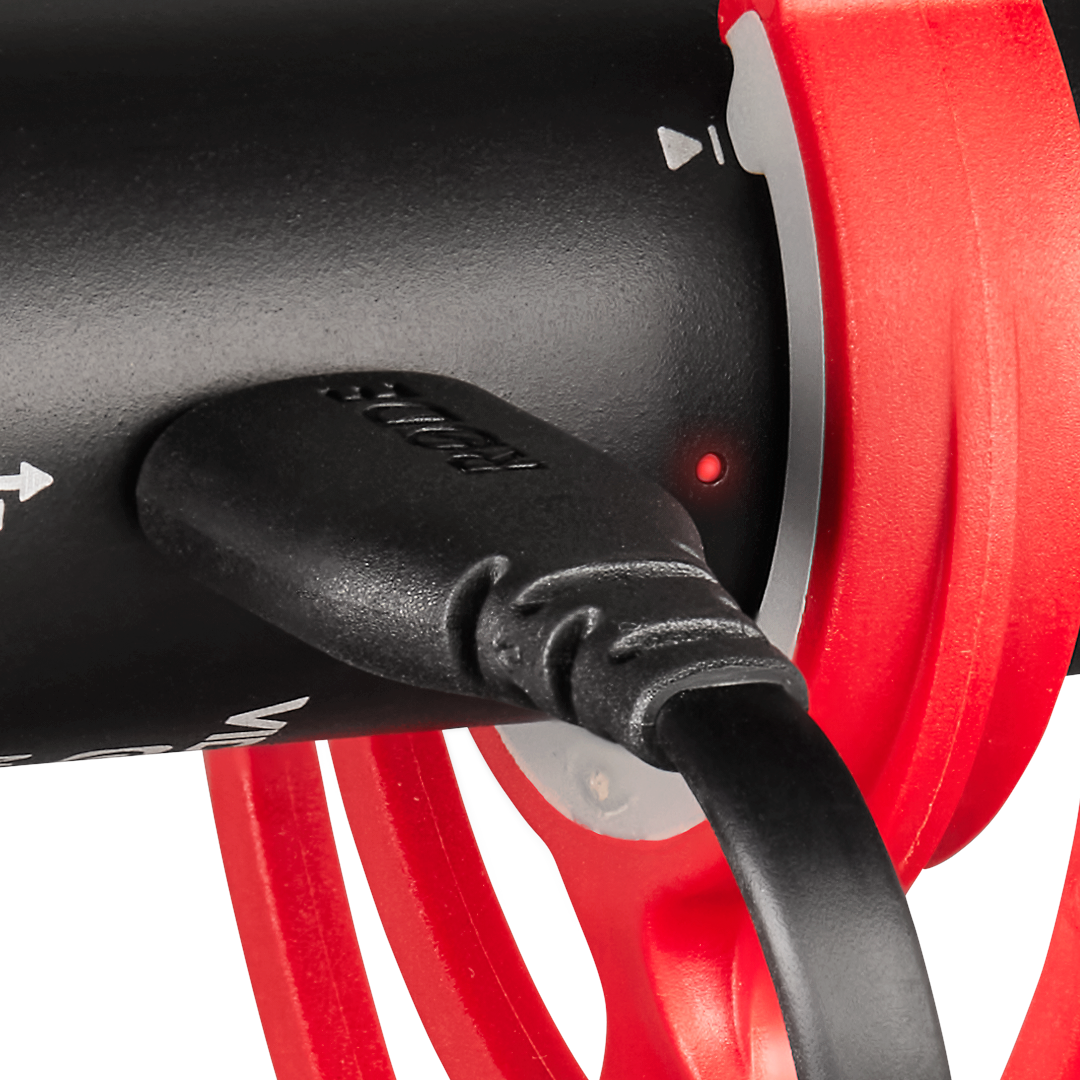
El LED de advertencia de picos de nivel (solo en modo USB )
El VideoMic GO II incorpora un LED de advertencia de picos de nivel, situado junto a la salida USB . Parpadeará en rojo cuando el nivel de entrada sea demasiado alto y provoque saturación en el preamplificador interno del micrófono, lo que dará como resultado un audio distorsionado. Si la señal está saturando, reduzca el nivel de ganancia de entrada o active el pad mediante RØDE Connect o RØDE Central (nota: esta función solo está disponible cuando se utiliza el micrófono en modo USB ).
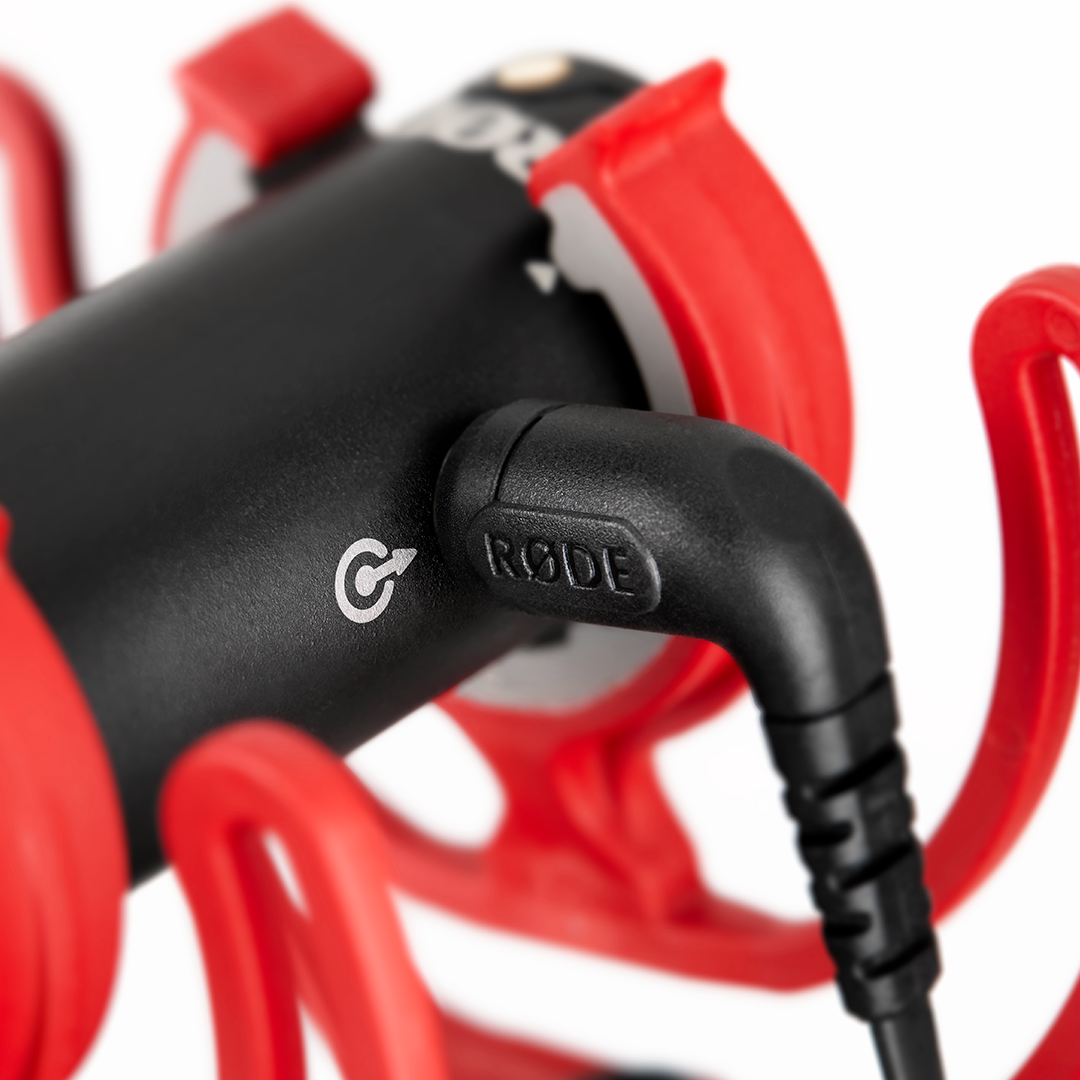
La salida de 3,5 mm
El VideoMic GO II cuenta con una salida TRS de 3,5 mm para conectarlo a cámaras y otros dispositivos con una entrada de 3,5 mm, como el AI-Micro. Incluye el cable de conexión TRS a TRS de 3,5 mm RØDE SC14 .
La salida de 3,5 mm también funciona como salida de auriculares para monitorizar el audio al utilizar el VideoMic GO II en modo USB (véase más abajo).
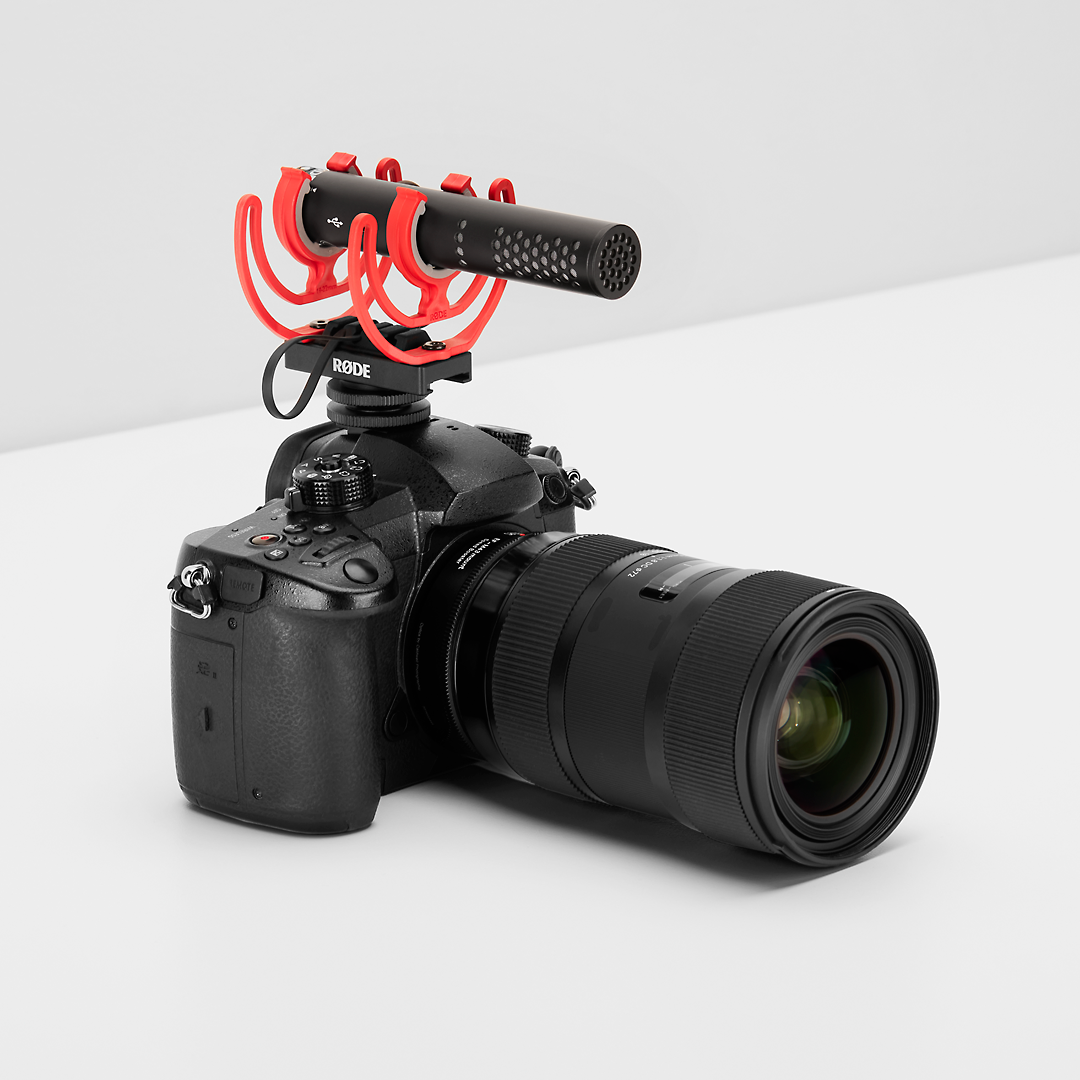
Uso del VideoMic GO II con una cámara
El VideoMic GO II tiene dos salidas de audio distintas: modo de 3,5 mm y modo USB . Cuando se utiliza en modo de 3,5 mm con una cámara u otro dispositivo de audio, el micrófono está diseñado para ofrecer una conexión sencilla y directa, permitiendo capturar audio de alta calidad con facilidad. El procesamiento digital de señales que permite acceder al control de nivel de entrada del micrófono, al filtro paso alto, al realce de altas frecuencias y al atenuador no está disponible cuando se utiliza el micrófono en modo de 3,5 mm.Utilice la suspensión suministrada para fijar el VideoMic GO II a la zapata fría de la cámara y el cable de conexión SC14 para conectarlo. La suspensión cuenta con ranuras para organizar el cable, lo que facilita mantener la instalación ordenada y organizada. Utilice el riel deslizante para mover el micrófono hacia atrás o hacia delante si es necesario.
Al utilizar el VideoMic GO II con una cámara, recomendamos encarecidamente desactivar cualquier ajuste de ganancia automática o procesamiento de audio que pueda estar activado de forma predeterminada; no es necesario al utilizar un micrófono de alta calidad como el VideoMic GO II. A continuación, utilice el control de ganancia de la cámara para ajustar los niveles según sea necesario.
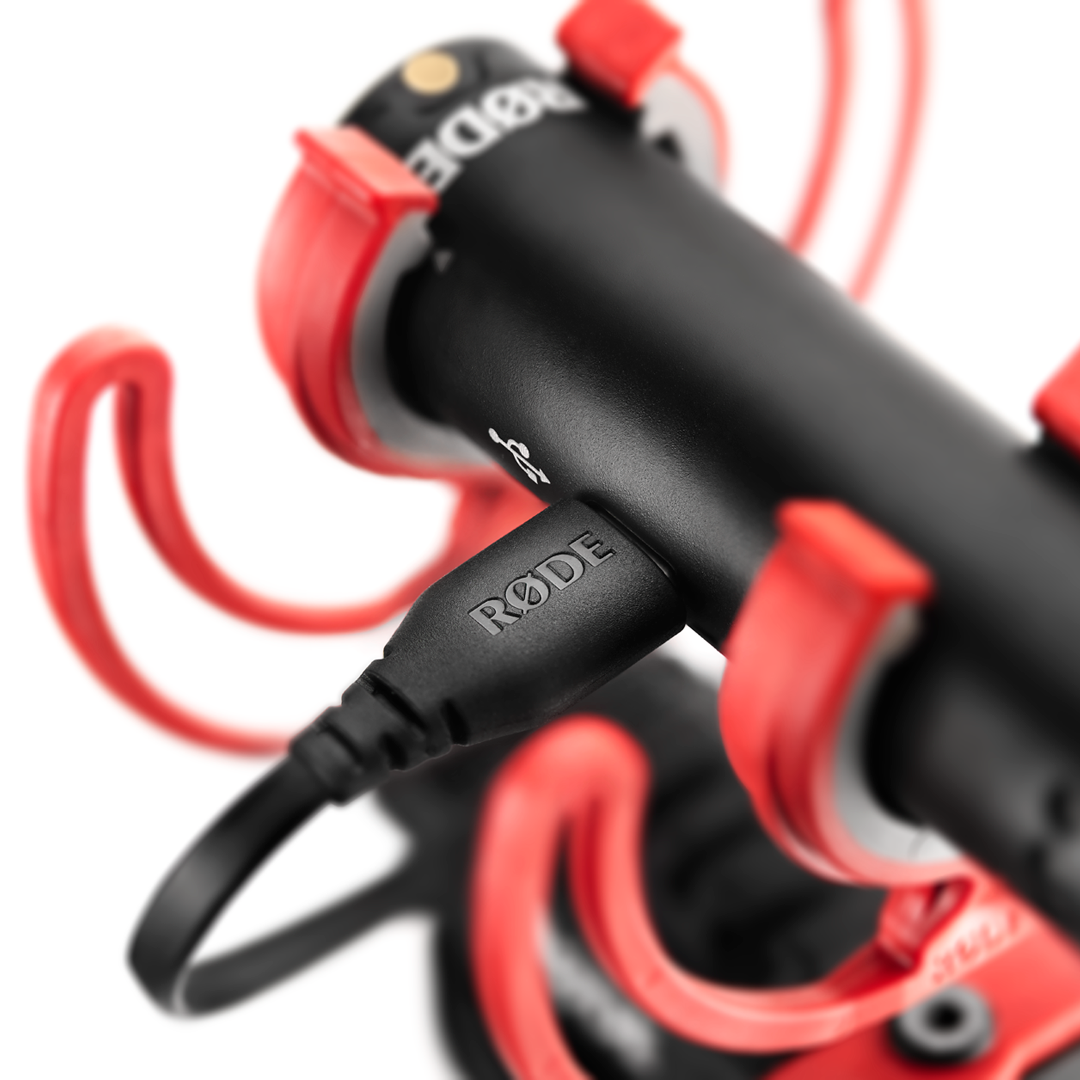
La salida de USB
El VideoMic GO II también cuenta con una salida USB-C para conectarlo a smartphones, tabletas y ordenadores. Es un dispositivo USB compatible con la clase, lo que significa que no necesitas controladores ni software para que funcione. Solo tienes que conectarlo a tu dispositivo, seleccionarlo como fuente de entrada en las preferencias del sistema o en los ajustes del software de grabación, si es necesario, y pulsar el botón de grabación. El uso de la salida de USB también permite utilizar la salida de 3,5 mm como salida de auriculares para monitorizar el audio (consulta la sección «Monitorización directa» para obtener más información).
Uso del VideoMic GO II con un smartphone o una tableta
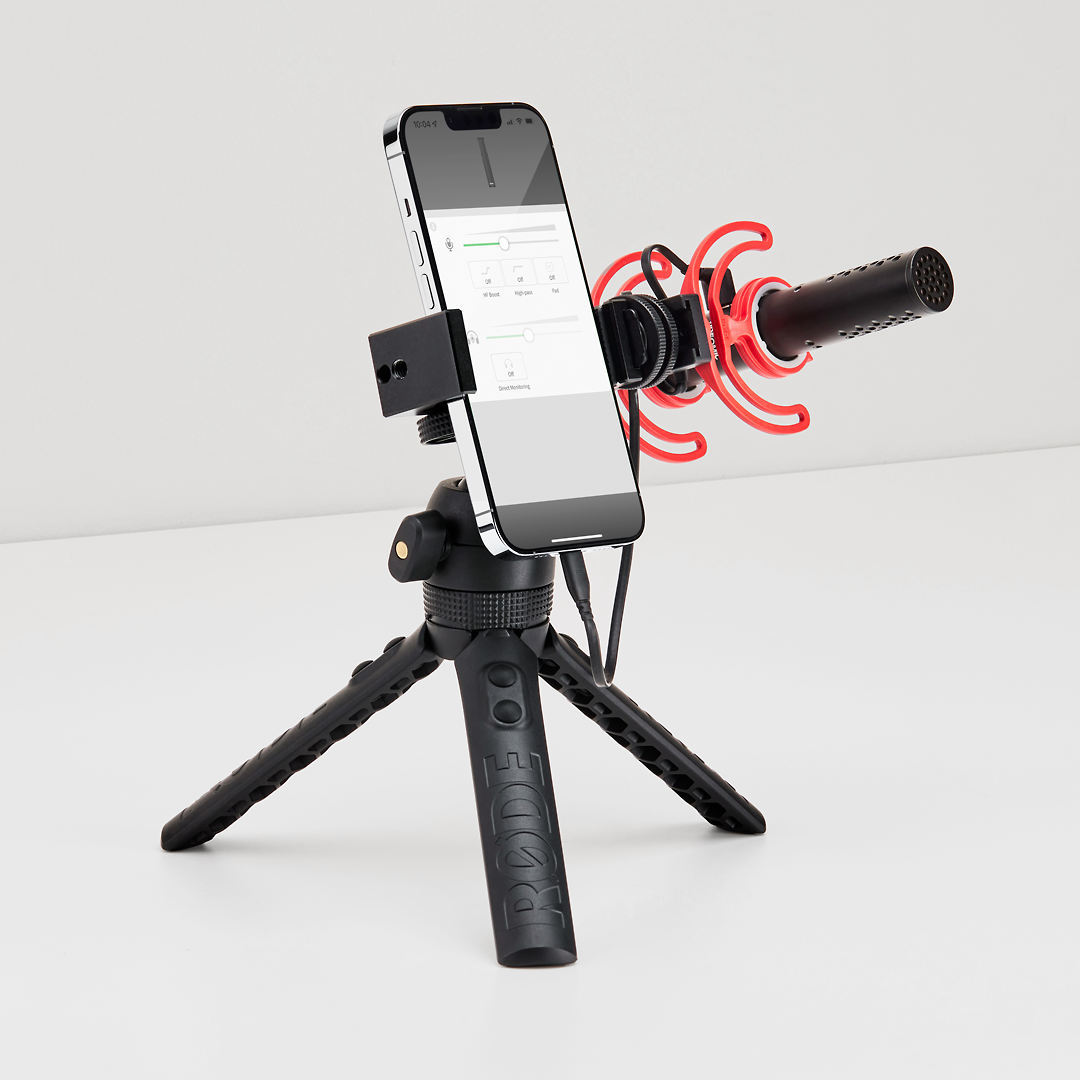
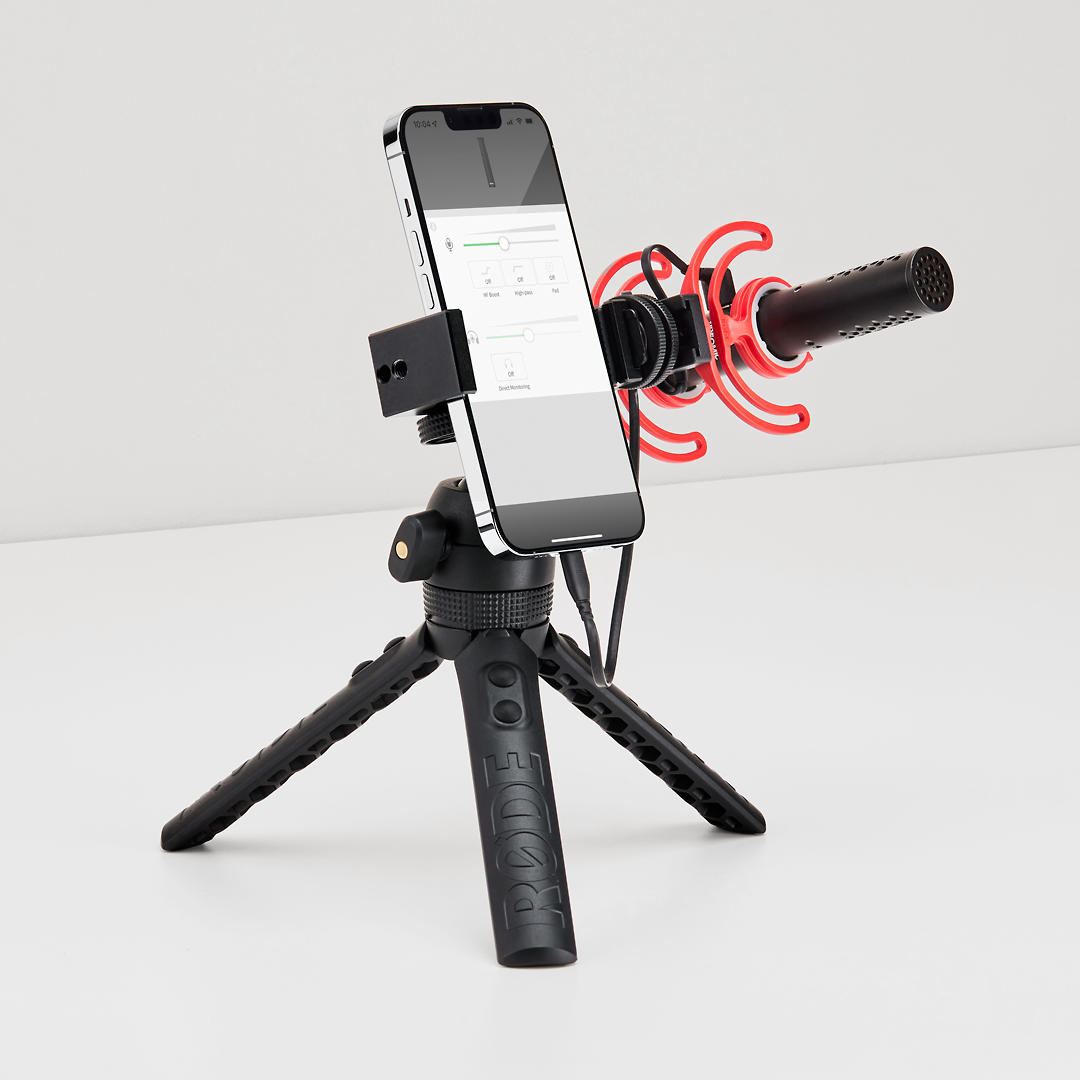
Al ser tan compacto y ligero, el VideoMic GO II es el micrófono perfecto para utilizarlo con equipos de grabación móviles. Para conectar el VideoMic GO II a un smartphone o una tableta, necesitará un cable USB adicional (se vende por separado; consulte más abajo). Una vez conectado, su dispositivo detectará automáticamente el VideoMic GO II y lo establecerá como micrófono predeterminado, omitiendo el micrófono interno.
Si tiene un iPhone o iPad con puerto Lightning, necesitará el RØDE SC15 o el SC19 (nota: los cables USB-C a Lightning estándar no funcionarán).
Si tiene un dispositivo con entrada USB-C, como un smartphone Android o un iPad Pro, necesitará un cable USB-C a USB-C como el RØDE SC16 o el SC17.
Al utilizar el VideoMic GO II con un smartphone o una tableta, puede acceder a funciones avanzadas mediante RØDE Central, incluidos el control del nivel de entrada y de la monitorización directa, un filtro paso alto y un realce de altas frecuencias, y un pad de -20dB . Consulte la sección «Uso del VideoMic GO II con RØDE Apps» para obtener más información.
Uso del VideoMic GO II con un ordenador
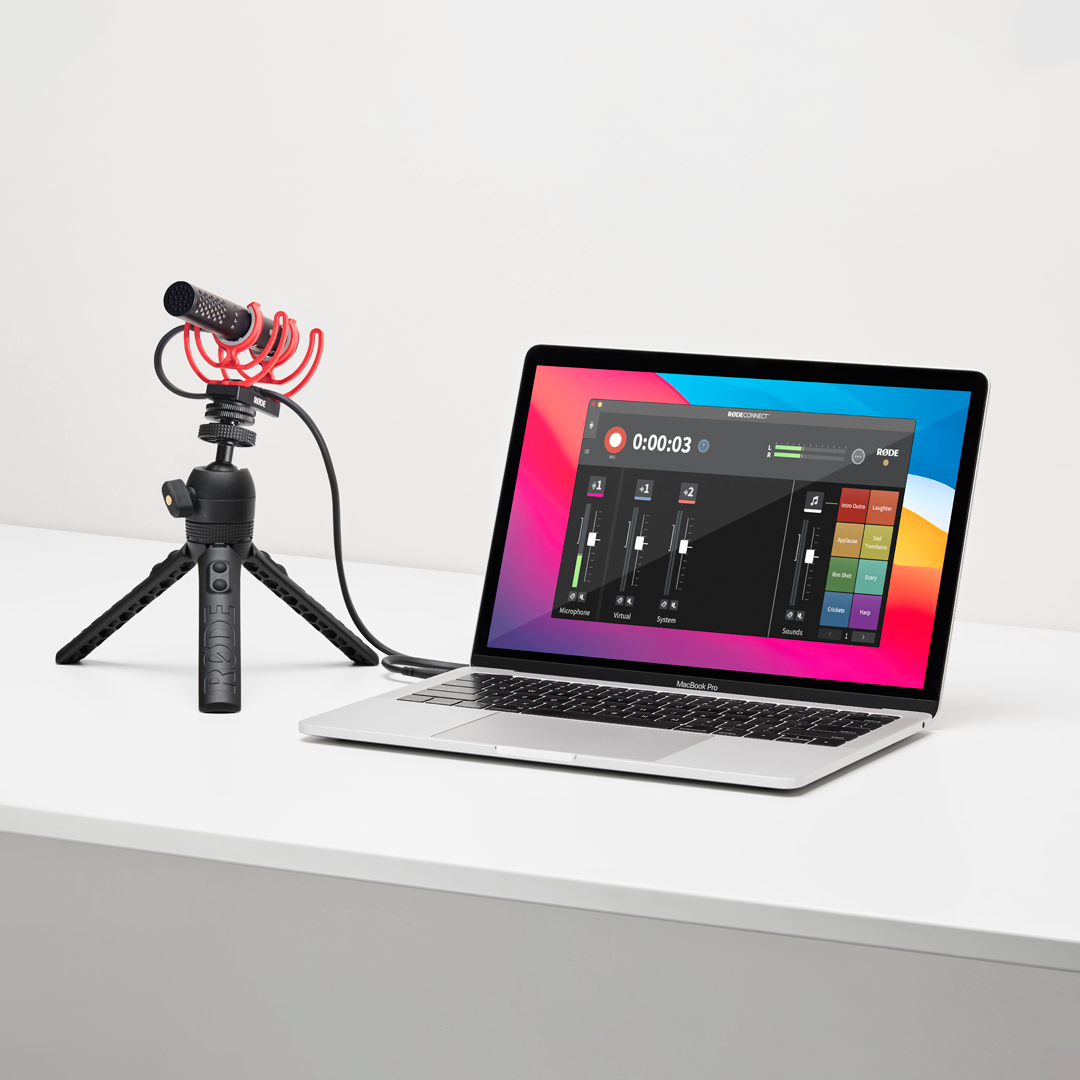
Cuando se utiliza con un ordenador, el VideoMic GO II funciona como un USB micrófono totalmente funcional, con monitorización mediante auriculares a través de la salida de 3,5 mm.
Para conectar el VideoMic GO II al ordenador, necesitará un cable USB-C a USB-C como el RØDE SC16 o el SC17, o un cable USB-C a USB-A como el RØDE SC18, según los USB puertos de los que disponga su ordenador. Una vez conectado, acceda a los ajustes o preferencias del sistema del ordenador y seleccione el VideoMic GO II como dispositivo de audio de entrada y salida. Esto omitirá el micrófono y los altavoces internos del ordenador y utilizará en su lugar el VideoMic GO II. También deberá seleccionar el VideoMic GO II como dispositivo de entrada y salida en cualquier software o aplicación con la que utilice el micrófono.
Al utilizar el VideoMic GO II con un ordenador, puede acceder a funciones avanzadas mediante RØDE Central, incluido el control del nivel de entrada y la monitorización directa, un filtro de paso alto y un realce de altas frecuencias, y un atenuador de -20dB . Si utiliza el VideoMic GO II para hacer podcasts o retransmisiones en directo, le recomendamos nuestro software gratuito RØDE Connect. Consulte la sección «Uso del VideoMic GO II con RØDE Apps» para obtener más información.
Uso de VideoMic GO II con la suite de aplicaciones RØDE
VideoMic GO II es compatible con toda la suite de aplicaciones RØDE , lo que te permite acceder a funciones avanzadas, un potente procesamiento de audio y grabación con calidad de estudio en cualquier dispositivo.
 |
 |
 |
|
|---|---|---|---|
| Disponible en | Ordenadores (Mac y Windows) | Dispositivos móviles (iOS y Android) | Ordenadores (Mac y Windows) y dispositivos móviles (iOS y Android) |
| Actualizar el firmware | |||
| Ajustar la ganancia de entrada | |||
| Activar/desactivar la monitorización directa | Siempre activada | ||
| Control del nivel de monitorización directa | |||
| Control del filtro paso alto | |||
| Realce de altas frecuencias | |||
| Atenuador | |||
| Procesamiento de audio avanzado | |||
| Ideal para | Podcasts y transmisiones en directo desde un ordenador | Grabar audio con calidad de emisión en un smartphone o una tableta, y ajustar la configuración del dispositivo | Configurar dispositivos al utilizarlos con aplicaciones y software de terceros |
Descargar ahora |
Descargar ahora |
Descargar ahora |
RØDE Central (ordenador/dispositivo móvil)
RØDE Central es una aplicación complementaria para ordenador y dispositivos móviles para VideoMic GO II y otros dispositivos RØDE que te permite acceder a funciones avanzadas y configurar los ajustes de tu dispositivo desde cualquier lugar. También es donde puedes actualizar el firmware de tu dispositivo. En RØDE Central, puedes ajustar el nivel de entrada del micrófono y el nivel de monitorización de los auriculares, activar o desactivar la monitorización directa (solo en dispositivos móviles) y activar el filtro paso alto, el realce de altas frecuencias y el atenuador.
RØDE Connect
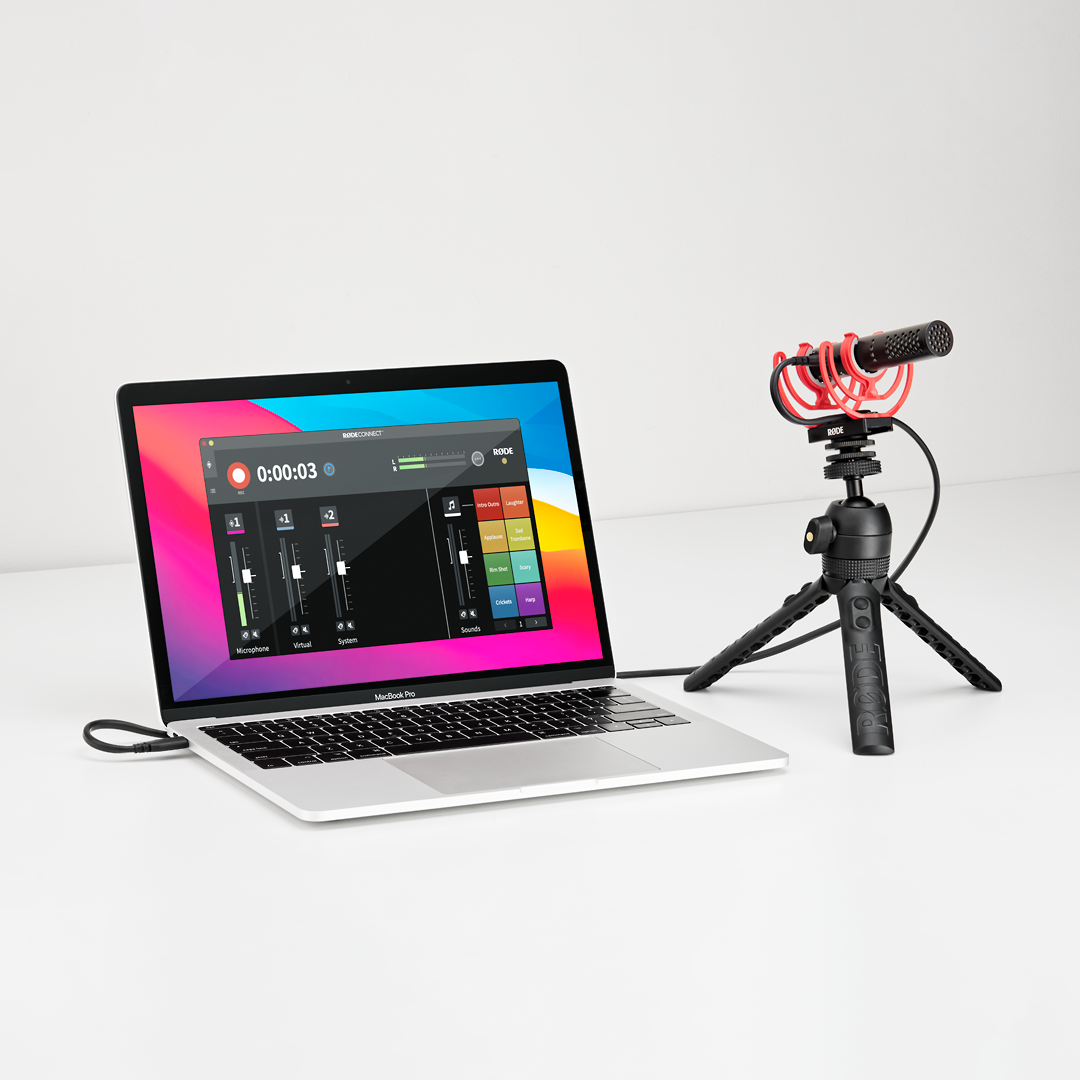
El VideoMic GO II es totalmente compatible con RØDE Connect, nuestra solución de software sencilla, potente y gratuita para pódcast y retransmisiones en directo. RØDE Connect permite conectar hasta cuatro VideoMic GO II (y otros RØDE microphones compatibles) a un solo ordenador. Cuenta con una interfaz de grabación completa, con faders de estilo broadcast, medidores de nivel, pads de sonido, botones de solo/silencio, grabación multicanal y mucho más.
RØDE Connect permite controlar el nivel de entrada del microphone, así como activar el filtro paso alto, el realce de altas frecuencias y el pad. El software también desbloquea el acceso a cuatro procesadores de audio con calidad de estudio: una puerta de ruido, un compresor y APHEX Aural Exciter y Big Bottom. Son perfectos para aportar a tus grabaciones una calidad rica y profesional (descubre más sobre ellos aquí).
Estos procesadores están activados de forma predeterminada en RØDE Connect (excepto la puerta de ruido) y pueden activarse o desactivarse haciendo clic en el número situado sobre cada canal de microphone y, después, en el interruptor junto a cada procesador. Para controlar el nivel de tus auriculares, tendrás que utilizar RØDE Central.
Consejo profesional
Usar un micrófono de cañón como el VideoMic GO II o el VideoMic NTG para pódcast o streaming es ideal para configuraciones de grabación en las que quieres que el micrófono esté más alejado de la boca, ya que son muy direccionales y conservarán la presencia y la claridad incluso a distancia.
RØDE Reporter
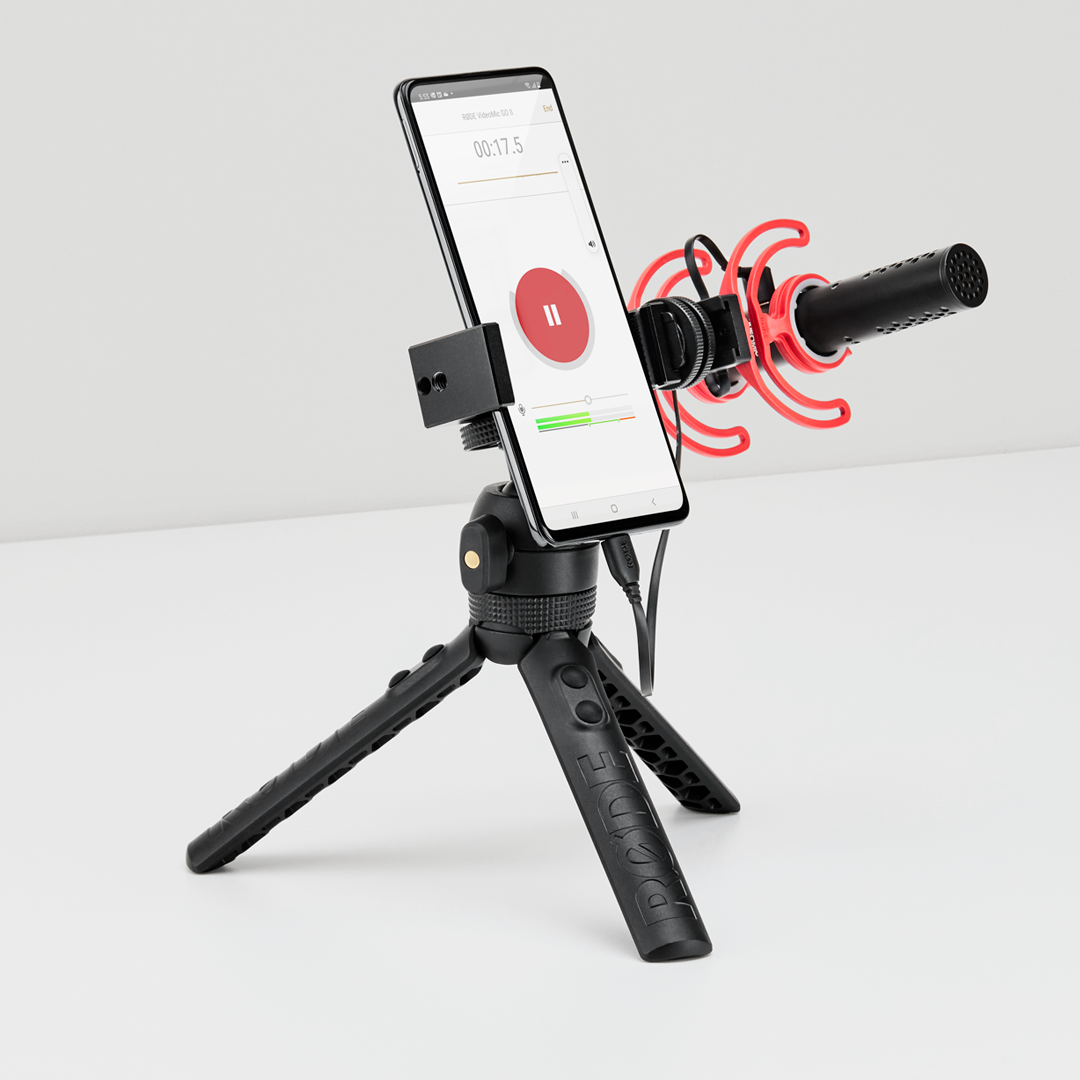
RØDE Reporter es una práctica aplicación para iOS/Android que permite grabar audio con calidad de emisión en un smartphone o una tableta. Graba audio de alta resolución a 24 bits y 48 kHz en cualquier lugar, con acceso a los controles de nivel de entrada y monitorización de auriculares del VideoMic GO II, filtro paso alto, realce de altas frecuencias y atenuador.
Ajuste de la ganancia de entrada
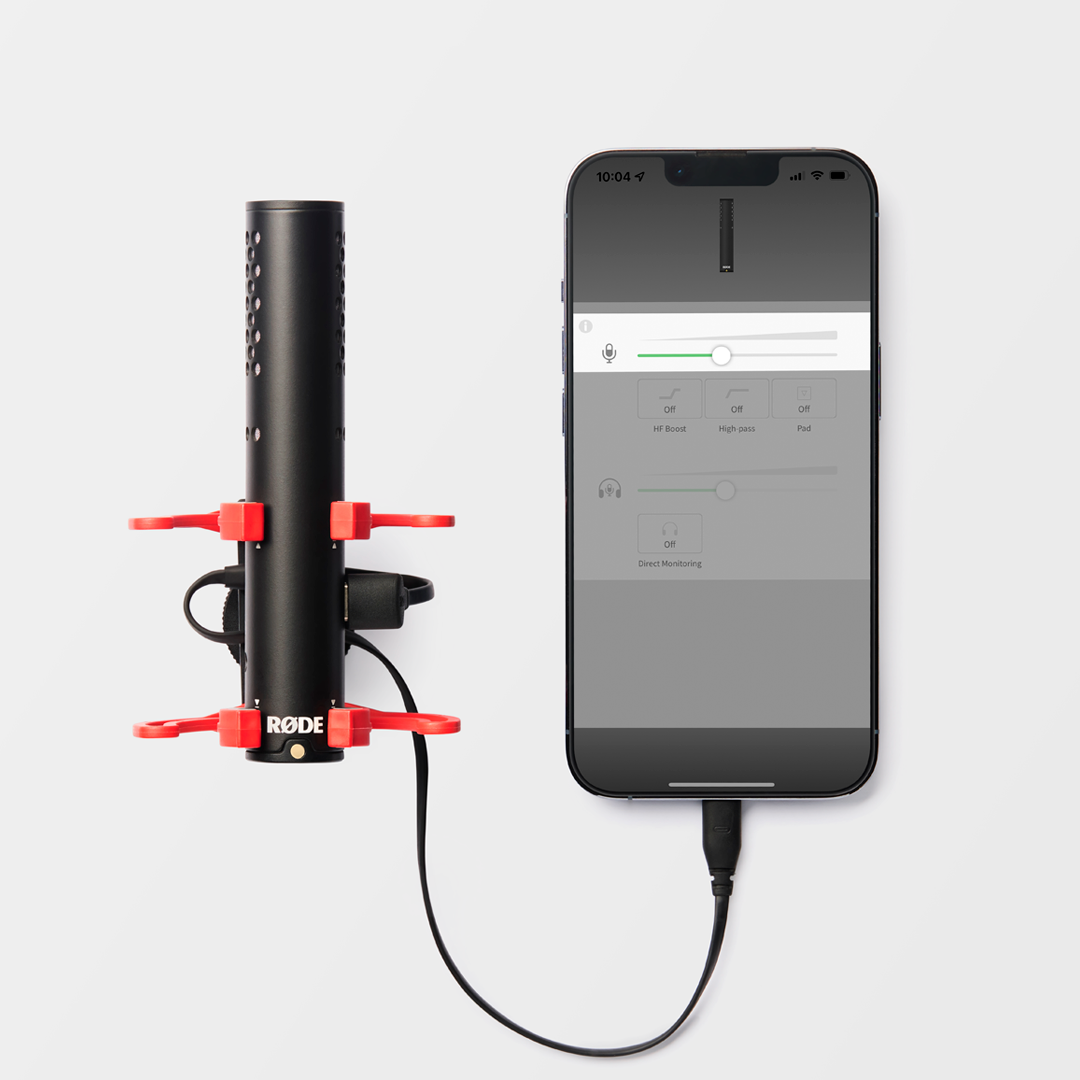
Puede ajustar la ganancia de entrada del VideoMic GO II mediante RØDE Connect, RØDE Central y RØDE Reporter, así como con la mayoría de los programas y aplicaciones de terceros que dispongan de un control de nivel (si utiliza un programa o una aplicación sin control de nivel o que no sea compatible con el VideoMic GO II y desea ajustar la ganancia de entrada, utilice RØDE Central). Esto resulta útil al grabar una fuente sonora especialmente alta que esté saturando el previo del micrófono (por ejemplo, si está grabando un pódcast y tiene la boca cerca del micrófono). El LED de advertencia de pico de nivel situado en el lateral del micrófono es una forma sencilla de comprobar si el nivel de entrada es demasiado alto.
Nota: Los cambios realizados en la ganancia de entrada o la activación del atenuador mediante una aplicación de RØDE no se conservarán al utilizar el VideoMic GO II en modo de 3,5 mm. Al utilizar el micrófono con una cámara, este tiene un nivel de ganancia de entrada y salida fijo, optimizado para este tipo de grabación. Si está grabando una fuente sonora alta y observa que el nivel de audio de la cámara está «picando» (llega a la zona roja del medidor), reduzca el nivel de entrada en la cámara.
Monitorización directa
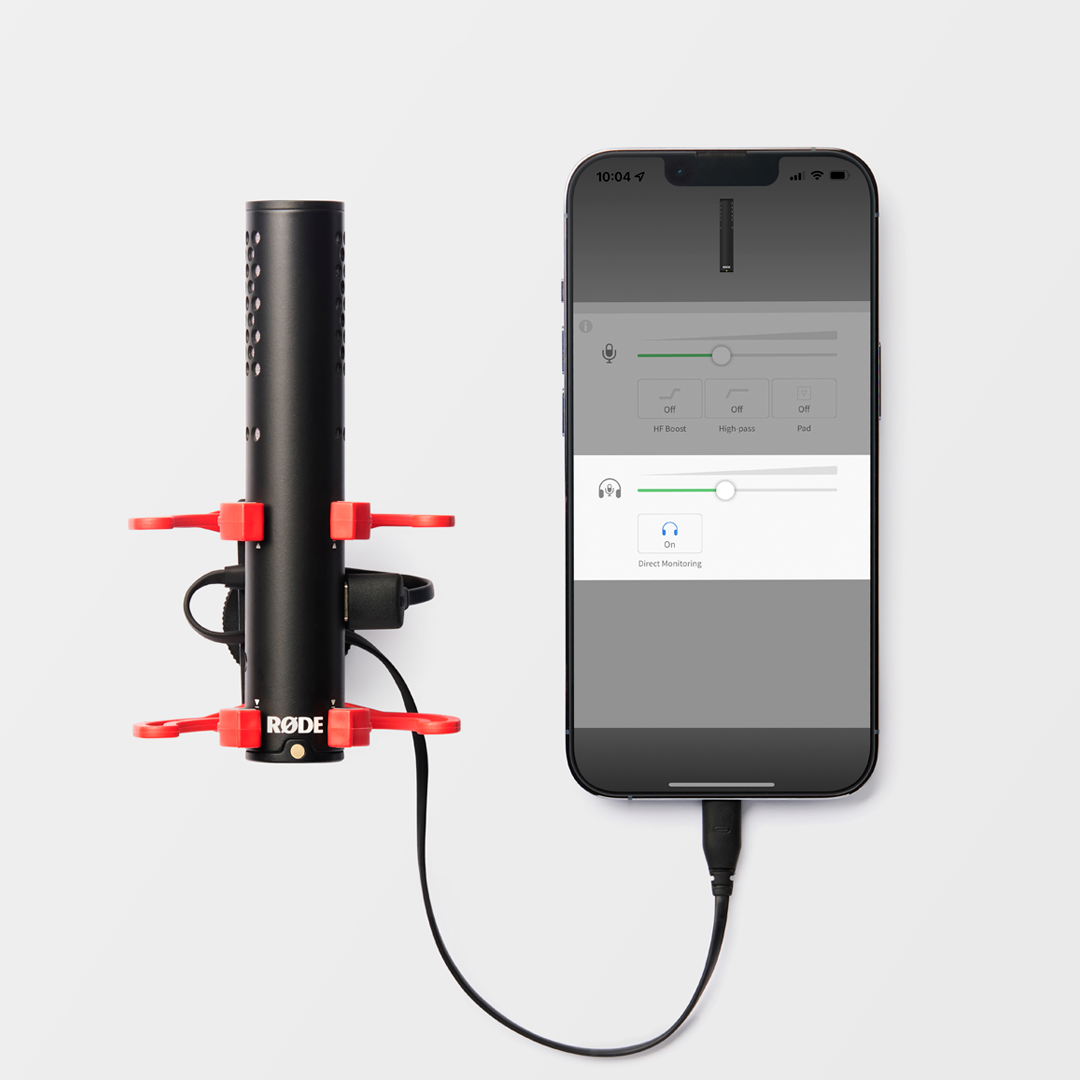
Al utilizar el micrófono en modo USB con un smartphone, una tableta o un ordenador, puedes conectar unos auriculares a la salida de 3,5 mm para monitorizar el audio. También tienes un control total del nivel de salida mediante RØDE Central. Solo tienes que hacer clic en el icono «Direct Monitor» de la aplicación y ajustar el control deslizante según sea necesario. Nota: Para ajustar el nivel de salida de los auriculares al utilizar VideoMic GO II con RØDE Connect, utiliza RØDE Central o ajústalo desde la configuración de audio del ordenador.
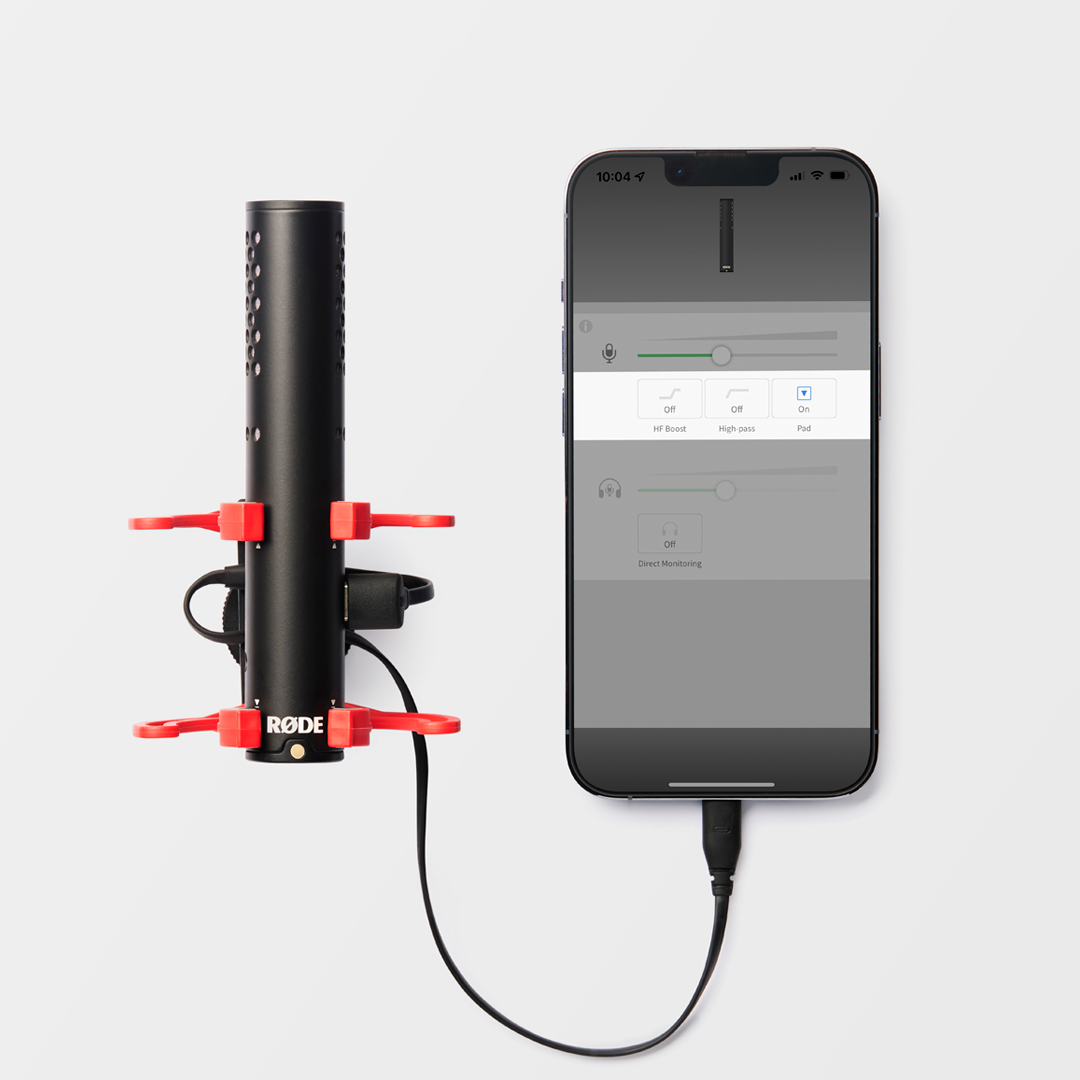
Atenuador
Puedes activar un atenuador de entrada de -20dB para el micrófono mediante RØDE Connect, RØDE Central y RØDE Reporter. Esta es una forma sencilla de ajustar rápidamente el nivel de entrada si estás grabando una fuente de sonido especialmente fuerte o hablas al micrófono desde muy cerca. Recomendamos activar el atenuador al grabar un pódcast o en cualquier otra situación en la que tengas la boca cerca del micrófono.
Filtro pasa-altos
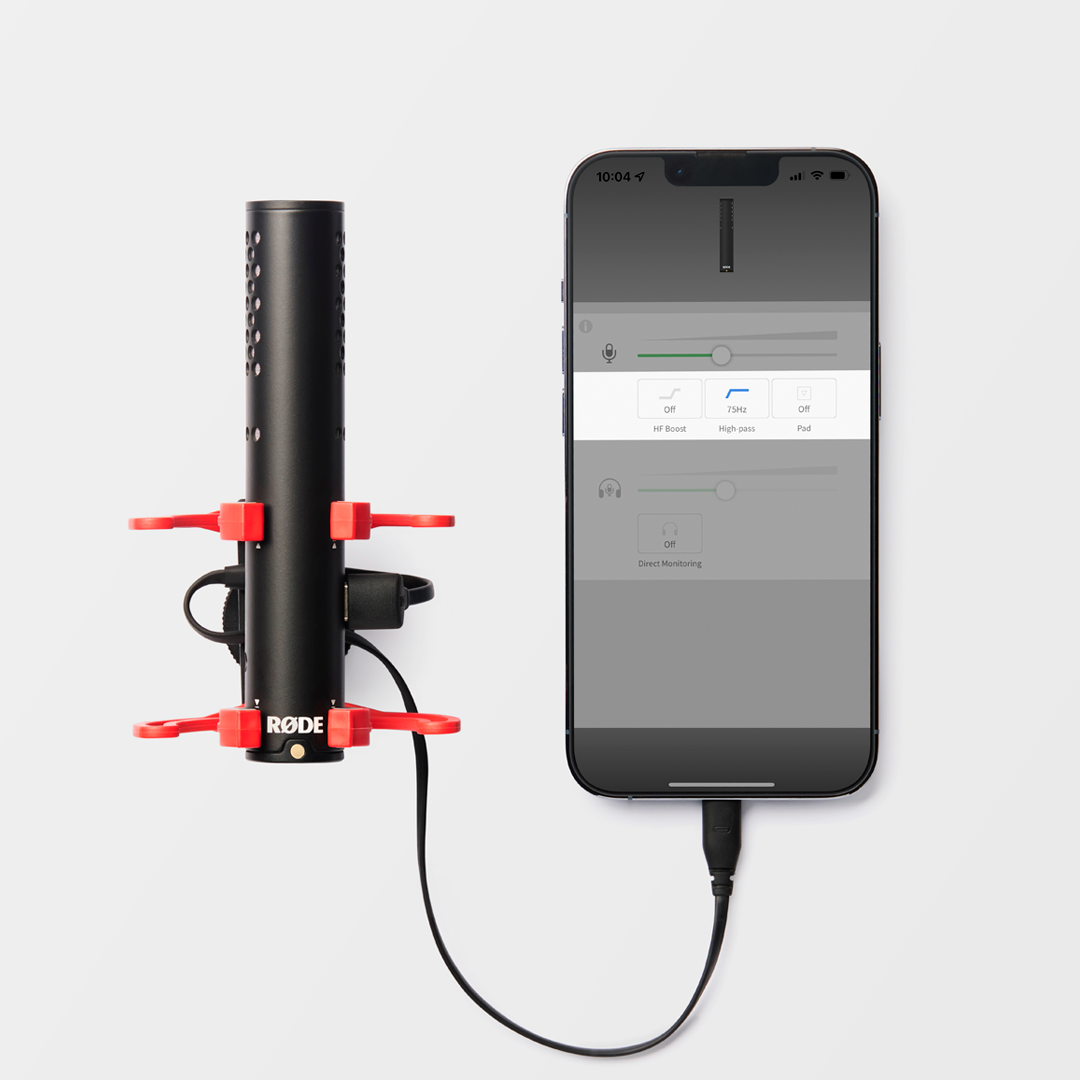
El VideoMic GO II incorpora un filtro pasa-altos de dos niveles, al que se accede mediante RØDE Connect, RØDE Central y RØDE Reporter. Este atenúa las frecuencias graves de la grabación, lo que resulta útil para reducir la presencia de ruidos graves no deseados causados por el viento, los aires acondicionados, el ruido del tráfico y otros sonidos ambientales del entorno de grabación.
Hay dos ajustes de filtro disponibles. El ajuste de 75 Hz será más sutil, mientras que el de 150 Hz será más pronunciado. Supervisa atentamente el audio con auriculares y alterna entre ambos ajustes. Si el filtro de 75 Hz logra el efecto deseado de reducir el ruido no deseado, déjalo activado. Si aún puedes oír un zumbido grave, cambia al filtro de 150 Hz.
Realce de altas frecuencias
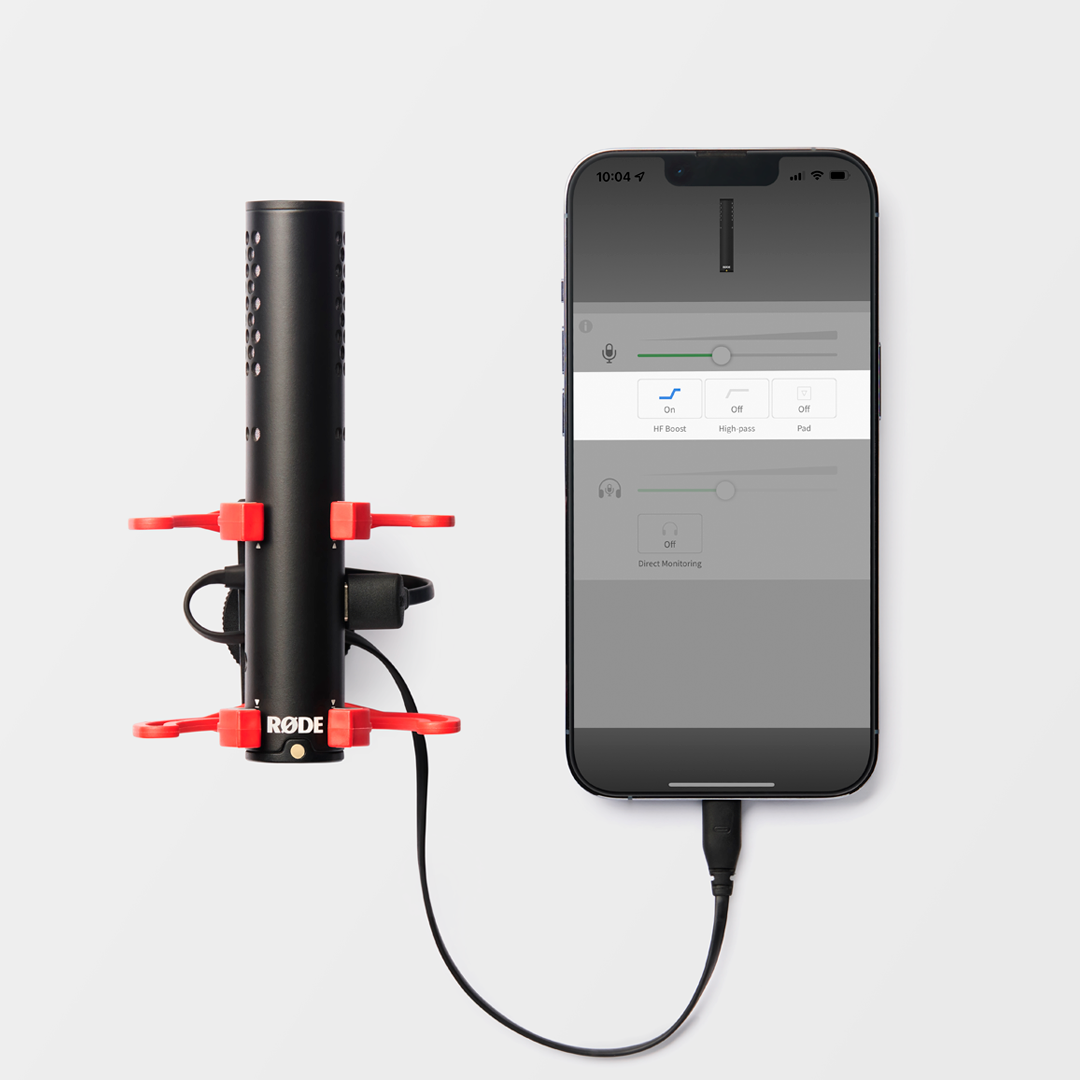
El VideoMic GO II también incorpora un realce de altas frecuencias. Este se ha ajustado específicamente para conservar el detalle y la claridad al utilizar el RØDE WS12 parabrisas.
Actualización del firmware del dispositivo
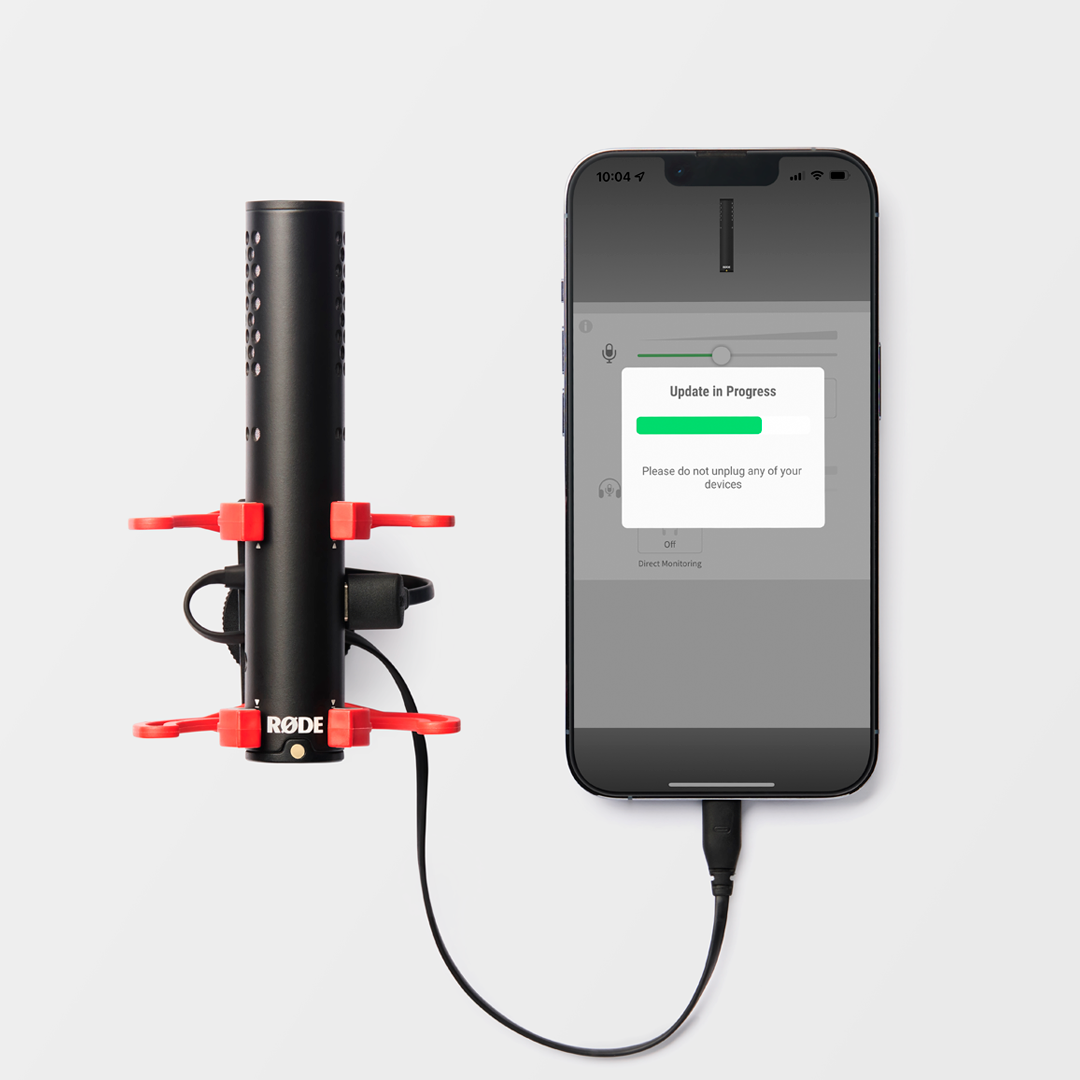
Puedes actualizar el firmware de tu VideoMic GO II mediante RØDE Connect, RØDE Central (solo para ordenadores de sobremesa) y RØDE Reporter.