Ajuste de los modos y niveles de ganancia
La salida de 3,5 mm del receptor Wireless GO es increíblemente flexible y permite conectarlo a diversos dispositivos. Para ello, hay varios modos de ganancia disponibles, y estos modos afectan a la forma de ajustar los niveles de ganancia.
Modos de ganancia
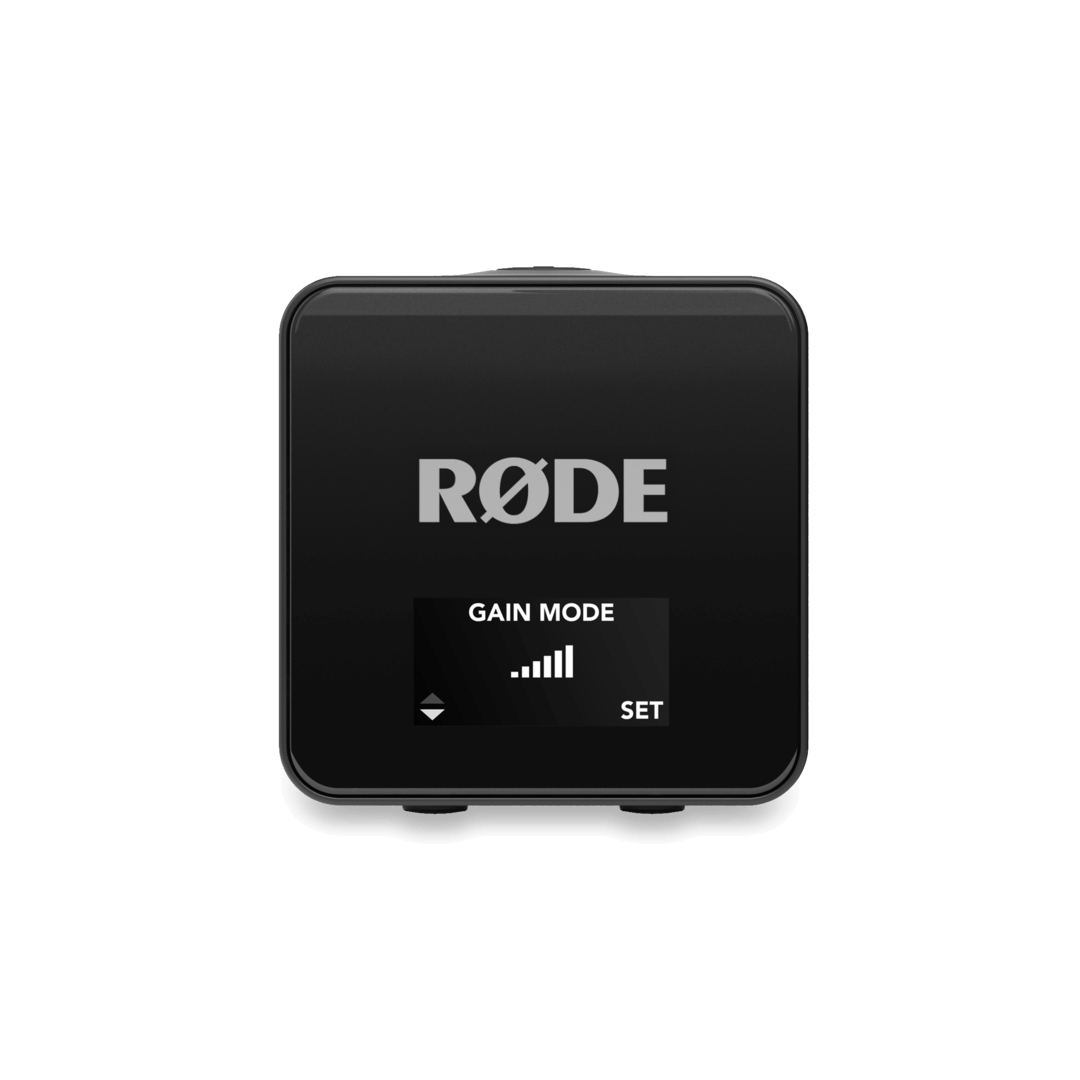
Para cambiar de modo, pulsa el botón de navegación derecho hasta llegar a la pantalla Modo de ganancia, pulsa el botón de navegación izquierdo para recorrer las opciones y pulsa el botón de navegación derecho para seleccionar la opción que prefieras. Los distintos modos de ganancia son:
Manual
Este es el modo predeterminado y está diseñado para proporcionar a las cámaras y otros dispositivos similares el nivel de ganancia adecuado para capturar grabaciones nítidas a un nivel de volumen razonable. Puedes ajustar este nivel de ganancia en incrementos de 3dB (consulta la sección «Ajuste de los niveles de ganancia de salida» para obtener más información).
Preajuste de cámara
Con este modo seleccionado, puedes alternar entre cualquiera de los preajustes de cámara que hayas cargado en tu Wireless GO. Para obtener más información sobre cómo cargar preajustes de cámara, consulta la sección «Configuración de preajustes de cámara en RØDE Central».
Auriculares
El receptor Wireless GO cuenta con un amplificador de auriculares específico que puedes activar cambiando el modo de ganancia a «Auriculares». Esto aumenta el nivel de salida para que sea adecuado para monitorizar el audio.
El nivel de ganancia de la salida de auriculares estará configurado de forma predeterminada en un valor bajo para garantizar que siempre sea seguro para la escucha. Probablemente tendrás que aumentar el nivel para poder oír el audio con claridad.
Diadema
Al igual que la salida de auriculares, el modo de ganancia «Diadema» utiliza el amplificador de auriculares, pero también permite capturar el audio del micrófono de la diadema.
Puedes conectar cualquier micrófono, como uno de solapa, a la entrada RX Mic del receptor. Sin embargo, como se trata de una conexión TRRS , debes utilizar un micrófono con un conector TRRS , como el SmartLav+, un adaptador de TRS a TRRS , como el SC4, o un cable de TRS a TRRS , como el SC7.
Deberás utilizar la salida USB para grabar el audio del micrófono de la diadema, ya que la salida de 3,5 mm se utiliza para conectar la diadema. Consulta la sección «Enrutamiento de audio» para obtener más información sobre este modo y sobre cómo se enruta el audio de RX Mic.
Ajuste de los niveles de ganancia de salida
Puede aumentar o disminuir la ganancia de salida de la salida de 3,5 mm del receptor en la pantalla de ajuste de ganancia, lo que le permite ajustar el nivel del audio que se envía a su cámara, auriculares o a otro dispositivo.
Para acceder a la pantalla de ajuste de ganancia, pulse el botón de navegación izquierdo del receptor mientras se encuentra en la pantalla de inicio. En esta pantalla, el botón de navegación izquierdo disminuye el nivel de ganancia de salida, mientras que el botón de navegación derecho lo aumenta. Si está en el modo de preajuste de cámara, los botones de navegación izquierdo y derecho alternarán entre los distintos preajustes de cámara cargados.
Nota
Este ajuste de ganancia no afecta a la salida digital USB del Wireless GO.
GainAssist y ganancia de entrada
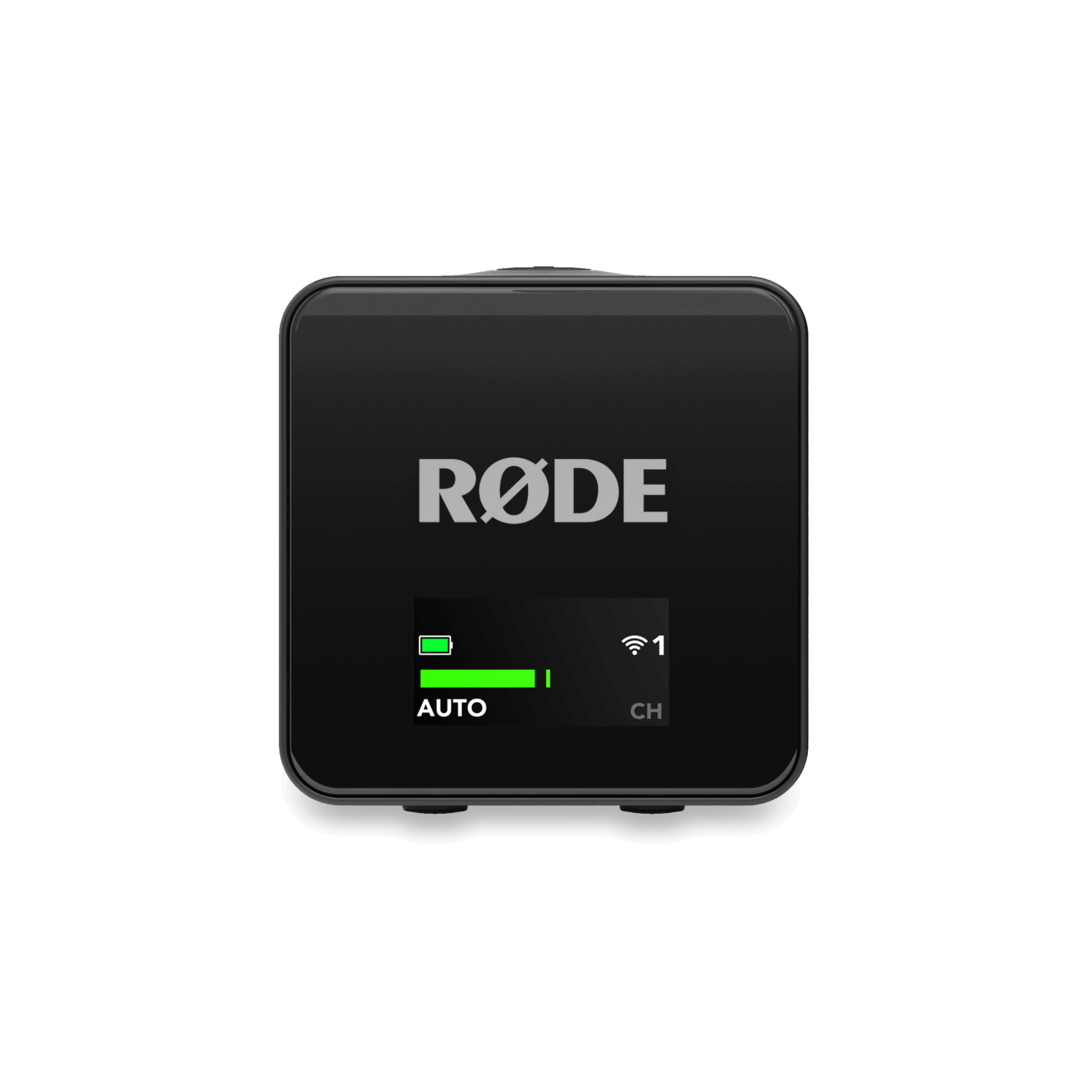
El Wireless GO incorpora la tecnología GainAssist inteligente, que controla automáticamente los niveles del micrófono para garantizar un equilibrio perfecto. Hay dos modos de GainAssist disponibles: Auto y Dynamic. También puedes desactivarlo para controlar con precisión la ganancia de entrada (consulta la sección siguiente). Es posible seleccionar distintos modos para la entrada de cada transmisor (ya sea el micrófono integrado o un micrófono externo como el Lavalier II), así como para el micrófono de diadema (micrófono RX).
Cambio de los ajustes de GainAssist
Para configurar el modo GainAssist:
- Pulse el botón de navegación derecho hasta llegar a la pantalla del transmisor que desea ajustar
- Pulse brevemente el botón de navegación izquierdo para alternar entre los modos Auto y Dynamic, o manténgalo pulsado para activar o desactivar GainAssist
Auto
El modo Auto de GainAssist le proporcionará un sonido más uniforme y consistente, lo que puede resultar más adecuado en una situación de grabación como una entrevista, en la que los niveles de audio fluctúan mucho.
Dynamic
El modo Dynamic de GainAssist equilibra el audio manteniendo la dinámica, lo que da como resultado un sonido más «natural». Puede ser más adecuado en un entorno de grabación controlado, donde el sonido que está grabando es más uniforme.
Nota
GainAssist no se aplica a las grabaciones integradas.
Ganancia de entrada manual
Si tienes desactivado el ajuste GainAssist en tus transmisores o en RX Mic, puedes ajustar manualmente la ganancia de entrada del micrófono integrado o del micrófono externo conectado.
Para desactivar GainAssist:
- Pulsa el botón de navegación derecho hasta llegar a la pantalla del transmisor que deseas ajustar
- Mantén pulsado el botón de navegación izquierdo hasta que AUTO o DYNAMIC se sustituya por un nivel de dB
En la misma pantalla, puedes ajustar el nivel de ganancia de entrada:
- Pulsando brevemente el botón de navegación izquierdo
- Ajustando la ganancia hacia arriba o hacia abajo (en incrementos de 1dB ) con los botones de navegación izquierdo y derecho