Cómo conectar el Wireless GO II a un ordenador o portátil
El Wireless GO II es el micrófono definitivo para grabar audio inalámbrico de alta calidad con una cámara o un smartphone, pero una de sus características clave, que lo hace aún más versátil, es la posibilidad de grabar directamente en un ordenador o portátil.
La entrada USB-C del receptor se utiliza para cargarlo, pero también es una salida de audio digital que permite conectarlo a un ordenador y utilizarlo como un micrófono inalámbrico USB . Esto hace que el Wireless GO II no solo sea ideal para rodajes ágiles, sino también para grabar vídeo directamente en el ordenador: perfecto para vlogs, grabar clases, conferencias o tutoriales, e incluso realizar videollamadas por Zoom.
A continuación, veremos lo fácil que es conectar el Wireless GO II a un ordenador o portátil, además de algunos consejos y trucos para conseguir el mejor audio posible.
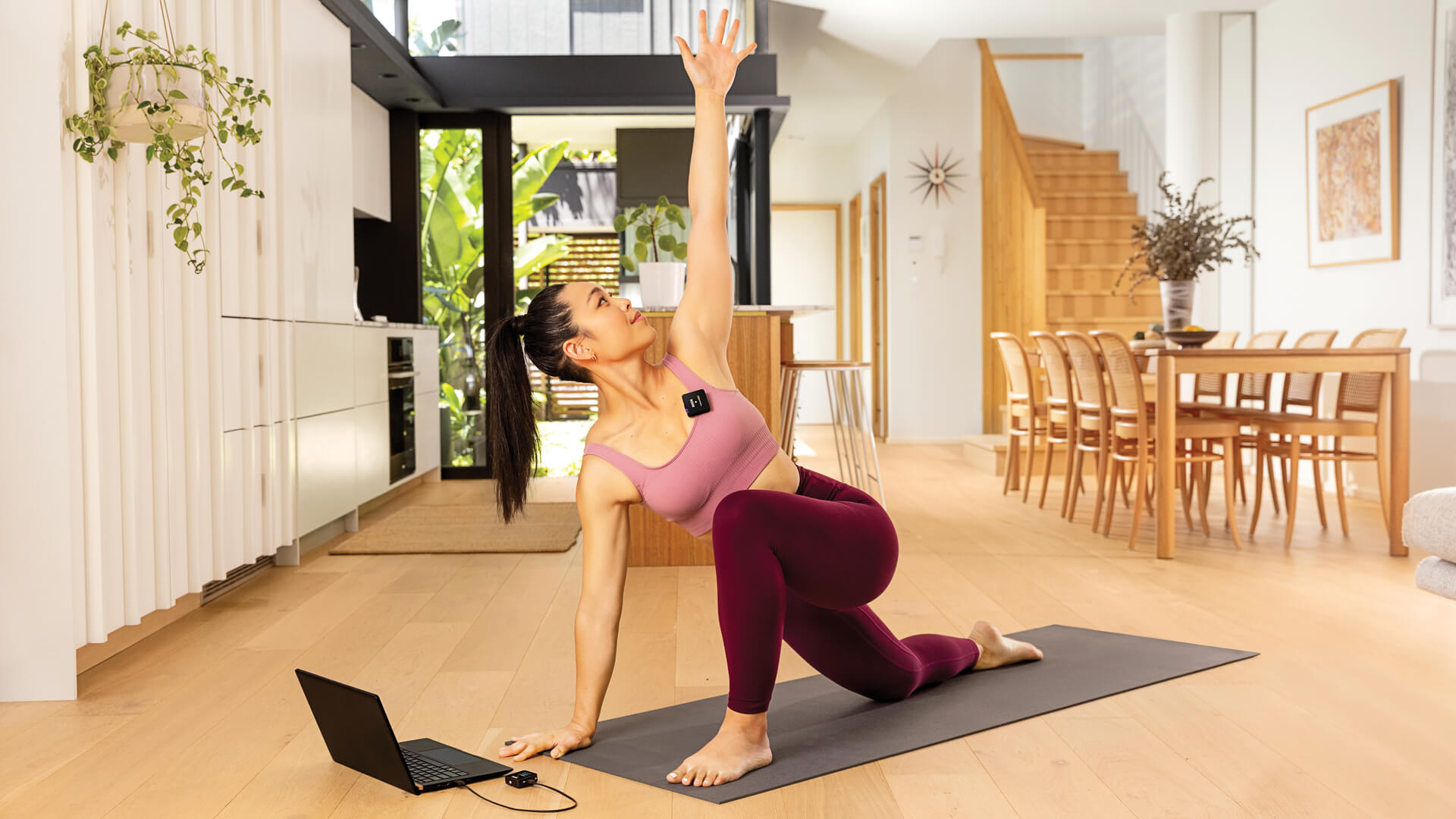
Cómo conectar el Wireless GO II a un ordenador o portátil
- Utiliza el cable SC20 suministrado si tu ordenador dispone de puertos USB-A
- Utiliza un cable USB-C a USB-C como el SC16 si tu ordenador solo dispone de puertos USB-C
- Enciende y empareja tu Wireless GO II y, a continuación, selecciónalo como dispositivo de audio del ordenador
Conectar el Wireless GO II a un ordenador o portátil es muy sencillo. Si tu ordenador dispone de puertos USB-A, solo tienes que conectar el receptor a cualquier entrada mediante uno de los cables SC20 USB-A a USB-C suministrados, que también se utilizan para cargar el Wireless GO II.
Si tu ordenador solo dispone de puertos USB-C, tendrás que utilizar un cable USB-C a USB-C, como el RØDE SC16.
Una vez conectado el receptor al ordenador, enciéndelo y empareja uno de los transmisores. A continuación, tendrás que seleccionar el Wireless GO II como fuente de audio del ordenador. Solo tienes que acceder a los ajustes o preferencias de sonido y seleccionar «Wireless GO II RX» como dispositivo de entrada. Ahora habla hacia el micrófono integrado del transmisor: deberías ver cómo el medidor de nivel de audio de la pantalla de preferencias de audio del ordenador sube y baja (o se desplaza de izquierda a derecha), lo que indica que el ordenador está recibiendo audio del Wireless GO II.
¡Eso es todo, ya puedes empezar a grabar!
Usar tu Wireless GO II para grabar en el ordenador
- Ideal para grabaciones en las que quieras alejarte del ordenador
- Se puede utilizar con cualquier software o aplicación con la que grabes o retransmitas
- Selecciona «Wireless GO II RX» como fuente de entrada en el ordenador y en la aplicación
Puedes utilizar tu Wireless GO II en una amplia variedad de aplicaciones en las que necesites grabar audio nítido y de alta calidad en el ordenador. Es especialmente útil para grabar una clase, presentación, vlog o cualquier otro contenido de vídeo en el que necesites alejarte de la cámara.
Al tratarse de un sistema inalámbrico, puedes alejarte de la cámara tanto como necesites para conseguir el encuadre adecuado y mantener el micrófono cerca de la boca, obteniendo un audio limpio y claro. Si utilizaras un micrófono USB de sobremesa estándar, alejarte del ordenador introduciría un eco desagradable o una sensación de «sonido de sala» en la grabación, además de ruido de fondo no deseado, especialmente si grabas en una habitación sin tratamiento acústico. En esta situación, un micrófono inalámbrico es ideal.
El Wireless GO II puede utilizarse como entrada de audio con cualquier software o aplicación con la que grabes. Solo tienes que asegurarte de que «Wireless GO II RX» esté seleccionado como fuente de entrada en los ajustes del software o la aplicación. Puede aparecer como «Micrófono» o con otro nombre, según el software que utilices.
Consejos para grabar en un ordenador con el Wireless GO II
- Intenta grabar en un espacio con muebles y elementos textiles, y con un mínimo de superficies duras
- Apaga los ventiladores y el aire acondicionado, y cierra puertas y ventanas
- Coloca el transmisor del Wireless GO II aproximadamente a una distancia de un palmo de la boca
Elegir el entorno de grabación adecuado
Al realizar cualquier tipo de grabación de audio, es importante tener en cuenta el entorno y cómo afectará al sonido de la grabación. Aunque sería estupendo que todos dispusiéramos de un espacio con tratamiento acústico para grabar, sencillamente no es así, especialmente si grabas en casa. Sin embargo, hay algunas medidas rápidas y sencillas que puedes tomar para asegurarte de que el audio suene lo mejor posible.
Elige un espacio de grabación con un mínimo de superficies reflectantes, como suelos de madera o cemento, ventanas grandes y paredes desnudas. Siempre que sea posible, cubre estas superficies con materiales blandos que ayuden a absorber las reflexiones, como alfombras y cortinas. Incluso podrías plantearte instalar algunos paneles acústicos en el espacio de grabación si tienes previsto utilizarlo con regularidad.
Asegúrate también de apagar los ventiladores y el aire acondicionado, cerrar todas las puertas y ventanas, y reducir cualquier otra fuente que pueda contribuir al ruido de fondo de la grabación, como televisores y música.
Colocación del micrófono
Como hemos mencionado, la principal ventaja de utilizar un sistema inalámbrico para grabar vídeo es que puedes alejarte de la cámara y mantener el micrófono cerca de la boca, así que aprovéchalo al máximo al prepararte para grabar.
Para grabar un audio limpio y claro, asegúrate de que el transmisor esté a una distancia adecuada de la boca, aproximadamente a un palmo. Lo ideal es sujetar el micrófono en la solapa de la chaqueta, a la altura del pecho; sin embargo, si no llevas chaqueta, puedes colocarlo en el cuello de la camisa, bajo la barbilla. El Wireless GO II incorpora una cápsula omnidireccional de alta calidad que capta el sonido de manera uniforme desde todas las direcciones, por lo que ofrece bastante flexibilidad en cuanto a su colocación, pero siempre es recomendable realizar algunas pruebas de audio antes de grabar para asegurarte de capturar el mejor sonido posible.
Además de su micrófono integrado, el Wireless GO II incorpora una entrada de 3,5 mm para conectar un micrófono de solapa externo. Utilizar un micrófono de solapa externo te ofrecerá aún más flexibilidad a la hora de colocarlo, ya que son más compactos y ligeros. El Lavalier GO es el complemento perfecto para el Wireless GO II.
Descubre más sobre el Wireless GO II aquí y no dejes de consultar la Guía del usuario del Wireless GO II para obtener información más detallada sobre sus características y funciones.