Cómo obtener un mejor sonido en tus videollamadas de Zoom
Las aplicaciones de videollamadas y conferencias se están convirtiendo cada vez más en la plataforma preferida para mantenerse en contacto con amigos, celebrar reuniones con colegas mientras se trabaja a distancia y transmitir comunicaciones empresariales importantes.
Aunque aplicaciones como Zoom, Skype, WebEx y Google Meetings facilitan enormemente mantenerse conectado, el audio de baja calidad puede hacer que estas conferencias resulten difíciles de seguir. Sin embargo, hay algunos pasos sencillos que puedes seguir para obtener un mejor sonido en tus videollamadas. ¡Veámoslos!
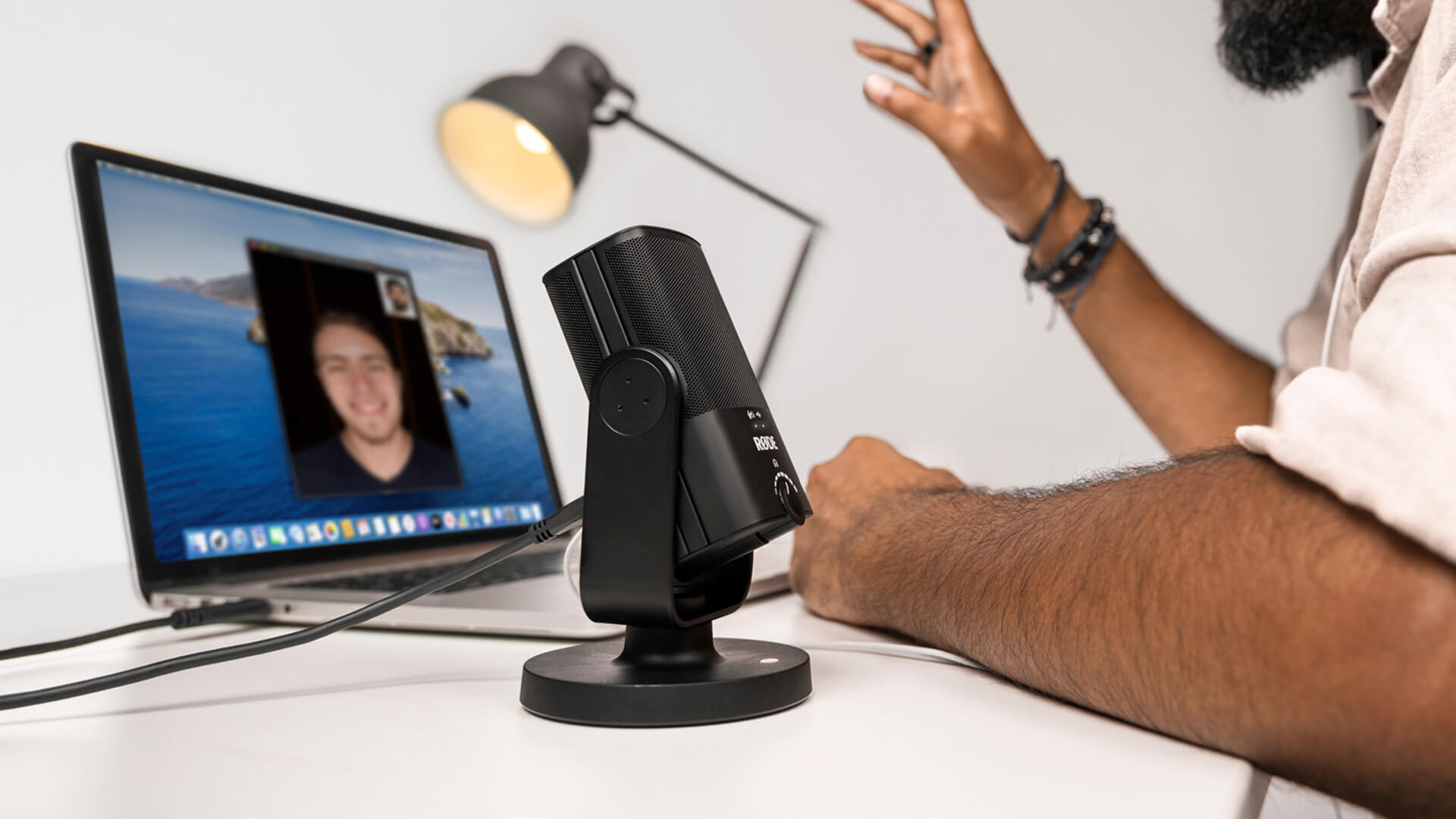
Añadir el NT-USB Mini a tu configuración es una de las formas más sencillas y compactas de conseguir audio profesional en tus videollamadas.
Usa un micrófono externo
La forma más eficaz de mejorar considerablemente la calidad del sonido en tus videollamadas es usar un micrófono externo. Los micrófonos integrados en los ordenadores no están diseñados para grabar audio de alta calidad y harán que tu voz suene metálica y distante, captarán el sonido de la habitación y, en general, dificultarán la comunicación. Al usar un micrófono externo, tu audio sonará más rico y claro. Hay varias opciones diferentes entre las que elegir, fáciles de configurar y usar de inmediato.
Una solución sencilla y práctica es conectar un micrófono USB directamente al ordenador. RØDE ofrece varios micrófonos USB increíbles que mejorarán notablemente tu audio y son ideales para todo, desde videollamadas hasta hacer un pódcast y grabar música en casa. El NT-USB+, NT-USB Mini, Podcaster, VideoMic GO II y VideoMic NTG son excelentes opciones. Son muy fáciles de usar y no requieren software ni controladores adicionales para funcionar: solo tienes que conectarlos al ordenador, seleccionarlos como dispositivo de entrada y salida en las preferencias de audio y ya podrás empezar.
Otra excelente opción es usar el AI-Micro. Se trata de una interfaz de audio compacta que permite conectar prácticamente cualquier micrófono con salida de 3,5 mm a un ordenador, smartphone o tableta. Esto incluye los micrófonos de solapa, ideales para las videollamadas porque puedes sujetarlos a la camisa y sentarte más lejos de la pantalla. El AI-Micro incluso incorpora una salida de auriculares para que puedas monitorizar fácilmente tu audio.
Elige un buen espacio de grabación
Como en cualquier situación de grabación —ya sea grabar un tutorial en vídeo, impartir una clase desde casa o grabar música—, es muy importante dedicar un momento a pensar en el entorno y en cómo podría afectar al audio.
Las habitaciones con muchas superficies reflectantes, como suelos de madera, paredes de hormigón o techos altos, introducirán reverberación o eco en el audio, lo que hará que la videollamada resulte difícil de escuchar para la otra persona.
Si es posible, elige una habitación con muchas superficies blandas, como alfombras, cortinas o estanterías llenas de libros. Los espacios más pequeños, como dormitorios y despachos, también son ideales.
Usa auriculares
Todos los RØDE USB micrófonos incorporan un conector de 3,5 mm para conectar auriculares y monitorizar el audio (por eso es importante seleccionar el micrófono como dispositivo de entrada y salida). Llevar auriculares durante una videollamada te permitirá oír claramente a la persona o personas al otro lado, lo que ayudará a que la conversación fluya. ¡Anima a tus amigos o compañeros a hacer lo mismo!
Todos los micrófonos USB incorporan una función de monitorización sin latencia. Al activarla, el audio del micrófono se envía directamente a los auriculares para que también puedas oírte hablar. Recomendamos utilizar esta función durante las llamadas.
En el NT-USB Mini, pulsa el botón de nivel de auriculares para activar la monitorización sin latencia; en el NT-USB+, puedes ajustar la mezcla entre la señal directa del micrófono y la señal de retorno del ordenador; y en el Podcaster, la monitorización sin latencia está siempre activada. Todos estos micrófonos incorporan también un control del nivel de salida de auriculares.
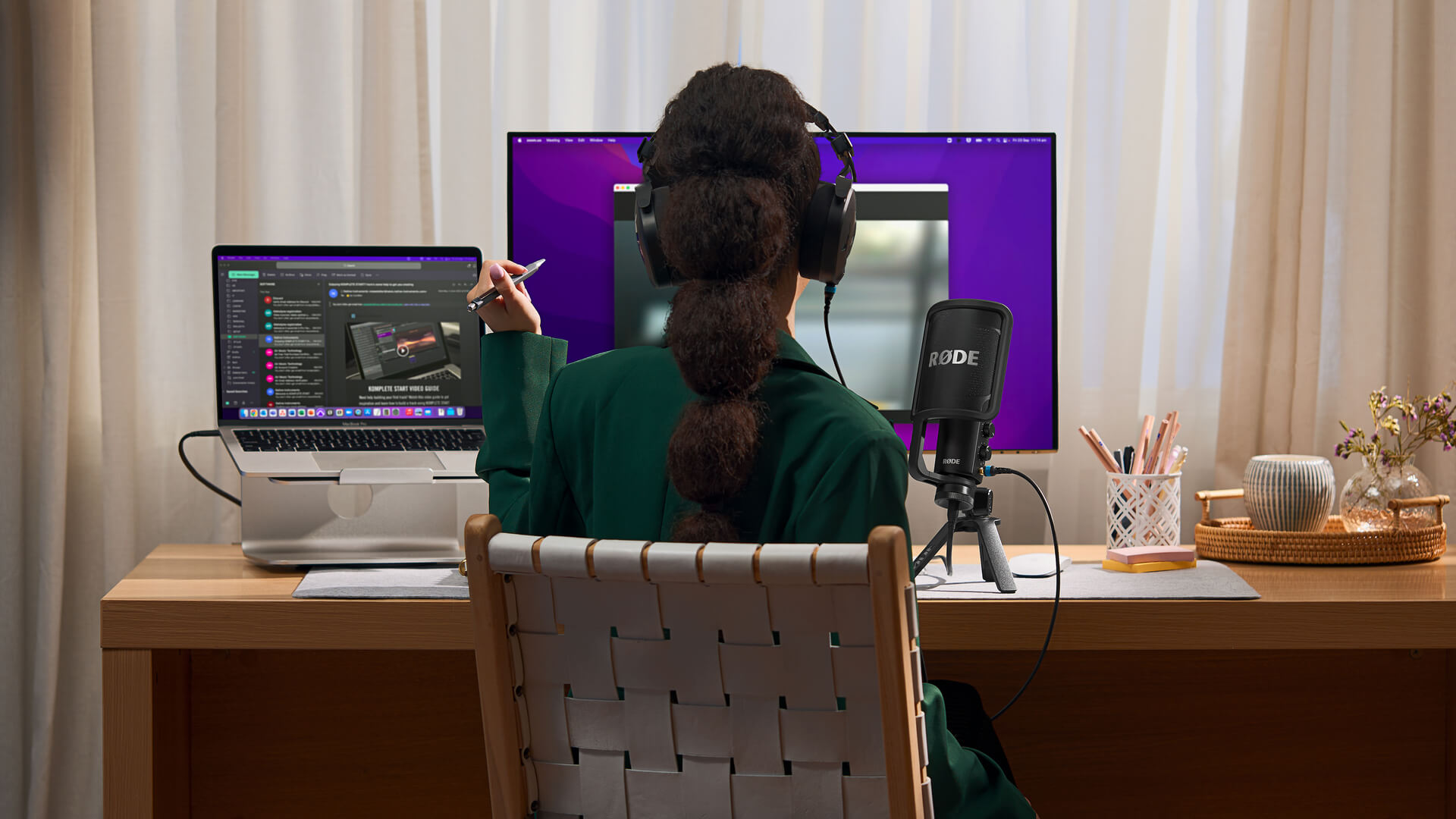
El NT-USB+ microphone profesional permite mezclar el volumen procedente del audio de tu ordenador y del propio USB microphone (mediante monitorización sin latencia).
Coloca tu micrófono cerca de la boca
Para obtener un sonido limpio y claro, es importante colocar el micrófono cerca de la boca. Tanto NT-USB como NT-USB Mini incluyen un soporte de sobremesa para colocar el micrófono. Para conseguir un sonido rico, de estilo radiofónico, puedes utilizar un brazo de estudio o un soporte de sobremesa como el PSA1+ o el DS1 para montar el micrófono aún más cerca de la boca, pero no es necesario para una videollamada y puede distraer a las personas que están al otro lado. Siempre que el micrófono esté a 20-30 cm de ti y orientado hacia la boca, obtendrás un sonido excelente.
Ajusta correctamente el nivel del micrófono
Para ajustar el volumen del micrófono, tendrás que acceder al control de nivel en los ajustes de audio del ordenador o en los ajustes de la aplicación de videoconferencias. Es recomendable comprobar el volumen antes de iniciar una llamada para asegurarte de que no sea demasiado alto ni demasiado bajo; aproximadamente dos tercios del recorrido del medidor de nivel es un buen punto. Si estás cerca del micrófono al hablar y te encuentras en una habitación relativamente silenciosa, no deberías tener que ajustarlo en absoluto.
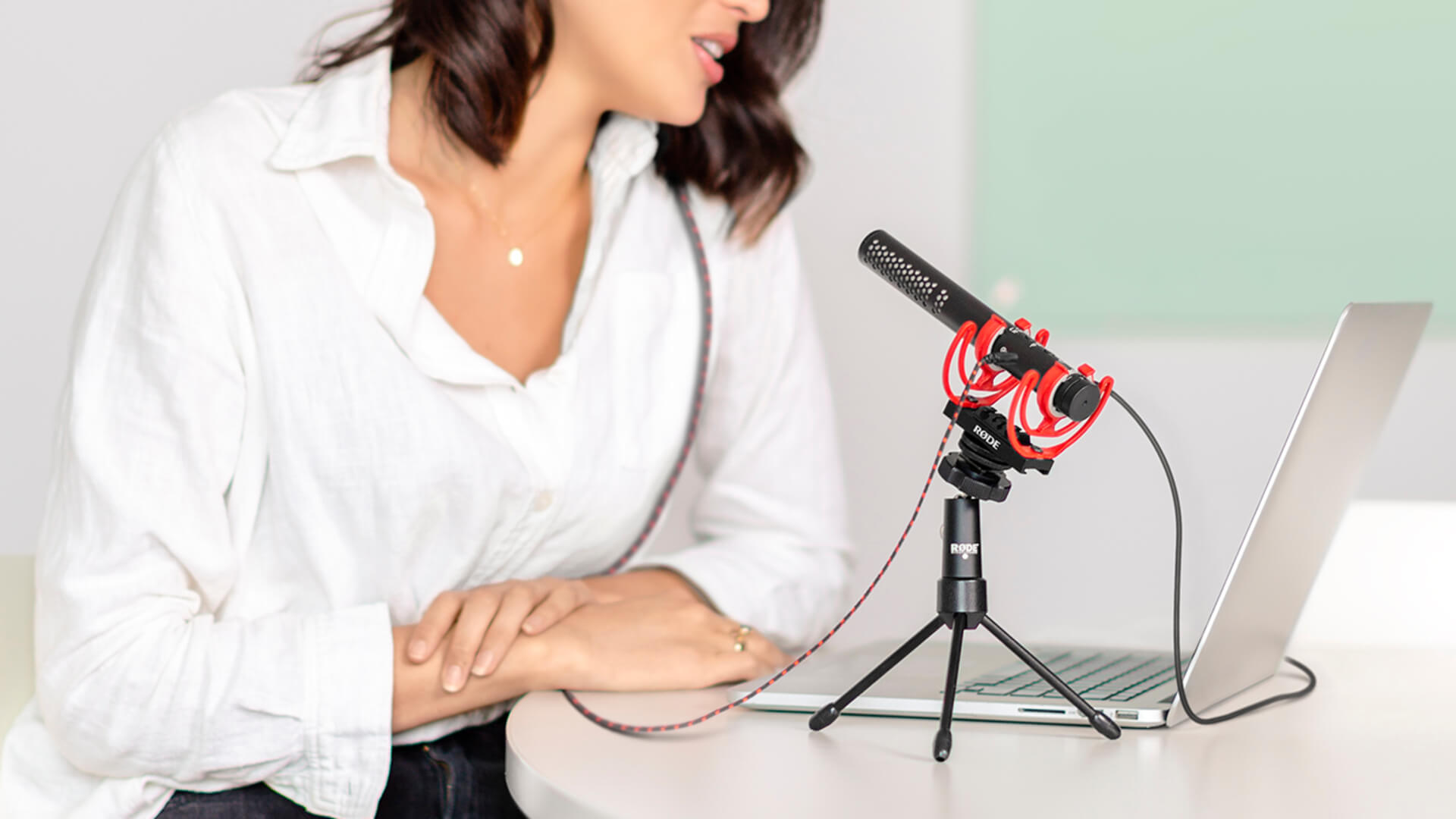
El VideoMic NTG cuenta con un control de ganancia variable que puede utilizarse para ajustar el nivel de salida de auriculares cuando está en modo USB .
Silencia tu micrófono cuando no estés hablando
Un último consejo: silencia tu micrófono cuando no estés hablando y anima a los demás participantes a hacer lo mismo. La mayoría de las aplicaciones de videoconferencia tienen un botón de silencio de fácil acceso que permite activar y desactivar rápidamente el audio.
Si todos los participantes de la llamada siguen esta regla, habrá una disminución notable del ruido de fondo, como el de las sillas al arrastrarse por el suelo, los golpes en una mesa y los aires acondicionados o el tráfico del exterior. Cuando hay más de dos personas en una llamada, este ruido ambiental puede resultar bastante molesto y hacer que el audio suene entrecortado.
Si sigues estos pasos, puedes mejorar considerablemente la calidad del audio de tus videollamadas y conferencias; esto puede marcar la diferencia entre una llamada relajada y fluida, y otra que resulte difícil para todos.
Si quieres mejorar la calidad del audio de tus videollamadas, la gama RØDE ofrece muchas soluciones, incluidos micrófonos USB , micrófonos para cámara y micrófonos móviles.