PodMic USB
El PodMic USB es un micrófono dinámico extremadamente versátil, ideal para pódcast, streaming, gaming, locuciones y otras aplicaciones de voz para la creación de contenido.
Descubre todo lo que necesitas saber sobre cómo usar tu PodMic USB aquí.
Características
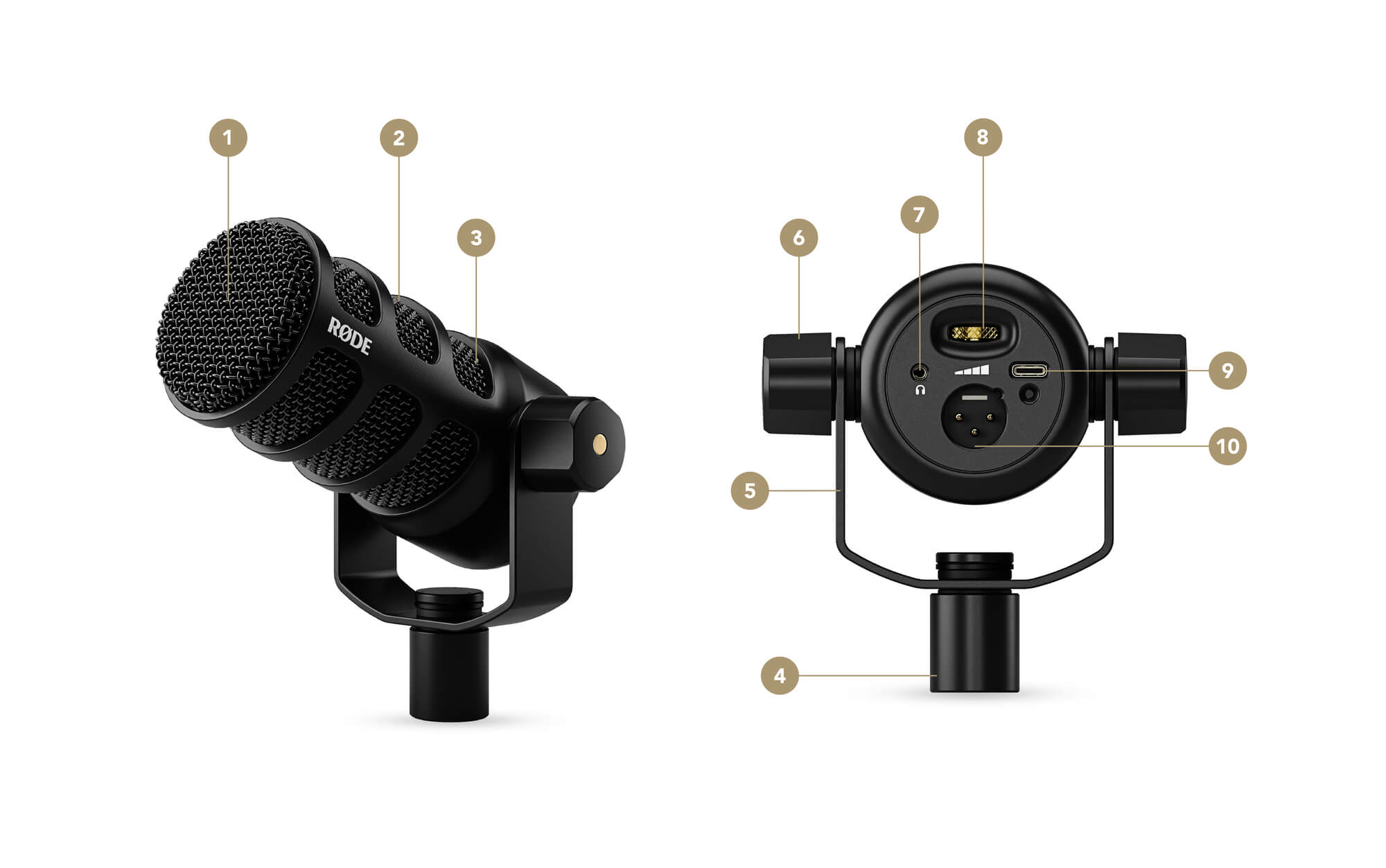
1Filtro antipop interno
2Cápsula dinámica de neodimio
3Suspensión interna
4Soporte para pie de micrófono
5Soporte articulado
6Elementos de fijación del soporte articulado
7Salida de auriculares de 3,5 mm
8Control de volumen de auriculares
9Salida USB-C
10Salida XLR
Patrón de captación y colocación
El PodMic USB es un micrófono de captación frontal y cuenta con un patrón polar cardioide estrecho. Esto significa que captará el sonido en la dirección del extremo de la rejilla del micrófono, al tiempo que rechazará los sonidos procedentes de los laterales y la parte posterior. Al ser un micrófono dinámico, tu voz sonará mejor si lo colocas cerca de la boca (a unos 5-10 cm).
Configuración
El PodMic USB incluye todos los accesorios que necesitas para empezar a grabar, incluido un filtro antipop y un cable USB-C.
Colocación del filtro antipop
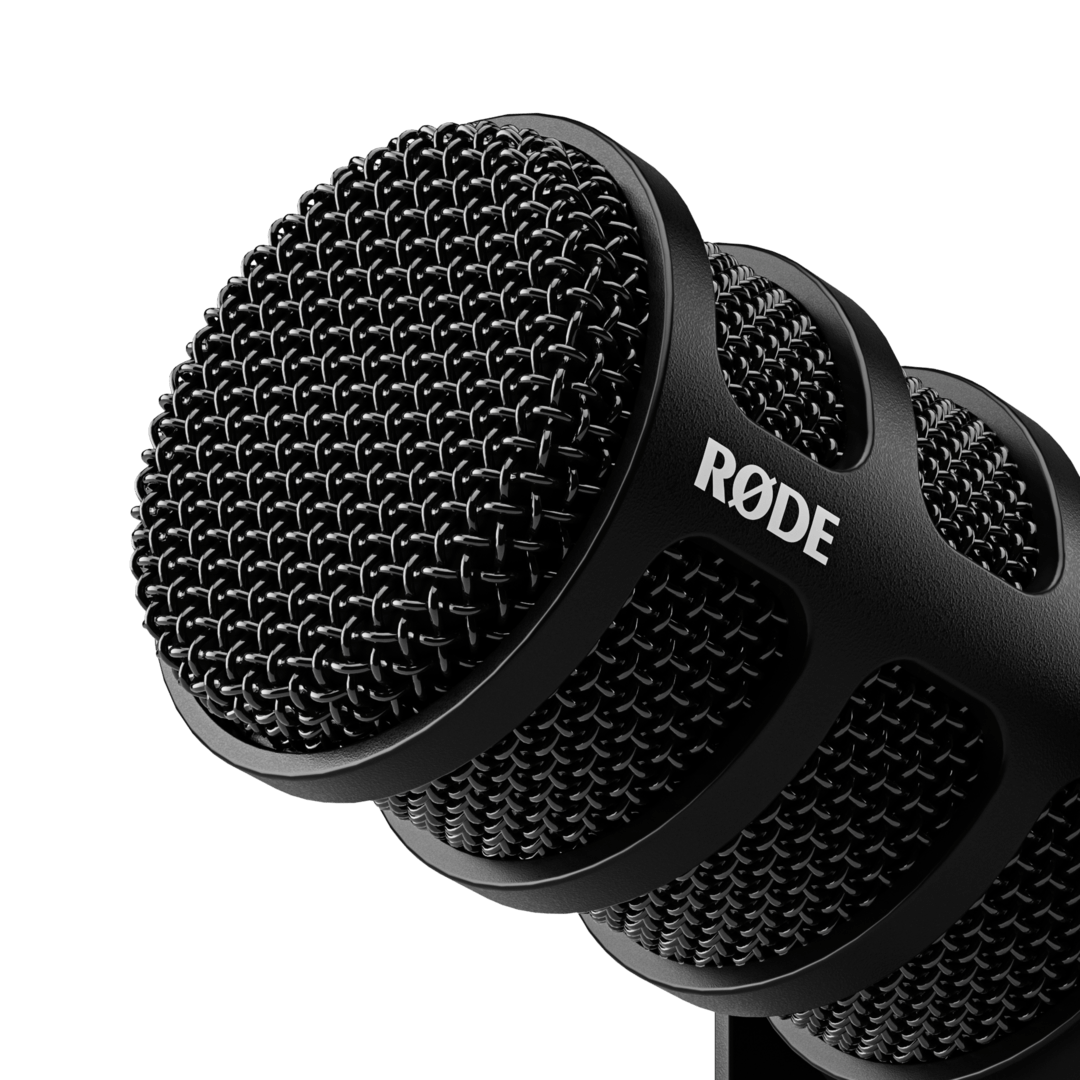
El filtro antipop incluido ofrece protección adicional contra las oclusivas: ráfagas de aire repentinas al pronunciar ciertas sílabas, como la «p» de «plosiva», que pueden causar artefactos en el audio. Para colocar el filtro antipop en el PodMic USB, simplemente deslízalo sobre la rejilla del micrófono, asegurándote de que las dos aberturas semicirculares de cada lado queden alineadas con los pernos del soporte basculante.
Montaje y ajuste del PodMic USB
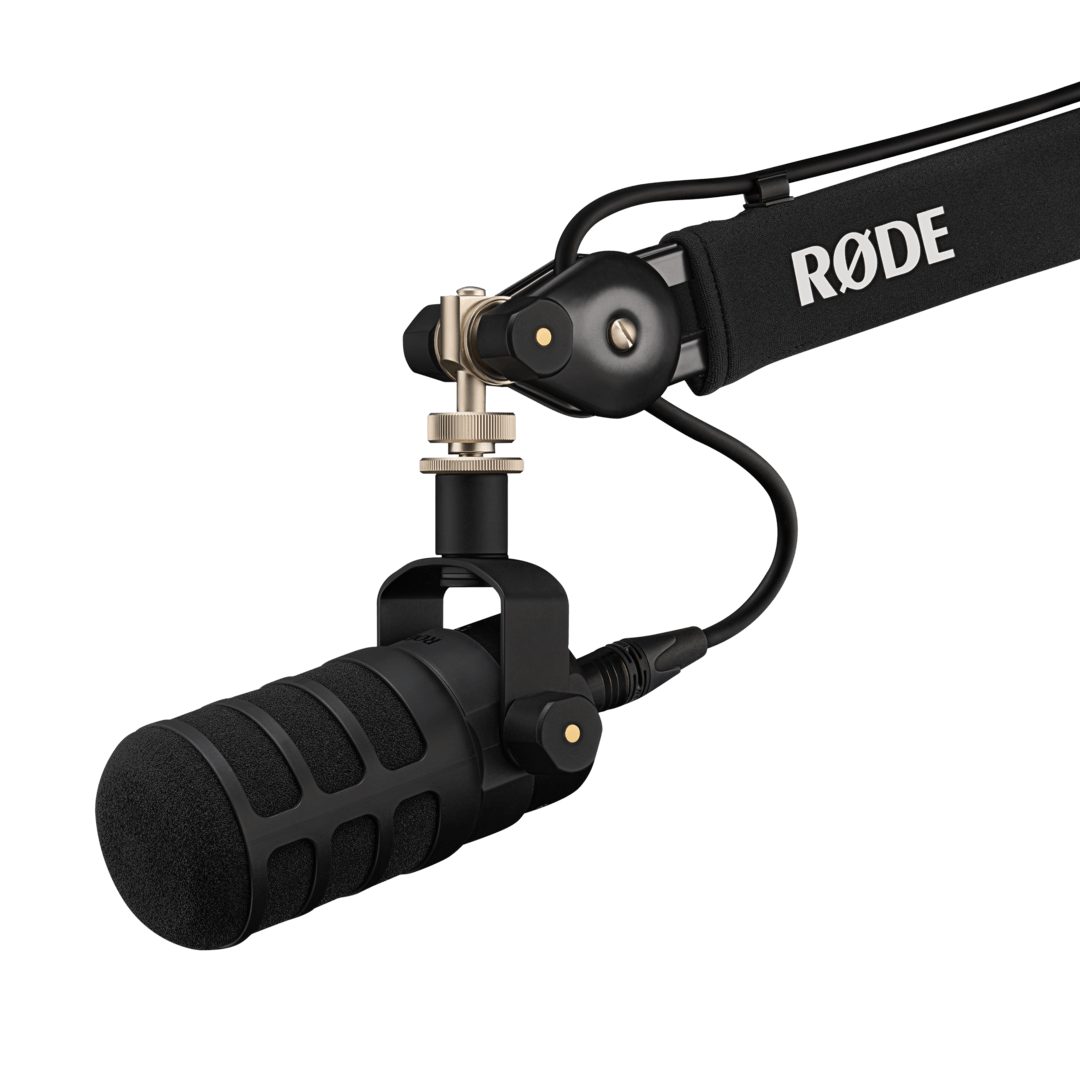
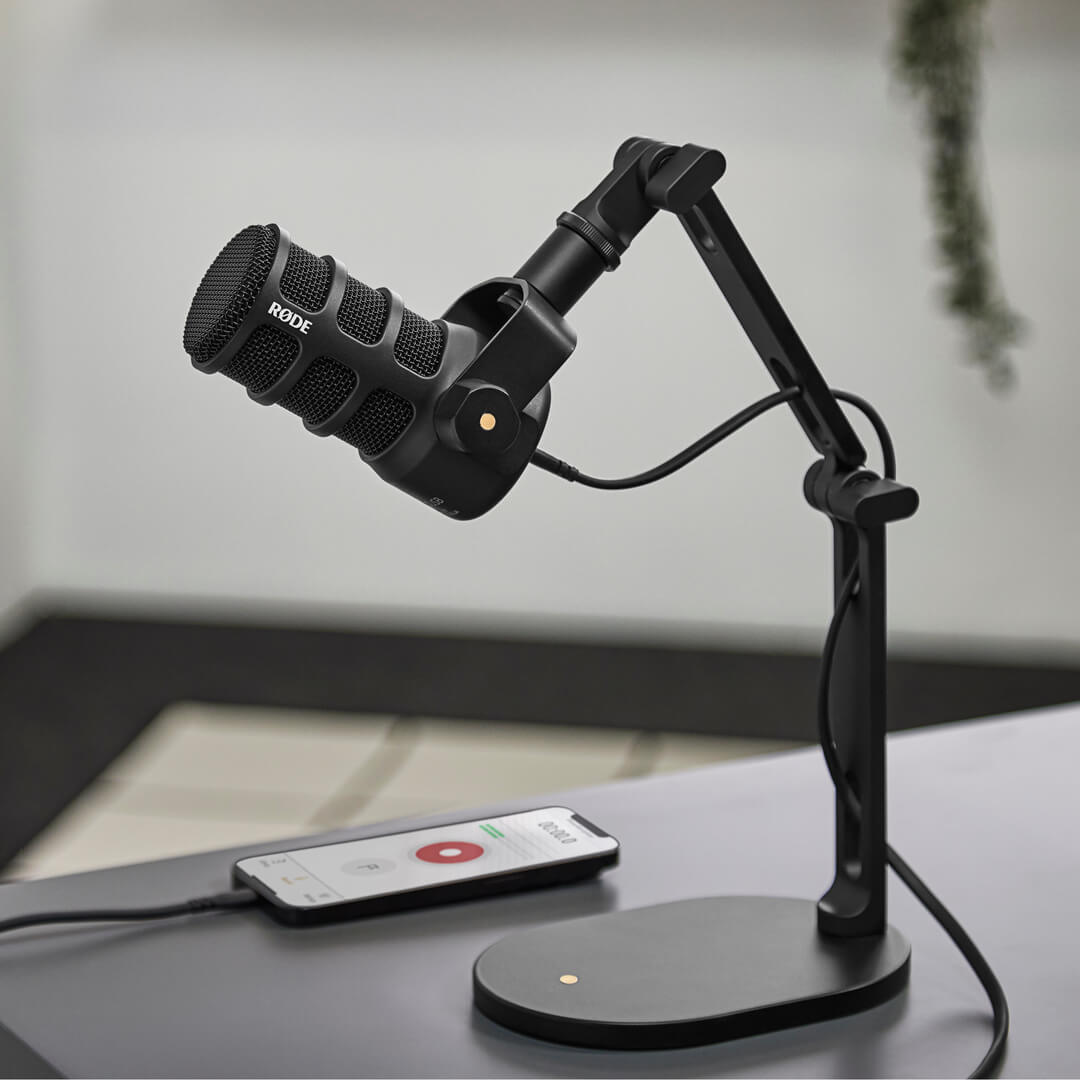
El PodMic USB cuenta con un soporte basculante integrado que, en su extremo, tiene un orificio de montaje compatible con roscas de 5/8 y 3/8 de pulgada. Simplemente enróscalo en tu pie de micrófono o brazo de estudio (como el PSA1+) para montar tu PodMic USB.
Una vez montado, puedes utilizar el soporte basculante para orientar el PodMic USB en cualquier dirección, asegurándote de que la parte posterior quede despejada para dejar espacio para el cableado. Una vez colocado, puedes apretar los pernos de ambos lados del soporte basculante para fijarlo en su posición.
Conexión de tu PodMic USB mediante XLR
Una vez que hayas montado tu PodMic USB, puedes conectarlo a tu equipo analógico (como una interfaz de audio, una mesa de mezclas o equipos externos) mediante su salida XLR. Para ello, conecta el extremo hembra de un cable XLR (tres orificios) a la base del micrófono (tres pines). Si necesitas un cable de alta calidad, nuestro XLR-CABLE está disponible en longitudes de 3 y 6 metros y en una amplia variedad de colores. Antes de conectar el otro extremo del cable a tu mesa de mezclas, interfaz de audio o dispositivo similar, asegúrate de que el volumen de entrada esté completamente bajado para evitar realimentación inesperada o sonidos fuertes.

Nota
Asegúrate de desactivar la alimentación phantom de tu dispositivo, ya que esto afectará al nivel de salida del PodMic USB.
Uso del PodMic USB con un ordenador o dispositivo móvil
Además de una salida XLR analógica, el PodMic USB incorpora una conexión USB-C digital para grabar o transmitir directamente a tu ordenador, portátil o dispositivo móvil sin necesidad de una interfaz de audio externa. Solo tienes que conectar un extremo del cable USB-C suministrado a la parte posterior del PodMic USB y el otro extremo a tu dispositivo.
Si tu ordenador no dispone de un puerto USB-C, tendrás que utilizar un cable de USB-A a USB-C, como el SC18. Para smartphones iOS, tendrás que utilizar un cable de accesorios Lightning, como el SC21.
Uso del PodMic USB con su software de audio
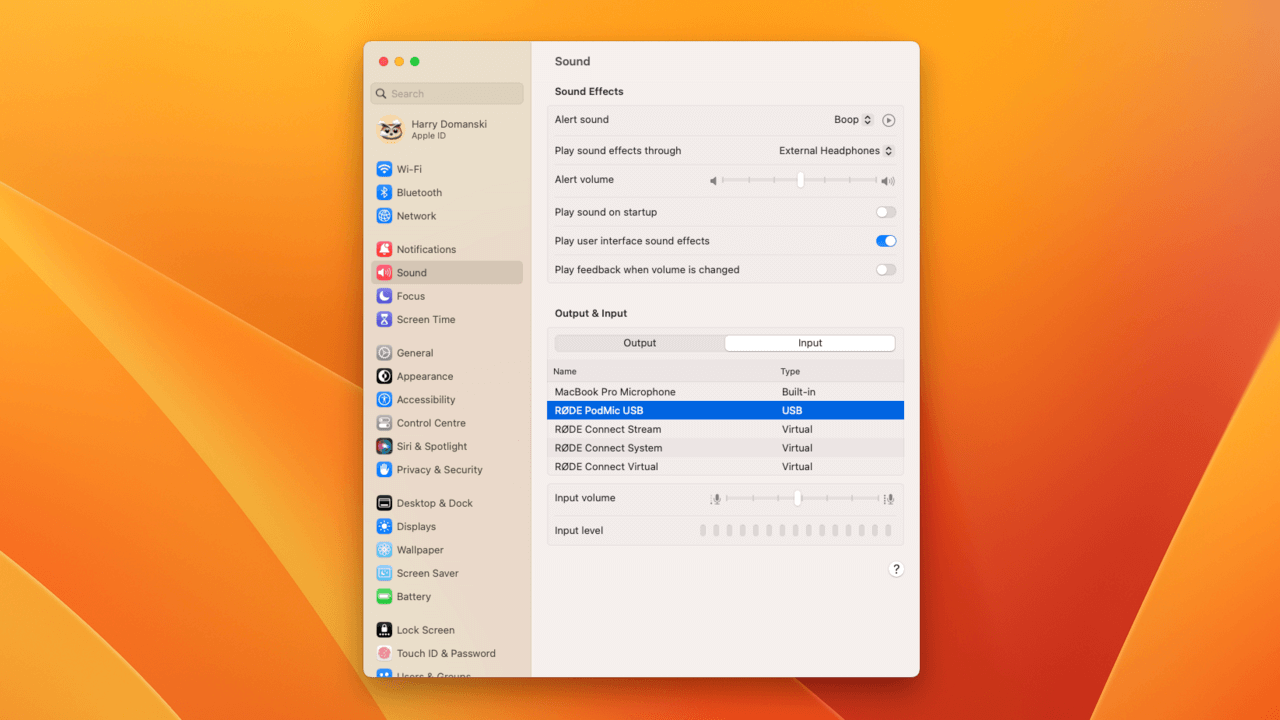
Una vez conectado a su ordenador, podrá seleccionar «RØDE PodMic USB» como entrada de audio tanto en los ajustes de dispositivos de su ordenador como en su software de audio o multimedia, igual que haría con el micrófono integrado de su portátil o con un canal de una interfaz de audio.
Monitorización de tu audio
Para escuchar lo que estás grabando con tu PodMic USB cuando está conectado mediante USB, solo tienes que conectar tus auriculares a la salida de 3,5 mm situada en la parte posterior del micrófono y ajustar el control de volumen a tu gusto. Al pulsar el control de volumen, activarás o desactivarás la monitorización sin latencia, lo que te permitirá monitorizar el audio que capta el micrófono sin ningún retardo. El LED de la parte posterior se iluminará en verde cuando la monitorización sin latencia esté activada y en rojo cuando esté desactivada.
También puedes enviar el audio de cualquier ordenador o dispositivo móvil a esta salida de auriculares seleccionando “RØDE PodMic USB” como dispositivo de salida de audio en los ajustes del dispositivo de tu ordenador.

Nota
Al utilizar el PodMic USB con RØDE Connect o UNIFY (véase más abajo), al presionar el control de volumen se silenciará el canal de tu micrófono en el software y también se desactivará la monitorización sin latencia.
Uso con RØDE Central
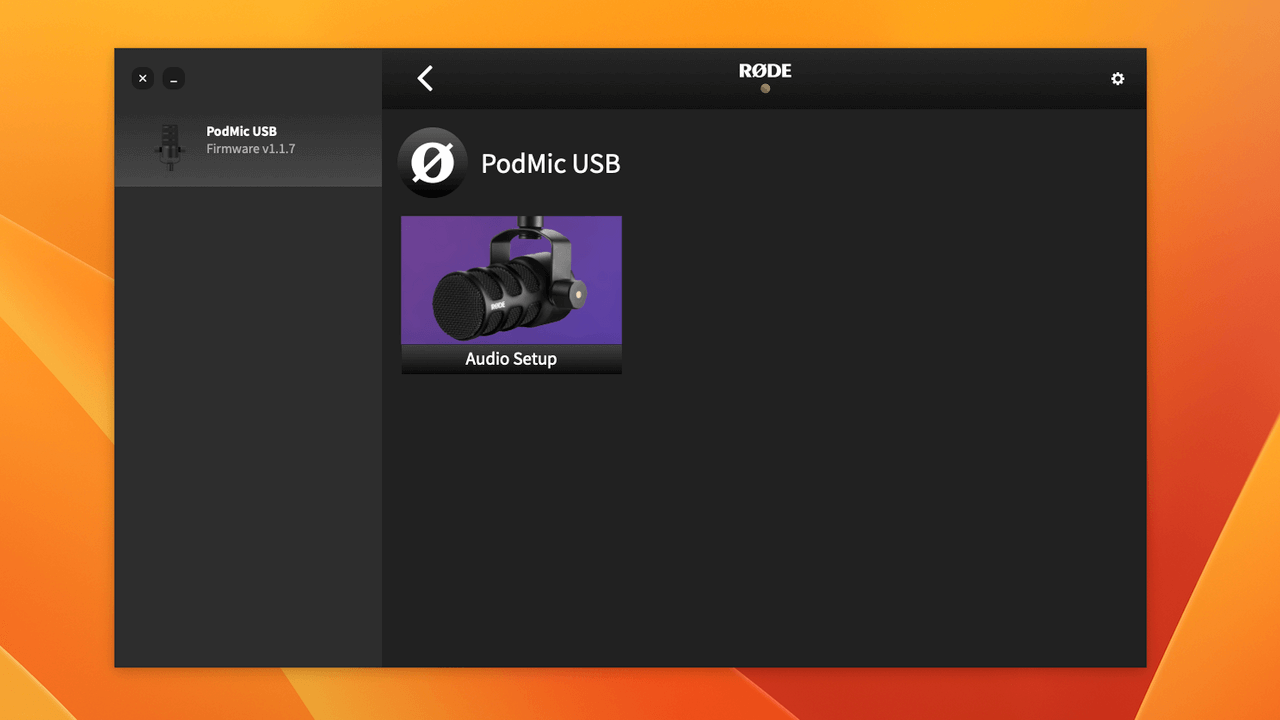
RØDE Central es una aplicación complementaria para una gama de productos de RØDE y puede utilizarse para actualizar el firmware de tu PodMic USB , así como para ajustar la ganancia de entrada del micrófono y la configuración avanzada de procesamiento de audio (consulta más abajo para obtener más información).
La configuración realizada mediante RØDE Central se conserva en el PodMic USB, lo que significa que puedes cerrar la aplicación y utilizar el micrófono con otros dispositivos o programas con estos ajustes y efectos activados.
Uso del procesamiento de audio avanzado
El PodMic USB incorpora un potente procesamiento de señal digital (DSP) integrado, al que puedes acceder y configurar por completo mediante RØDE Central en un ordenador. Con el PodMic USB conectado a un ordenador, abre RØDE Central, haz clic en el icono del PodMic USB situado en el lado izquierdo y, a continuación, haz clic en «Configuración de audio».
Procesamiento VoxLab™
Aquí puedes ajustar el procesamiento VoxLab™ para controlar rápidamente la Profundidad, el Brillo y el Punch. Estos tres ajustes controlan varios parámetros del procesamiento avanzado (a continuación), lo que te proporciona un acceso rápido a potentes herramientas para dar forma al sonido.
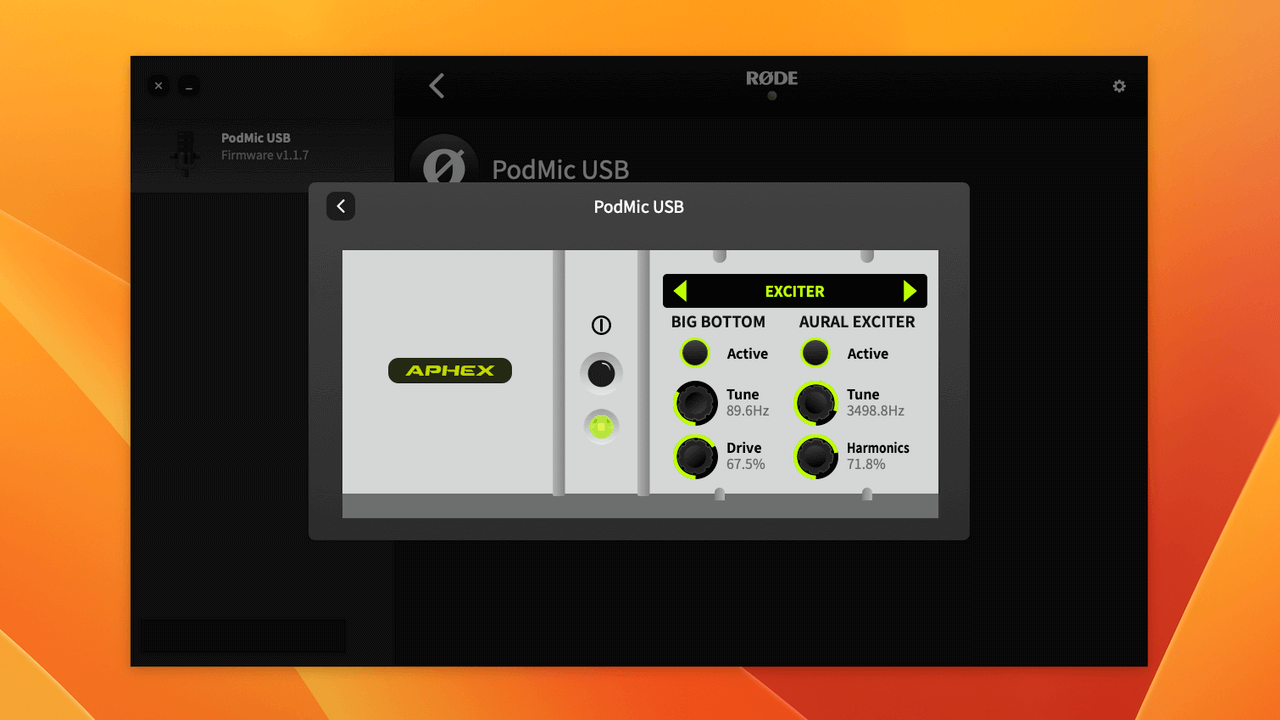
Procesamiento APHEX® avanzado
Al hacer clic en «Avanzado», obtendrás un control detallado sobre cada parámetro del potente procesamiento avanzado del PodMic USB, que incluye una puerta de ruido, un compresor, un filtro paso alto y los legendarios procesadores APHEX® Aural Exciter™ y Big Bottom™.
Una vez configurados, los ajustes de procesamiento de audio permanecerán activos en la salida digital (USB) del PodMic USB, incluso después de cerrar RØDE Central. Esto significa que puedes utilizar estos ajustes con otros programas y dispositivos.
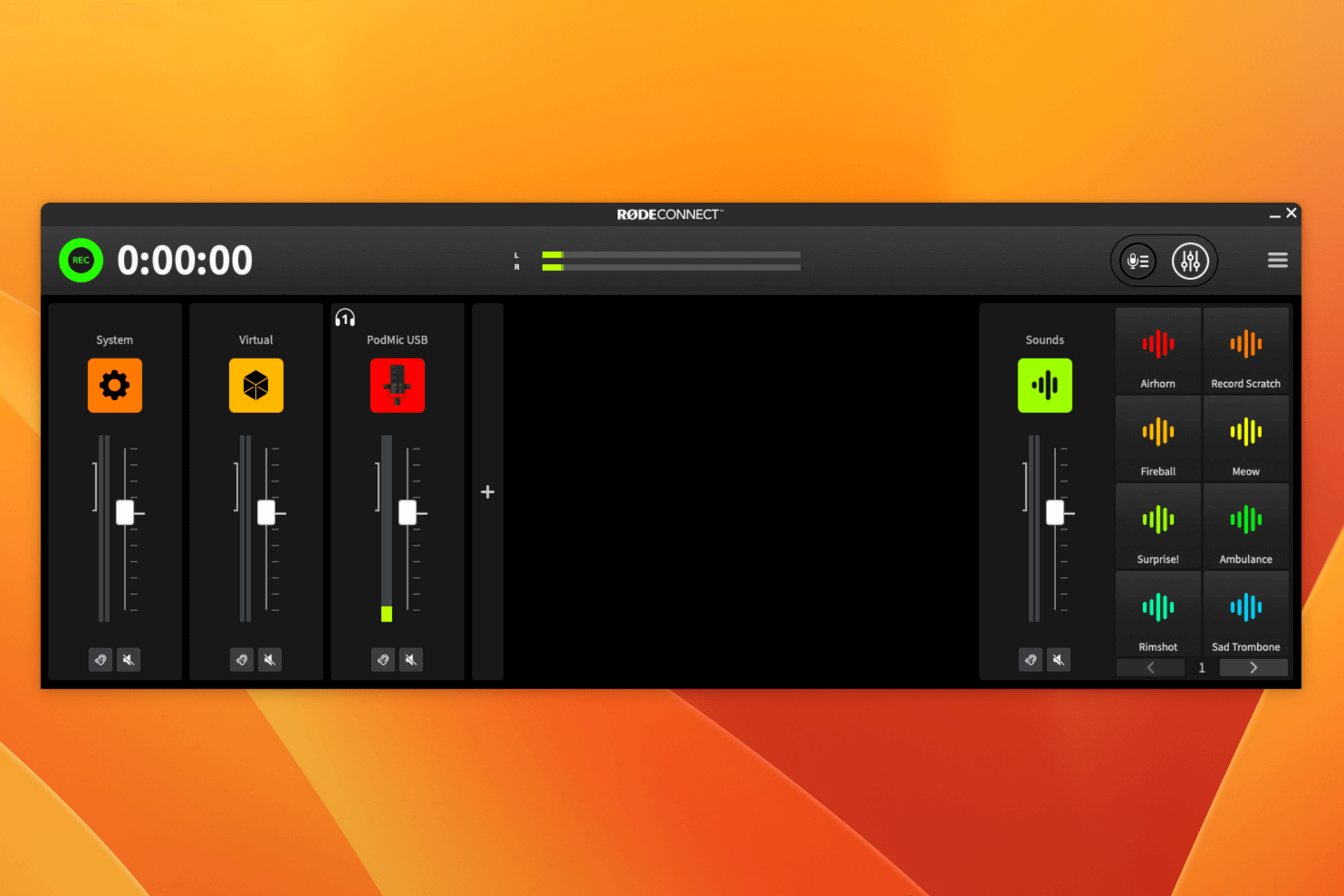
Uso con RØDE Connect
Descarga e instala RØDE Connect en un ordenador para acceder a funciones adicionales de tu micrófono, incluido el procesamiento de audio avanzado y la posibilidad de conectar simultáneamente hasta cuatro PodMic USB u otros RØDE USB micrófonos a un ordenador.
- Asegúrate de que el micrófono esté conectado al ordenador mediante USB y abre RØDE Connect
- Haz clic en el PodMic USB de la sección «Micrófonos disponibles» y arrástralo a uno de los cuatro espacios para micrófonos de la fila superior (si no aparece allí de forma predeterminada); después, haz clic en «Siguiente»
- Configura tus canales virtuales (si es necesario) arrastrándolos a los espacios que quieras y haz clic en «Siguiente»
- Haz clic en «Finalizar» para salir del asistente de configuración (puedes volver a acceder al asistente cuando quieras seleccionando el icono de tres puntos situado junto al logotipo de RØDE )
- Haz clic en el menú de la esquina superior derecha de RØDE Connect y ve a «Preferencias». Desde aquí, selecciona la salida que estés utilizando en «Salida de monitorización» (por ejemplo, «Auriculares externos») y selecciona también «Micrófonos incluidos» en «Mezcla de monitorización».
- Haz clic en el número de canal del PodMic USB (por ejemplo, el «1» con la etiqueta de color rosa) para ver sus ajustes de configuración
Aquí puedes ajustar la ganancia de entrada del micrófono, ajustar el procesamiento VoxLab™ y acceder a un control detallado del procesamiento avanzado, que incluye una puerta de ruido, un compresor, un filtro paso alto y los legendarios procesadores APHEX® Aural Exciter™ y Big Bottom™.
Consulta la guía del usuario de RØDE Connect para obtener más información sobre cómo utilizar el software para grabar pódcasts y hacer streaming.
RØDE Connect te solicitará automáticamente que actualices el firmware de tu PodMic USB cuando ejecutes el software con el micrófono conectado y haya una actualización disponible.
Uso con UNIFY
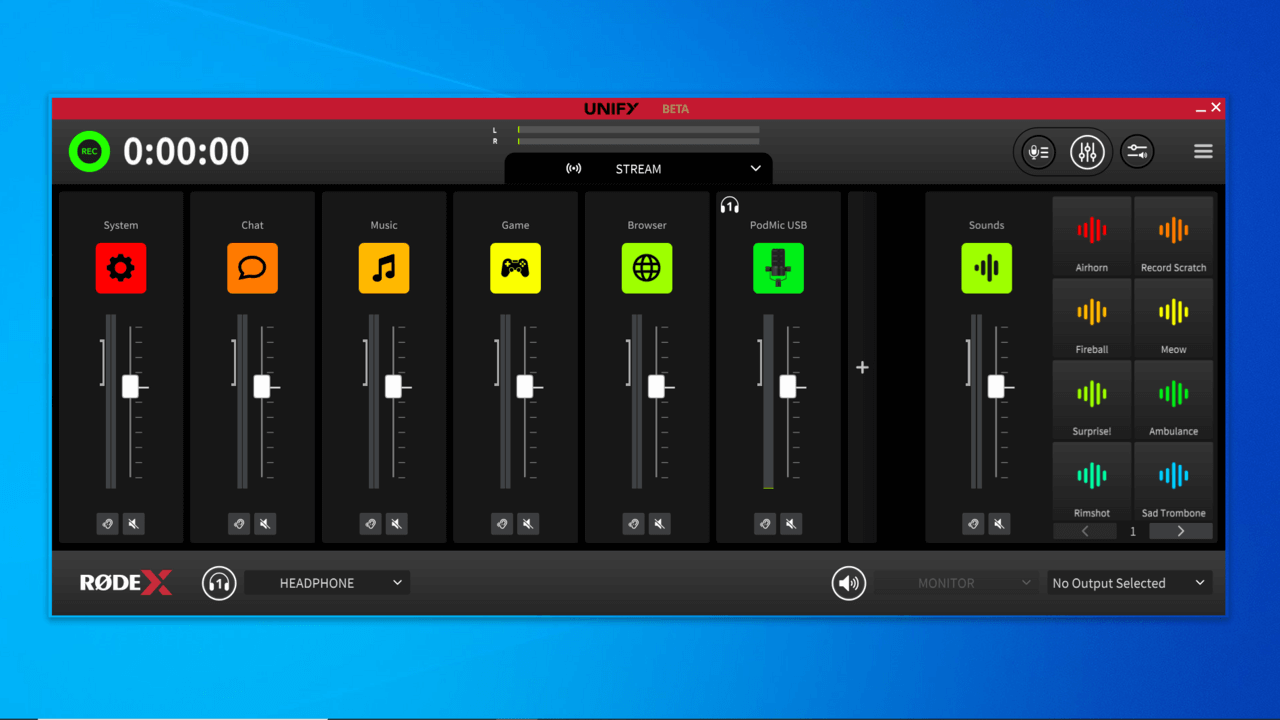
UNIFY es un potente software de mezcla virtual para streaming y creación de contenido que te ofrece un control absoluto sobre el enrutamiento, la mezcla y el procesamiento de audio desde una interfaz intuitiva. Además de estas potentes funciones, UNIFY también te permite acceder a los parámetros avanzados de procesamiento de audio del PodMic USB, ajustar la ganancia de entrada y actualizar el firmware.
Uso de la cubierta XLR
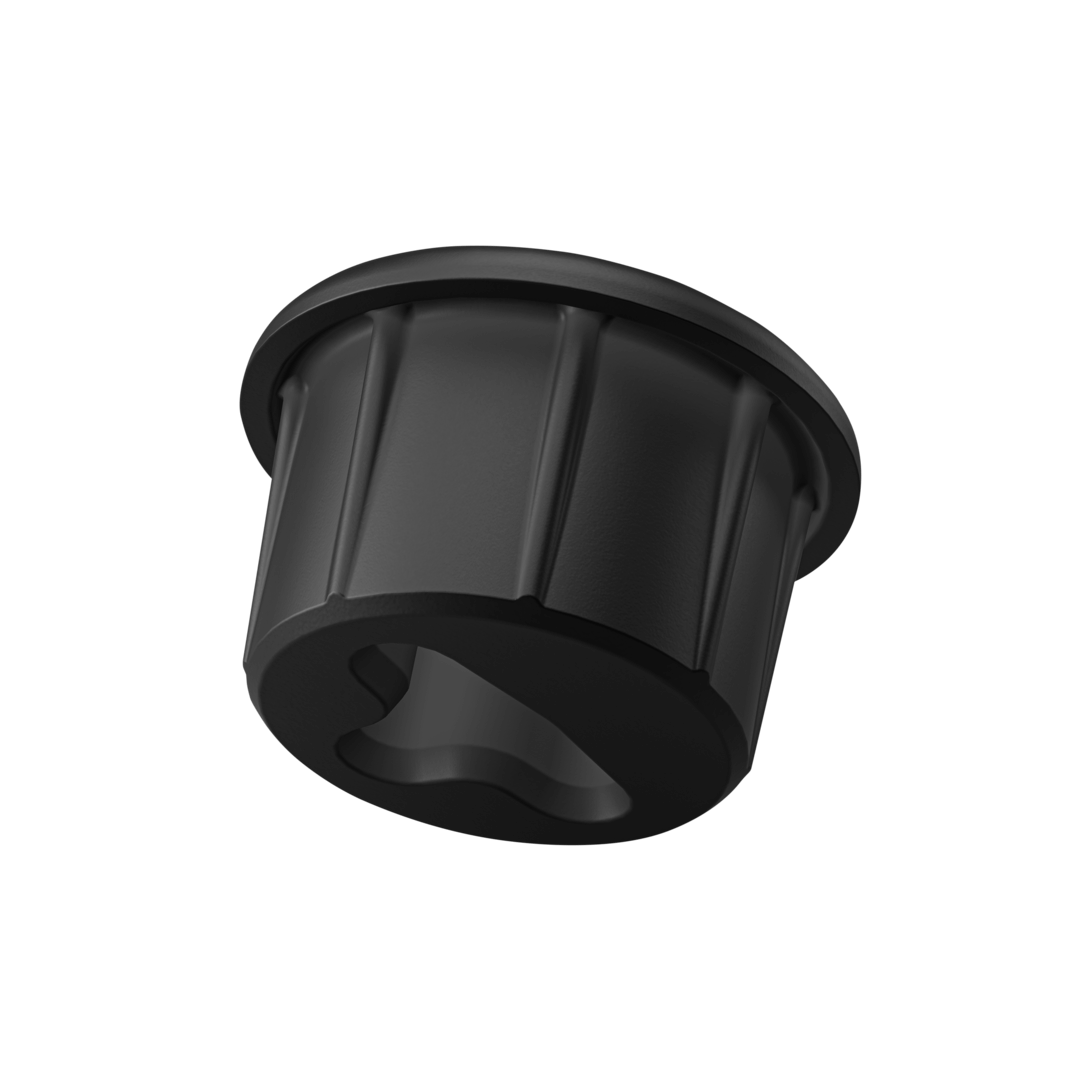
El PodMic USB incluye una cubierta de goma para proteger la salida XLR cuando no está en uso. Simplemente inserta la cubierta en el conector XLR cuando guardes tu PodMic USB o utilices únicamente la conexión USB .