Conexión con personas que llaman y participantes en línea
Conexión de dispositivos USB-C
RØDECaster Duo cuenta con dos conectores USB-C en la parte posterior de la unidad. Son interfaces USB independientes que permiten conectar simultáneamente dos ordenadores o dispositivos móviles. Utiliza el cable USB-C a USB-C suministrado para conectar tu dispositivo a la unidad. Si tu dispositivo no tiene un conector USB-C, tendrás que utilizar un cable diferente (consulta más abajo). Aunque USB 2 puede utilizarse para conectar cualquier dispositivo USB-C, está específicamente optimizado para dispositivos móviles.
.jpg)
Conexión de dispositivos USB-A
Si tu dispositivo tiene un conector USB-A, necesitarás usar un cable de USB-C a USB-A, como el RØDE SC18 , para conectarlo al RØDECaster Duo.
.jpg)
Conexión de dispositivos iOS
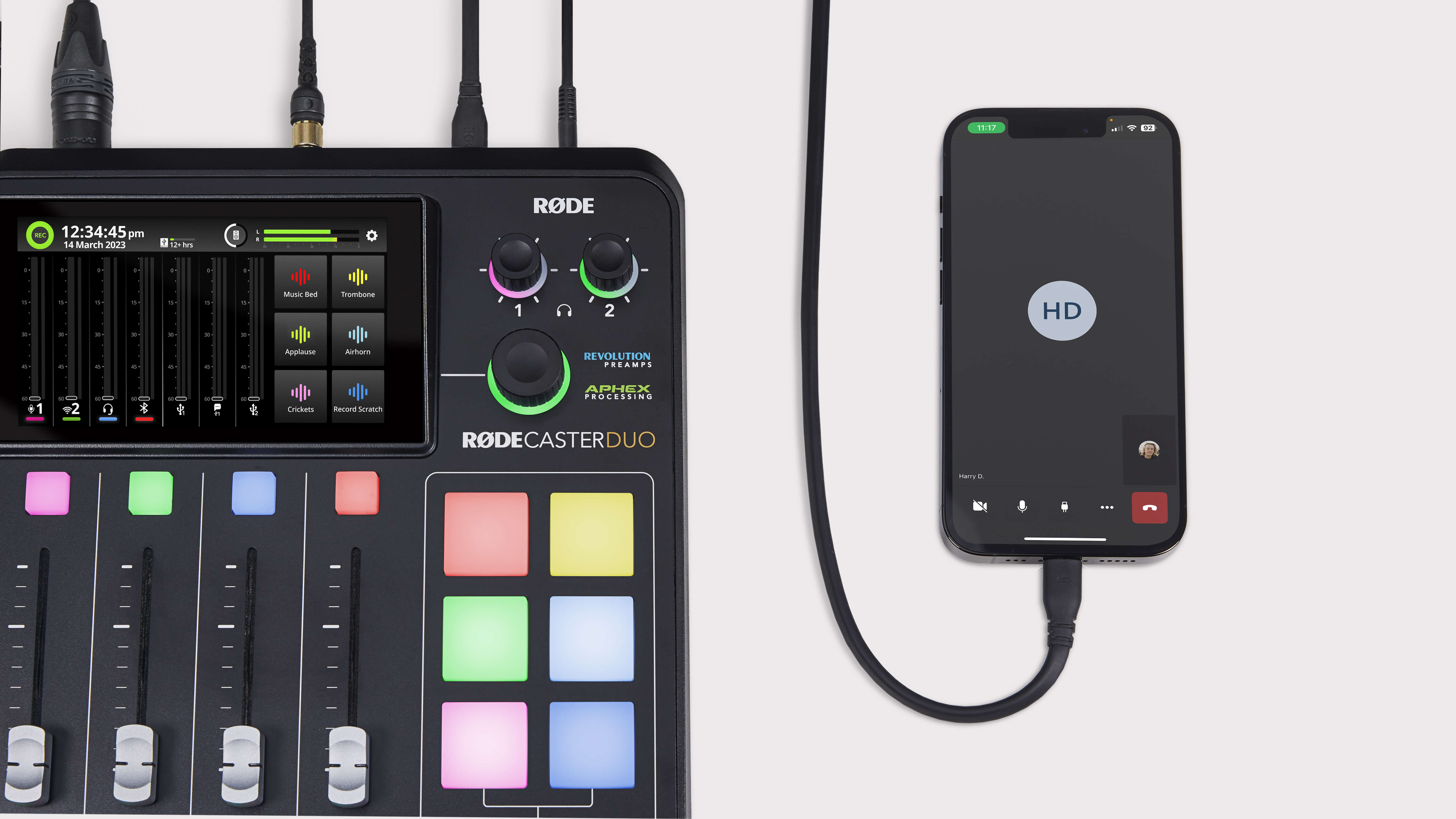
RØDECaster Duo cuenta con certificación MFi para una interacción fluida con dispositivos iOS (incluidos iPhones y iPads). Si tu dispositivo iOS tiene un conector Lightning, necesitarás utilizar un cable de accesorios Lightning, como RØDE SC15 o SC19. Conecta tu dispositivo a USB 2 y asegúrate de que la función mix-minus esté activada en los ajustes del canal USB 2 al realizar llamadas remotas.
Nota
Debido a las limitaciones de iOS, no se pueden realizar llamadas telefónicas nativas en un iPhone o iPad mediante USB. Utiliza el canal Bluetooth para realizar llamadas con tu dispositivo iOS. También puedes utilizar otra aplicación de comunicación si usas USB.
Conectar un dispositivo mediante Bluetooth
El RØDECaster Duo cuenta con conectividad Bluetooth avanzada con voz de banda ancha para realizar llamadas telefónicas o videollamadas de alta calidad con un dispositivo móvil o un ordenador.
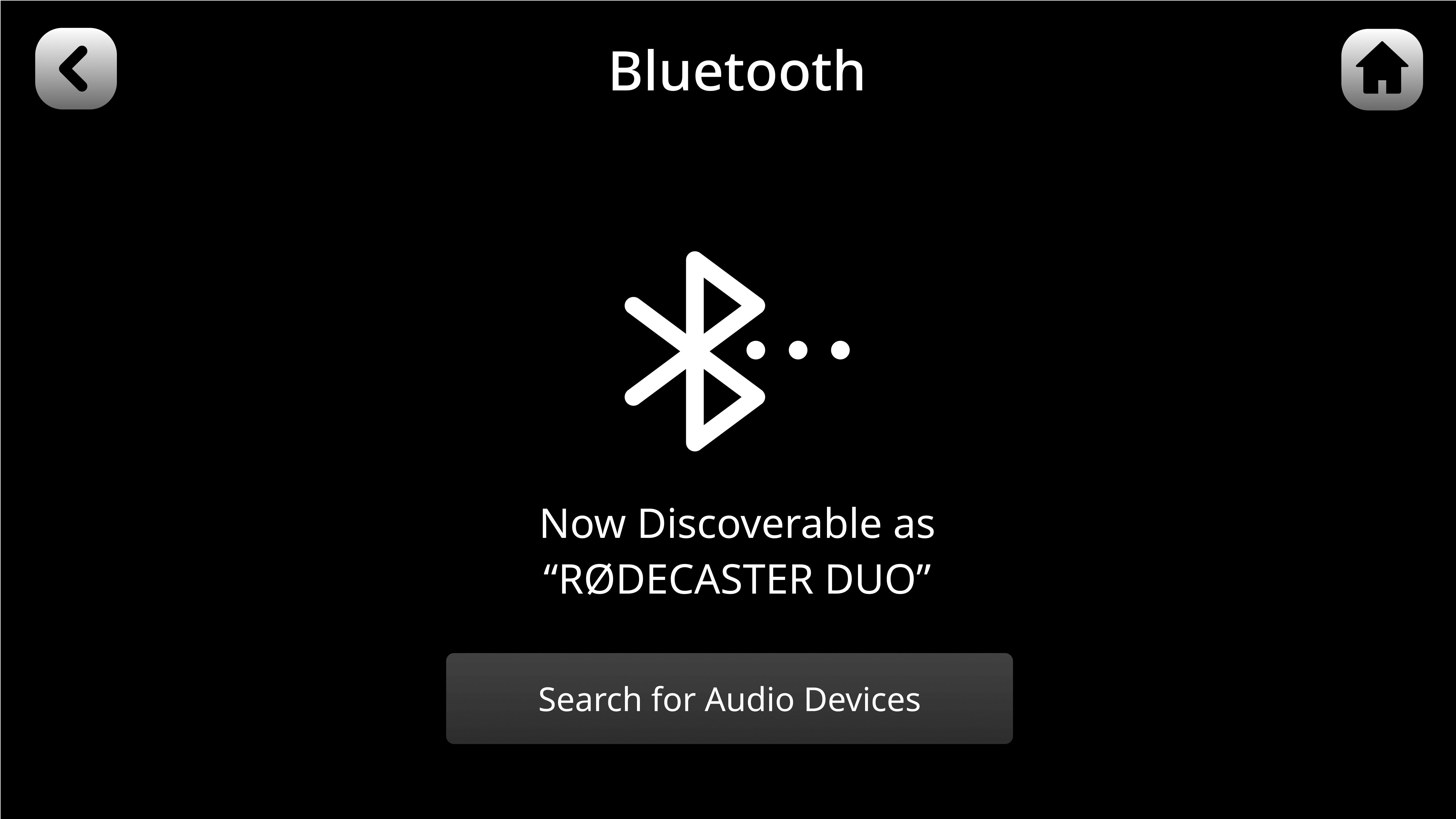
Para conectar tu dispositivo al RØDECaster Duo mediante Bluetooth, toca el icono de configuración y, a continuación, «Sistema» > «Bluetooth». Cuando esta página esté abierta, el RØDECaster Duo será visible para todos los dispositivos Bluetooth que se encuentren dentro del alcance. Después, solo tienes que abrir la configuración de Bluetooth en tu dispositivo, seleccionar el RØDECaster Duo y seguir las indicaciones para emparejarlo.
Una vez conectado, tendrás que asignar el canal Bluetooth a su propio fader en el RØDECaster Duo. Consulta la sección «Configuración de canales y salidas» para obtener más información. A partir de ese momento, cuando realices una llamada con tu dispositivo, la persona que llama escuchará el audio del RØDECaster Duo y el audio de tu dispositivo se enviará al canal Bluetooth.
Configuración de las conexiones USB en RØDECaster Duo
RØDECaster Duo ofrece una flexibilidad extraordinaria a la hora de conectar a personas que llaman y participantes en línea mediante USB. Esto incluye dos interfaces USB con tres dispositivos de audio USB disponibles, además de numerosas opciones configurables para la mezcla mix-minus y el enrutamiento personalizado. A continuación, descubre más información sobre las interfaces USB de RØDECaster Duo, incluido su funcionamiento, para qué deben utilizarse y cómo optimizar tu flujo de trabajo.
Enrutamiento del audio del ordenador a los canales USB
Para enrutar el audio del ordenador a tu RØDECaster Duo, tendrás que seleccionarlo como dispositivo de audio. Cuando se conecta a un ordenador mediante USB 1, el RØDECaster Duo aparecerá como dos dispositivos de audio diferentes: RØDECaster Duo Main y RØDECaster Duo Chat; cuando se conecta mediante USB 2, aparecerá como un solo dispositivo: RØDECaster Duo Secondary. Tendrás que seleccionar el dispositivo correcto en el ordenador para asegurarte de que el audio se enrute al fader correspondiente del mezclador.
Selección de dispositivos de audio en Mac
Para seleccionar RØDECaster Duo como dispositivo de audio en un ordenador Mac, ve a las preferencias del sistema y haz clic en «Sonido»; a continuación, selecciona el canal USB que estés utilizando como dispositivo de «Entrada» y «Salida». También tendrás que hacerlo en los ajustes de sonido de la aplicación o el software de comunicaciones que estés utilizando.
Una vez que el audio esté correctamente enrutado en el ordenador, tendrás que asignar el canal USB que estés utilizando a su propio fader en RØDECaster Duo. Consulta la sección «Configuración de canales y salidas» para obtener más información.
-1280x720-7e3e5fb.jpg)
Nota
En algunas aplicaciones, el dispositivo de entrada y el de salida pueden tener nombres diferentes; por ejemplo, en Zoom se denominan «Micrófono» (entrada) y «Altavoz» (salida).
Selección de dispositivos de audio en Windows
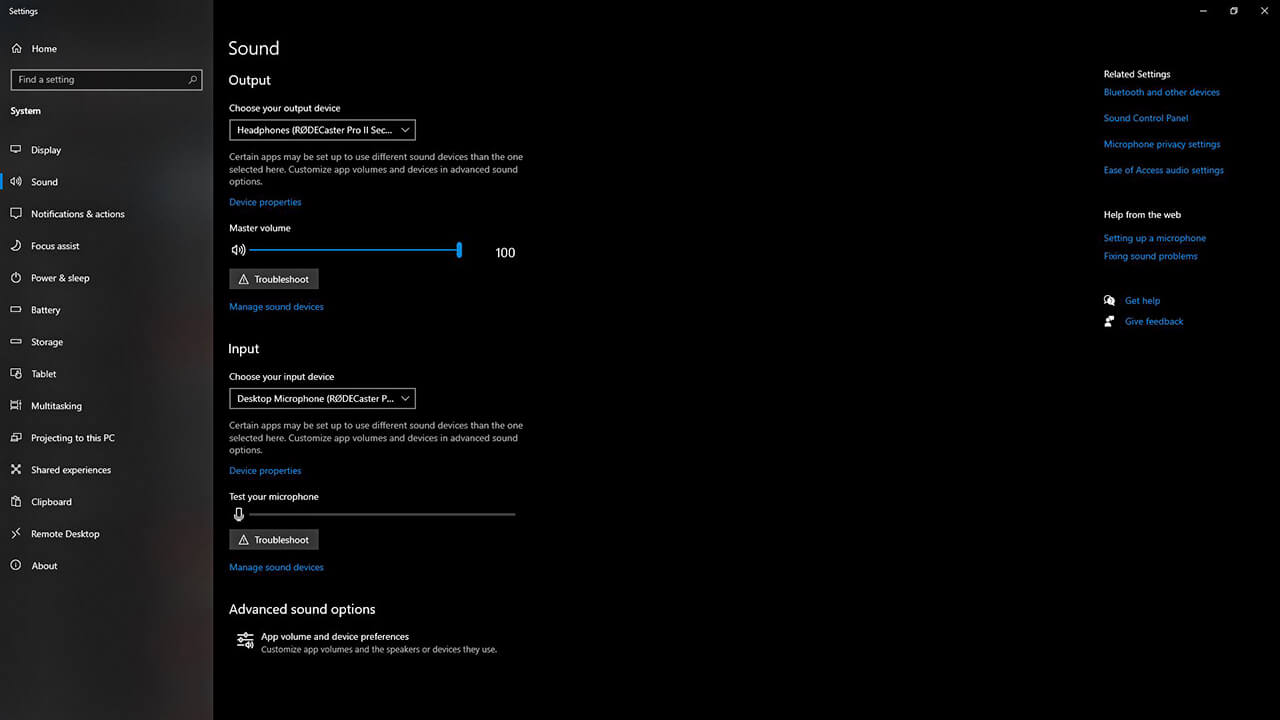
Para seleccionar RØDECaster Duo como dispositivo de audio en un ordenador Windows , ve a «Configuración» > «Sistema» > «Sonido» y, a continuación, selecciona el canal USB que estés utilizando como dispositivo de «Entrada» y «Salida». También tendrás que hacerlo en la configuración de sonido de la aplicación o el software de comunicaciones que estés utilizando.
Una vez que el audio esté correctamente enrutado en el ordenador, tendrás que asignar el canal USB que estés utilizando a su propio fader en RØDECaster Duo. Consulta la sección «Configuración de canales y salidas» para obtener más información.
Nota
En algunas aplicaciones, el dispositivo de entrada y el de salida pueden tener nombres diferentes; por ejemplo, «Micrófono» (entrada) y «Altavoz» (salida) en Zoom).
Consejo profesional
Si tu canal Bluetooth no recibe audio, asegúrate de subir el nivel de tu dispositivo.
Uso del procesamiento, los efectos y el ajuste de niveles en los canales Bluetooth y USB
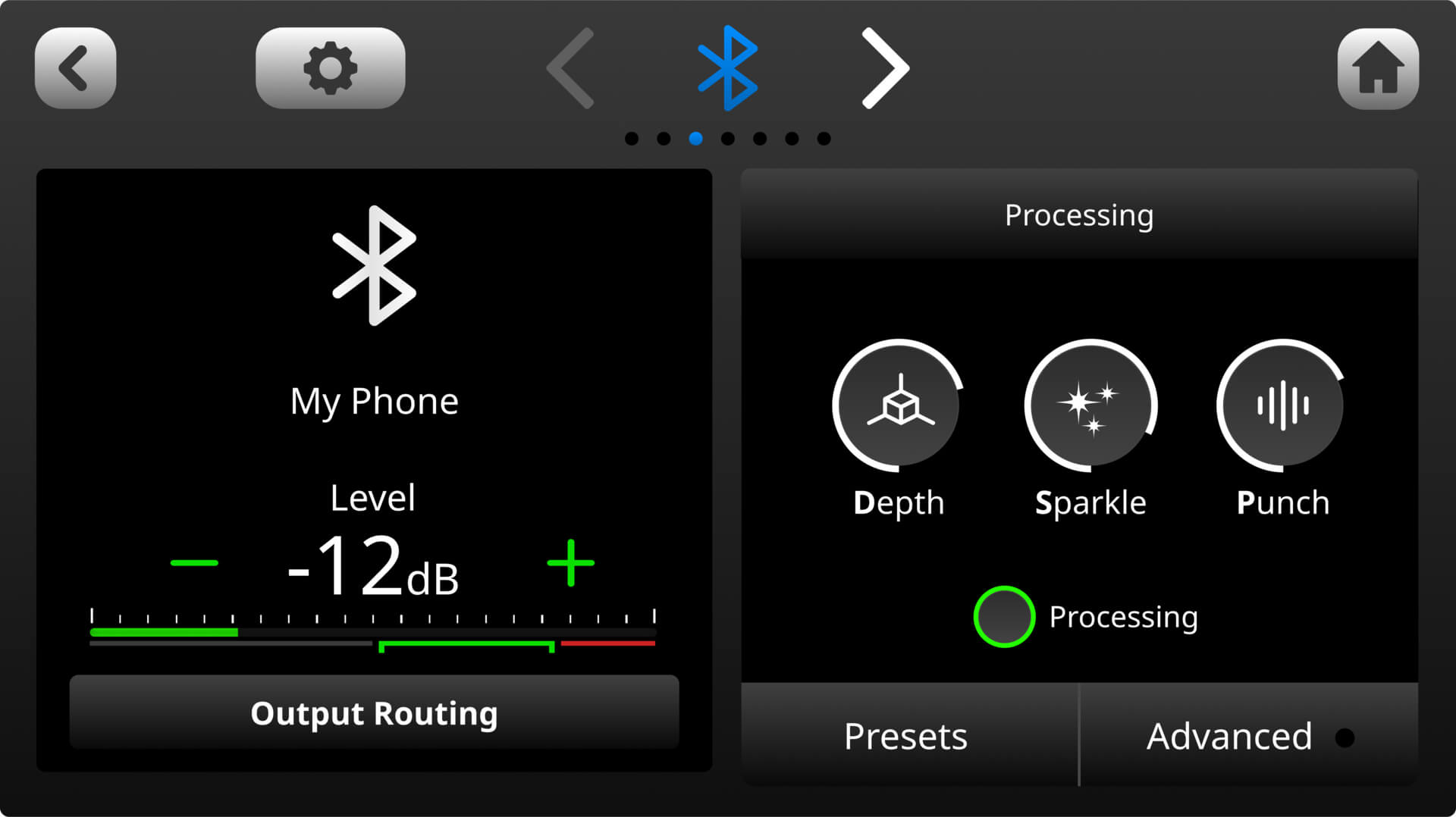
Al igual que en los demás canales de audio, puedes aplicar procesamiento y efectos, así como cambiar el nivel de entrada de los canales Bluetooth y USB desde la página de ajustes del canal. Al tocar «Enrutamiento de salida» en esta página, también puedes activar la función mix-minus o una submezcla completamente personalizada para tus canales USB y Bluetooth.
Uso de acciones del mezclador al realizar llamadas remotas
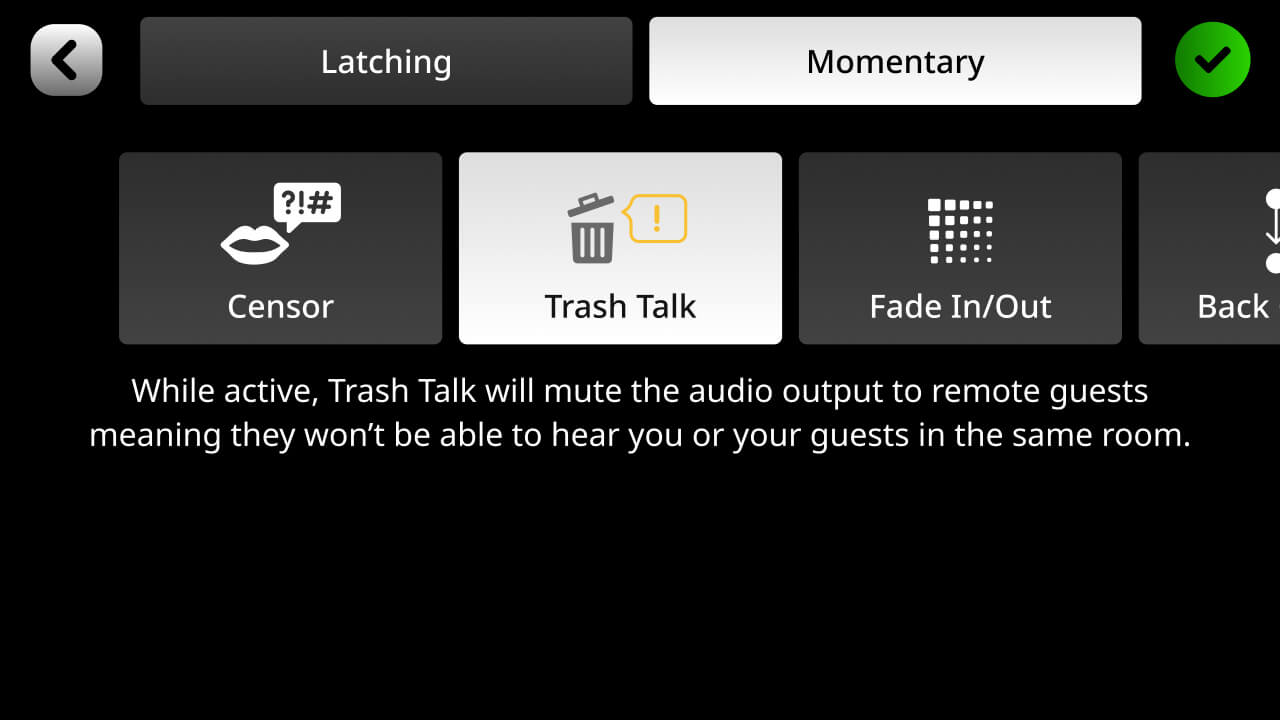
Los pads SMART del RØDECaster Duo pueden utilizarse para activar diversas acciones del mezclador útiles al realizar llamadas remotas, incluidos el modo Back Channel y Trash Talk.
Modo de canal de retorno
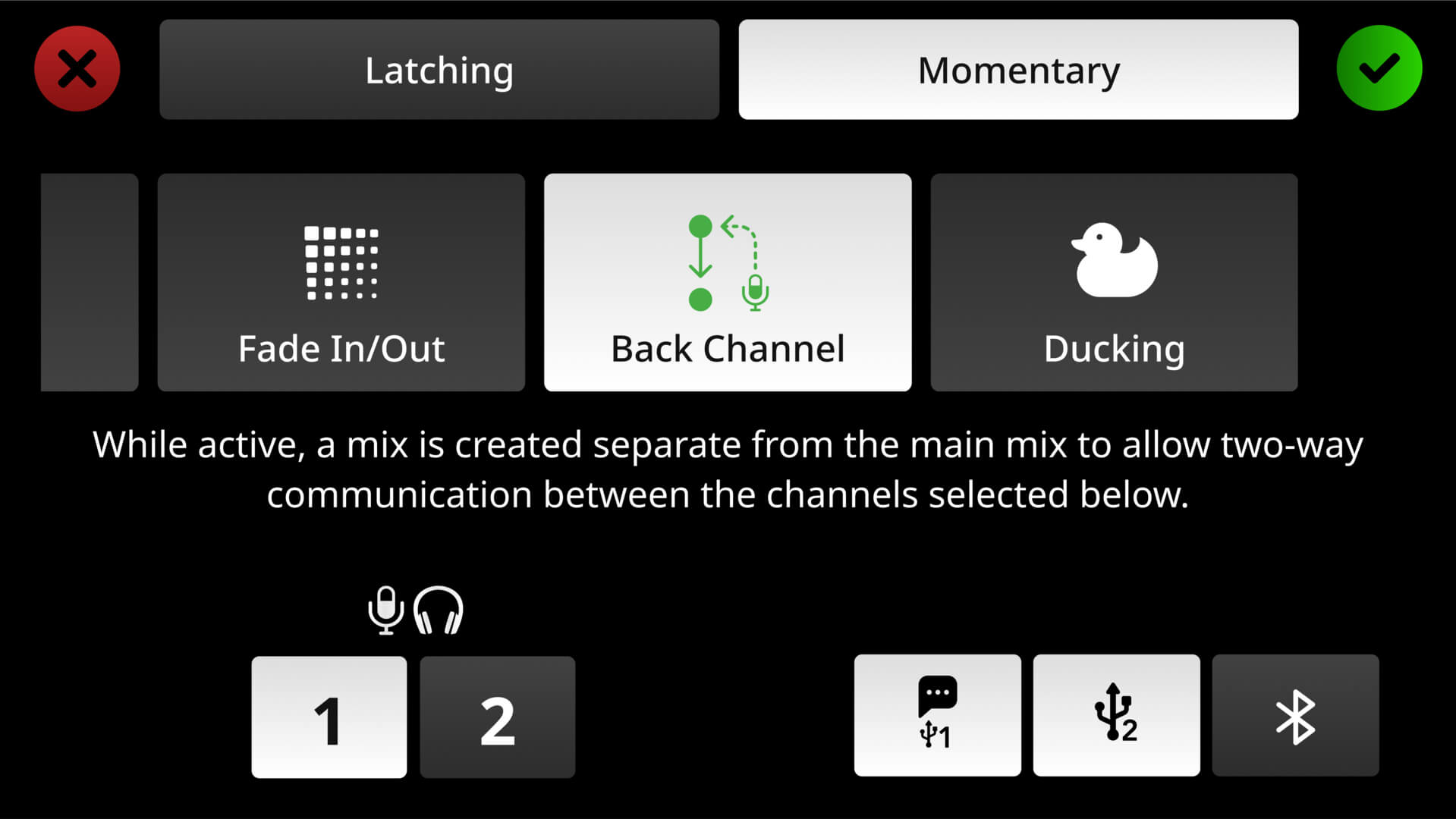
El modo de canal de retorno es una función que permite comunicarse con invitados remotos «fuera del aire». Resulta útil en situaciones de podcasting o retransmisiones en directo en las que el presentador necesita llamar y preparar a un invitado en directo sin que el audio se grabe. Esta función se puede asignar a un pad SMART que, al pulsarlo, eliminará los canales seleccionados de la mezcla de audio, al tiempo que permitirá la comunicación entre dichos canales.
Para configurarlo, toca el icono de engranaje de ajustes y, a continuación, «Ajustes» > «Pads SMART»; selecciona una ranura de pad SMART vacía, «Acciones del mezclador» y, después, «Canal de retorno». En esta página puedes seleccionar cómo se comportará el modo de canal de retorno, incluido el tipo de activación («Momentáneo»: activado mientras se mantiene pulsado y desactivado al soltarlo; o «Conmutado»: activado al pulsarlo y desactivado al pulsarlo de nuevo). También puedes elegir qué canales podrán comunicarse entre sí cuando se active el modo de canal de retorno. Pueden ser todos los canales o solo el presentador y un único invitado.
Consejo profesional
También puedes activar el modo Back Channel pulsando los botones «Listen» y «Mute» de los canales con los que quieras poder comunicarte. Sin embargo, usar los pads SMART es mucho más rápido y sencillo.
Modo de conversación privada
Cuando se activa el modo de conversación privada, la salida de audio se silencia para los invitados remotos en los canales USB y Bluetooth. Esto resulta útil para comunicarse rápidamente con los invitados presentes sin que las personas que llaman puedan oírle.