Uso de la aplicación RØDECaster
Descarga de la aplicación RØDECaster
La aplicación RØDECaster es una aplicación complementaria para una gama de productos RØDE compatibles, incluido el RØDECaster Pro II. Se puede descargar gratis para Mac y Windows.

Nota
Requisitos del sistema operativo: MacOS 10.15 o posterior; Windows 10 versión 1803 o posterior
Conexión de tu RØDECaster Pro II y actualización del firmware
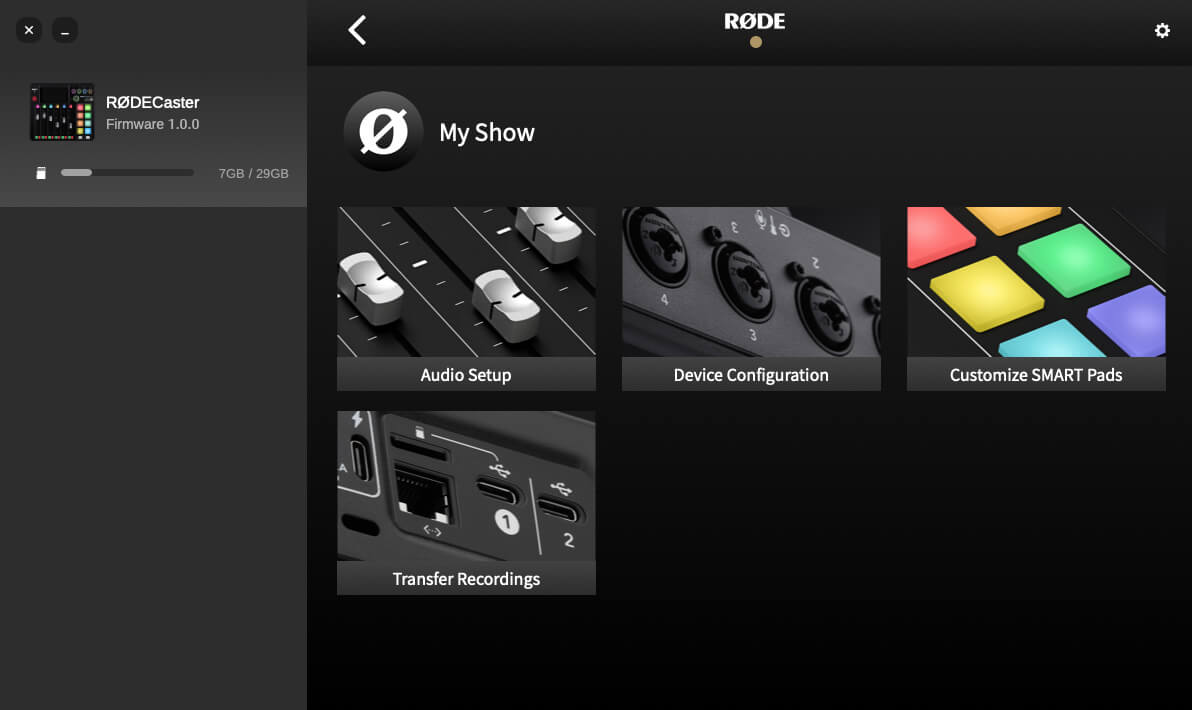
Después de descargar la RØDECaster App, abre la aplicación y conecta tu RØDECaster Pro II mediante el cable USB-C a USB-C suministrado (si tu ordenador solo tiene puertos USB-A, utiliza un cable USB-C a USB-A como el RØDE SC18). Una vez conectado, tu RØDECaster Pro II aparecerá como dispositivo a la izquierda. Haz clic en él para acceder a las distintas opciones de configuración y ajustes, así como a la información del dispositivo, incluido el almacenamiento disponible y la versión actual del firmware. Si hay un firmware nuevo disponible, se te solicitará que lo actualices.
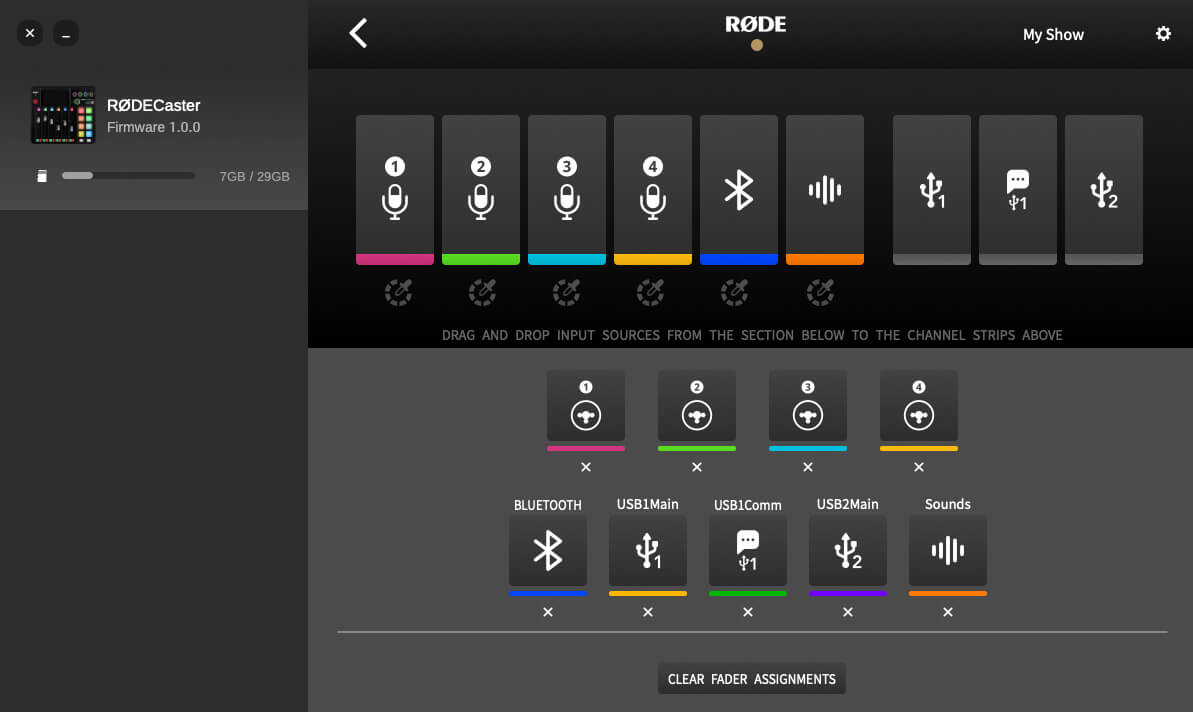
Configuración de audio
«Configuración de audio» permite asignar canales a los faders mediante una sencilla interfaz de arrastrar y soltar. Los faders físicos están representados por los seis iconos de la parte superior izquierda; los faders virtuales, por los tres iconos de la parte superior derecha. Los nueve canales de audio se encuentran debajo, con las cuatro entradas analógicas en la fila superior y Bluetooth, USB y los pads SMART en la fila inferior. Solo tiene que arrastrar y soltar las fuentes de entrada para asignarlas a un fader. Desde esta página también puede cambiar los colores de los canales, desasignar entradas de un fader, enlazar canales en estéreo y borrar todas las asignaciones de faders.
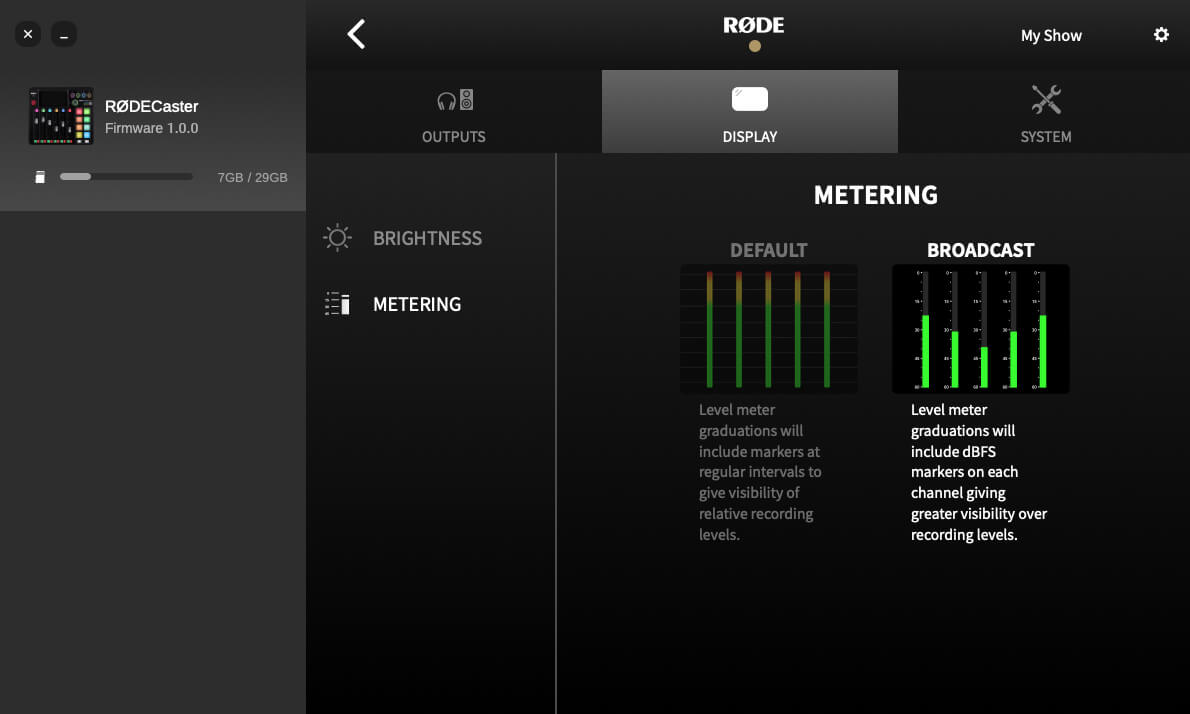
Configuración del dispositivo
«Configuración del dispositivo» permite ajustar varios parámetros importantes. Estos se clasifican en tres secciones: «Salidas», que incluye el cambio del tipo de auriculares, la salida de monitorización y los ajustes multipista; «Pantalla», que incluye el cambio del brillo y los ajustes de medición; y «Sistema», que incluye los ajustes de MIDI, idioma, fecha y hora, y red.
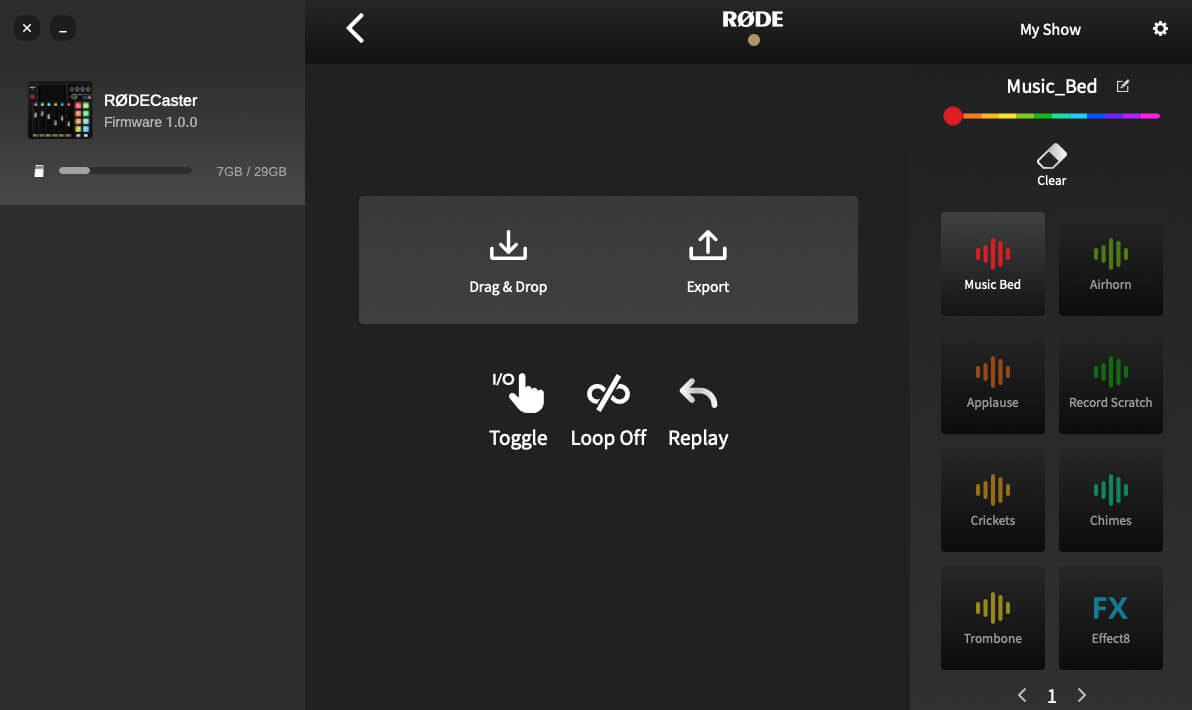
Personaliza los pads SMART
La aplicación RØDECaster te permite cargar y exportar sonidos directamente desde tu ordenador, cambiar los modos de reproducción, cambiar el nombre de los pads y mucho más. Para obtener más información, consulta la sección «Uso de los pads SMART» de la guía del usuario.
Transferir grabaciones
Para transferir las grabaciones guardadas en un microSD externo a su ordenador, haga clic en «Transferir grabaciones». A continuación, se le pedirá que ponga su RØDECaster Pro II en «Modo de transferencia». Haga clic en «Continuar» para proceder.
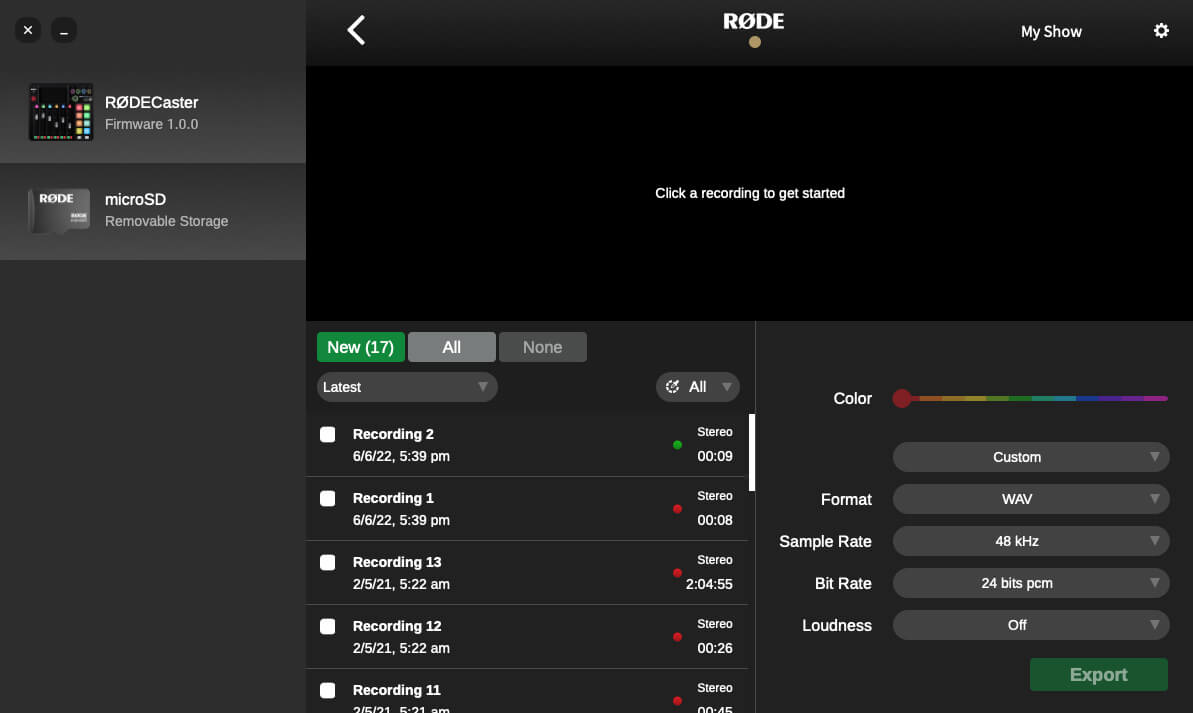
Sus grabaciones aparecerán a continuación, ordenadas de la más reciente a la más antigua. Puede cambiar el orden desde el menú desplegable. Una vez seleccionada una grabación, podrá reproducir el audio. Haga clic en los botones de flecha y marcador para avanzar por el archivo de audio. Encima de la forma de onda principal hay una minibarra de navegación. Utilícela para desplazarse rápidamente por grabaciones más largas. También puede utilizar los iconos de lupa de la esquina superior derecha para ampliar y reducir la vista de la grabación.
Para recortar una grabación, haga clic en los marcadores de inicio y final y arrástrelos hasta la ubicación deseada (debajo de la forma de onda se muestran tanto el tiempo de grabación en tiempo real como el tiempo transcurrido).
En la esquina inferior derecha, puede elegir entre varias plataformas populares de distribución de pódcast; se seleccionarán los ajustes de exportación óptimos para la plataforma elegida. También puede seleccionar «Personalizado» y elegir sus propios ajustes de exportación, incluidos el formato, la frecuencia de muestreo, la tasa de bits y la sonoridad.
Cuando esté listo para exportar, haga clic en el botón «Exportar»; se le pedirá que seleccione una ubicación de destino para guardar los archivos exportados. Para exportar varios archivos simultáneamente, marque la casilla de cada uno de los archivos que desee guardar y, a continuación, haga clic en «Exportar».
Puede eliminar grabaciones haciendo clic en el botón «Eliminar» (el archivo se eliminará permanentemente de su tarjeta SD). Para eliminar varias grabaciones simultáneamente, marque la casilla de los archivos que desee eliminar y, a continuación, haga clic en «Eliminar».
Nota
También puedes eliminar grabaciones directamente en el dispositivo mediante la lista de «grabaciones» (accesible al tocar el icono Mostrar en la esquina superior derecha de la pantalla).